Alapozás · 03-1 · GIMP 3.2.6
A hisztogram
A feladat menete
A hisztogram a kép intenzitás-eloszlását ábrázolja. A vízszintes tengelyen a teljes szürkeskála fut: az origóban a fekete, a tengely végén a fehér, középen a középszürke. A függőleges tengelyen az adott árnyalat előfordulási gyakoriságát látjuk az összes képpont arányában. Ahol sok képpont képviseli az adott árnyalatot, ott kiemelkedés van; ahol kevés, ott a görbe alacsony.
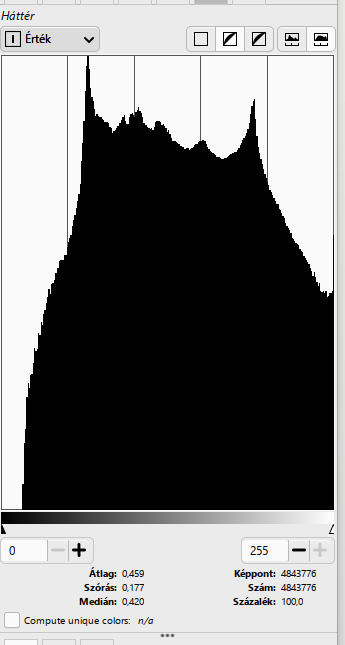
Úgy olvasd, mint bármely gyakorisági eloszlást. Ha például egy csoport életkorát ábrázolnánk, a vízszintes tengelyen az életkor, a függőlegesen az adott korú emberek száma állna. A képnél az „életkor” helyére a világosság kerül: minden pixel bekerül egy világossági osztályba, az oszlop vagy görbe magassága pedig megmutatja, hány ilyen pixel van. A hisztogram tehát nem azt mondja meg, hol vannak a sötét vagy világos részek, hanem azt, mennyi van belőlük.
Három dolgot nézz meg rajta ebben a sorrendben:
- Eléri-e a görbe a két szélt? A bal szélen feltorlódó értékek teljesen fekete, a jobb szélen feltorlódók teljesen fehér pixelekre utalhatnak.
- Marad-e üres tartomány? Ha a görbe egyik szélhez sem ér közel, a kép tónustartománya szűk lehet, ezért fátyolosnak, erőtlennek hathat.
- Illik-e mindez a témához? Egy esti kép görbéje jogosan lehet balra súlyozott, egy havas tájé jobbra. A szélek elérése önmagában még nem hiba: egy lámpa vagy a Nap tükröződése lehet szándékosan fehér, egy mély árnyék pedig szándékosan fekete.
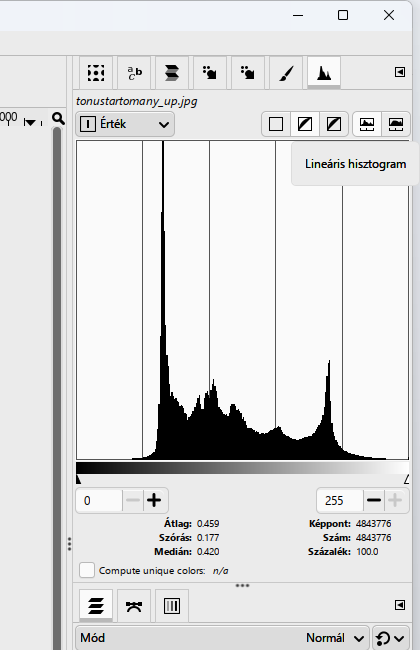
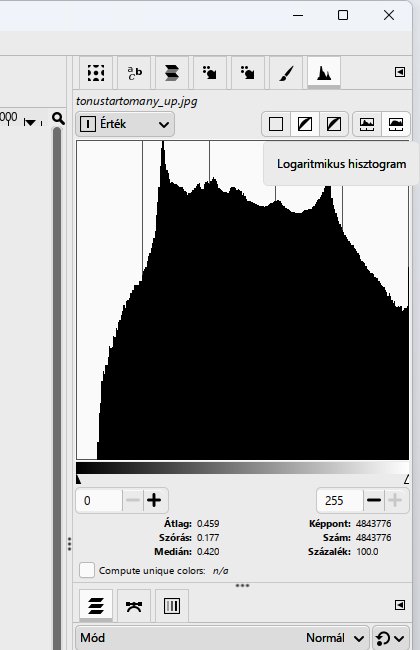
Fekete- és fehérpont keresése előtt válts Logaritmikus hisztogramra. A lineáris nézetben a sok képpontot tartalmazó magas csúcsok mellett a ritka, szélső tónusok könnyen a vízszintes tengelybe simulnak. Emiatt nehezebb észrevenni, hol kezdődik ténylegesen az adatsor a fekete oldalon, és hol ér véget a fehér oldalon. A logaritmikus nézet a kis gyakoriságokat is láthatóvá emeli, ezért a két végpont pontosabban megtalálható.
A Hisztogram dokk jobb felső sarkában a két utolsó gombbal válthatsz. A Lineáris hisztogram jól mutatja, mely tónusokból van a legtöbb, de a széleken lévő kevés képpont alig látszhat:
A fekete- és fehérpont megkereséséhez kattints a jobb szélső Logaritmikus hisztogram gombra. Ez nem módosítja a képet, a képpontértékeket vagy a 0–255 vízszintes tengelyt; csak a függőleges megjelenítést változtatja meg:
A hisztogram nem önálló minőségi osztályzat. Egy havas táj természetesen világos, egy esti jelenet természetesen sötét. Nem kell minden képnek kitöltenie a teljes tónustartományt. Azt vizsgáld, hogy a témához szükséges árnyék- és csúcsfényrészletek megmaradtak-e, és az eredmény megfelel-e a kép szándékának.
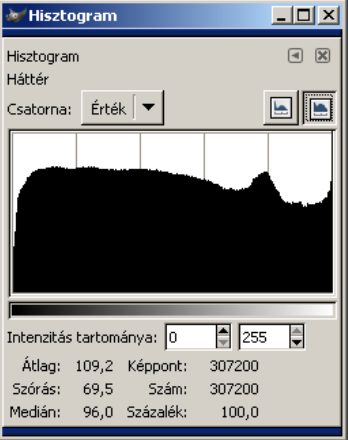
Alulexponált kép: ha a szükségesnél kevesebb fény éri a szenzort, a hisztogram balra csúszik. Ha a részletek teljesen feketébe vágódnak, információveszteség lép fel: a feketepontnál nincs sötétebb árnyalat, az elméletben tőle balra kerülő értékek mind a feketepontban ragadnak. Egymástól különböző sötét részletek válnak azonos feketévé — ezt utólag semmilyen világosítás nem hozza vissza.
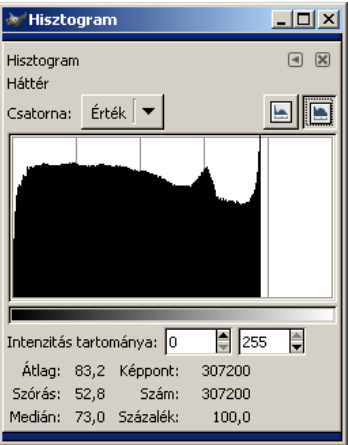
Túlexponált kép: ugyanennek a tükörképe, a hisztogram jobbra csúszik. A fehérpontnál nincs világosabb árnyalat, az efölé kerülő pontok a fehérpontban maradnak. A kiégett égbolt ezért marad fehér folt akkor is, ha lesötétíted.
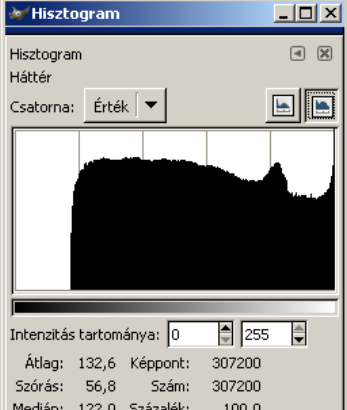
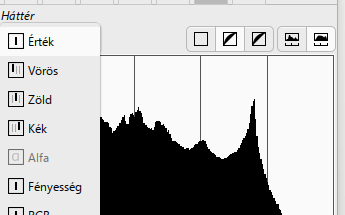
A fenti három mintahisztogram ugyanezt a gondolatmenetet mutatja: egy széles tónustartományú eloszlást, egy balra torlódó és egy jobbra torlódó változatot. Az utánuk következő képeken a GIMP 3.2.6 Hisztogram dokkját látod. Ne a görbe pontos alakját próbáld lemásolni; azt keresd, hogy hol kezdődik, hol végződik, és van-e feltorlódás a fekete- vagy fehérpontnál.
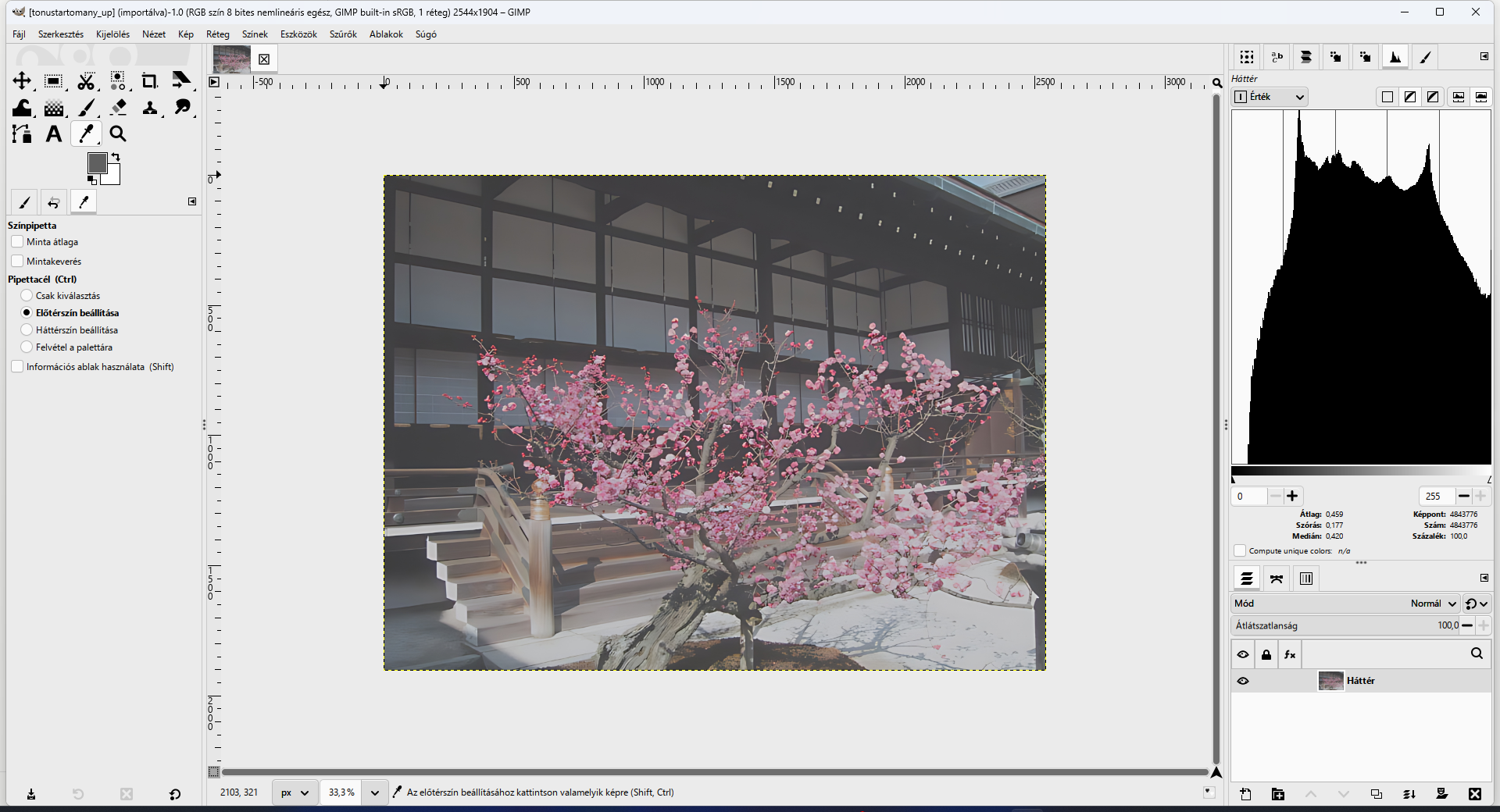
Megnyitása:
Színek › Információ › Hisztogram, vagyAblakok › Dokkolható párbeszédablakok › Hisztogram. Érdemes az óra teljes időtartamára dokkolva nyitva hagyni — így minden művelet hatását azonnal látod a görbén.
Két hasznos lehetőség:
- Csatornaválasztás. A dokk tetején állítható, hogy az Érték, a Vörös, a Zöld, a Kék vagy a Fényesség csatornát nézed. A három színcsatorna összevetése segít a színhiba vizsgálatában, de egy piros virág vagy kék ég természetesen is eltérő csatornaeloszlást ad. A semlegesnek szánt képrészleteket is nézd.
- Hisztogram a kijelölésre. Ha van aktív kijelölés, a dokk csak a kijelölt területet elemzi. Egy portrénál külön nézheted az arc és külön az égbolt hisztogramját — ez sokkal használhatóbb, mint az egész képé.
Mikor vagy kész?
Saját szavaiddal el tudod magyarázni a bemutatott működést, és felismered, mikor érdemes használni.
A jelölést ez a böngésző jegyzi meg. Nem helyettesíti a beadást.