Gyakorlat · 03-2 · GIMP 3.2.6
Világosságkorrekció segédréteggel
A feladat menete
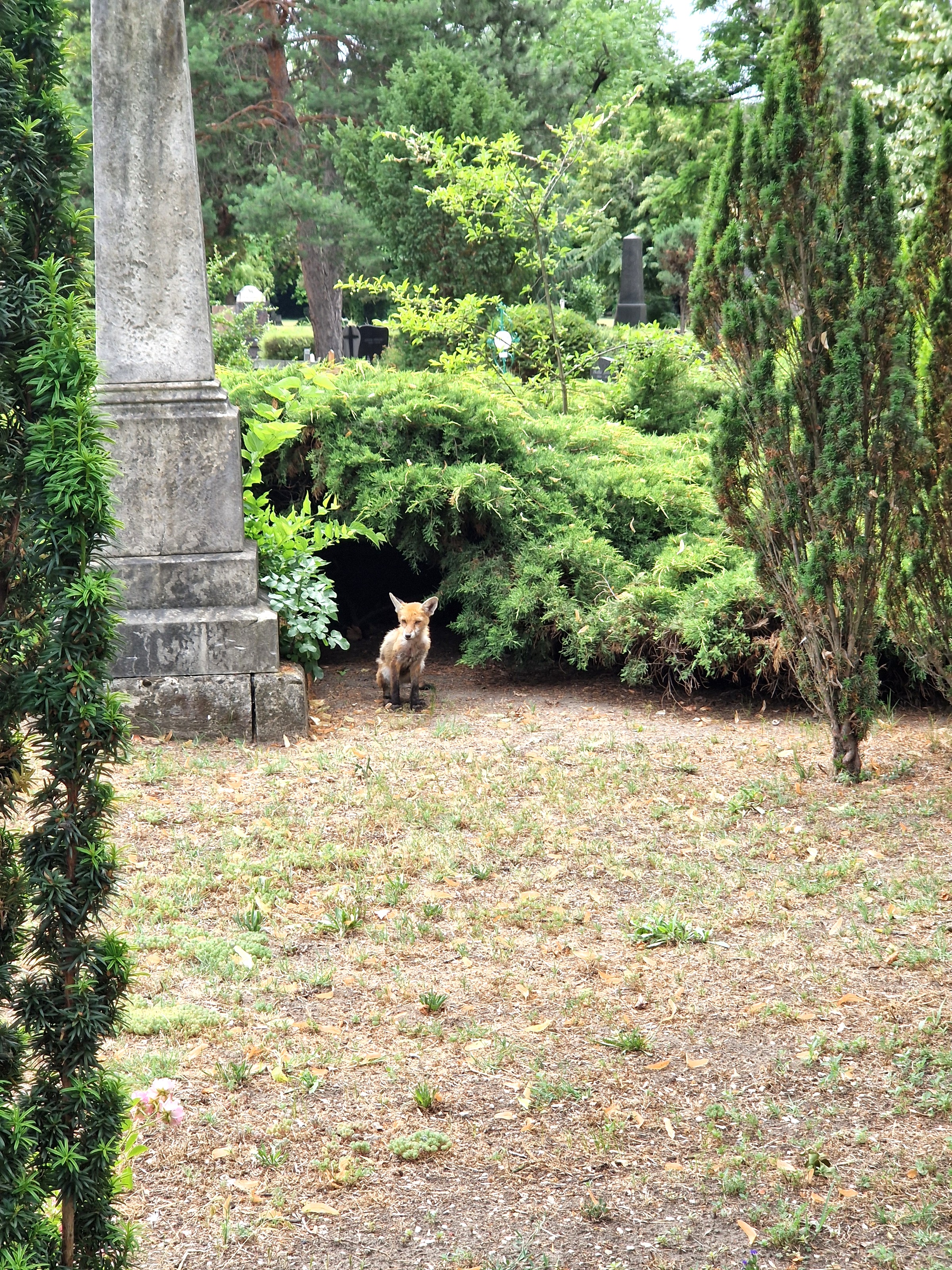
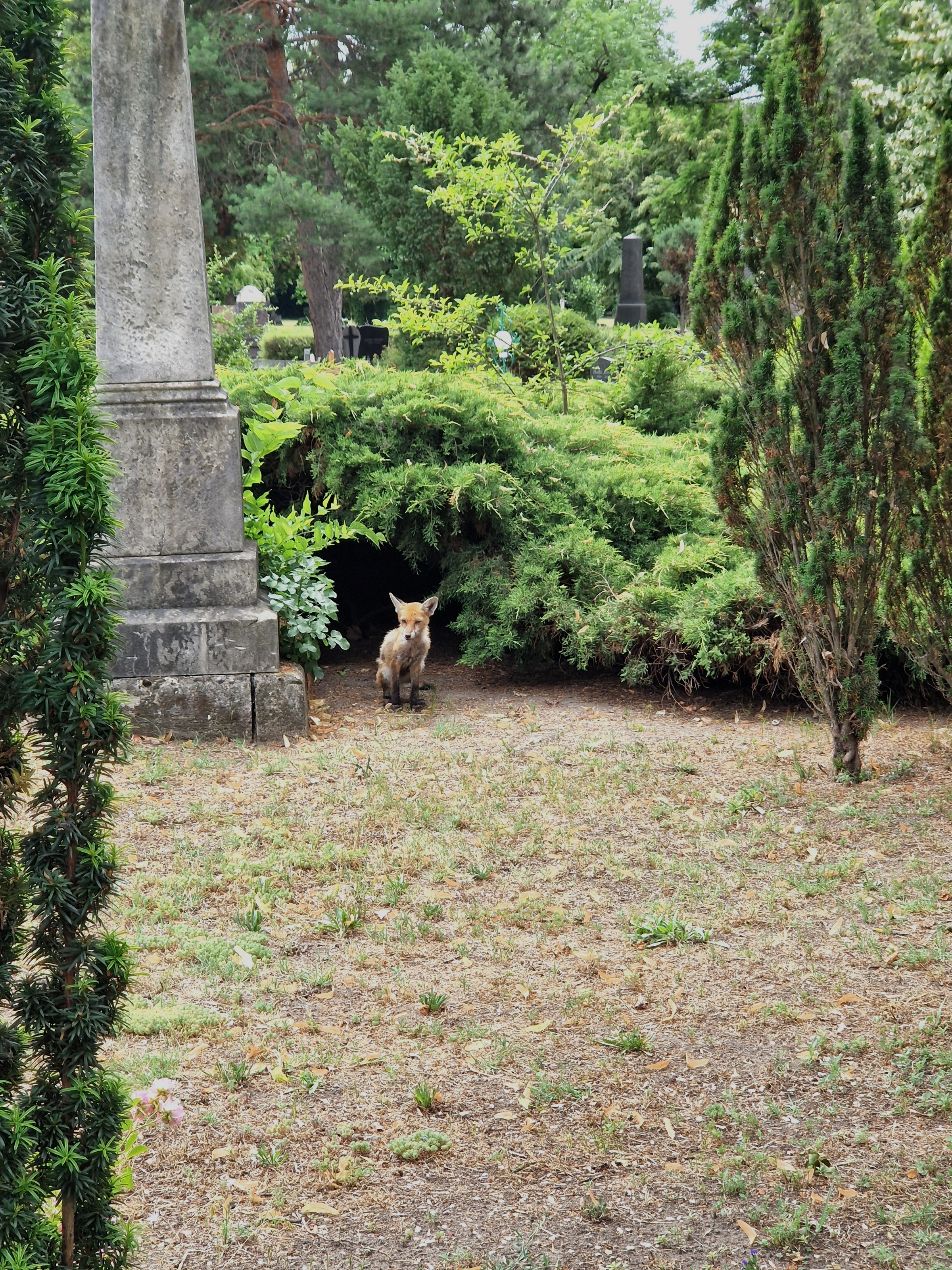
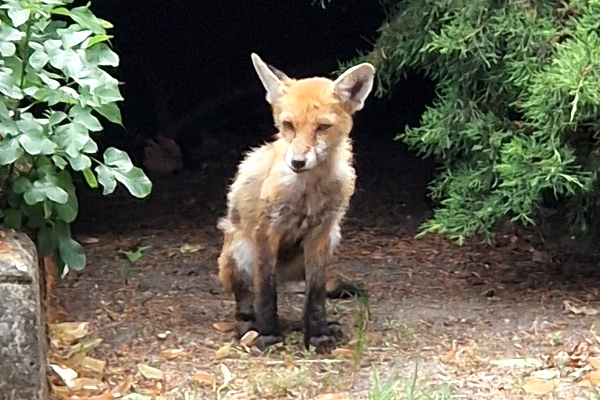
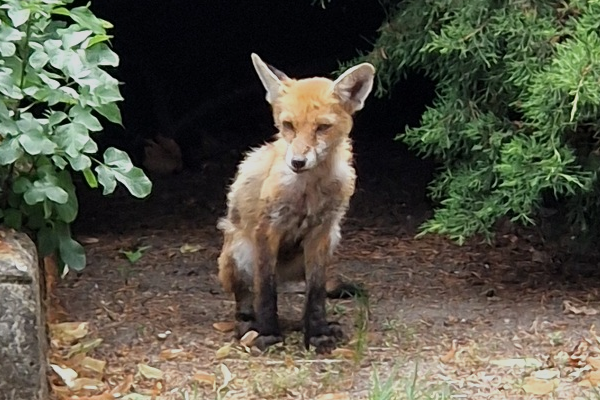
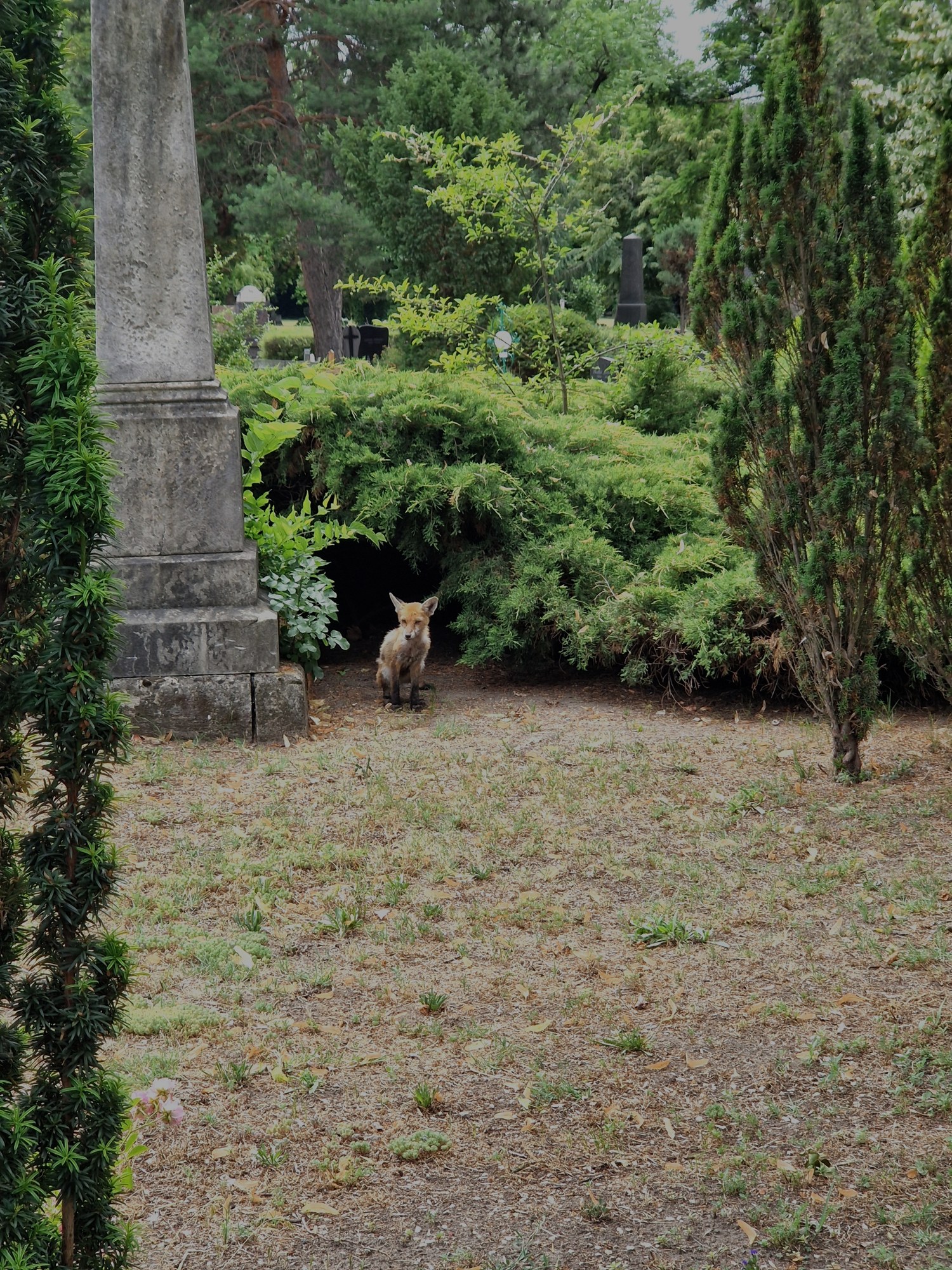
Mit készítesz? Egy túl világosra sikerült fotót — egy rókakölyök a fák alatt — sötétítesz egyenletesen — úgy, hogy előbb négy különböző erősséget egymás mellett, ugyanazon a képen összehasonlítasz, és csak utána döntesz.
Mit tanulsz meg közben?
- megkülönböztetni a helyi és az egész képet érintő hibát;
- a Szorzás rétegmód működését: miért csak sötétít, és mitől függ, mennyire;
- a Poszter szűrővel egy színátmenetből próbasávokat készíteni;
- a hisztogramot sávonként olvasni, és a döntést erre alapozni.
Fotóretusáláskor a képen lévő hibák eltüntetésére törekszünk. A hiba lehet helyi — egy turista rossz helyen, kávéfolt a szkennelt képen — vagy érintheti a teljes képet — rossz megvilágítás, gyenge kontraszt. Keletkezhet a képpel együtt (szenzorzaj, vörös szem), de rákerülhet később is (a szkenner zaja, a veszteséges tömörítés hibája). A javítás néha néhány szűrő, néha órás munka — a hisztogram mindkettőhöz elengedhetetlen.
Ez a feladat az egész képet érintő hibák közül a legegyszerűbbel foglalkozik: a kép világosabb, mint kellene. A javítás elve egyszerű — a képpontokat sötétíteni kell —, a kérdés csak az, mennyire. Ezt eldöntheted egy szűrő csúszkáját tologatva is, de a segédréteges módszer előnye, hogy egyszerre több erősséget látsz egymás mellett, azonos megvilágításban és nagyításban, így könnyebb összehasonlítani és választani.
A) Négy erősség egy képen
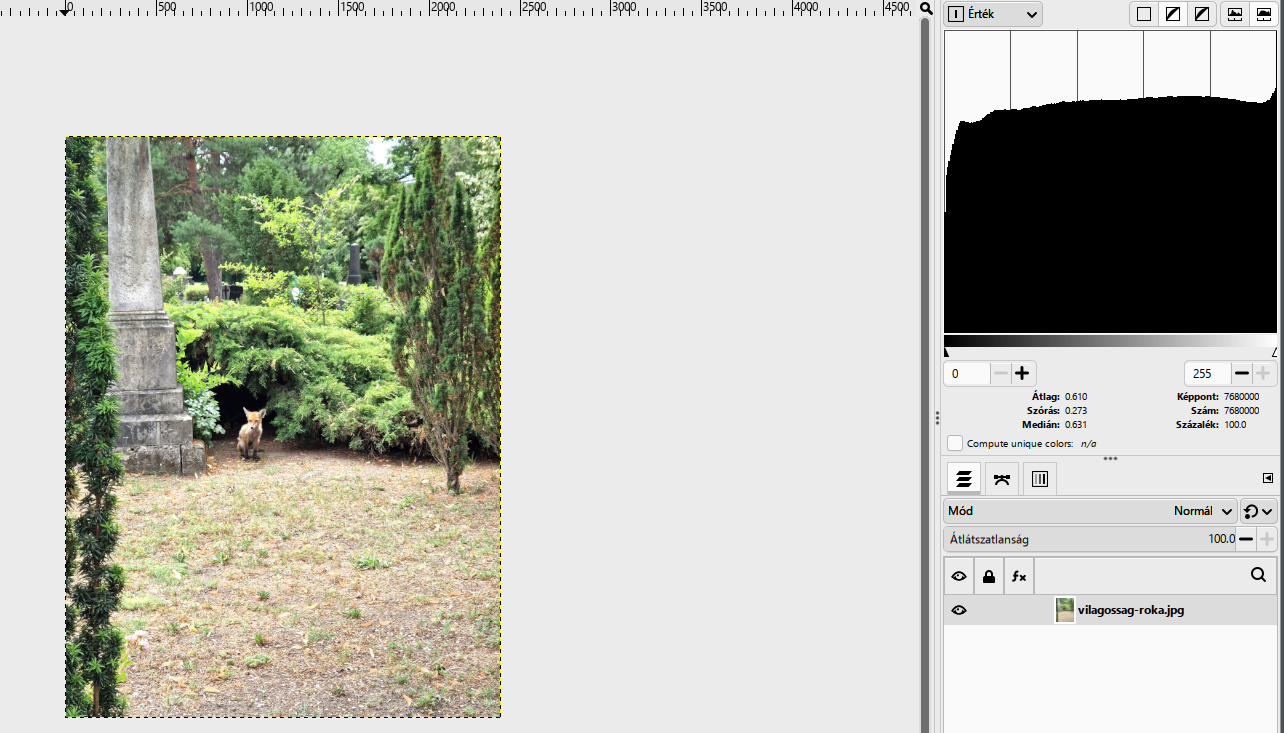
- Nyisd meg a képet:
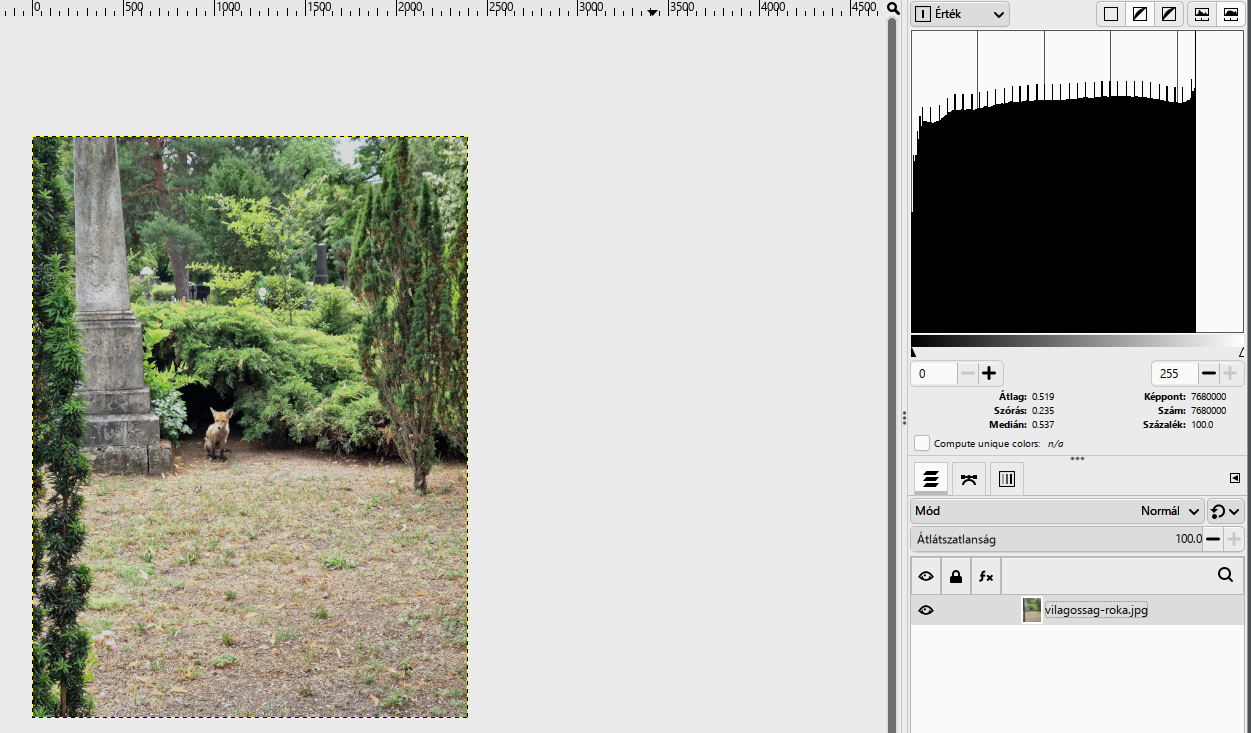
Fájl › Megnyitás…—vilagossag-roka.jpg. Nyisd meg a Hisztogram dokkot is:Színek › Információ › Hisztogram. A görbe jobbra emelkedik, a jobb szélén, a 255-nél pedig csúcs látszik: a képpontok zöme a világos tartományba csúszott, és kb. 8–9%-uknál legalább az egyik színcsatorna 255-ön áll, vagyis kiégett. Az Átlag 0,61 (0 a fekete, 1 a fehér) — a kép túl világos. A dokk jobb felső két gombjával válthatsz lineáris és logaritmikus nézet között; a logaritmikus a ritka értékeket is jól mutatja.
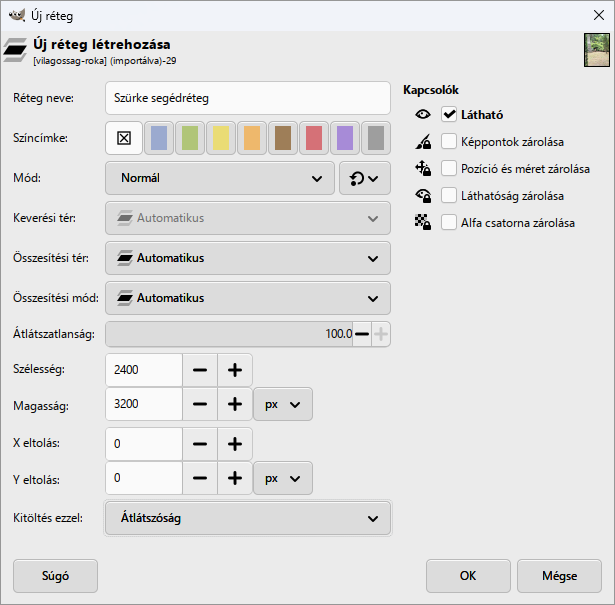
- Segédréteg:
Réteg › Új réteg…— név: Szürke segédréteg, Kitöltés ezzel: Átlátszóság. Az új réteg a fotó fölé kerül.
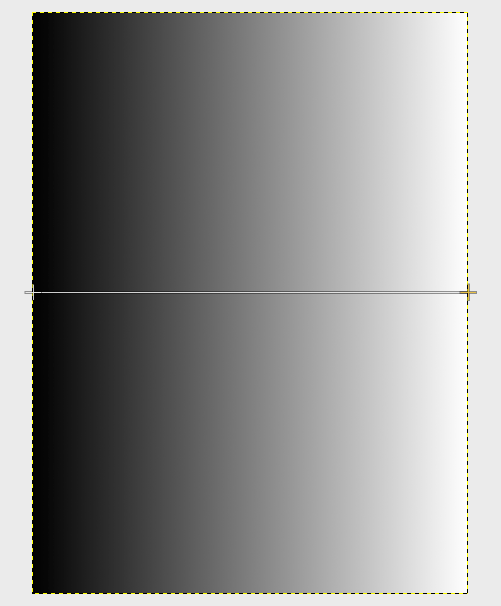
- Színátmenet: nyomd meg a
Dbillentyűt (fekete előtér, fehér háttér), válaszd a Színátmenet eszközt (G), a színátmenet legyen Előtérből háttérbe (RGB). Húzd végig vízszintesen a kép bal szélétől a jobb széléig (aCtrlnyomva tartása vízszintesen tartja a vonalat), majdEnter.
- Mód: Szorzás. A Rétegek dokk Mód listájában állítsd a segédréteget Szorzás-ra.
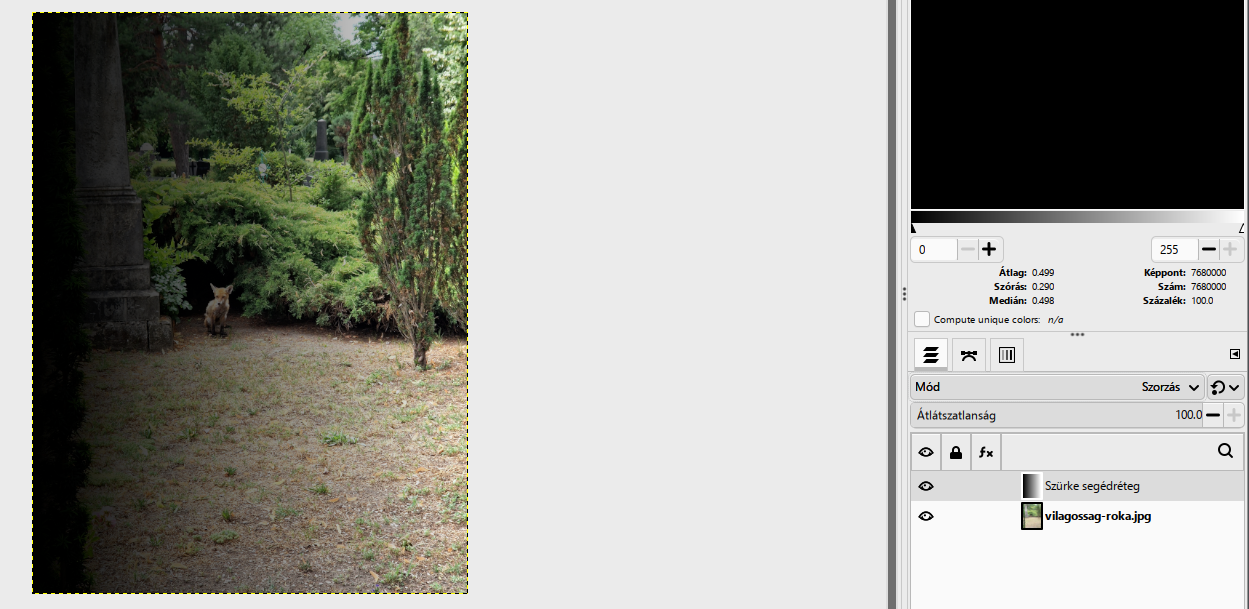
Hogyan számol a Szorzás? Képpontonként összeszorozza a két réteg értékét, a 0 (fekete) és 1 (fehér) közötti skálán. A fehér (×1) nem változtat semmit, a fekete (×0) mindent elnyel, a köztes szürkék arányosan sötétítenek. Ezért a Szorzás csak sötétíteni tud — világosításhoz más mód kell (lásd a feladat végén).
- Poszter:
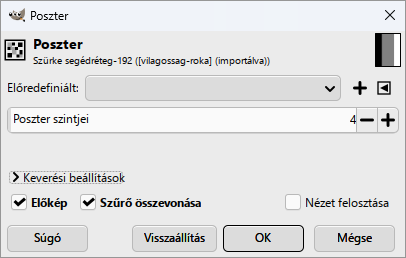
Színek › Poszter…— 4 szint, és kapcsold be a Szűrő összevonása jelölőt. A színátmenetből négy egyszínű sáv lesz: fekete, sötétszürke, világosszürke és fehér (a két szélső sáv fele olyan keskeny, mint a két középső). A Szűrő összevonása azért kell, mert a 7. lépésben erről a rétegről veszel színmintát: a szürkéknek ténylegesen a képpontokban kell lenniük, nem csak élő hatásként.
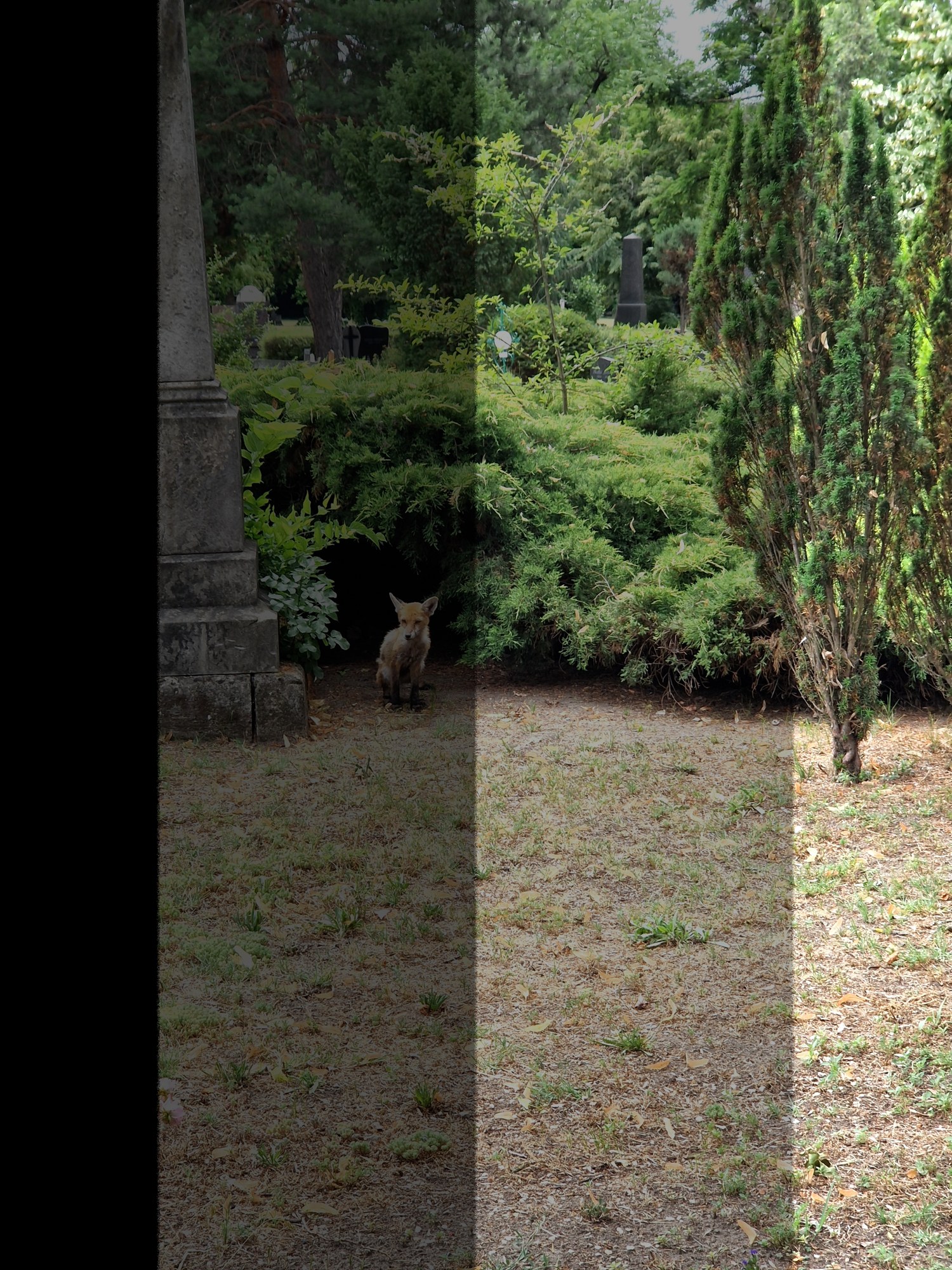
A fehér sáv alatt az eredeti kép látszik — ez a viszonyítási alap. A fekete sáv alatt a kép teljesen elsötétül; a két szürke két különböző erősségű javítás.
B) A döntés: szemmel és hisztogrammal
- Hasonlítsd össze a sávokat. Először szemmel: nézd a csúcsfényeket és az árnyékokat is. A sötétebb változat nem automatikusan jobb — ott, ahol az árnyékok már feketébe olvadnak, elveszett a részlet. Aztán a hisztogrammal: az alábbi labor ugyanazt számolja, mint a GIMP, és sávonként mutatja a hisztogramot.
A GIMP-ben egy sáv hisztogramját így nézheted meg: Réteg › Új a láthatók alapján (ideiglenes összkép-réteg a fotó és a segédréteg együttes eredményéből), ezen a Téglalap-kijelöléssel (R) jelölj ki egy sávot — a Hisztogram dokk ilyenkor csak a kijelölt területet elemzi. A vizsgálat után az ideiglenes réteget töröld.
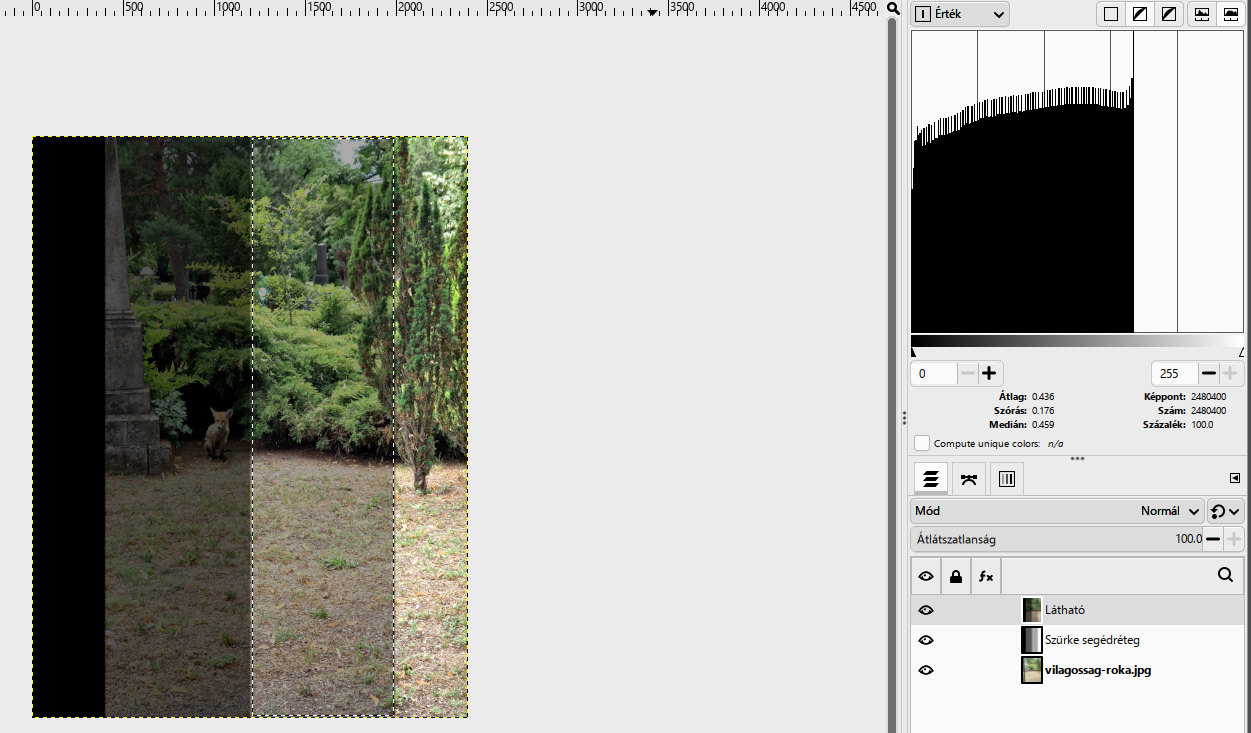
A jó sáv: a hisztogram kitölti a tengelyt, a jobb szélen nem torlódik (a csúcsfények nem kiégettek), és a bal szélen sem tapad a feketéhez (az árnyékokban megmaradt a rajzolat). Ezen a képen a fehér sáv (az eredeti) még túl világos, a 170-es már kicsit túl sötét: a jó erősség a kettő között van. Válaszd most a 170-eset — a pontos erősséget a 9. lépésben állítod be.
C) Egyetlen szürke a teljes képre
- Szín felvétele: a Rétegek dokkban a Szürke segédréteg legyen aktív. Válaszd a Színpipettát (
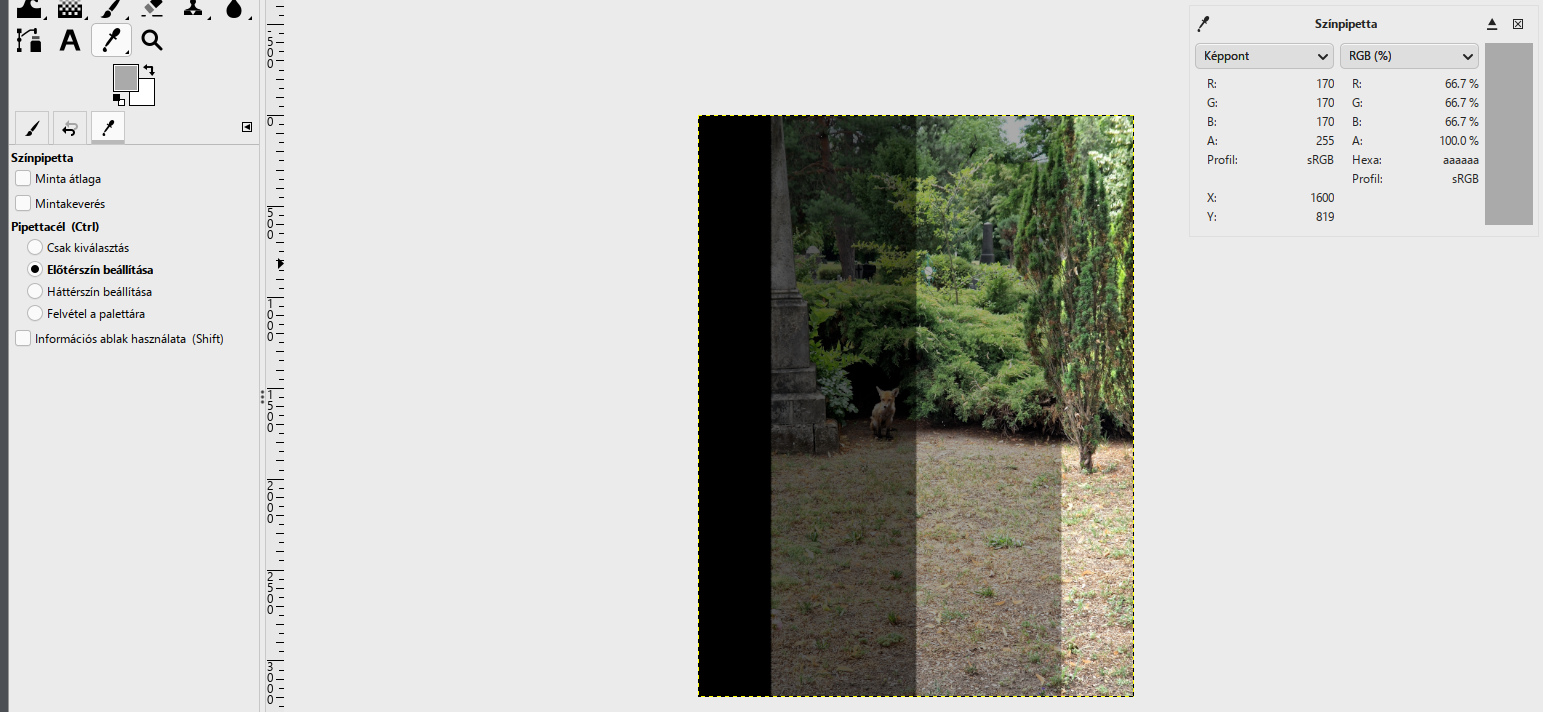
O), az eszközbeállításokban kapcsold ki a Mintakeverést, és kattints a kiválasztott sávba. Az előtérszín felveszi a sáv szürkéjét — a három RGB-érték egyforma. Ha aShiftnyomva tartásával kattintasz, a vásznon egy információs ablak is megjelenik a pontos értékekkel (itt R, G, B = 170). Ha nem egyformák, a pipetta a fotóból is mintát vett: ellenőrizd a Mintakeverést.
- Kitöltés:
Kijelölés › Semmit(Shift+Ctrl+A), majdSzerkesztés › Kitöltés előtérszínnel(Ctrl+,). A teljes segédréteg egyetlen szürke lesz, a fotó egyenletesen sötétedik, sávhatárok nélkül.
-
Finomhangolás: a segédréteg Átlátszatlanság csúszkájával folyamatosan gyengítheted a hatást a két sáv között. Ezen a képen a 170-es szürke kb. 50%-on adja vissza a helyes világosságot — a labor Egy szürke módjában ugyanez a 218-as szürke 100%-on (−0,5 EV). Amíg a réteg külön van, ez a döntés bármikor módosítható.
-
Mentés és egyesítés: előbb mentsd el réteges XCF-ként (
Fájl › Mentés másként…), hogy a döntésed később is módosítható legyen. UtánaRéteg › Összefésülés lefelé— egyetlen, javított képréteg marad —, és exportáld:Fájl › Exportálás másként….
Túl sötét a kép? Ugyanez a módszer világosít, ha a segédréteg módja Szendvicsnegatív: ott a fekete nem változtat semmit, a fehér mindent kiéget, a szürkék arányosan világosítanak.
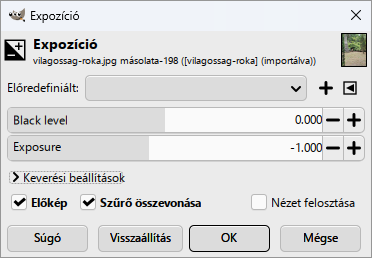
Összevetés: Expozíció. A
Színek › Expozíció…szűrő a fényképezőgép expozíció-korrekcióját utánozza, lépése az EV. A Szorzás egy szürkével fizikailag ugyanaz, mint az expozíció csökkentése: a 188-as szürke gyakorlatilag pontosan −1 EV, a 170-es kb. −1,3 EV. Próbáld ki a labor Egy szürke módjában — a csúszka mellett látod az EV-értéket —, majd a GIMP-ben egy rétegmásolaton az Expozíció szűrővel.
Ellenőrzés: hasonlítsd össze az eredményt az eredeti felvétellel: vilagossag-roka-eredeti.jpg. A legtöbb részlet visszajön, de a gyakorlóképen kiégett foltok (a legvilágosabb talajfoltok, az ég) nem: ami a fehérpontba égett, abból a Szorzás csak egyenletes szürkét tud csinálni. Ez az az információvesztés, amelyről a hisztogramnál volt szó — ezért jobb fotózáskor kicsit alulexponálni, mint túl.
Mikor vagy kész? A kép egyenletesen sötétebb, sávhatár nem látszik; a hisztogram már nem torlódik a fehérpontnál, és az árnyékokban megmaradt a rajzolat; a réteges XCF és az exportált kép is megvan.
Minta: Rétegei: Szürke segédréteg (Szorzás, 170-es szürke, 50%) és Fotó.
Mikor vagy kész?
A saját munkafájlod rétegei követhetők, a végeredményt ellenőrizted, és az exportot külön is megnyitottad.
A jelölést ez a böngésző jegyzi meg. Nem helyettesíti a beadást.