Alapozás · 07-1 · GIMP 3.2.6
Fx: a szűrő, ami rajta ül a rétegen
A feladat menete
Ezt a fogalmat az óra mindhárom feladatában használni fogjuk, ezért előbb tisztázzuk. Egy szűrő kétféleképpen kerülhet a képre. Destruktívan azonnal átírja a réteg képpontjait: ha nem tetszik az eredmény, csak a visszavonás (Ctrl+Z) segít, és kezdheted elölről. A GIMP 3.2-ben a párbeszédablakkal nyíló szűrők és színeszközök réteghatásként (Fx) is felkerülhetnek a rétegre: a réteg képpontjai érintetlenek maradnak, a hatás pedig utólag szerkeszthető, ki-be kapcsolható, és az XCF-fájlban is megmarad.
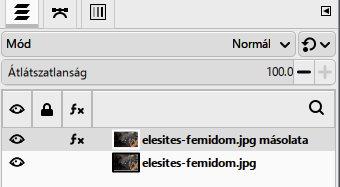
A Rétegek dokkban ilyenkor egy fx jelvény jelenik meg a rétegen; rákattintva megnyílik a Réteghatások lista, benne a rétegre tett hatások sorrendben — itt állítható a sorrend és a láthatóság, itt törölhető egy hatás, és innen vonható össze a réteggel.
A párbeszédablak alján dől el, melyik út lesz: ha a „Szűrő összevonása” jelölő be van pipálva, a művelet azonnal átírja a réteg képpontjait; ha nincs, Fx-ként kerül a rétegre. A GIMP ezt a jelölőt szűrőnként megjegyzi: ugyanaz a szűrő legközelebb abban az állapotban nyílik meg, ahogy legutóbb hagytad. Ezért minden párbeszédablakban nézz rá, mielőtt az OK-ra kattintasz.
Ami nem Fx. A párbeszédablak nélküli parancsok mindig destruktívak. Ebben az órában három ilyen lépés van:
Kép › Mód › Szürkeárnyalatos— képmód-váltás, és a teljes képre hat, nem egy rétegre;Színek › Invertálás— azonnal átírja a réteg képpontjait, nem kerül fel a Réteghatások listába;Színek › Automatikus › Kiegyenlítés— szintén azonnali, nem kerül fel a listába.
Ezekre a 3. és 4. feladatban még visszatérünk, mert ott egymás mellett szerepel destruktív és nem-destruktív lépés.
Mikor vagy kész?
Saját szavaiddal el tudod magyarázni a bemutatott működést, és felismered, mikor érdemes használni.
A jelölést ez a böngésző jegyzi meg. Nem helyettesíti a beadást.