Gyakorlat · 06-5 · GIMP 3.2.6
Hat póz egy képen
A feladat menete
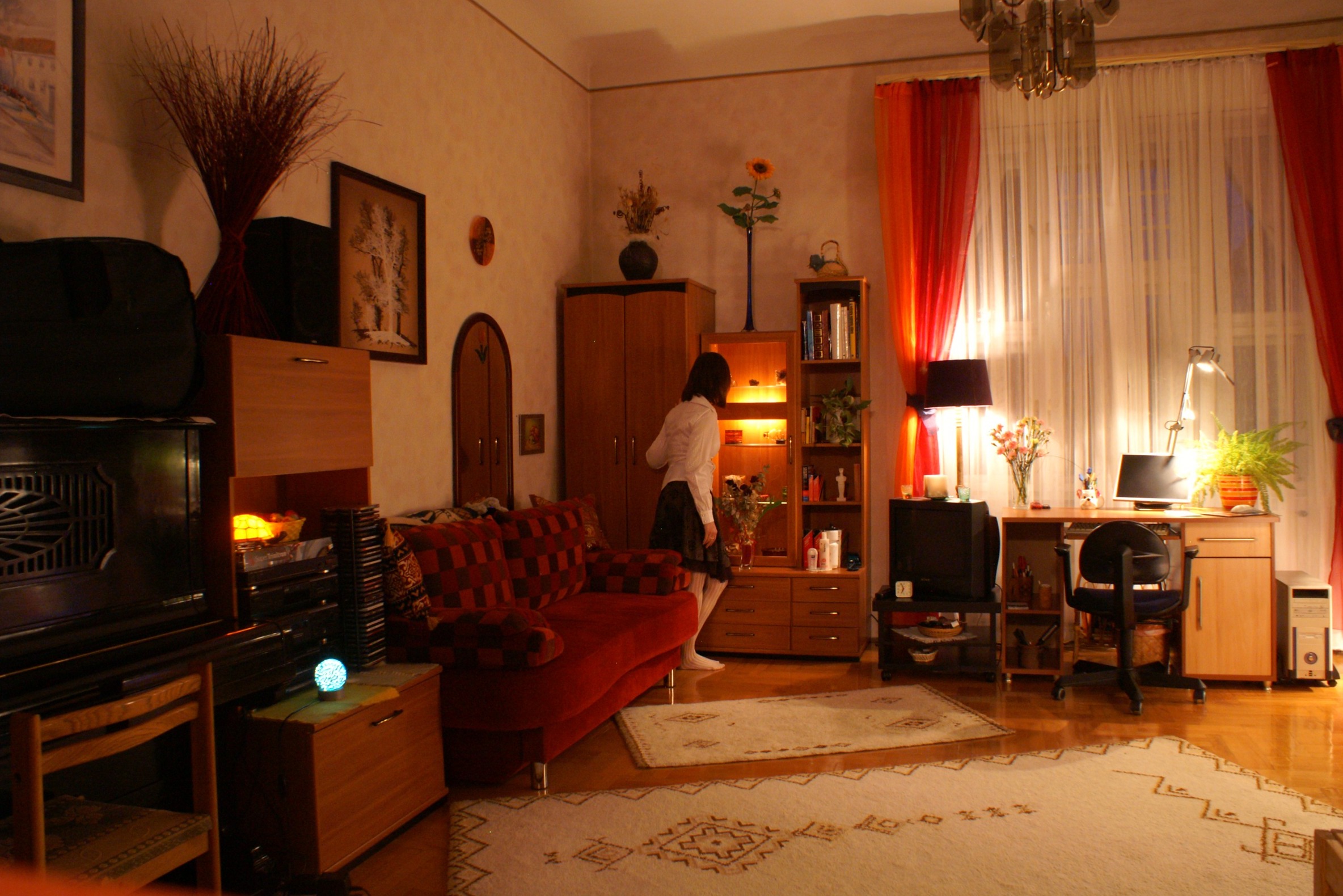
Nyisd meg: multiexpo-nappali-1.jpg, multiexpo-nappali-2.jpg, multiexpo-nappali-3.jpg, multiexpo-nappali-4.jpg, multiexpo-nappali-5.jpg, multiexpo-nappali-6.jpg — hat kocka ugyanarról a nappaliról, állványról, változatlan expozícióval (0,6 s, f/10, ISO 800). Mindegyiken ugyanaz a szereplő áll vagy ül, minden kockán máshol.
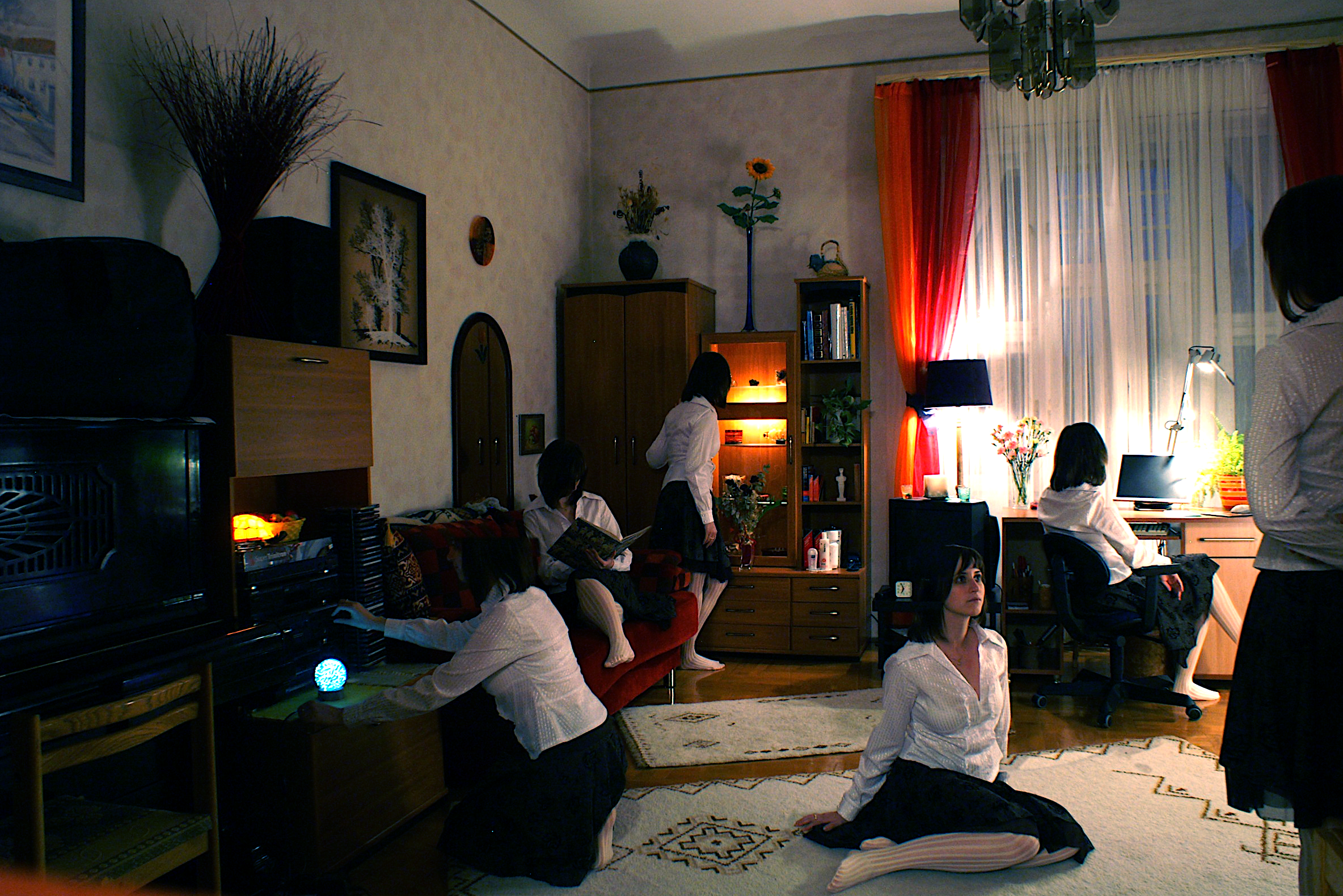
A digitális multiexpozíció a hat pillanatot egyetlen jelenetbe egyesíti. Az alapkép egy teljes kocka; a többi kockából csak a szereplőt hívod elő, rétegmaszkkal. Két dologra kell figyelni. Az egyik az illesztés: az állvány a sorozat közben kissé elmozdult, ezért a kockák néhány képponttal elcsúsztak egymáshoz képest — és nem is mindenhol ugyanannyival, mert a kép bal és jobb oldalán kissé eltér az eltolás. A másik a rétegsorrend: ahol két alak átfedi egymást, a kamerához közelebbinek kell takarnia a hátsót.
Fájl › Megnyitás rétegekként…(Ctrl+Alt+O). Kattints az első fájlra, majd Shift+kattintással az utolsóra: mind a hat ki van jelölve. A Megnyitás után egy dokumentumod lesz, hat réteggel.
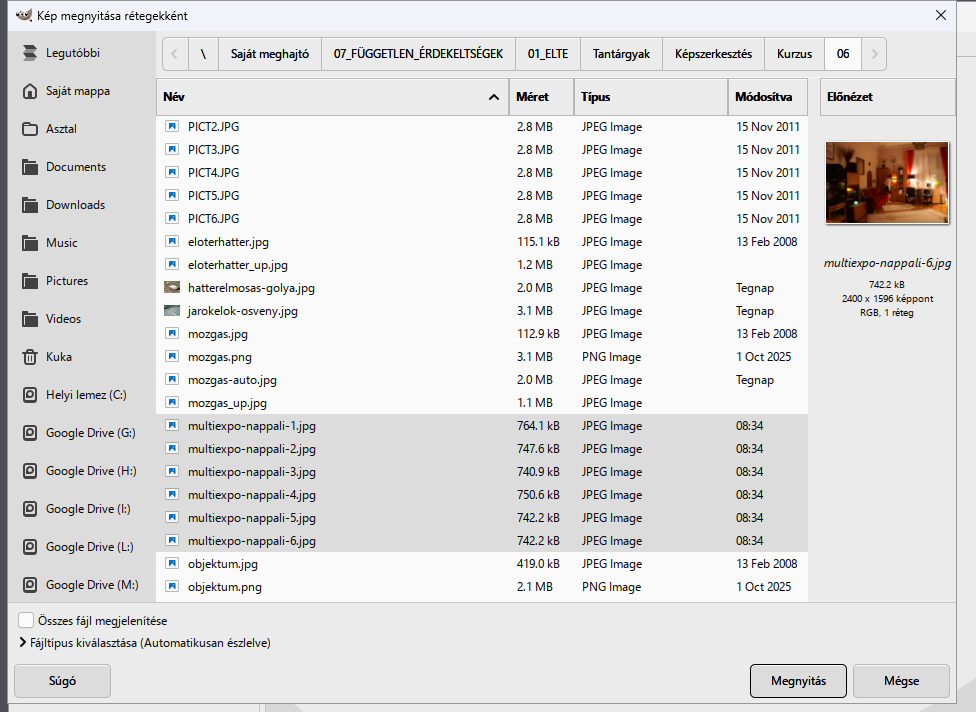
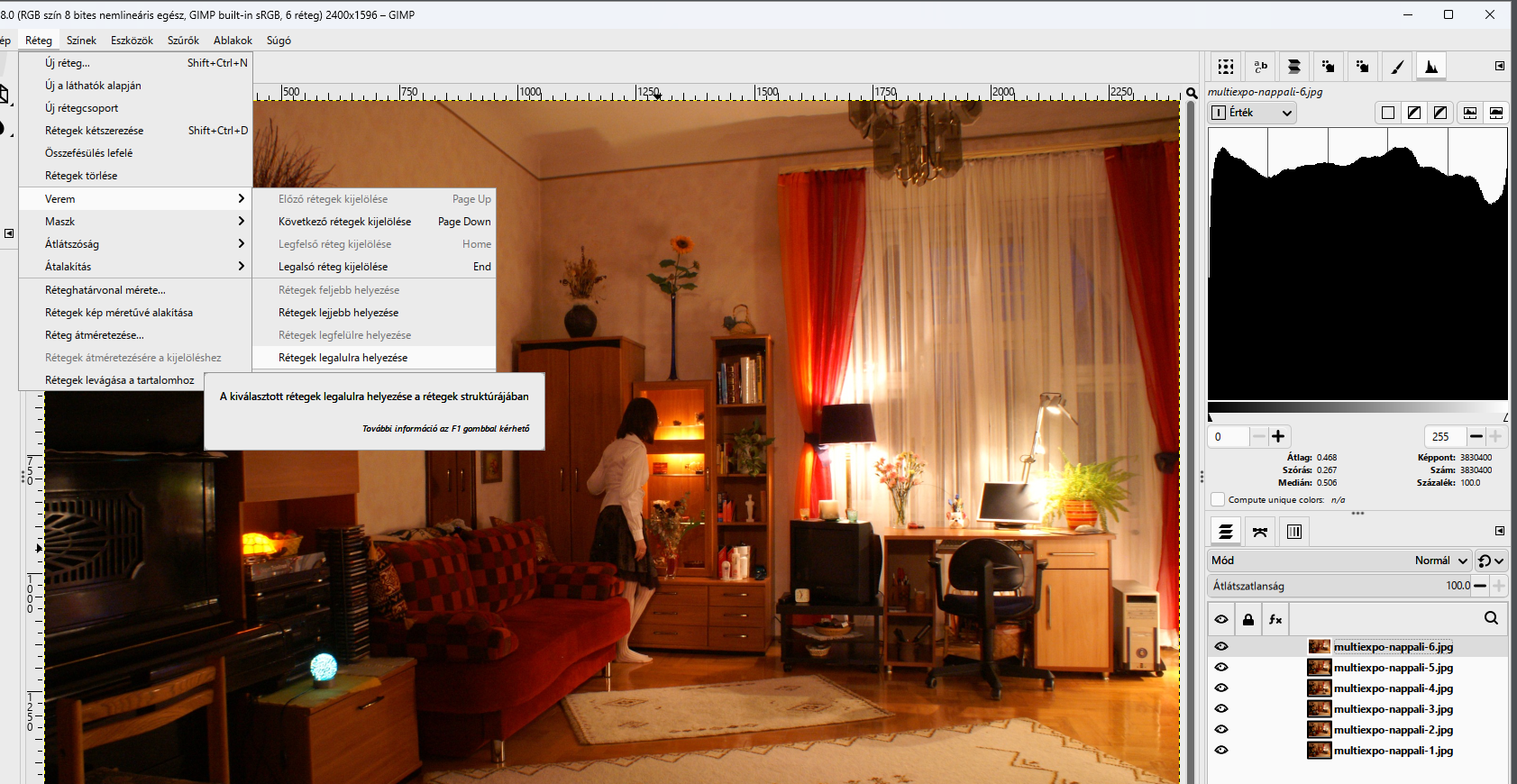
- Rendezd a rétegeket mélység szerint. Alap a 6. kocka: ott a szereplő a polcnál áll, a leghátsó helyen, így mindenki más elé kerülhet. Jelöld ki, és
Réteg › Verem › Rétegek legalulra helyezése. Fölé hátulról előre jön a 2. (asztalnál), az 1. (kanapén), a 4. (szőnyegen), a 3. (a hifinél térdel) és legfelül az 5. (az előtérben); a sorrendet aRétegek feljebb helyezéseésRétegek lejjebb helyezéseparanccsal igazítod. Nevezd el a rétegeket a pózról, ahogy a kész mintán látod.
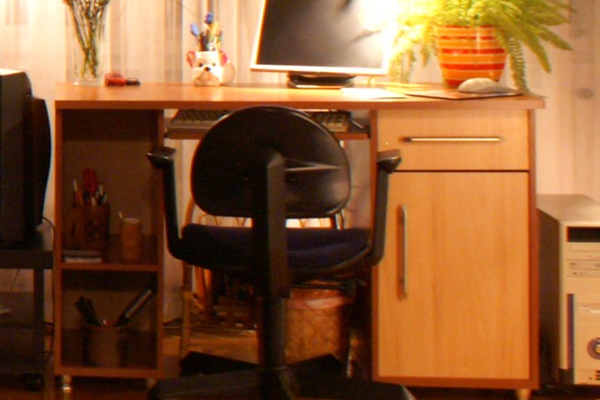
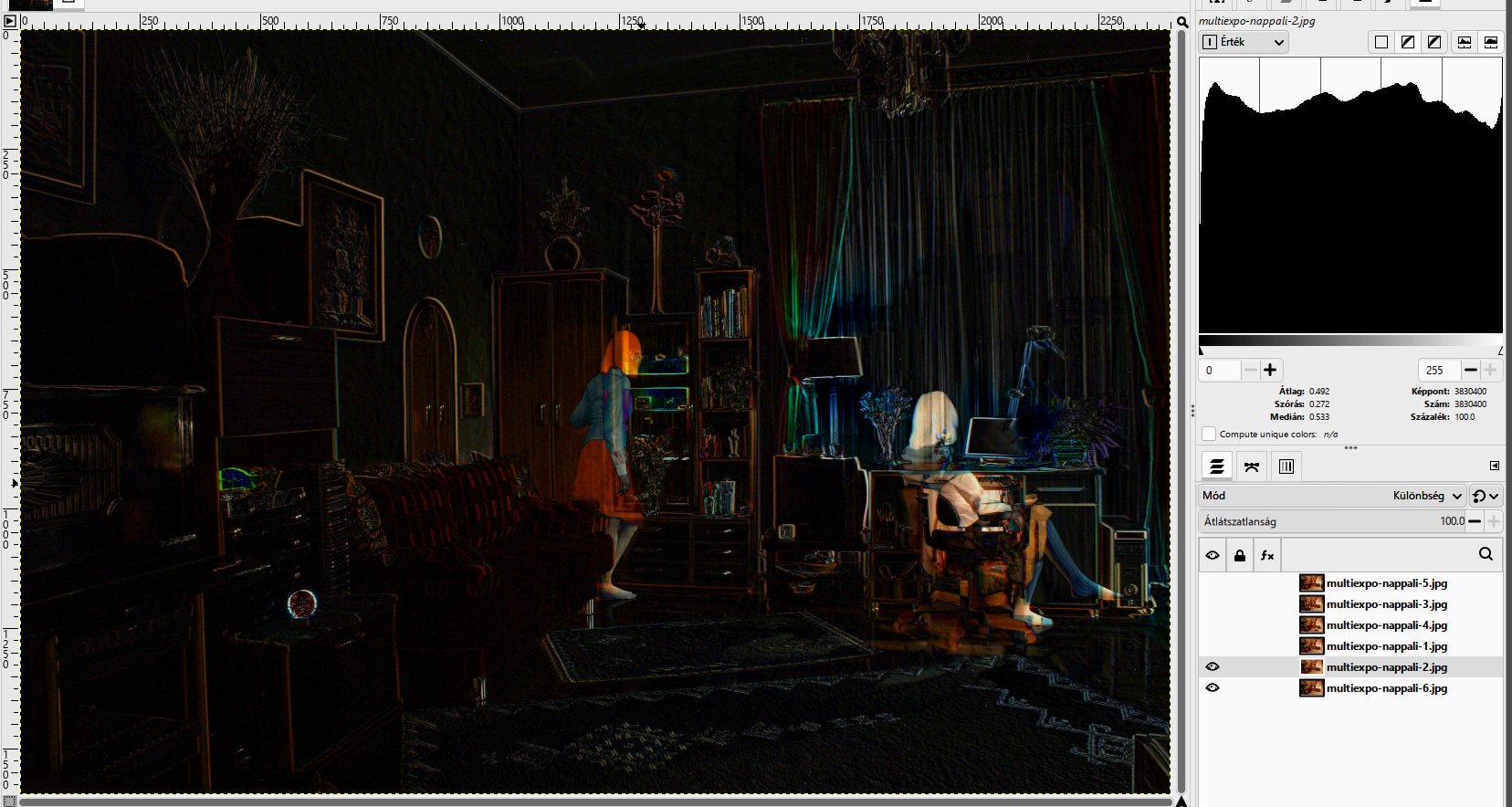
- Kapcsold ki a szem ikonnal a 2. kocka fölötti rétegeket, jelöld ki a 2. kockát, és a Rétegek dokk Mód listájában állítsd Különbség módra. Ahol a két kocka egyezik, a kép fekete; ahol eltér, világít. A két szereplő világít — és ha a bútorok éle is dereng, a két kocka elcsúszott.
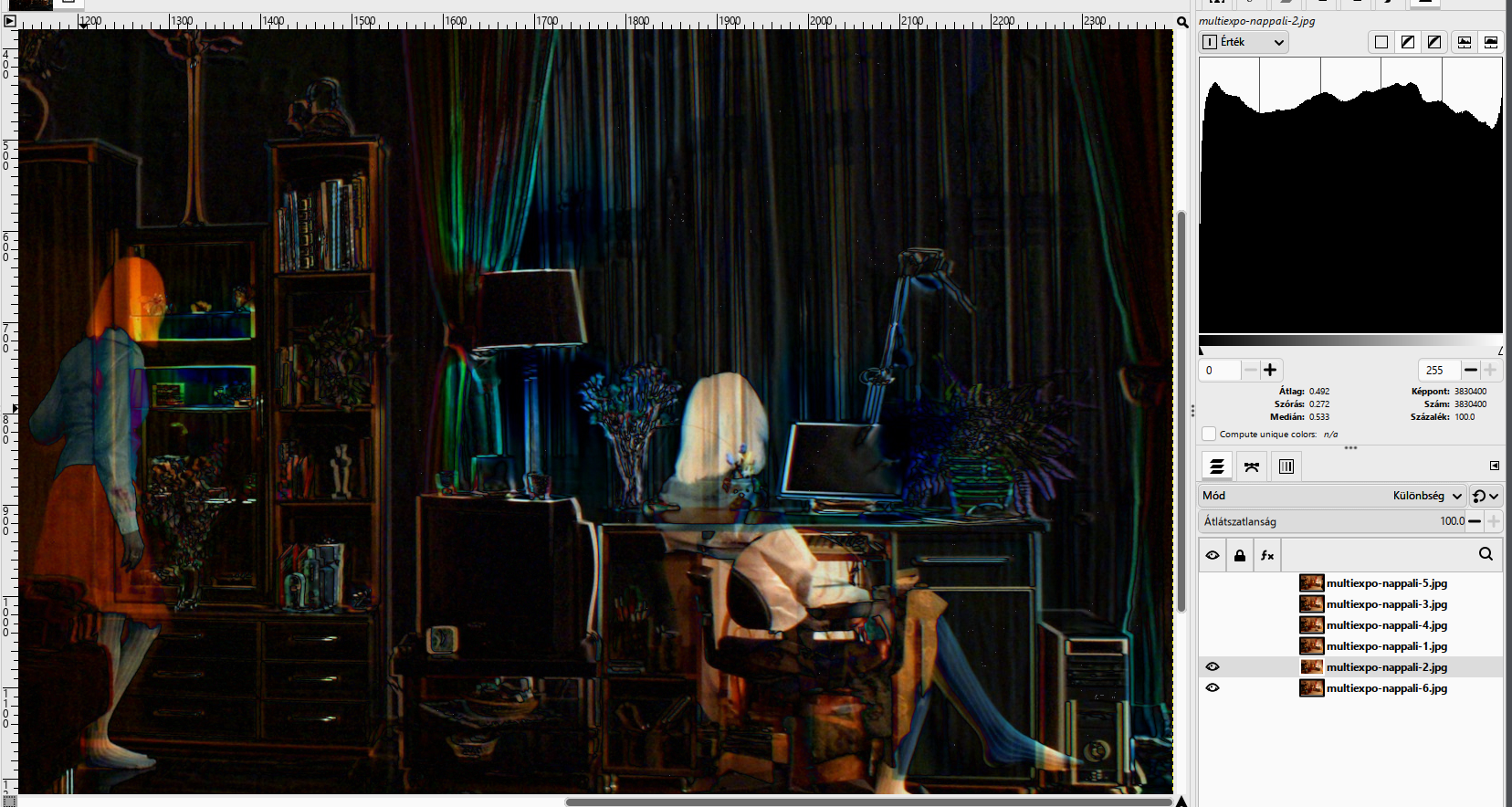
- Állj az egérrel az alak fölé, és nyomd meg az
1billentyűt: a nézet 100%-ra nagyít. A polc, a monitor és a függöny éle kettős, színes csíkként látszik.
- Válaszd az Áthelyezés eszközt (M), és a nyílbillentyűkkel tologasd a réteget: egy lenyomás egy képpont. Ezen a kockán 5 lépés jobbra és 2 lépés fel kell: a bútorok éle elsötétül, csak a szereplő és a széke világít. Az illesztést mindig az alak környezetén ellenőrizd, ne a kép túlsó szélén — ott kis elfordulás miatt más eltolás lehet a jó, de az ott úgyis rejtve marad.
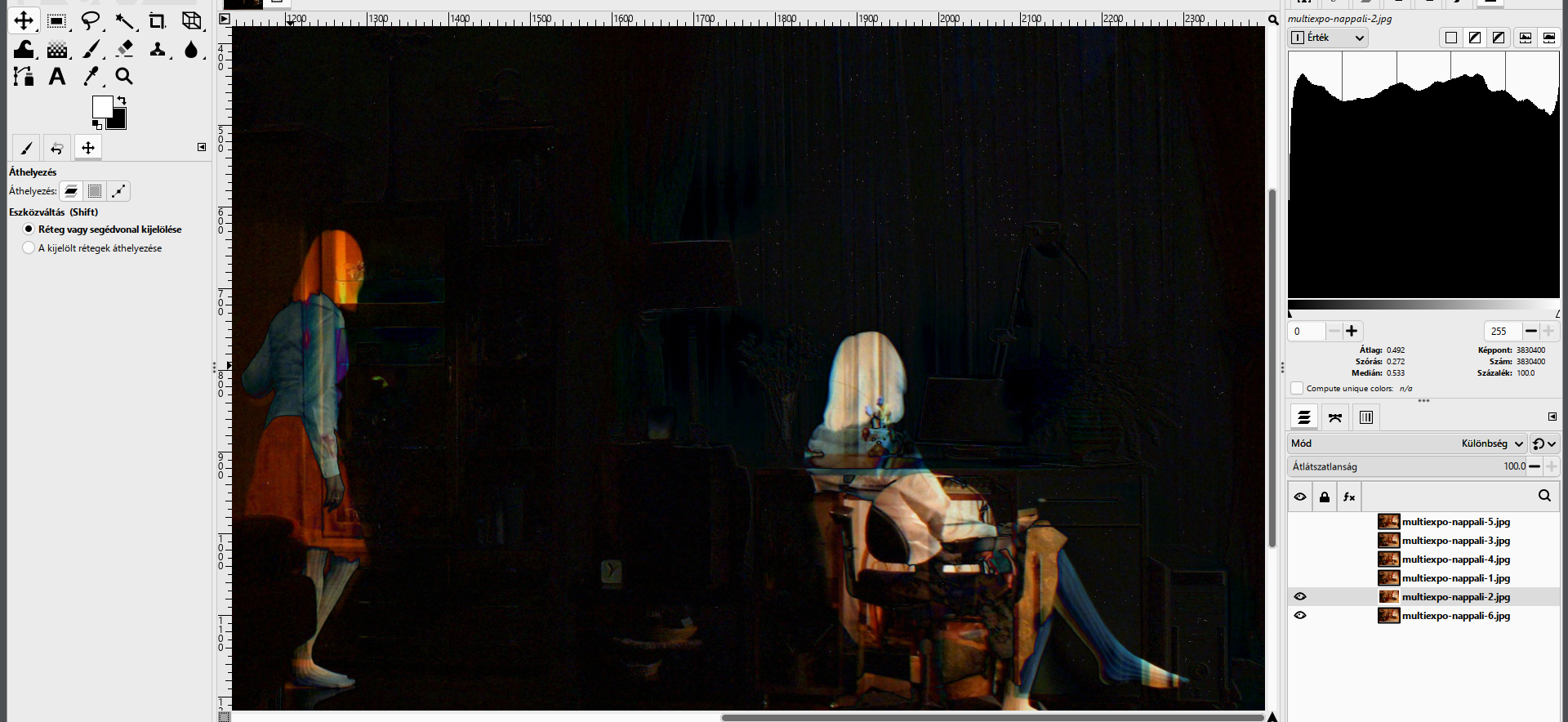
- Állítsd vissza a módot Normálra, majd
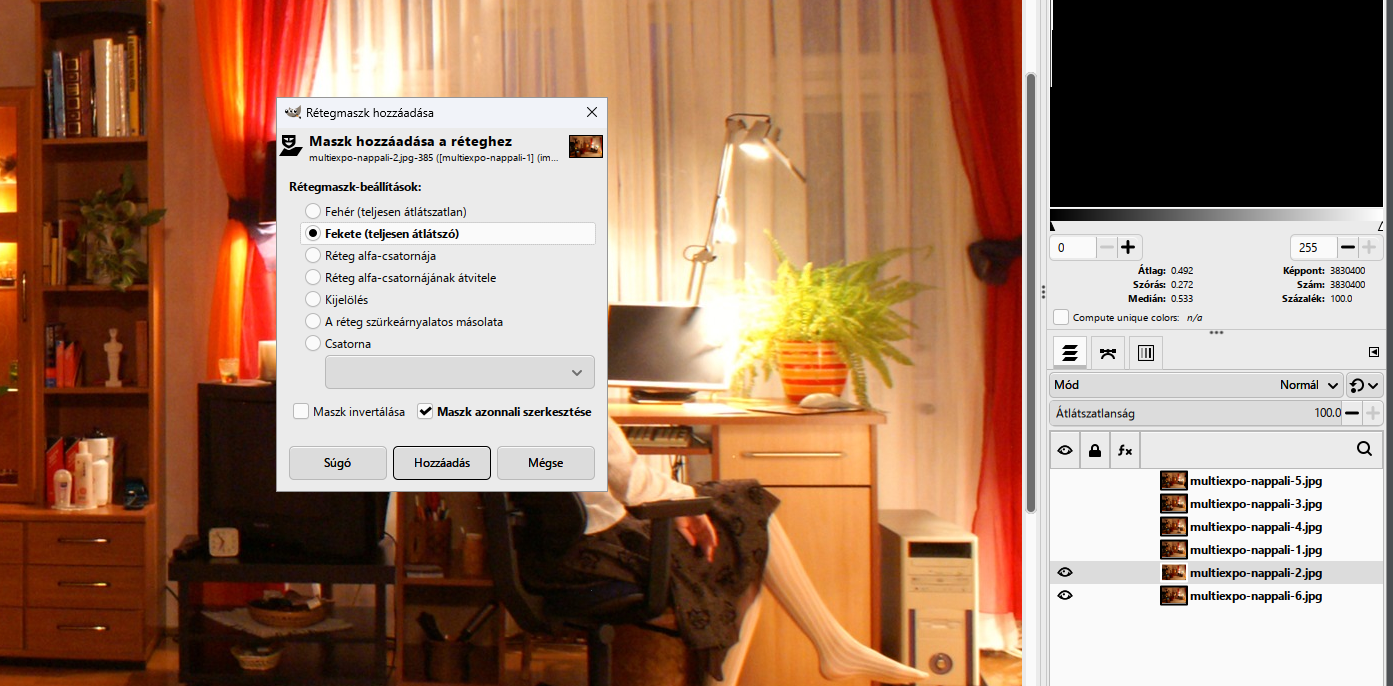
Réteg › Maszk › Rétegmaszkok hozzáadása…, és válaszd a Fekete (teljesen átlátszó) beállítást. A réteg eltűnik, mintha ott sem lenne: alatta az alapkép látszik.
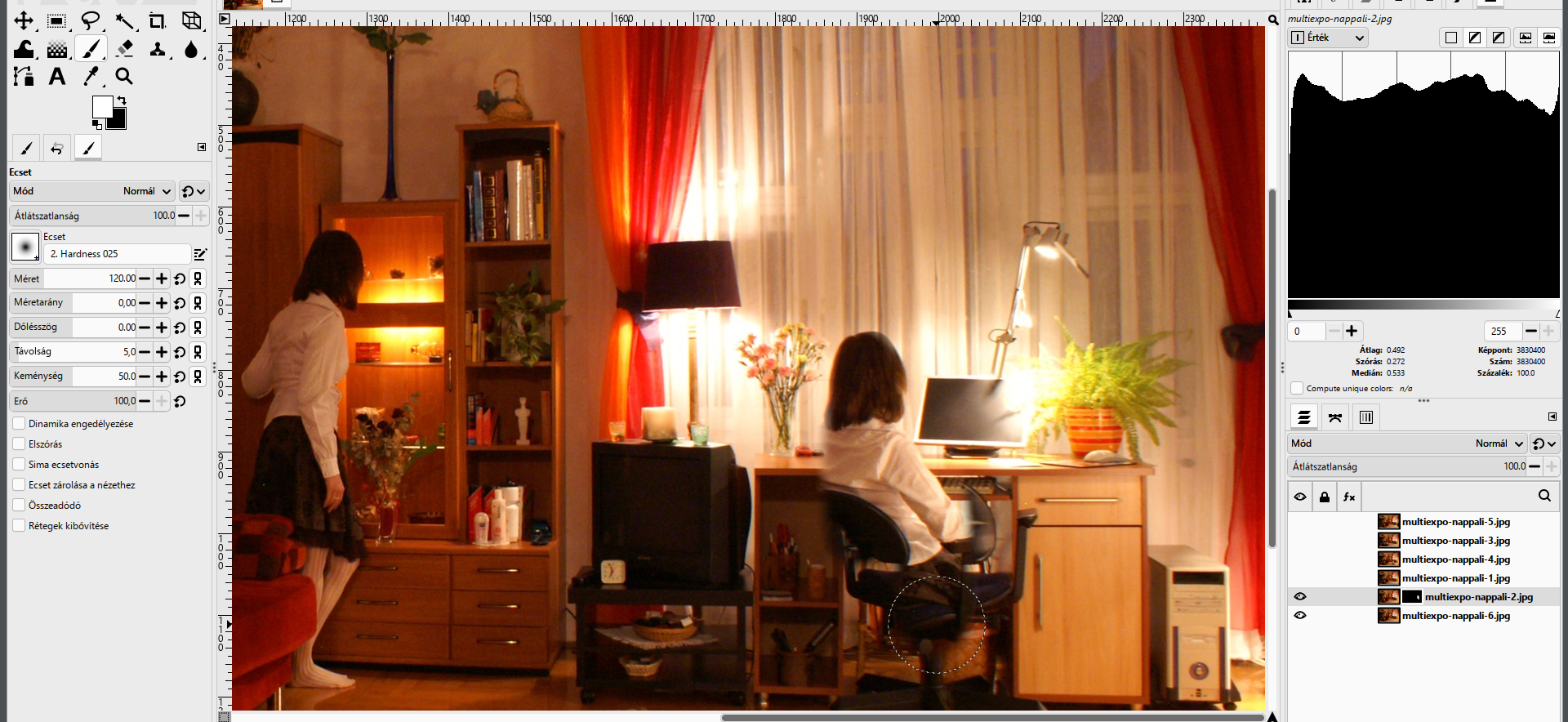
- Válaszd az Ecset eszközt (P). A
Dbillentyű fekete-fehérre állítja a színeket, azXmegcseréli őket: az előtér fehér. Lágy ecsettel, nagy mérettel (itt 120) fesd a maszkra az alak helyét: ahol fehér a maszk, ott a 2. kocka látszik. Az asztalnál ülő szereplő a széket is elmozdította, ezért a széket is fesd vissza vele együtt — különben két szék látszana, egy üres és egy, amelyen ül.
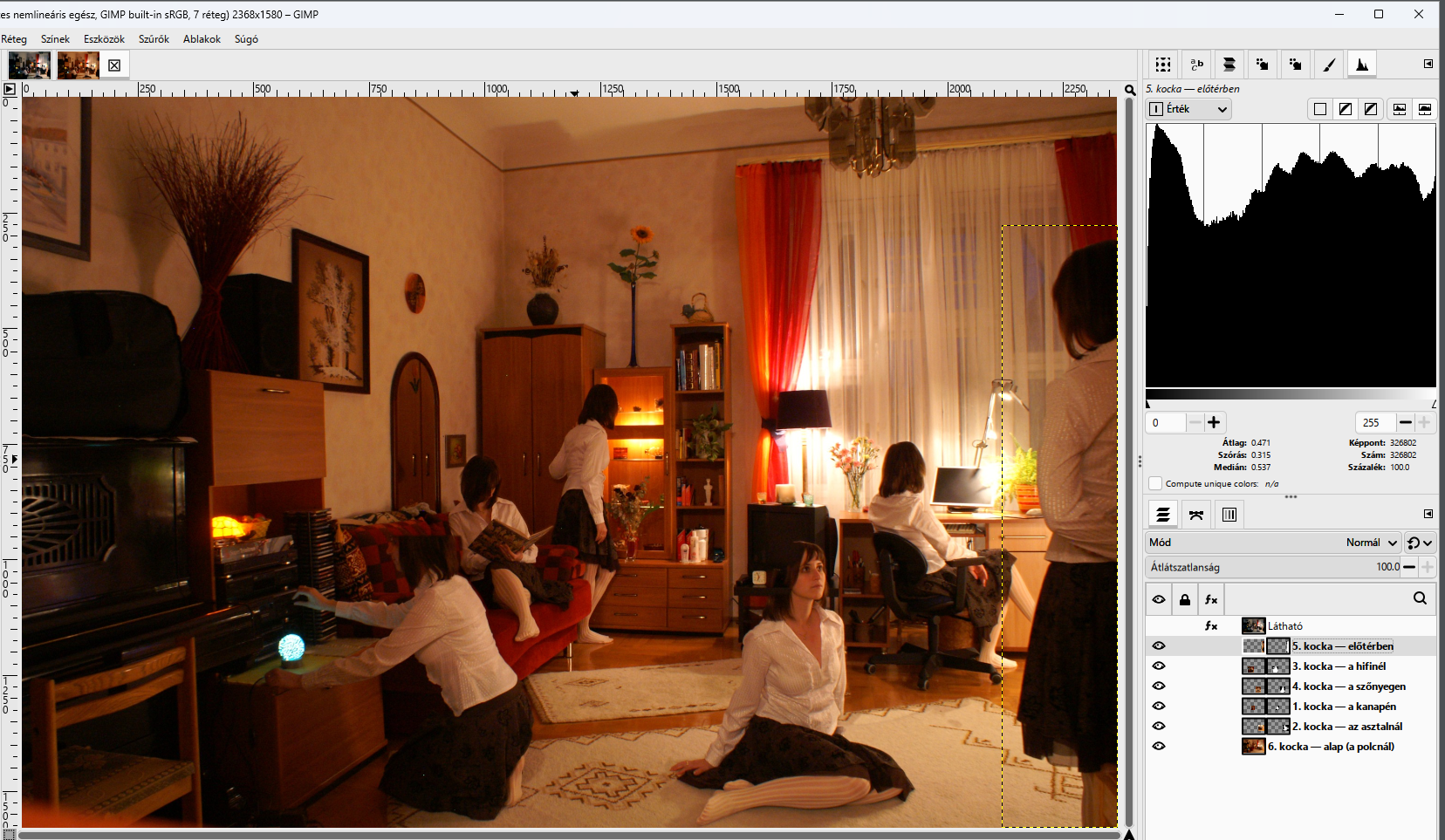
- Ismételd meg a 3–7. lépést a többi rétegen is: Különbség módban illeszd az alak környékén, utána Normál mód, fekete maszk, fehér ecset. Az alak alatti tükröződést és árnyékot a parkettán is fesd vissza, mert az köti a padlóhoz. A kész munkában hat réteg van: alul a 6. kocka, fölötte öt maszkolt réteg.
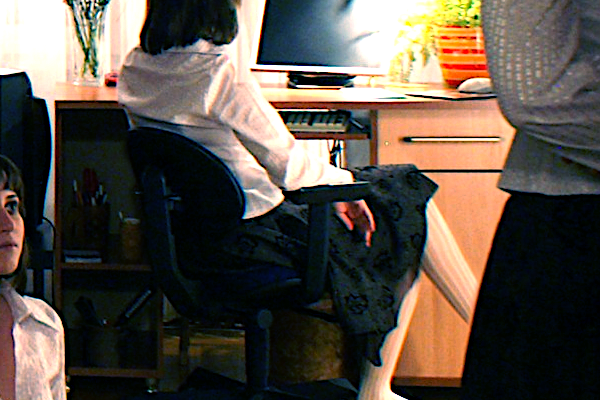
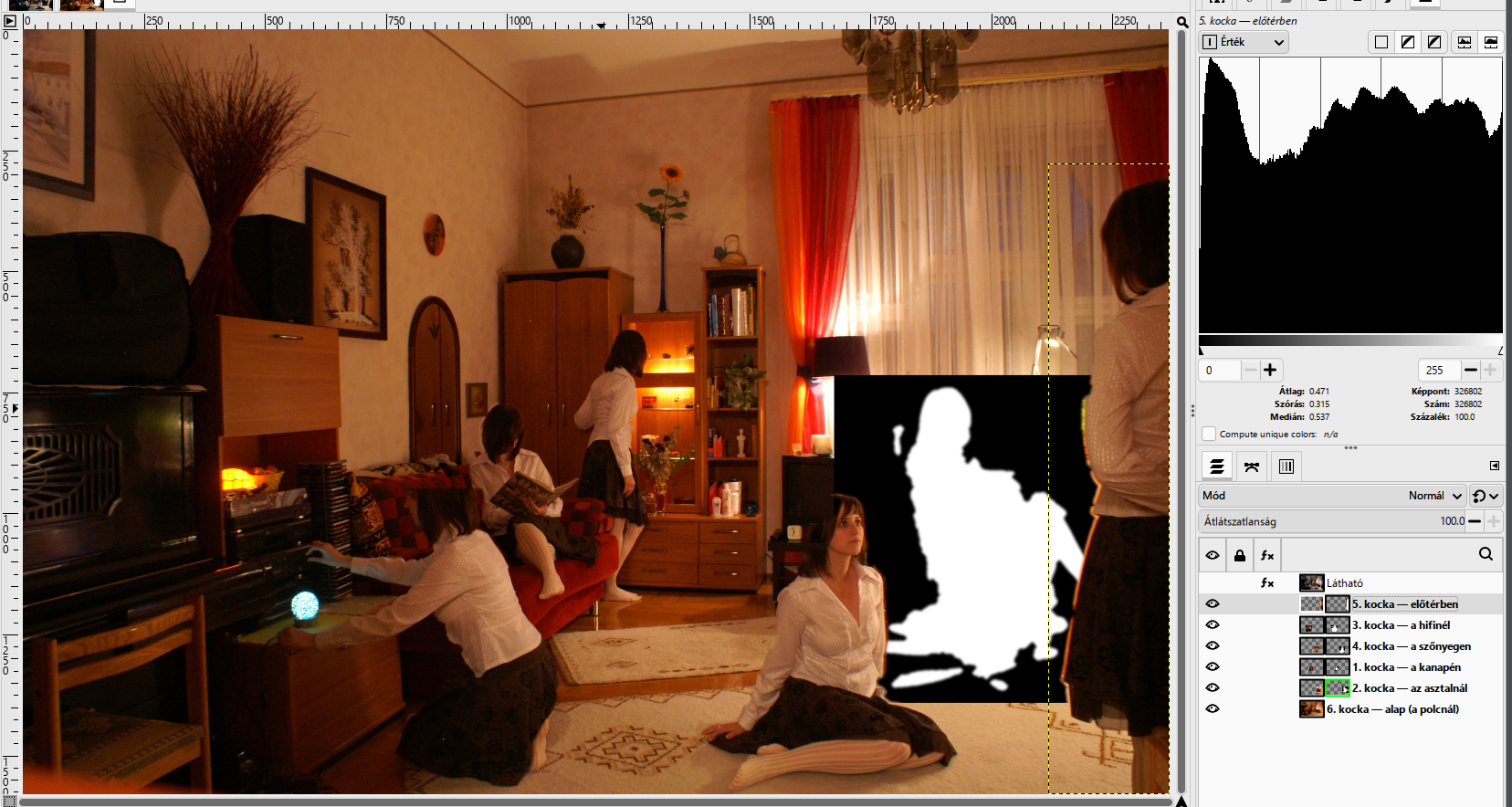
- Ellenőrizd a maszkokat: Alt+kattintás a maszk bélyegképére, és a vásznon maga a maszk jelenik meg. A fehér folt fedje az alakot, a széket és az árnyékot, de ne lógjon bele feleslegesen a környezetbe. Ahol túllóg, fests feketével; újabb Alt+kattintással visszatérsz a képhez. Két helyen könnyű hibázni: ahol a sötét haj sötét háttér elé esik (a hifinél térdelő alak feje a fekete-vörös párnán), ott a fej könnyen kimarad; ahol pedig a ruha színe a háttérhez hasonló (az előtérben álló alak blúza a függöny előtt), ott a maszkban lyuk maradhat, és átüt a függöny. Ezeket 100%-on, az
1billentyűvel nagyítva nézd meg.
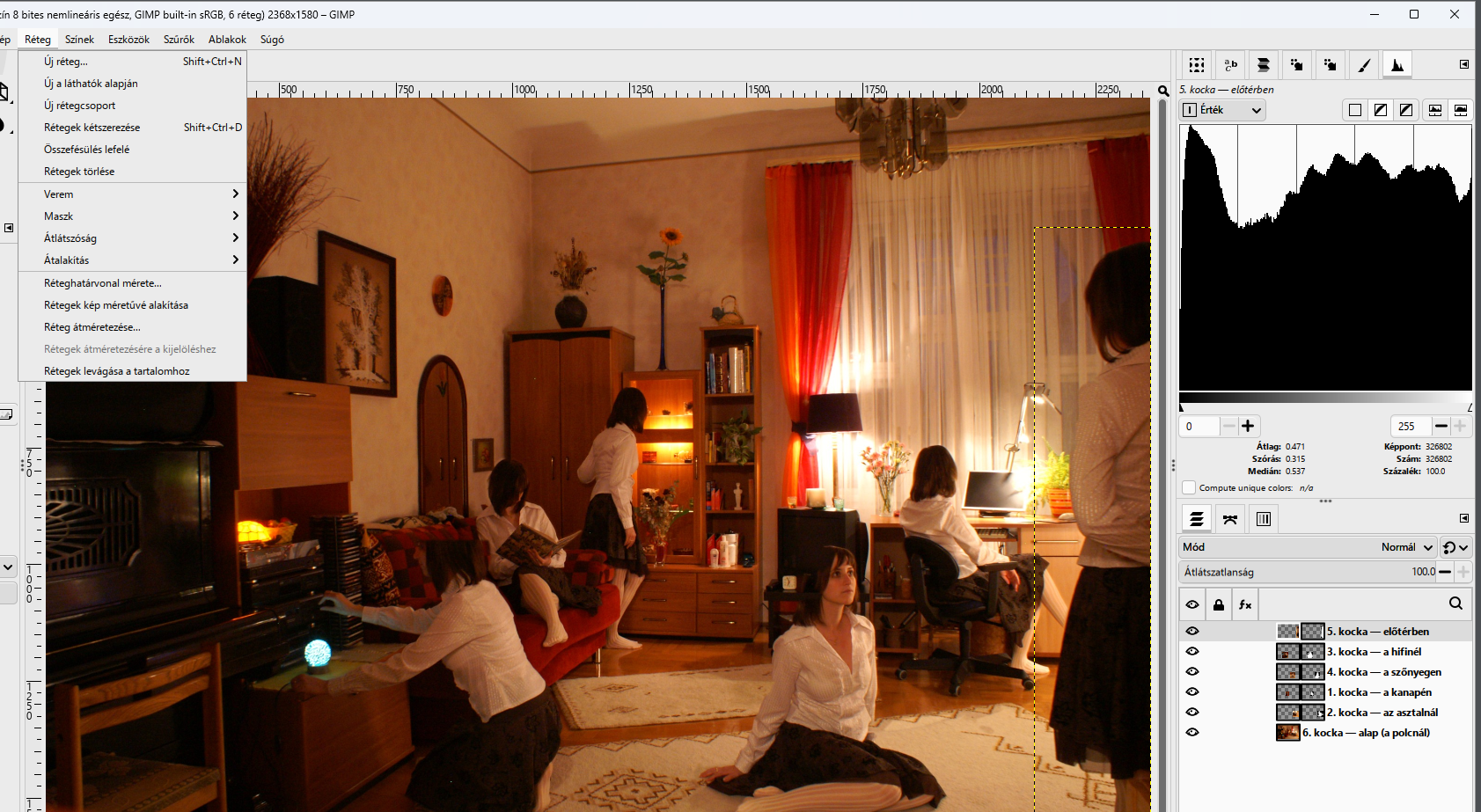
- A hat réteg fölé kerül a közös javítás. Jelöld ki a legfelső réteget, és válaszd a
Réteg › Új a láthatók alapjánparancsot: a hat réteg együttes képe egy új, Látható nevű rétegre kerül legfelül. A hat réteg alatta érintetlen marad.
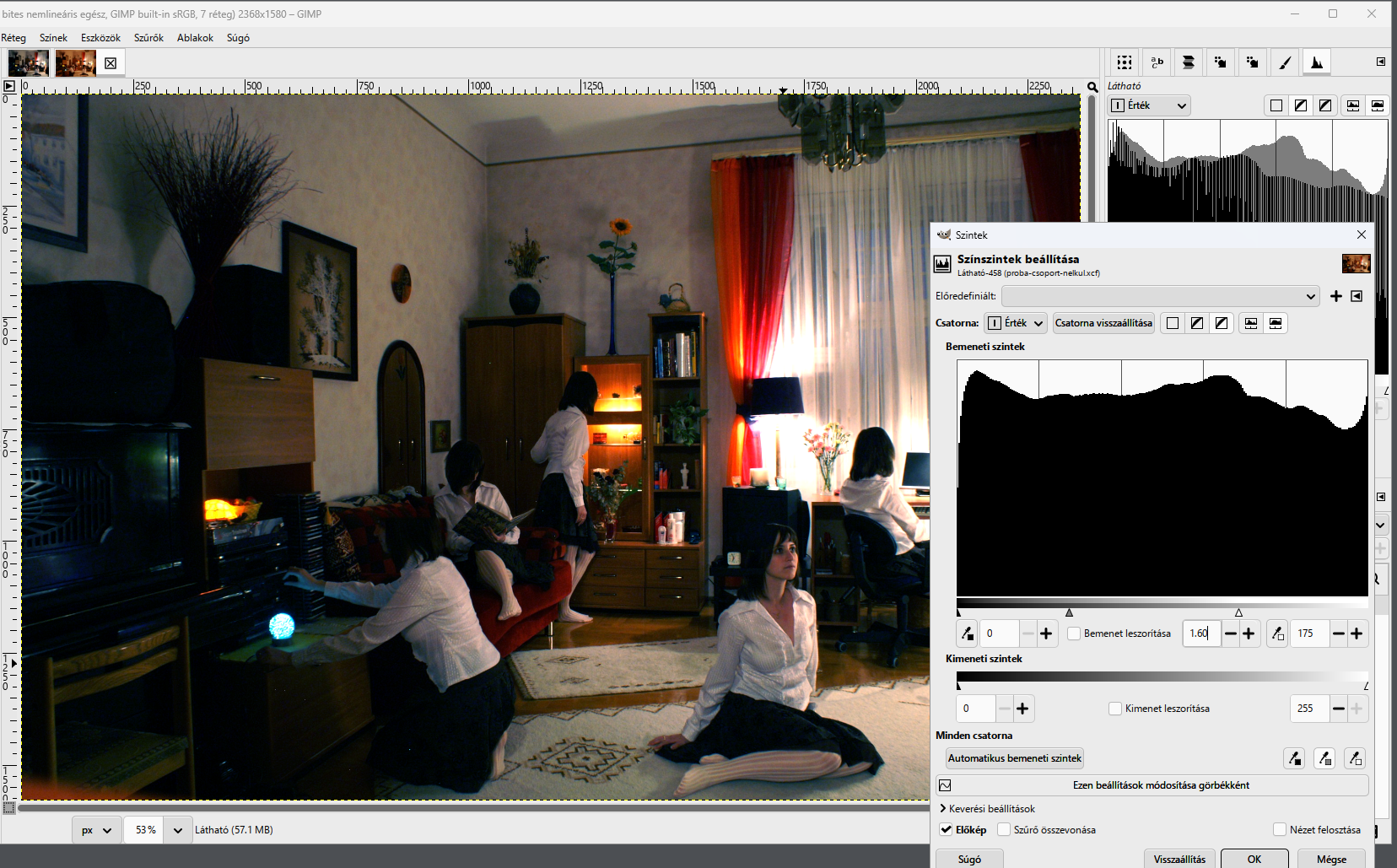
- Fehéregyensúly. A sorozat izzólámpás fényben készült, ezért minden narancsos: a fehér blúzon a vörös csatorna majdnem kétszer akkora, mint a zöld. A Látható rétegen
Színek › Szintek…, és az ablak alján, a Minden csatorna sorban válaszd a középső (szürke) pipettát. Kattints vele a szőnyegen ülő alak fehér blúzára, egy nem kiégett helyen: a blúz semleges lesz, és vele az egész kép. A pipetta közben a képet el is sötétíti, ezért azÉrtékcsatornán húzd vissza: a fehérpont legyen 175, a középső (gamma) érték 1,60. A „Szűrő összevonása” maradjon kivéve.
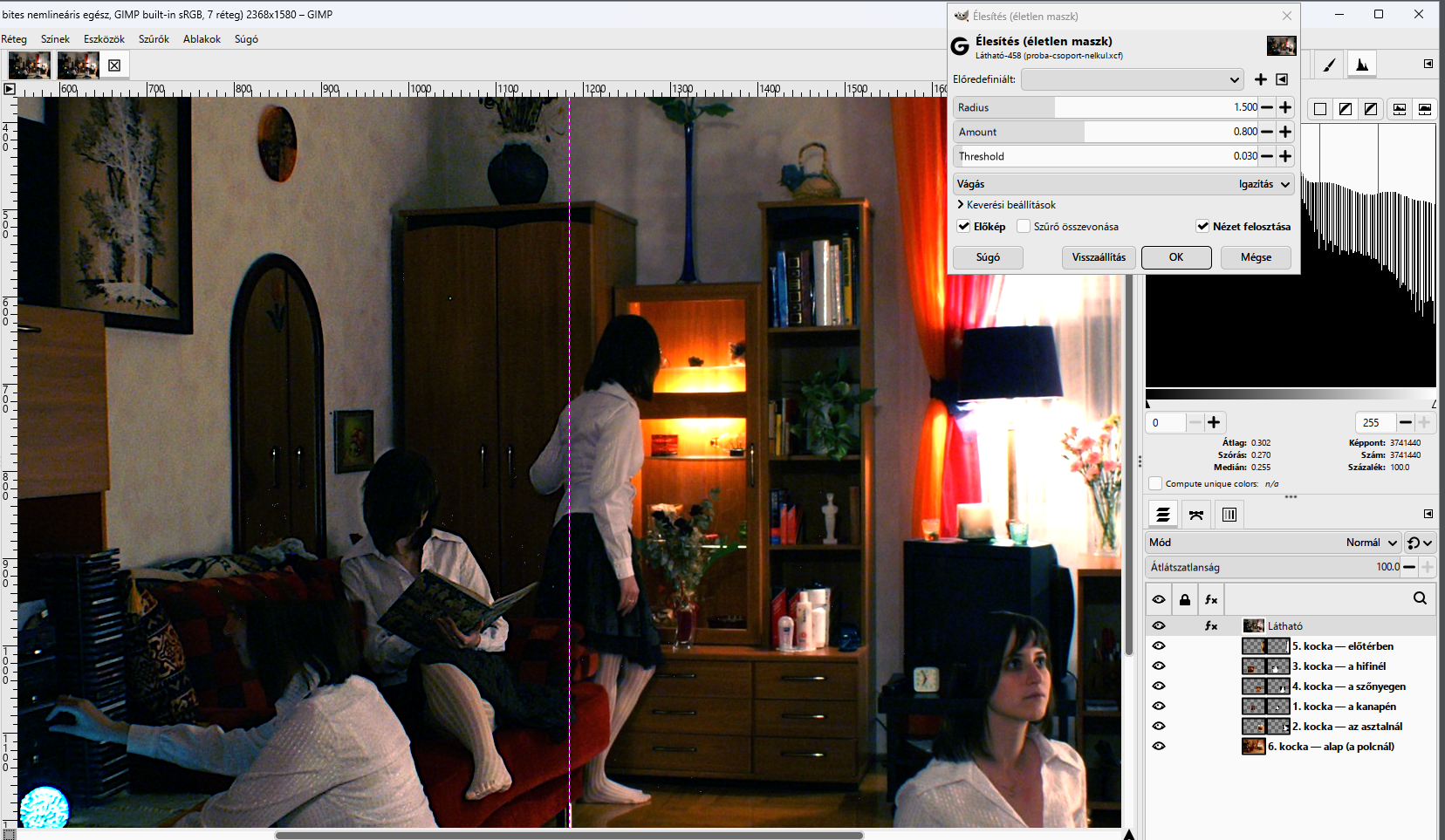
- Élesítés.
Szűrők › Kiemelés › Élesítés (életlen maszk)…a Látható rétegen: Radius 1,5, Amount 0,8, Threshold 0,03. A Threshold azért kell, mert a sorozat ISO 800-on készült: nélküle a sima felületek (fal, szőnyeg) zaja is kiélesedne. Kapcsold be a Nézet felosztása jelölőt, és 100%-on (állapotsor: 100%) hasonlítsd össze a két oldalt.
- Kattints a Látható réteg
fxjelvényére: a Réteghatások listában két hatás áll, az Élesítés (életlen maszk) és a Szintek. Mindkettő utólag is újranyitható. Ha később egy maszkot javítasz, kapcsold ki a Látható réteget, javíts, majd töröld a régi Látható réteget, és készítsd el újra a 10–12. lépéssel.
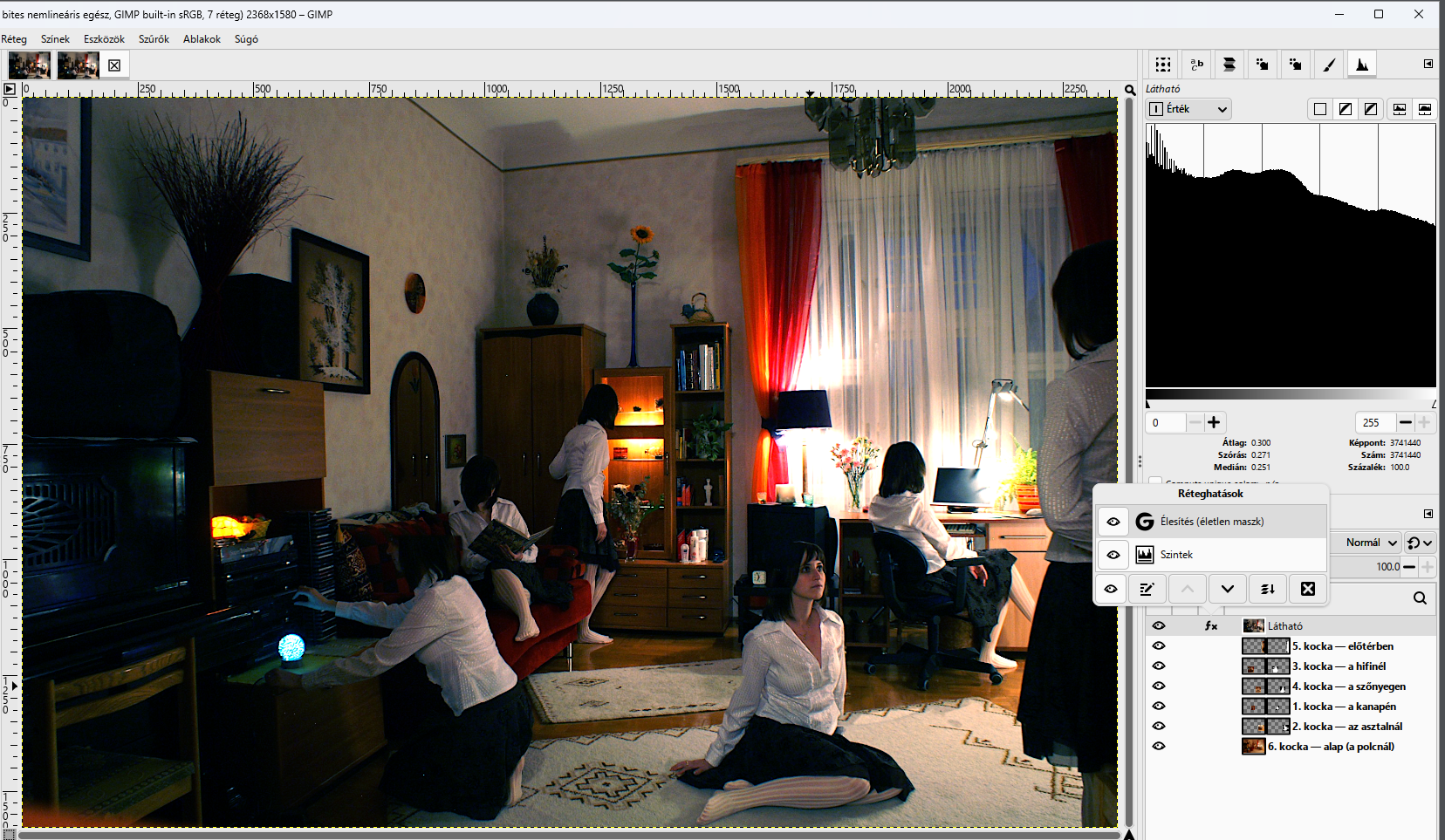
Végül vágj: az eltolt rétegek miatt a kép szélén keskeny sáv maradhat, ahol egy réteg nem ér ki, és a jobb szélen az előtérben álló alak kockájának szélén egy vörös függönycsík is átjön. Vágd le körben néhány képpontot (Kép › Rajzvászon mérete… vagy a Vágás eszköz), a jobb szélen többet. A mintán a kész vászon 2368 × 1580 képpont: fent, lent és balra 8, jobbra 24 képponttal kisebb a forrásnál.
Ellenőrzés: a hat alak mindegyike teljes (haj, kéz, láb, szék), sehol nincs kettős bútorél, lebegő tárgy vagy átütő háttér, ahol két alak átfedi egymást, az elöl lévő takar, a fehér blúzok semlegesek, és 100%-on a részletek élesek, de a fal nem zajos.
Mikor vagy kész?
A saját munkafájlod rétegei követhetők, a végeredményt ellenőrizted, és az exportot külön is megnyitottad.
A jelölést ez a böngésző jegyzi meg. Nem helyettesíti a beadást.