Gyakorlat · 08-3 · GIMP 3.2.6
Kígyóbőr — plazma, mozaik, buckaleképezés
A feladat menete
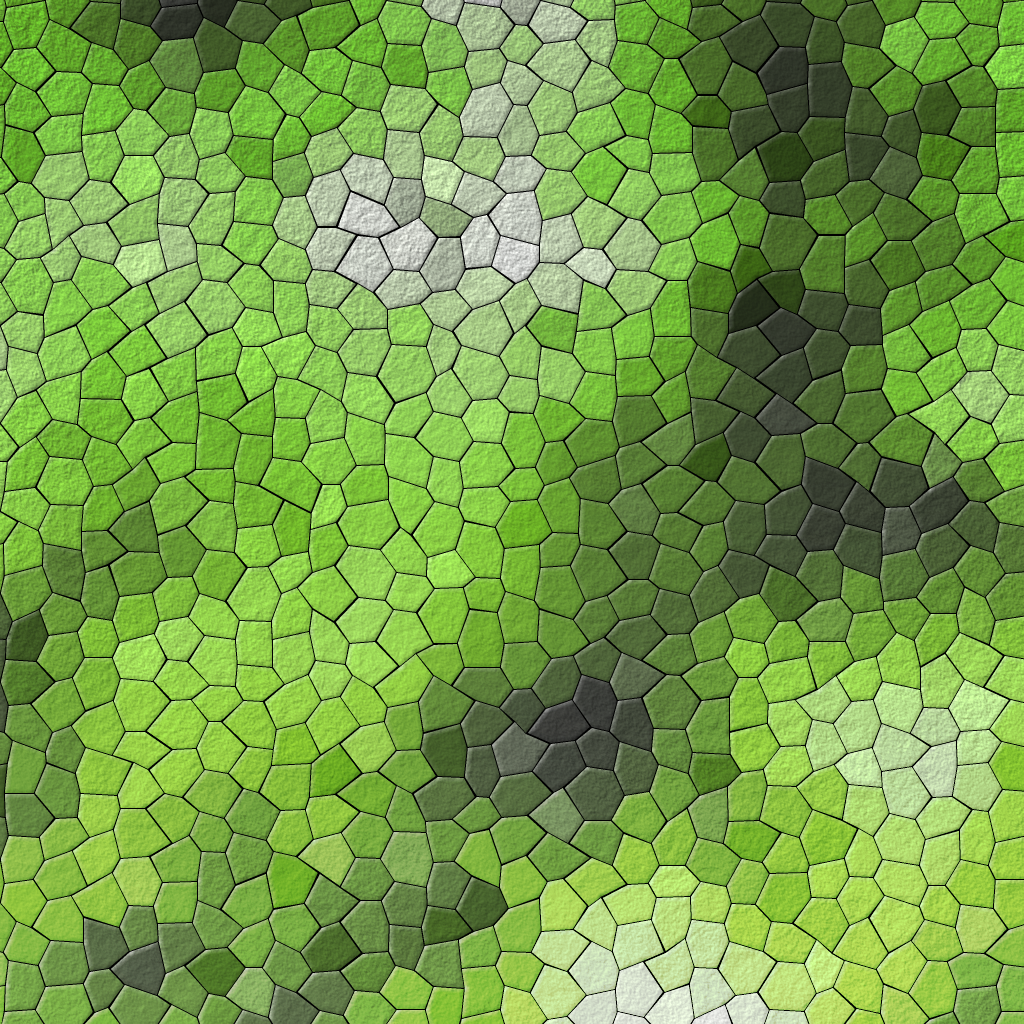
Ez a leghosszabb lánc: a pikkelyes mintázat egy rétegen készül, a domborzata viszont egy másikról jön.
- Új kép:
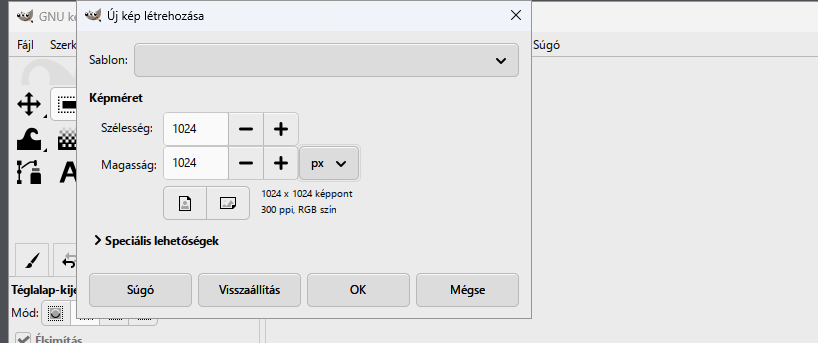
Fájl › Új…, szélesség és magasság 1024 képpont.
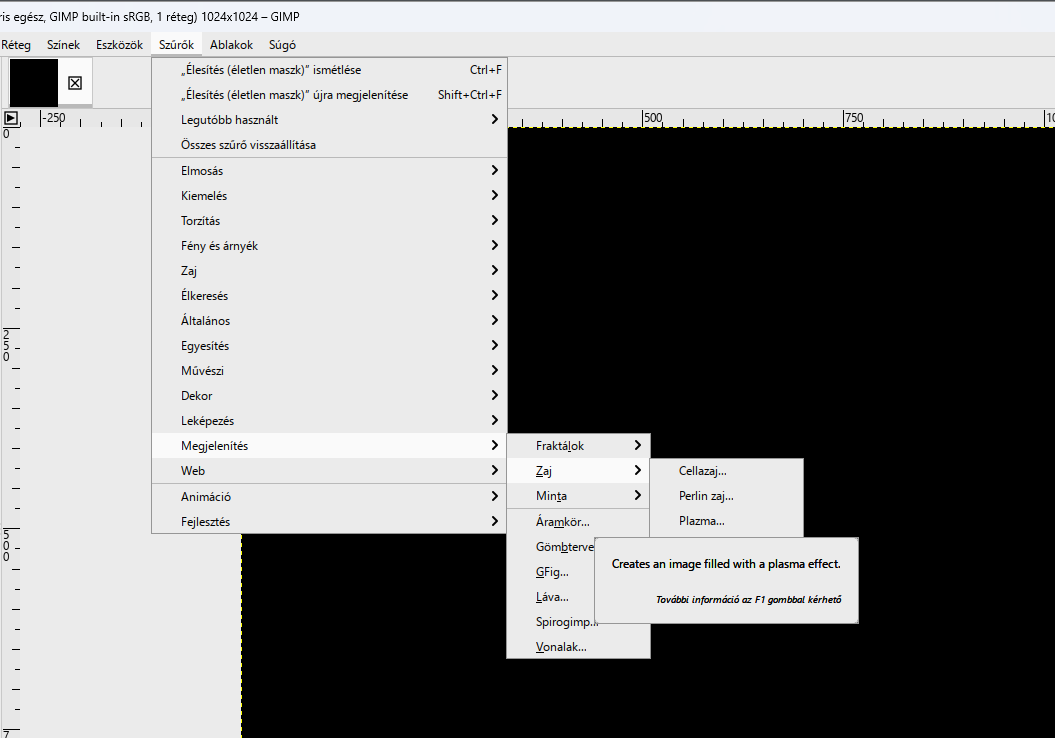
Szűrők › Megjelenítés › Zaj › Plazma…A Zaj almenüben a Plazma mellett ott aCellazaj…, aPerlin zaj…, aSzimplex zaj…, azEgyenletes zaj…és aKülönbségfelhők…is — a 6. szakaszban visszatérünk rájuk.
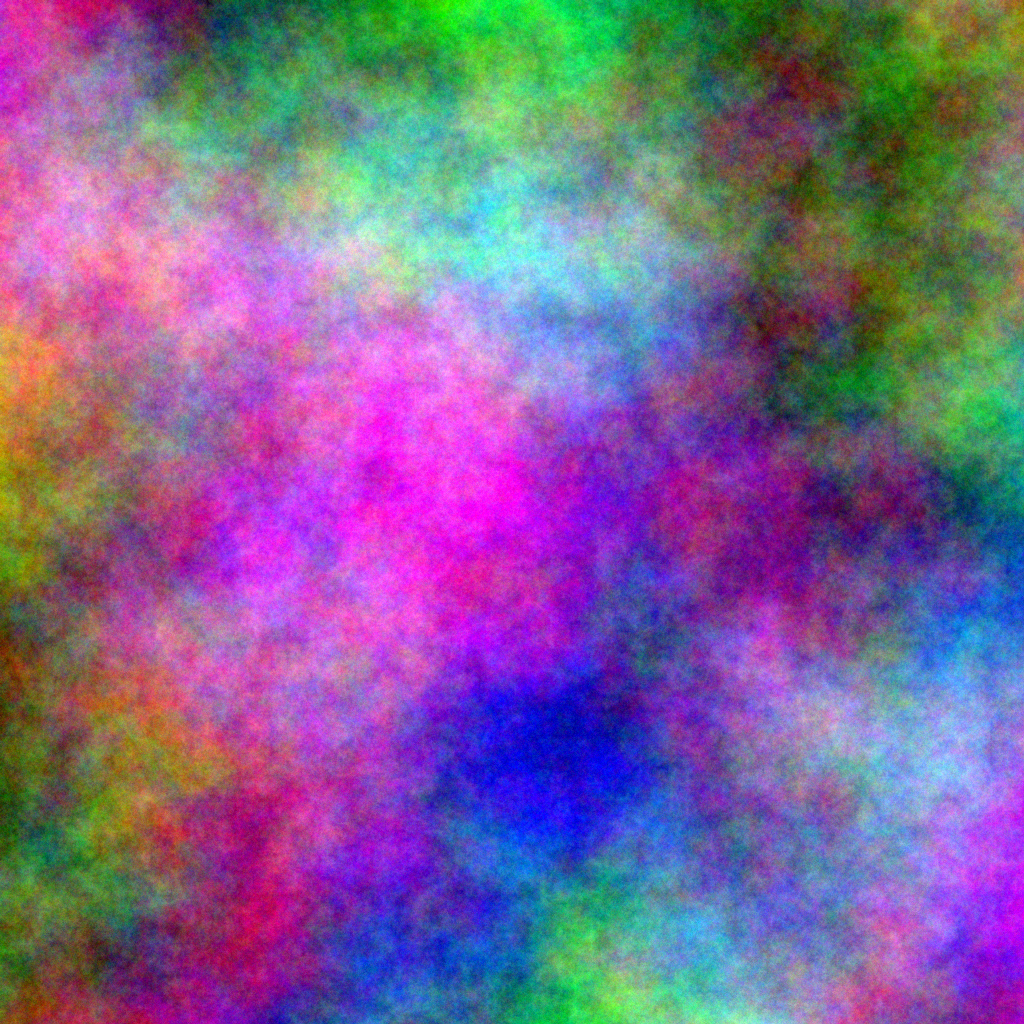
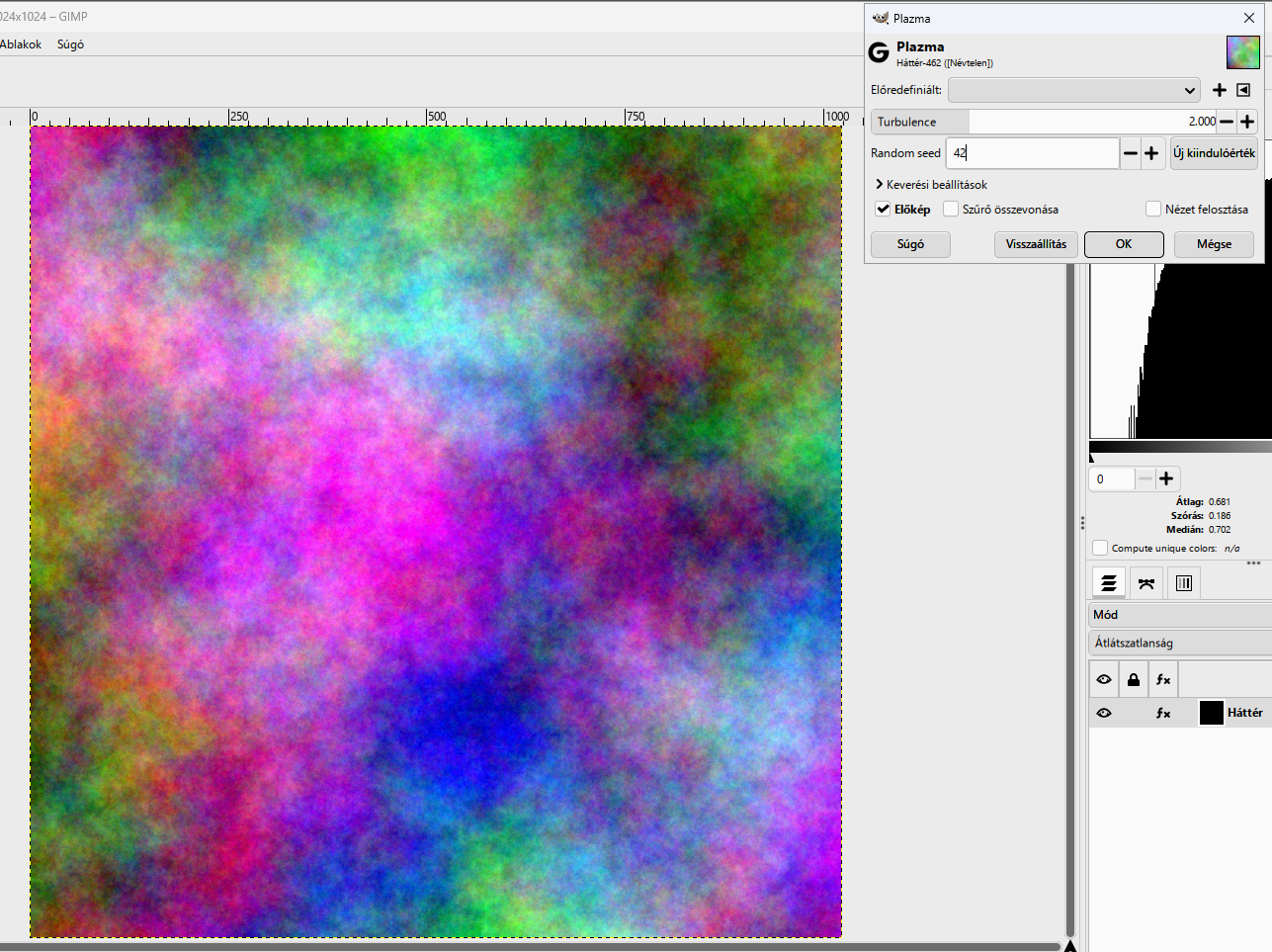
- A Plazma ablakában állítsd a Turbulence értékét 2-re, a Random seed mezőbe írd: 42. Vedd ki a pipát a „Szűrő összevonása” elől, hogy a plazma Fx-ként kerüljön a rétegre. Ez az alapzaj: folytonos, véletlenszerű, színes felhőminta.
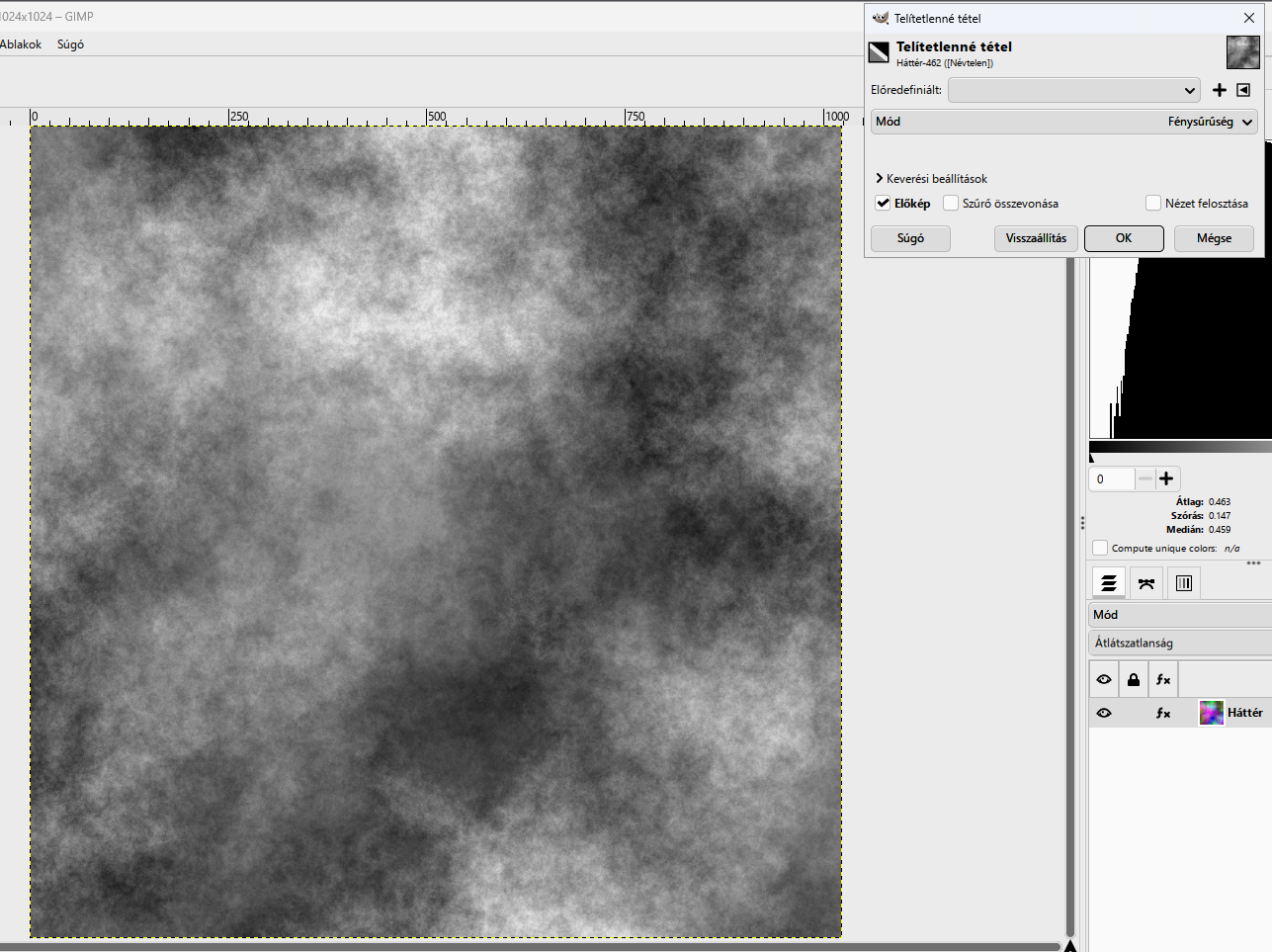
Színek › Telítetlenné tevés › Telítetlenné tétel…— a színt a következő lépésben mi adjuk meg, ezért előbb szürkévé tesszük a plazmát.
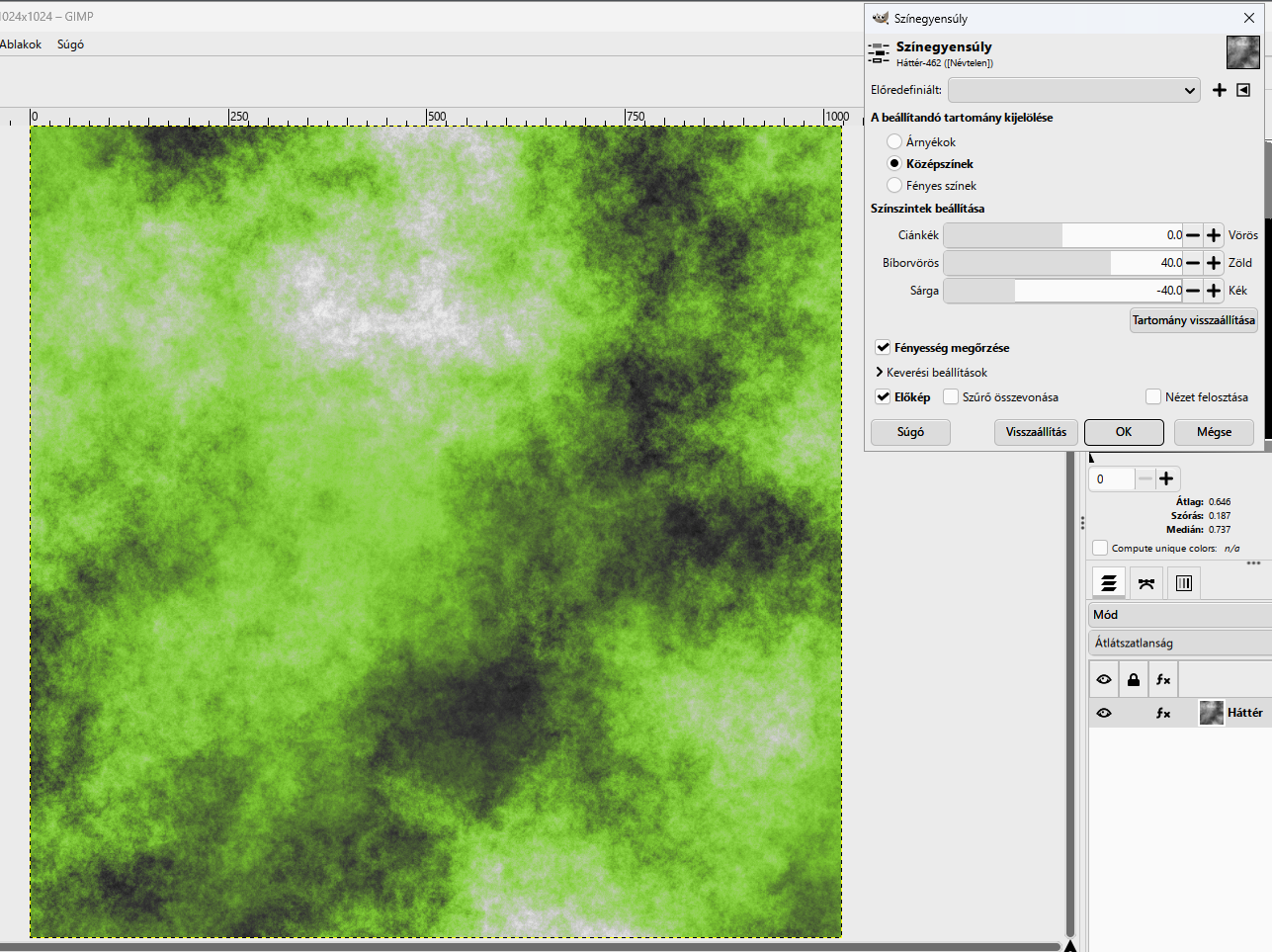
Színek › Színegyensúly…A Középszínek tartományban a Bíborvörös–Zöld csúszkát told +40-re, a Sárga–Kék csúszkát −40-re: a szürkéből zöldes bőr lesz. A szélső értékek (±100) GIMP 3.2.6-ban neonzöldet adnak, ezért mérsékelt értékkel indulj.
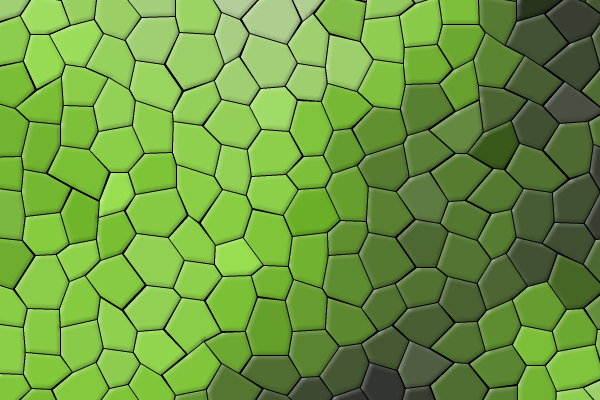
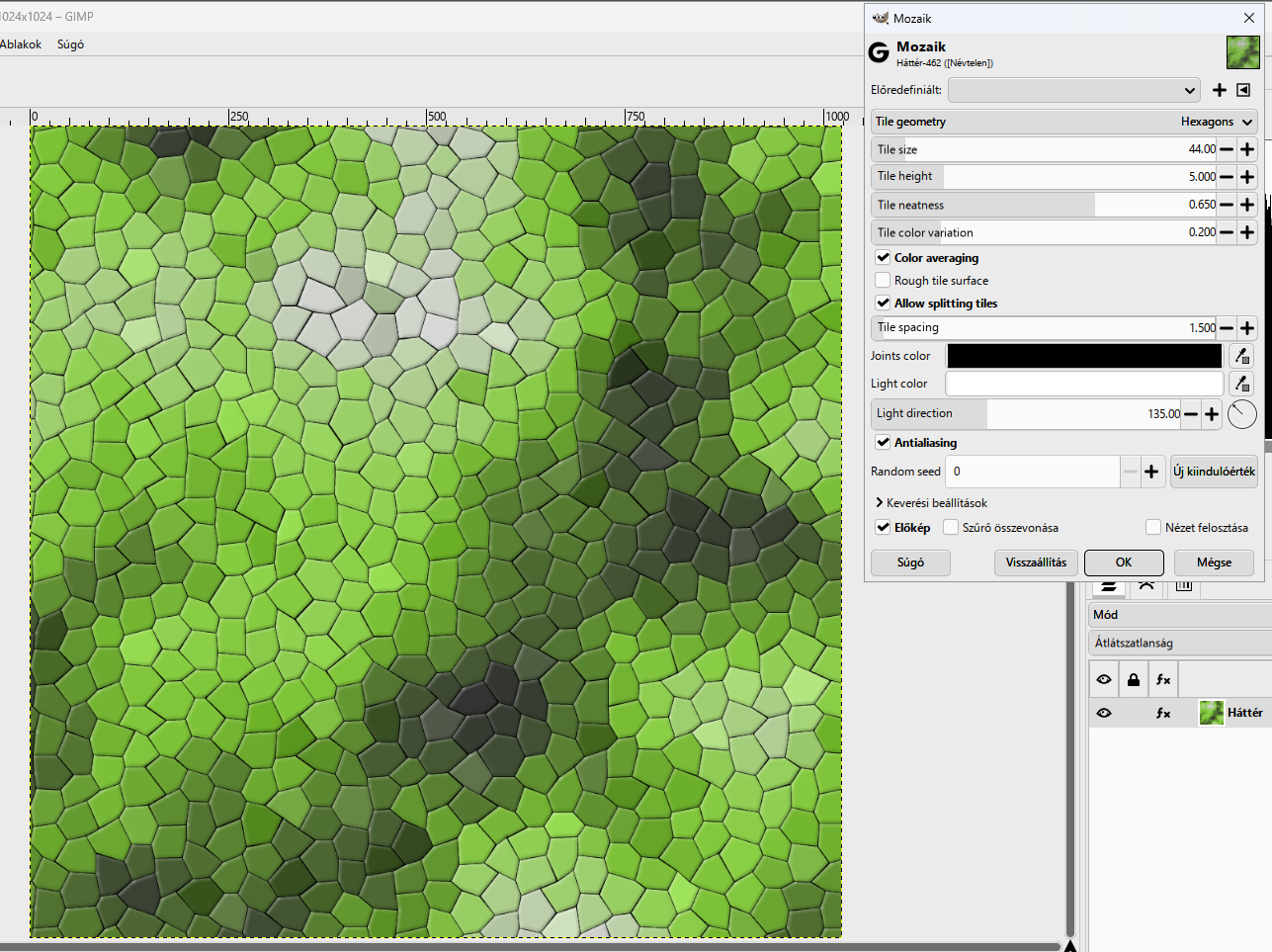
Szűrők › Torzítás › Mozaik…— ez darabolja a folytonos felhőt pikkelyekre. A Tile geometry maradjon Hexagons (hatszög); Tile size 44, Tile height 5, Tile spacing 1,5.
- Kattints a réteg
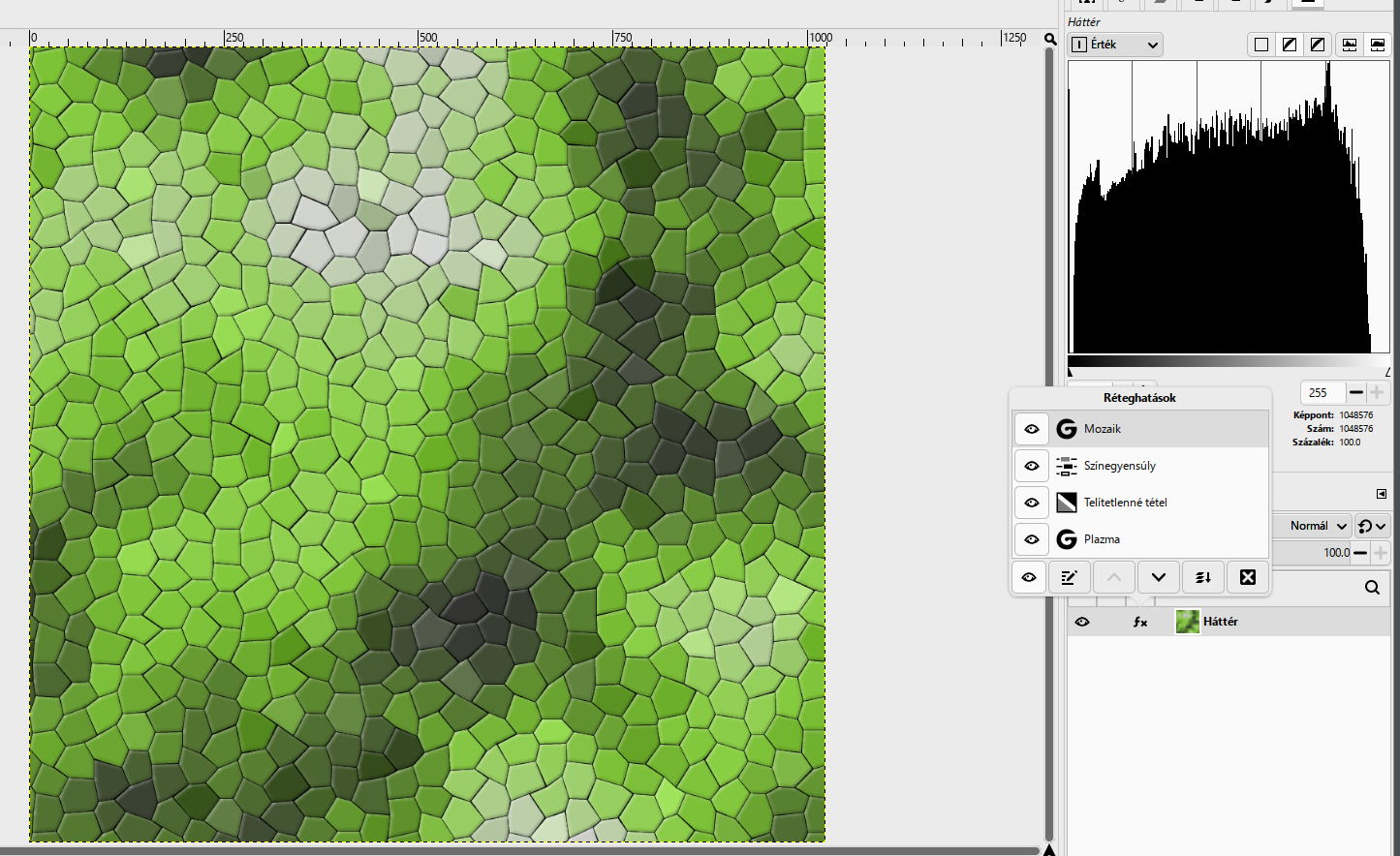
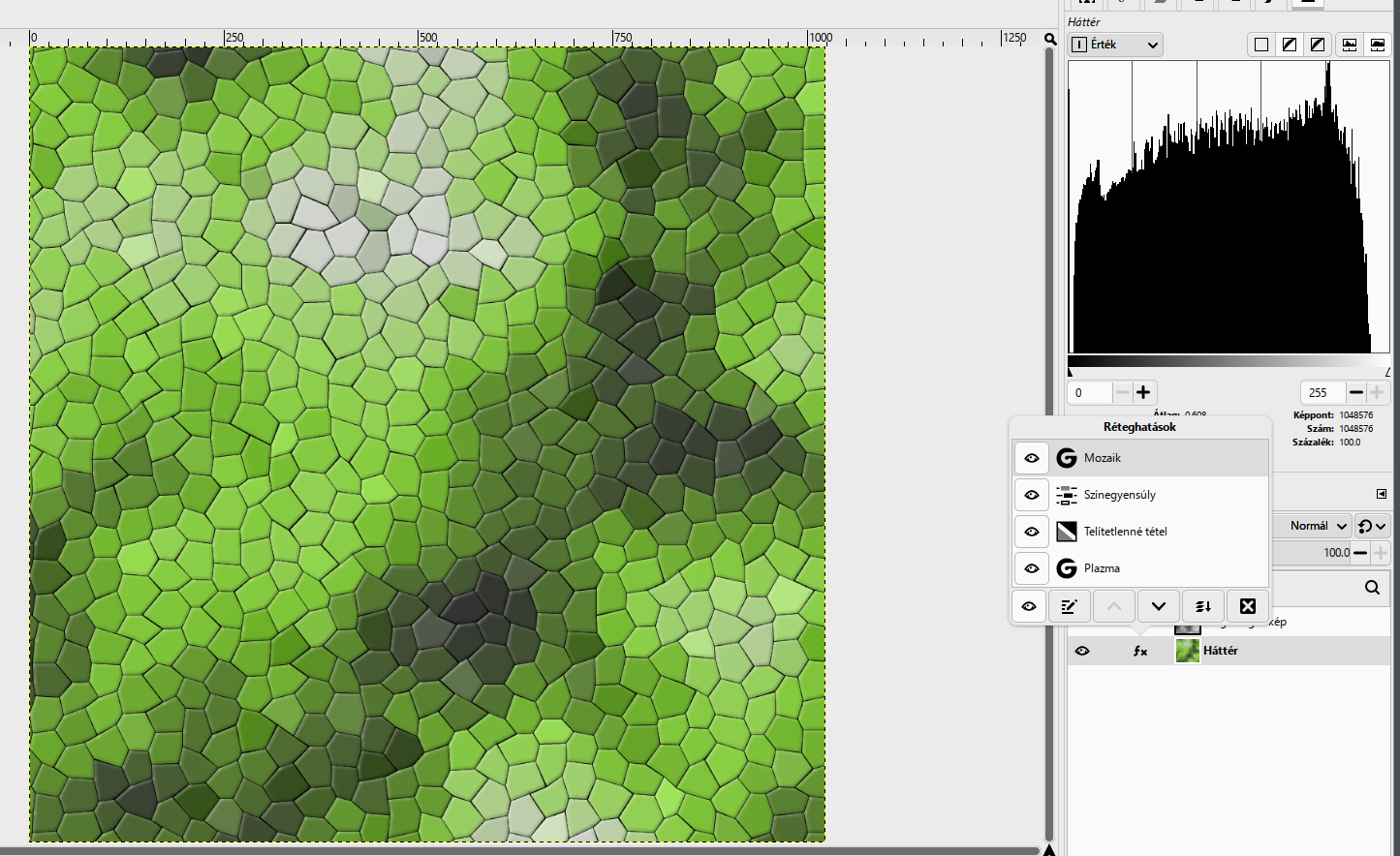
fxjelvényére: a Réteghatások listában négy hatás áll — alulról felfelé Plazma, Telítetlenné tétel, Színegyensúly, Mozaik. Ez a lista maga a recept, és bármelyik eleme újranyitható.
- Most jön a domborzat.
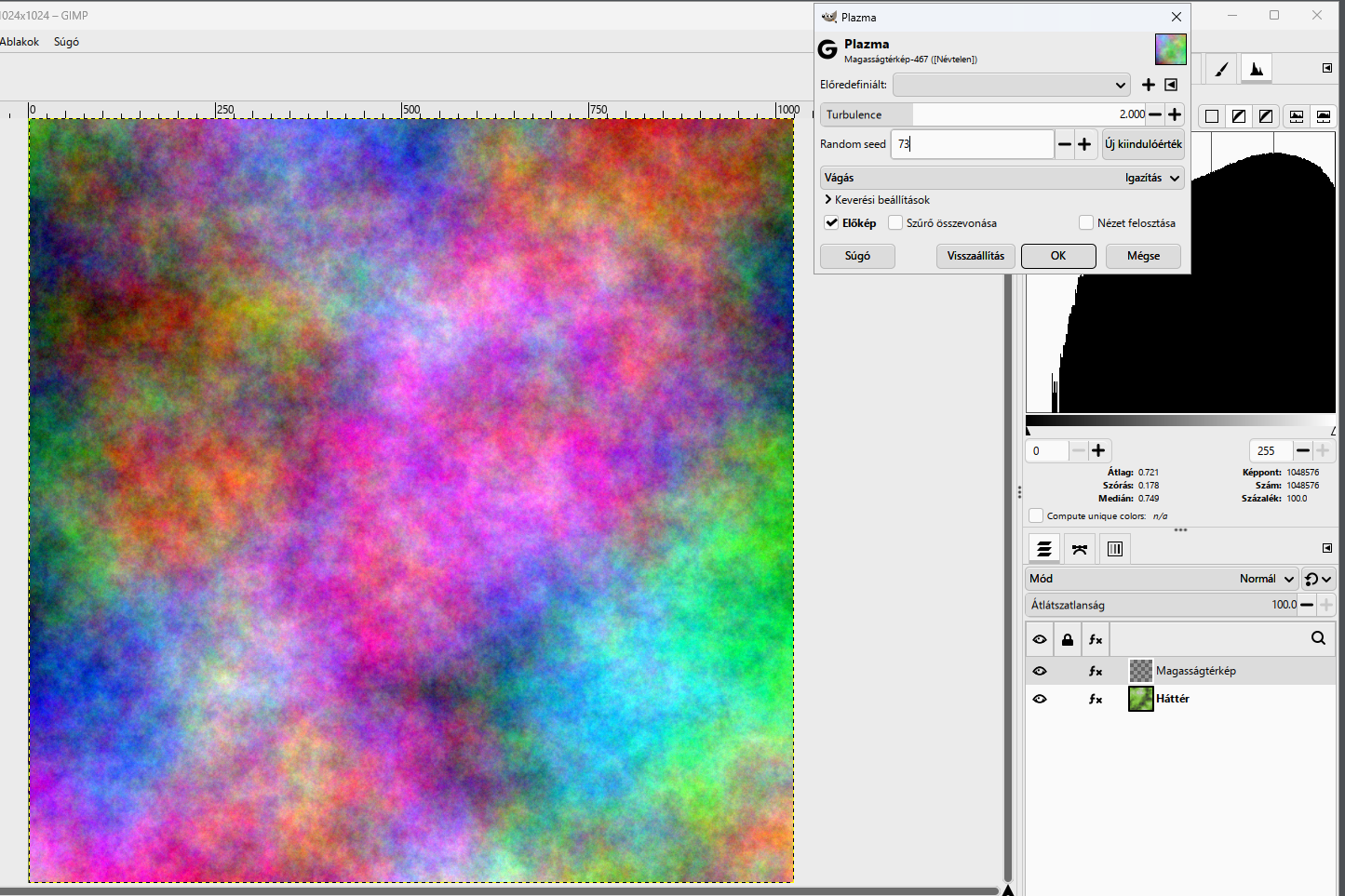
Réteg › Új réteg…, a neve legyen Magasságtérkép. Ezen isSzűrők › Megjelenítés › Zaj › Plazma…, de más magértékkel: Random seed 73, Turbulence 2.
- Erre a rétegre is:
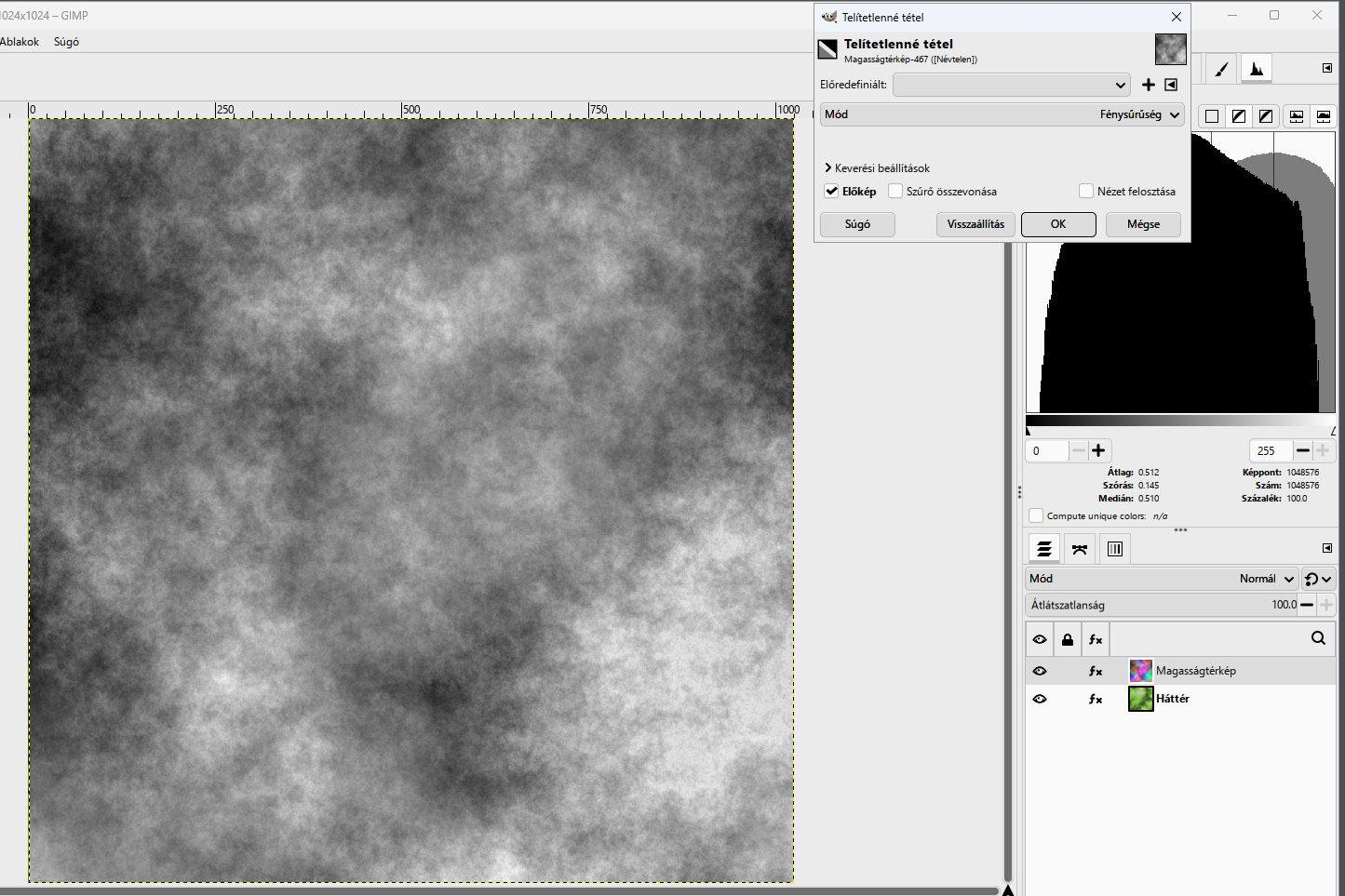
Színek › Telítetlenné tevés › Telítetlenné tétel…— a buckaleképezésnek szürkeárnyalatos magasságtérkép kell: világos = magas, sötét = mély.
- Jelöld ki az alsó (pikkelyes) réteget, és vond össze a rajta ülő hatásokat: az
fxjelvényre kattintva a Réteghatások lista alján az „Az összes aktív szűrő egyesítése lefelé” gomb. A Buckaleképezés ugyanis mindig a réteg képpontjain dolgozik: ha a rétegen még Fx-ek ülnek, a hatás alájuk kerül, és a kész képen nem látszik. Az összevonás után a rétegen ne legyenfxjelvény.
- Az alsó rétegen:
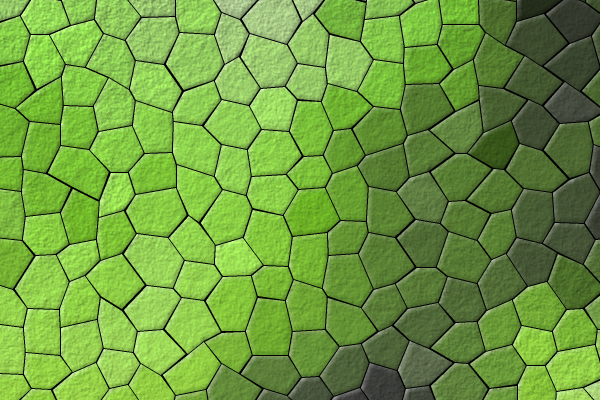
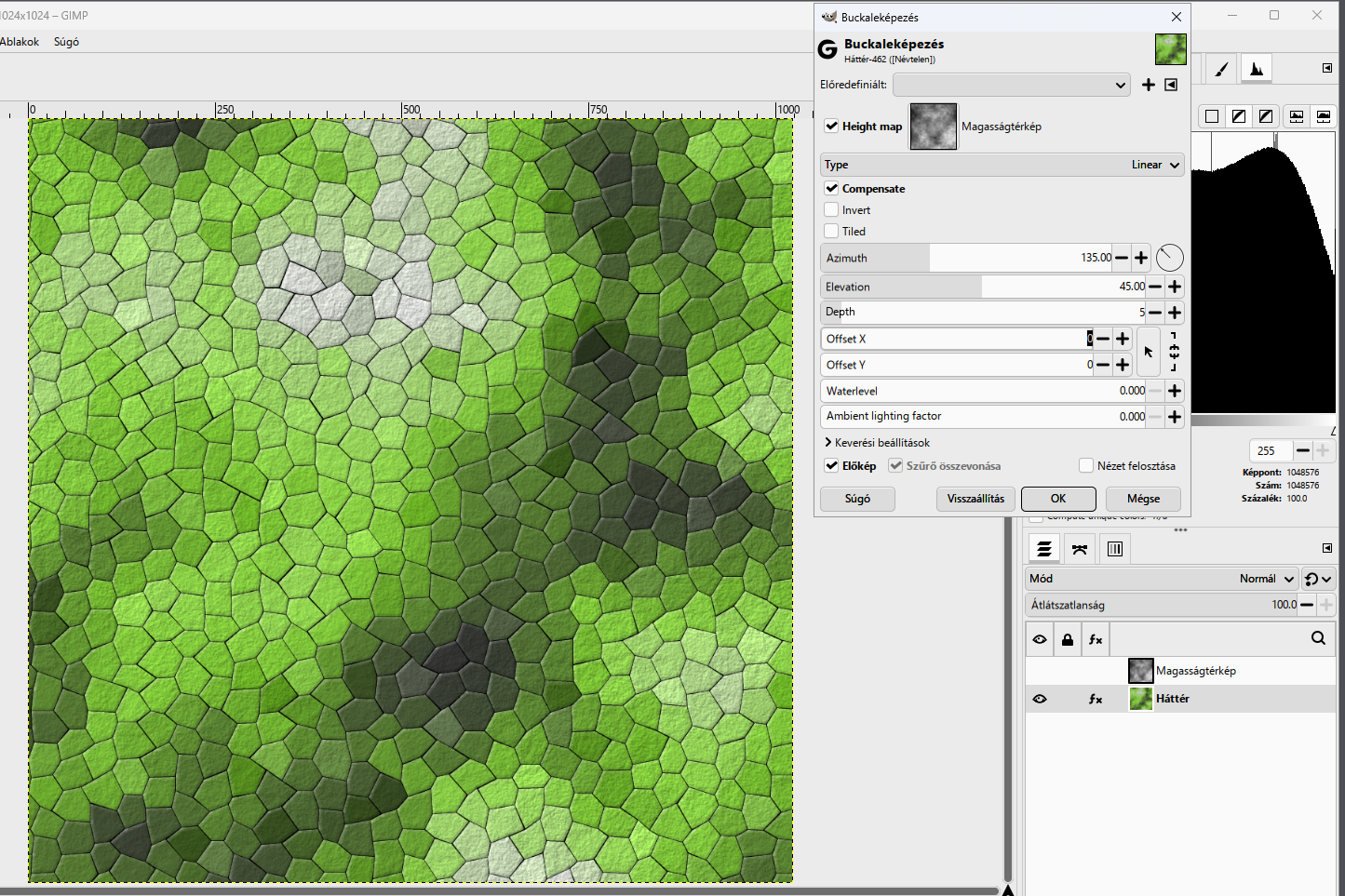
Szűrők › Leképezés › Buckaleképezés…A Height map választóban add meg a Magasságtérkép réteget (a listában kattints rá, és nyomj Entert), a Depth legyen 5. A „Szűrő összevonása” itt szürkén be van pipálva: a másik rétegből dolgozó Buckaleképezés mindig destruktív. Kapcsold ki a Magasságtérkép réteg szem ikonját, hogy a pikkelyeken lásd a domborzatot, majd OK.
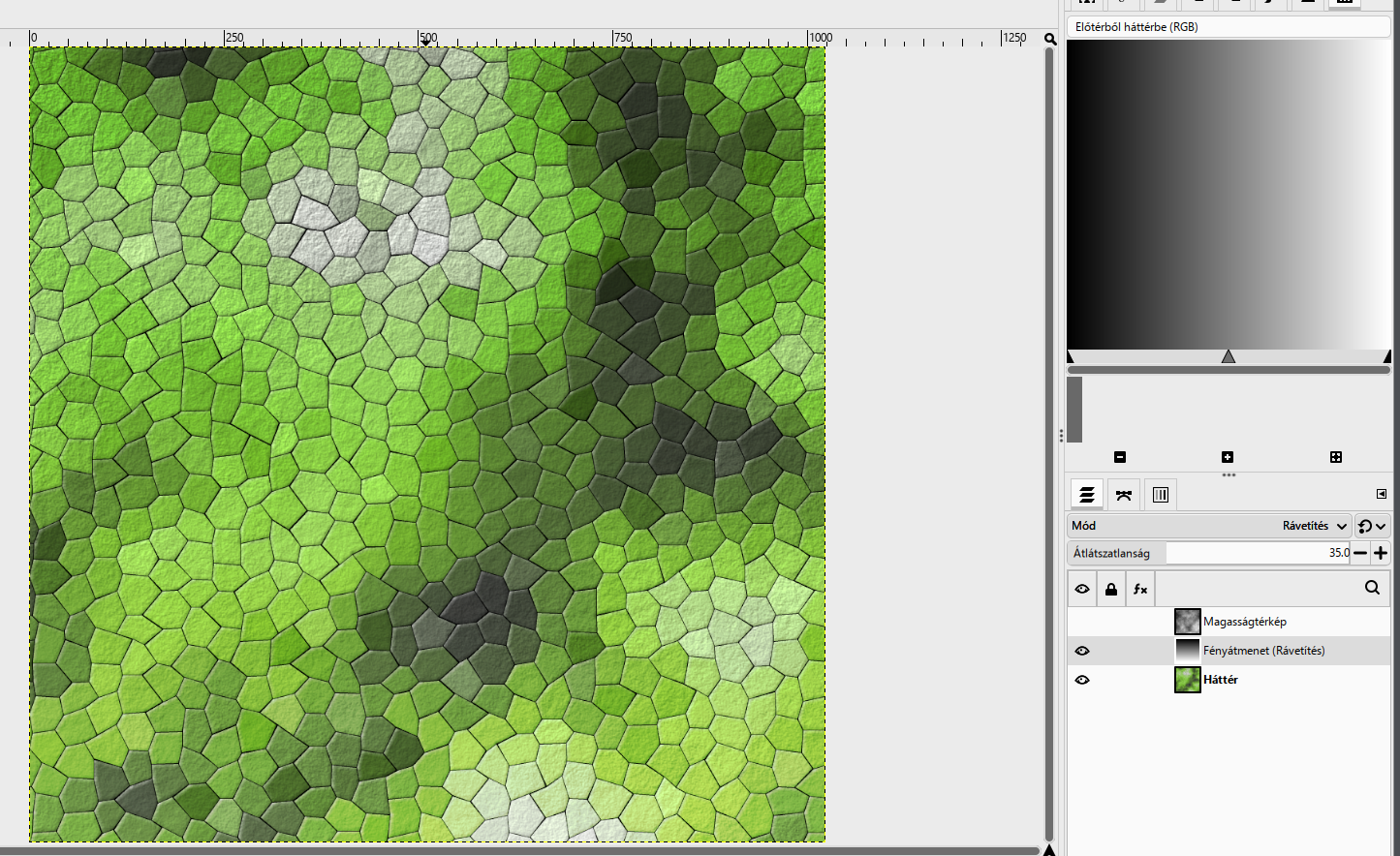
Réteg › Új réteg…, a neve Fényátmenet. A Színátmenet eszközön (G) ellenőrizd, hogy a Mód Normál, és a színátmenet az Előtérből háttérbe (RGB); aDbillentyű fekete előtér- és fehér háttérszínt állít be. Húzd meg a színátmenetet fentről lefelé, majd egy másik eszközre váltva véglegesítsd.
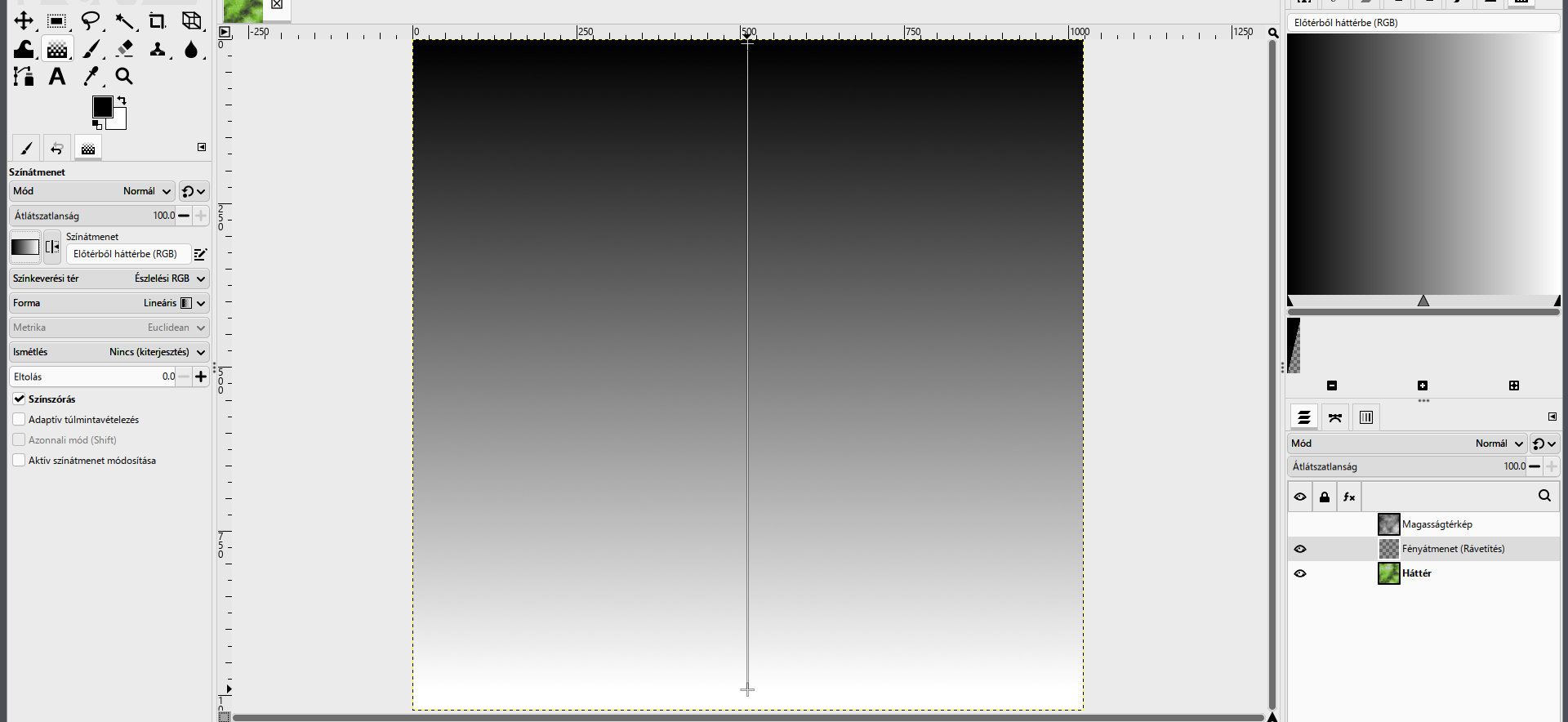
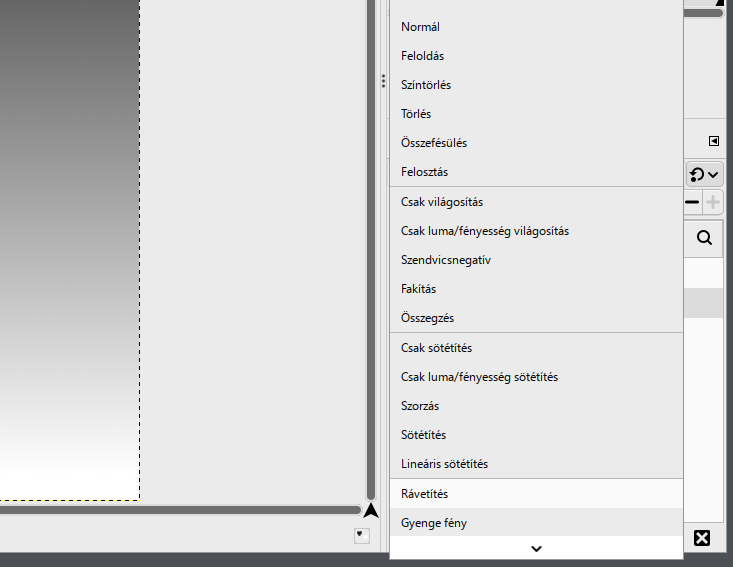
- A Rétegek dokkban állítsd a Fényátmenet réteg Módját
Rávetítés-re.
- Az Átlátszatlanság legyen 35. Ez adja a mélységérzetet: a kép teteje besötétül, az alja kivilágosodik, mintha oldalról érné fény.
Véletlenmag: a Plazma-ablakban a Random seed mező és az Új kiindulópont gomb határozza meg a mintát. A mag egy szám, és ugyanaz a szám ugyanazt a mintát adja — így lesz reprodukálható a textúrád.
A forrásválasztó: a Buckaleképezés Height map választójában réteg vagy csatorna is lehet a forrás. A három fő paraméter angolul jelenik meg: Azimuth (merről süt a fény), Elevation (milyen magasról), Depth (mélység).
A minta beállításai: 1024 × 1024 px; Plazma mag 42, turbulencia 2; Színegyensúly a középszíneken +40 zöld, −40 sárga felé; Mozaik méret 44, magasság 5, hézag 1,5; külön magasságtérkép mag 73; Buckaleképezés mélység 5; a fényátmenet Rávetítés módban 35% fedésű. A mintafájlban a magasságtérkép rejtett rétegként megmarad.
Mikor vagy kész?
A saját munkafájlod rétegei követhetők, a végeredményt ellenőrizted, és az exportot külön is megnyitottad.
A jelölést ez a böngésző jegyzi meg. Nem helyettesíti a beadást.