Gyakorlat · 08-4 · GIMP 3.2.6
Fafelület — zaj, irányított elmosás, kézi erezet




A feladat menete
Rövidebb recept, de tisztábban látszik rajta a lánc logikája: zaj → irányba rendezés → kontraszt → kézi torzítás.
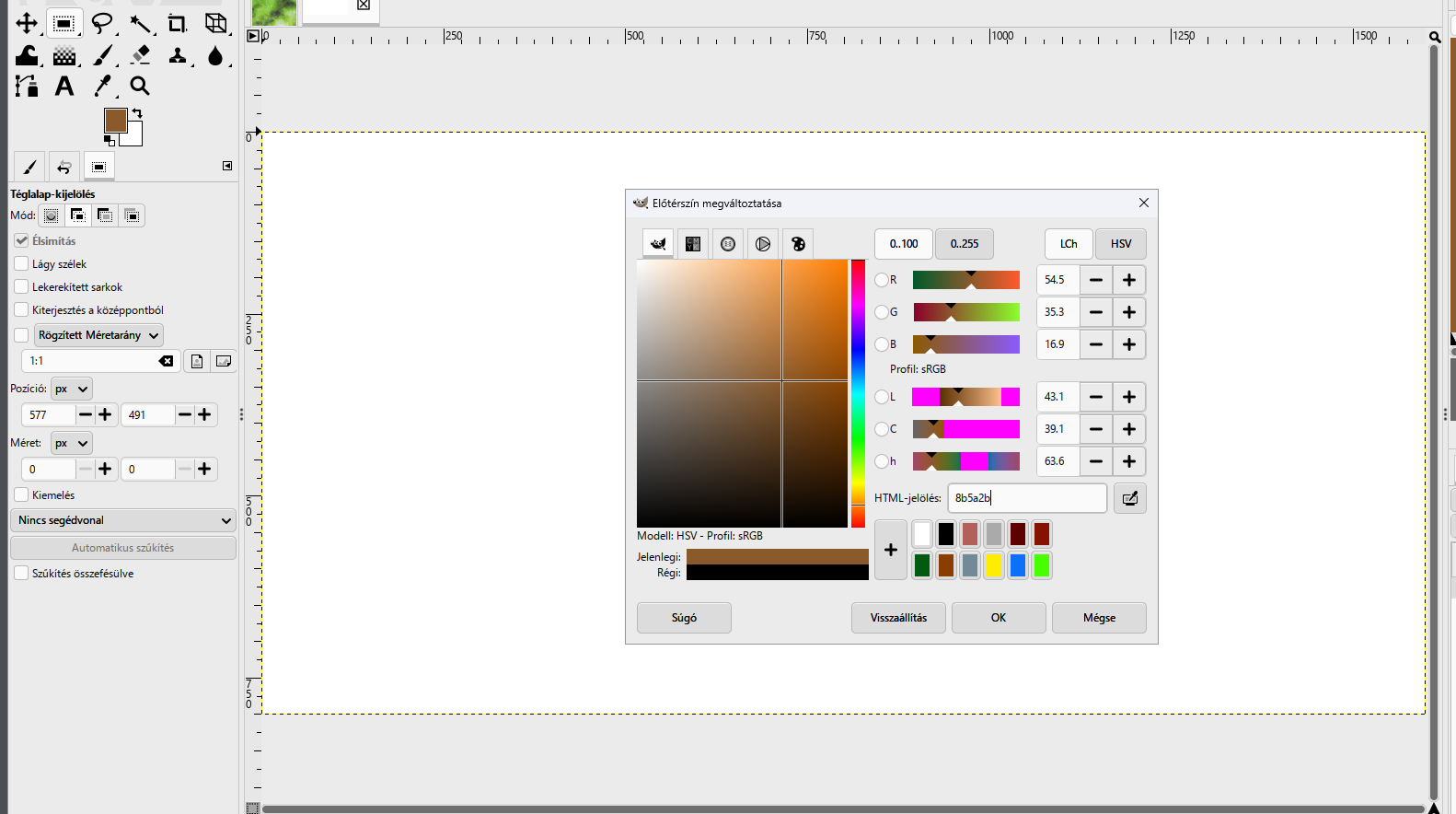
- Új kép: 1600 × 800 képpont. Kattints az előtérszínre, és a HTML-jelölés mezőbe írj egy fára jellemző barnát: 8b5a2b. Töltsd ki vele a képet:
Szerkesztés › Kitöltés az előtérszínnel(Ctrl+,).
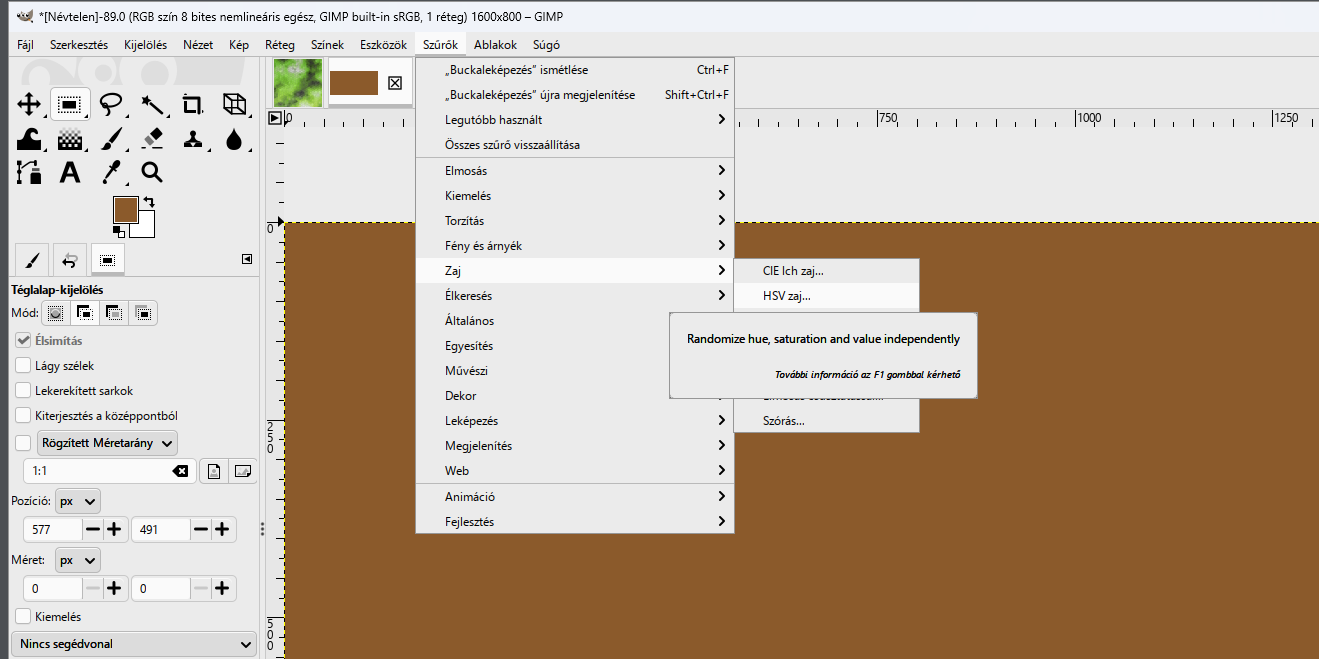
Szűrők › Zaj › HSV zaj…— ez szórja szét az árnyalatot és a világosságot: a lapos barna felület így kap „faanyag-szemcsét”.
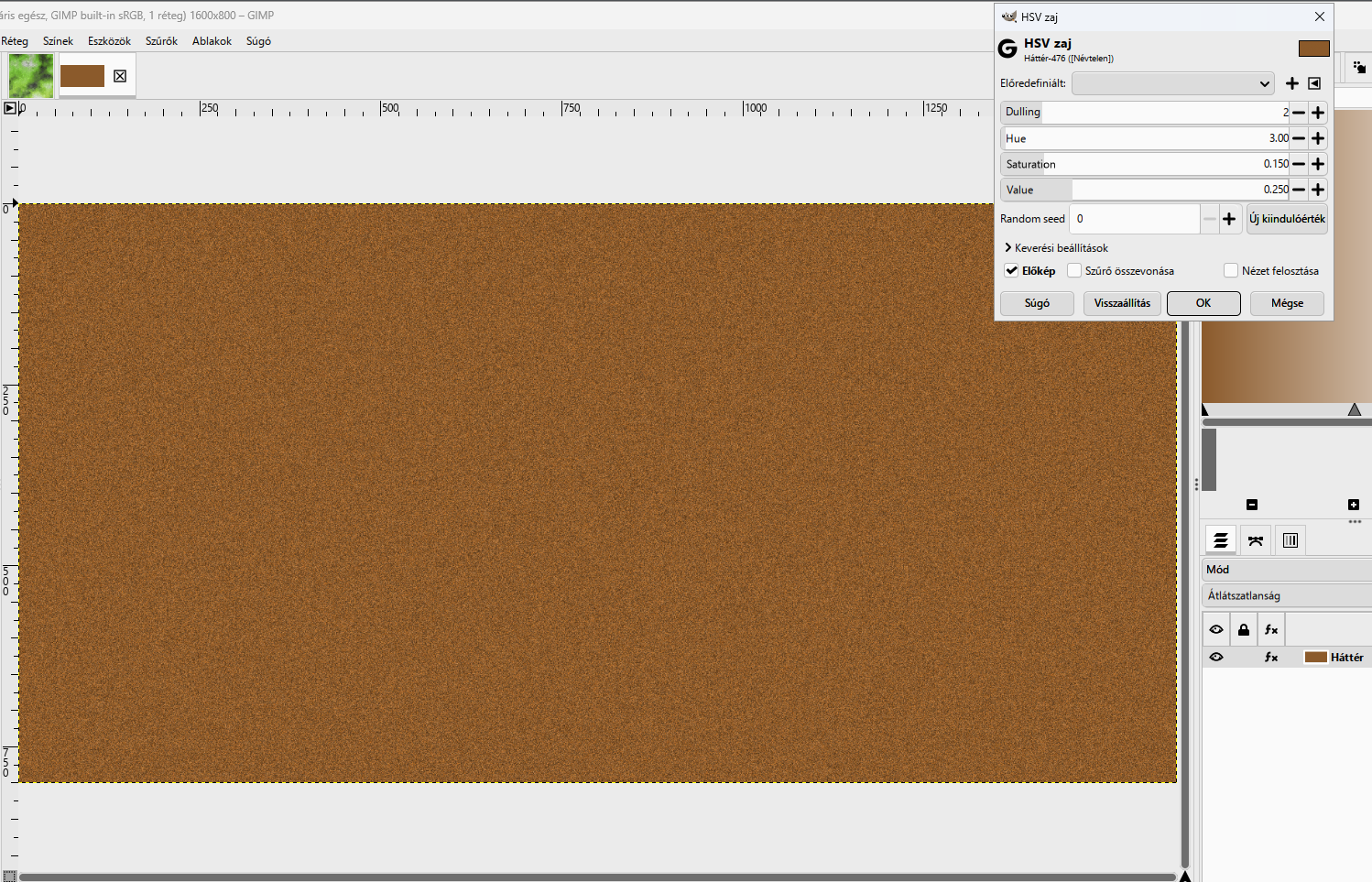
- A HSV zaj alapértéke alig látszik; állítsd a Saturation-t 0,15-re, a Value-t 0,25-re (Dulling 2, Hue 3 maradhat).
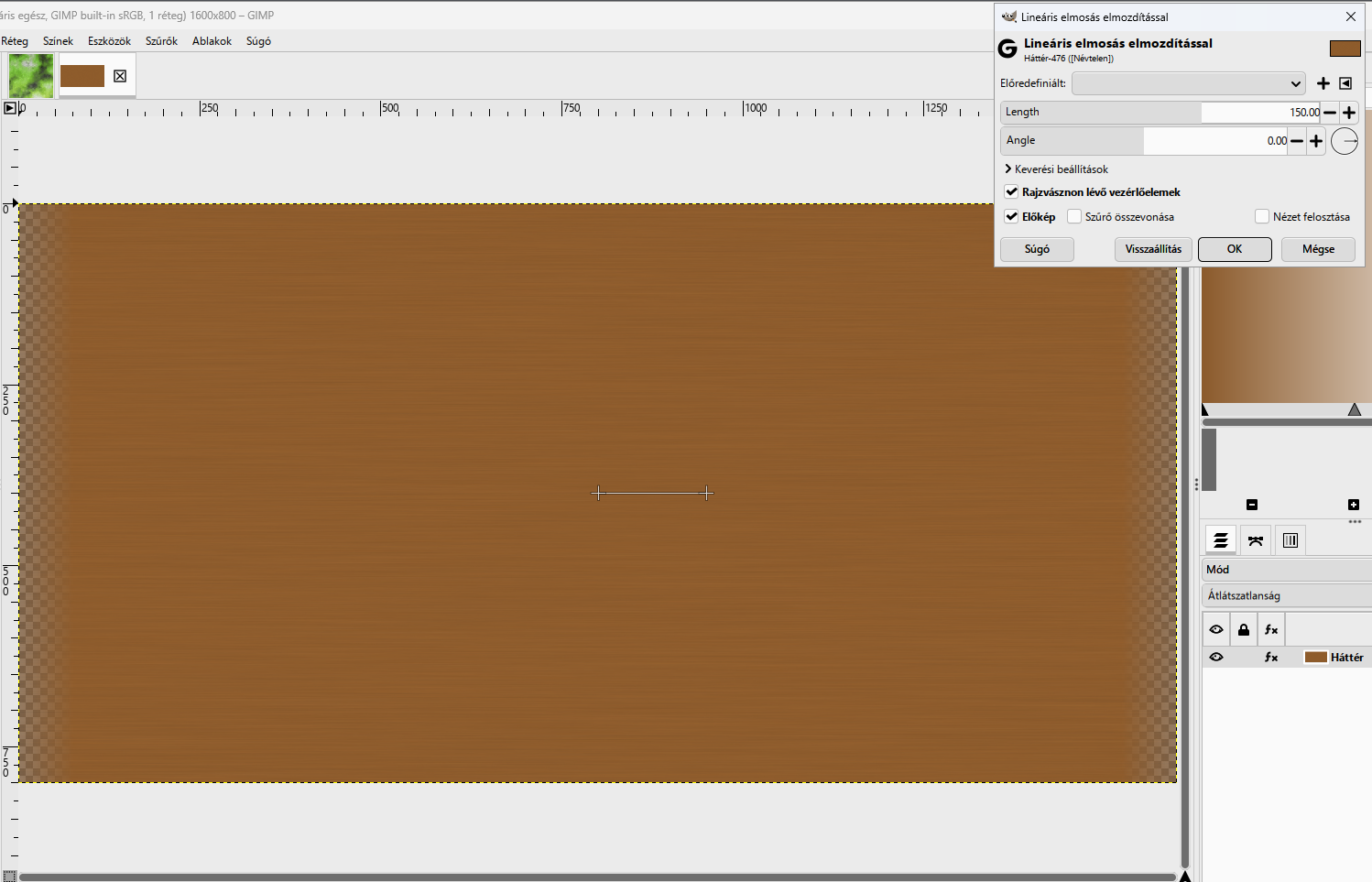
Szűrők › Elmosás › Lineáris elmosás elmozdítással…— Length 150, Angle 0. Ez húzza a pontokat vízszintes csíkokba: ez az erezet. A kép bal és jobb szélén átlátszó, sakktábla-mintás sáv jelenik meg: az elmosás a vásznon kívülről átlátszóságot húz be. Ezt a 9. lépésben levágod.
Szűrők › Kiemelés › Élesítés (életlen maszk)…— hogy az elmosott erezet visszakapja a kontrasztját.
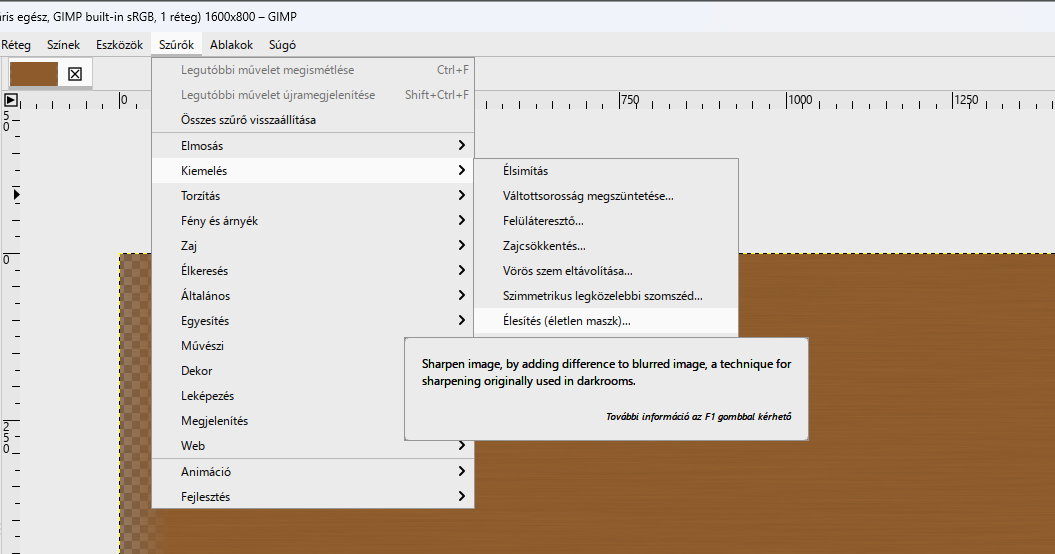
- Radius 3, Amount 2. Ekkora képen ez hozza vissza a csíkokat; kisebb értéknél az erezet szinte egyenletes barna marad.
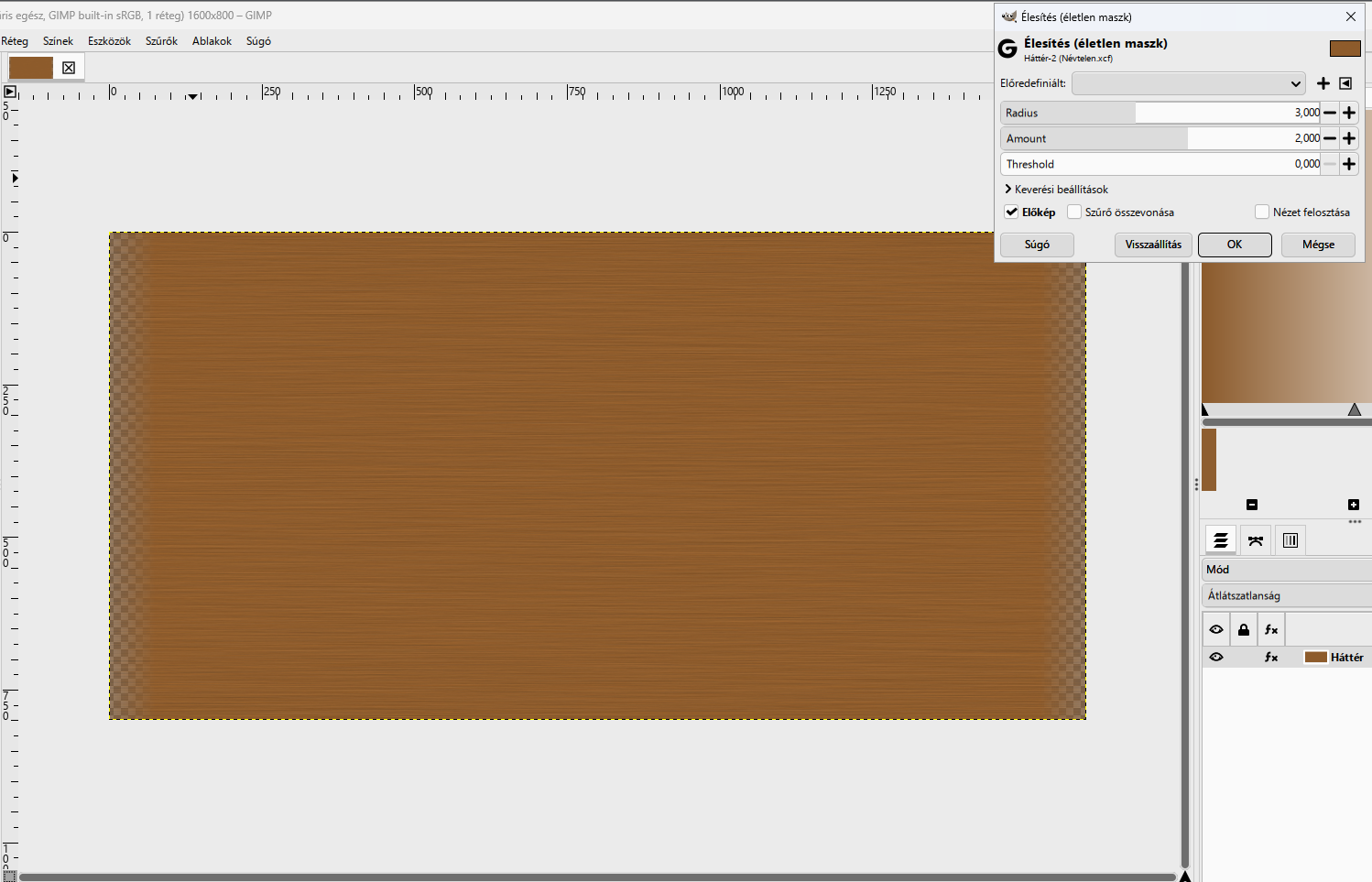
- Kattints a réteg
fxjelvényére: a 2–6. lépés három szűrője — HSV zaj, Lineáris elmosás elmozdítással, Élesítés — Fx-ként, egymásra rakva ül a rétegen. Ez a lista maga a recept.
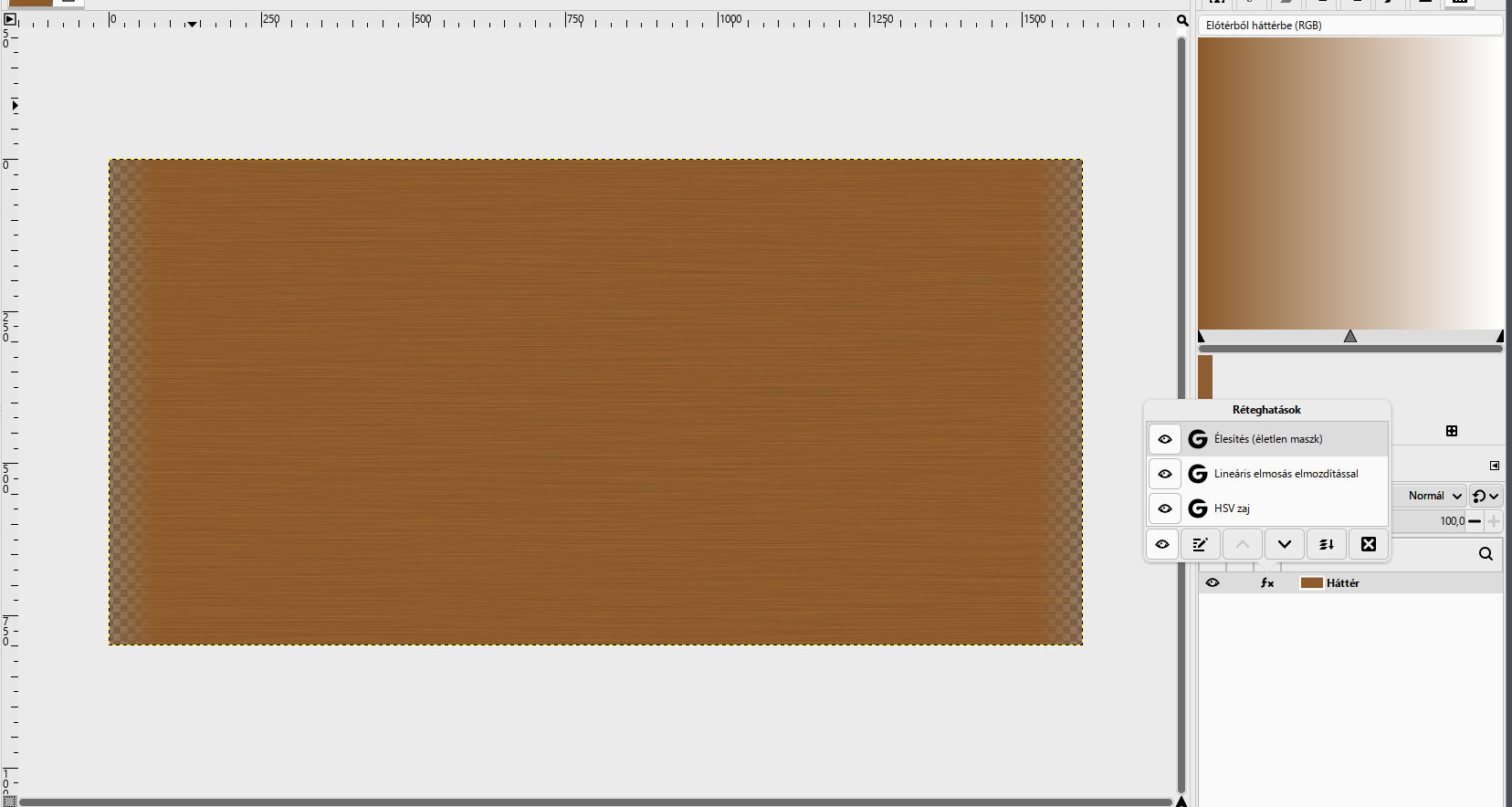
- Kísérletezz: jelöld ki a listában a Lineáris elmosás elmozdítással hatást, nyisd meg a Szűrő szerkesztése gombbal (ceruza ikon), és állítsd az Angle-t 90-re — a deszka azonnal függőleges erezetű lesz, az átlátszó sáv pedig fent és lent jelenik meg. Utána Mégse, és marad a vízszintes erezet.
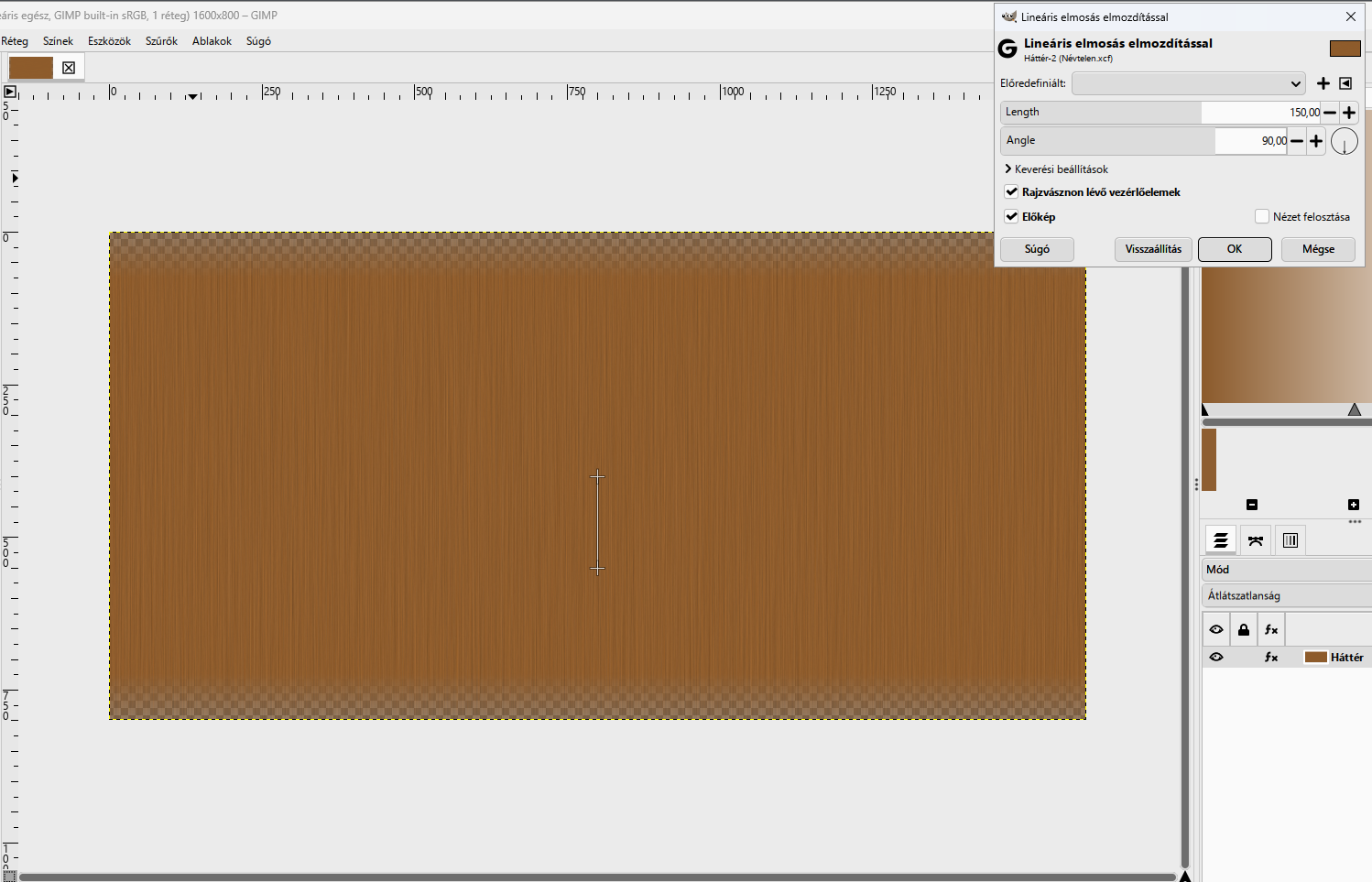
- Mentsd el a szűrős állapotot (
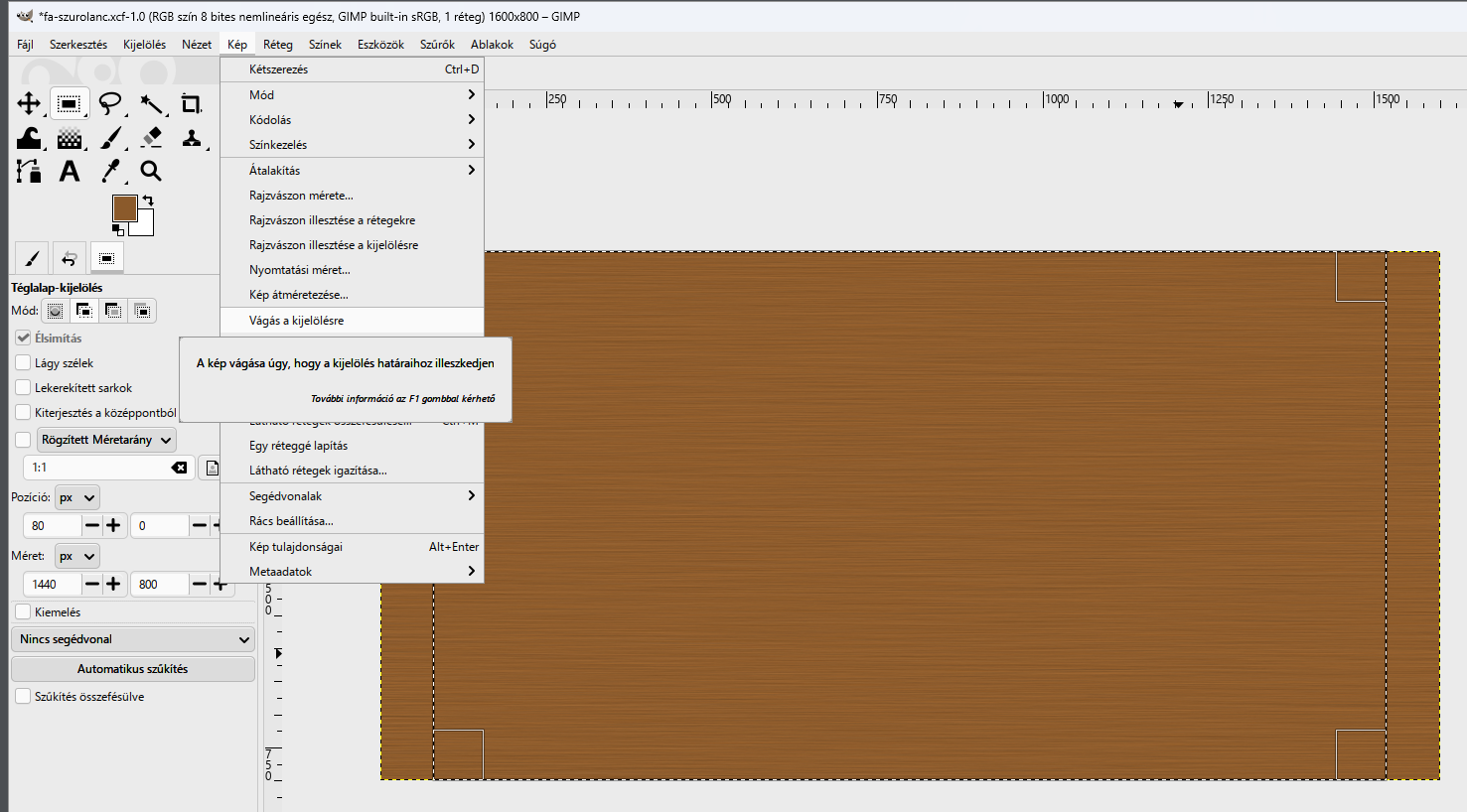
Fájl › Mentés másként…, példáulfa-szurolanc.xcf), majd a Réteghatások lista alján vond össze a hatásokat. Ezután vágd le a széleket: a Téglalap-kijelölés eszköz beállításaiban a Pozíció 80, 0, a Méret 1440, 800 legyen, majdKép › Vágás a kijelölésre.
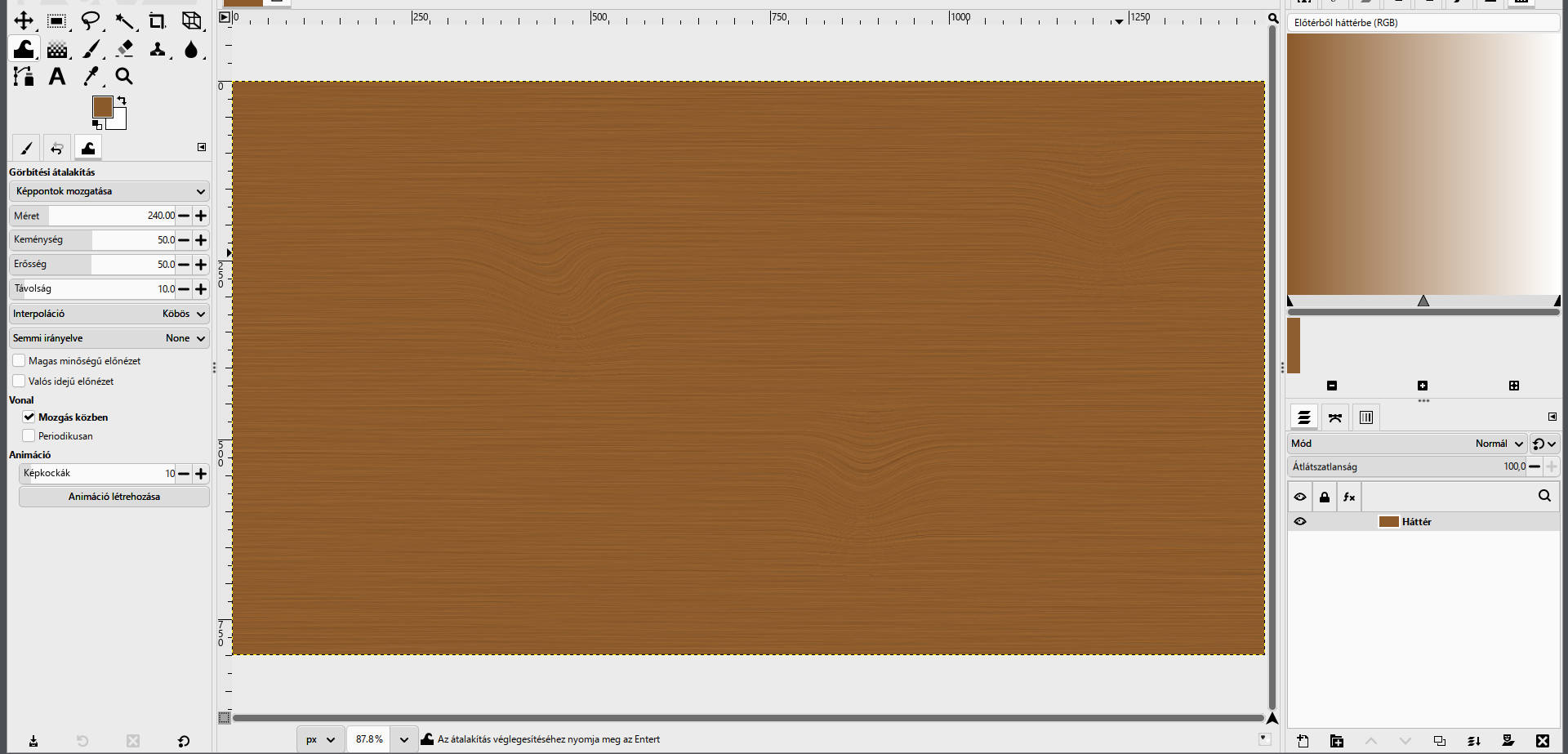
- Az erezet „élő fa” hatásához torzítsd meg a szabályos csíkokat a Görbítési átalakítás eszközzel (
W): a Viselkedés legyen Képpontok mozgatása, a Méret 240, az Erősség 50. Húzz néhány rövid, ívelt mozdulatot a csíkokon keresztül — az erezet a göcsök körül elhajlik. A hatás Enterrel vagy eszközváltással véglegesül.
Élőben hangold. Az Élesítés sugár helyett szórással dolgozik, az Amount pedig szorzó. A számokat ezért nem máshonnan átvenni kell, hanem a képen, élőben hangolni — amit az Fx-munkamód támogat.
A Görbítési átalakítás (Warp Transform) eszköz, gyorsbillentyűje
W: közvetlenül a vásznon, teljes méretben és élőben dolgozik, és a képpontokon hat — ezért nem jelenik meg a Réteghatások listában. A szűrős kiindulást ezért külön XCF-ben őrizd meg.
Mikor vagy kész?
A saját munkafájlod rétegei követhetők, a végeredményt ellenőrizted, és az exportot külön is megnyitottad.
A jelölést ez a böngésző jegyzi meg. Nem helyettesíti a beadást.