Gyakorlat · 09-2 · GIMP 3.2.6
Tüzes felirat
Hosszú feladat · kb. 45 percAjánlott: 6. hét
Előtte ↔ utánaKiinduló kép és a feladat megoldásmintája.
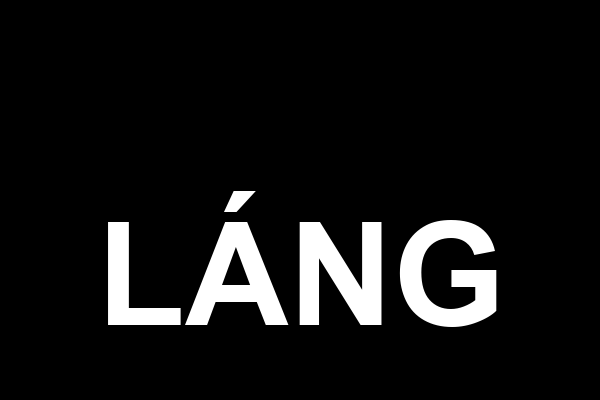
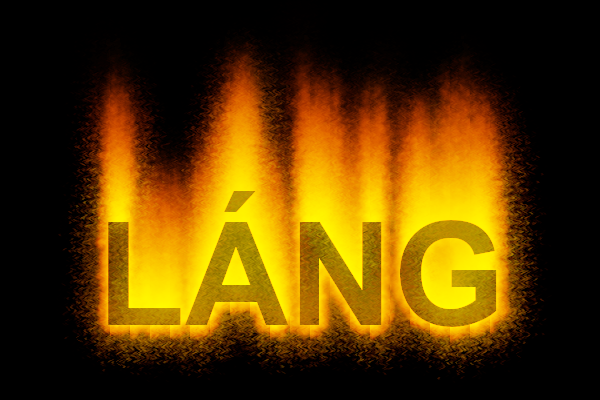
← Kiinduló állapotElkészült minta →
Részlet 100%-onUgyanaz a részlet 100%-os nagyításban: itt látszik igazán, mit csinál a javítás.
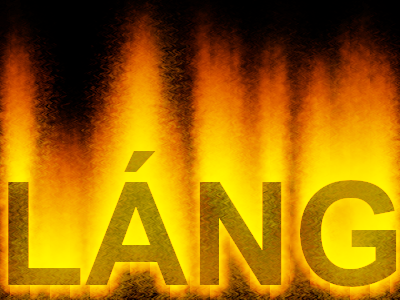
← Kiinduló kép, 100%A minta, 100% →
A feladat menete
Mit készítesz? Fekete háttér előtt sötét, izzó szélű betűket, amelyekből felfelé rojtos, fodrozódó lángok csapnak ki: a lángnyelvek tövükben sárgák, a hegyük felé vörösek.
Mit tanulsz meg közben?
- a betű alakjából maszkréteget készíteni (invertálás, alfa eltávolítása), és Szorzás módban vele kirajzolni a betűtestet;
- a Szél, a Szórás, a Gauss-elmosás és a Fodrozódás szűrőket egymás után használni;
- a Görbéket csatornánként állítani: így lesz a szürkéből tűzszín;
- két lángréteget Szendvicsnegatív módban egymásra világítani.
A tűz 600 × 400 képpontos vásznon készül: a Szórás szemcséje ezen a méreten adja a láng rojtos szélét. Nagyobb képen a szemcse finom porrá válik, és kicsinyítve eltűnik.
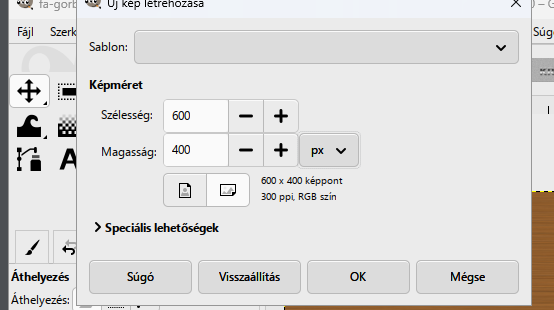
- Új kép:
Fájl › Új…, szélesség 600, magasság 400 képpont.
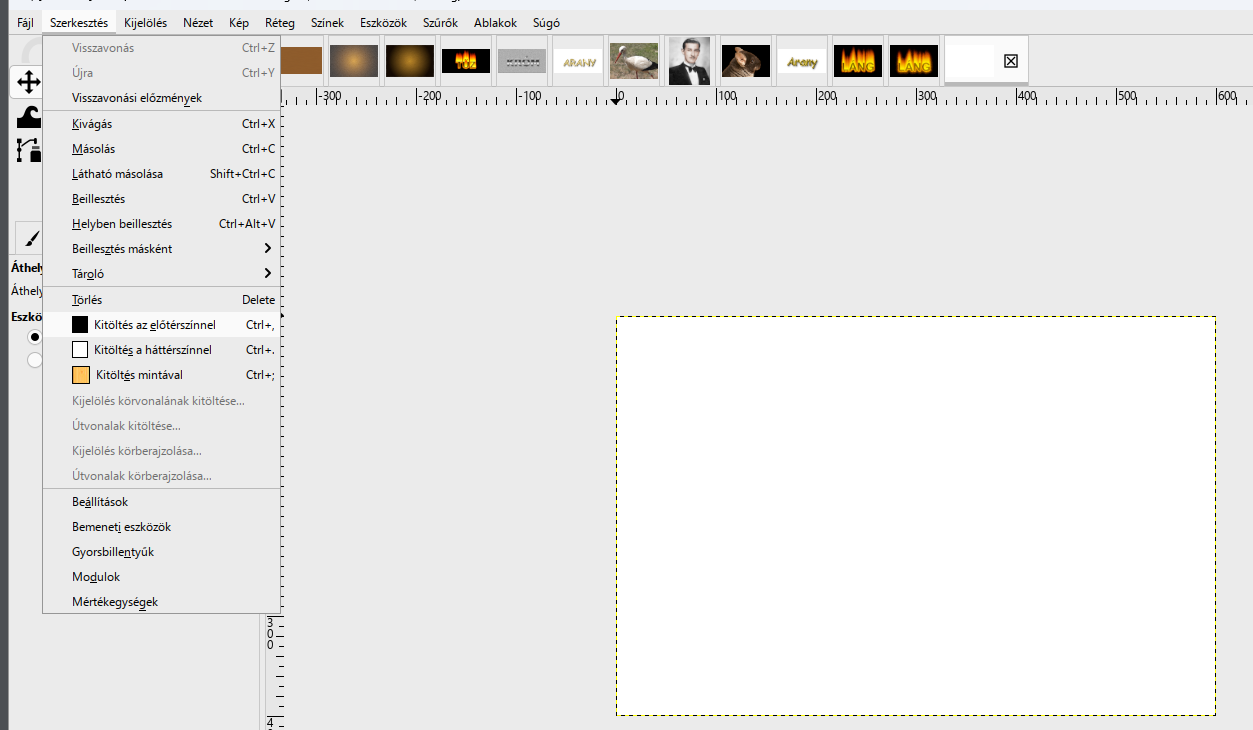
- Fekete háttér. Nyomd meg a
Dbillentyűt (fekete előtér, fehér háttér), majdSzerkesztés › Kitöltés az előtérszínnel: a kép fekete lesz.
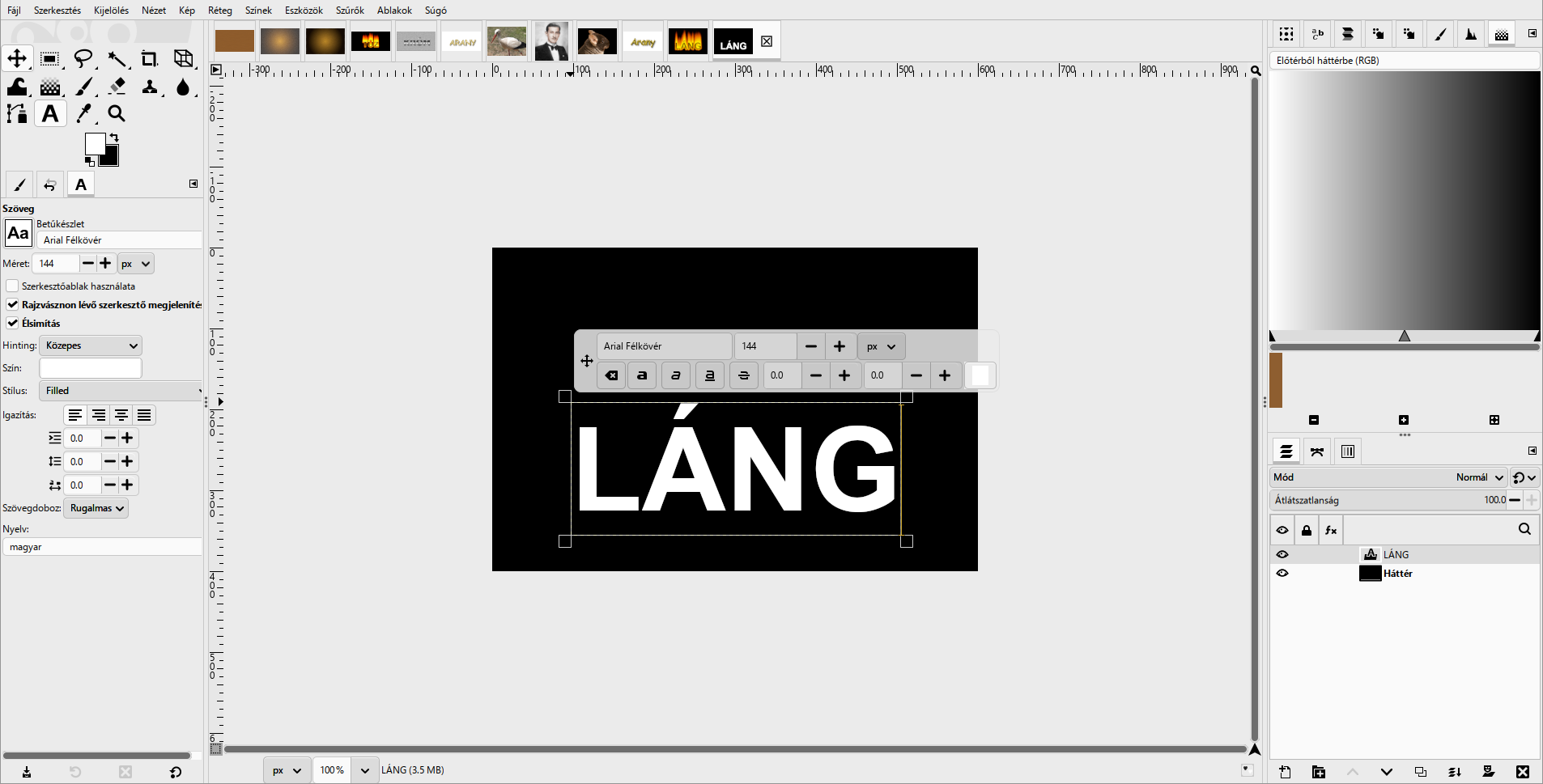
- A felirat. Nyomd meg az
X-et (fehér lesz az előtérszín), és válaszd a Szöveg eszközt (T). A Betűkészlet legyen Arial Félkövér, a Méret 144 px. Kattints a képre, és írd be: LÁNG. Ha a gépeden van Arial Black, az még vastagabb betűt ad. A feliratot vízszintesen középre, függőlegesen a kép alsó felébe tedd: fölötte kell hely a lángoknak.
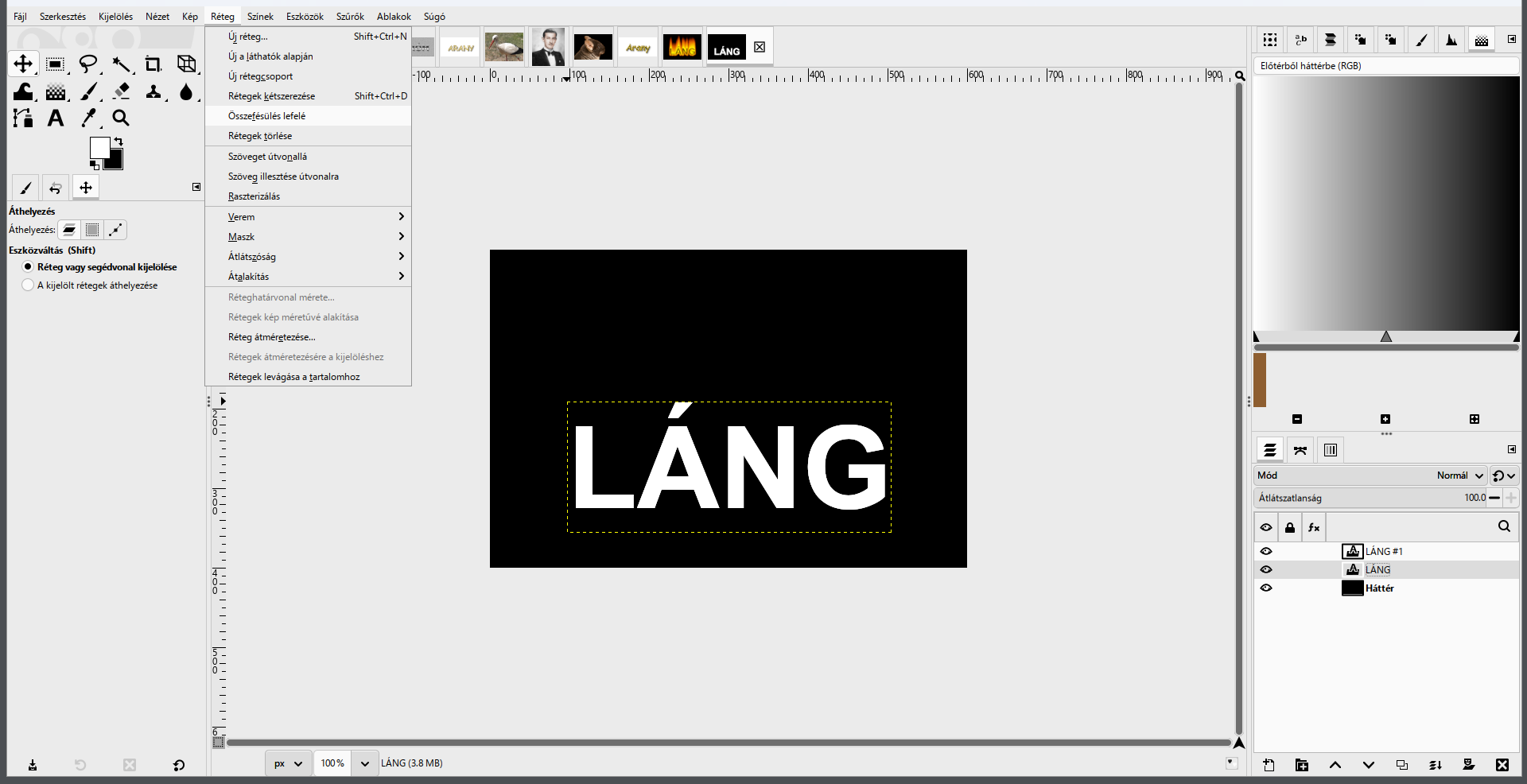
- Két példány. Kettőzd meg a szövegréteget (
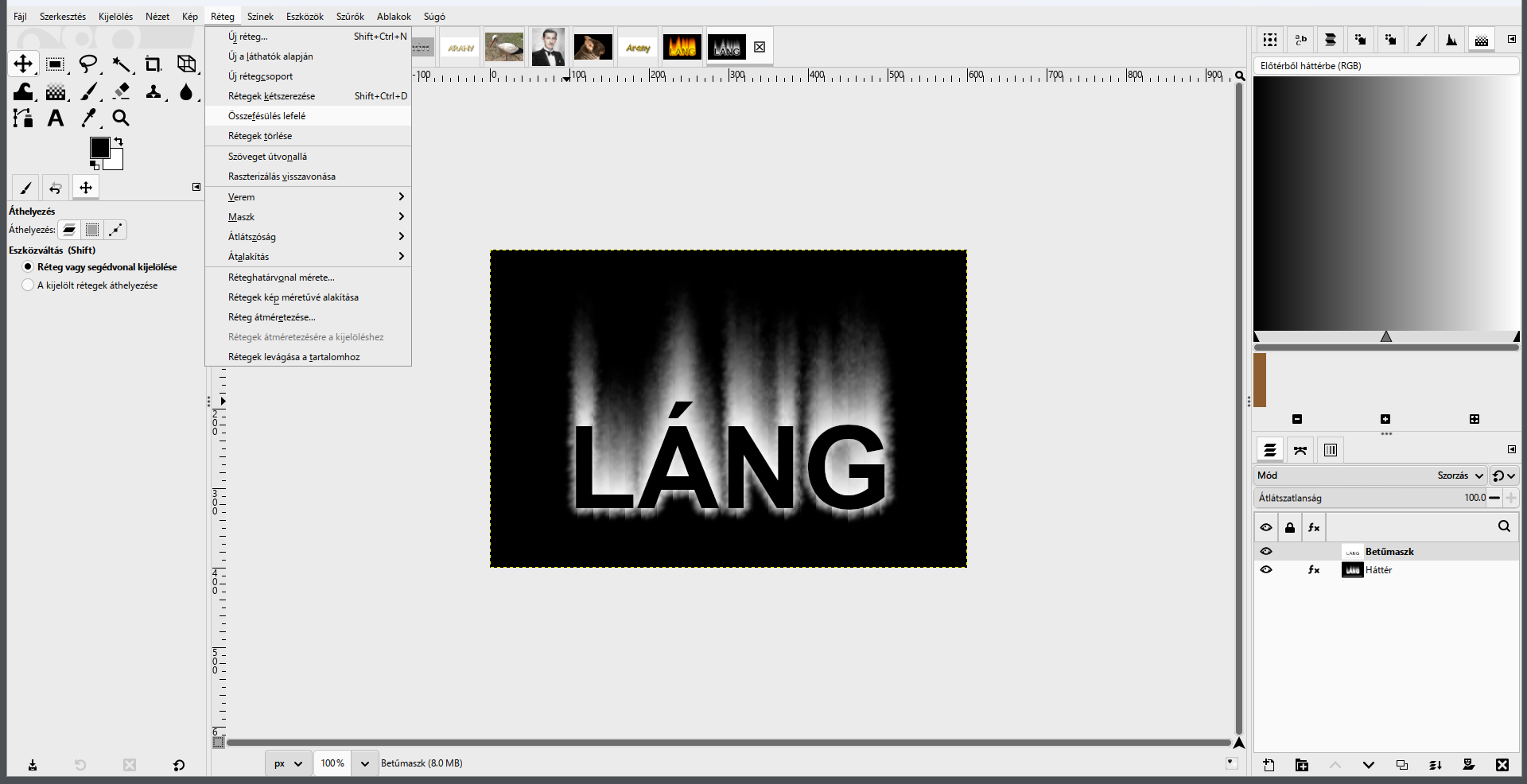
Shift+Ctrl+D). Jelöld ki az alsó, eredeti szövegréteget, ésRéteg › Összefésülés lefelé: a fehér felirat beleolvad a fekete Háttérbe. Ebből lesz a láng; a felső másolatból maszk lesz.
- Jelöld ki a felső másolatot, és
Réteg › Raszterizálás. Szövegrétegen a következő menüpont még szürke, ezért kell ez a lépés.
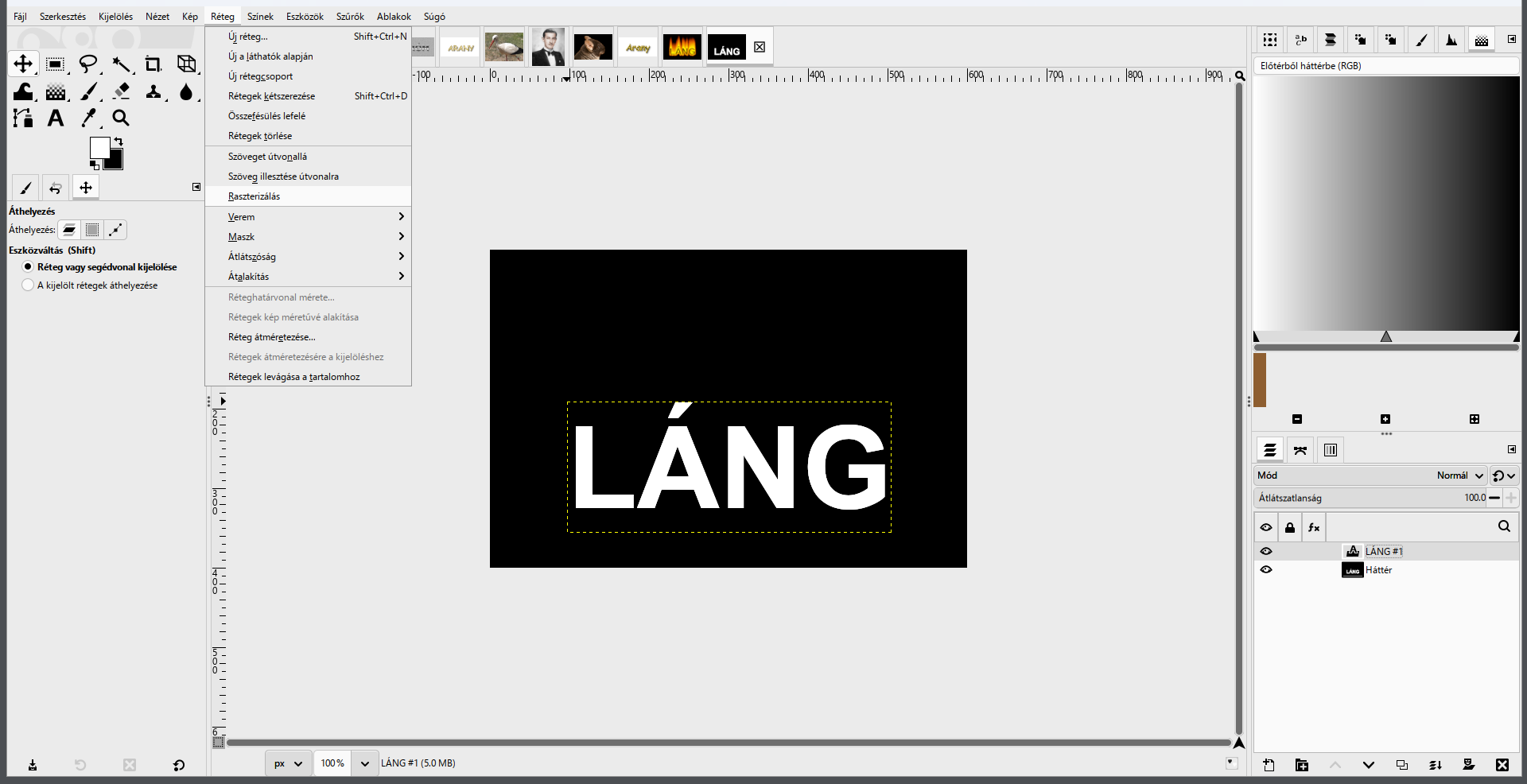
Réteg › Rétegek kép méretűvé alakítása: a réteg a teljes képet lefedi, nem csak a betűk körüli keretet.
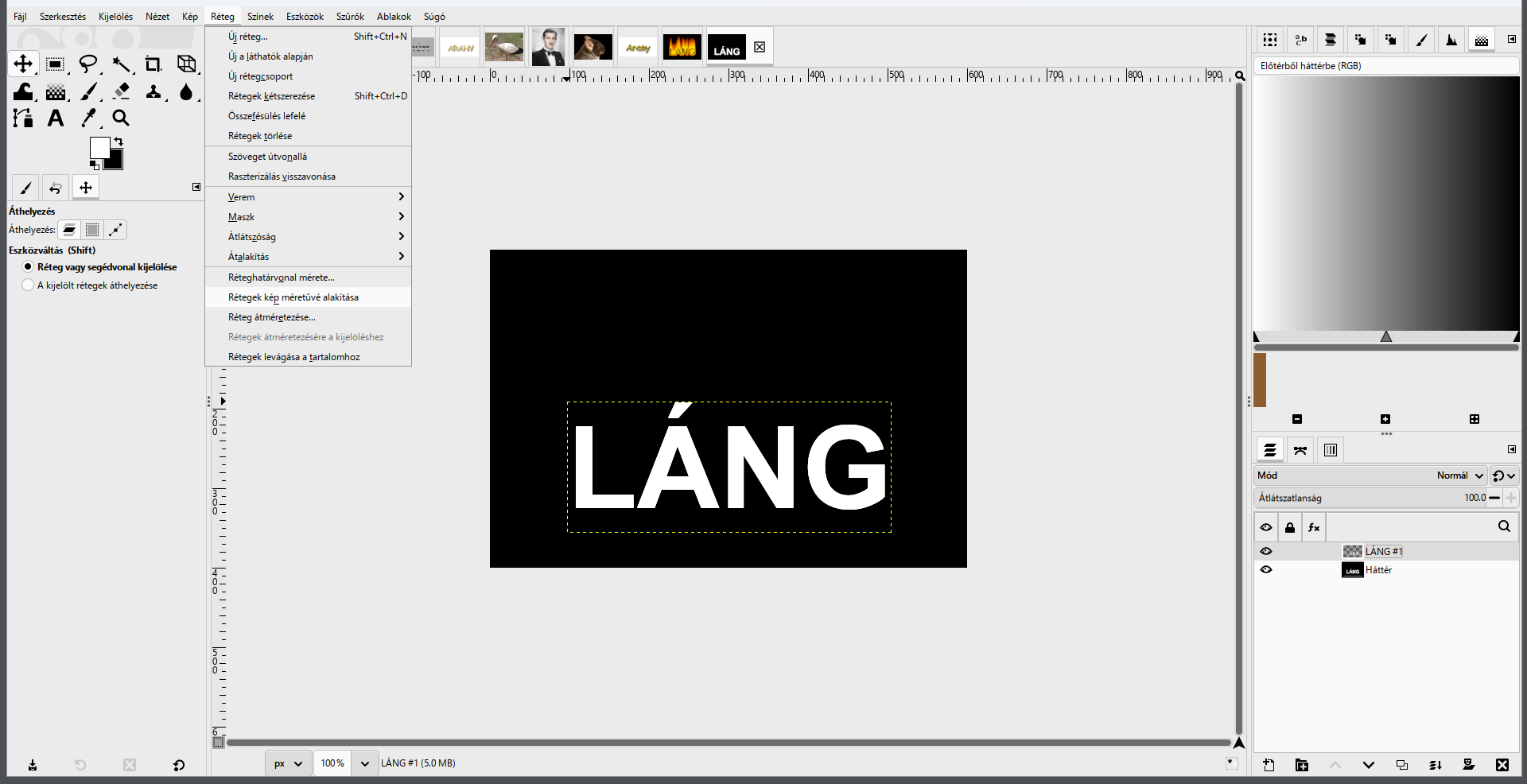
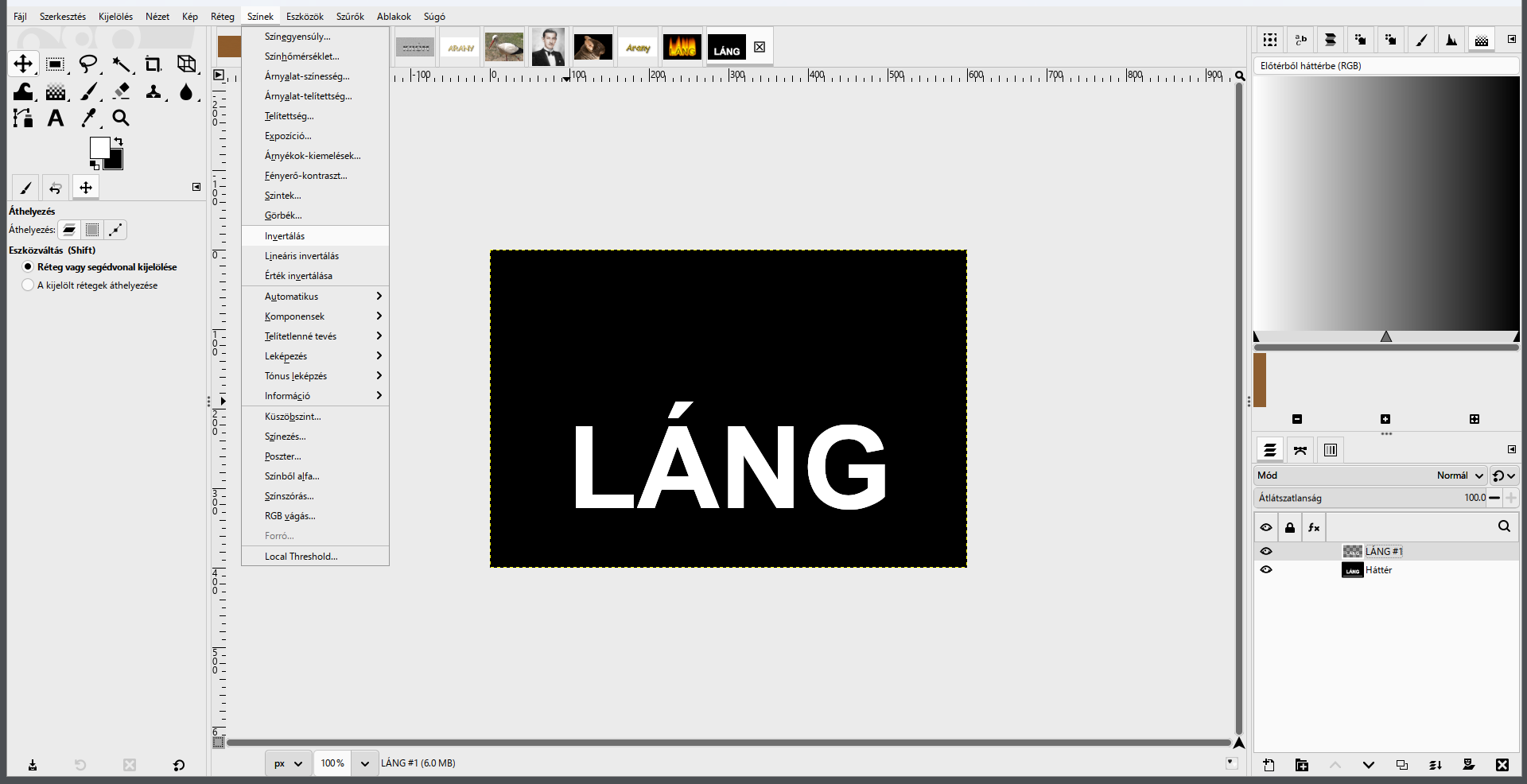
Színek › Invertálás: a fehér betű fekete lesz.
- Nyomd meg a
D-t (a háttérszín fehér), majdRéteg › Átlátszóság › Alfa csatorna eltávolítása: az átlátszó rész a háttérszínnel, fehérrel töltődik ki.
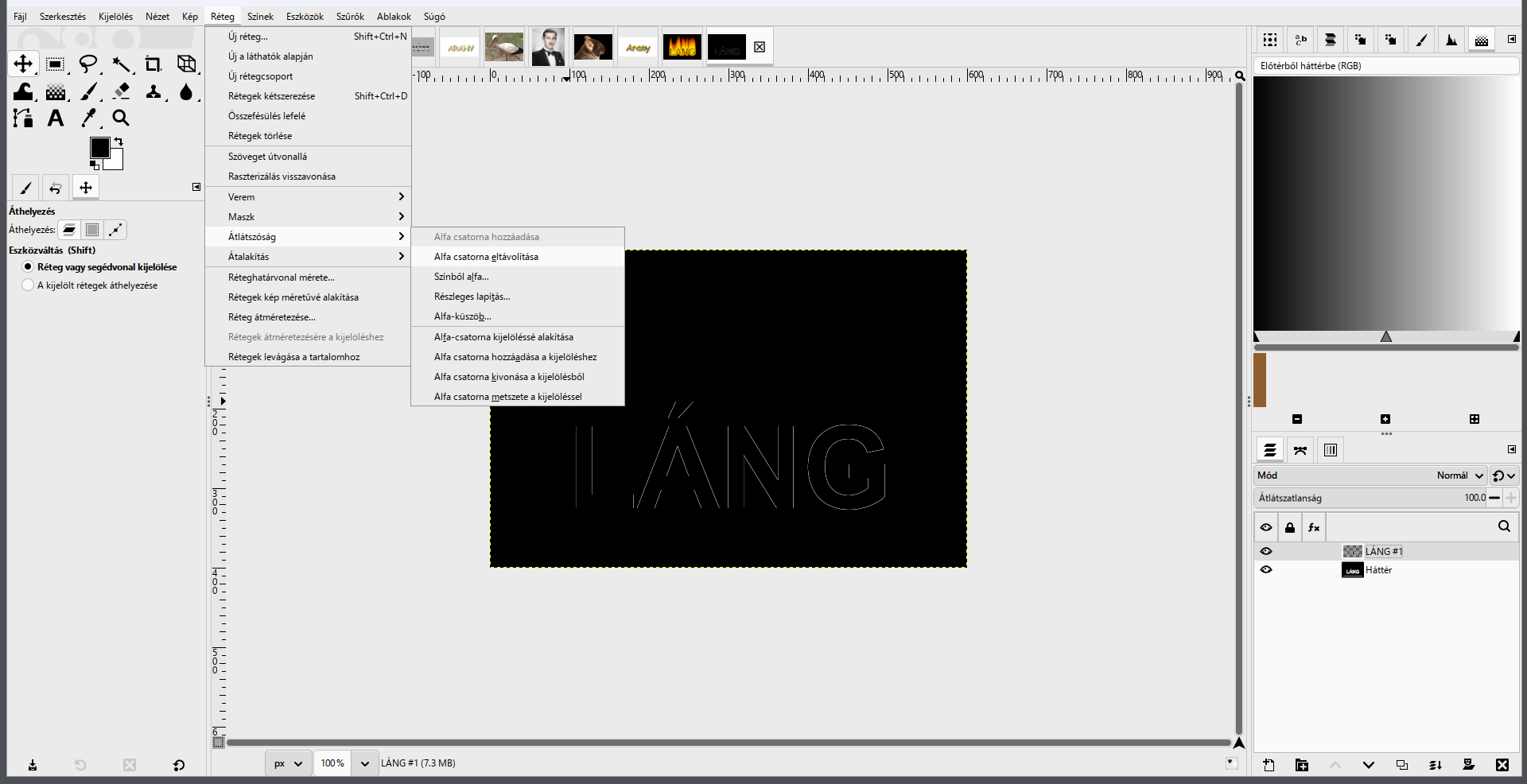
- Fehér alapon fekete felirat lett. Kattints duplán a réteg nevére, nevezd el Betűmaszknak, és kapcsold ki a szemét.
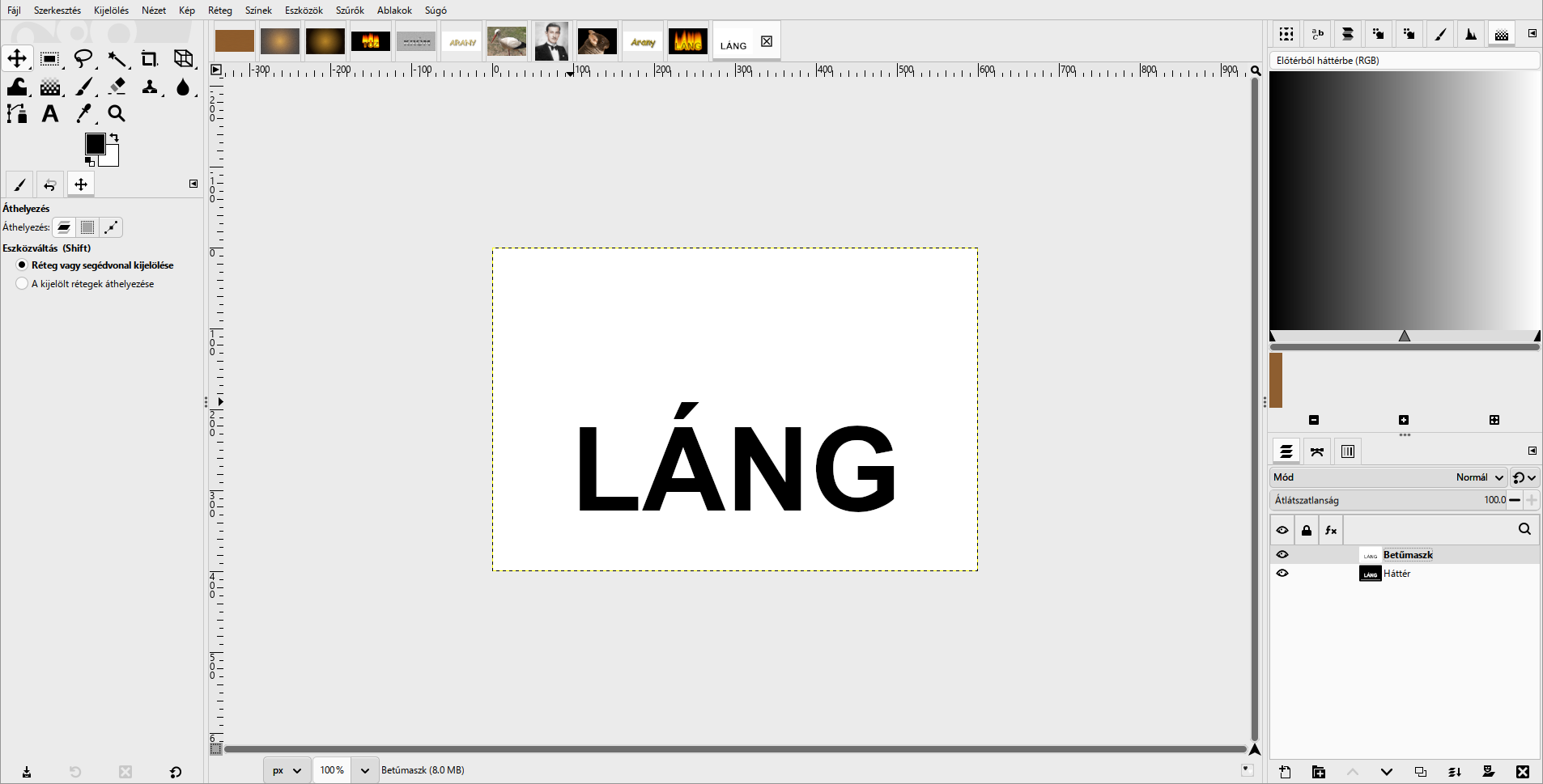
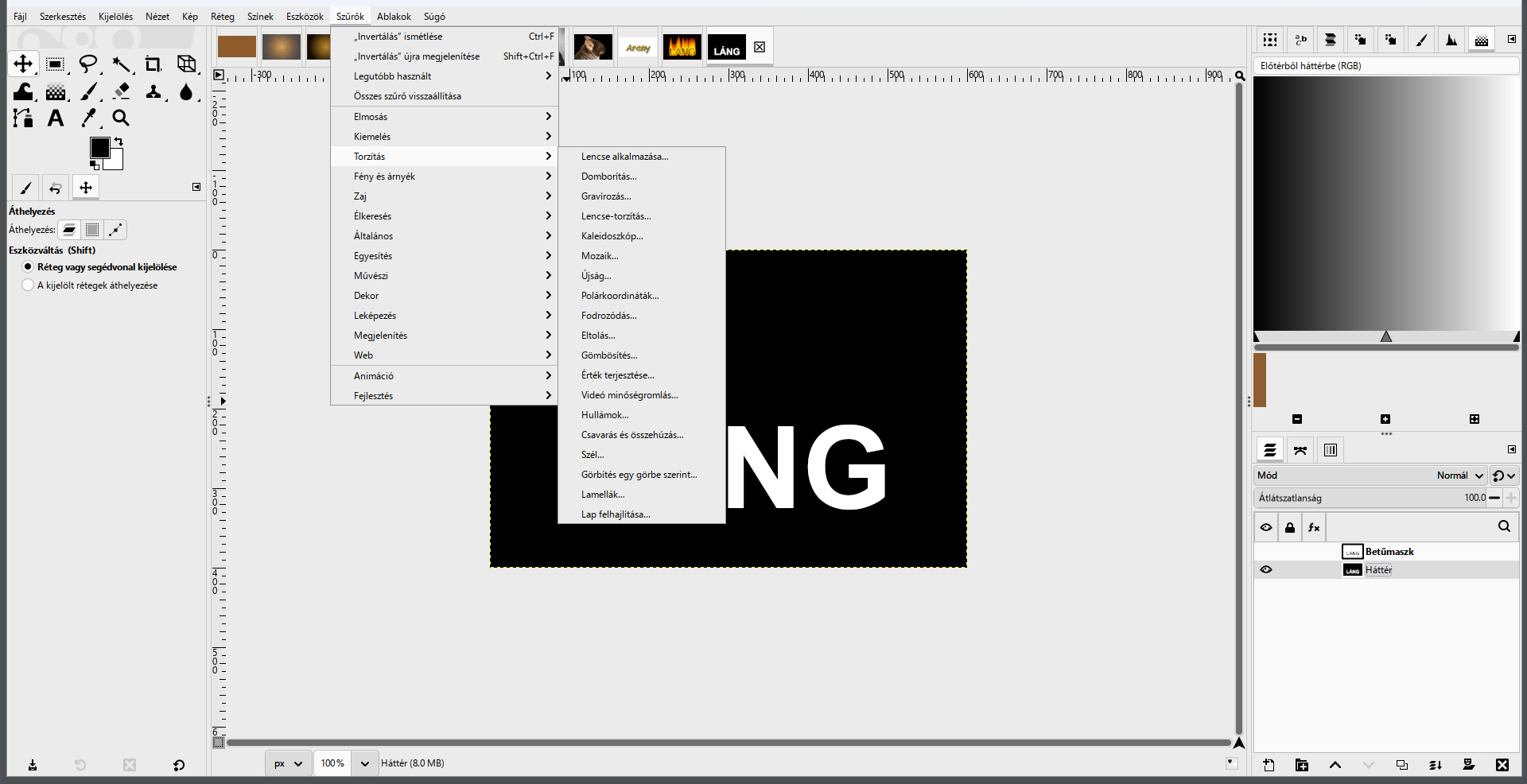
- Szél. Jelöld ki a Háttér réteget, és
Szűrők › Torzítás › Szél….
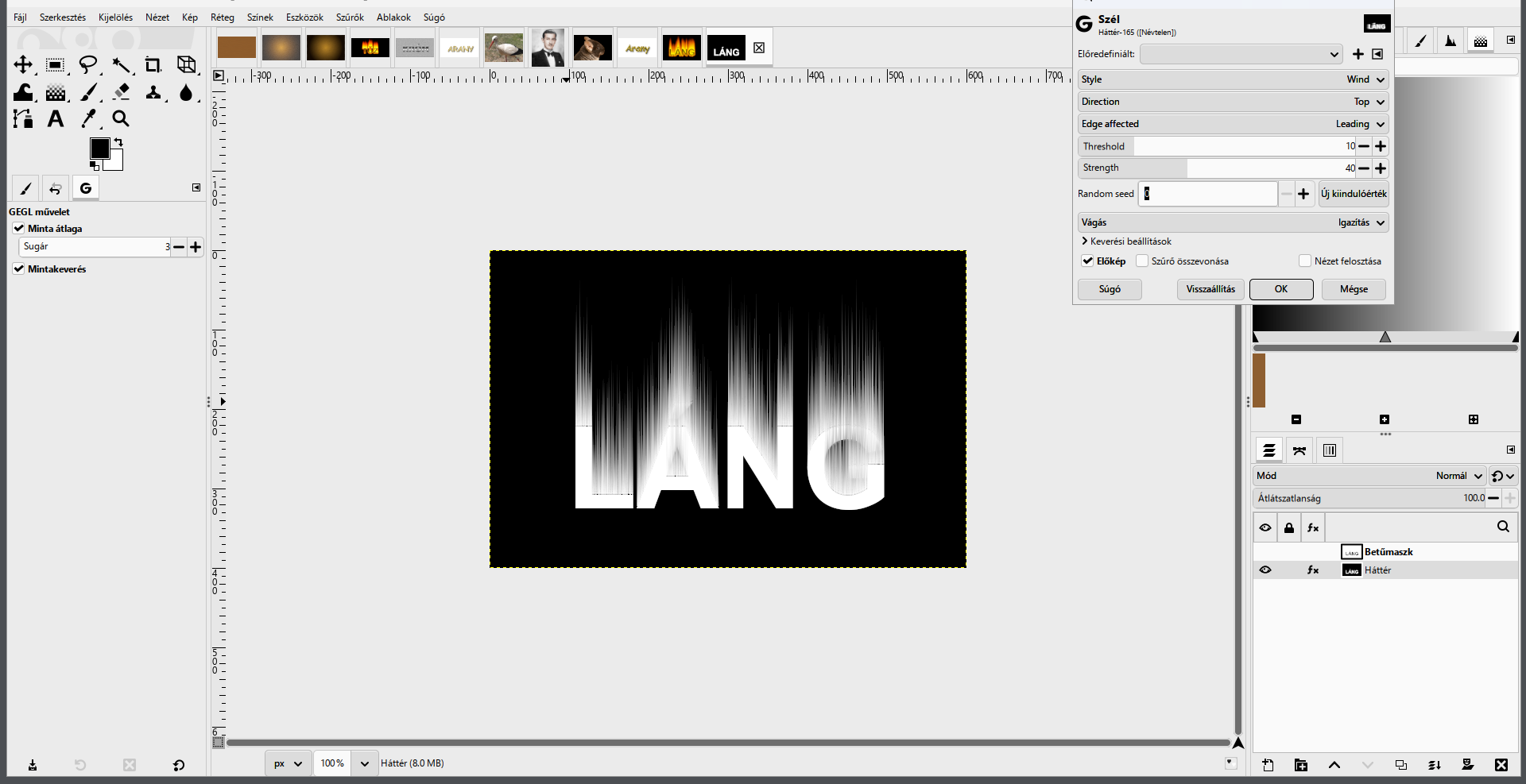
- A Szél ablakában: Style Wind, Direction Top (felfelé), Edge affected Leading, Threshold 10, Strength 40. A betűk felső széléből fehér csíkok húzódnak felfelé: ezek a lángnyelvek váza.
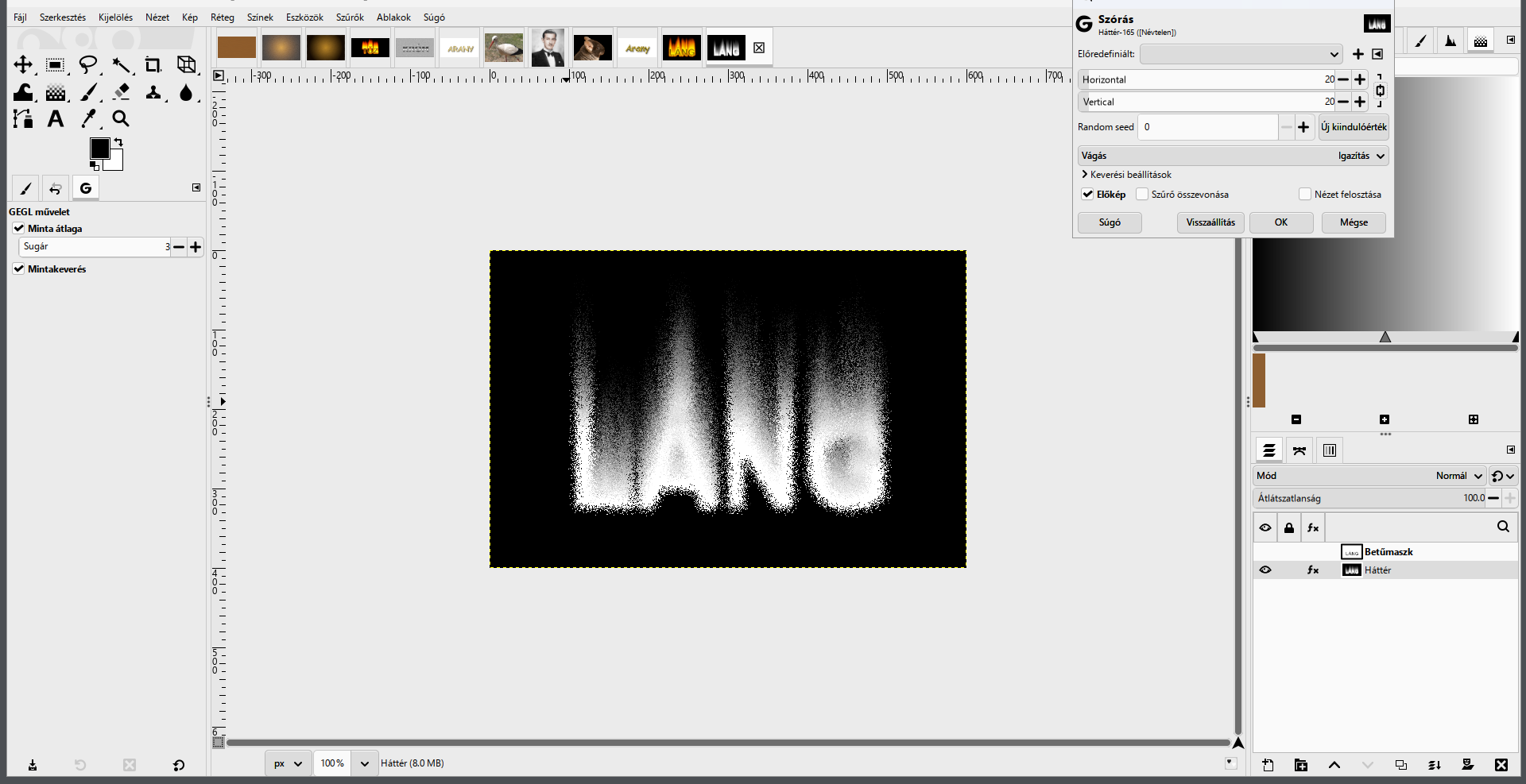
Szűrők › Zaj › Szórás…— Horizontal 20, Vertical 20. A csíkok szétszóródnak, a széleik rojtosak lesznek.
Szűrők › Elmosás › Gauss-elmosás…— Size X/Y 2. A rojtok kissé meglágyulnak.
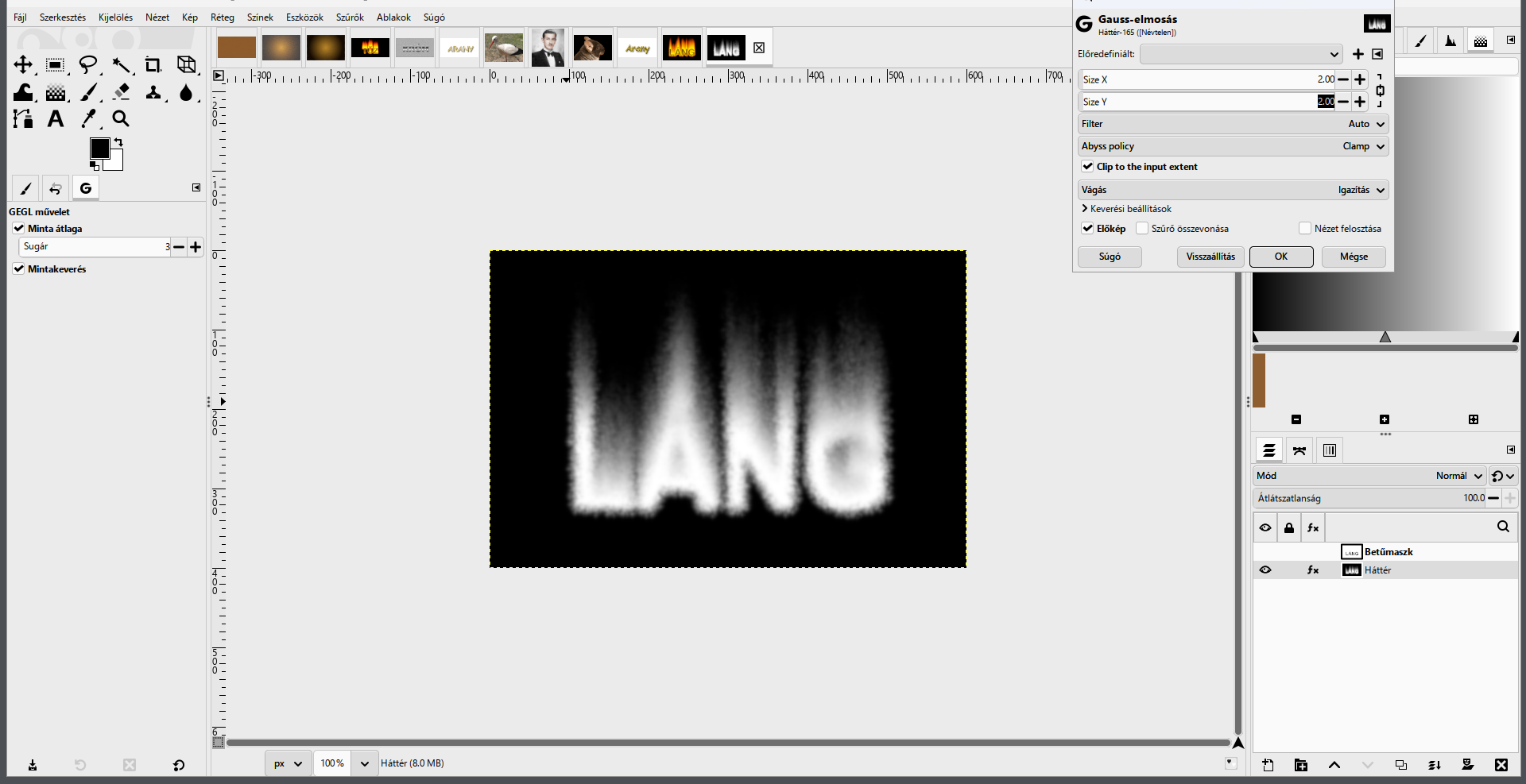
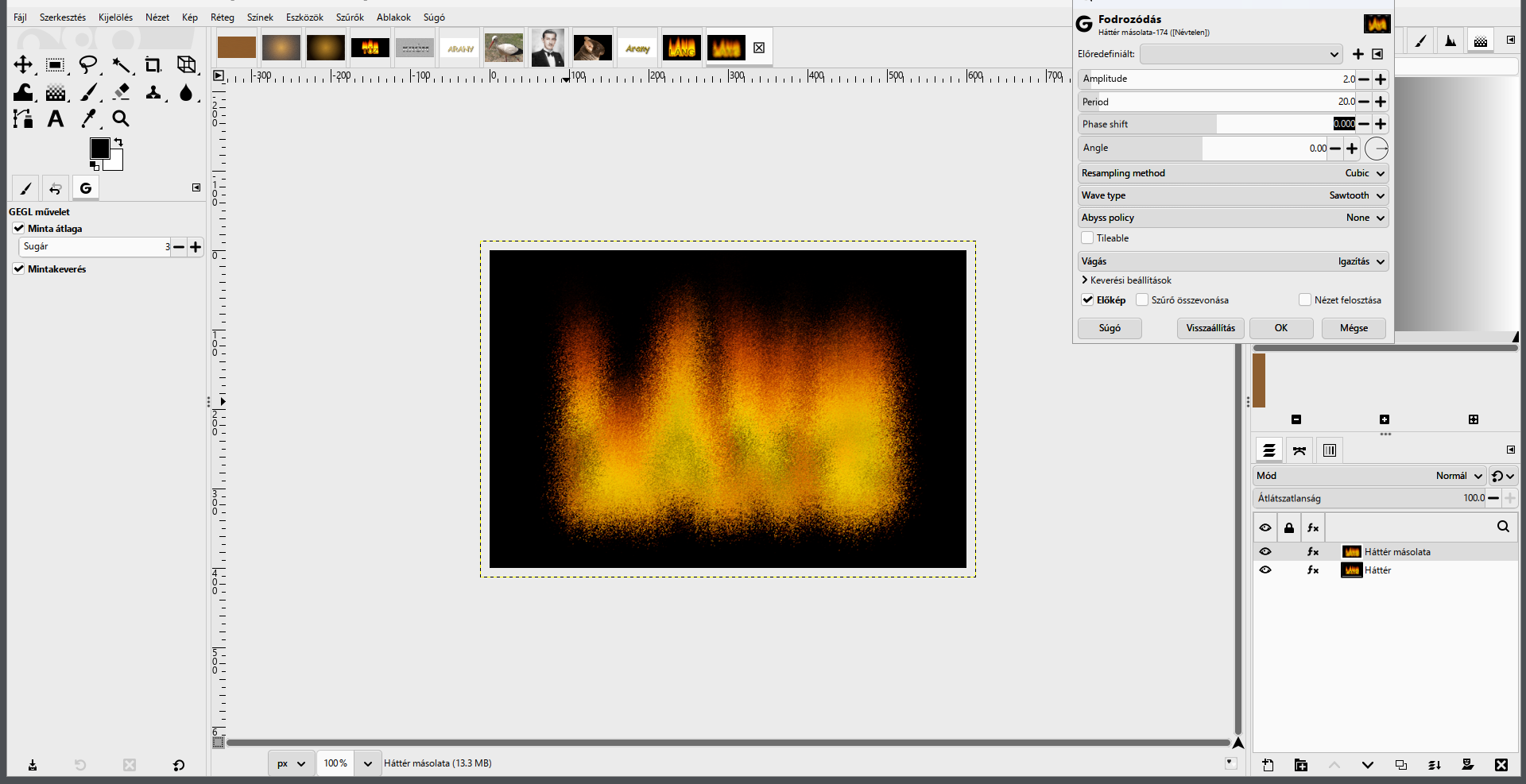
Szűrők › Torzítás › Fodrozódás…— Amplitude 2, Period 20, Angle 0, Wave type Sawtooth (fűrészfog). A kis periódus a lényeg: a betűk és a lángok széle sűrűn fodrozódik. Nagy periódusnál csak néhány törés lenne a betűkben.
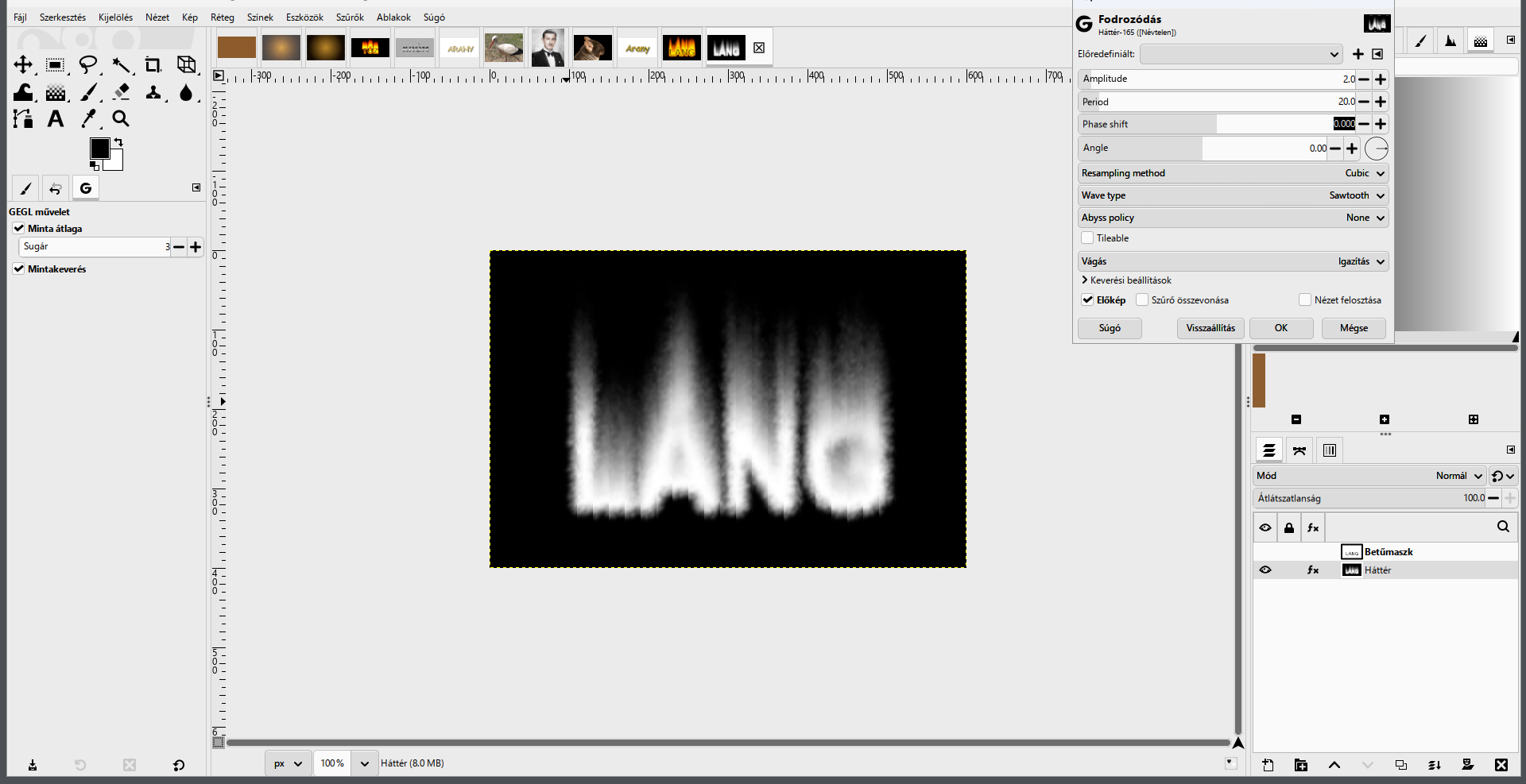
- A maszk is fodros. Kapcsold be és jelöld ki a Betűmaszk réteget, majd
Szűrők › „Fodrozódás” ismétlése(Ctrl+F): ugyanazzal a beállítással a betű is fodros lesz, így pontosan illeszkedik a lánghoz.
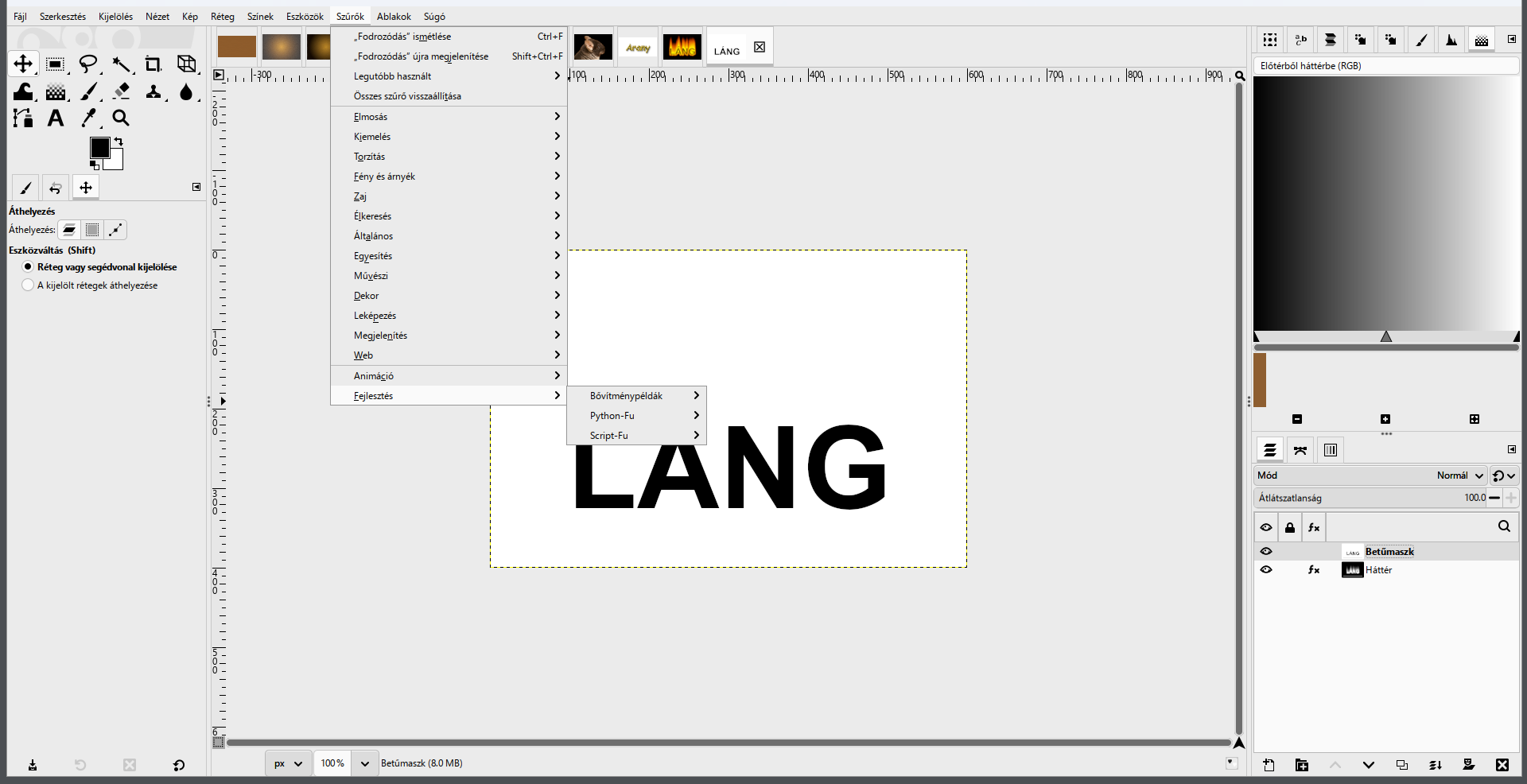
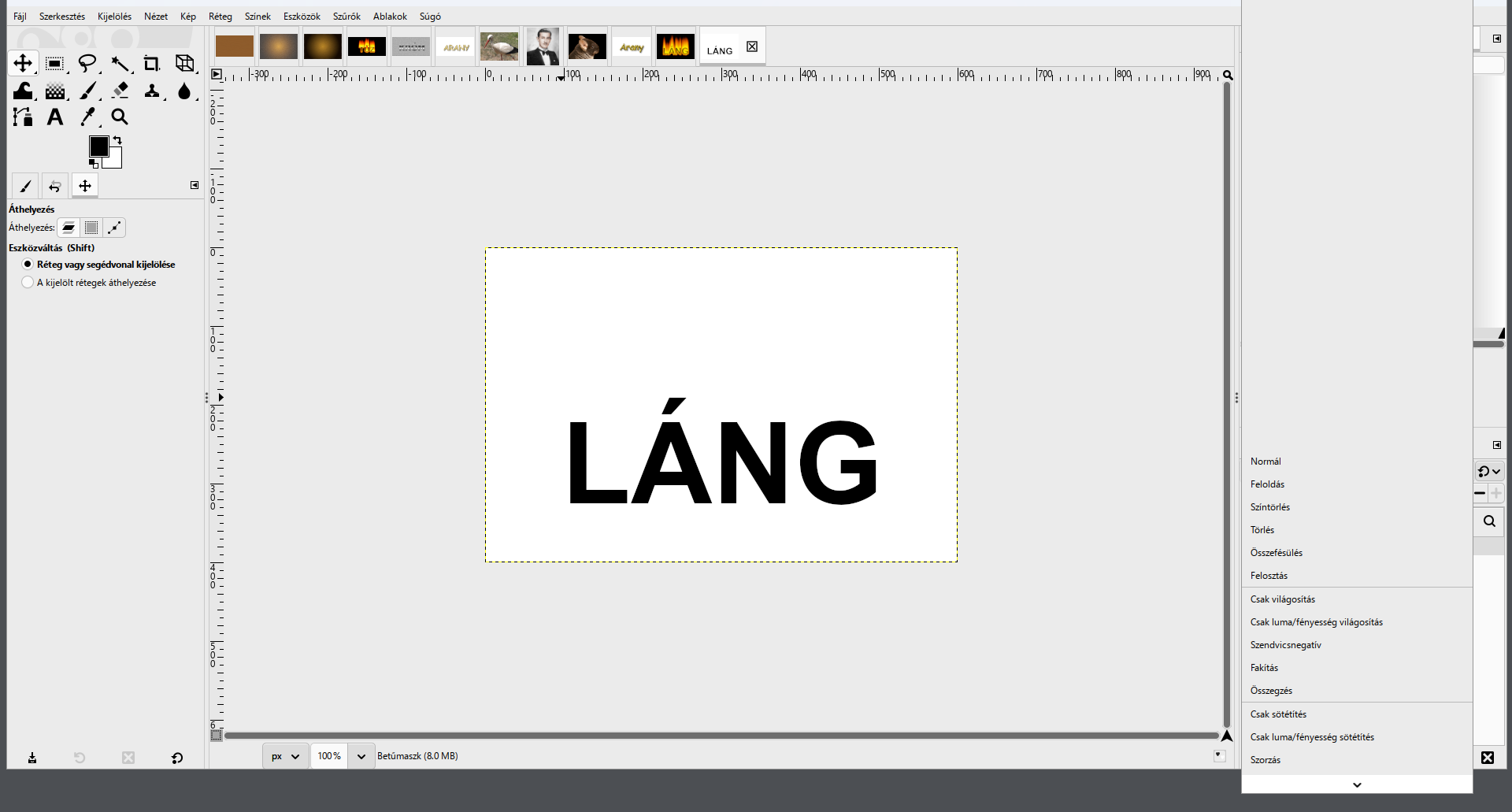
- A Betűmaszk réteg Módja legyen Szorzás: ahol a maszk fekete, ott a láng is fekete lesz. A betű belseje elsötétül, a széle izzik.
Réteg › Összefésülés lefelé: a maszk beleolvad a Háttérbe. A szürke láng kész.
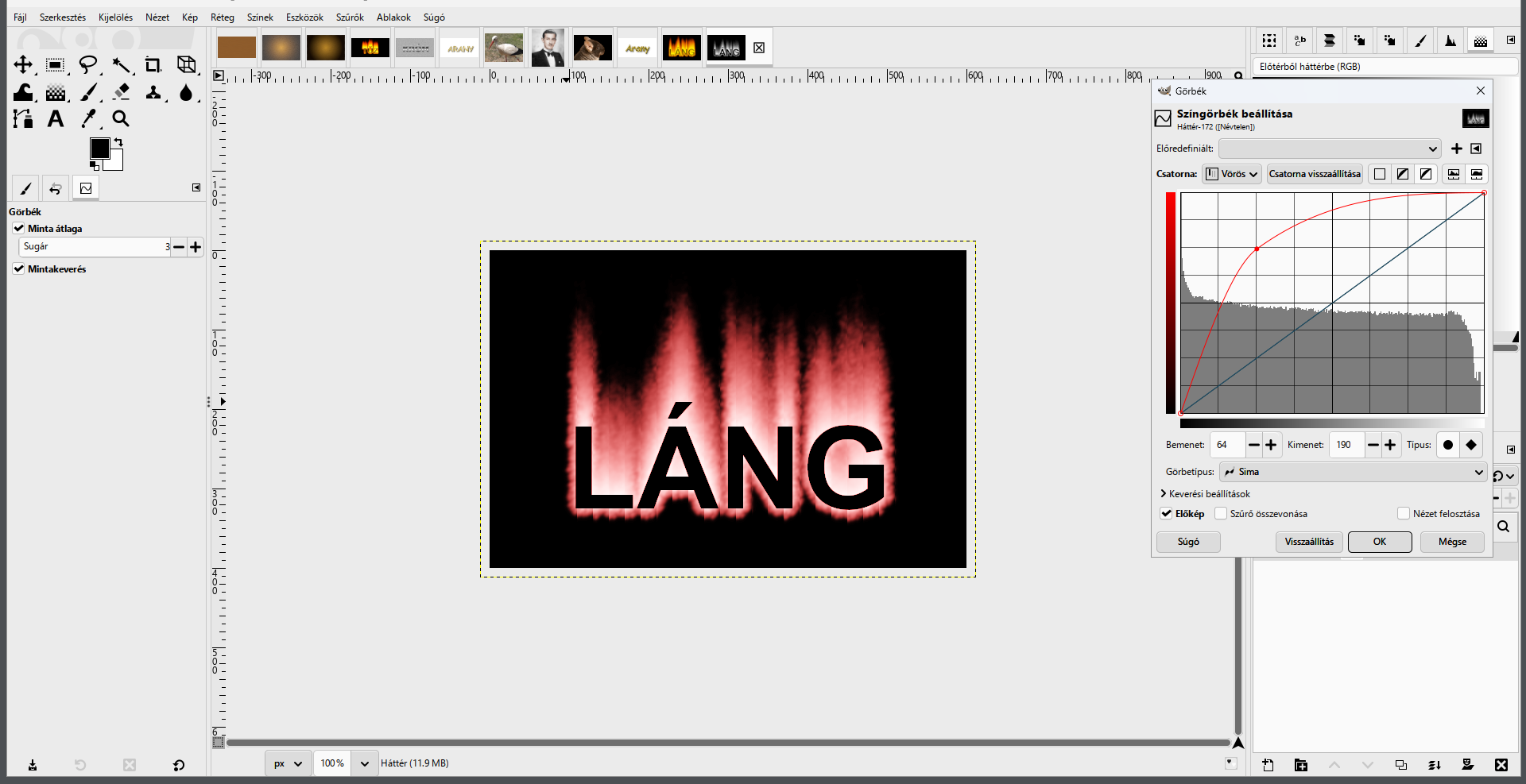
- Tűzszín.
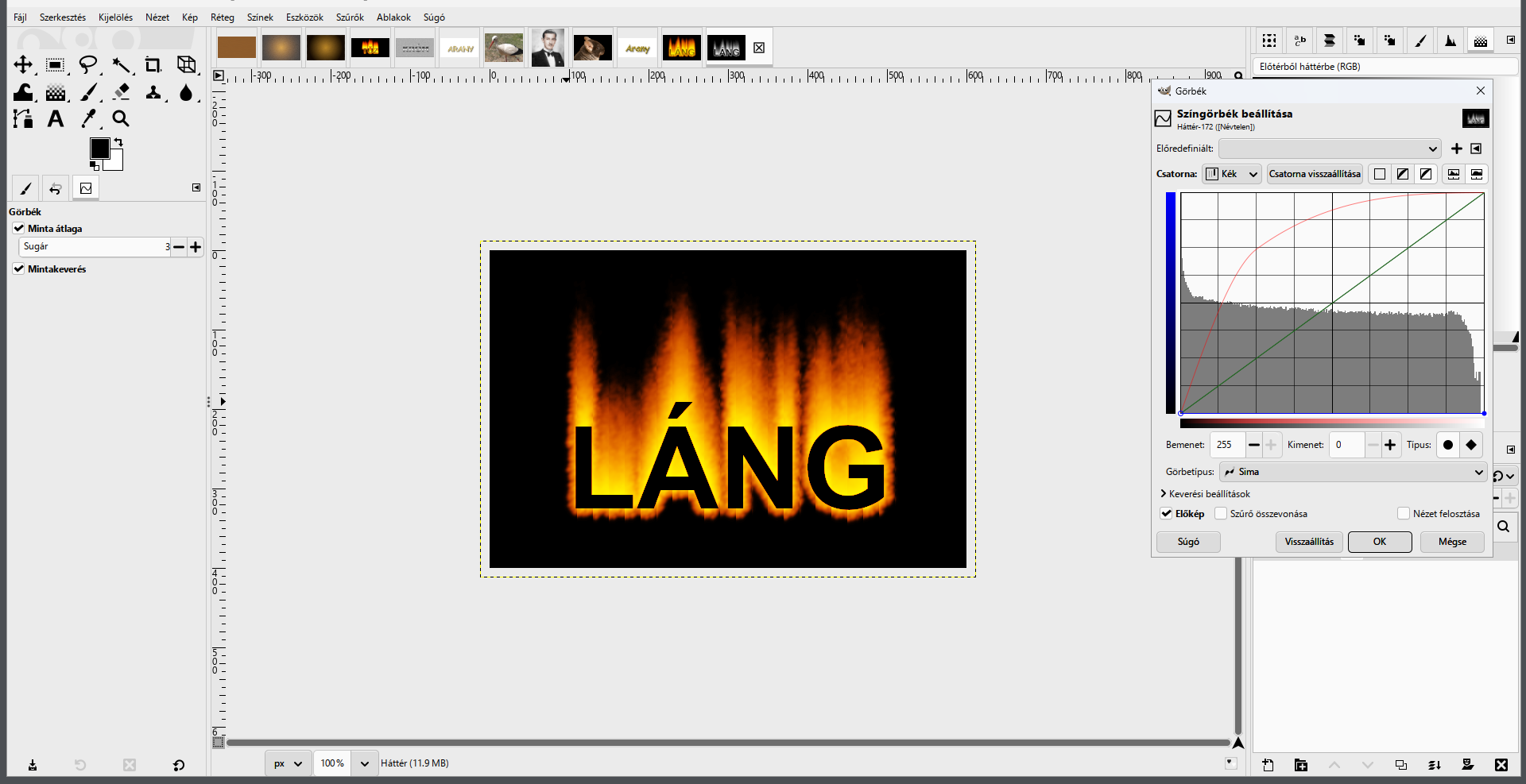
Színek › Görbék…. ACsatornalistában válaszd a Vöröset,Shift+kattintássaltegyél egy pontot a görbére, és a Bemenet/Kimenet mezőkbe írd: 64 / 190. A vörös már a sötét tónusoknál erős lesz.
- Válts a Kék csatornára, kattints a jobb felső végpontra, és a Kimenetet állítsd 0-ra. Kék nem marad a képen: a vörös és a változatlan zöld együtt adja a narancs–sárga lángot. OK.
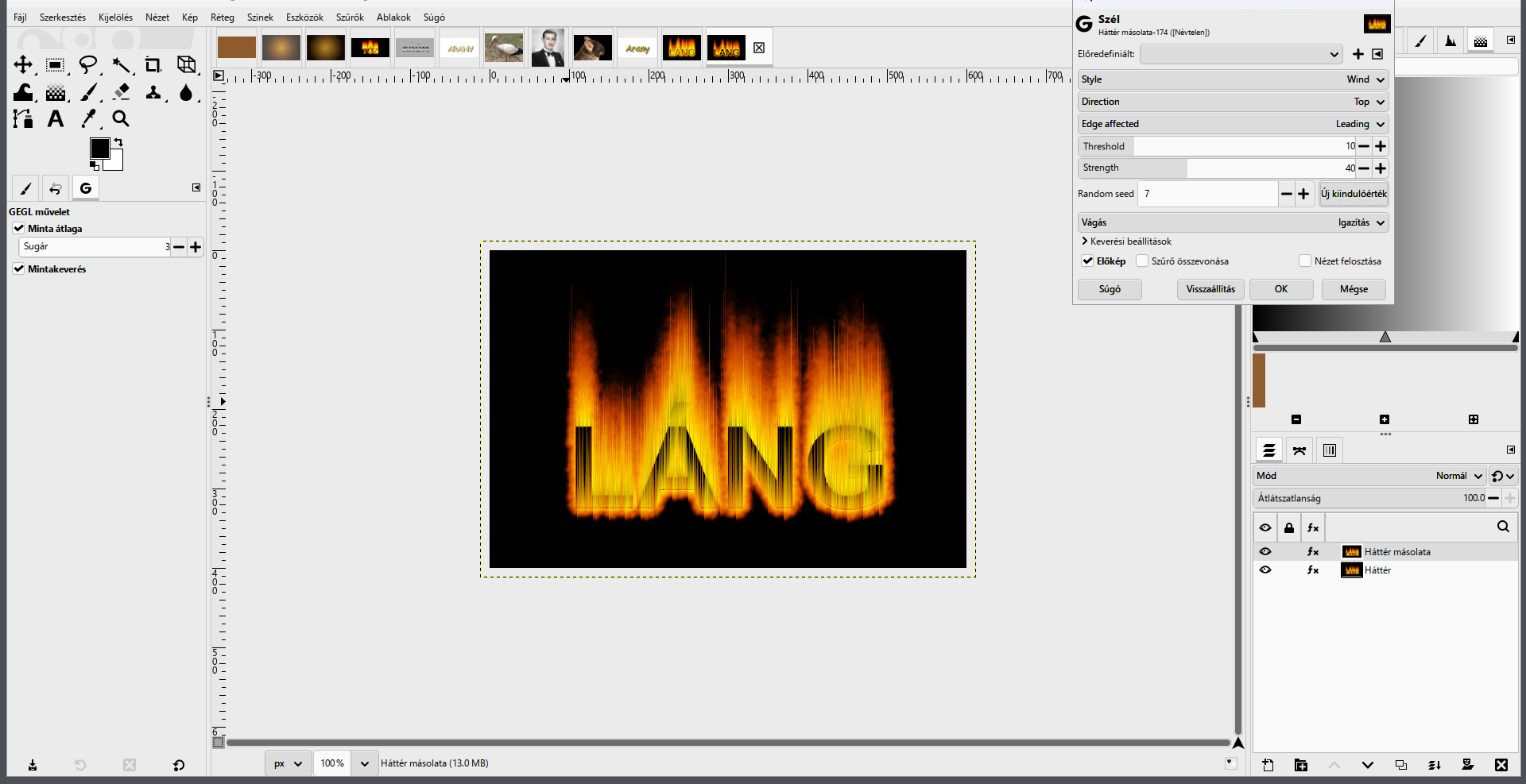
- Második lángréteg. Kettőzd meg a Háttér réteget (
Shift+Ctrl+D). A másolatonSzűrők › Torzítás › Szél…ugyanazokkal az értékekkel, de a Random seed legyen 7: így más lángnyelvek nőnek.
- A másolaton Gauss-elmosás 3.
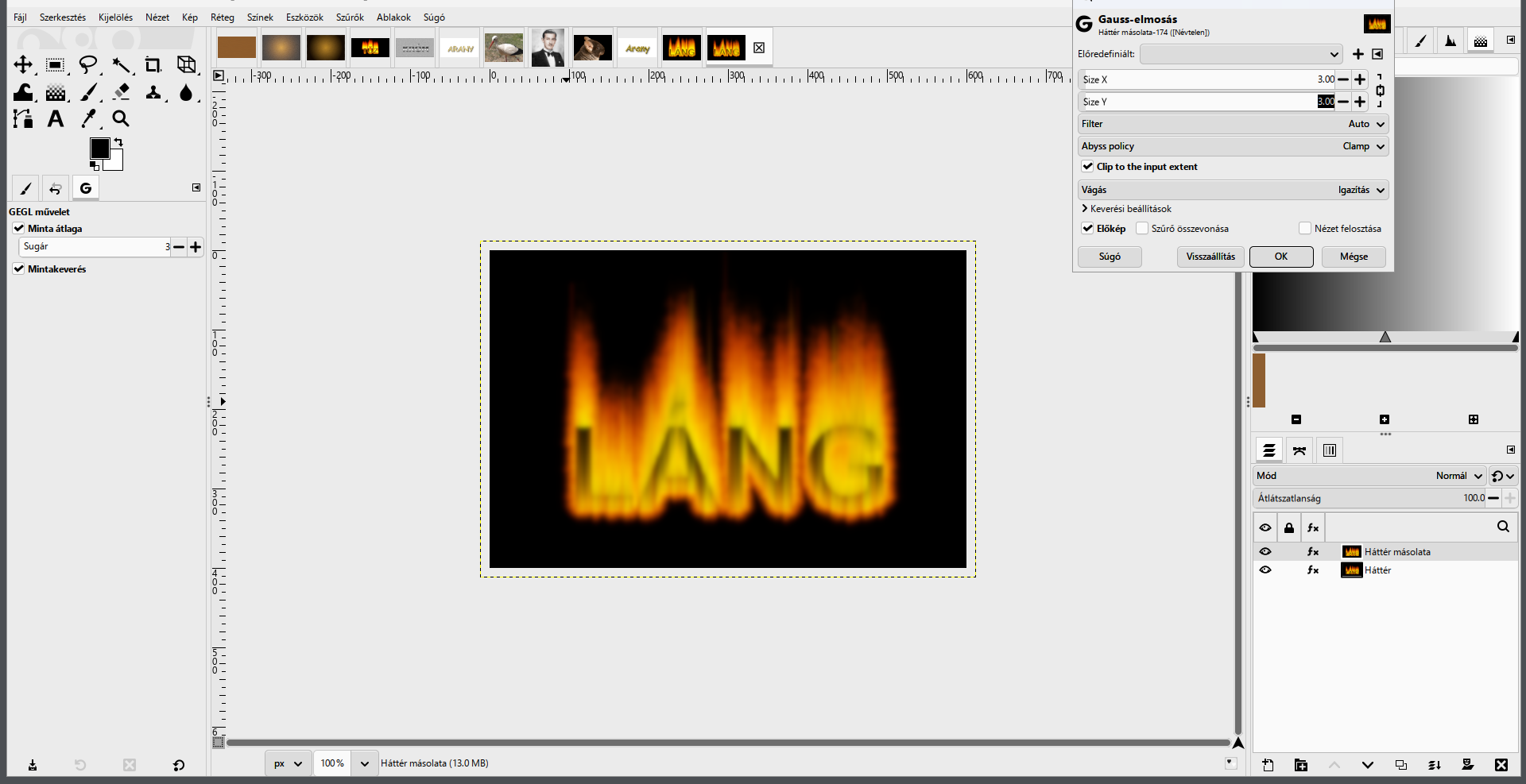
- Szórás 40 / 40 — kétszer akkora, mint az első rétegen.
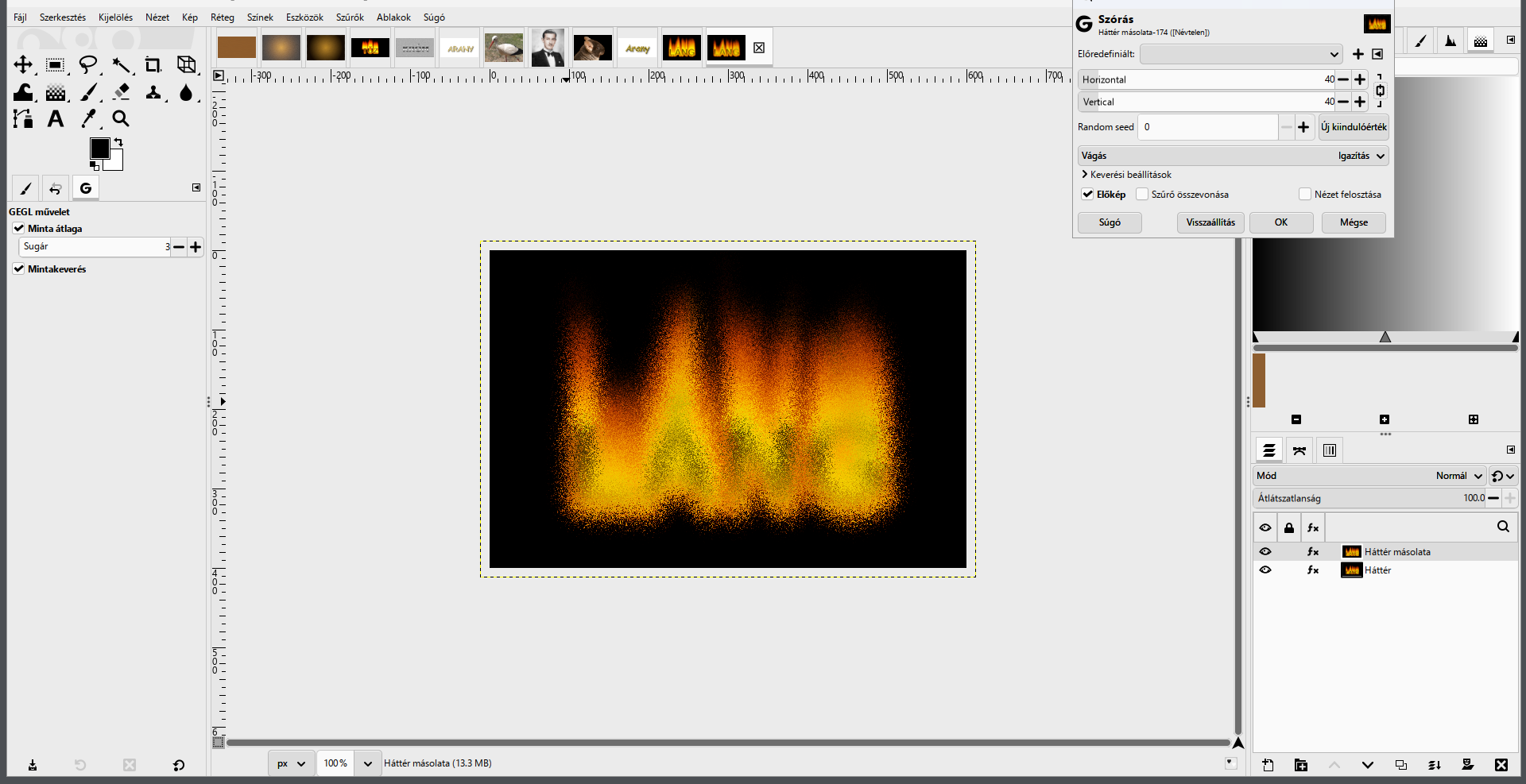
- Fodrozódás: Amplitude 2, Period 20, Sawtooth.
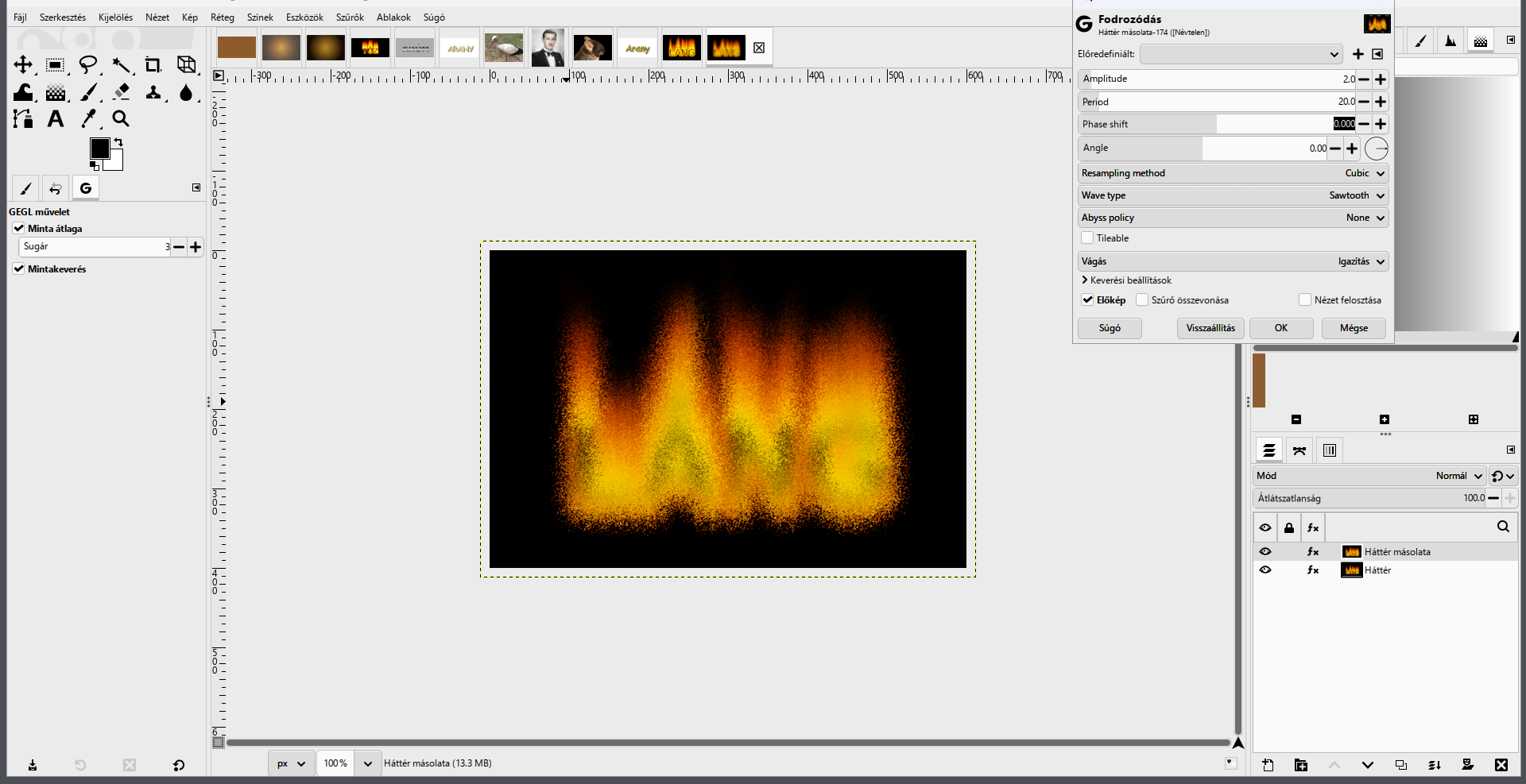
- Még egyszer Szórás 40 / 40…
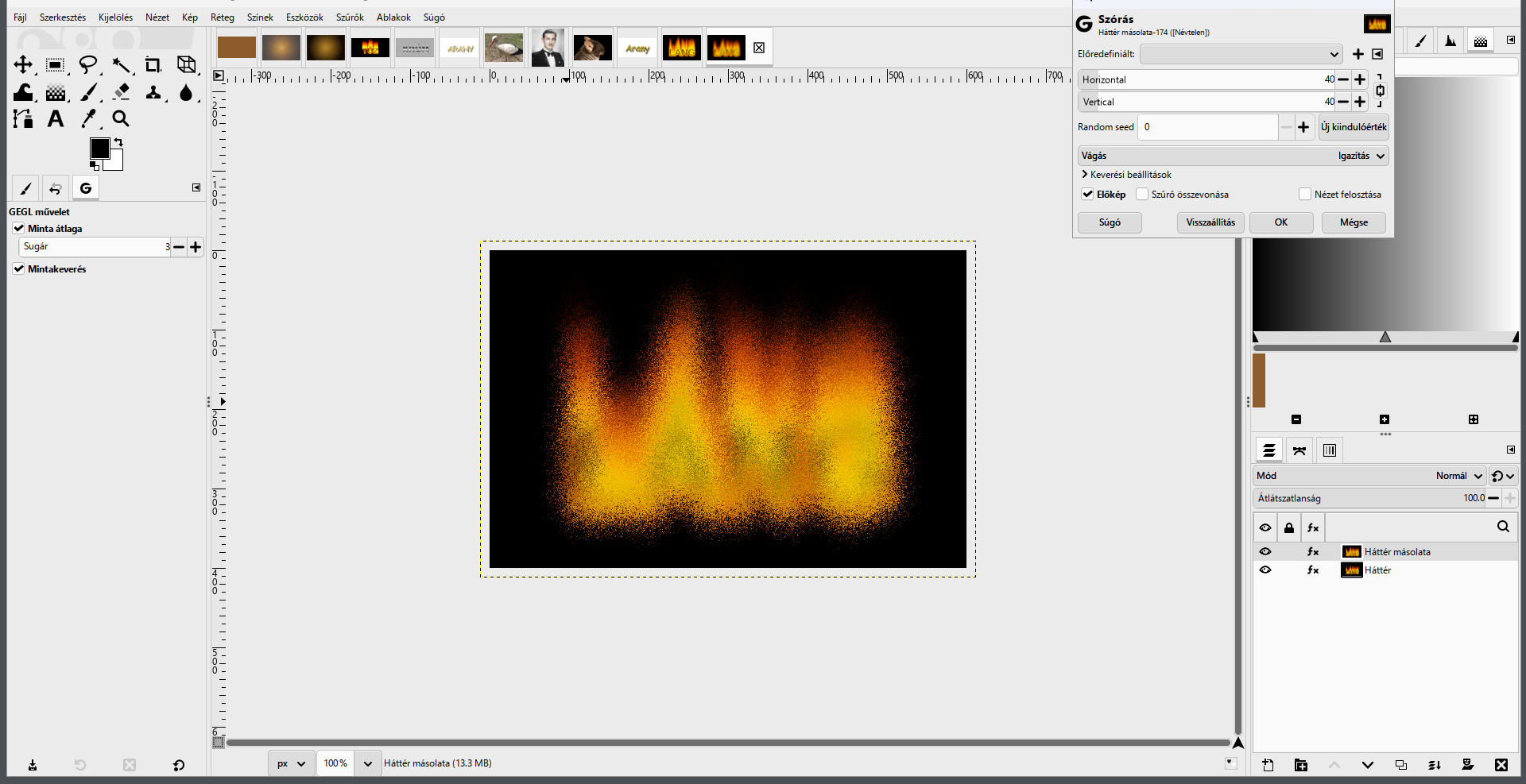
- …és még egyszer Fodrozódás 2 / 20, Sawtooth. A kétszeri szórás és fodrozás teszi a lángot zajosabbá, rojtosabbá.
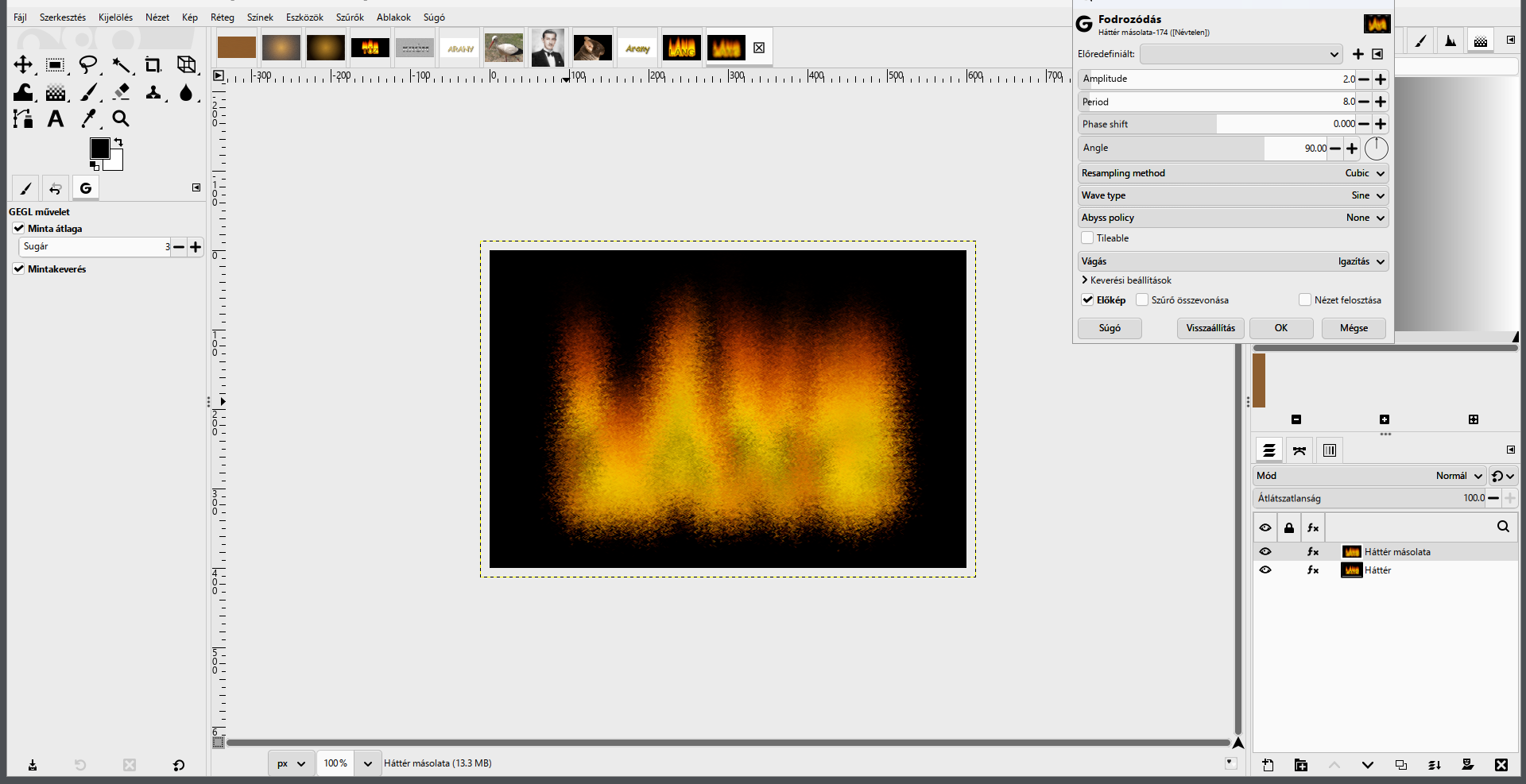
- Finom remegés. Végül egy kis periódusú, kis amplitúdójú fodrozás oldalirányban:
Fodrozódás…, Amplitude 2, Period 8, Angle 90, Wave type Sine. A 90°-os szög vízszintesen tolja a képpontokat, ezért a függőleges lángnyelvek széle apró hullámokban remeg.
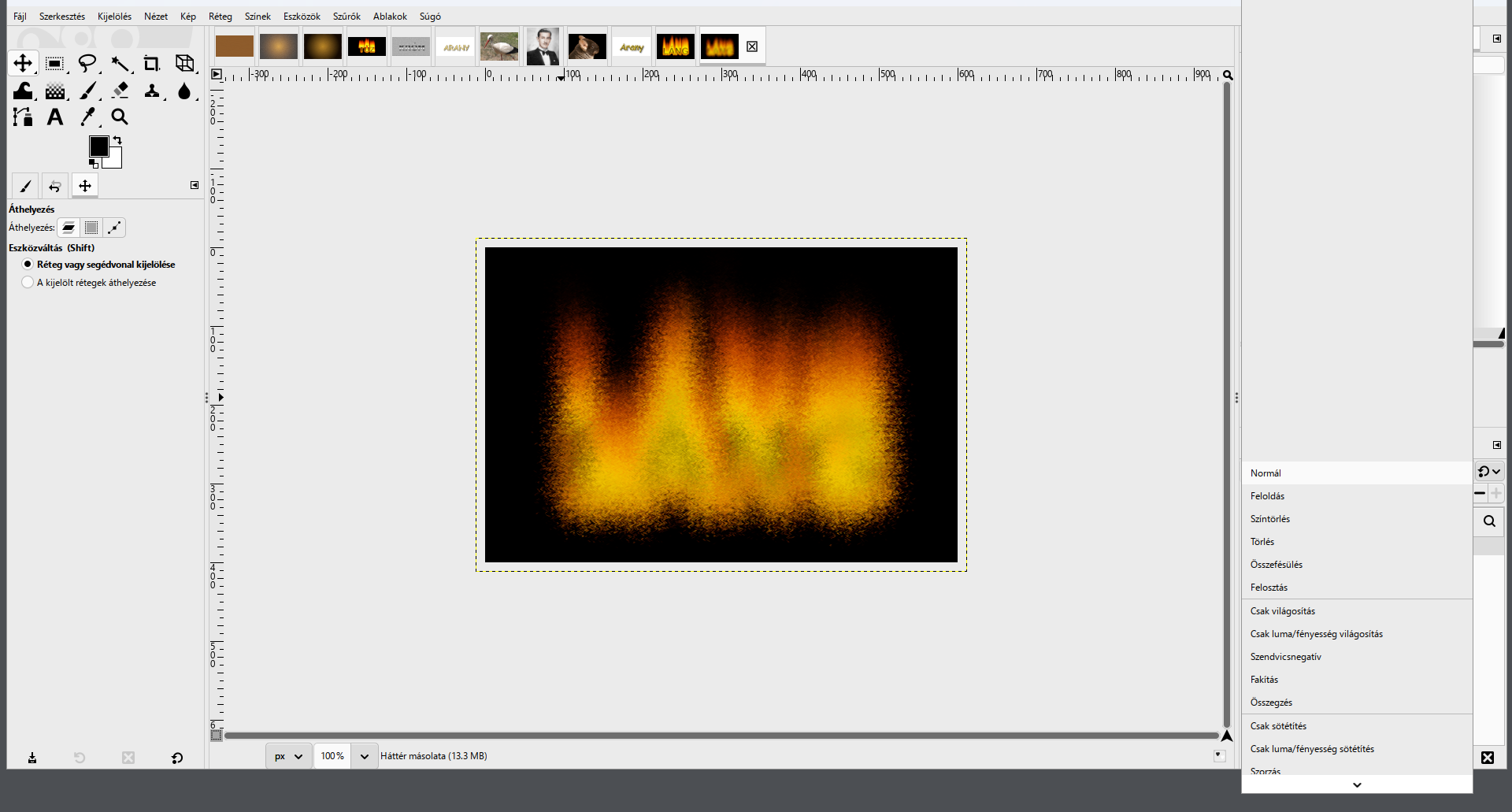
- A felső réteg Módja legyen Szendvicsnegatív. Ez a mód a két réteg fényességét összeadja, de sosem lépi túl a fehéret: a két lángréteg egymást világítja.
- A felső réteg Átlátszatlansága legyen 70, hogy a betűtest sötét maradjon. Kész. Az fx jelvényre kattintva a Réteghatások listájában ott minden szűrő: a lángokat utólag is erősítheted vagy gyengítheted.
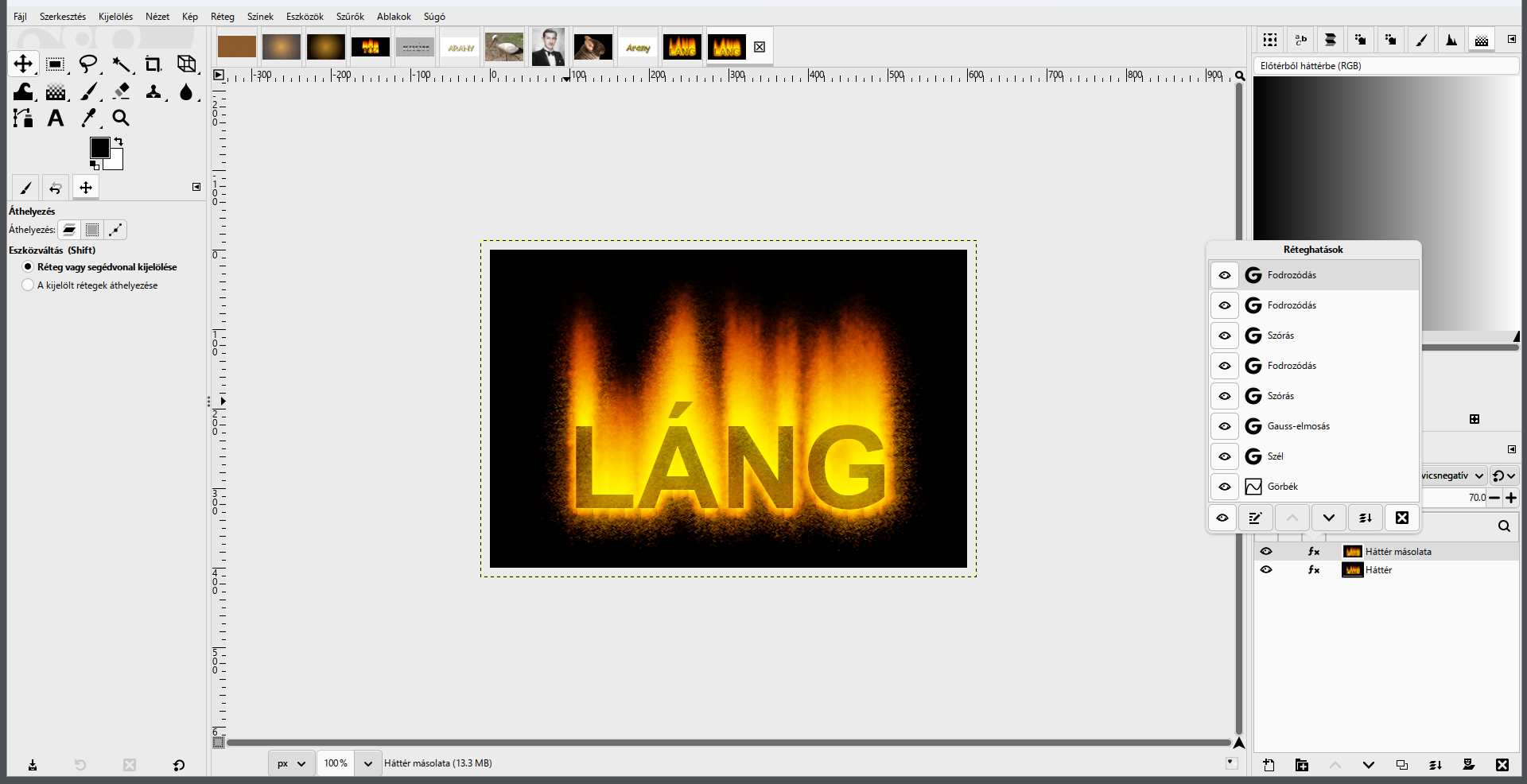
Eredmény: Ellenőrizd, hogy a lángok nem ütköznek a kép felső szélébe, és az Á ékezete olvasható marad.
Mikor vagy kész?
A saját munkafájlod rétegei követhetők, a végeredményt ellenőrizted, és az exportot külön is megnyitottad.
A jelölést ez a böngésző jegyzi meg. Nem helyettesíti a beadást.