Gyakorlat · 09-3 · GIMP 3.2.6
Króm felirat
Közepes feladat · kb. 24 percAjánlott: 7. hét
Előtte ↔ utánaKiinduló kép és a feladat megoldásmintája.
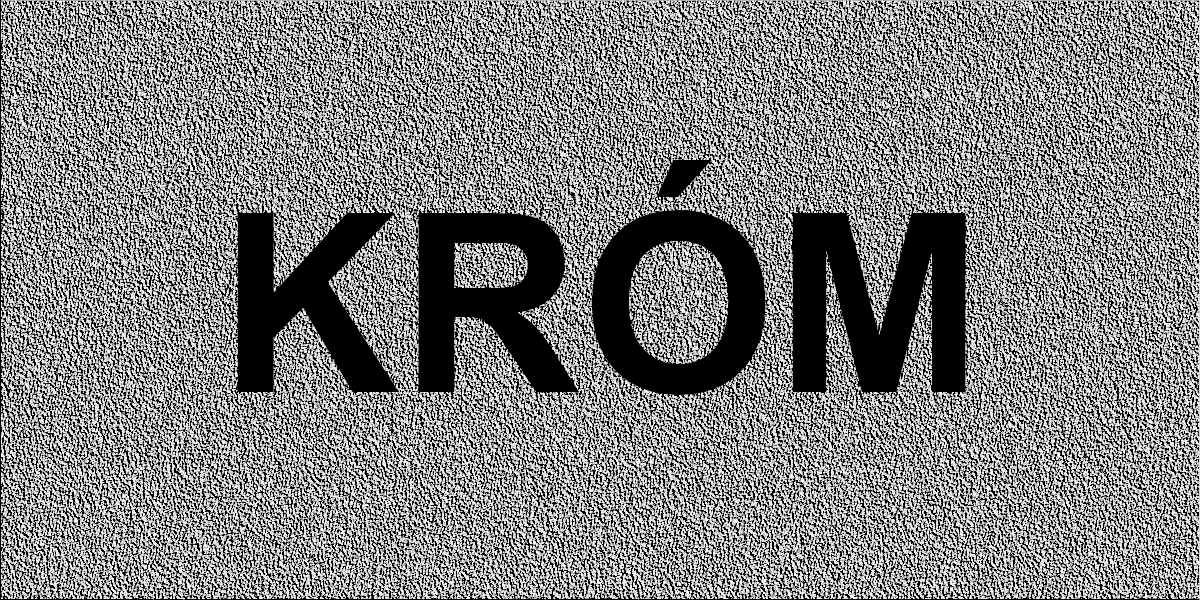
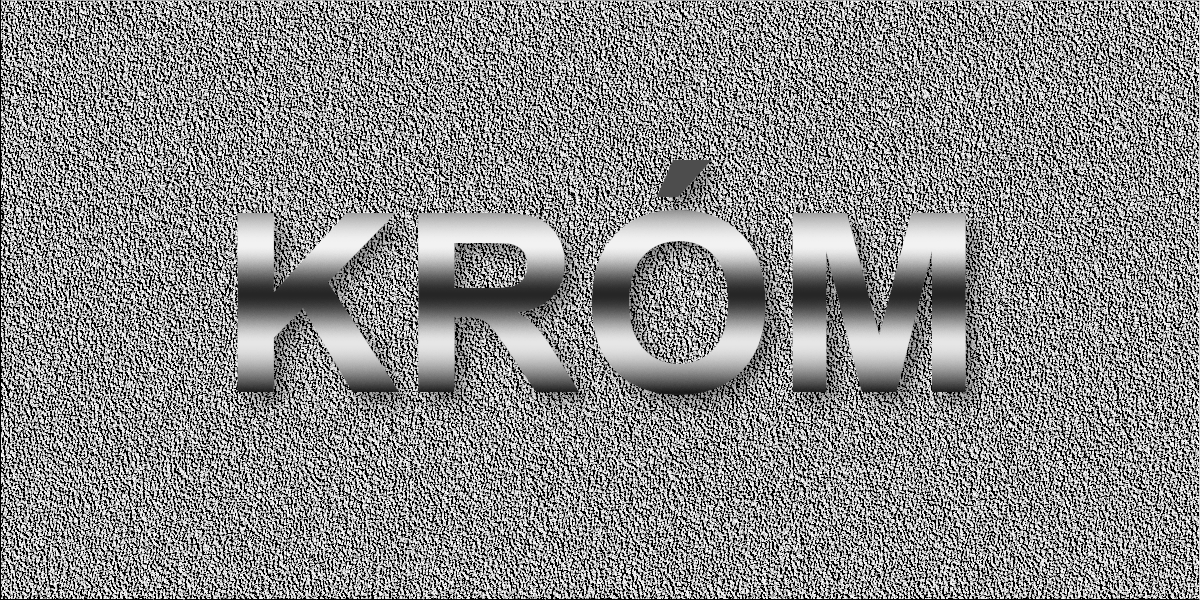
← Kiinduló állapotElkészült minta →
Részlet 100%-onUgyanaz a részlet 100%-os nagyításban: itt látszik igazán, mit csinál a javítás.
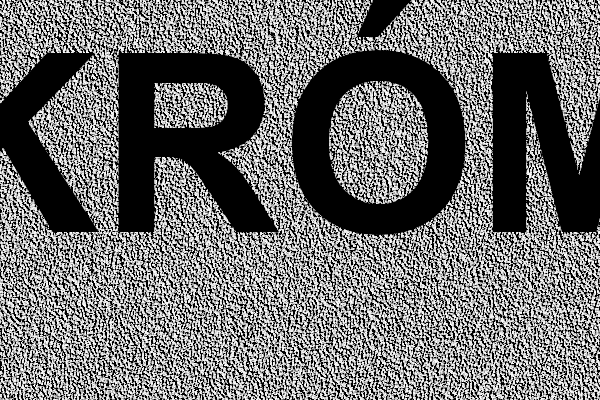

← Kiinduló kép, 100%A minta, 100% →
A feladat menete
Mit készítesz? Szemcsés, domborított fémlemez előtt fényesre polírozott króm betűket, a fémes tükröződésre jellemző világos–sötét sávokkal.
Mit tanulsz meg közben?
- zajból és Domborításból fémfelületet készíteni;
- a betű alakját kijelöléssé alakítani, és abban színátmenetet húzni;
- a hullámos Görbével egy egyszerű színátmenetből többszörös tükröződést csinálni.
- Új kép:
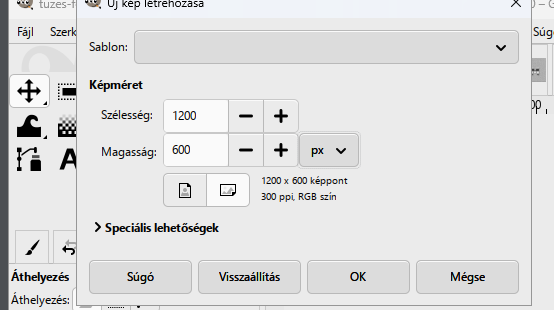
Fájl › Új…, 1200 × 600 képpont, fehér háttérrel.
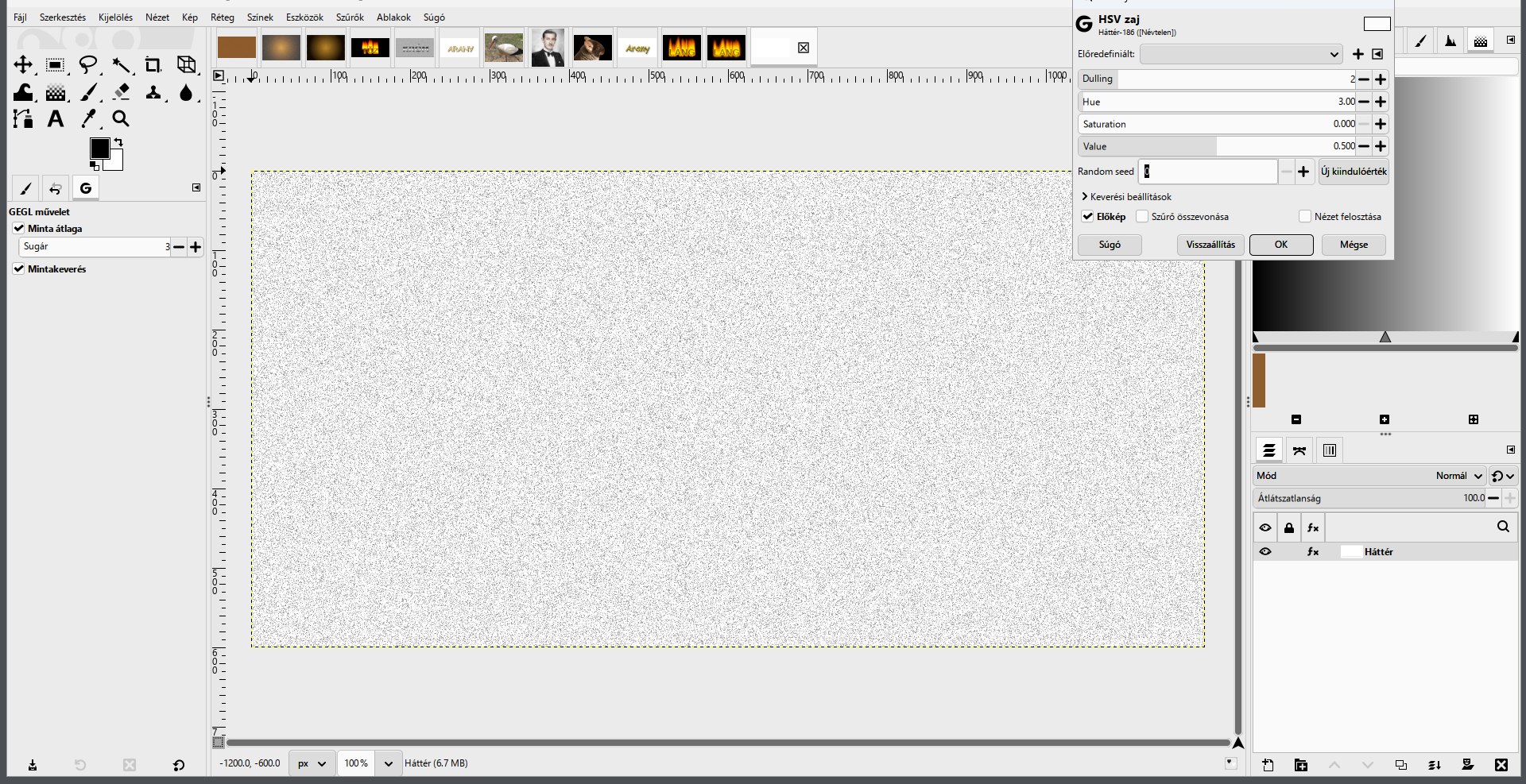
Szűrők › Zaj › HSV zaj…
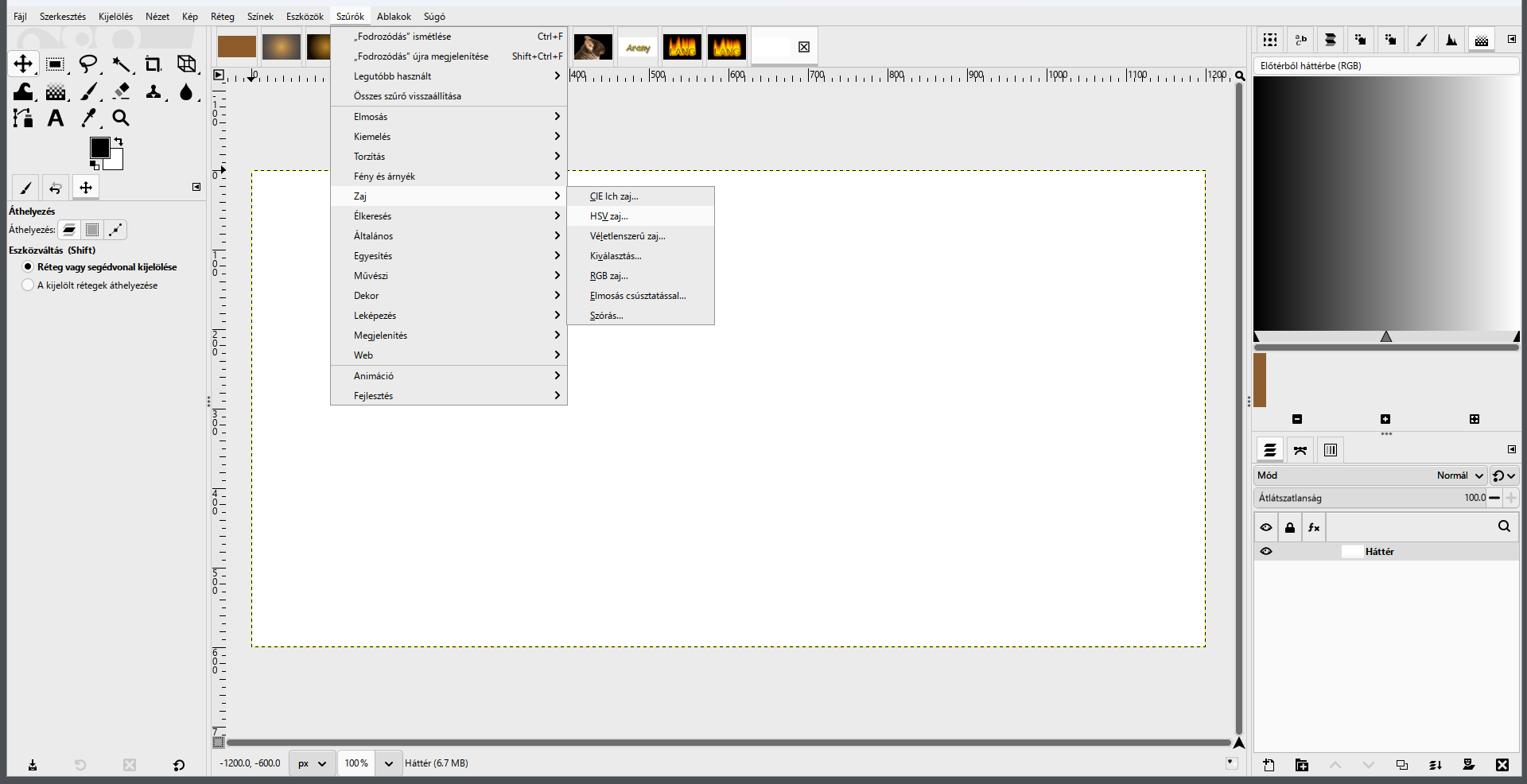
- A HSV zaj ablakában: Dulling 2, Hue 3, Saturation 0, Value 0,5. A telítettség 0, ezért a zaj szürke marad.
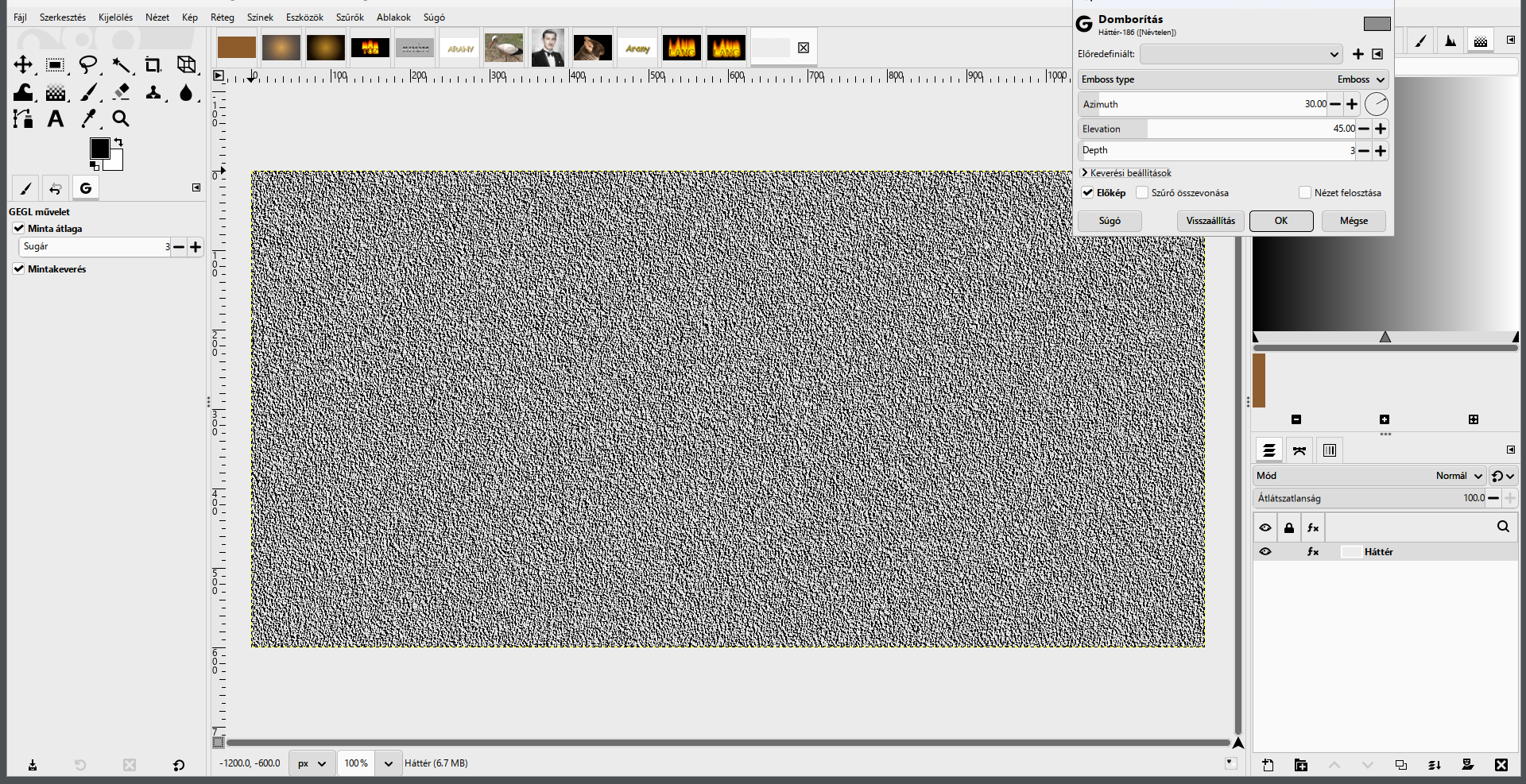
Szűrők › Torzítás › Domborítás…
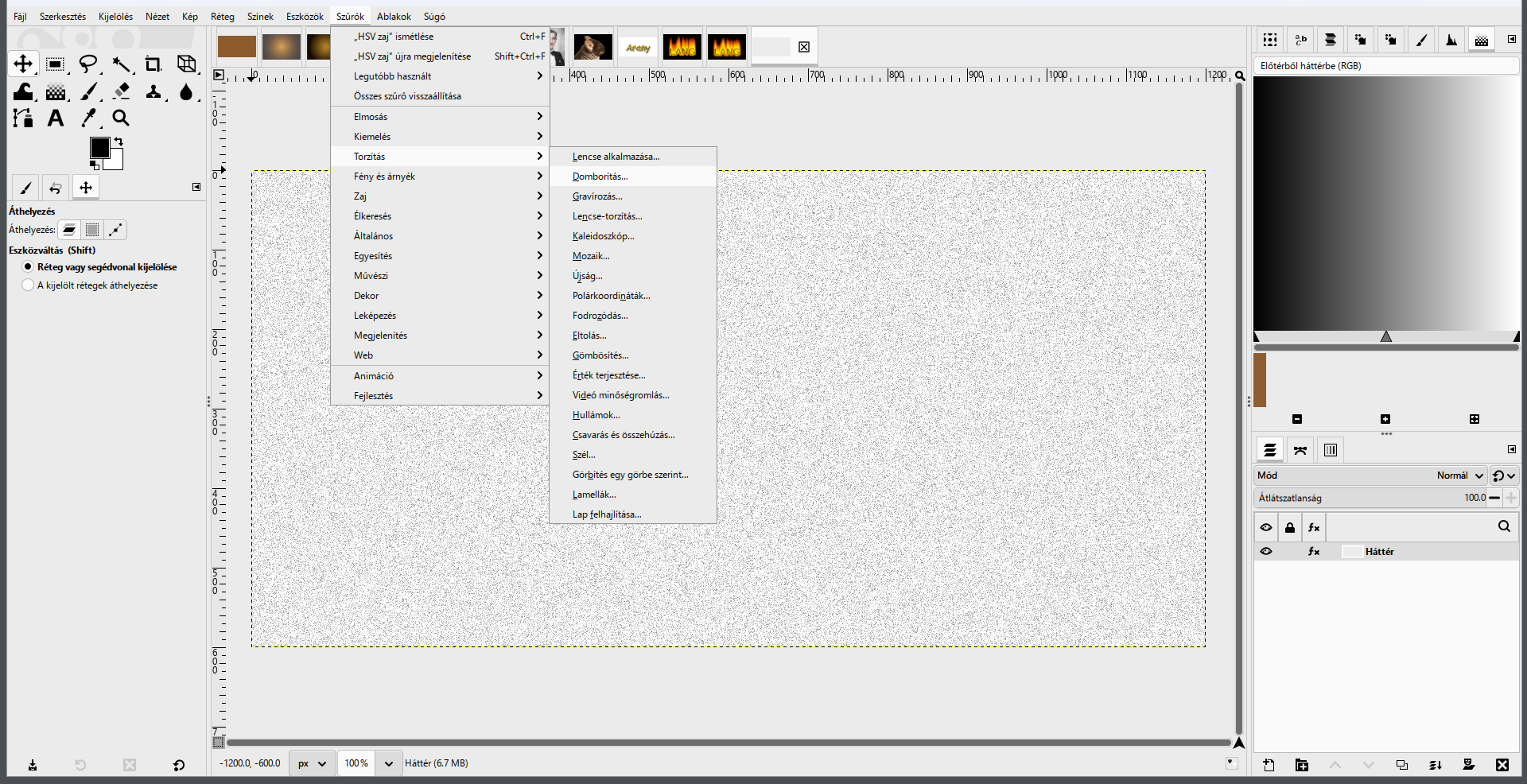
- Emboss type Emboss, Azimuth 30, Elevation 45, Depth 3. A szürke szemcsékből kalapált fémlemez lesz.
- A felirat. Nyomd meg a
D-t (fekete előtér). A Szöveg eszközzel (T), Arial Félkövér betűvel, 250 px-es mérettel írd be: KRÓM. Az Áthelyezés eszközzel (M) húzd a kép közepére: a betűre kattintva a szövegréteget mozgatod.
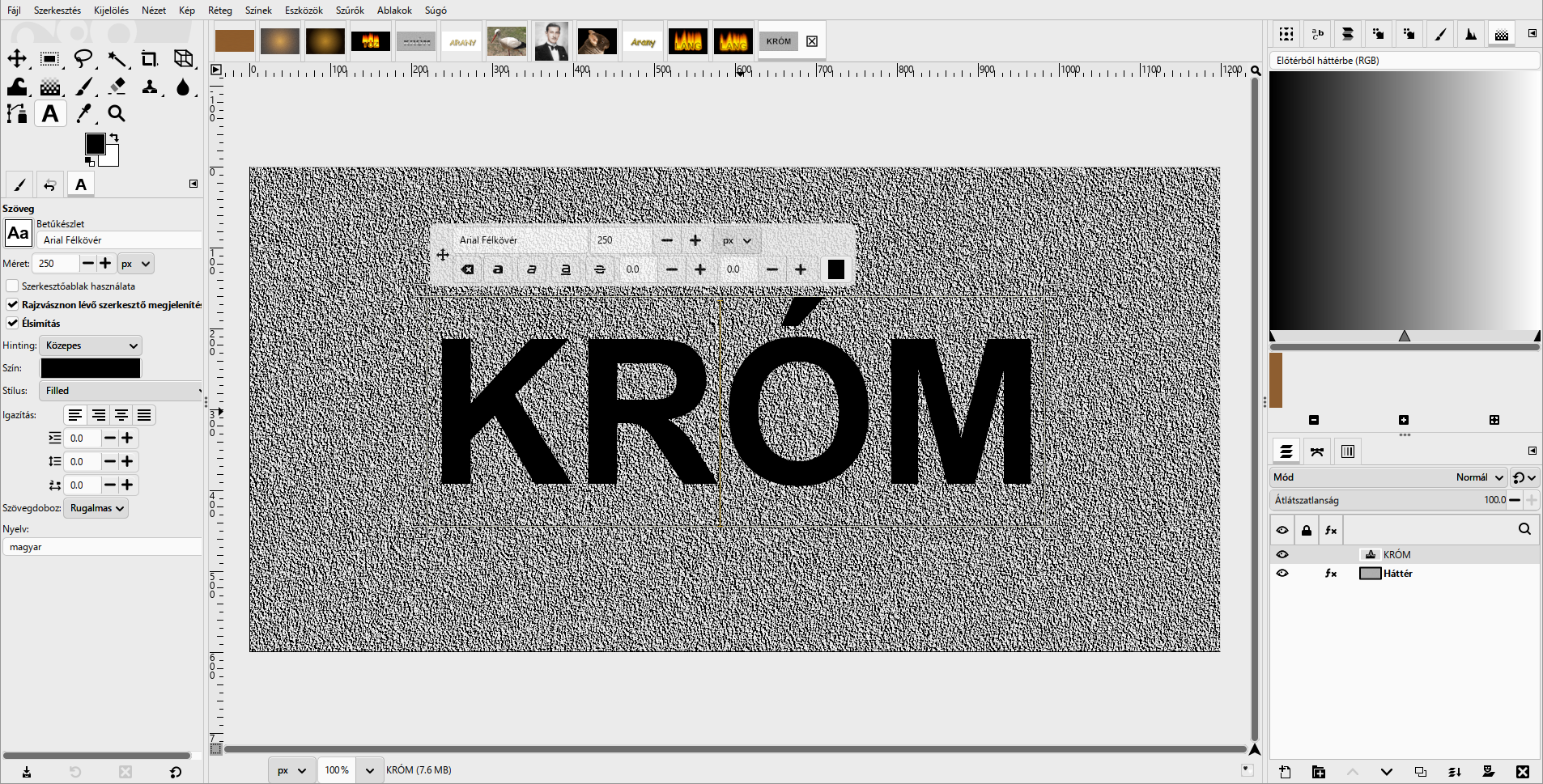
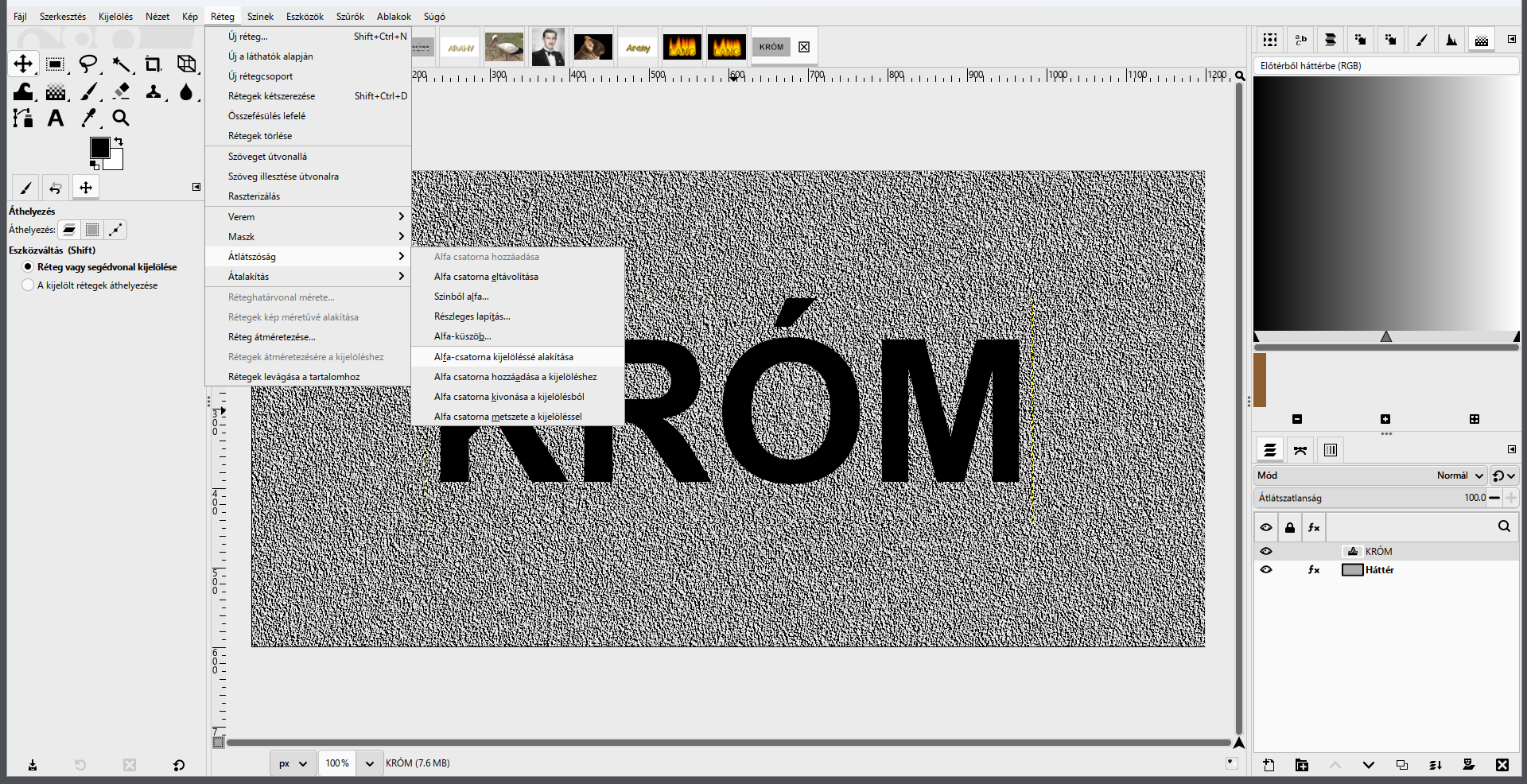
Réteg › Átlátszóság › Alfa csatorna kijelöléssé alakítása: a betűk körül megjelenik a kijelölés.
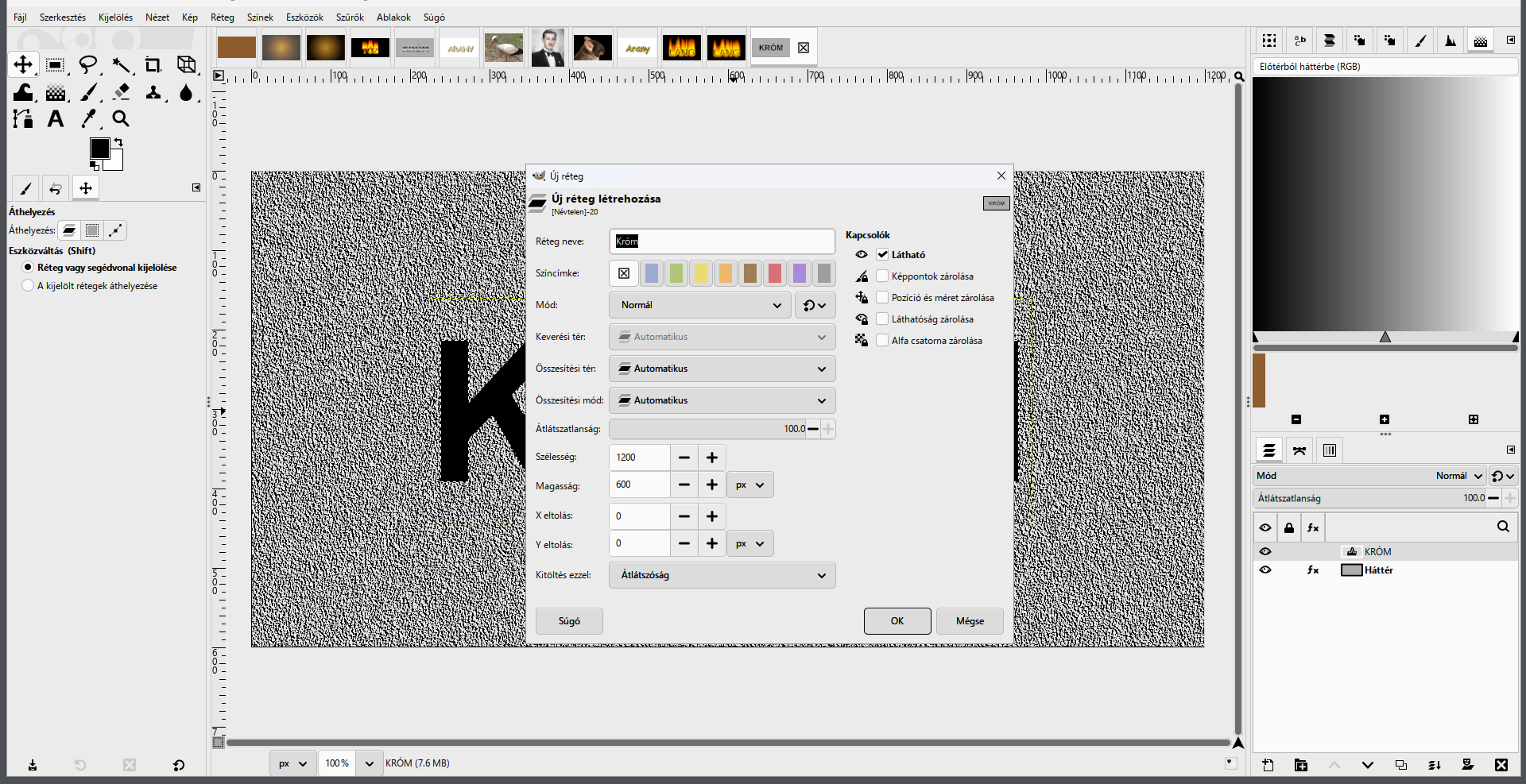
- Új réteg (
Shift+Ctrl+N): a neve Króm, aKitöltés ezzellegyen Átlátszóság. OK.
- Színátmenet a betűben. Nyomd meg a
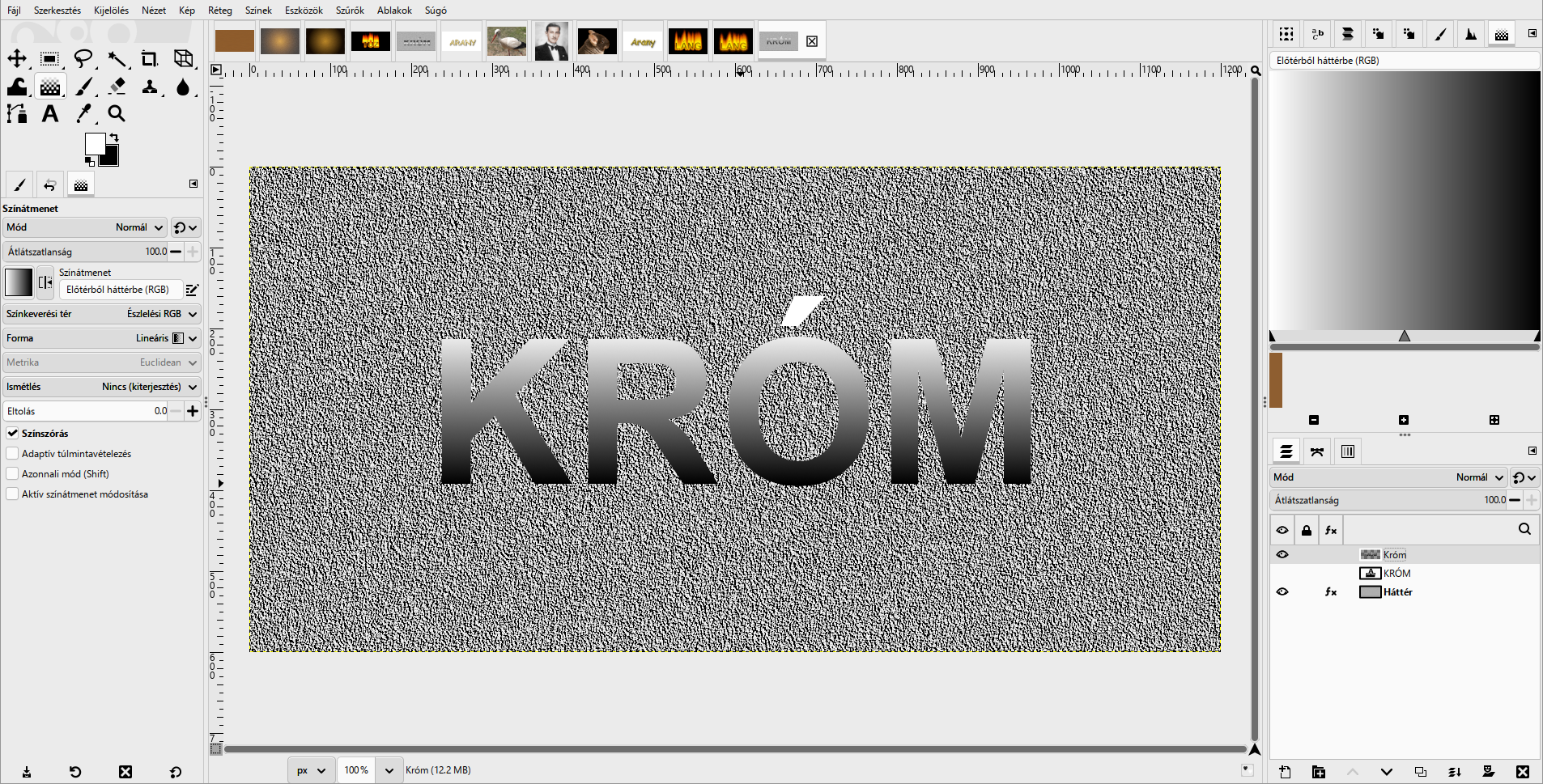
D, majd azXbillentyűt: fehér előtér, fekete háttér. Válaszd a Színátmenet eszközt (G); a színátmenet legyen Előtérből háttérbe (RGB), a Forma Lineáris. A betűk tetejétől az aljukig húzd meg függőlegesen (aCtrllenyomva tartásával a vonal pontosan függőleges marad). A színátmenet csak a kijelölésen, a betűkön belül jelenik meg.
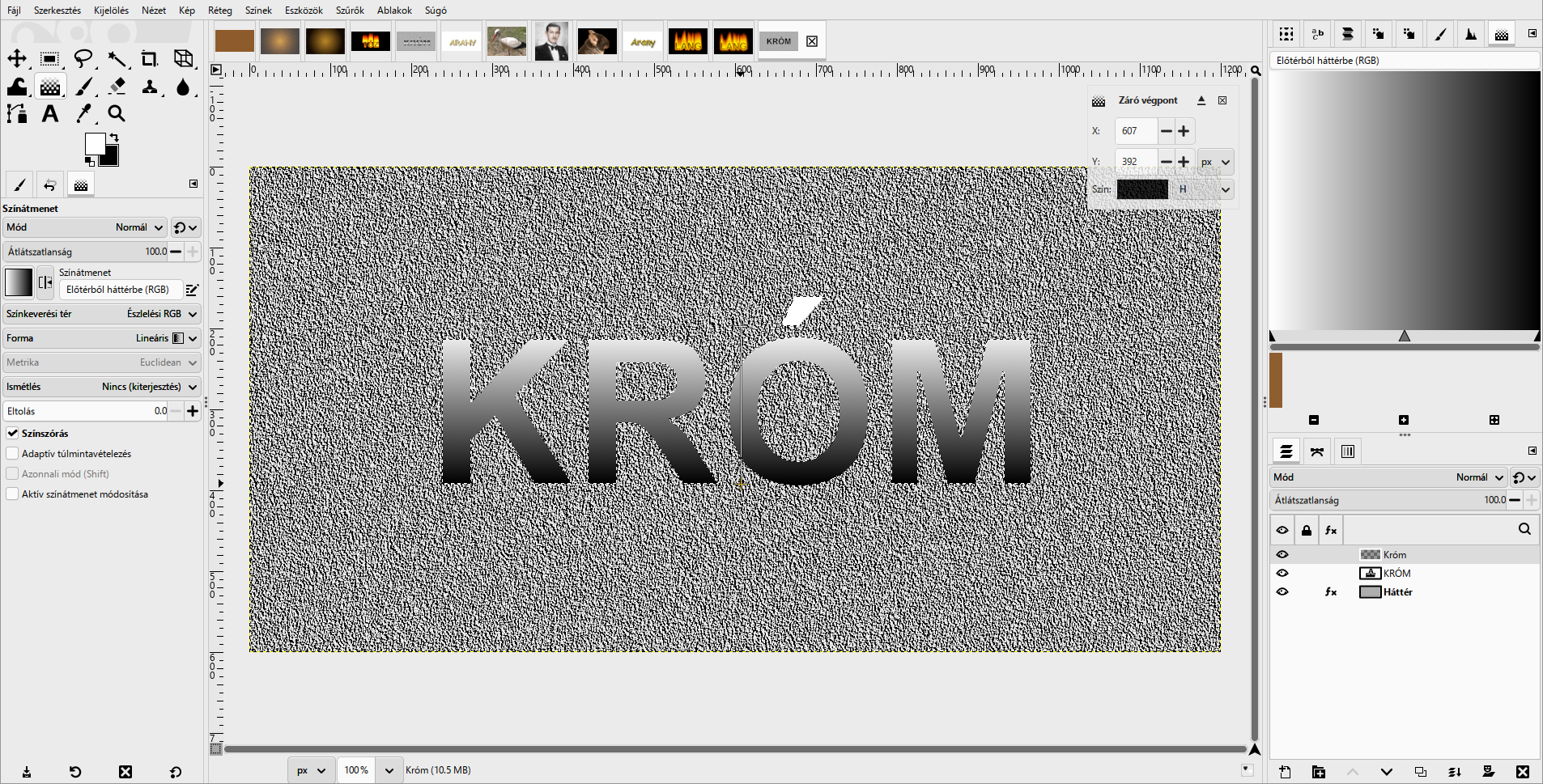
- Nyomj Entert a színátmenet véglegesítéséhez, majd
Kijelölés › Semmit(Shift+Ctrl+A). A KRÓM szövegréteg szemét kapcsold ki, és jelöld ki a Króm réteget.
- Tükröződés.
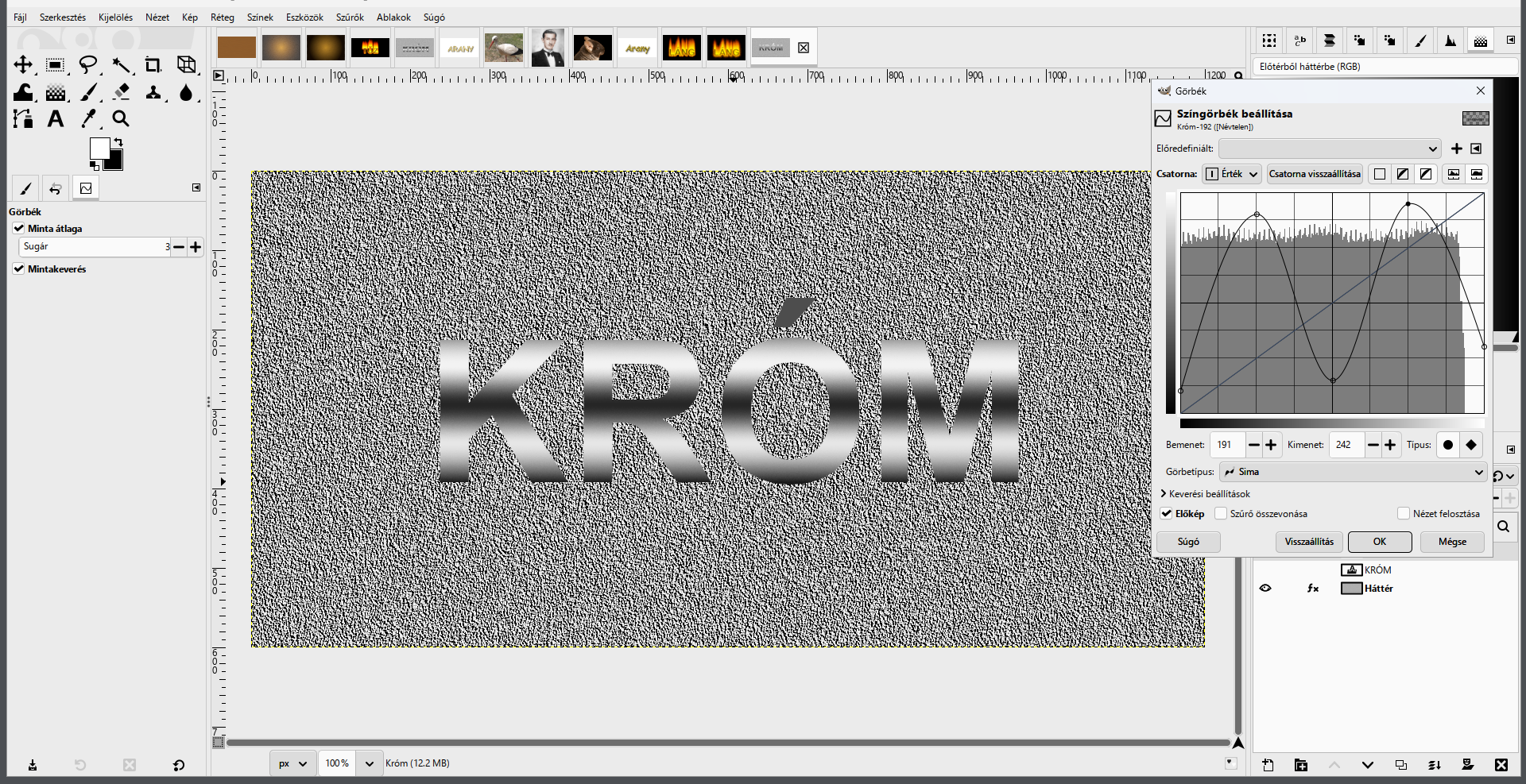
Színek › Görbék…, csatorna Érték. A bal alsó végpontot emeld (0; 26)-ra, a jobb felsőt engedd le (255; 77)-re, ésShift+kattintássaltegyél be három pontot: (64; 230), (128; 38), (191; 242). A sima átmenetből többször visszaforduló sávok lesznek: a fény és a sötét váltakozása adja a krómot.
- Árnyék.
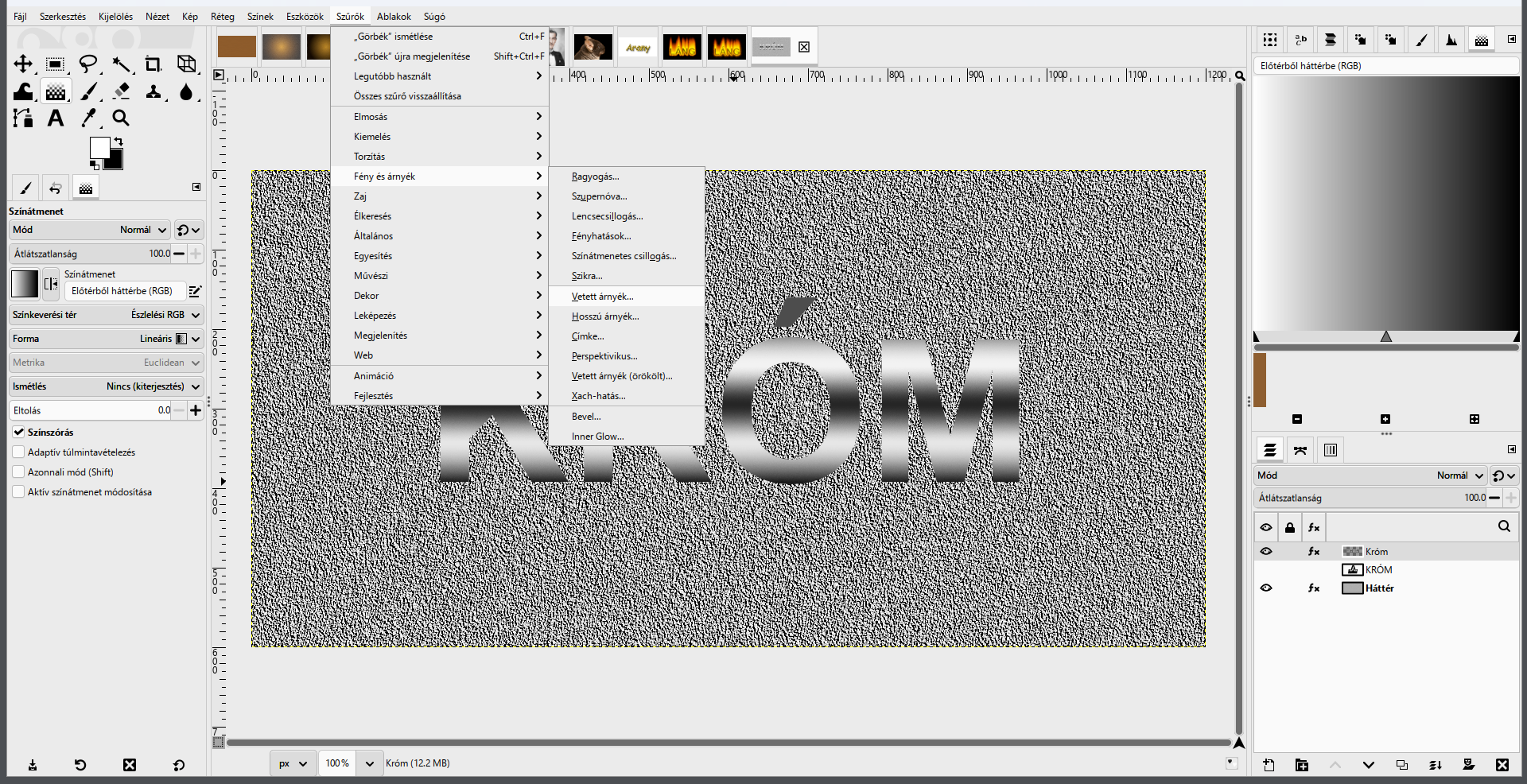
Szűrők › Fény és árnyék › Vetett árnyék…
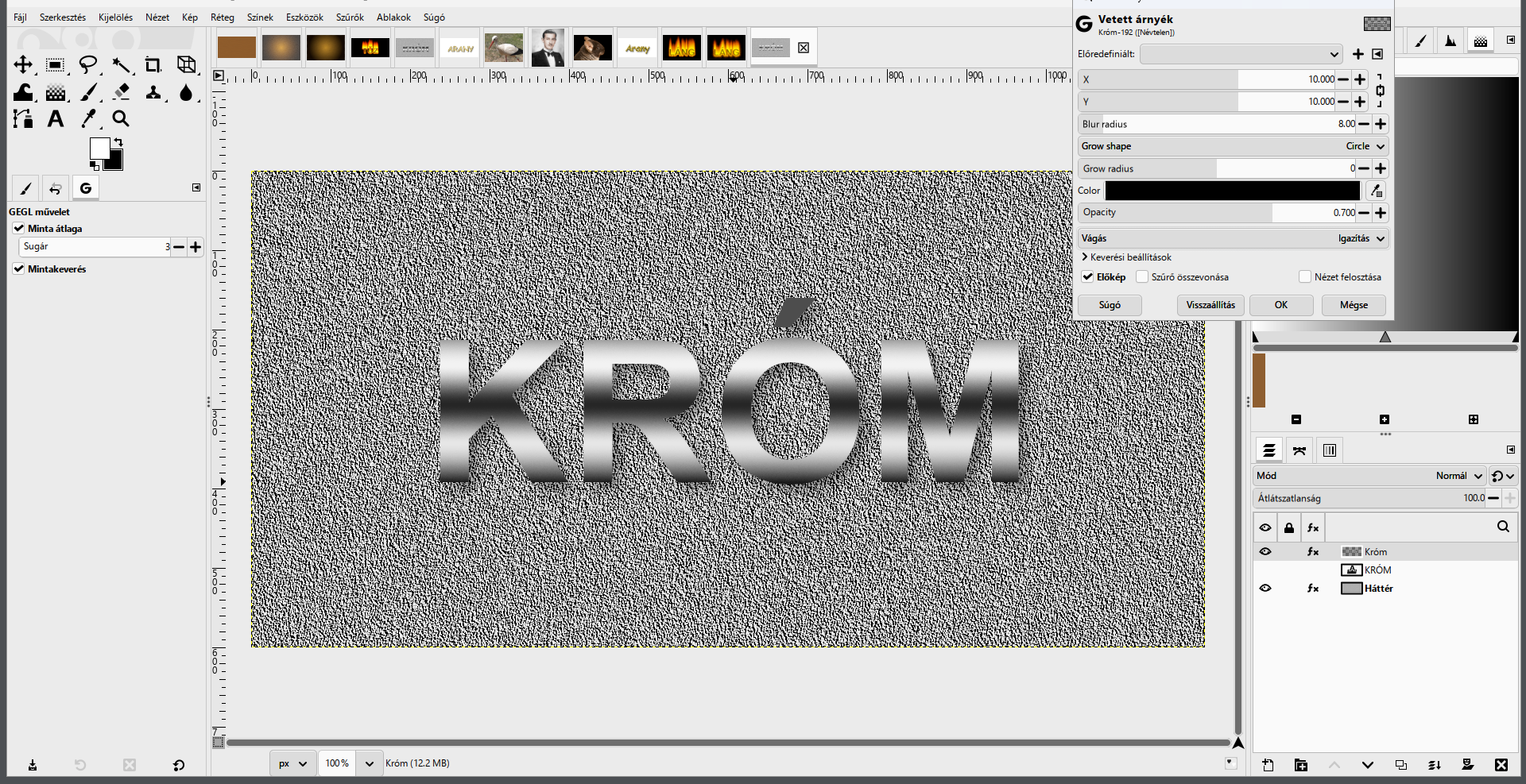
- X 10, Y 10, Blur radius 8, Opacity 0,7. A betűk elválnak a lemeztől, kiemelkednek.
- Kész. A Króm réteg Réteghatások listájában ott a Görbék és a Vetett árnyék: a görbe pontjait utólag is húzhatod, így más-más tükröződést próbálhatsz ki.
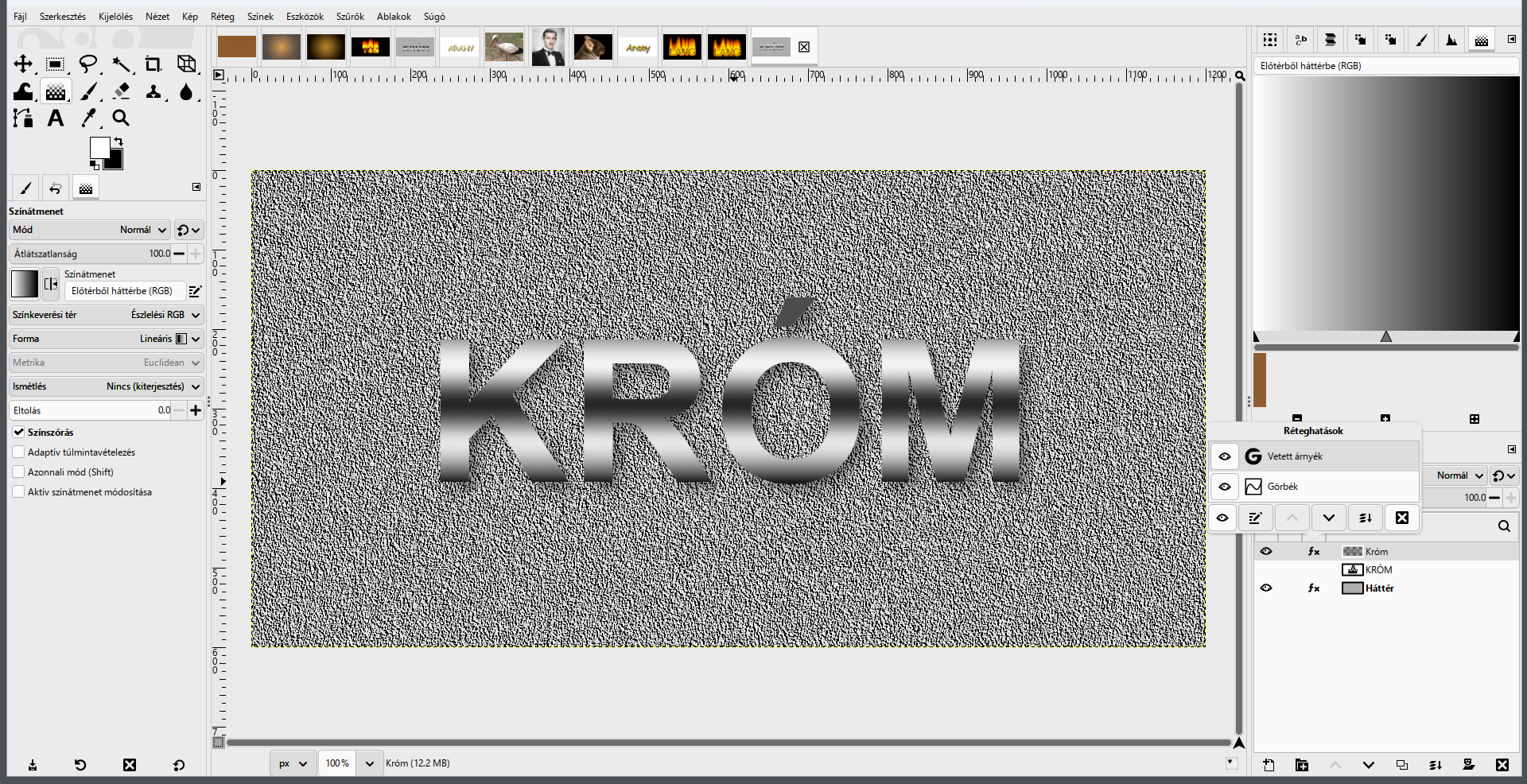
Eredmény: A sávok a betűn belül maradjanak, és a felirat kis méretben is olvasható legyen.
Mikor vagy kész?
A saját munkafájlod rétegei követhetők, a végeredményt ellenőrizted, és az exportot külön is megnyitottad.
A jelölést ez a böngésző jegyzi meg. Nem helyettesíti a beadást.