Gyakorlat · 10-2 · GIMP 3.2.6
Kapszula




A feladat menete
Mit készítesz? Fényes, piros, ovális nyomógombot. A tetején fehér csillanás fut, a GOMB felirat bele van vésve, alatta pedig puha árnyék emeli el a fehér háttértől.
Mit tanulsz meg közben?
- egy kijelölést színátmenettel kitölteni, majd szűkíteni és lágy szélűvé tenni;
- az ecset Fade Tapering dinamikájával elhalványuló vonalat húzni: ebből lesz a csillanás;
- egy elmosott feliratból magasságtérképet készíteni, és a Buckaleképezéssel belevésni a gombba;
- egy réteg alakjából vetett árnyékot építeni: alfa kijelöléssé, fekete kitöltés, elmosás, eltolás.
Mire jó ma? A mai felületek laposabbak, de a csillanás, a bevésés és a puha árnyék ugyanígy készül az ikonokon, a játékok gombjain és a „3D-s” logókon. A réteg alakjából épített árnyék minden kivágott tárgy alá jó.
A gomb 800 × 600 képpontos vásznon készül. Minden képpontban megadott érték (szűkítés, lágy szél, ecset, elmosás) ehhez a mérethez tartozik: ha fele akkora képen dolgozol, felezd őket.
A) A gombtest és a csillanás
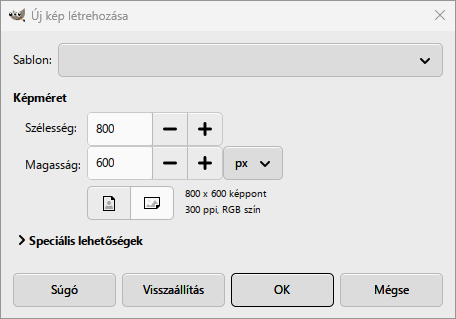
- Új kép:
Fájl › Új…, szélesség 800, magasság 600 képpont, fehér háttérrel.
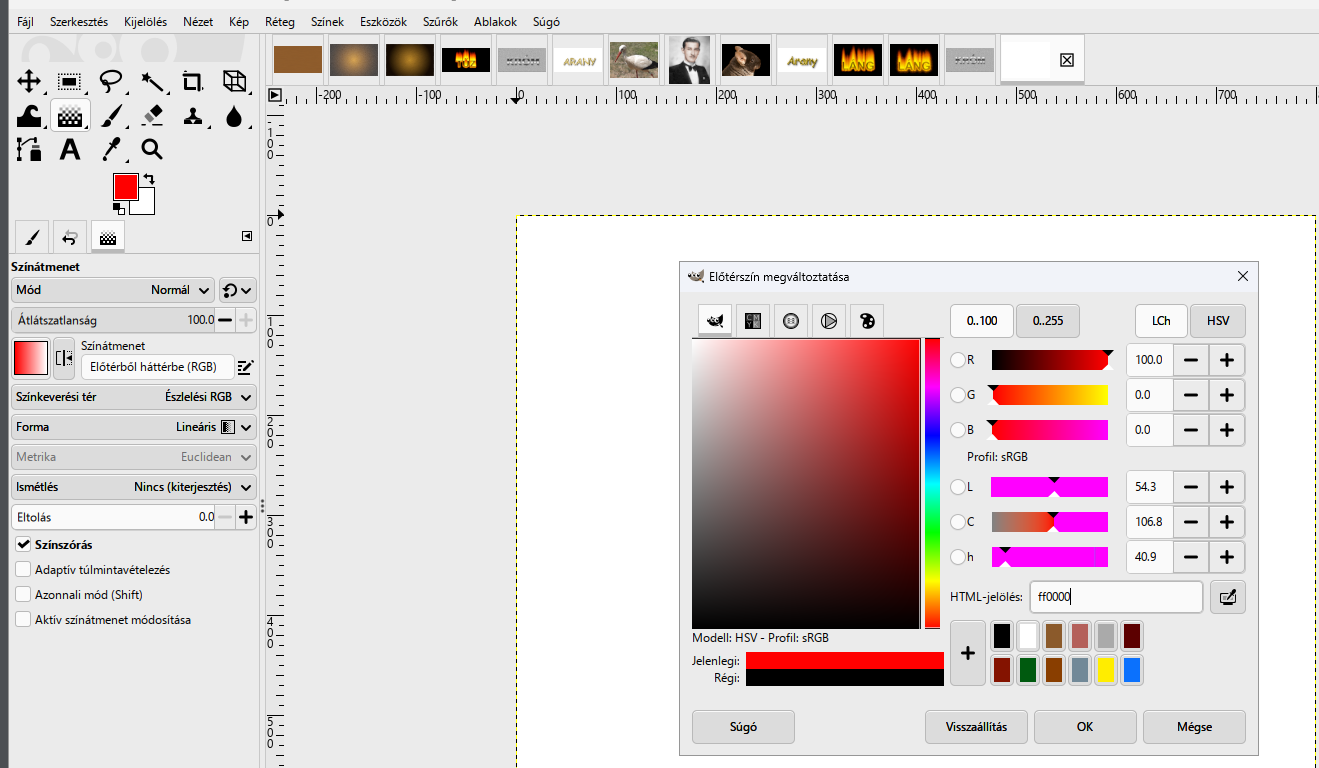
- Előtérszín: kattints az eszköztár előtérszín-mezőjére (a felső négyzet), és a HTML-jelölés mezőbe írd: ff0000 (vörös). OK.
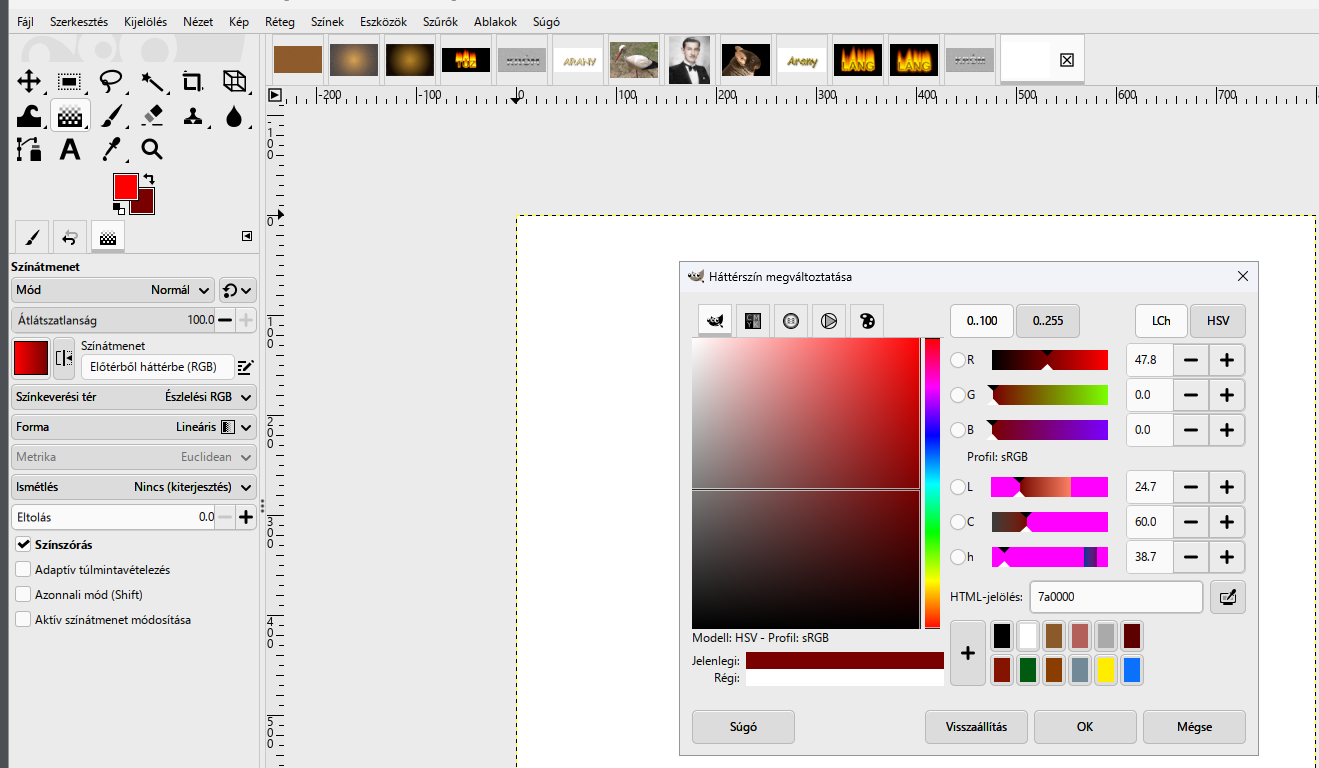
- Háttérszín: kattints a háttérszín-mezőre (az alsó négyzet), és írd be: 7a0000 (sötétvörös). OK.
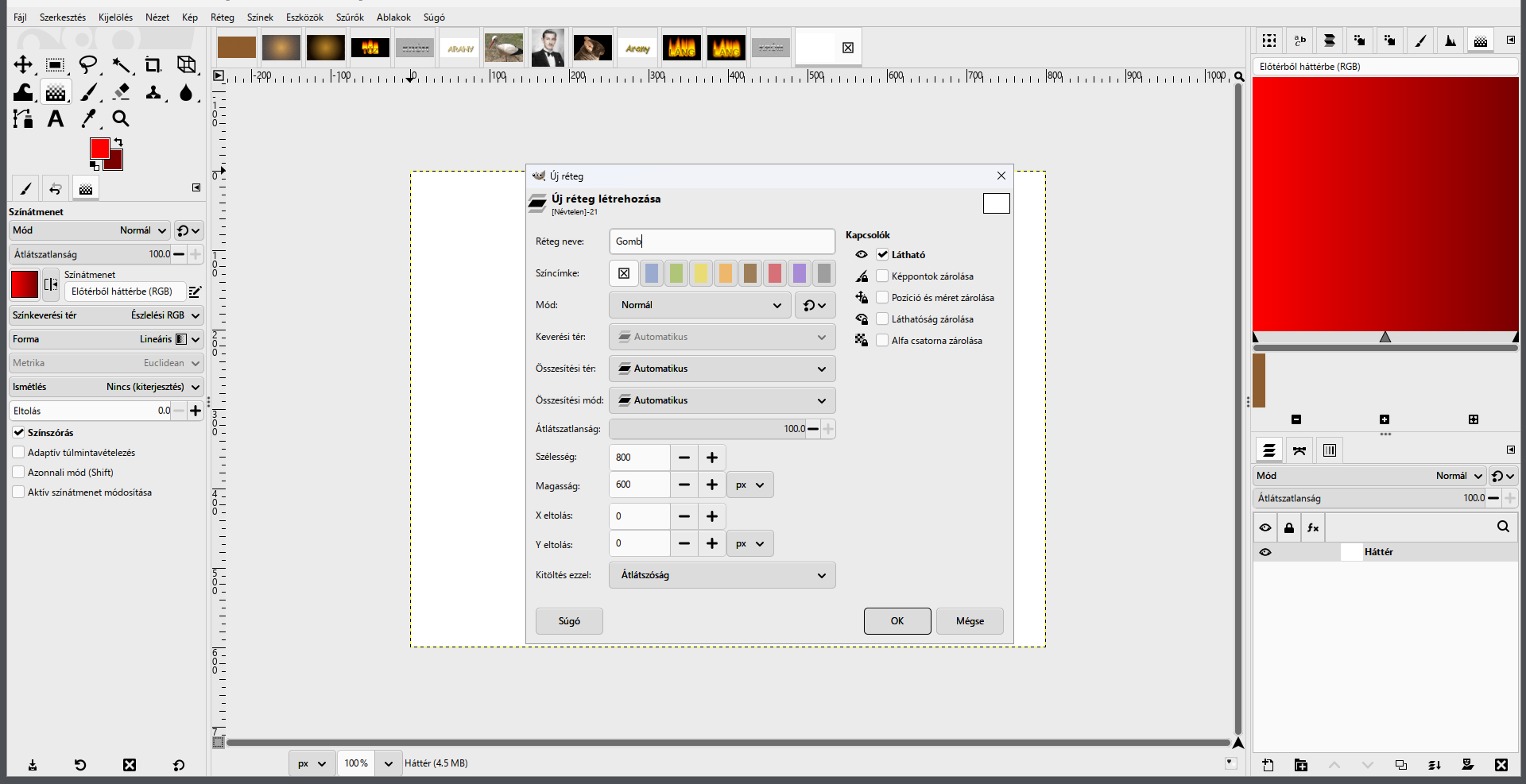
- Új réteg:
Réteg › Új réteg…(Shift+Ctrl+N), név: Gomb, Kitöltés ezzel: Átlátszóság. OK.
- Ellipszis-kijelölés: válaszd az Ellipszis-kijelölés eszközt (
E), és húzz egy ellipszist a kép közepére. Az eszközbeállításokban pontosítsd: Pozíció 60, 90, Méret 680 × 420.
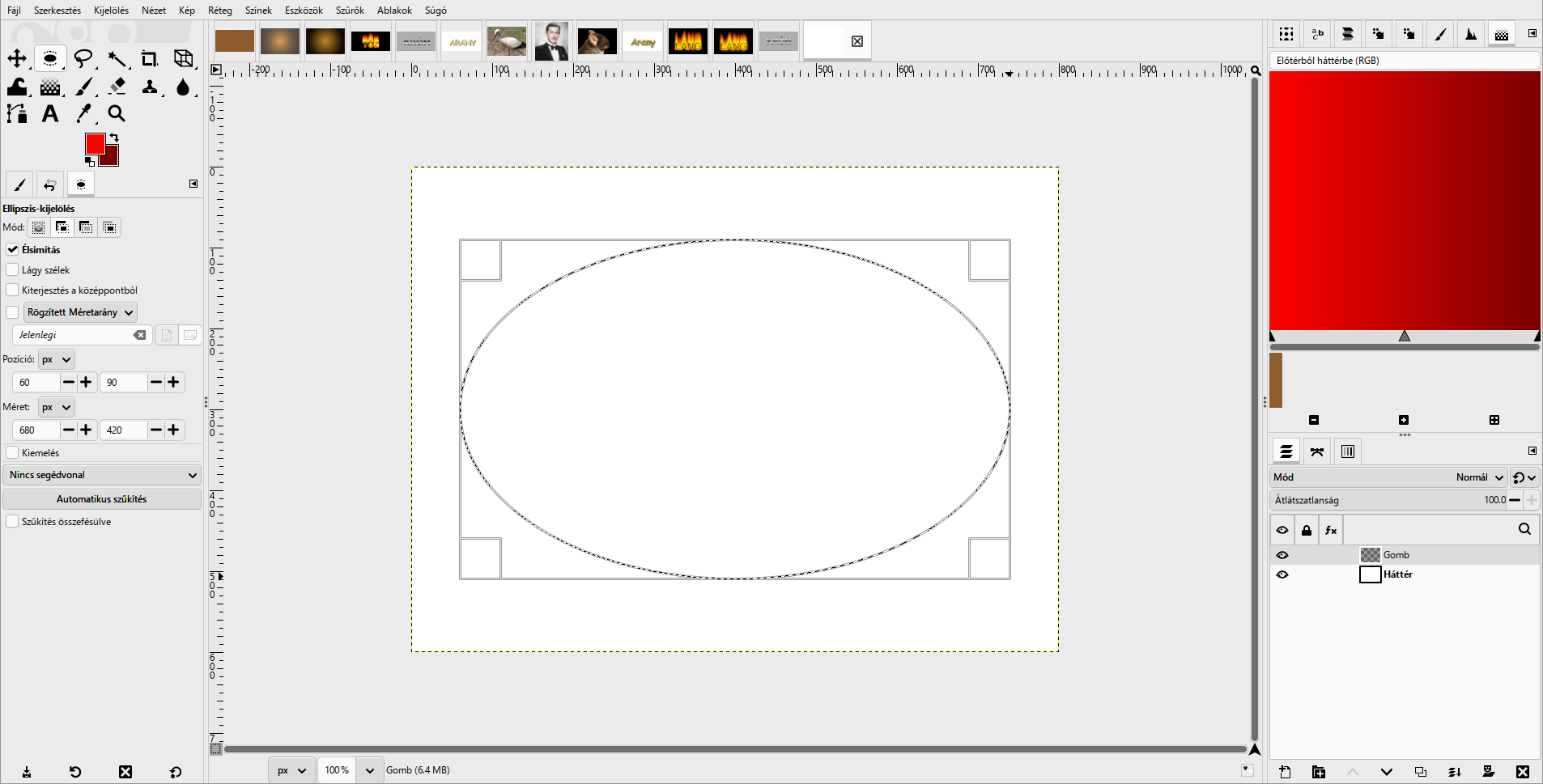
- Színátmenet: válaszd a Színátmenet eszközt (
G). A színátmenet legyen Előtérből háttérbe (RGB), a forma Lineáris. Húzd a kijelölés tetejétől az aljáig, függőlegesen (aCtrllenyomva tartásával az irány pontosan függőleges lesz). A gomb felül világos vörös, alul sötétvörös.
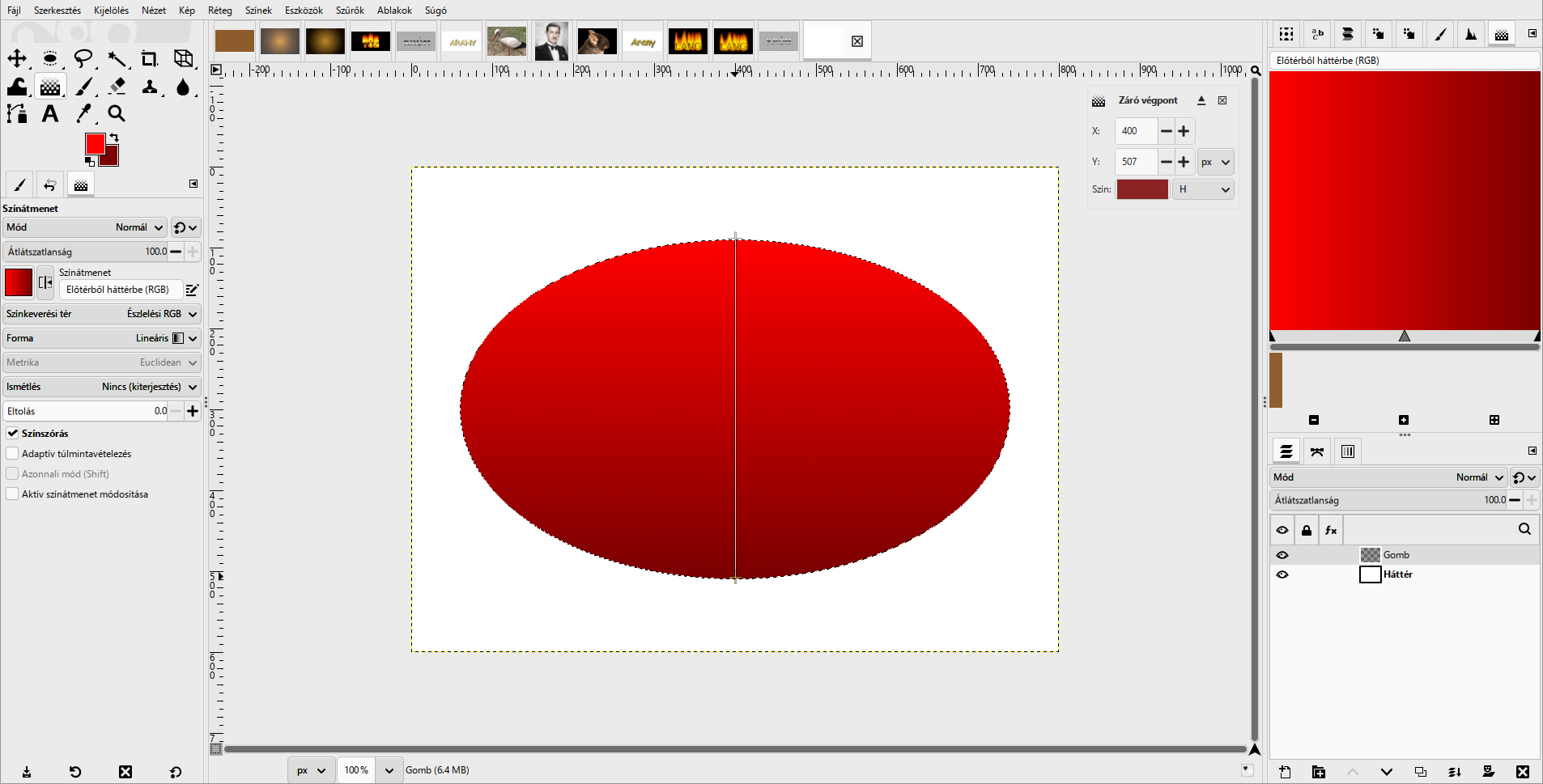
- Szűkítés:
Kijelölés › Szűkítés…, 20 képpont. OK.
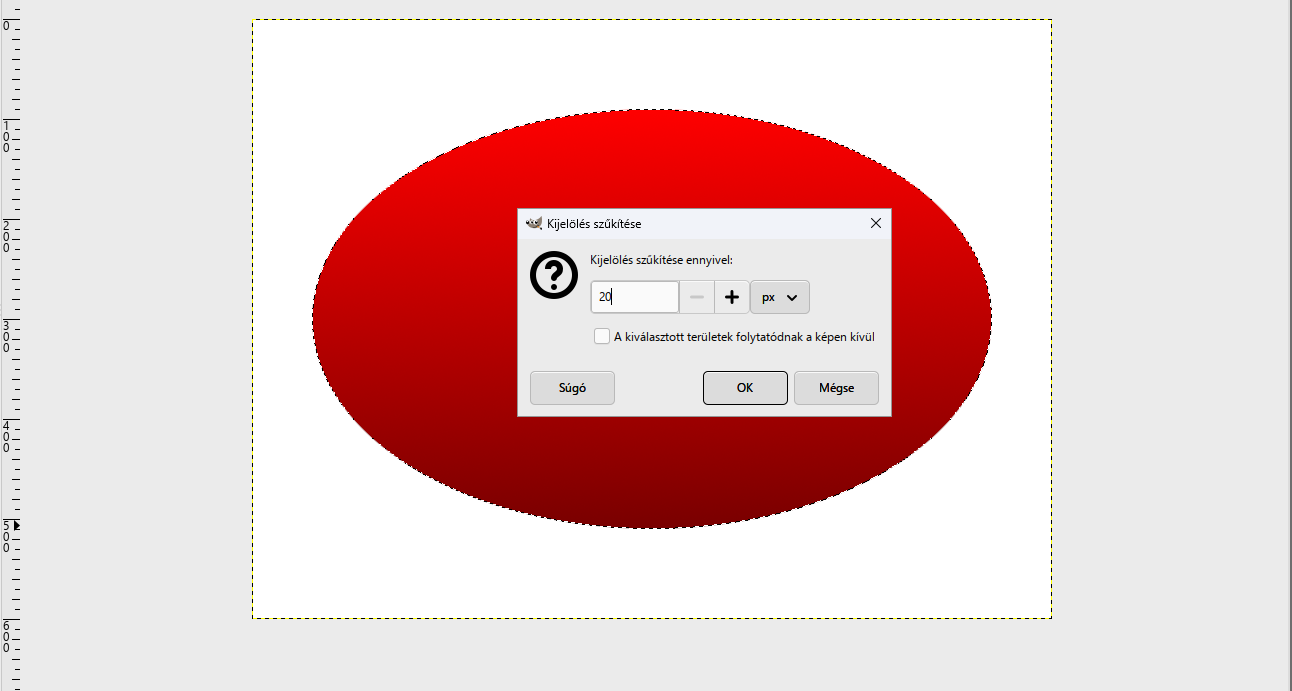
- Lágy szél:
Kijelölés › Lágy szél…, 40 képpont. OK. A kijelölés széle elmosódik: a csillanás nem vágódik le élesen a gomb pereme előtt.
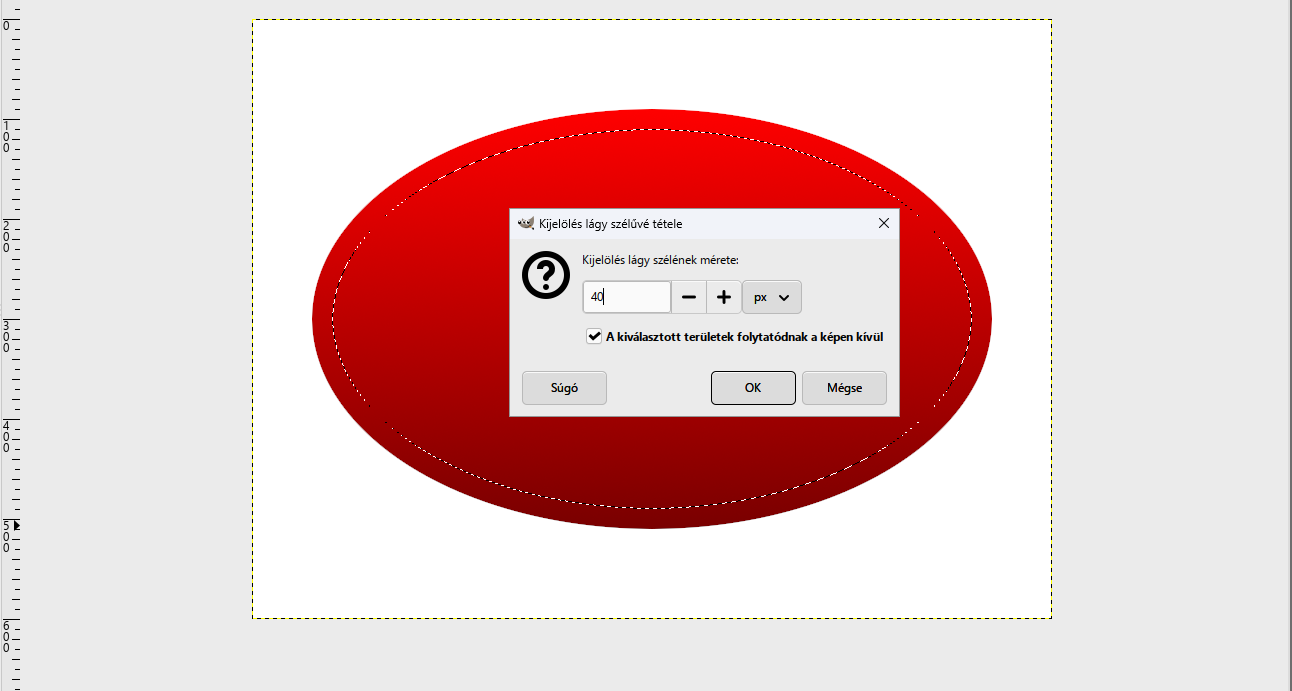
- Az ecset beállítása: nyomd meg a
D-t, majd azX-et (az előtérszín fehér lesz), és válaszd az Ecset eszközt (P). Az eszközbeállításokban:- Ecset: 2. Hardness 025, Méret 200, Keménység 0 (nagyon lágy szél);
- Dinamika: Fade Tapering;
- Halványulás beállításai: Halványulás hossza 600 px, és pipáld be a Fordított jelölőt.
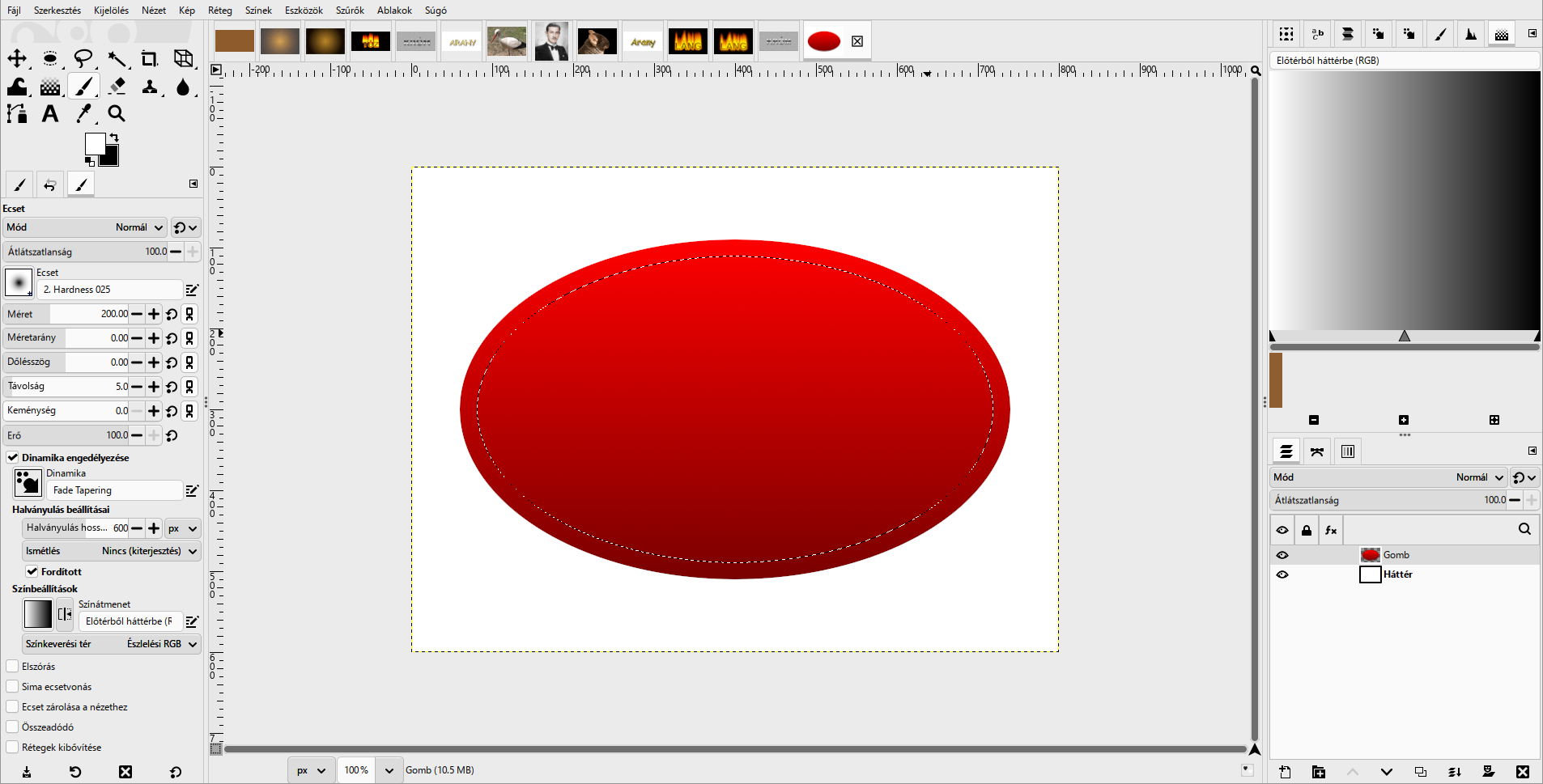
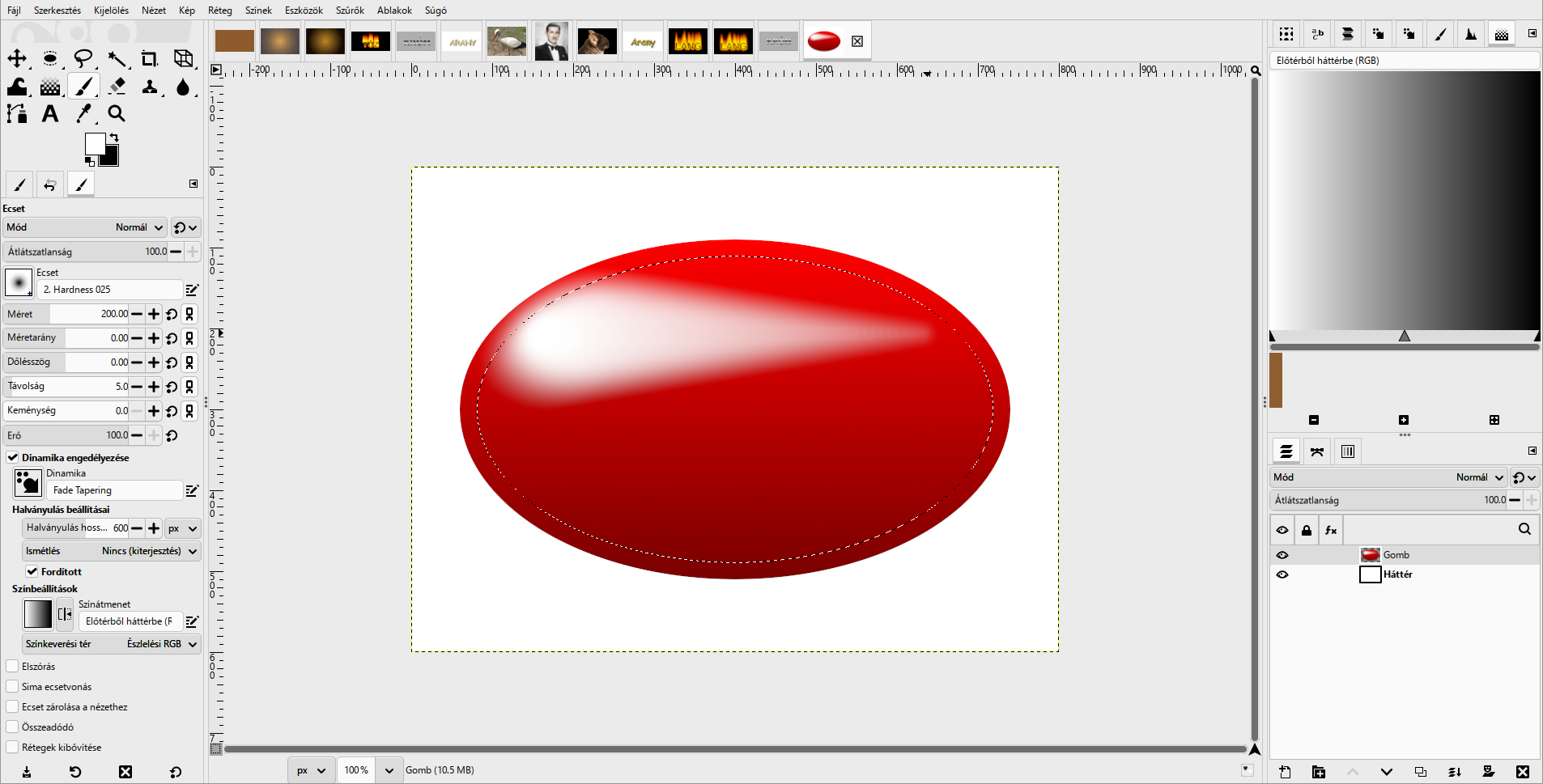
Figyelj: a Fordított jelölő nélkül fordítva halványul. A GIMP 3.2 Fade Tapering dinamikája a vonal elején nulláról indul, és a végére erősödik. A recepthez az kell, hogy a vonal eleje legyen teljesen fehér, és jobbra haladva halványuljon: ezt adja a Fordított.
- A csillanás: a kijelölés felső harmadában kattints a gomb bal oldalán (kb. X 160, Y 205), majd tartsd lenyomva a
Shift-et, és kattints jobbra, ugyanabban a magasságban (kb. X 640, Y 205). A két pont között egyenes vonal fut: balra teljesen fehér, jobbra egyre halványabb. Mintha a fény megcsillanna a gombon.
B) A bevésett felirat
- Kijelölés megszüntetése és új réteg:
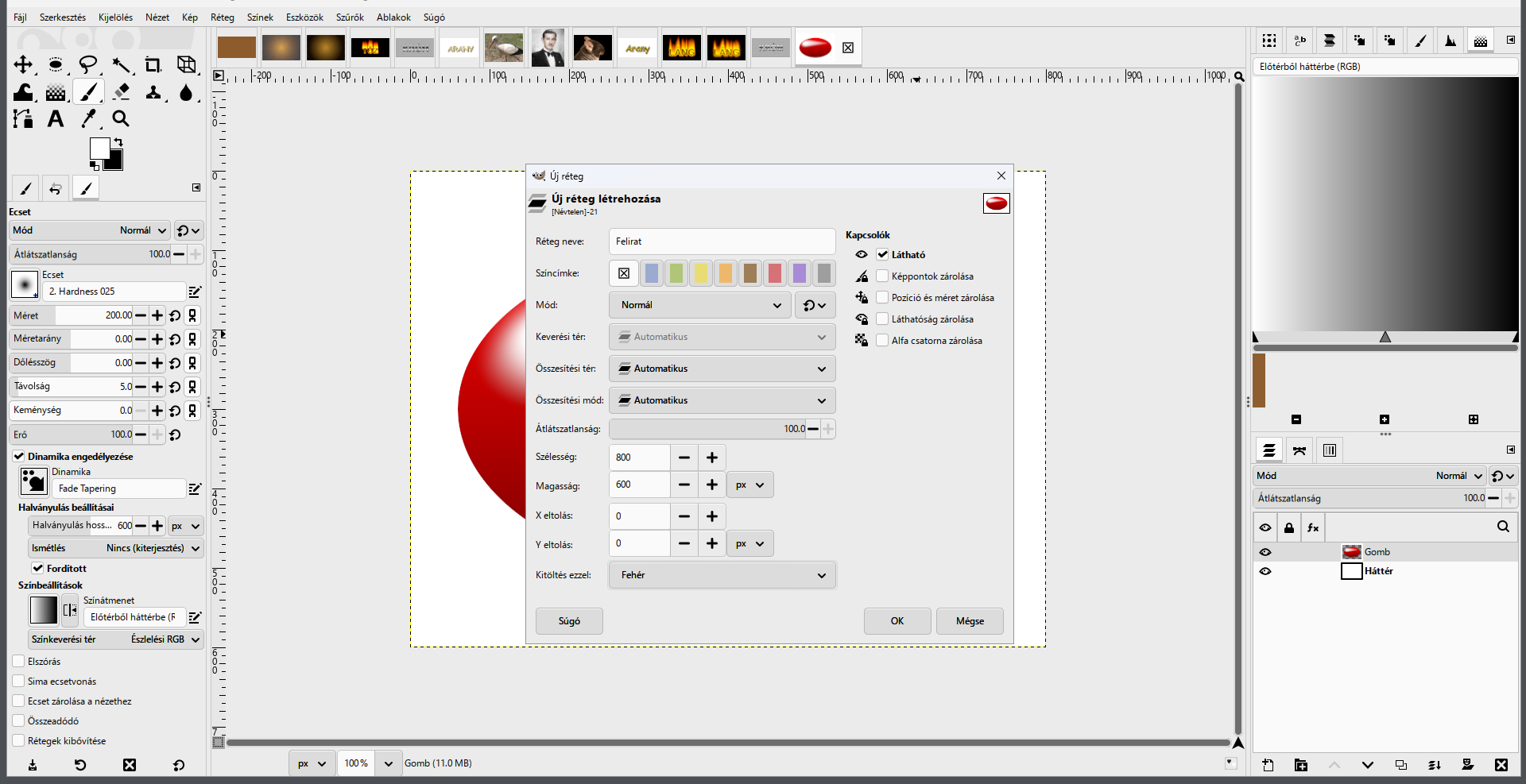
Kijelölés › Semmit(Shift+Ctrl+A), majdRéteg › Új réteg…, név: Felirat, Kitöltés ezzel: Fehér. OK.
- A felirat: nyomd meg a
D-t (fekete előtér), válaszd a Szöveg eszközt (T). Betűkészlet: Arial Félkövér, Méret: 180 px. Kattints a képre, és írd be: GOMB.
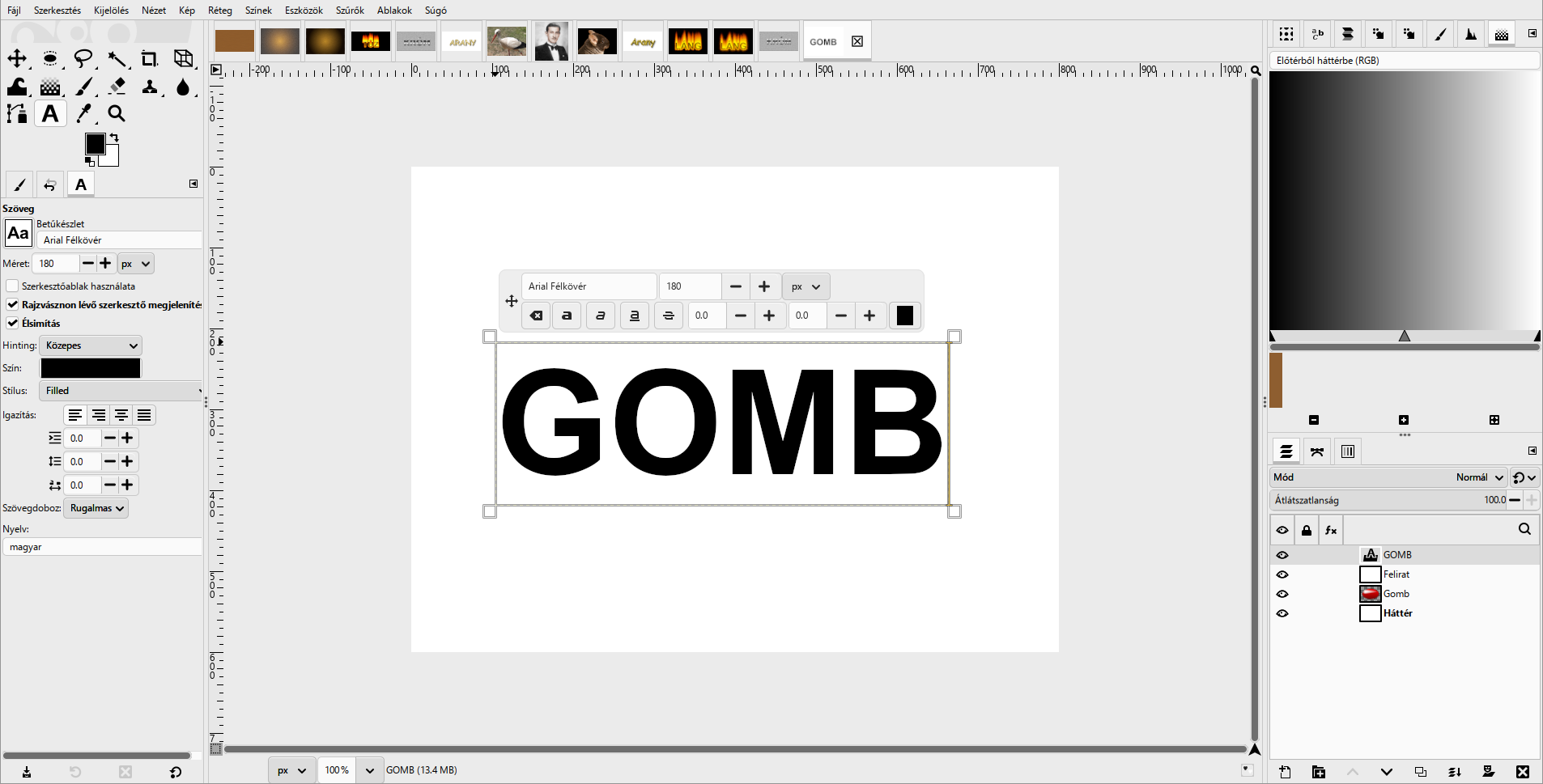
- Középre és összefésülés: válaszd az Áthelyezés eszközt (
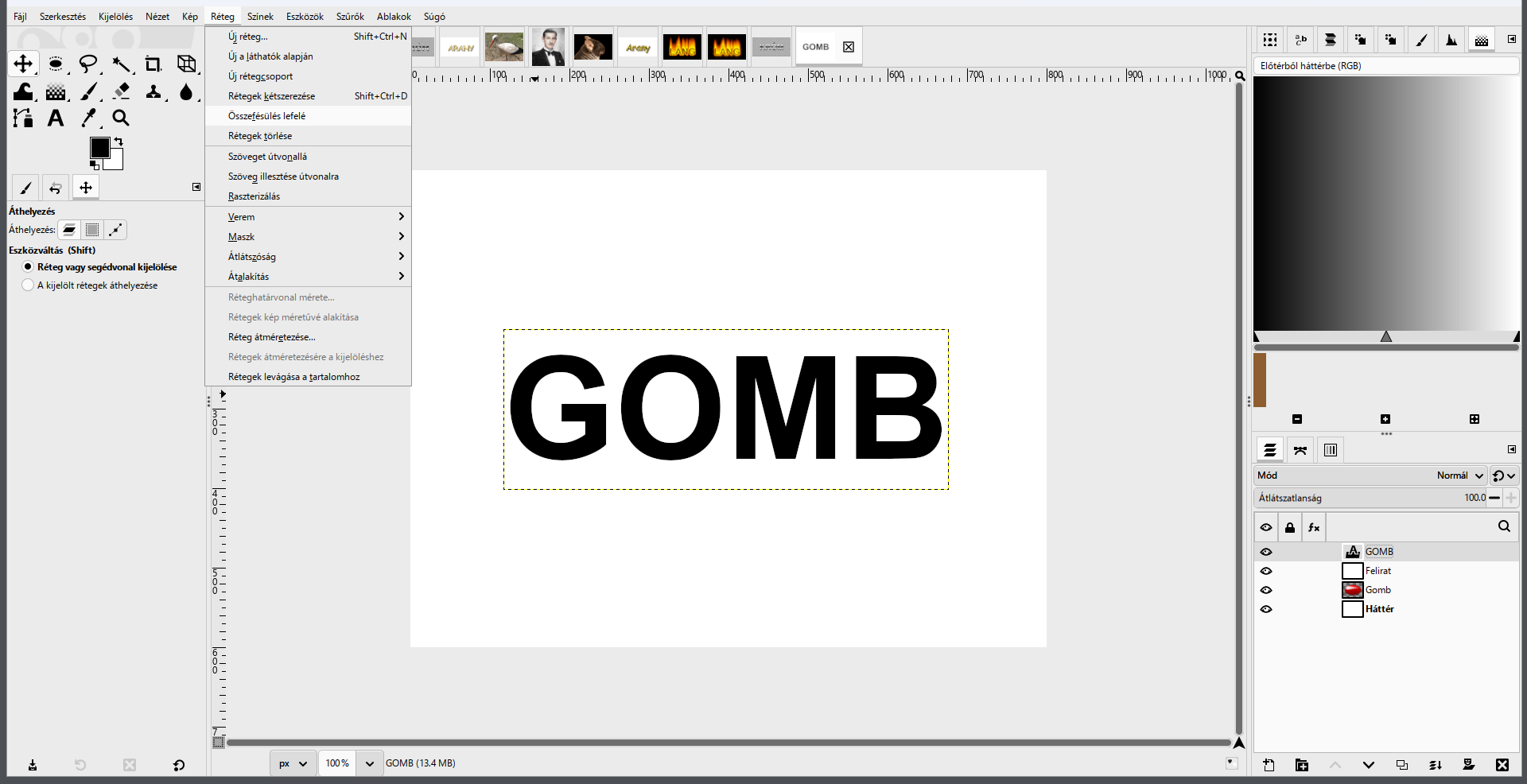
M), és húzd a feliratot a gomb közepére. Pontosan: a Rétegek dokkban kattints jobb gombbal a GOMB rétegre,Réteg tulajdonságainak szerkesztése…, X eltolás 117, Y eltolás 200 (ugyanez az ablak látszik a 24. lépésben). EzutánRéteg › Összefésülés lefelé: a fekete felirat és a fehér alap egyetlen képréteg lesz.
- Elmosás: a Felirat réteg legyen kijelölve,
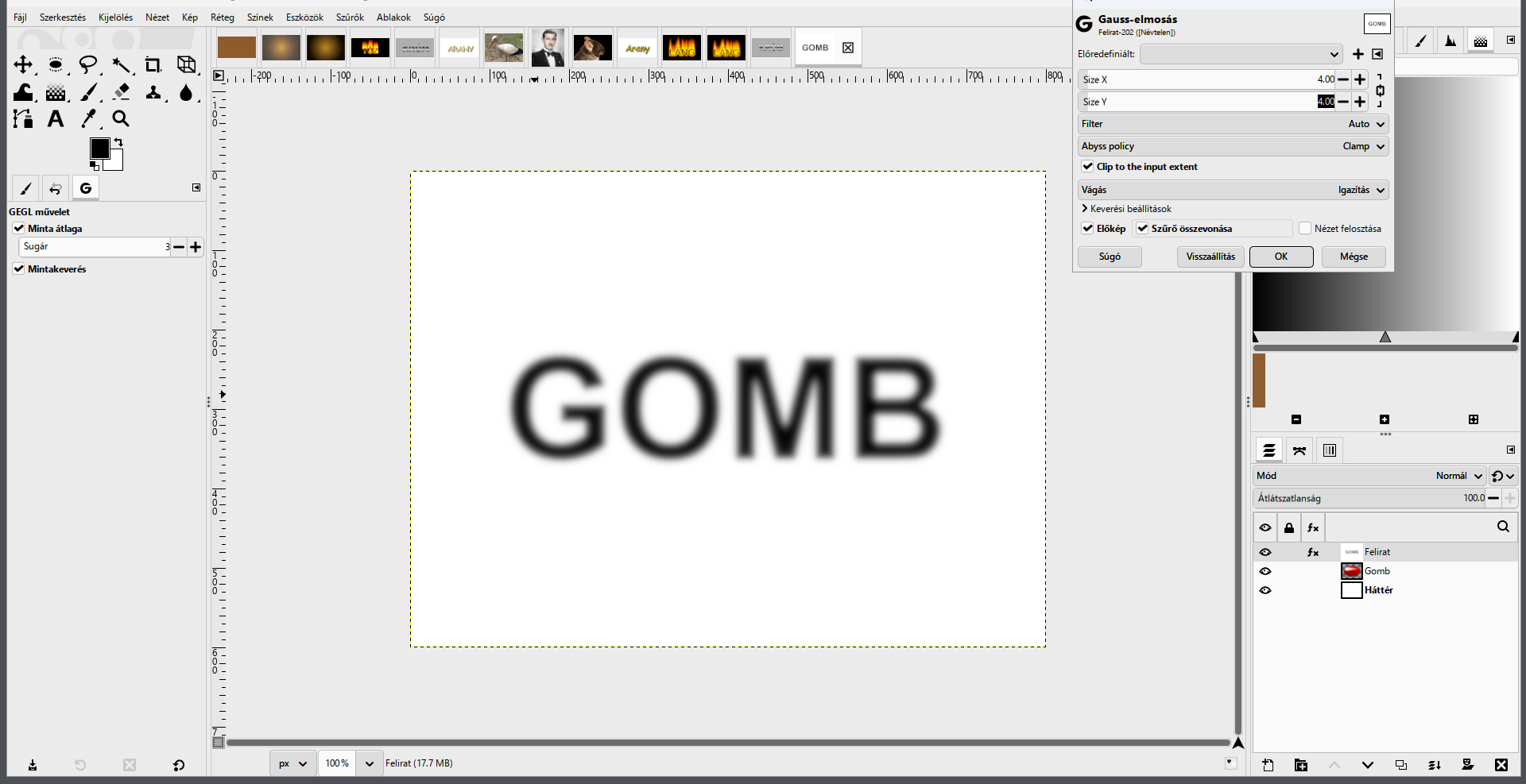
Szűrők › Elmosás › Gauss-elmosás…, Size X és Size Y: 4 (a két mező láncolva van), a Szűrő összevonása legyen bepipálva. OK. Az elmosott betűszél lesz a vésés lejtője.
- Buckaleképezés: a Rétegek dokkban kapcsold ki a Felirat réteg szemét, és jelöld ki a Gomb réteget.
Szűrők › Leképezés › Buckaleképezés…:- Height map: kattints a mező melletti gombra, és a felugró listában dupla kattintással válaszd a Felirat réteget. Utána a gomb mellett a Felirat név áll;
- Type: Linear, Compensate bekapcsolva;
- Azimuth 135, Elevation 45, Depth 14. OK.
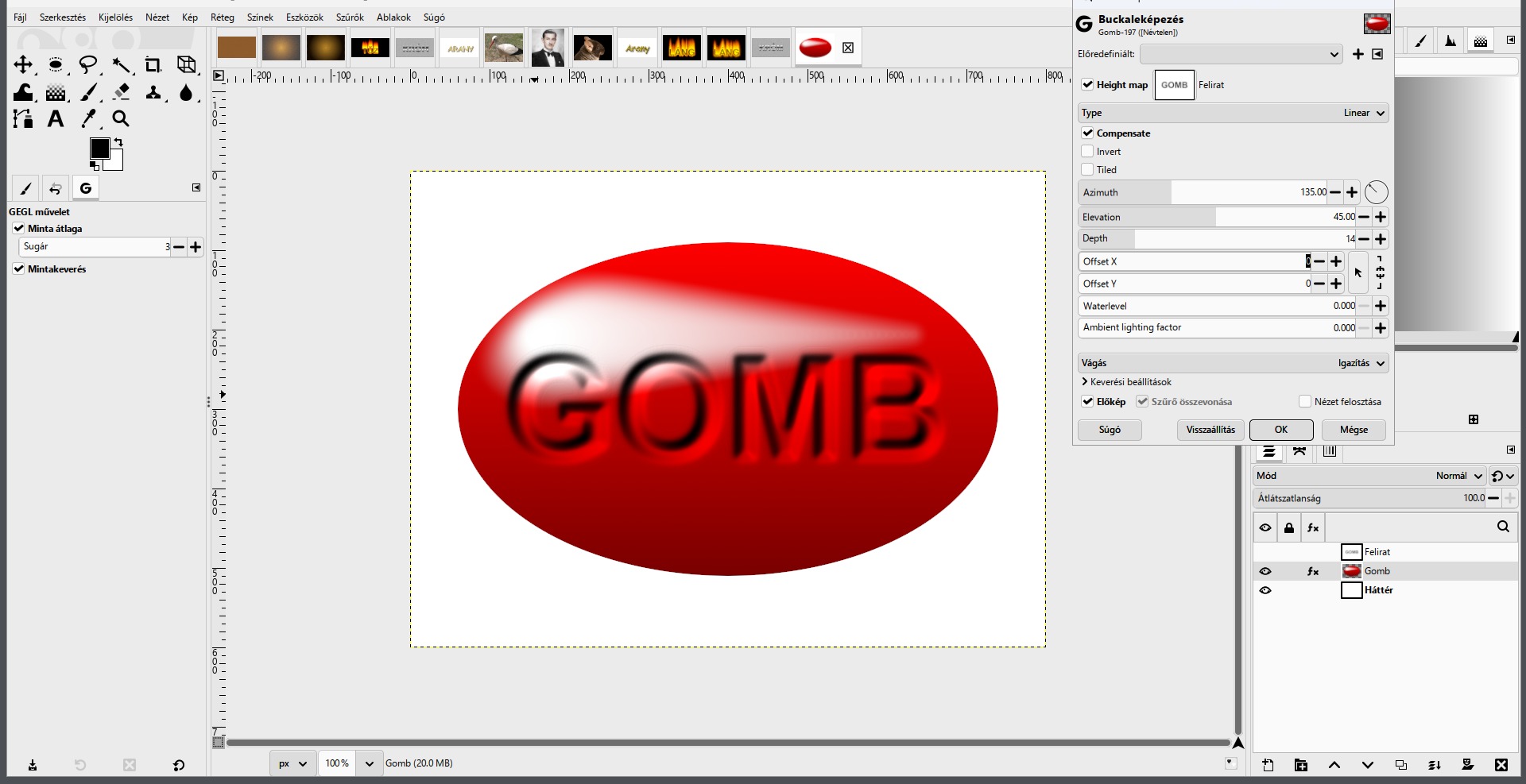
A Felirat sötét betűi mélyebben, a világos alap magasabban áll: a GOMB felirat belevésődik a gombba. A fény balról felülről jön, ahogy a csillanás is.
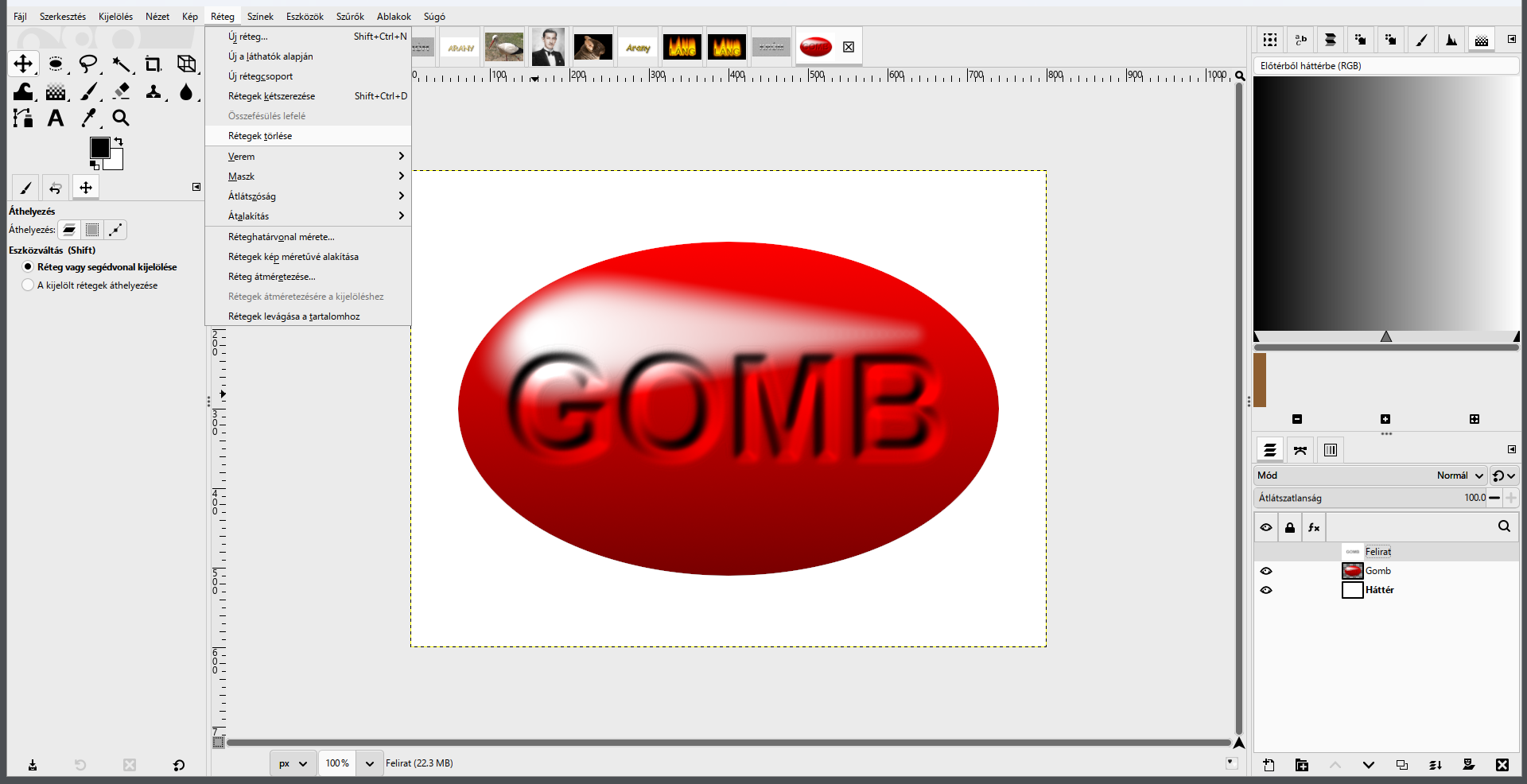
- A segédréteg törlése: jelöld ki a Felirat réteget, és
Réteg › Rétegek törlése. A bevésés a Gomb rétegen marad.
C) Az árnyék
- Másolat a gombról: a Gomb réteg legyen kijelölve,
Réteg › Rétegek kétszerezése(Shift+Ctrl+D). A másolat (Gomb másolata) fölé kerül, és ő lesz az aktív.
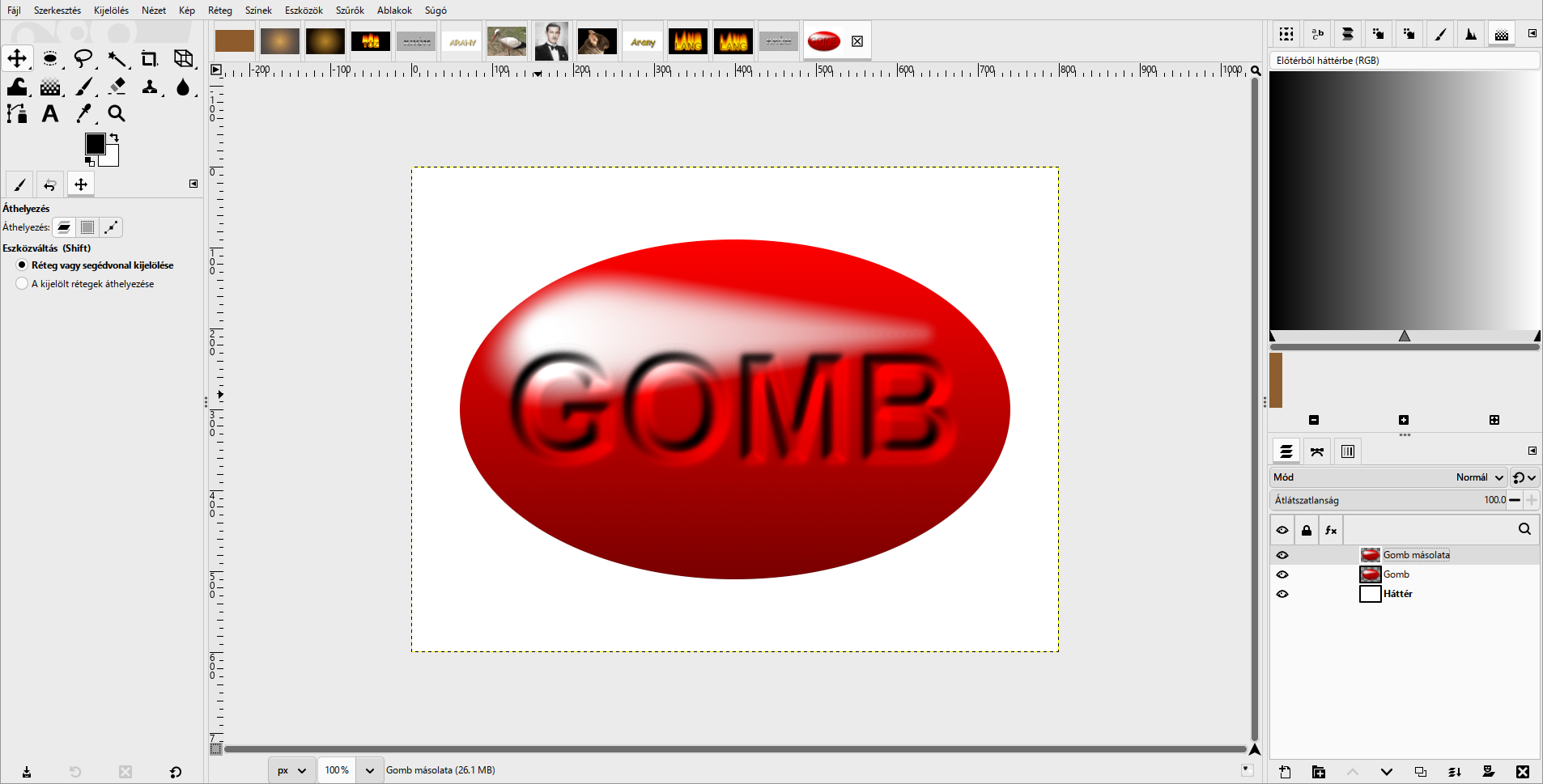
- A gomb alakja kijelölésként: a Gomb másolata legyen aktív (az állapotsor a kép alatt kiírja a nevét), majd
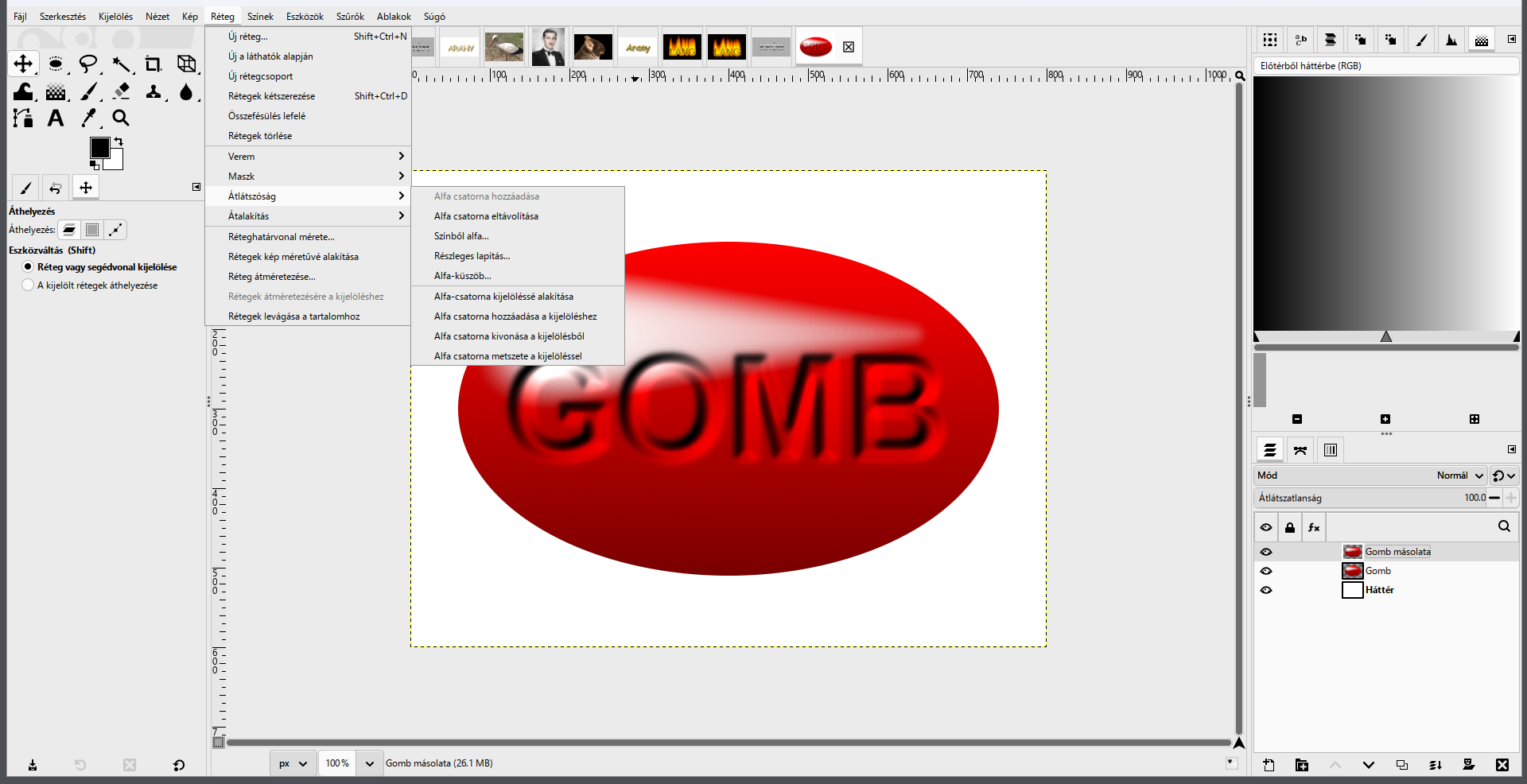
Réteg › Átlátszóság › Alfa-csatorna kijelöléssé alakítása. Az ellipszis körül szaggatott vonal fut.
- Fekete kitöltés: nyomd meg a
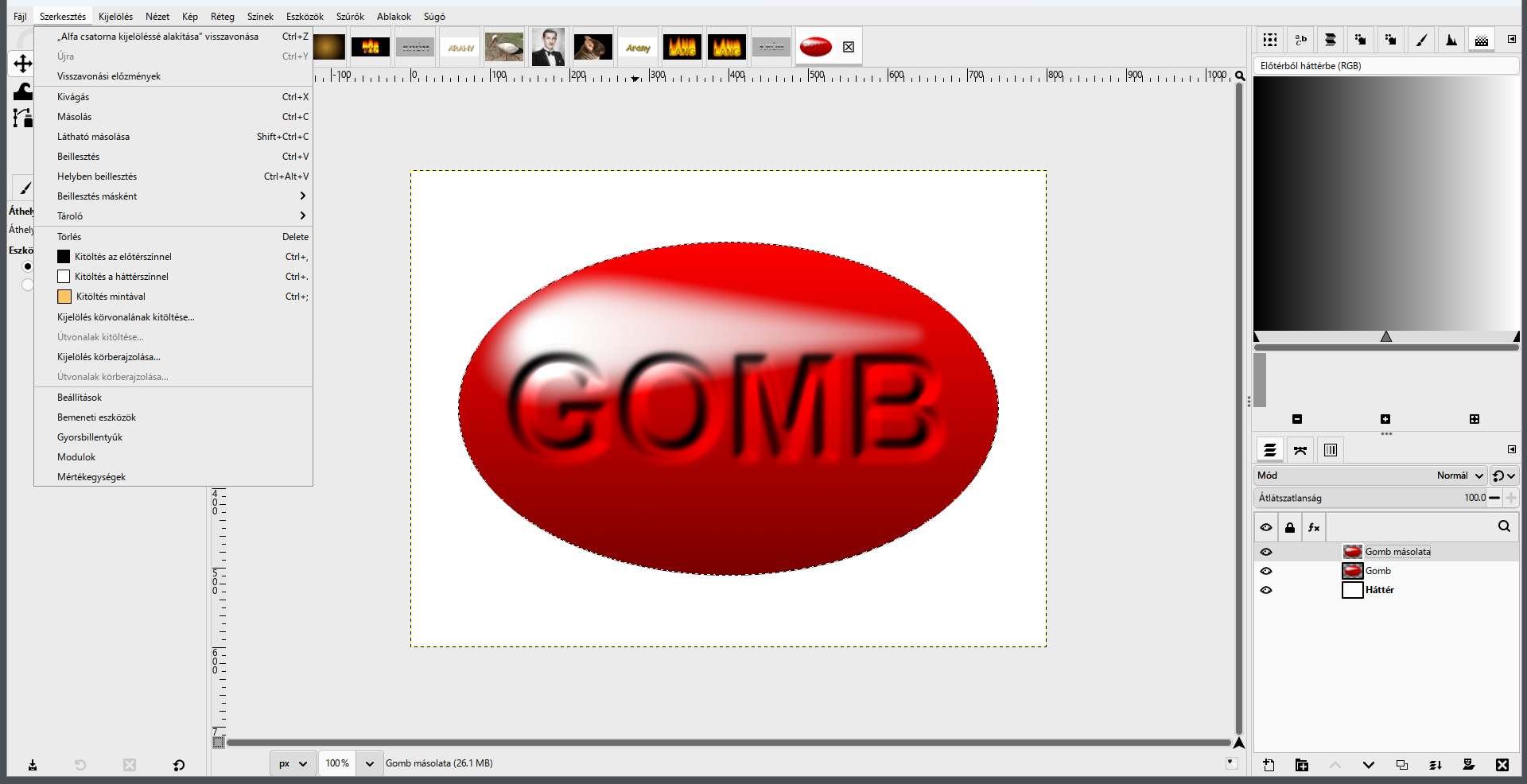
D-t (fekete előtér), majdSzerkesztés › Kitöltés az előtérszínnel(Ctrl+,). A felső ellipszis fekete lesz.
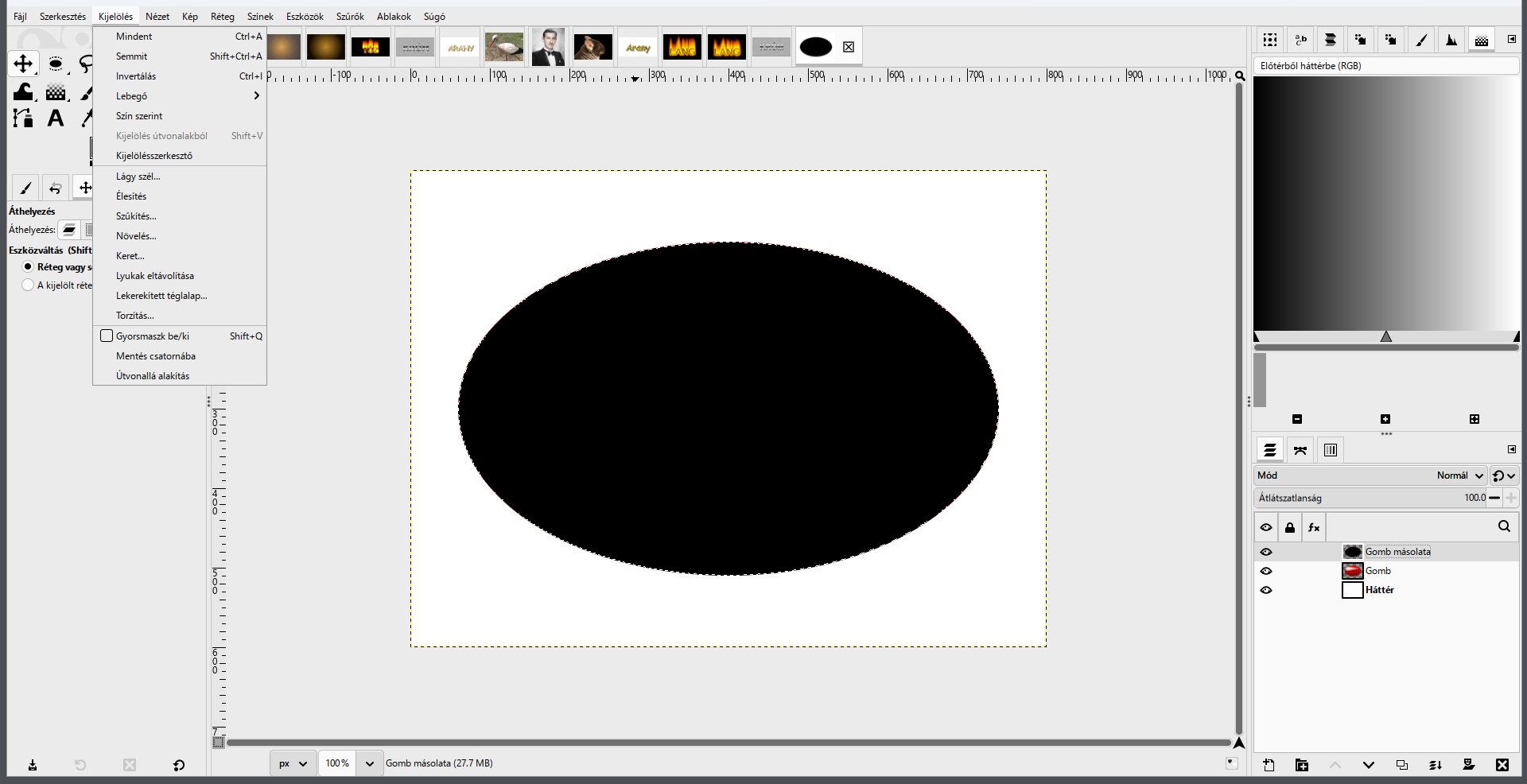
Kijelölés › Semmit(Shift+Ctrl+A). Kijelölés nélkül az elmosás a gomb szélén túlra is kifuthat.
- Elmosás:
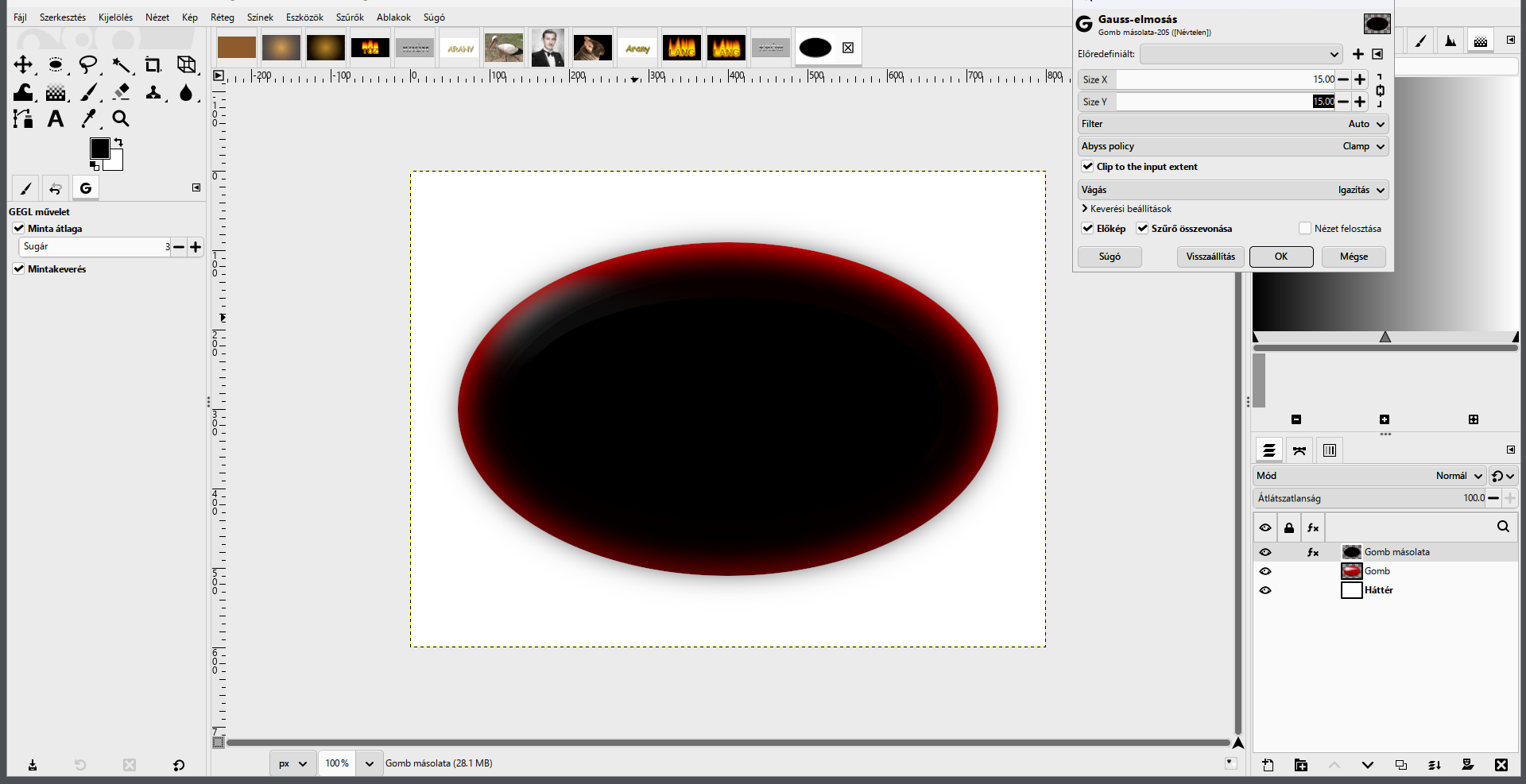
Szűrők › Elmosás › Gauss-elmosás…, Size X és Size Y: 15, Szűrő összevonása bepipálva. OK. A fekete ellipszis pereme puha, szürke árnyékká oldódik.
- Eltolás:
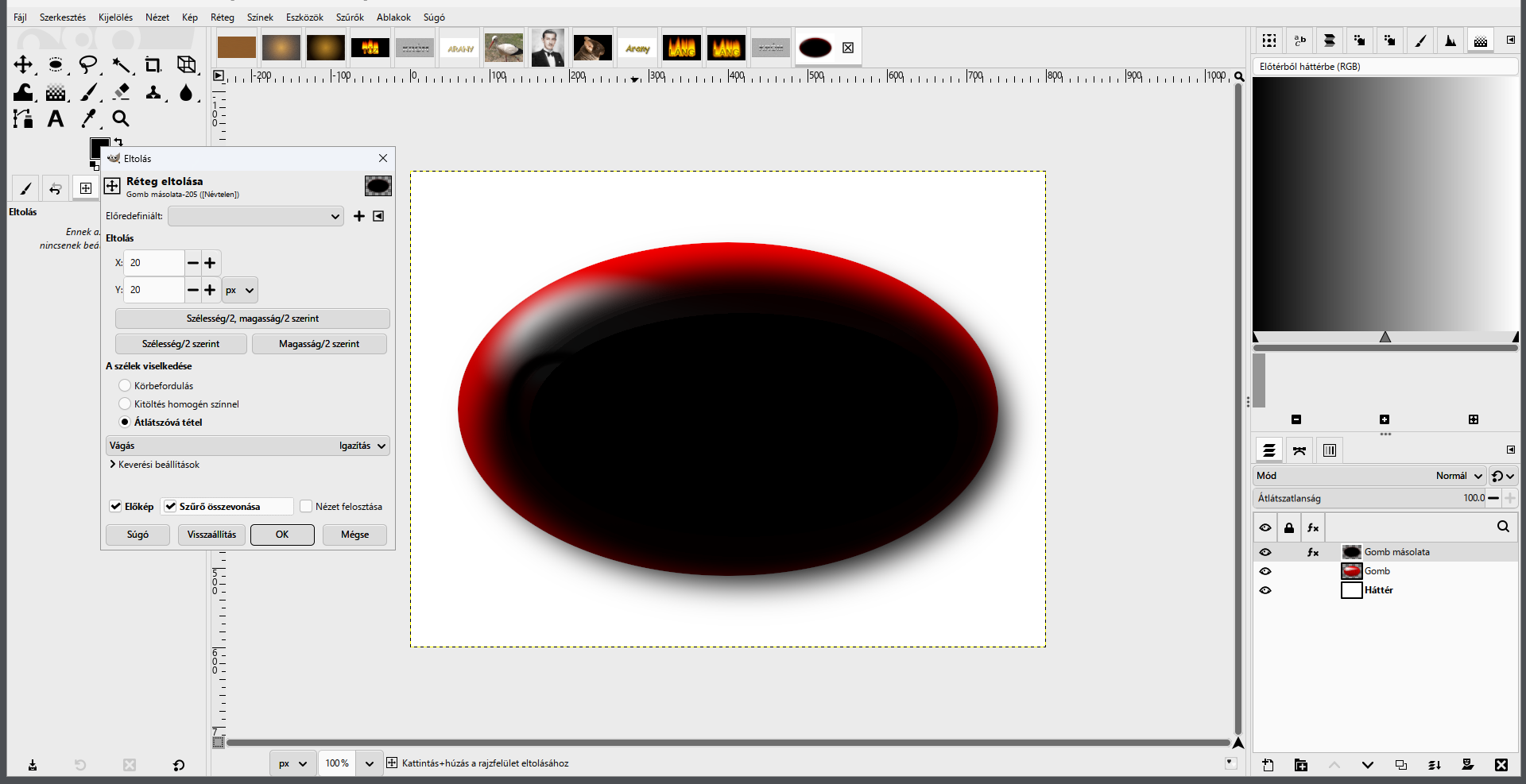
Réteg › Átalakítás › Eltolás…(Shift+Ctrl+O), X 20, Y 20, A szélek viselkedése: Átlátszóvá tétel, Szűrő összevonása bepipálva. OK. Az árnyék jobbra és lefelé csúszik, a fénnyel ellentétes irányba.
- Az árnyék a gomb alá:
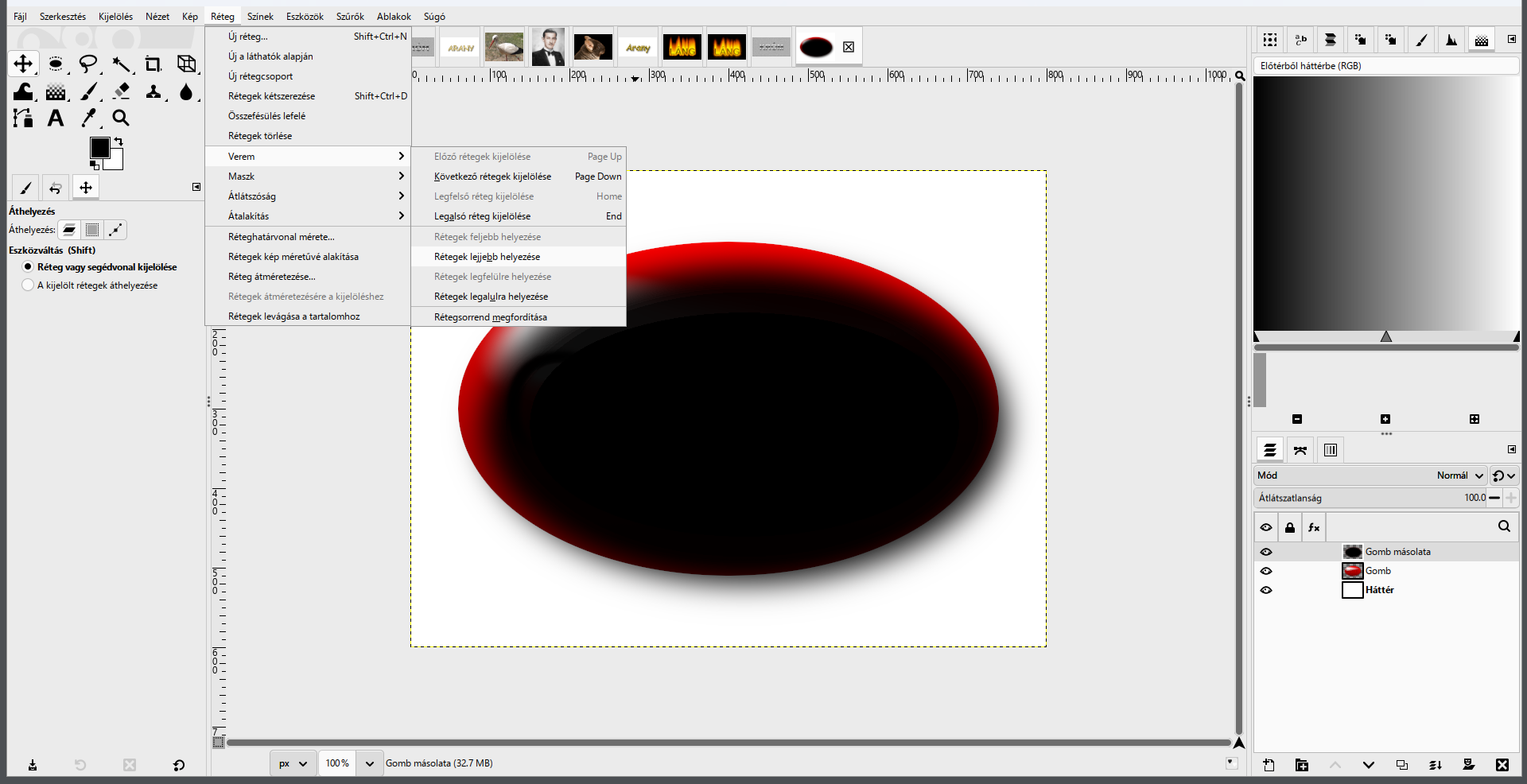
Réteg › Verem › Rétegek lejjebb helyezése. A fekete ellipszis a Gomb alá kerül, a gomb előtűnik, alatta jobbra lent az árnyék.
- Átnevezés: a Rétegek dokkban kattints jobb gombbal a Gomb másolata rétegre,
Réteg tulajdonságainak szerkesztése…, Réteg neve: Árnyék. OK.
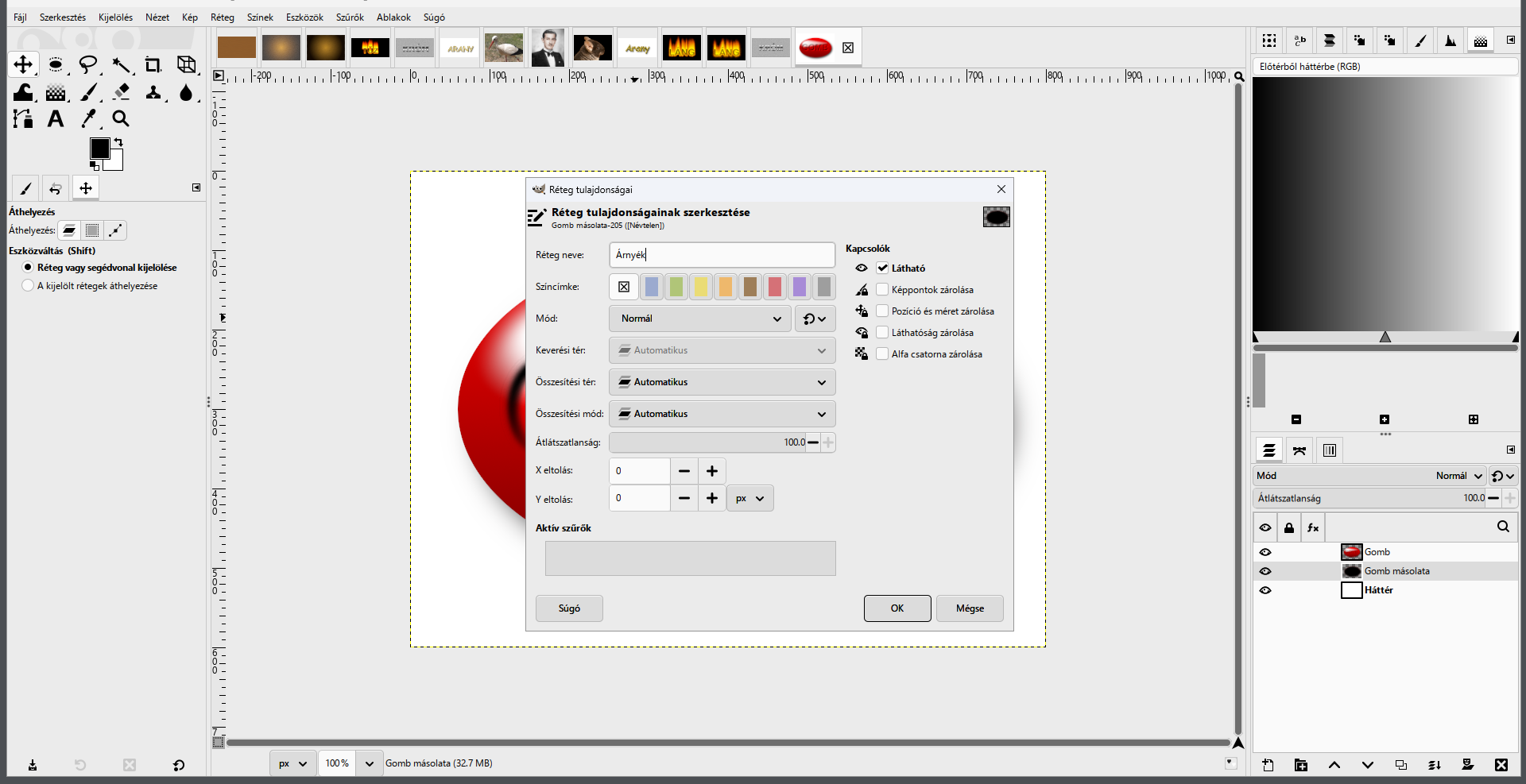
- Kész. Legfelül a Gomb, alatta az Árnyék, legalul a Háttér.
Fájl › Mentés másként…(XCF), majdFájl › Exportálás másként…PNG-be.
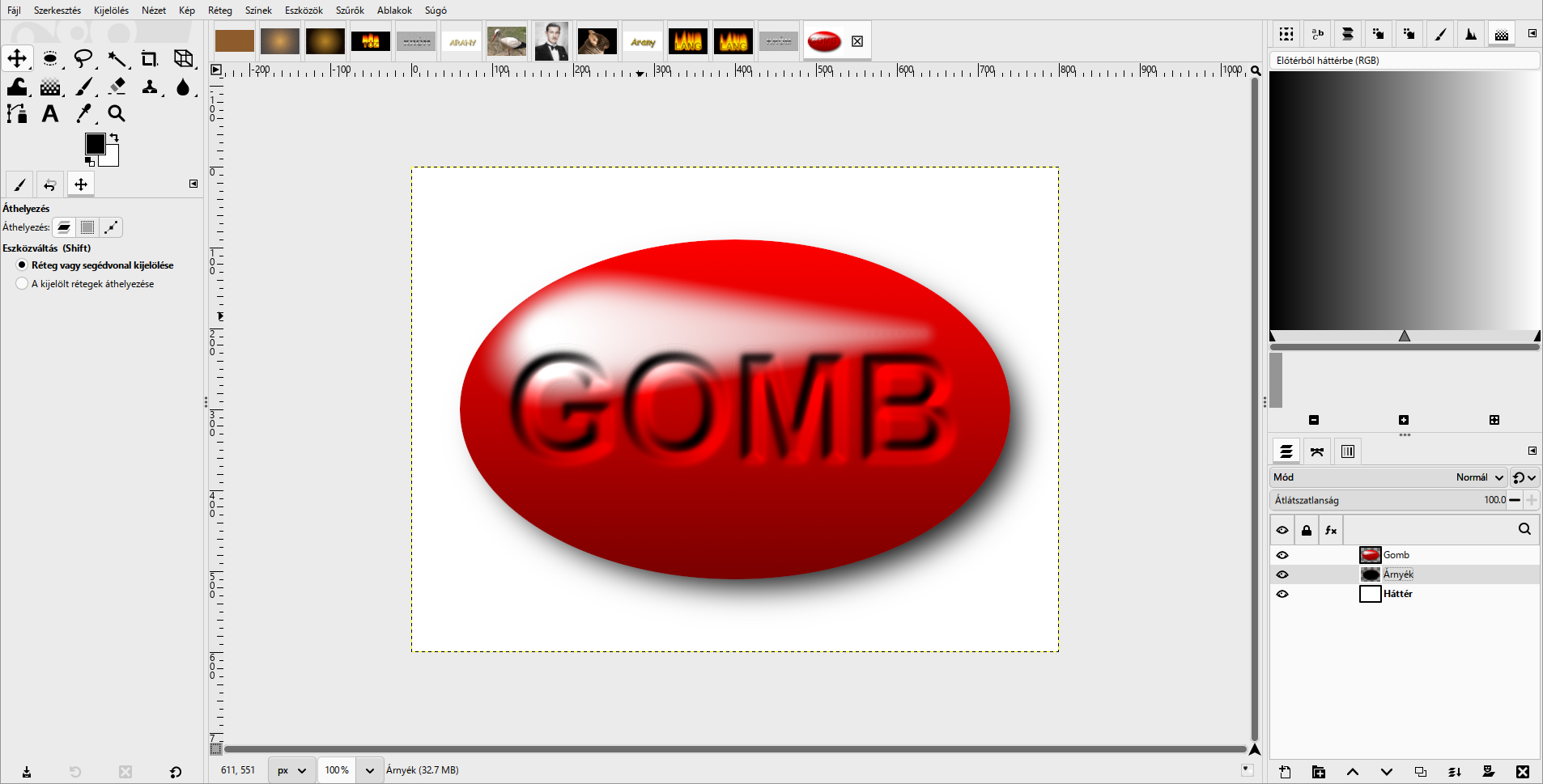
Mikor vagy kész? A csillanás balra fehér, jobbra halványul, és nem lóg ki a gomb pereméből. A GOMB felirat bevésve ül, nincs elcsúszott második példánya. Az árnyék puha, jobbra lent látszik, és a gomb alatt van, nem fölötte.
Minta: Rétegei: Gomb, Árnyék, Háttér.
Mikor vagy kész?
A saját munkafájlod rétegei követhetők, a végeredményt ellenőrizted, és az exportot külön is megnyitottad.
A jelölést ez a böngésző jegyzi meg. Nem helyettesíti a beadást.