Számítógépes képszerkesztés kepszerkesztes.eu
Belépés

Gyakorlat · 10-3 · GIMP 3.2.6

Sziklagomb — kőbe vésett, repedezett felirat
Összetett feladat · kb. 39 percAjánlott: 8. hét
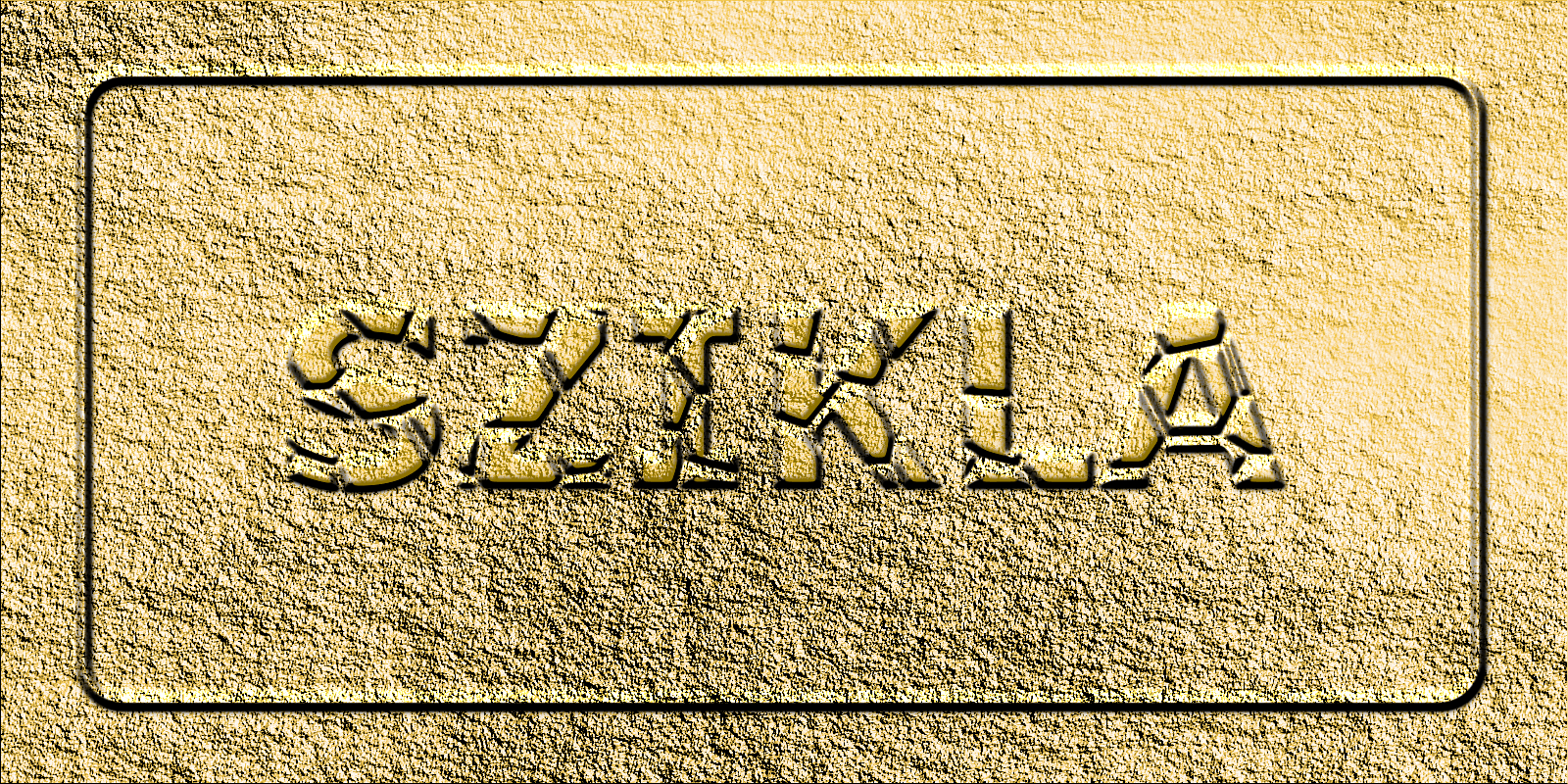
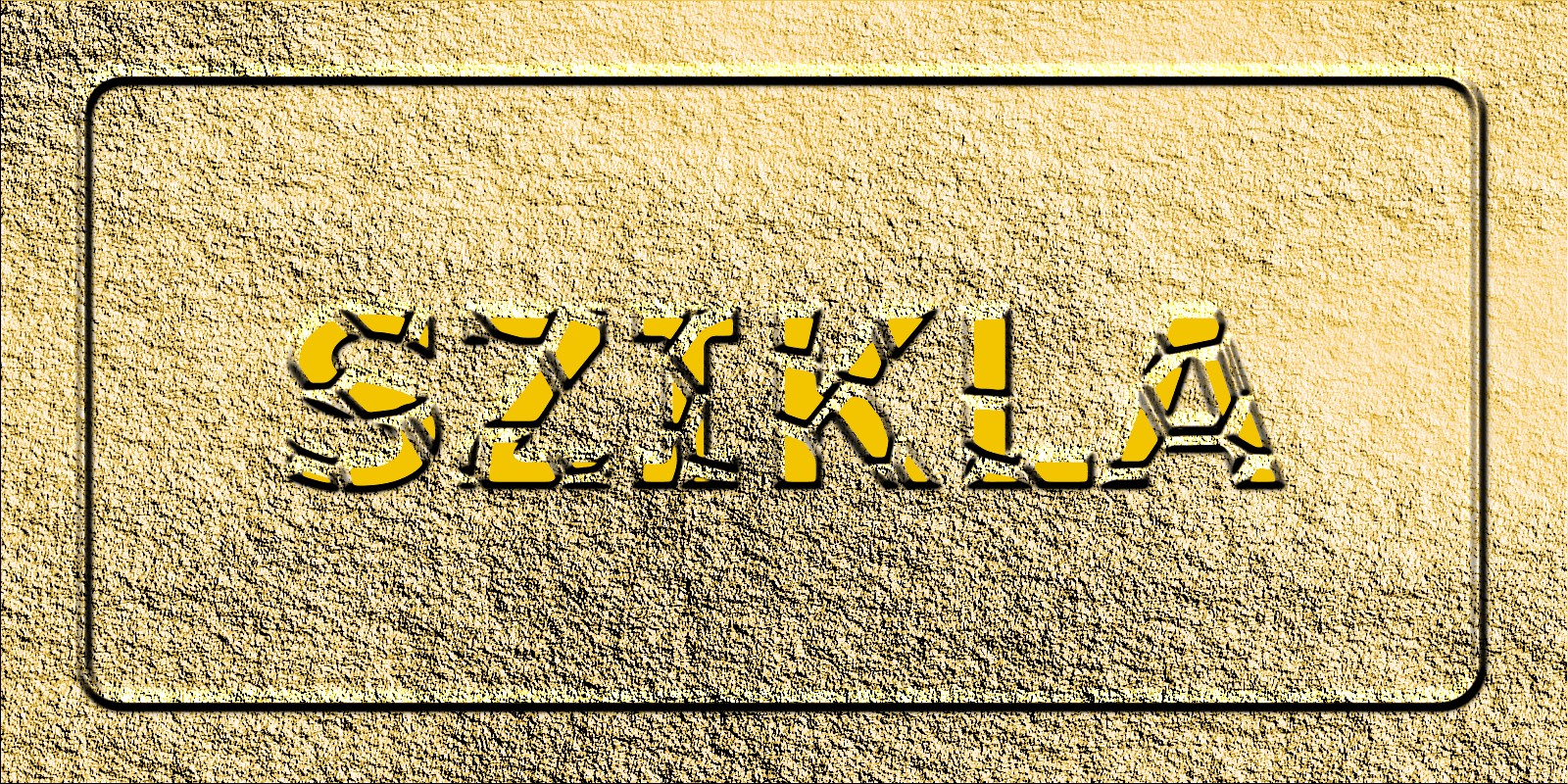
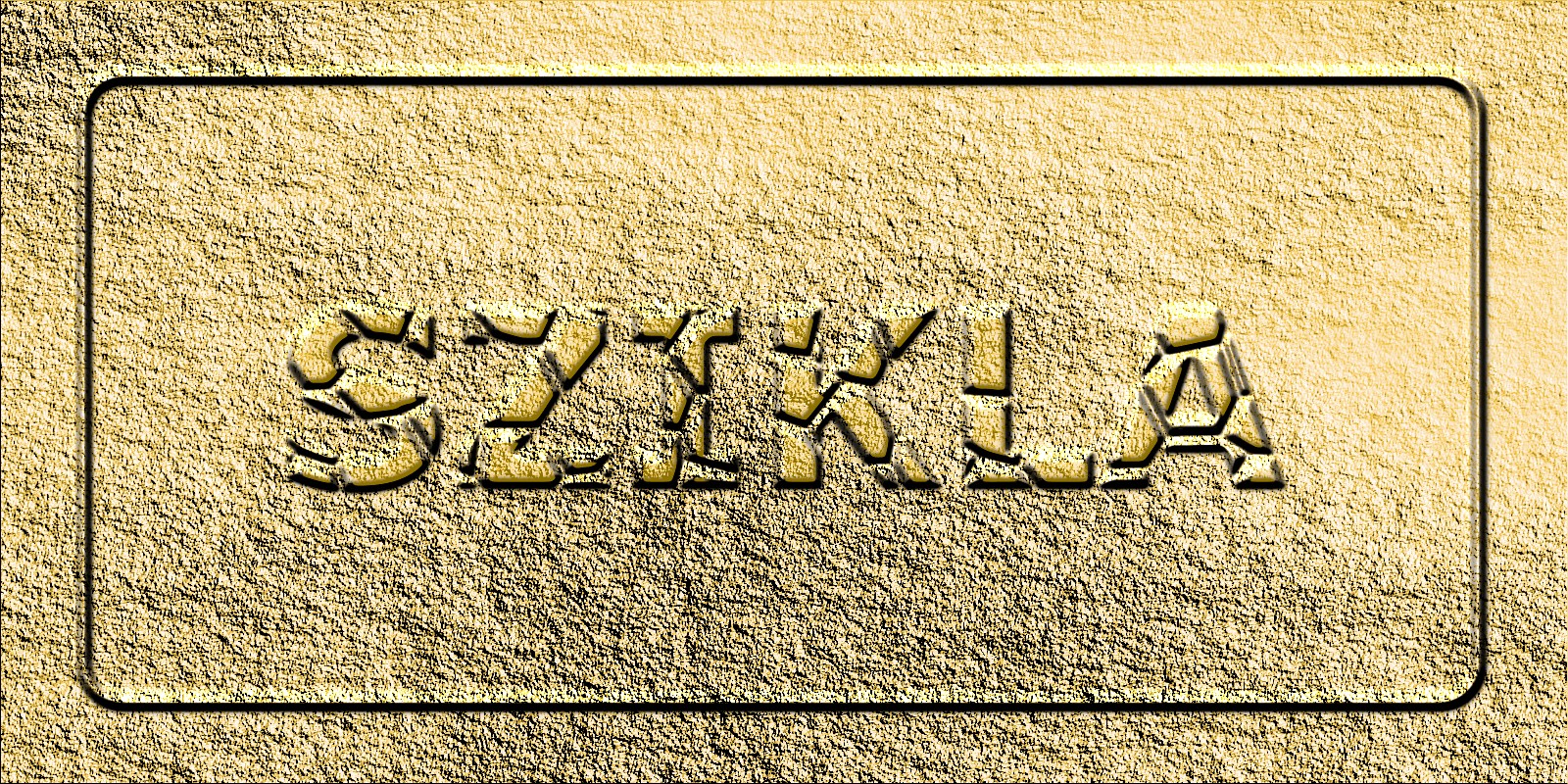
Előtte ↔ utánaUgyanaz a kőfelület a vésés előtt és után: a repedezett felirat és a keret buckaleképezéssel került a kőbe.
Kiinduló állapotElkészült minta
← Kiinduló állapotElkészült minta →
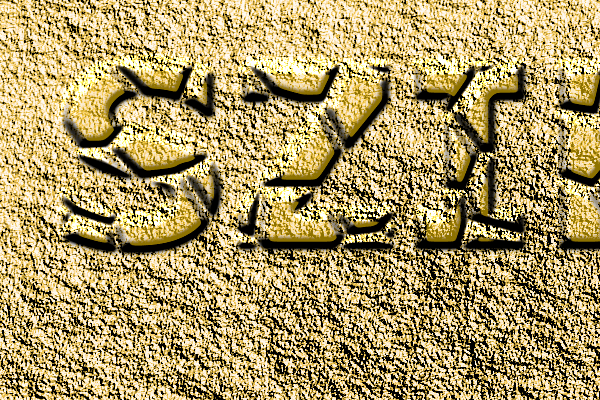
Részlet 100%-onUgyanaz a részlet 100%-os nagyításban: itt látszik igazán, mit csinál a javítás.
Kiinduló kép, 100%A minta, 100%
← Kiinduló kép, 100%A minta, 100% →

A feladat menete

Mit készítesz? Homokkő felületet, amelybe egy repedezett, darabokra tört felirat és egy lekerekített keret van bevésve; a betűdarabok enyhén sárgás árnyalatot kapnak. A kész kép a feladat elején látható.

Mit tanulsz meg közben?

  • zajból procedurális kőtextúrát építesz (Plazma → Domborítás → Színezés);
  • egy kijelölést csatornába mentesz, és később visszatöltesz — a csatorna a GIMP „kijelölés-tára”;
  • a Szín szerinti kijelöléssel egyetlen kattintással az összes azonos színű szigetet kijelölöd;
  • magasságtérképből (fekete-fehér rétegből) domborítást készítesz a Buckaleképezéssel.

Mire jó ma? Ugyanez a lánc készíti a játékok felületi textúráit, a plakátok kőbe vésett címeit és a logó-látványterveket. A „réteg → magasságtérkép → buckaleképezés” út minden domborított feliratnak az alapja.

A) A kőfelület

  1. Új kép: Fájl › Új… — 1600 × 800 képpont. A háttér színe mindegy: a következő lépés felülírja.
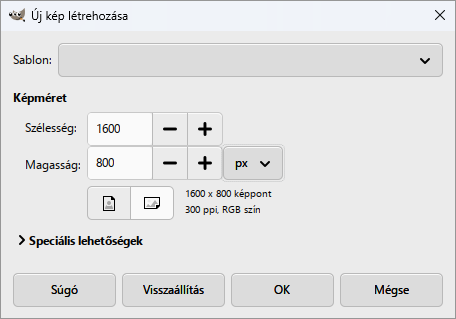
Az Új kép létrehozása ablak: 1600 × 800 képpont.
Az Új kép létrehozása ablak: 1600 × 800 képpont.Megnyitás teljes méretben ↗
  1. Plazma-zaj: Szűrők › Megjelenítés › Zaj › Plazma…
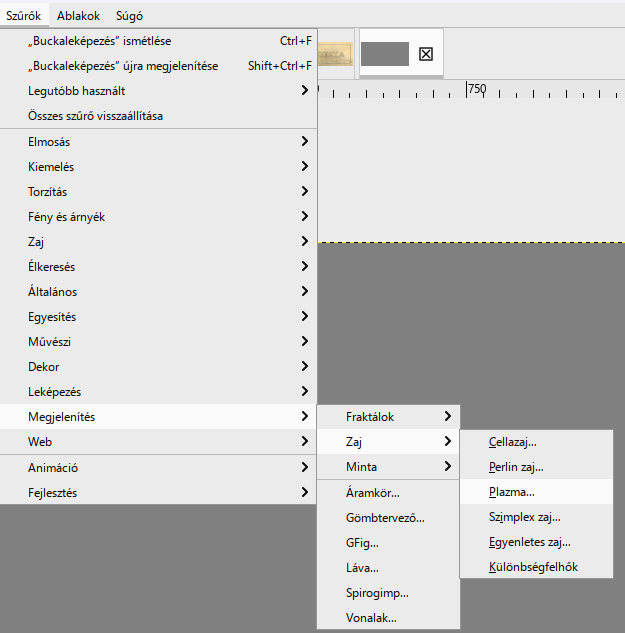
A Plazma helye: Szűrők › Megjelenítés › Zaj — a Zaj almenüben a többi zajgenerátor mellett.
A Plazma helye: Szűrők › Megjelenítés › Zaj — a Zaj almenüben a többi zajgenerátor mellett.Megnyitás teljes méretben ↗

A Random seed mezőbe írd: 2026, a Turbulence maradjon 1,0. A véletlenmag egy szám: ugyanaz a szám mindig ugyanazt a mintázatot adja, így a te képed pontosan olyan lesz, mint a mintafájl. Az Új kiindulóérték gombbal újat sorsolhatsz. OK.
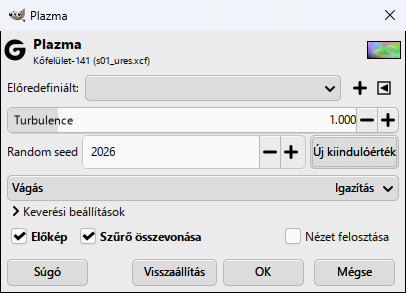
A Plazma ablaka: Random seed 2026, Turbulence 1,0. Ugyanaz a mag mindig ugyanazt a mintázatot adja.
A Plazma ablaka: Random seed 2026, Turbulence 1,0. Ugyanaz a mag mindig ugyanazt a mintázatot adja.Megnyitás teljes méretben ↗
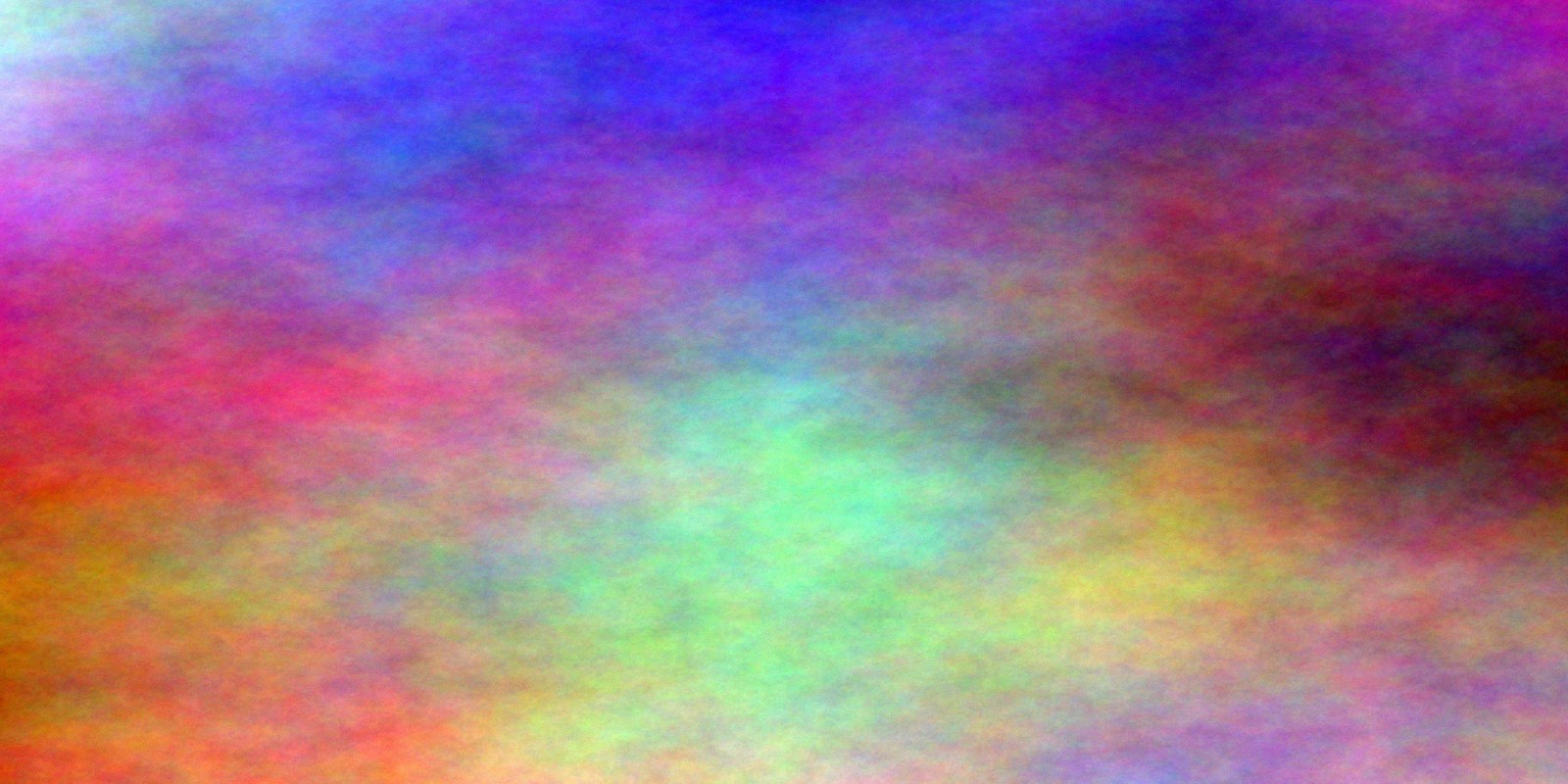
A Plazma eredménye: színes, felhőszerű zaj. Ebből lesz a kő szemcséje, a színe még nem számít.
A Plazma eredménye: színes, felhőszerű zaj. Ebből lesz a kő szemcséje, a színe még nem számít.Megnyitás teljes méretben ↗
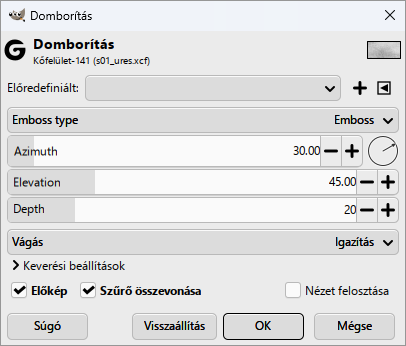
  1. Domborítás: Szűrők › Torzítás › Domborítás… — Emboss type: Emboss, Azimuth 30, Elevation 45, Depth 20 (ezek az alapértékek). A színes zajból szürke, érdes kőfelület lesz: a Domborítás a világossági különbségeket domborzatként világítja meg.
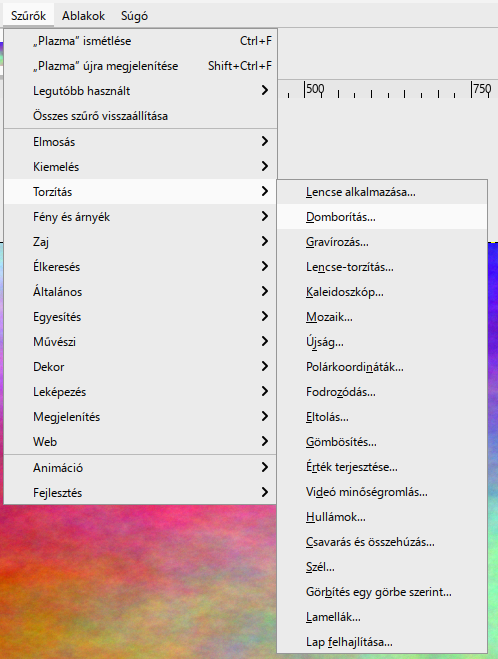
A Szűrők › Torzítás almenü: innen nyílik a Domborítás és később a Mozaik is.
A Szűrők › Torzítás almenü: innen nyílik a Domborítás és később a Mozaik is.Megnyitás teljes méretben ↗
A Domborítás ablaka az alapértékekkel: Azimuth 30, Elevation 45, Depth 20.
A Domborítás ablaka az alapértékekkel: Azimuth 30, Elevation 45, Depth 20.Megnyitás teljes méretben ↗
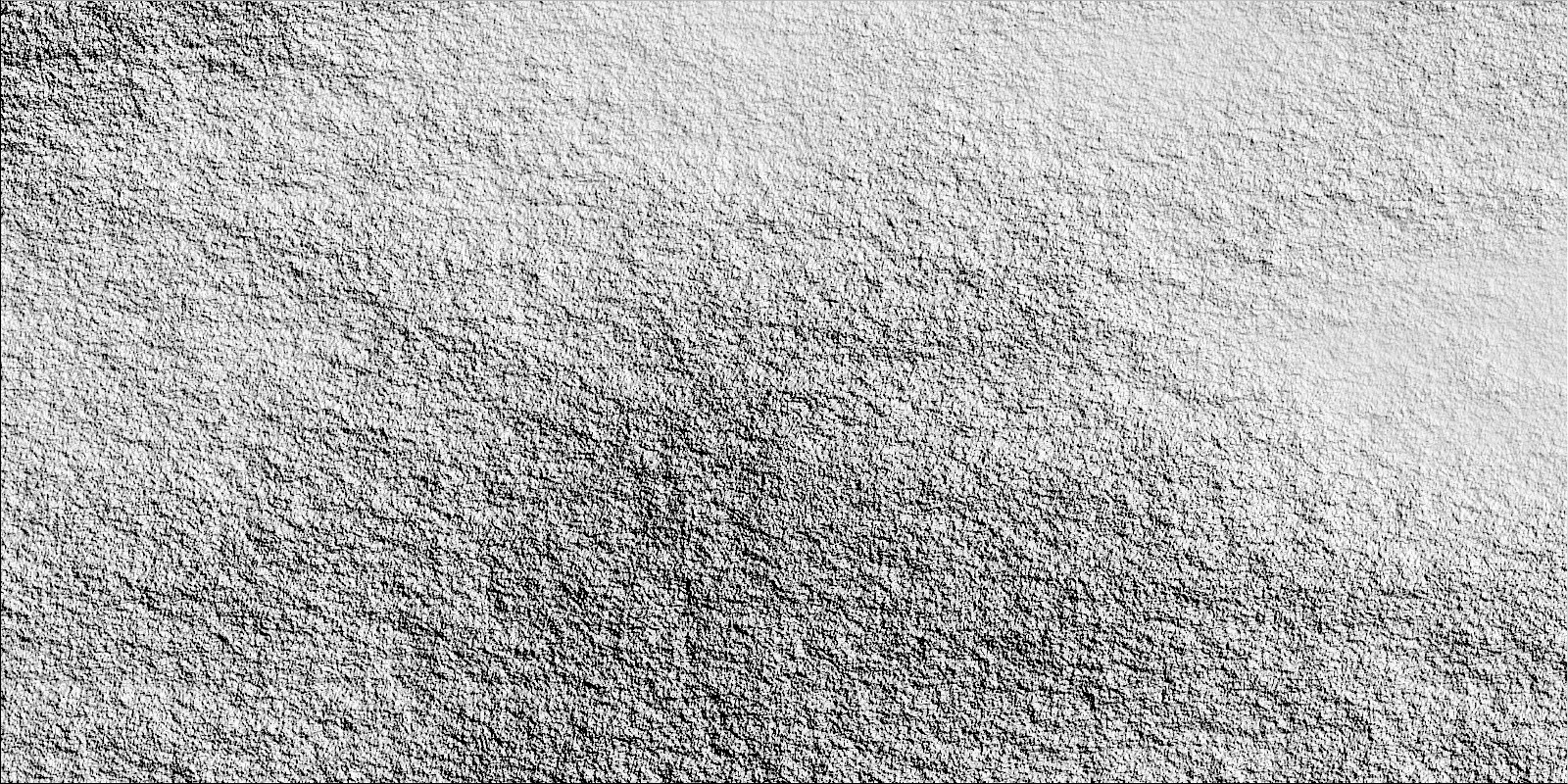
A Domborítás után: a színes zajból szürke, érdes kőfelület lett, balról felülről megvilágítva.
A Domborítás után: a színes zajból szürke, érdes kőfelület lett, balról felülről megvilágítva.Megnyitás teljes méretben ↗
  1. Színezés: Színek › Színezés… — Árnyalat 0,103, Telítettség 0,84, Fényerő −0,04.

Figyelj: a Színezés 0 és 1 közötti számokat kér. Az árnyalat színkörön mért szög: a 37°-os homokkőszín 37/360 ≈ 0,103; a 84%-os telítettség 0,84; a −4%-os fényerő −0,04. Ha fokban vagy százalékban megadott receptet követsz, így számold át.
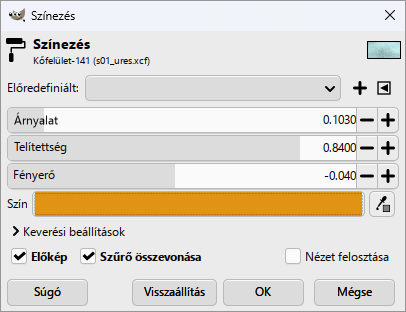
A Színezés ablaka: az értékek 0 és 1 közöttiek — Árnyalat 0,103, Telítettség 0,84, Fényerő −0,04.
A Színezés ablaka: az értékek 0 és 1 közöttiek — Árnyalat 0,103, Telítettség 0,84, Fényerő −0,04.Megnyitás teljes méretben ↗
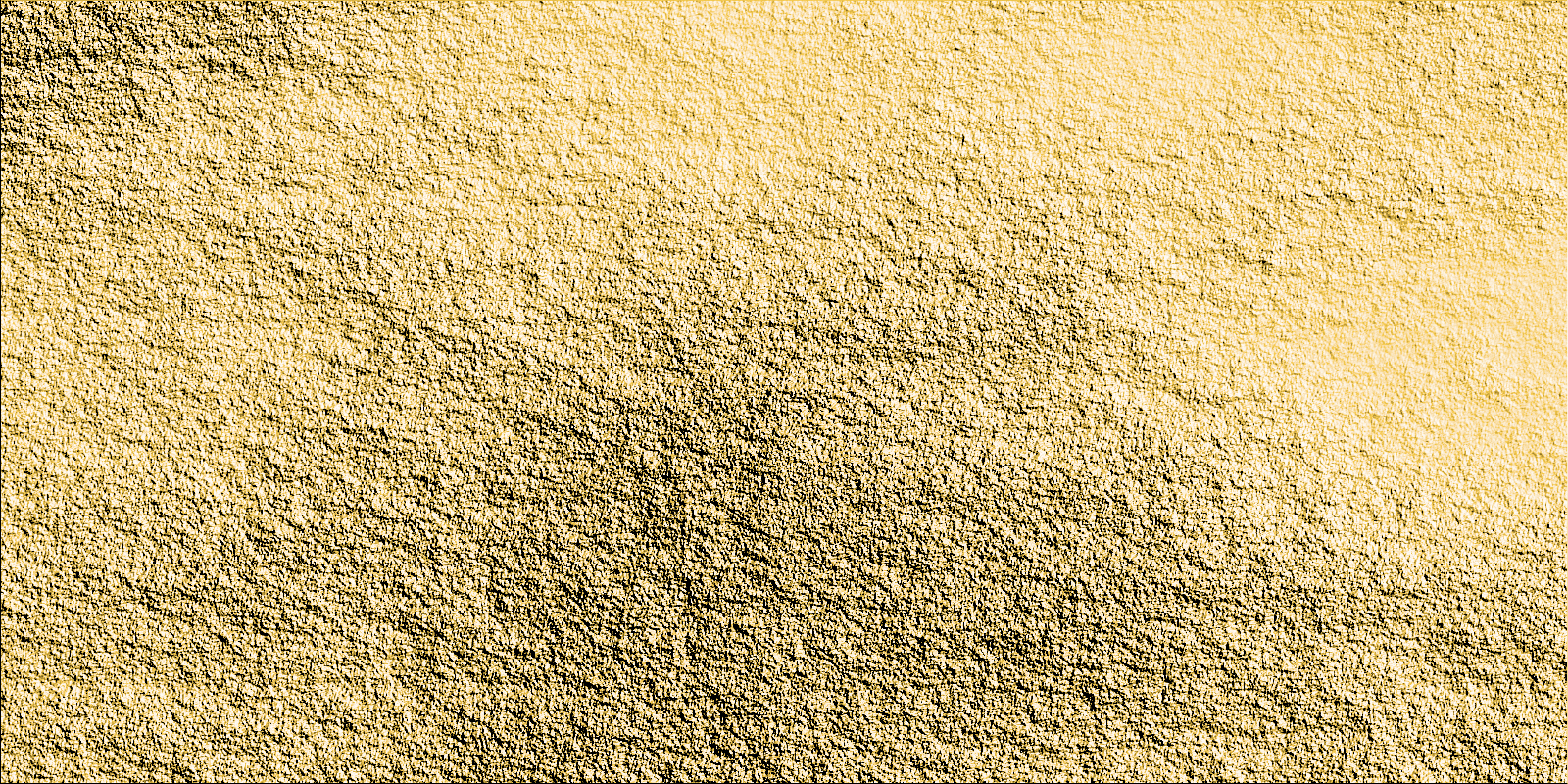
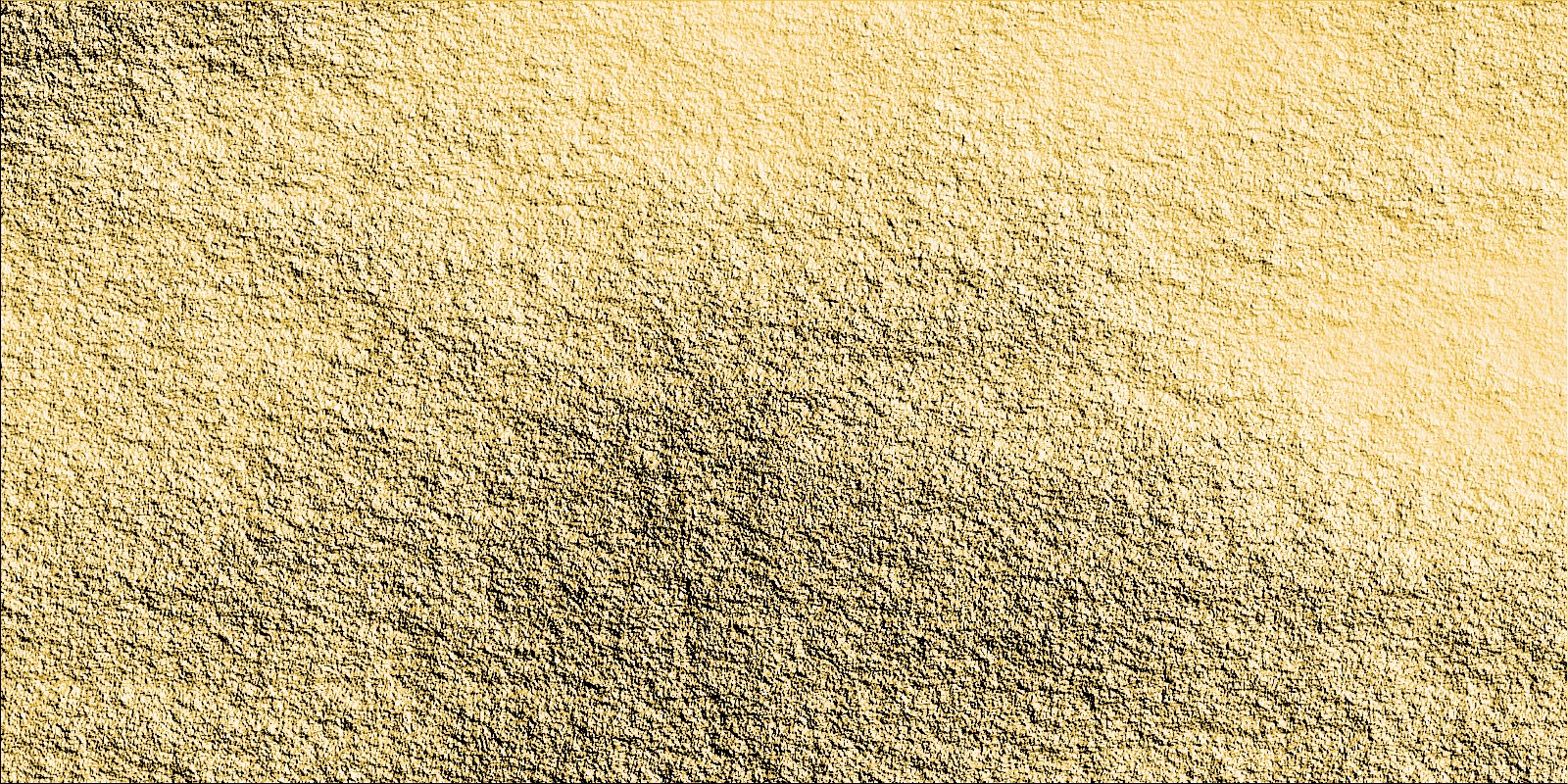
A színezett kőfelület: homokkőszín, a domborzat szemcséi megmaradtak.
A színezett kőfelület: homokkőszín, a domborzat szemcséi megmaradtak.Megnyitás teljes méretben ↗

A Plazma, a Domborítás és a Színezés Fx-ként ül a rétegen (fx jelvény a Rétegek dokkban): amíg össze nem vonod, bármelyiket újranyithatod és átállíthatod.

B) A repedésminta — kijelölés csatornába mentve

  1. Új fehér réteg: Réteg › Új réteg… — név: Repedésminta, Kitöltés ezzel: Fehér.
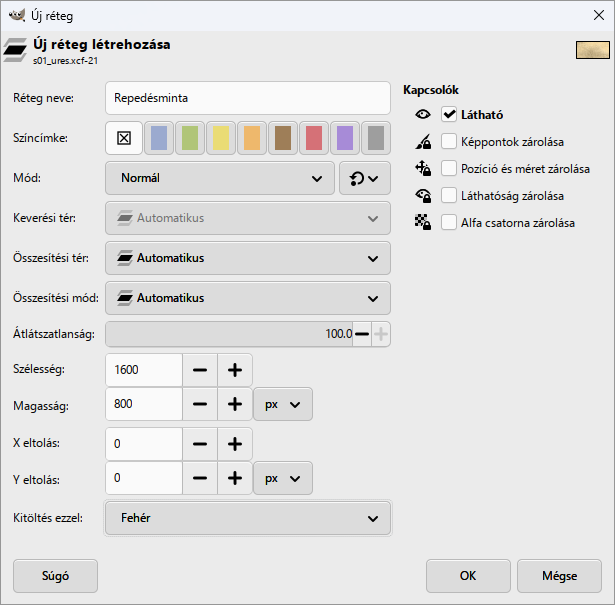
Az Új réteg ablak: név Repedésminta, Kitöltés ezzel: Fehér.
Az Új réteg ablak: név Repedésminta, Kitöltés ezzel: Fehér.Megnyitás teljes méretben ↗
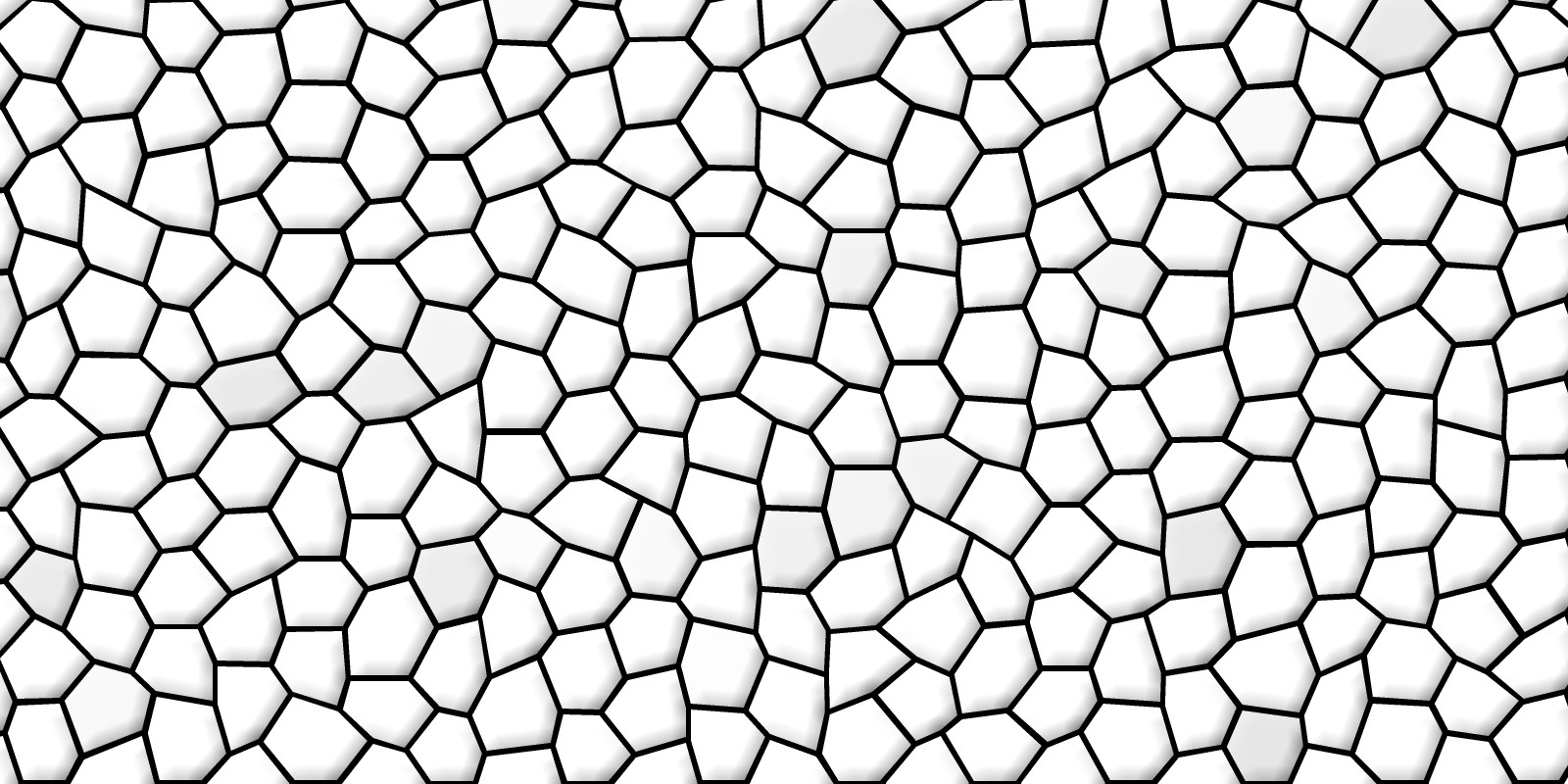
  1. Mozaik: Szűrők › Torzítás › Mozaik… — Tile geometry: Hexagons, Tile size 80, Tile height 16, Tile neatness 0,65, Tile color variation 0,20, Tile spacing 6, Light direction 135, Random seed 7; a Color averaging, Allow splitting tiles és Antialiasing maradjon bekapcsolva. A fehér rétegből fehér csempék lesznek sötét fugákkal — ezek a fugák adják majd a repedéseket.
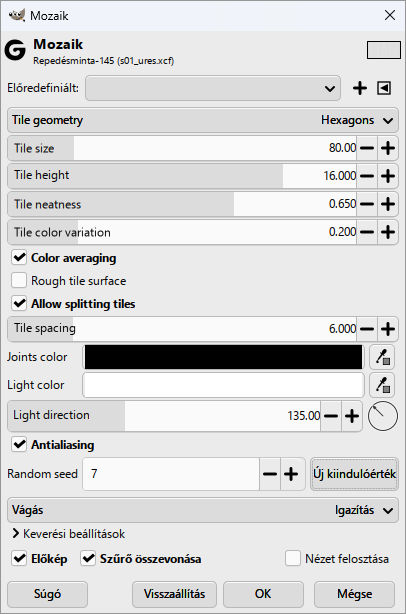
A Mozaik beállításai: hatszögek, csempeméret 80, magasság 16, távolság 6, véletlenmag 7.
A Mozaik beállításai: hatszögek, csempeméret 80, magasság 16, távolság 6, véletlenmag 7.Megnyitás teljes méretben ↗
A Mozaik a fehér rétegen: fehér, domború csempék sötét fugákkal — a fugákból lesznek a repedések.
A Mozaik a fehér rétegen: fehér, domború csempék sötét fugákkal — a fugákból lesznek a repedések.Megnyitás teljes méretben ↗
  1. A fehér csempék kijelölése: Eszközök › Kijelölőeszközök › Szín szerinti kijelölés (Shift+O). Az eszközbeállításokban a Küszöb legyen 75, aztán kattints egy fehér csempe közepére.
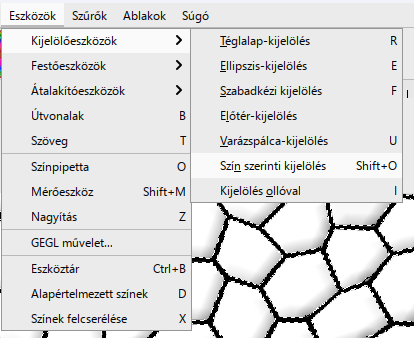
Eszközök › Kijelölőeszközök: a Varázspálca-kijelölés (U) és a Szín szerinti kijelölés (Shift+O) egymás alatt.
Eszközök › Kijelölőeszközök: a Varázspálca-kijelölés (U) és a Szín szerinti kijelölés (Shift+O) egymás alatt.Megnyitás teljes méretben ↗
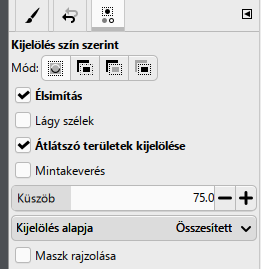
A Szín szerinti kijelölés beállításai: a Küszöb mezőben adod meg, mennyire térhet el egy képpont a kattintott színtől.
A Szín szerinti kijelölés beállításai: a Küszöb mezőben adod meg, mennyire térhet el egy képpont a kattintott színtől.Megnyitás teljes méretben ↗

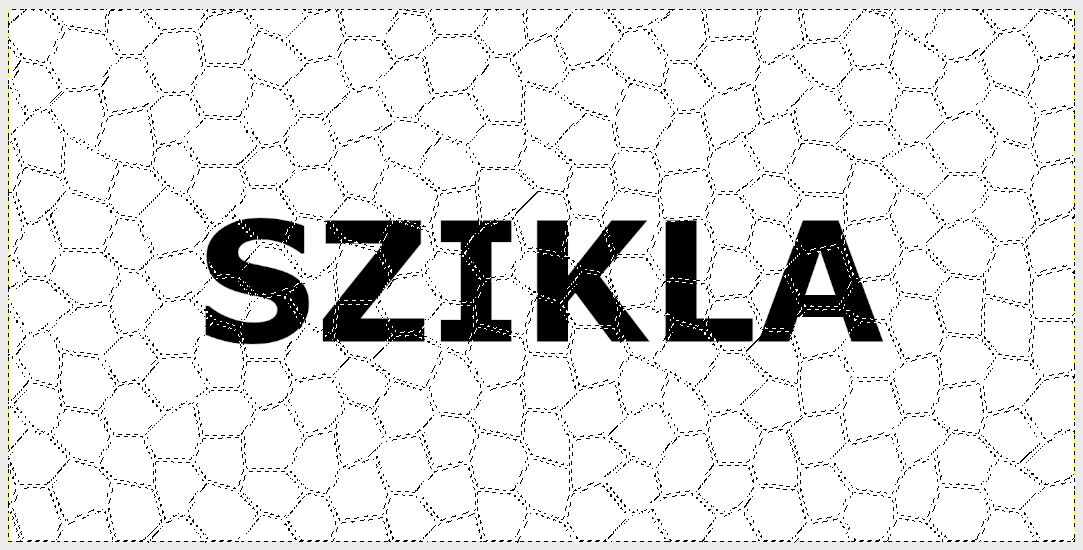
Egyetlen kattintással minden fehér csempe kijelölődik.

Miért nem a Varázspálca? A Varázspálca-kijelölés (U) csak azt az egy összefüggő szigetet jelöli ki, amelyikre kattintasz — itt több száz külön csempe van. A Szín szerinti kijelölés a teljes rétegen minden hasonló színű képpontot kijelöl, akármennyi szigetben. A Küszöb azt mondja meg, mennyire térhet el egy képpont a kattintott színtől (0–255): 75-tel a csempék árnyékos, domború széle is bekerül, így a fugák vastagabbak lesznek.
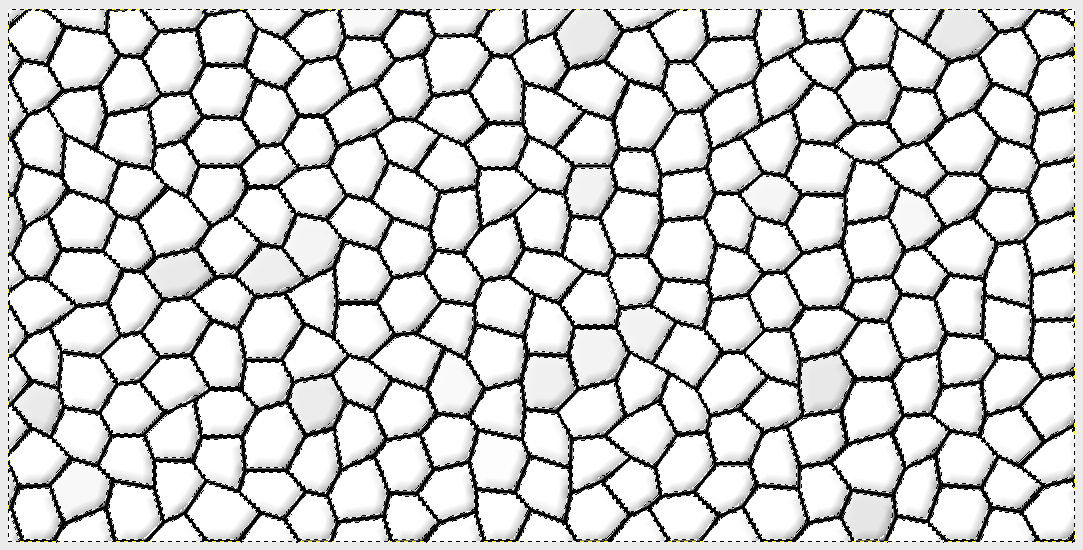
Egyetlen kattintás után minden fehér csempe körül fut a szaggatott vonal: az összes sziget ki van jelölve.
Egyetlen kattintás után minden fehér csempe körül fut a szaggatott vonal: az összes sziget ki van jelölve.Megnyitás teljes méretben ↗
  1. Invertálás: Kijelölés › Invertálás (Ctrl+I). Most a csempék közötti rések vannak kijelölve.
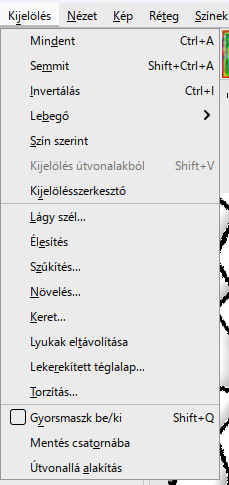
A Kijelölés menü: Invertálás (Ctrl+I), Keret…, Lekerekített téglalap… és Mentés csatornába egy helyen.
A Kijelölés menü: Invertálás (Ctrl+I), Keret…, Lekerekített téglalap… és Mentés csatornába egy helyen.Megnyitás teljes méretben ↗
  1. Mentés csatornába: Kijelölés › Mentés csatornába. A jobb oldali dokk átvált a Csatornák lapra, és megjelenik egy új csatorna. Kattints duplán a nevére, és nevezd át: Repedések.
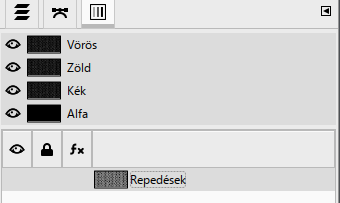
A Csatornák dokk: a színcsatornák alatt megjelent a Repedések csatorna — a mentett kijelölés.
A Csatornák dokk: a színcsatornák alatt megjelent a Repedések csatorna — a mentett kijelölés.Megnyitás teljes méretben ↗

A csatorna egy szürkeárnyalatos kép, amely egy kijelölést őriz: fehér = kijelölt, fekete = nem kijelölt. A mentett kijelölés az XCF-ben is megmarad, bármikor visszatölthető.

  1. Takarítás: jelöld ki a Repedésminta réteget, és Réteg › Rétegek törlése (vagy a Rétegek dokk alján a kuka ikon). Szüntesd meg a kijelölést is: Kijelölés › Semmit (Shift+Ctrl+A). A repedések a csatornában megmaradtak.
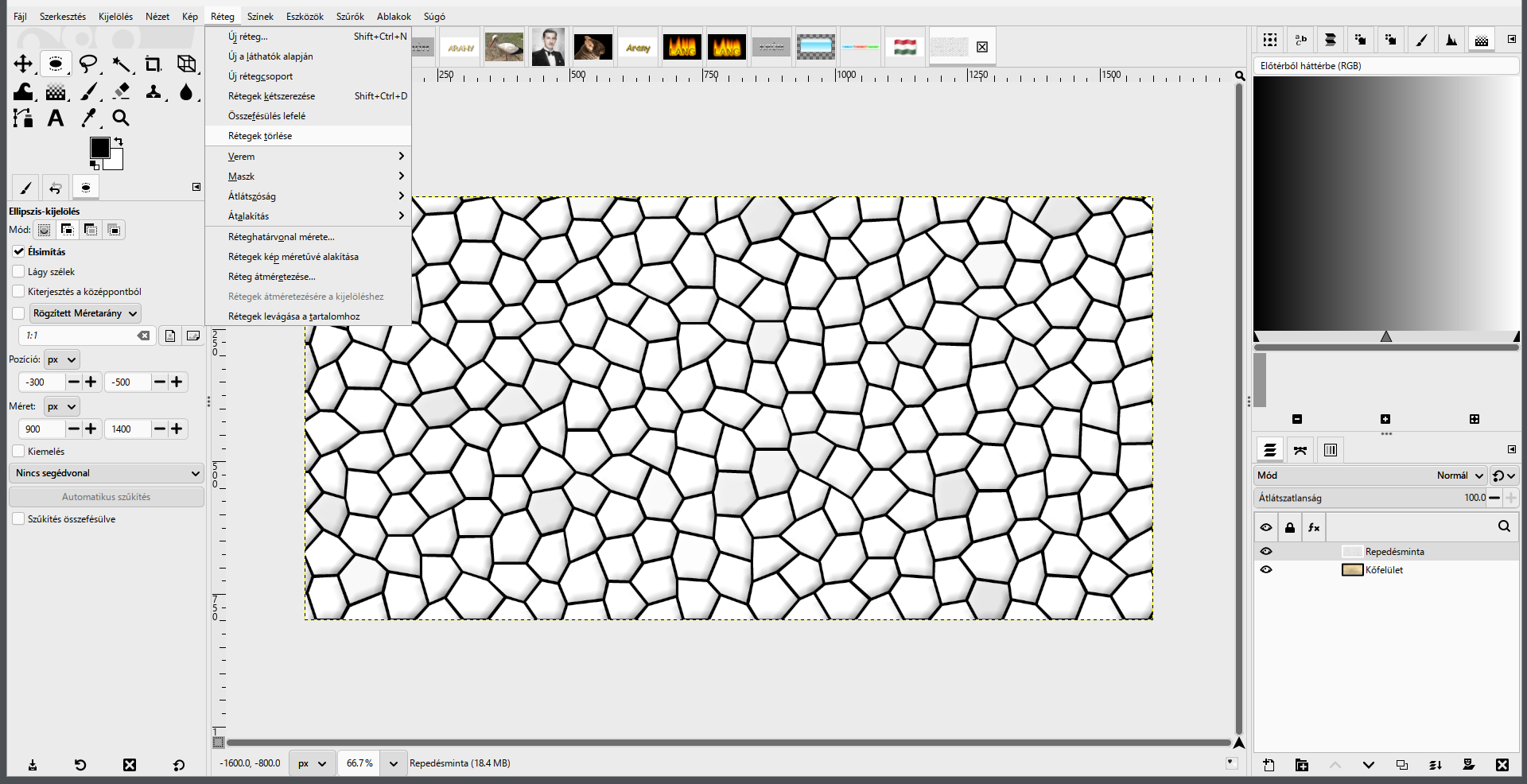
A Repedésminta réteg aktív: Réteg › Rétegek törlése. A repedések a Repedések csatornában megmaradnak.
A Repedésminta réteg aktív: Réteg › Rétegek törlése. A repedések a Repedések csatornában megmaradnak.Megnyitás teljes méretben ↗

C) A felirat-térkép

  1. Új fehér réteg: Réteg › Új réteg… — név: Felirat-térkép, Kitöltés ezzel: Fehér.
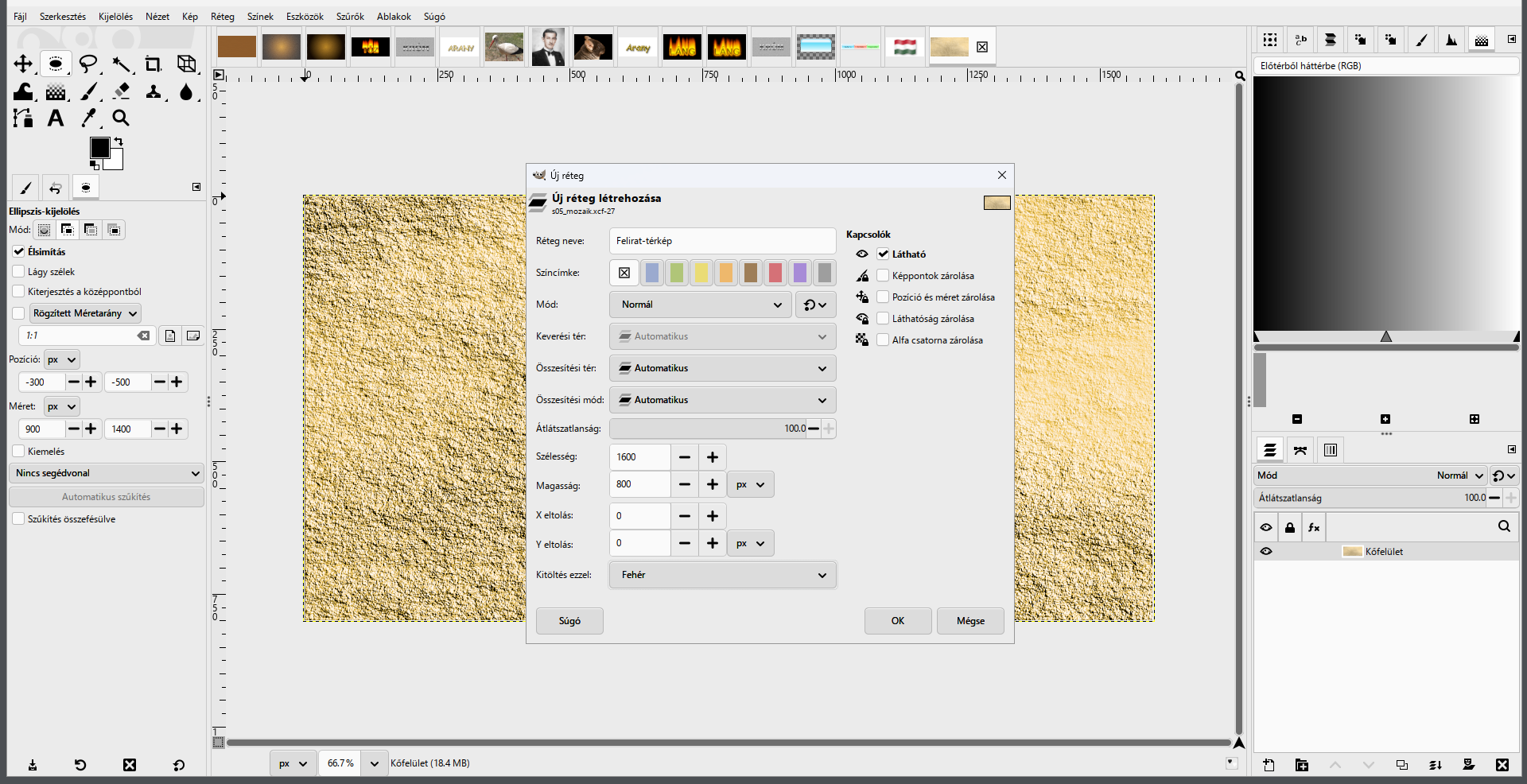
Az Új réteg ablak: név Felirat-térkép, Kitöltés ezzel: Fehér.
Az Új réteg ablak: név Felirat-térkép, Kitöltés ezzel: Fehér.Megnyitás teljes méretben ↗
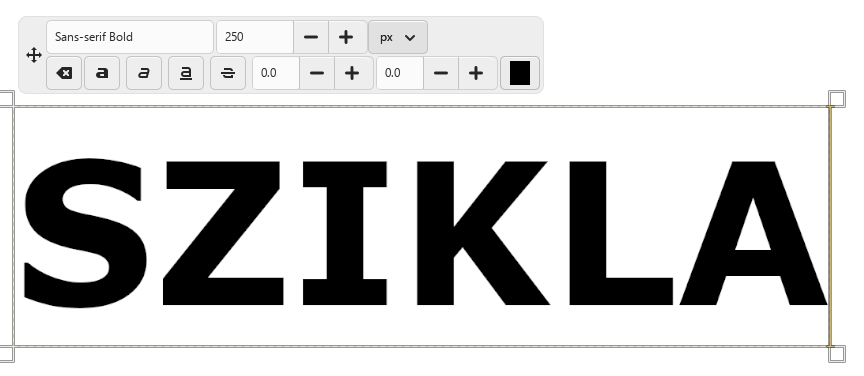
  1. Felirat: válaszd a Szöveg eszközt (T). Beállítások: betűkészlet Sans-serif Bold (vagy bármely vastag, talpatlan betű), Méret 250 px, szín fekete. Kattints a vászonra, és írd be: SZIKLA.
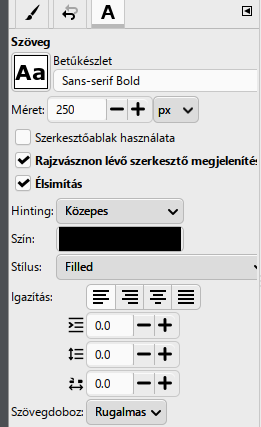
A Szöveg eszköz beállításai: Sans-serif Bold, 250 px, fekete szín.
A Szöveg eszköz beállításai: Sans-serif Bold, 250 px, fekete szín.Megnyitás teljes méretben ↗
A felirat a vásznon, fölötte a szövegszerkesztő sáv: amíg ez látszik, a szöveg szerkeszthető.
A felirat a vásznon, fölötte a szövegszerkesztő sáv: amíg ez látszik, a szöveg szerkeszthető.Megnyitás teljes méretben ↗

A szöveget az Igazítás eszközzel (Q) vagy az Áthelyezés eszközzel (M) tedd a vászon közepére.

  1. Tartalék a szerkeszthető szövegről: Réteg › Rétegek kétszerezése (Shift+Ctrl+D), a másolatot nevezd el Felirat (szerkeszthető) néven, és kapcsold ki a láthatóságát (szem ikon). Ha később más szót akarsz, ebből indulhatsz újra.
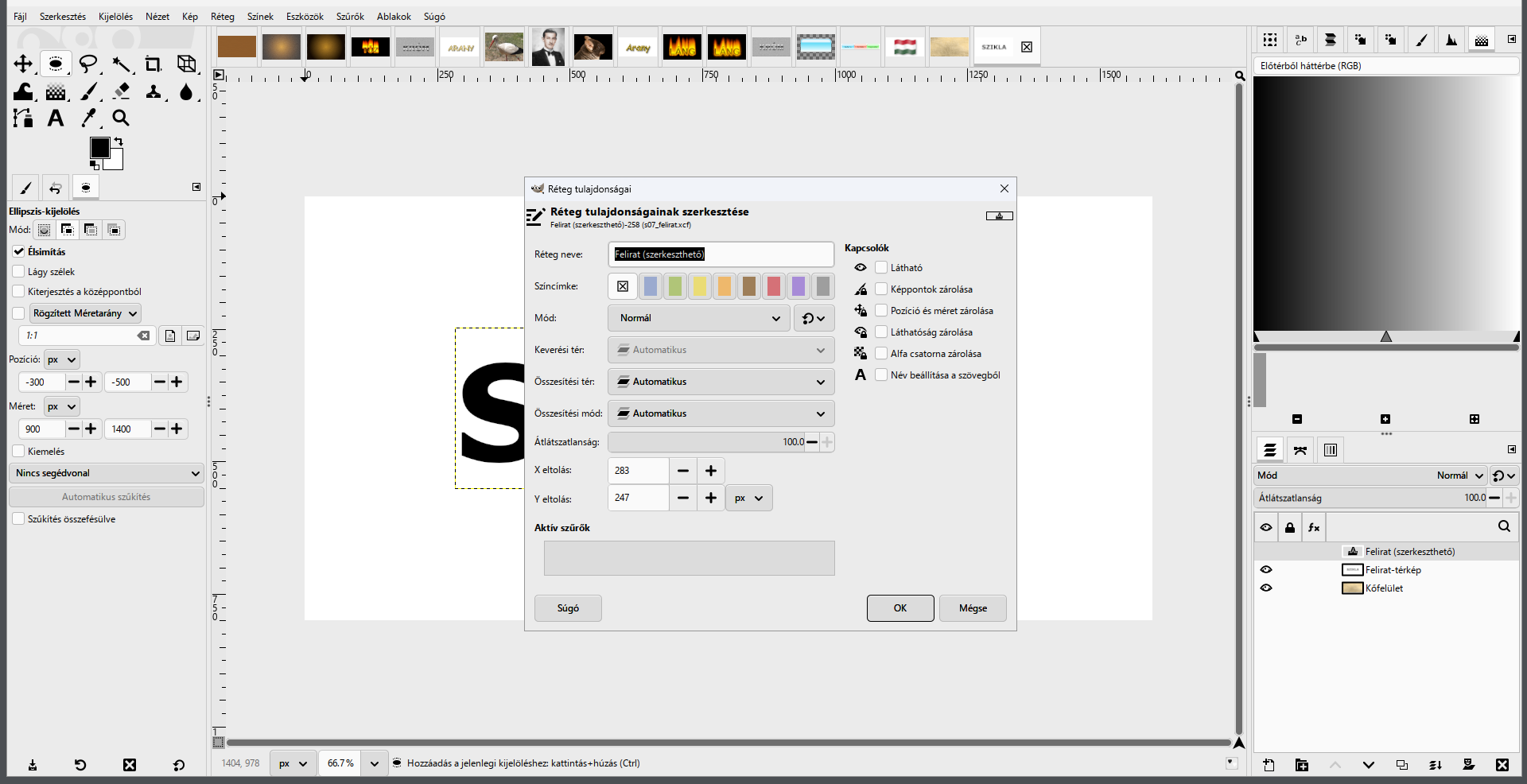
A tartalék szövegréteg tulajdonságai: név Felirat (szerkeszthető), a Látható jelölő kikapcsolva.
A tartalék szövegréteg tulajdonságai: név Felirat (szerkeszthető), a Látható jelölő kikapcsolva.Megnyitás teljes méretben ↗
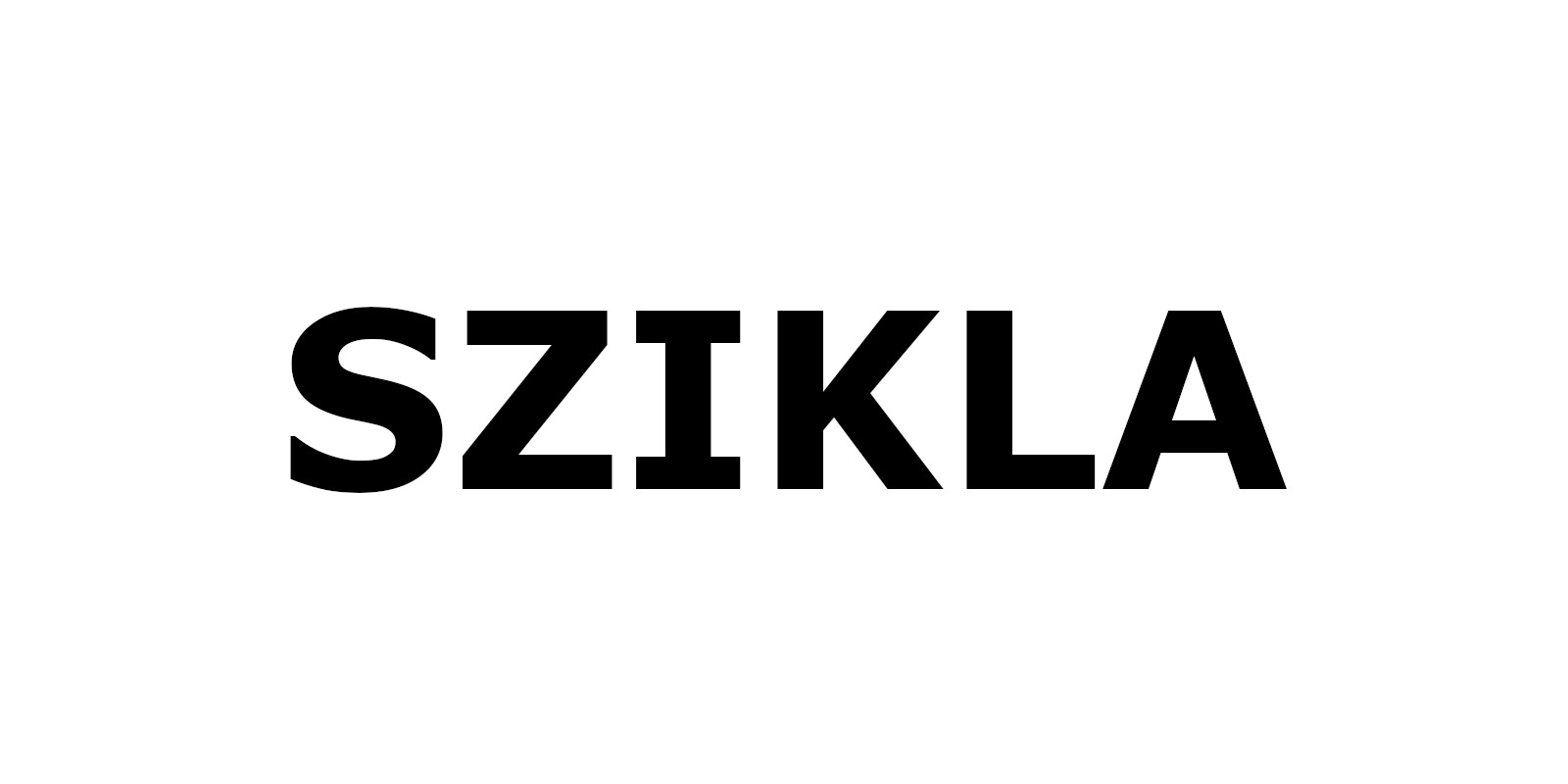
  1. Összefésülés: jelöld ki a látható szövegréteget, majd Réteg › Összefésülés lefelé. A fekete felirat és a fehér alap egyetlen képrétegbe kerül: ez a Felirat-térkép.
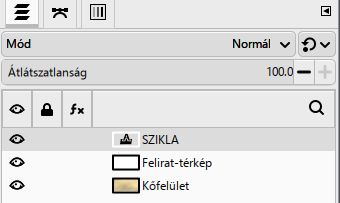
A Rétegek dokk az összefésülés előtt: a SZIKLA szövegréteg a fehér Felirat-térkép fölött.
A Rétegek dokk az összefésülés előtt: a SZIKLA szövegréteg a fehér Felirat-térkép fölött.Megnyitás teljes méretben ↗
Az összefésült Felirat-térkép: fekete felirat fehér alapon, egyetlen képrétegen.
Az összefésült Felirat-térkép: fekete felirat fehér alapon, egyetlen képrétegen.Megnyitás teljes méretben ↗
  1. A repedések visszatöltése: a Csatornák dokkban kattints jobb gombbal a Repedések csatornára → Csatornák kijelöléssé alakítása (a GIMP 3.2 többes számban írja, mert egyszerre több csatornát is ki lehet jelölni).
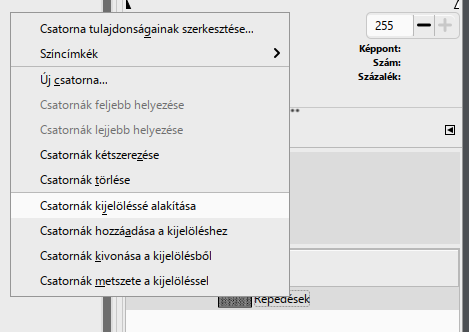
A csatorna helyi menüje: Csatornák kijelöléssé alakítása.
A csatorna helyi menüje: Csatornák kijelöléssé alakítása.Megnyitás teljes méretben ↗
A visszatöltött repedésháló kijelölésként a felirat fölött — kitöltés előtt a Felirat-térkép réteget kell aktívvá tenni.
A visszatöltött repedésháló kijelölésként a felirat fölött — kitöltés előtt a Felirat-térkép réteget kell aktívvá tenni.Megnyitás teljes méretben ↗

Figyelj: most a csatorna az aktív! A csatorna kijelöléssé alakítása után a Csatornák dokkban a Repedések csatorna van kijelölve, és a következő kitöltés a csatornára menne, nem a képre. Kattints vissza a Rétegek dokkban a Felirat-térkép rétegre. Az állapotsor (a kép alatt) mindig kiírja, mi az aktív elem.

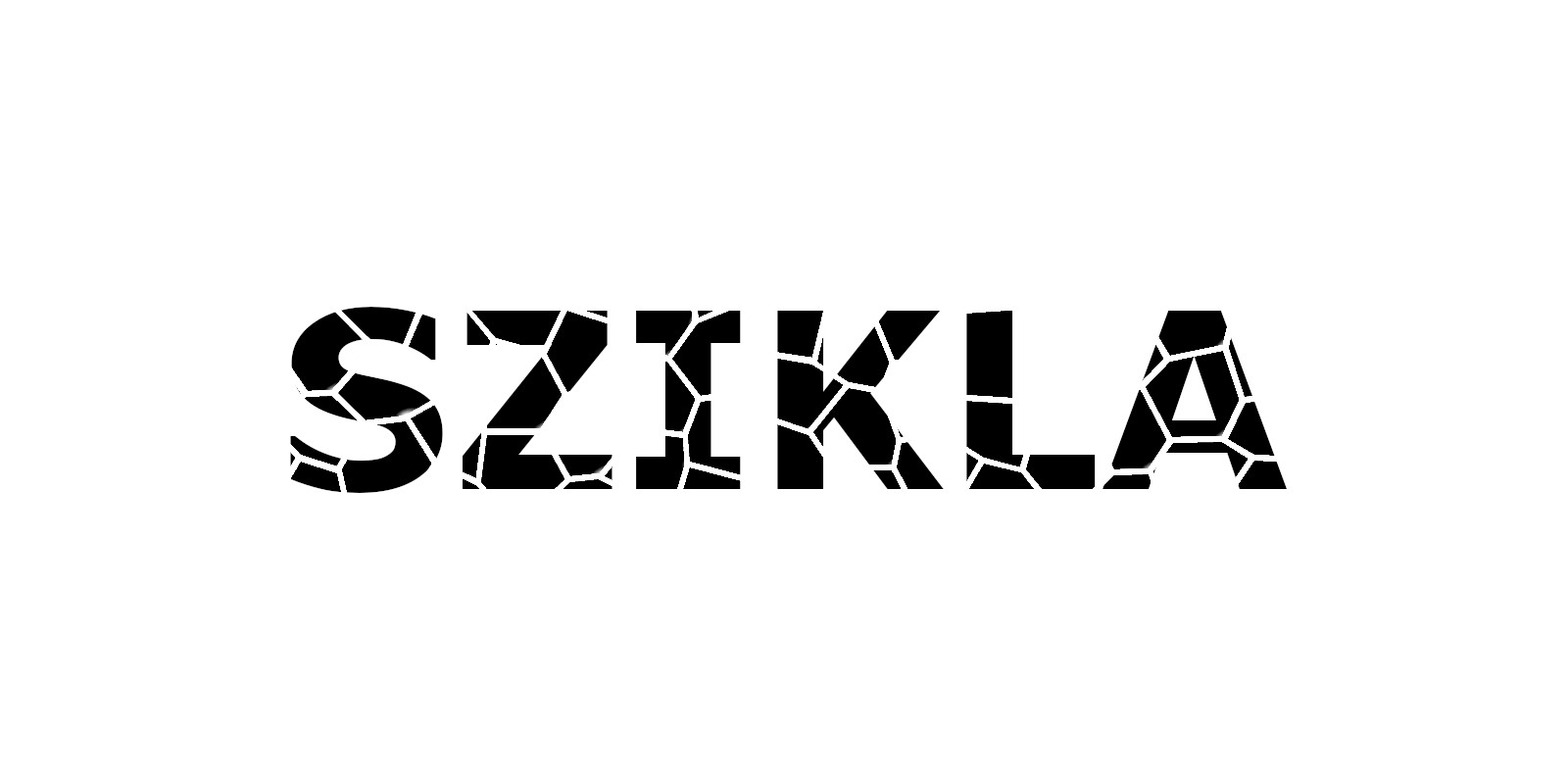
  1. A betűk „eltörése”: nyomd meg a D billentyűt (alapértelmezett színek: fekete előtér, fehér háttér), majd Szerkesztés › Kitöltés háttérszínnel (Ctrl+.). A repedések fehérrel átvágják a fekete betűket. Végül Kijelölés › Semmit.
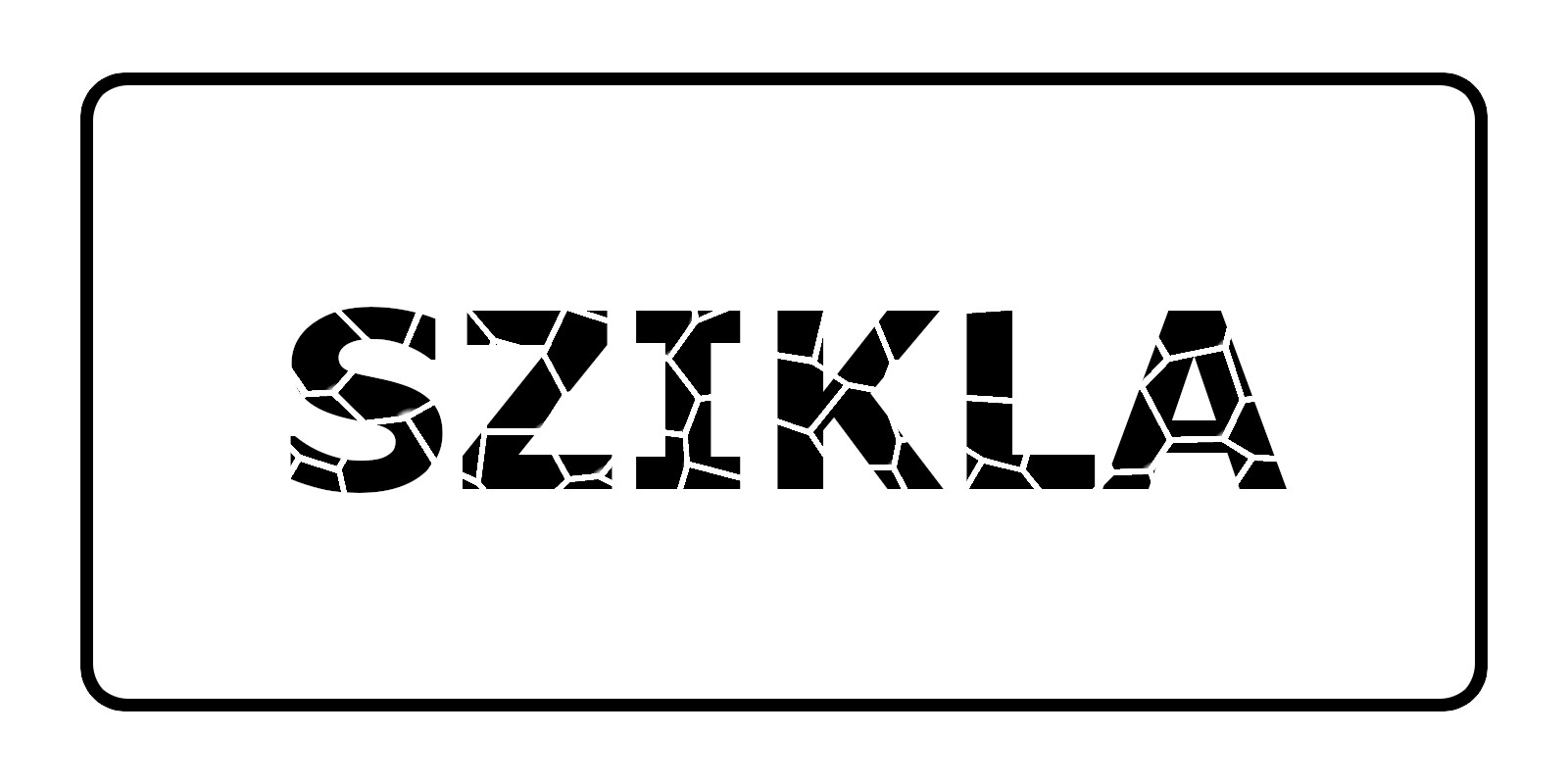
A fehér kitöltés után: a repedések átvágják a betűket, minden betű több darabra tört.
A fehér kitöltés után: a repedések átvágják a betűket, minden betű több darabra tört.Megnyitás teljes méretben ↗
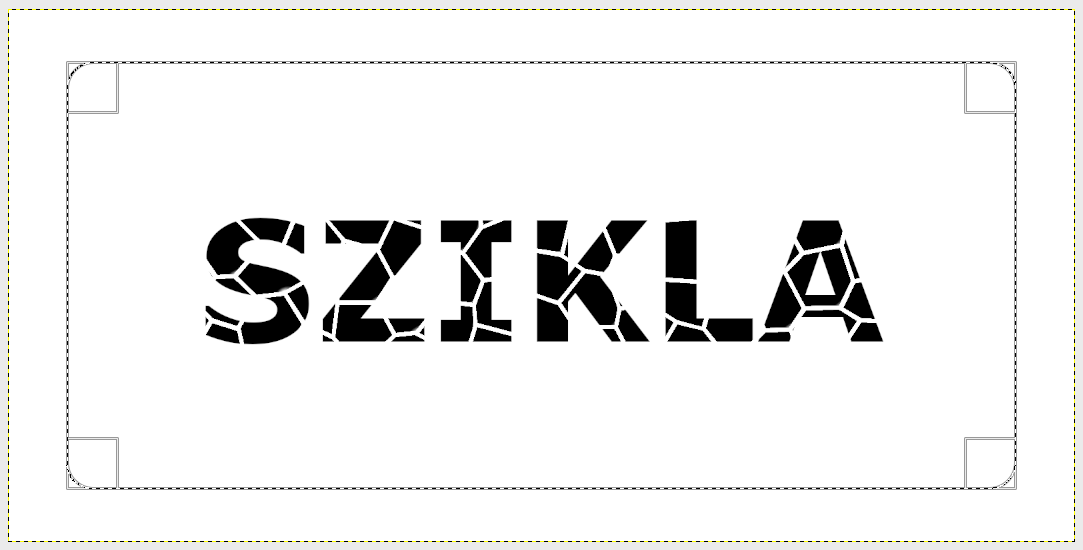
  1. Keret: válaszd a Téglalap-kijelölés eszközt (R), kapcsold be a Lekerekített sarkok opciót, Sugár: 40. Húzz egy téglalapot a felirat köré, majd az eszközbeállításokban pontosítsd: Pozíció 88, 80, Méret 1424 × 640.
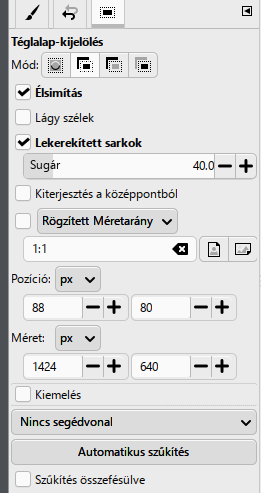
A Téglalap-kijelölés beállításai: Lekerekített sarkok, Sugár 40, pozíció 88, 80, méret 1424 × 640.
A Téglalap-kijelölés beállításai: Lekerekített sarkok, Sugár 40, pozíció 88, 80, méret 1424 × 640.Megnyitás teljes méretben ↗
A lekerekített téglalap-kijelölés a felirat körül, a kép szélétől egyenletes távolságra.
A lekerekített téglalap-kijelölés a felirat körül, a kép szélétől egyenletes távolságra.Megnyitás teljes méretben ↗
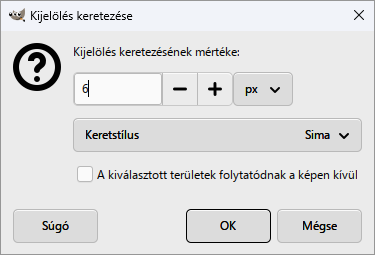
  1. Kijelölés › Keret… — 6 képpont, Keretstílus: Sima. OK, majd Szerkesztés › Kitöltés előtérszínnel (Ctrl+,) — a keret fekete lesz. Kijelölés › Semmit.
A Kijelölés keretezése ablak: 6 képpont, Keretstílus: Sima.
A Kijelölés keretezése ablak: 6 képpont, Keretstílus: Sima.Megnyitás teljes méretben ↗
A kitöltött keret: vékony, lekerekített fekete vonal a felirat körül.
A kitöltött keret: vékony, lekerekített fekete vonal a felirat körül.Megnyitás teljes méretben ↗

Másik út a lekerekített kerethez: sima téglalap-kijelölés után a Kijelölés › Lekerekített téglalap… is lekerekíti a sarkokat, a sugarat a kijelölés méretének százalékában kéri.

  1. Lágy perem: Szűrők › Elmosás › Gauss-elmosás… — Size X és Size Y: 2,4 (a két mező láncolva van), és kapcsold be a Szűrő összevonása jelölőt. Az elmosás lágy lejtőt ad a betűk és a keret szélének: ettől lesz a vésés széle kerekded, nem éles lépcső.
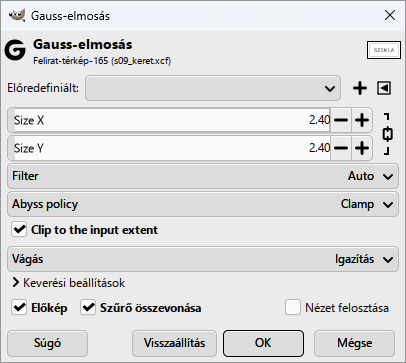
A Gauss-elmosás: Size X és Y 2,4 (szórás), Szűrő összevonása bekapcsolva.
A Gauss-elmosás: Size X és Y 2,4 (szórás), Szűrő összevonása bekapcsolva.Megnyitás teljes méretben ↗
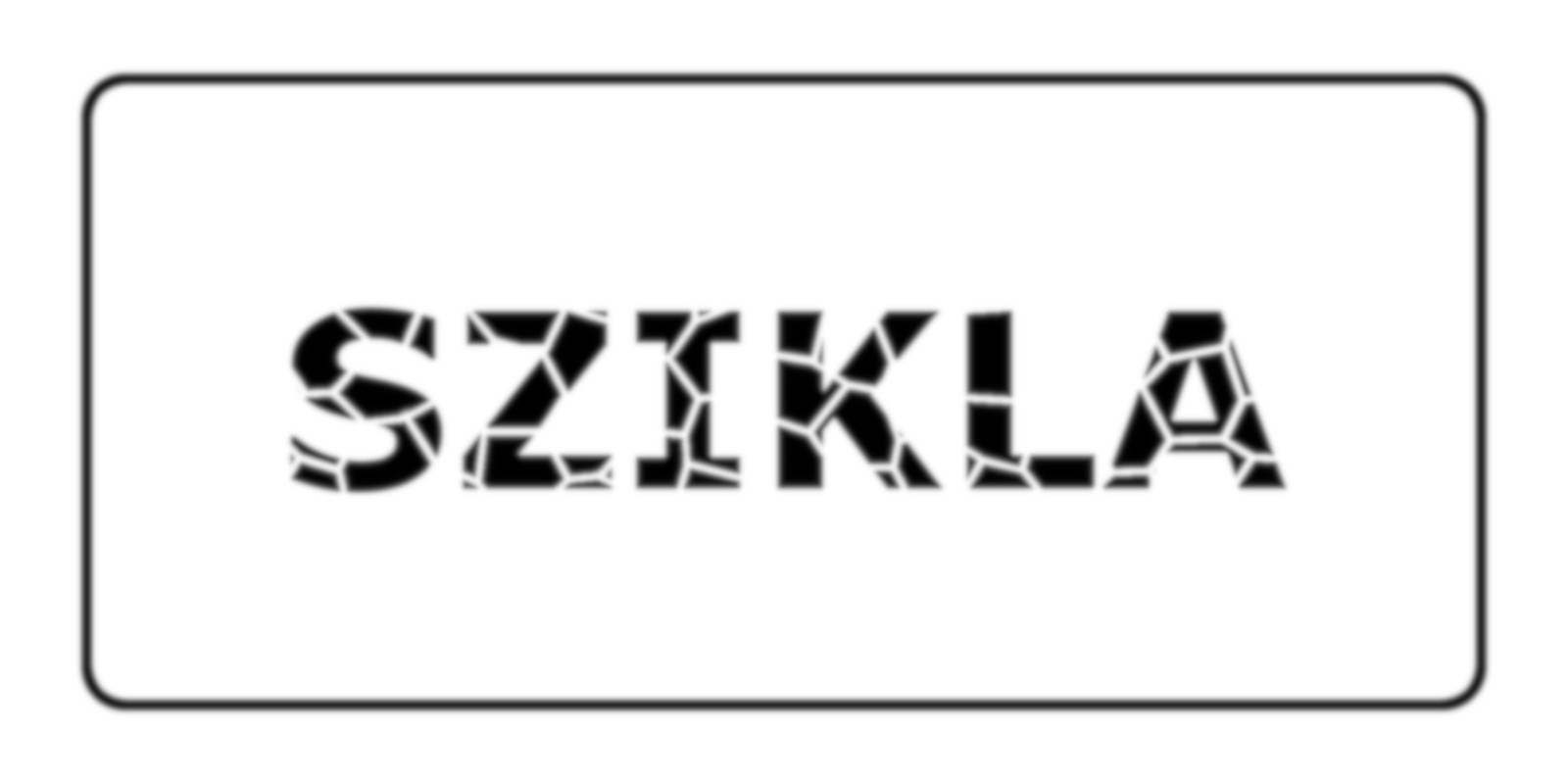
Az elmosott Felirat-térkép: a betűk és a keret széle lágy lejtővé vált.
Az elmosott Felirat-térkép: a betűk és a keret széle lágy lejtővé vált.Megnyitás teljes méretben ↗

Figyelj: a Size szórás, nem sugár. Sok leírás az elmosás sugarát adja meg; a GIMP 3.2 Gauss-elmosása viszont szórást kér. Átváltás: a sugár nagyjából 3,3-del osztva. Egy 8 képpontos sugár ezért kb. 2,4. Ha sugárértéket írnál be, a felirat annyira elmosódna, hogy a 21. lépésben egyetlen tiszta fekete képpont sem maradna.

D) A vésés

  1. Buckaleképezés: a Rétegek dokkban rejtsd el a Felirat-térképet (szem ikon), és jelöld ki a Kőfelület réteget. Szűrők › Leképezés › Buckaleképezés…
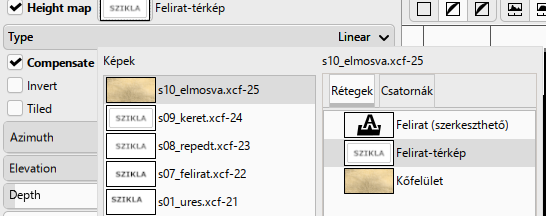
    • Height map: kattints a (nincs) gombra, és a felugró listában a jobb oldalon dupla kattintással válaszd a Felirat-térkép réteget — így a választás biztosan megmarad, és a lista is bezárul. Utána a gomb mellett a Felirat-térkép név áll;
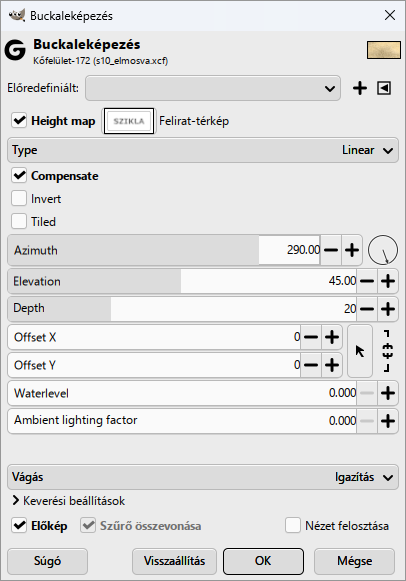
    • Type: Linear, Compensate bekapcsolva;
    • Azimuth 290, Elevation 45, Depth 20.
A Buckaleképezés forrásválasztója: bal oldalt a nyitott képek, jobb oldalt a rétegek — a Felirat-térképet dupla kattintással kell választani.
A Buckaleképezés forrásválasztója: bal oldalt a nyitott képek, jobb oldalt a rétegek — a Felirat-térképet dupla kattintással kell választani.Megnyitás teljes méretben ↗
A Buckaleképezés: Height map Felirat-térkép, Linear, Compensate, Azimuth 290, Elevation 45, Depth 20. A Szűrő összevonása szürkén bekapcsolt.
A Buckaleképezés: Height map Felirat-térkép, Linear, Compensate, Azimuth 290, Elevation 45, Depth 20. A Szűrő összevonása szürkén bekapcsolt.Megnyitás teljes méretben ↗

A magasságtérkép világos részei a kőben magasabban, a sötétek mélyebben állnak: a fekete betűdarabok és a keret bevésődnek, a fehér repedések kiemelkednek.

Figyelj: itt nincs élő Fx. A Szűrő összevonása jelölő szürkén be van kapcsolva: egy másik rétegből dolgozó (segédbemenetes) szűrő a GIMP 3.2-ben nem maradhat utólag szerkeszthető réteghatás. Ezért őrizd meg rejtve a Felirat-térképet: ha változtatni akarsz, a Kőfelület egy korábbi változatán újra lefuttathatod.
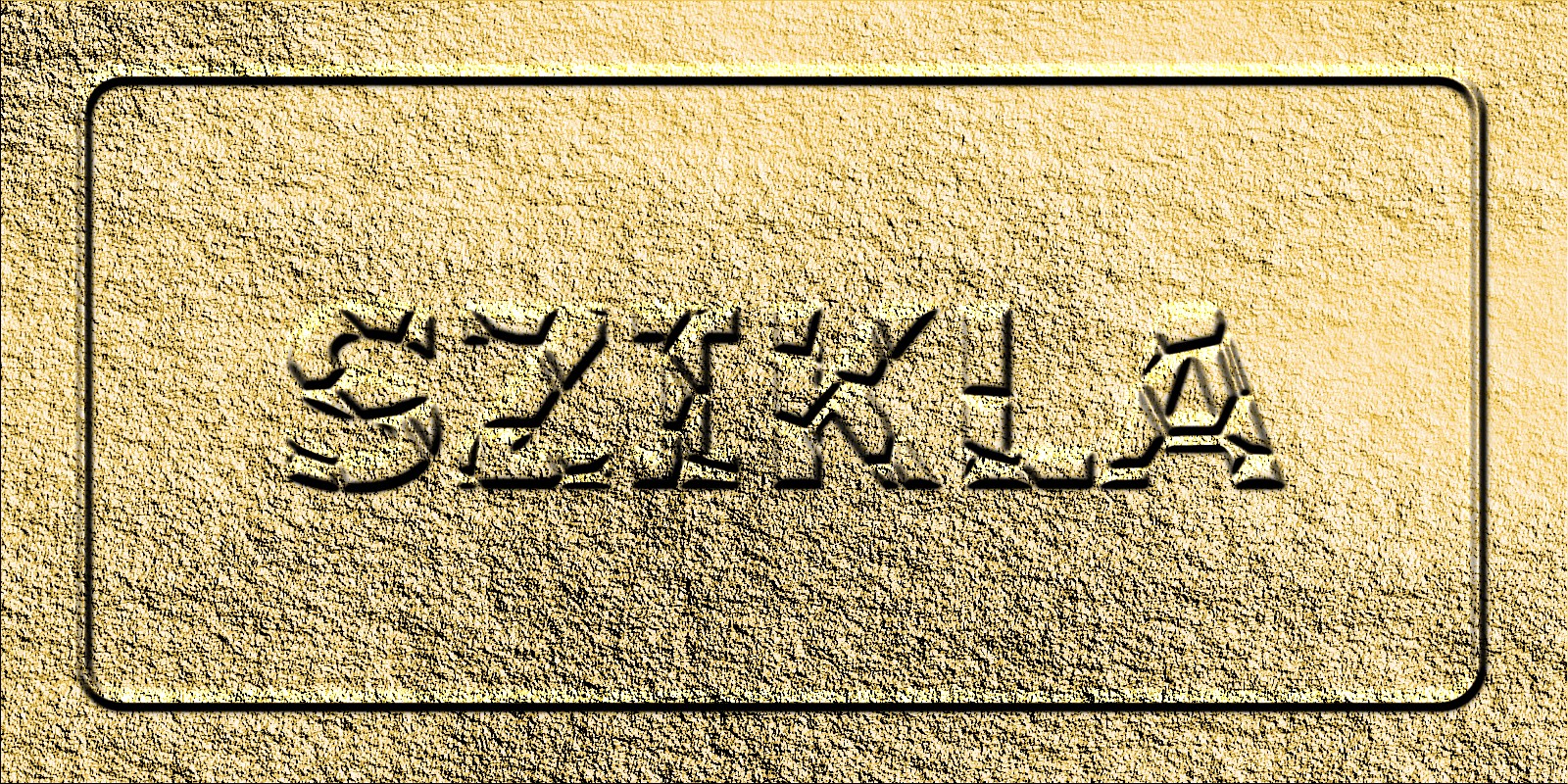
A vésés: a betűdarabok és a keret bemélyednek a kőbe, a repedések kiemelkednek.
A vésés: a betűdarabok és a keret bemélyednek a kőbe, a repedések kiemelkednek.Megnyitás teljes méretben ↗

E) Szín a betűdarabokon

  1. A teljesen fekete részek kijelölése: jelöld ki a (rejtett) Felirat-térkép réteget, válaszd a Szín szerinti kijelölést (Shift+O), Küszöb: 15, és kattints egy betűdarab közepére. A kis küszöb miatt csak a darabok tiszta fekete belseje jelölődik ki; az elmosott szélek és a repedések kimaradnak.
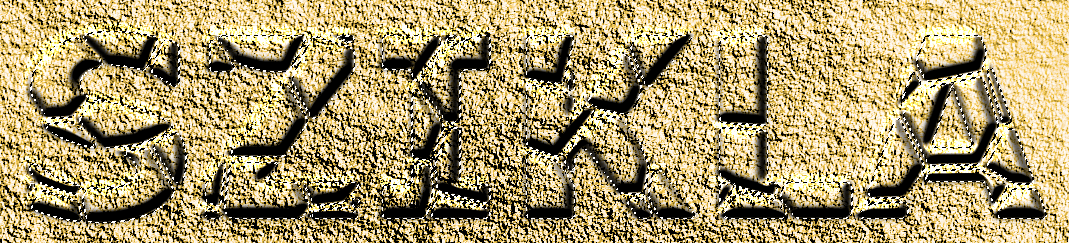
Küszöb 15-tel csak a betűdarabok tiszta fekete belseje jelölődik ki (100%-os nagyításon jól látszik a szaggatott vonal).
Küszöb 15-tel csak a betűdarabok tiszta fekete belseje jelölődik ki (100%-os nagyításon jól látszik a szaggatott vonal).Megnyitás teljes méretben ↗
  1. Sárga betűszín: Réteg › Új réteg… — név: Sárga betűszín, Kitöltés ezzel: Átlátszóság. Az előtérszín legyen sárga (f2c500), majd Szerkesztés › Kitöltés előtérszínnel (Ctrl+,) és Kijelölés › Semmit.
A sárga kitöltés 100%-on: csak a betűdarabok színeződtek, a kő és a keret nem.
A sárga kitöltés 100%-on: csak a betűdarabok színeződtek, a kő és a keret nem.Megnyitás teljes méretben ↗
  1. A réteg Átlátszatlanság értékét állítsd 25–35% közé (a mintában 30%). A sárga így csak halványan színezi a követ, a felület szemcséi átlátszanak rajta.
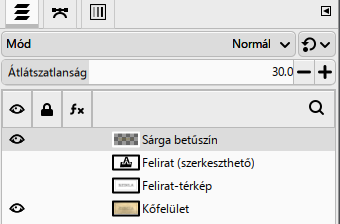
A kész rétegsor: Sárga betűszín 30%-on, alatta a rejtett tartalék rétegek és a Kőfelület.
A kész rétegsor: Sárga betűszín 30%-on, alatta a rejtett tartalék rétegek és a Kőfelület.Megnyitás teljes méretben ↗
A kész sziklagomb: 30%-os sárga betűszín, a kő szemcséi átlátszanak a darabokon.
A kész sziklagomb: 30%-os sárga betűszín, a kő szemcséi átlátszanak a darabokon.Megnyitás teljes méretben ↗
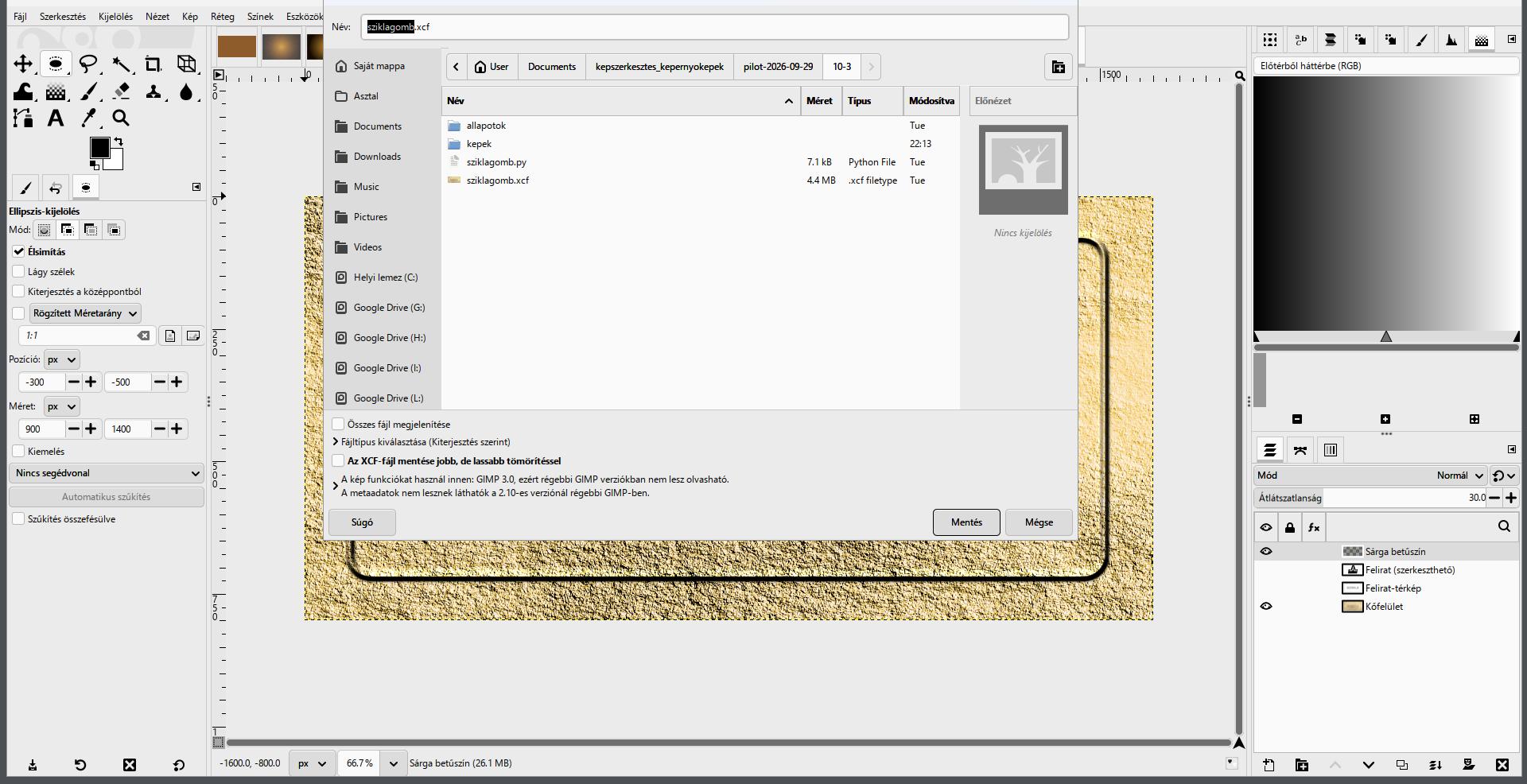
  1. Mentés és export: Fájl › Mentés másként… (XCF, a rétegekkel és a Repedések csatornával együtt), majd Fájl › Exportálás másként… PNG-be.
Fájl › Mentés másként: sziklagomb.xcf, a rétegekkel és a Repedések csatornával együtt.
Fájl › Mentés másként: sziklagomb.xcf, a rétegekkel és a Repedések csatornával együtt.Megnyitás teljes méretben ↗

Mikor vagy kész? A betűk sok darabra törtek, a darabok bevésve ülnek a kőben; a keret sarkai lekerekítettek; a sárga csak a betűdarabokon látszik, a kövön nem; az XCF-ben megvan a Repedések csatorna és a rejtett Felirat-térkép.

Minta: Rétegei: Sárga betűszín (30%), Felirat (szerkeszthető, rejtett), Felirat-térkép (rejtett), Kőfelület; csatornája: Repedések.

Mikor vagy kész?

A saját munkafájlod rétegei követhetők, a végeredményt ellenőrizted, és az exportot külön is megnyitottad.

A jelölést ez a böngésző jegyzi meg. Nem helyettesíti a beadást.