Gyakorlat · 10-5 · GIMP 3.2.6
Zászló




A feladat menete
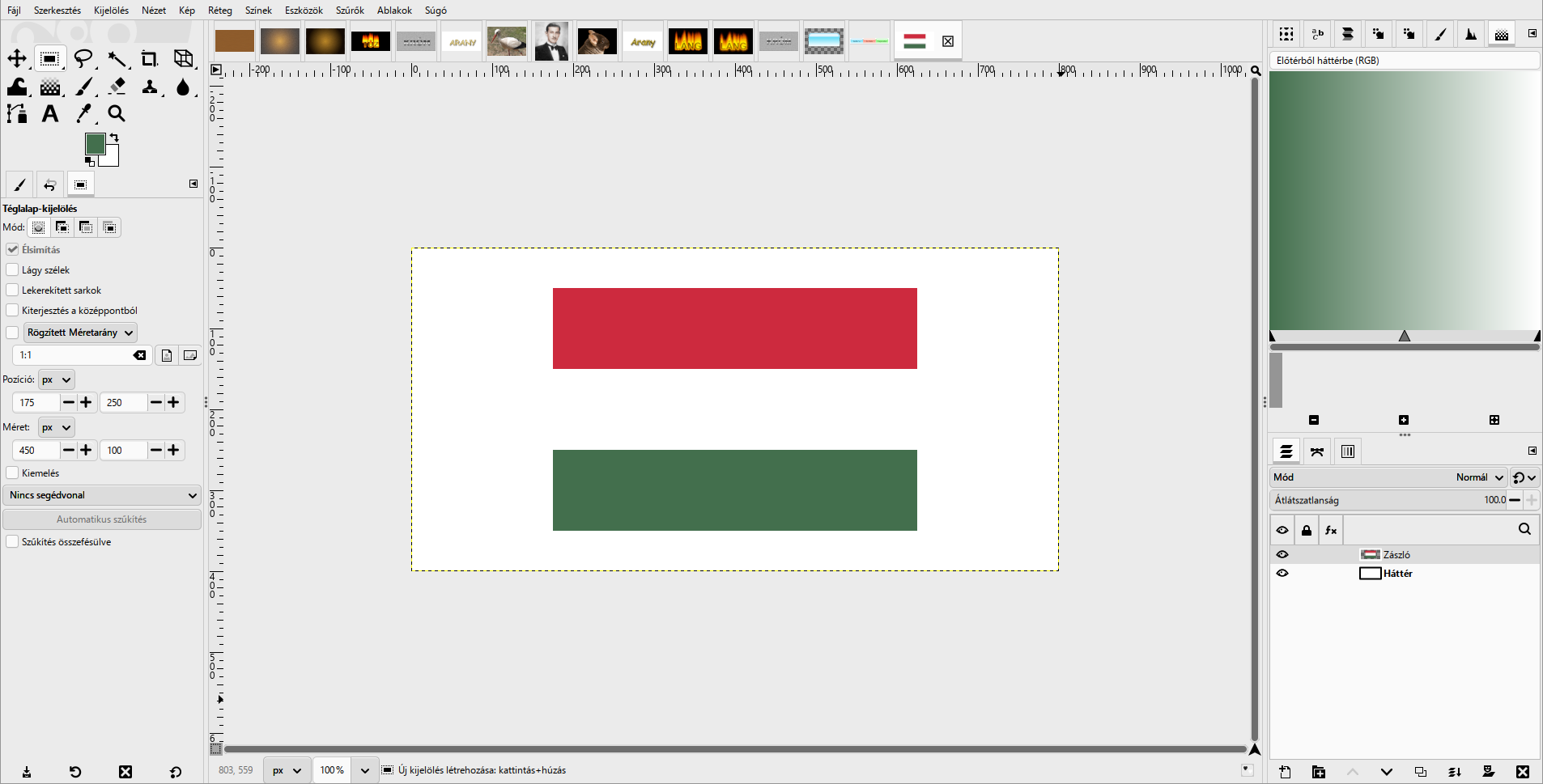
Mit készítesz? Lobogó magyar zászlót: a sávok hullámosan hajlanak, a redőkön sötétebb és világosabb csíkok futnak, a zászló mögött puha árnyék van.
Mit tanulsz meg közben?
- a Fodrozódás szűrővel hullámot vetni egy rétegen;
- egy nagy ellipszis-kijelölés szélét enyhén ívelt vonalként körberajzolni;
- a vonalakat elmosással fény-árnyék redőkké lágyítani;
- egy réteg alakjával (alfa kijelöléssé, invertálás, törlés) levágni egy másik réteget;
- vetett árnyékot adni.
Mire jó ma? Lobogó zászló, hullámzó szalag, meghajlított felirat: a hullám, a redő és az árnyék mindegyik alapja. A „rajzolj vonalat, és mosd el” fogással bármilyen tárgyra gyors fényt és árnyékot tehetsz.
A zászló 800 × 400 képpontos vásznon készül. A hullám, a vonal és az elmosás értéke ehhez a mérethez tartozik.
A) A sík zászló
- Új kép:
Fájl › Új…, 800 × 400 képpont, fehér háttérrel.
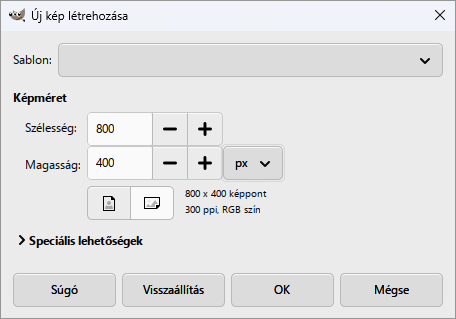
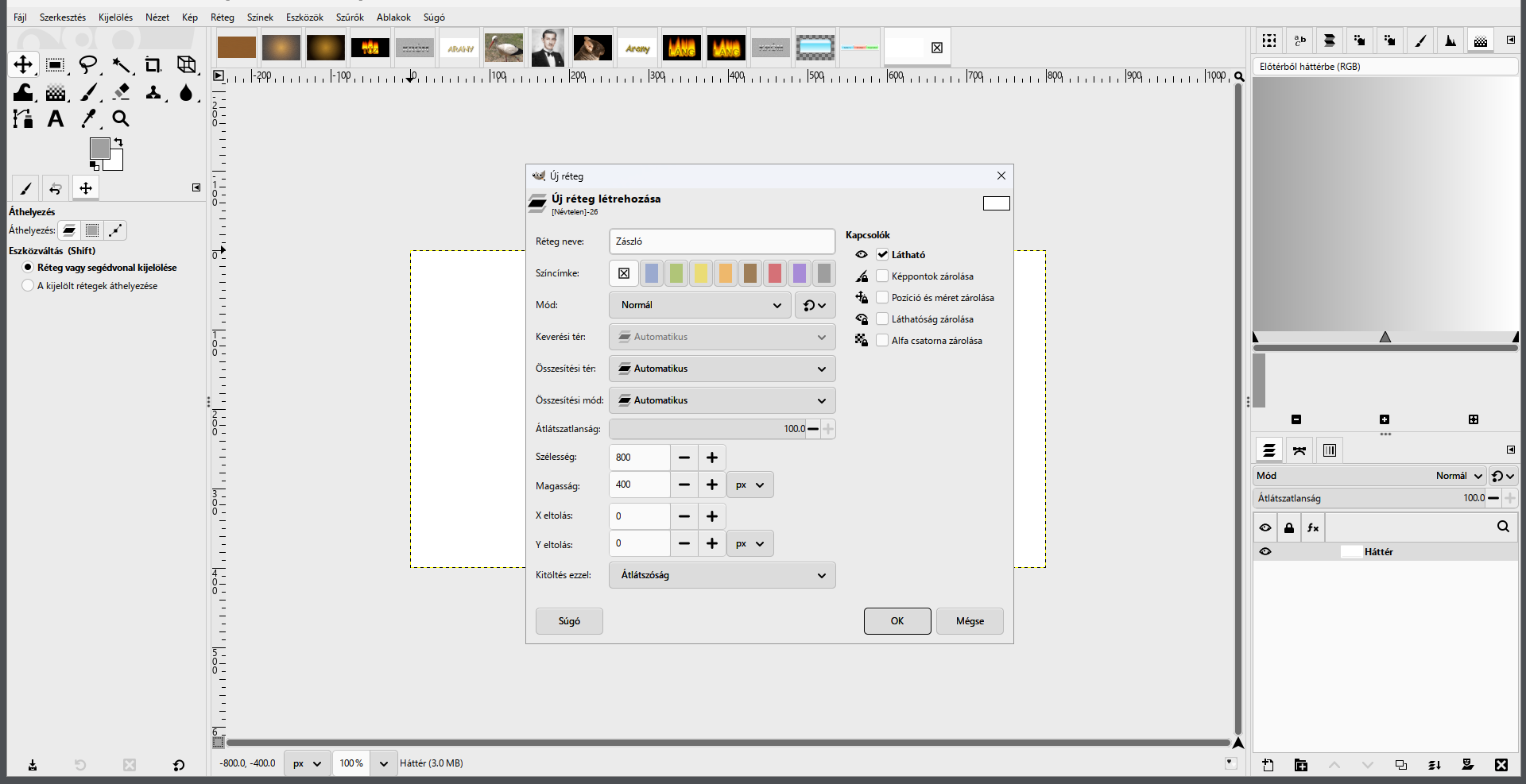
- Új réteg:
Réteg › Új réteg…, név: Zászló, Kitöltés ezzel: Átlátszóság. A réteg a teljes vásznat lefedi: így a hullám az átlátszó részbe is kihajolhat.
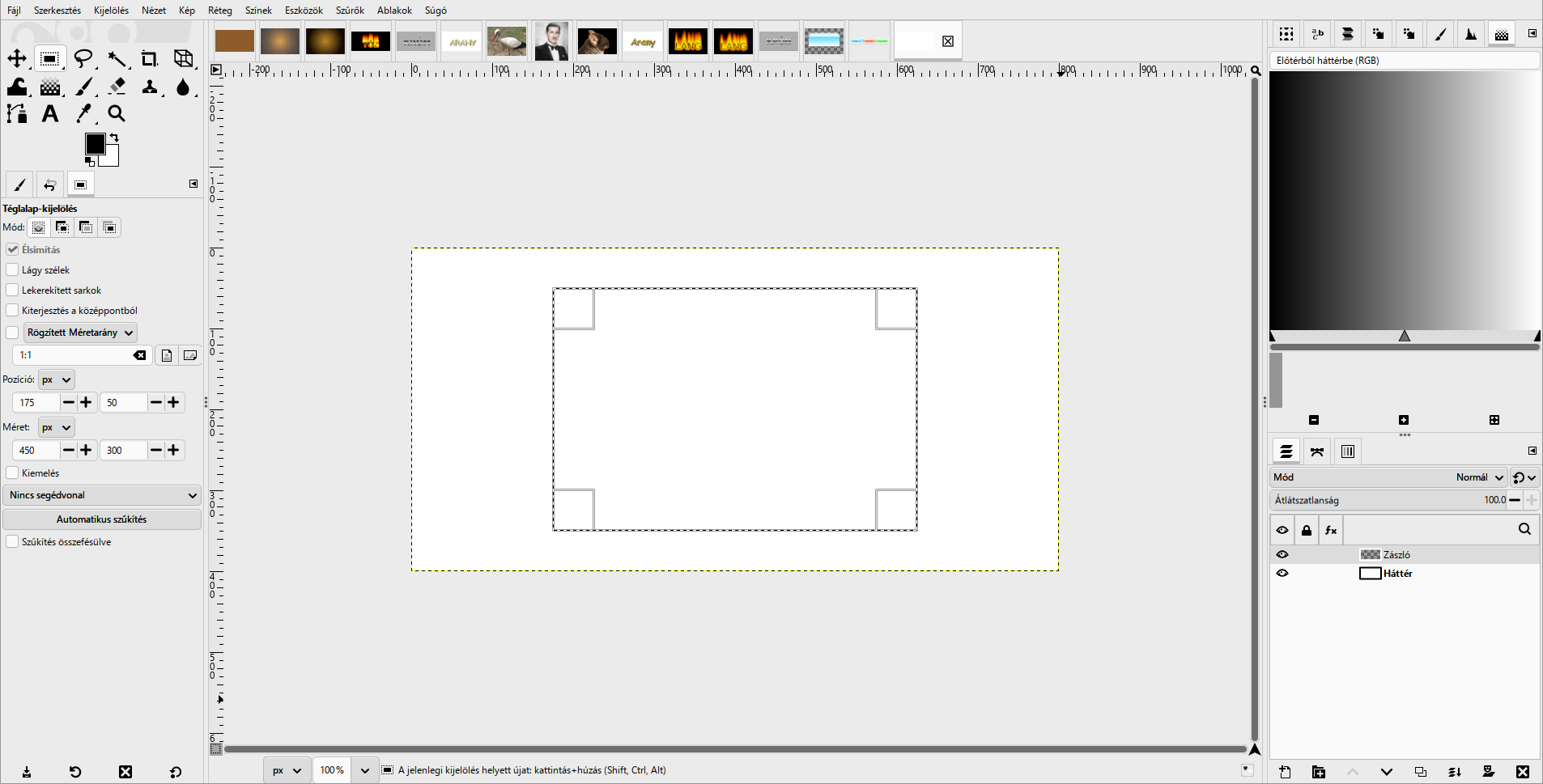
- A zászló téglalapja: válaszd a Téglalap-kijelölést (
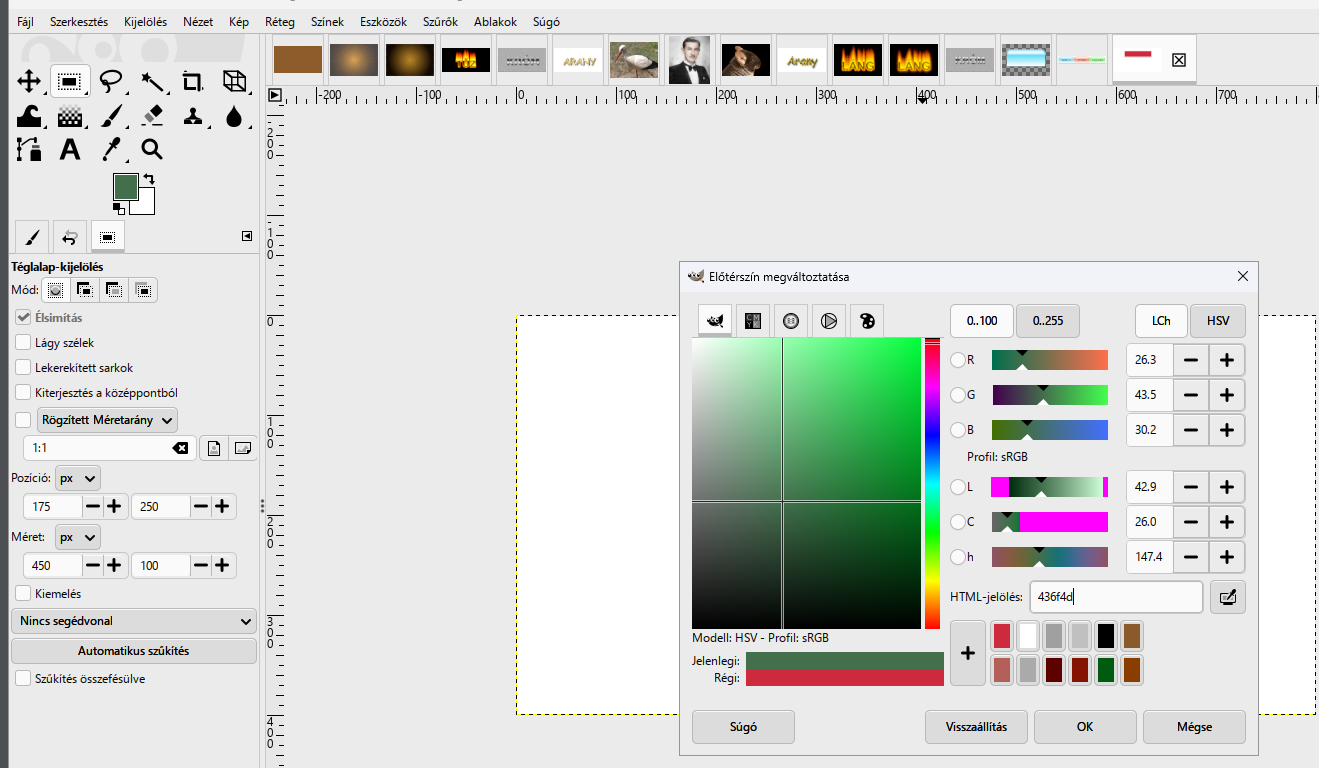
R), a Mód az első gomb (Csere). Pozíció 175, 50, Méret 450 × 300. Kattints az eszköztár alapszín-ikonjára (fekete előtér, fehér háttér), majdSzerkesztés › Kitöltés a háttérszínnel: a téglalap fehér lesz. Ez a középső sáv.
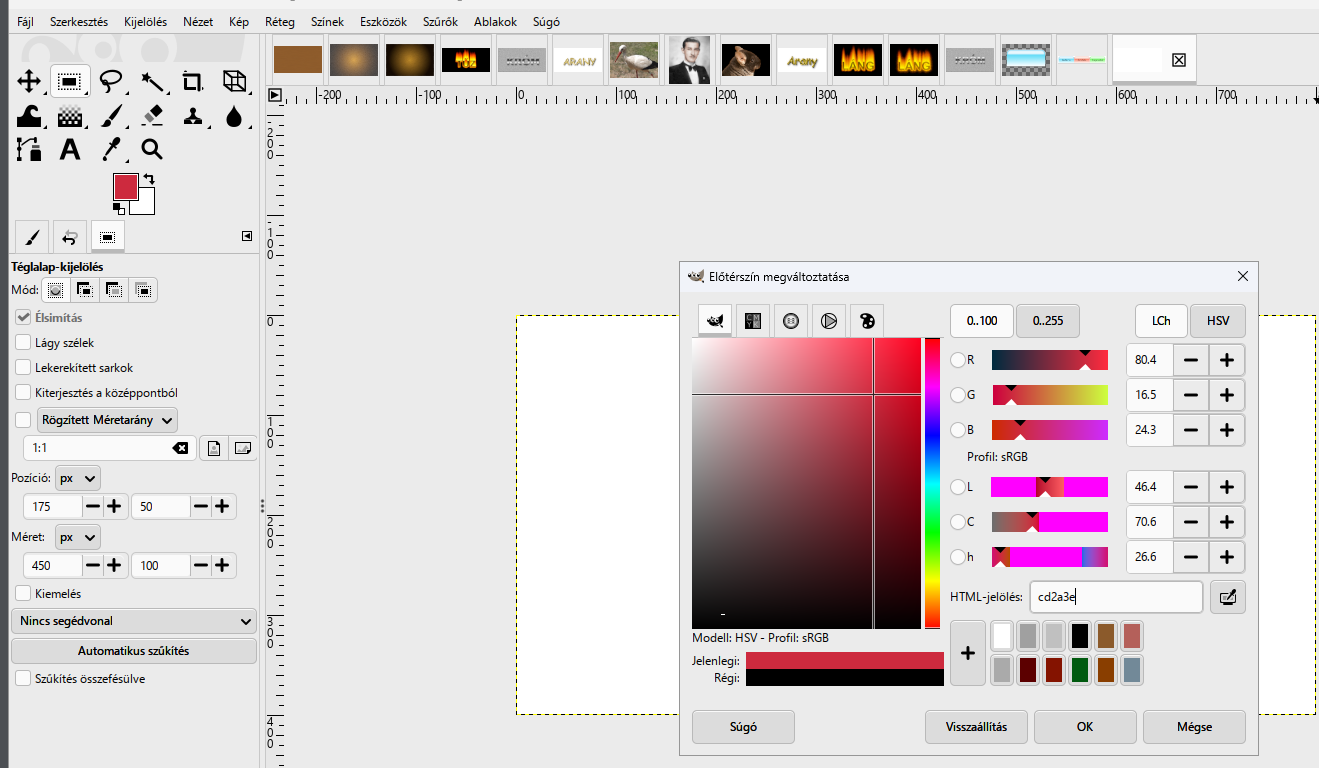
- Piros sáv: a Méret magasságát írd át 100-ra (a kijelölés a felső harmad lesz). Az előtérszín legyen cd2a3e, majd
Szerkesztés › Kitöltés az előtérszínnel.
- Zöld sáv: a Pozíció Y értéke legyen 250 (alsó harmad). Az előtérszín 436f4d, majd
Szerkesztés › Kitöltés az előtérszínnel.
Kijelölés › Semmit. Kész a sík zászló.
B) Hullám és redők
- Fodrozódás:
Szűrők › Torzítás › Fodrozódás…. Amplitude 10, Period 200, Phase shift 0, Angle 0, Wave type: Sine, a Szűrő összevonása bepipálva. OK. A 450 képpontos zászlón így két és negyed hullám fut végig, a sávok függőlegesen hullámzanak.
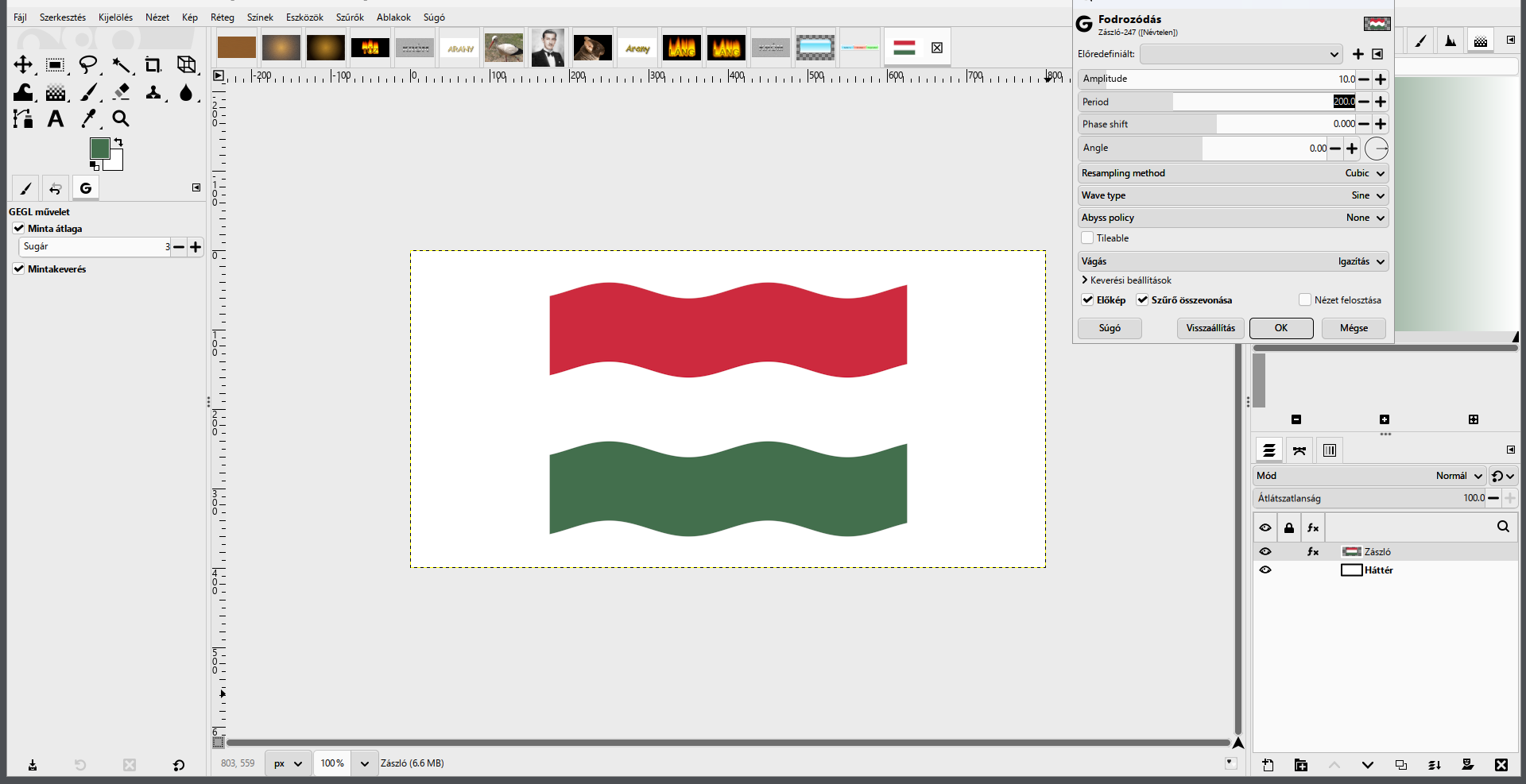
Figyelj: az Angle 0 függőlegesen hullámoztat. A GIMP 3.2 Fodrozódása a régi „Vízszintes/Függőleges” irány helyett szöget kér. 0-nál a képpontok függőlegesen tolódnak (a zászló sávjai hullámzanak), 90-nél vízszintesen.
- Réteg a redőknek:
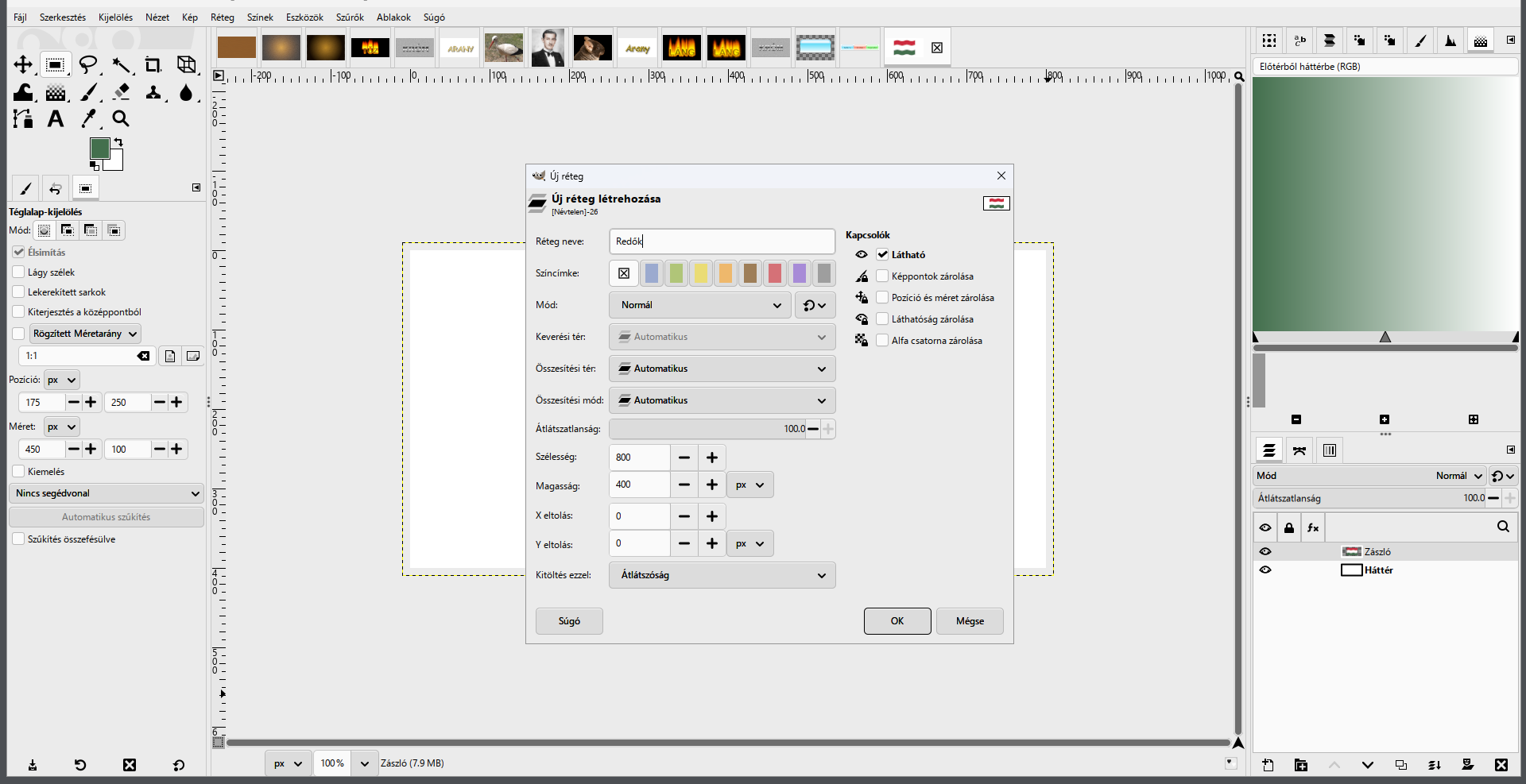
Réteg › Új réteg…, név: Redők, Kitöltés ezzel: Átlátszóság.
- Nagy ellipszis: válaszd az Ellipszis-kijelölést (
E), húzz egy tetszőleges ellipszist, majd az eszközbeállításokban: Pozíció −700, −500, Méret 900 × 1400. Az ellipszis jóval nagyobb a vászonnál: csak a jobb széle látszik, egy enyhén ívelt függőleges vonal x = 200-nál.
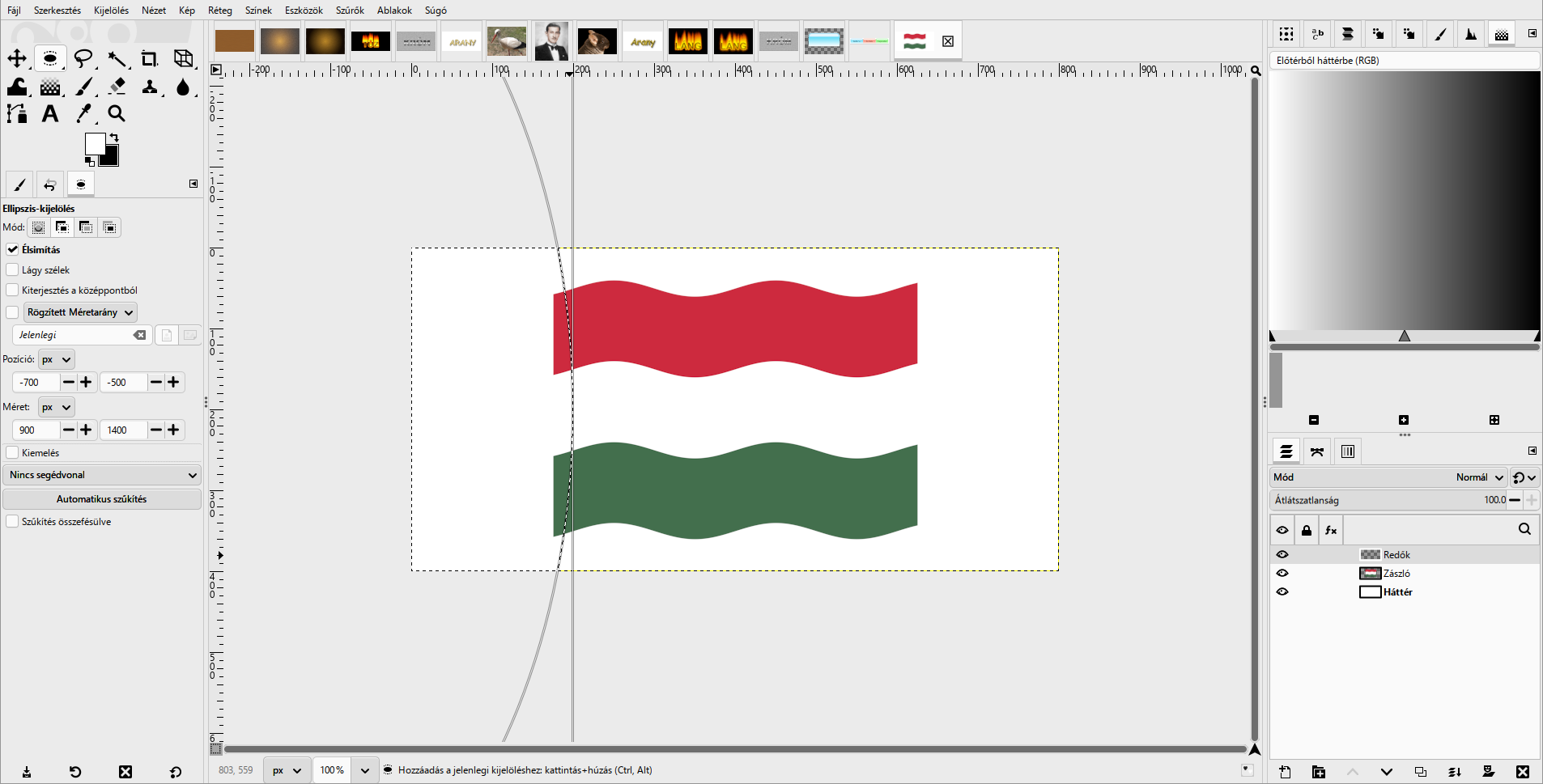
Figyelj: az eszközbeállítások mezőiben ne nyomj Ctrl+A-t. Ha a kattintás nem a mezőbe talál, a
Ctrl+Aa teljes képet jelöli ki (Kijelölés › Mindent), és a körberajzolás csak a vászon szélét húzza körbe. A mezőbe háromszoros kattintással jelöld ki a régi számot, és írd felül.
- Fekete vonal: kattints az alapszín-ikonra (fekete előtér).
Szerkesztés › Kijelölés körberajzolása…, Vonalszélesség: 10 px, Vonal. Az ív mentén fekete vonal fut végig a zászlón; a vászon szélén is lesz vonal, de azt később levágjuk.
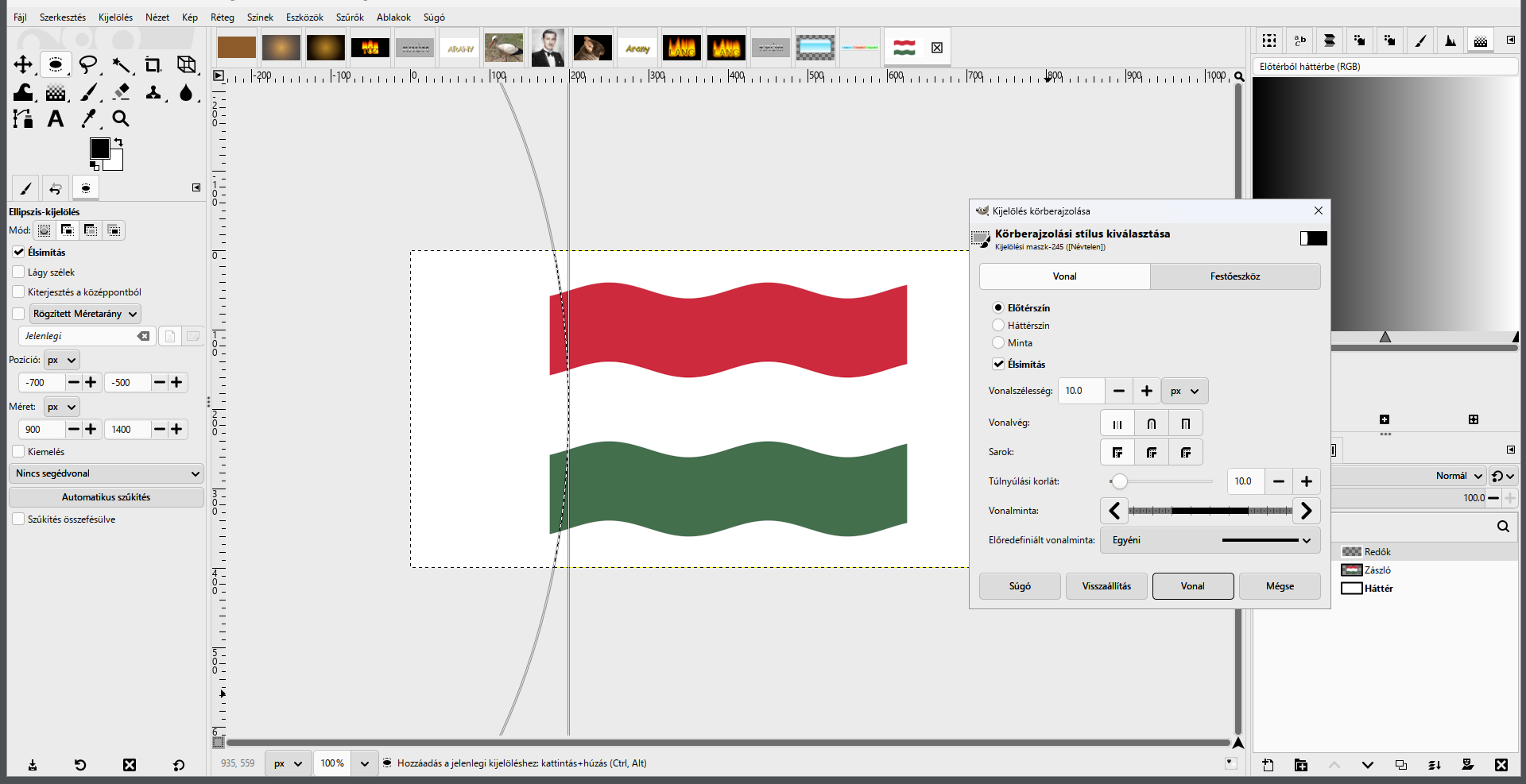
-
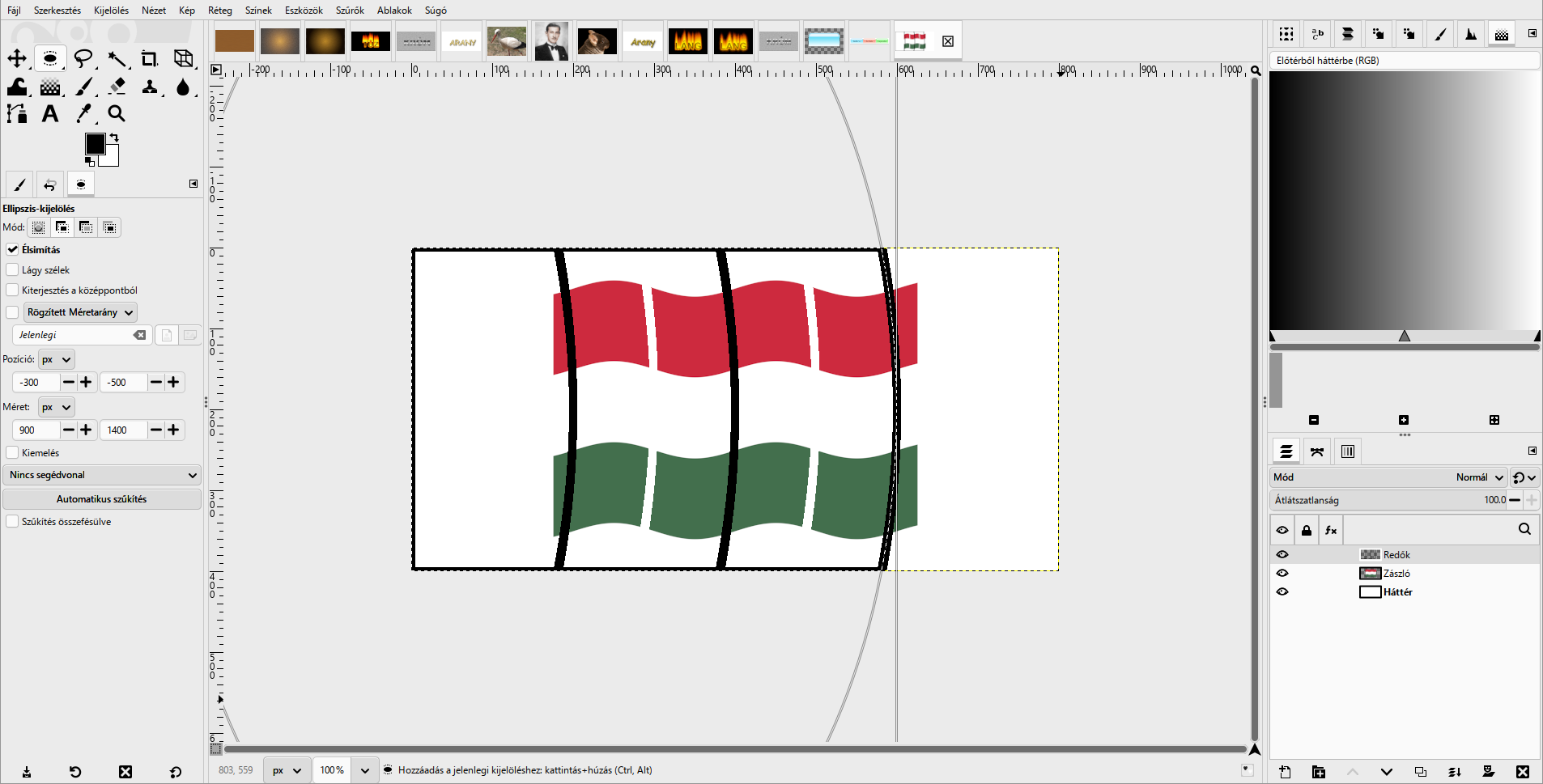
A többi redő: ugyanezzel a módszerrel még négy vonal kell. Mindig csak az ellipszis Pozíció mezőit írd át, cseréld fel az elő- és háttérszínt (az eszköztár kis nyila, vagy
X), és ismételd a körberajzolást (Vonal):- X −600, Y −510, fehér (világos sáv, kissé feljebb);
- X −500, Y −500, fekete;
- X −400, Y −510, fehér;
- X −300, Y −500, fekete.
A sötét vonalak a hullám lejtőjén (x = 200, 400, 600), a világosak a felfutó oldalán (x = 300, 500) vannak.
- Elmosás:
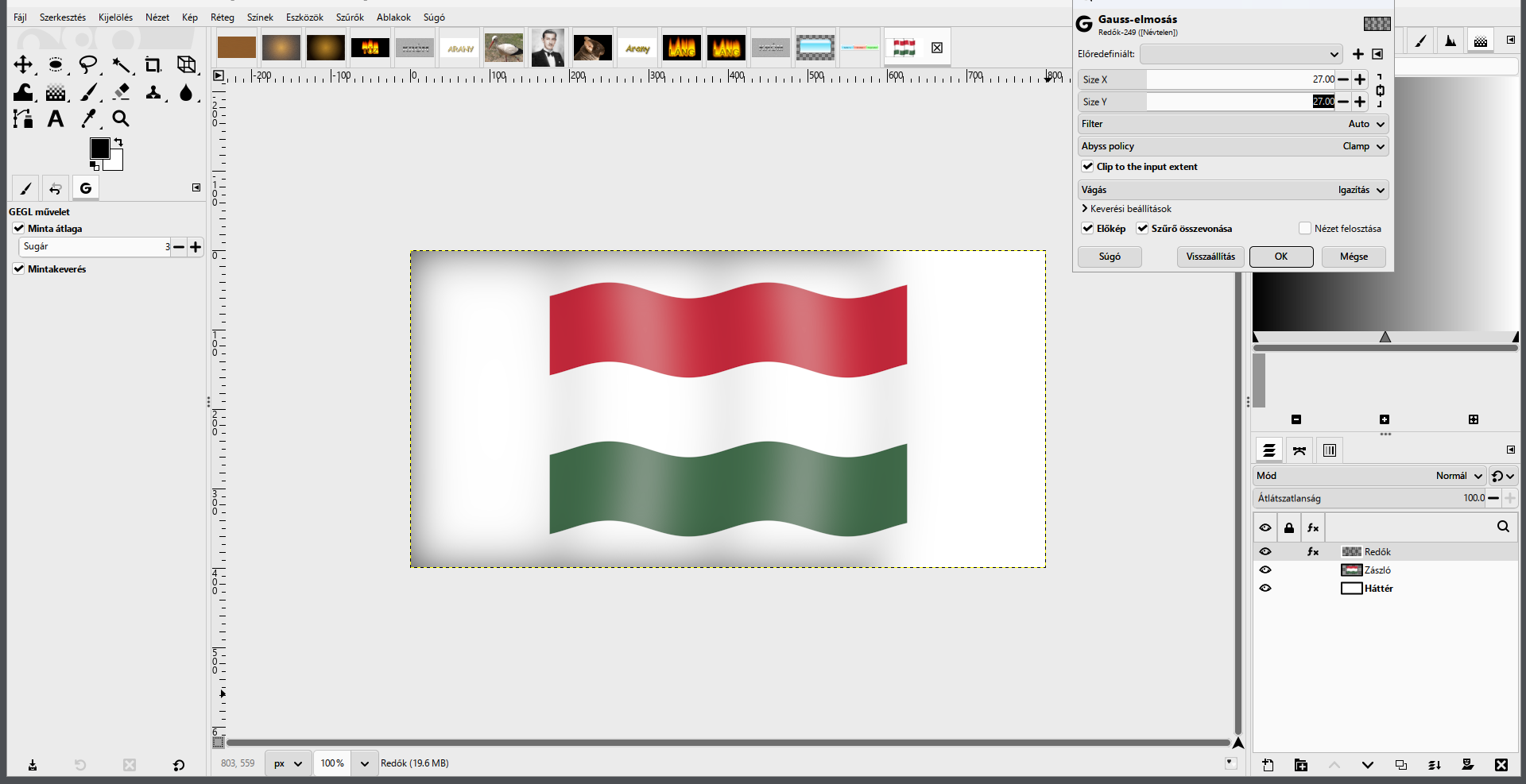
Kijelölés › Semmit, majdSzűrők › Elmosás › Gauss-elmosás…, Size X és Size Y: 27, Szűrő összevonása bepipálva. A kemény vonalakból lágy, árnyékos és fényes redők lesznek.
C) Levágás és árnyék
- A zászló alakja:
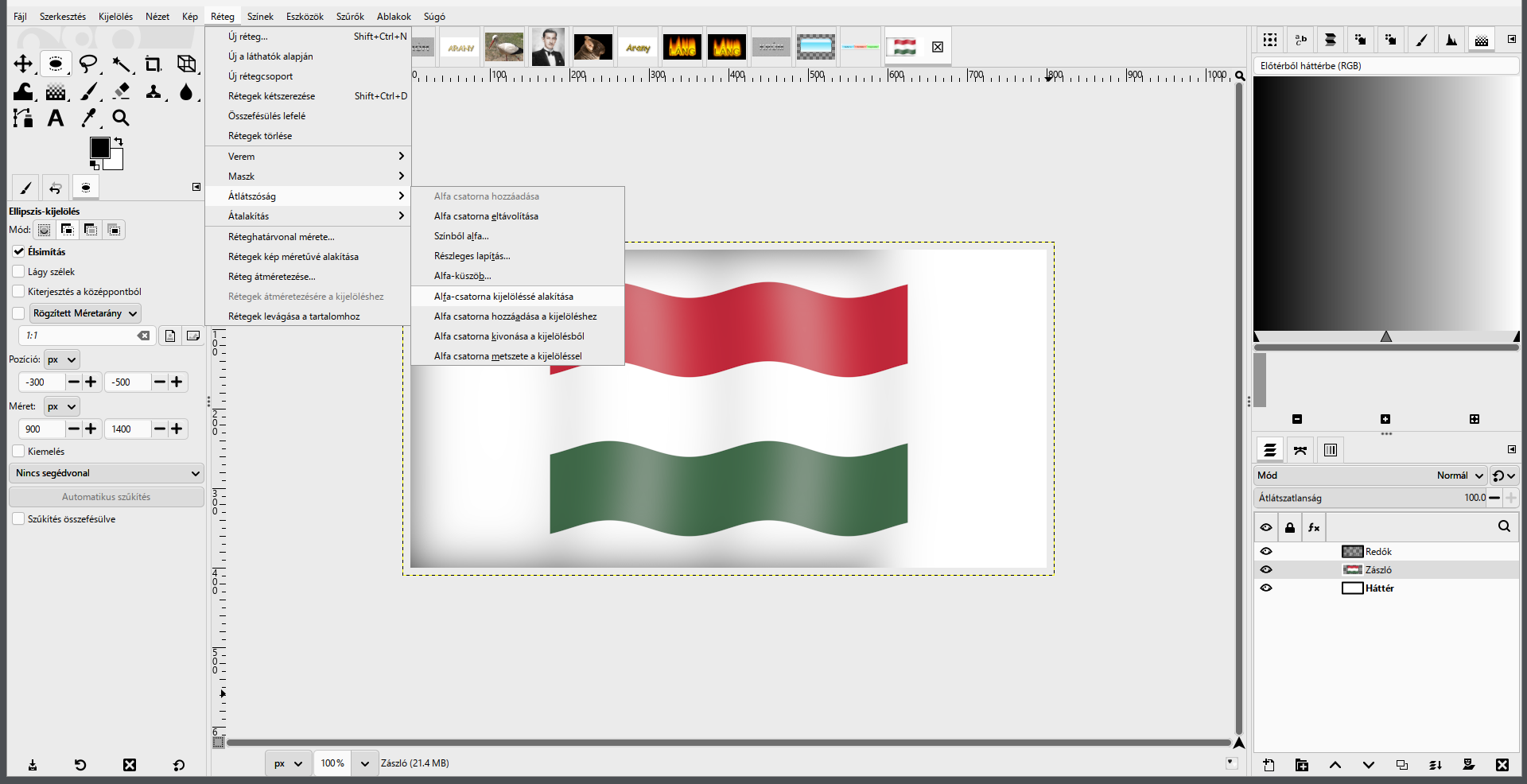
Réteg › Verem › Következő réteg kijelölése(Page Down), hogy a Zászló réteg legyen aktív.Réteg › Átlátszóság › Alfa-csatorna kijelöléssé alakítása: a hullámos zászló körvonala lesz a kijelölés.
- A felesleg törlése:
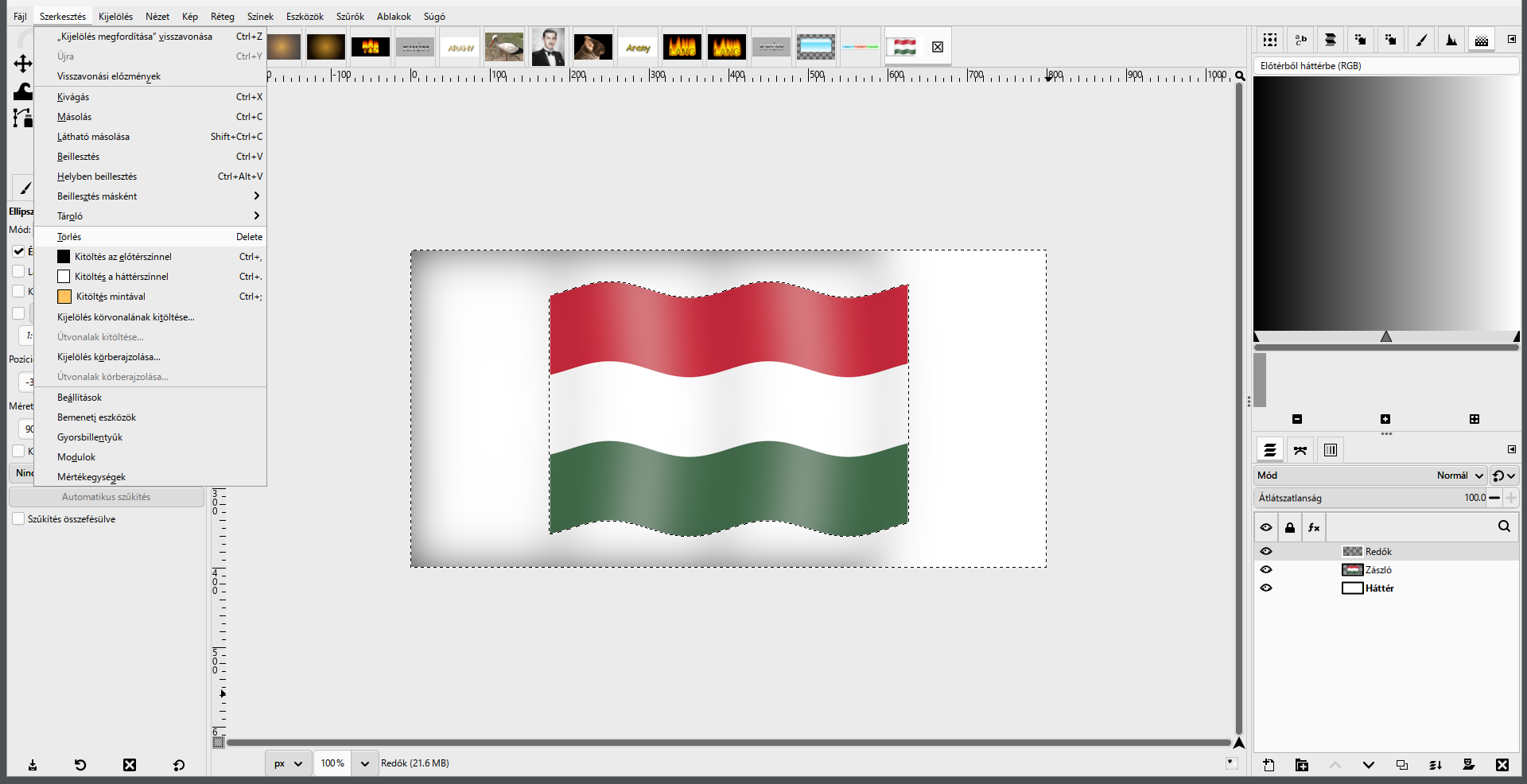
Kijelölés › Invertálás(Ctrl+I): most a zászlón kívüli rész van kijelölve.Réteg › Verem › Előző réteg kijelölése(Page Up), hogy a Redők legyen aktív, majdSzerkesztés › Törlés(Delete). A redők csak a zászlón maradnak, a fehér háttér tiszta. VégülKijelölés › Semmit.
- Vetett árnyék: jelöld ki a Zászló réteget (
Page Down),Szűrők › Fény és árnyék › Vetett árnyék…: X 16, Y 16, Blur radius 12, Color fekete, Opacity 0,6, Szűrő összevonása bepipálva. OK.
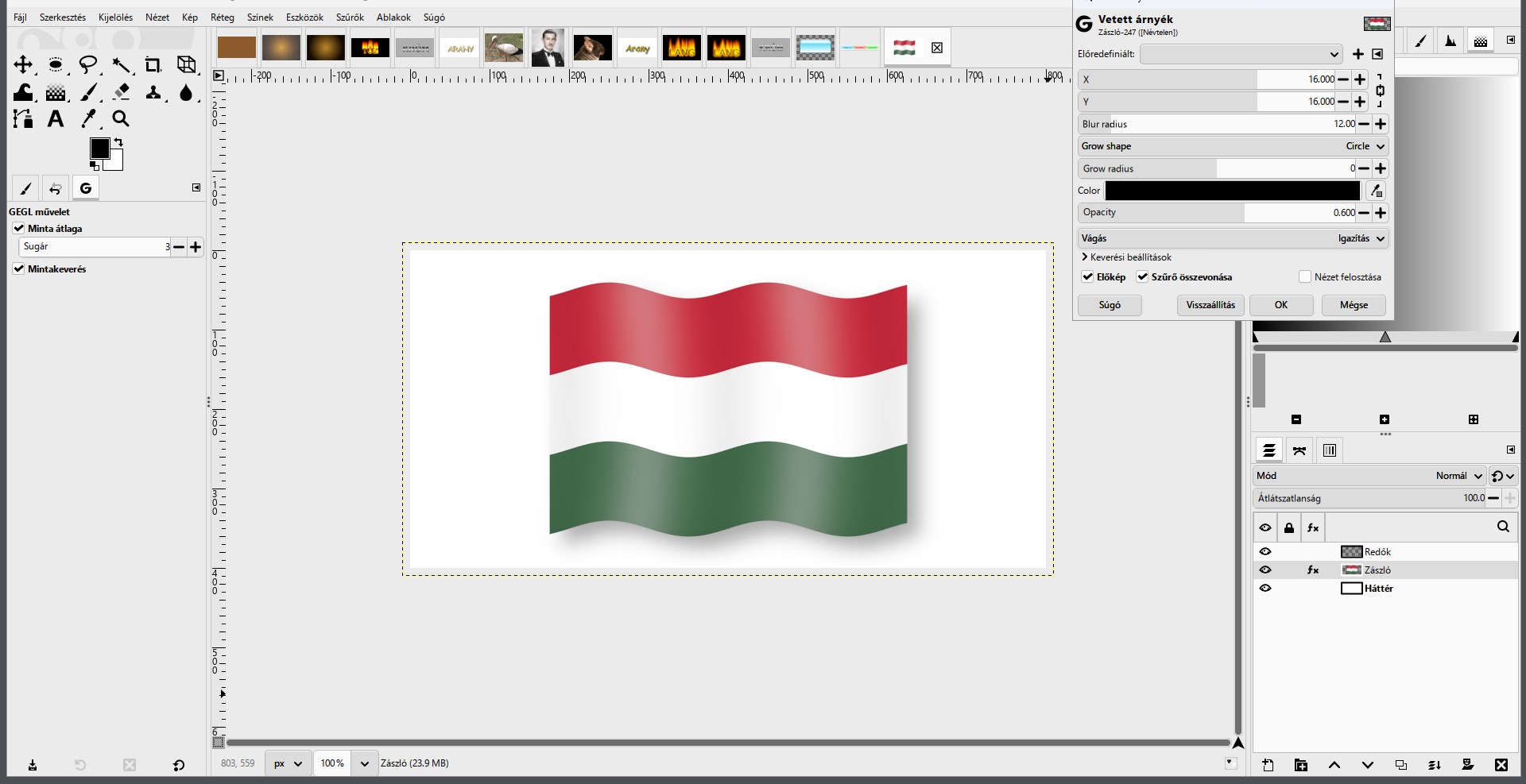
- Kész. Rétegei: Redők, Zászló (árnyékkal), Háttér. Mentsd (
zaszlo.xcf), és exportáld PNG-be. Ha erősebb redőket szeretnél, kettőzd meg a Redők réteget (Shift+Ctrl+D).
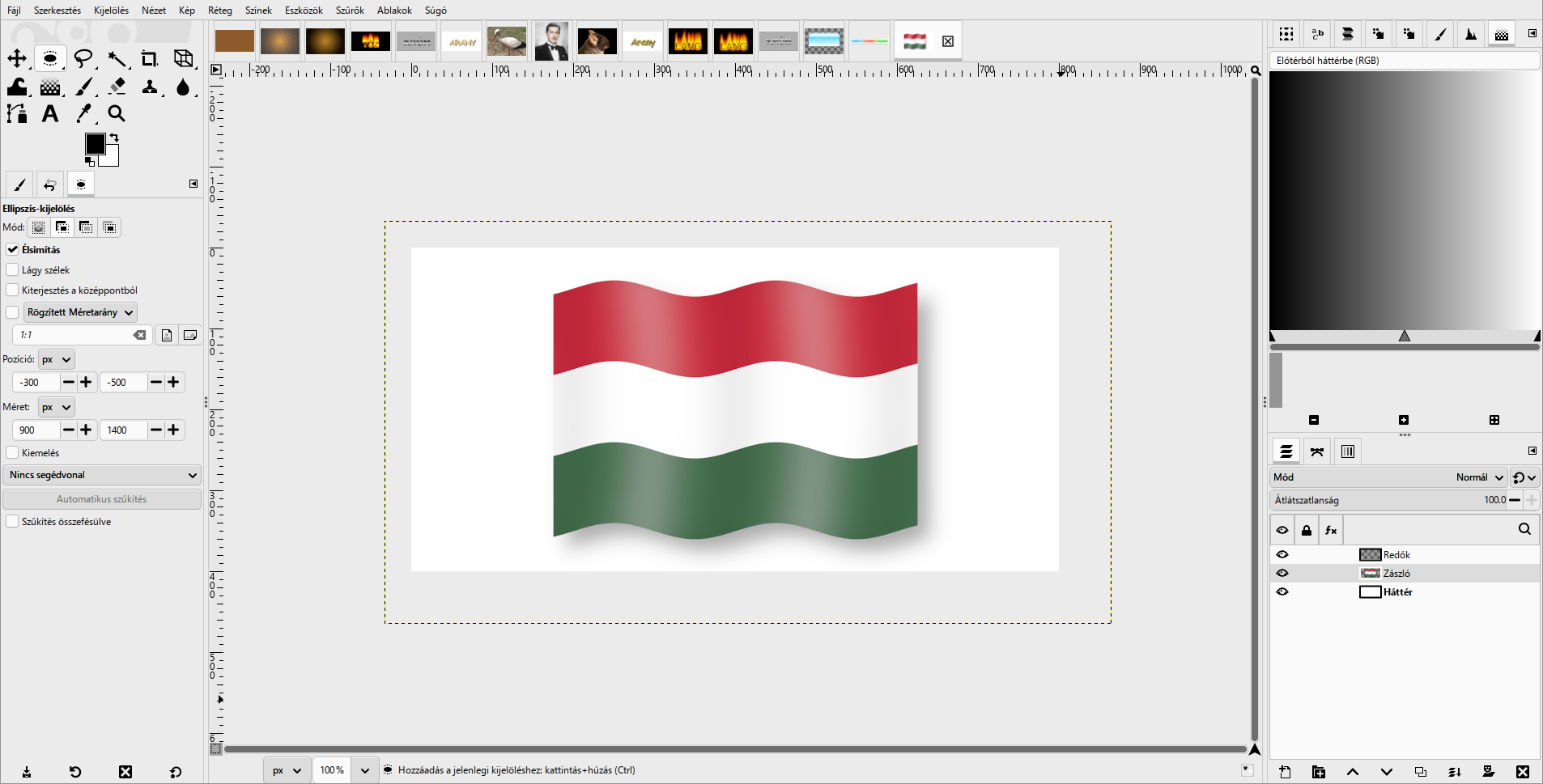
Mikor vagy kész? Mindhárom sáv ugyanúgy hullámzik; a sötét és világos redők a zászlón belül maradnak, a háttéren nincs szürke folt; az árnyék jobbra lent, puhán látszik.
Minta: A síkbeli hullámzás stilizált textilhatás, nem fizikai szövetszimuláció.
Mikor vagy kész?
A saját munkafájlod rétegei követhetők, a végeredményt ellenőrizted, és az exportot külön is megnyitottad.
A jelölést ez a böngésző jegyzi meg. Nem helyettesíti a beadást.