Gyakorlat · 10-4 · GIMP 3.2.6
Navigációs címkék


A feladat menete
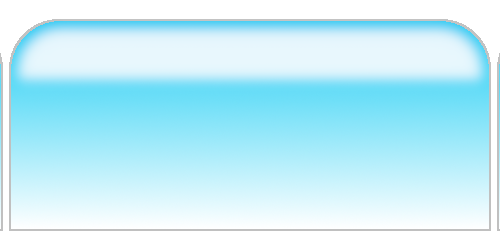
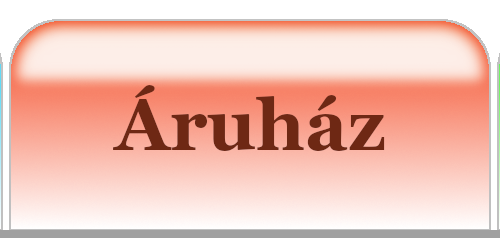
Mit készítesz? Fül alakú menücímkéket egy honlap tetejére: lekerekített tetejű, egyenes aljú gombokat, amelyek felül erős színűek, lefelé kifehérednek, és a tetejükön üveges csillanás fut. Először egy kék Galéria címkét építesz fel, aztán ebből lesz a háromszínű menü: Galéria, Áruház, Kapcsolat.
Mit tanulsz meg közben?
- egy téglalap-kijelölés növelésével lekerekített sarkú alakot kapni, és a kivonás móddal levágni belőle;
- a kijelölést körberajzolni (vékony körvonal a gomb szélén);
- szűkítéssel, kivonással és lágy széllel csillanást készíteni;
- egy kész elemet átlátszó PNG-be menteni, rétegként megnyitni és többször felhasználni;
- az Árnyalat-telítettséggel egy mozdulattal átszínezni.
Mire jó ma? A fülsoros menü, a „pill” gomb és a címkék ma is így készülnek a látványterveken. Egy elemet egyszer építesz fel, aztán másolod és átszínezed: így lesz a sorozat egységes.
A címke 600 × 400 képpontos vásznon készül. A növelés, a szűkítés, a lágy szél és a körvonal értéke ehhez a mérethez tartozik: fele akkora képen felezd őket.
A) Egy címke
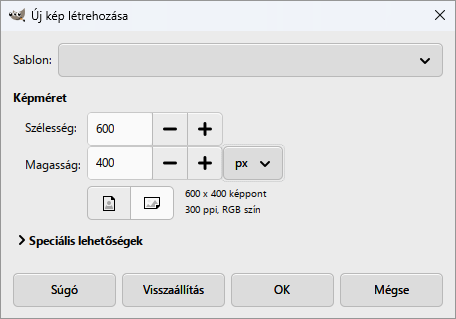
- Új kép:
Fájl › Új…, szélesség 600, magasság 400 képpont.
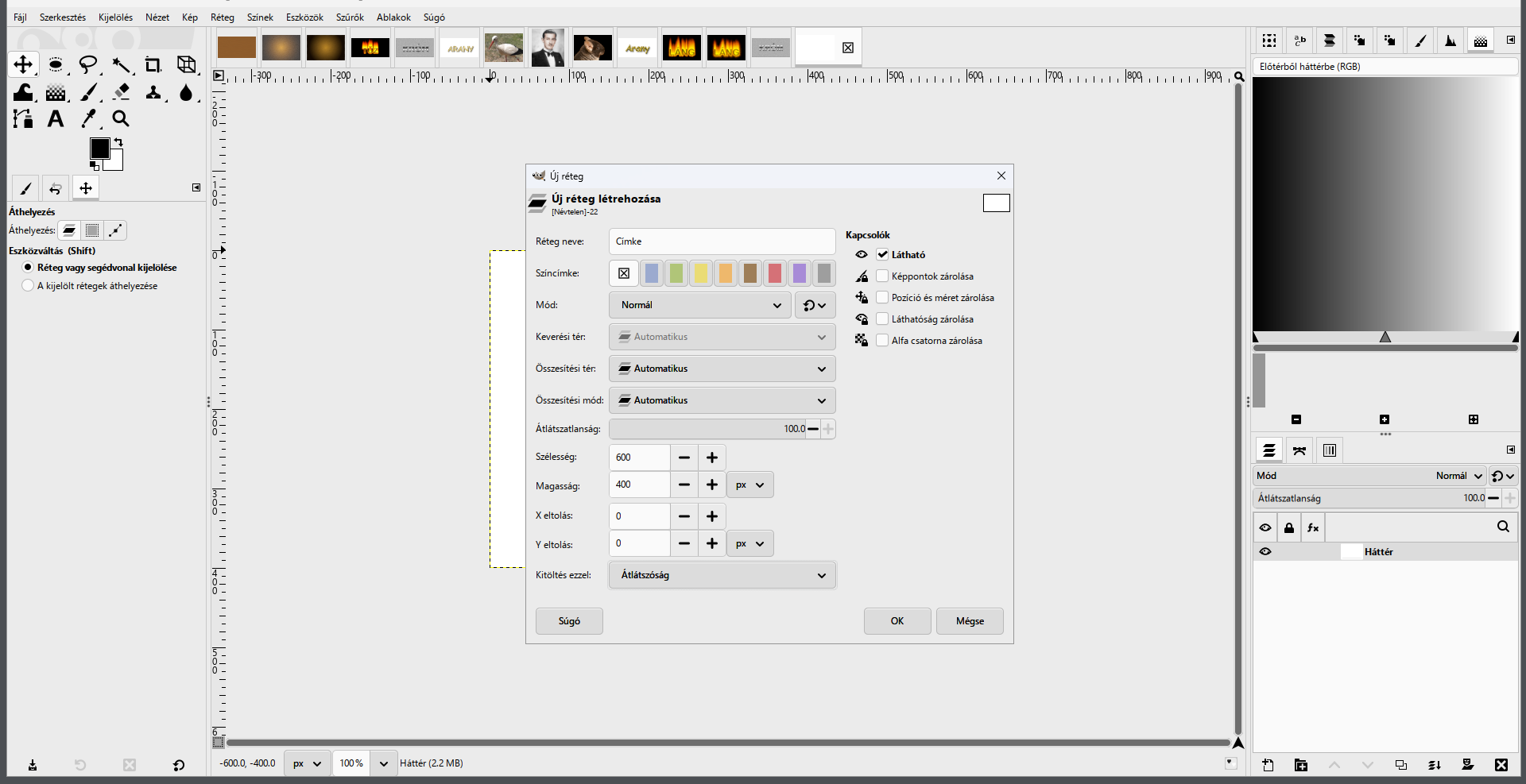
- Új réteg:
Réteg › Új réteg…(Shift+Ctrl+N), név: Címke, Kitöltés ezzel: Átlátszóság.
- Téglalap a kép közepén: válaszd a Téglalap-kijelölés eszközt (
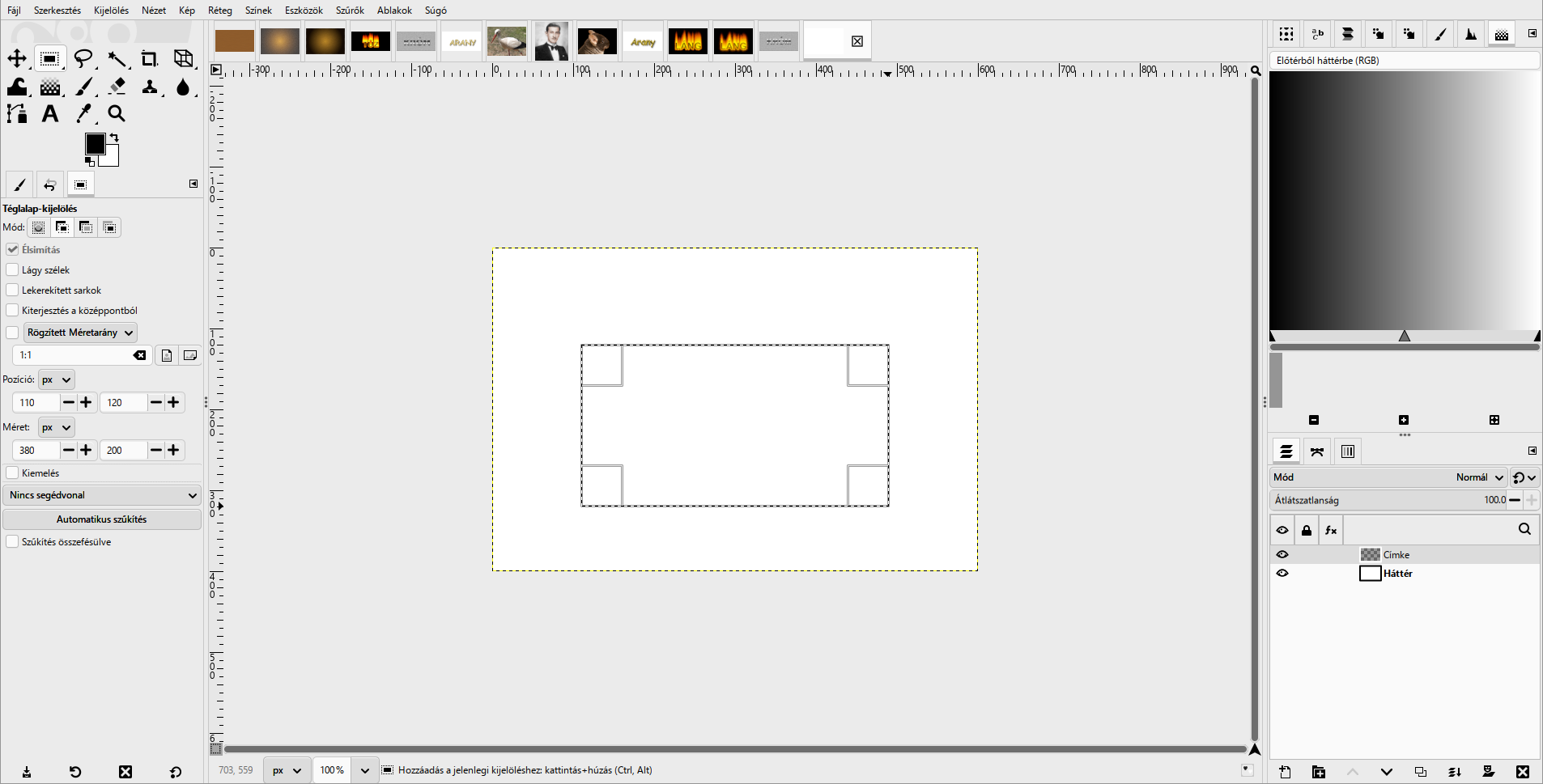
R), és húzz egy téglalapot a kép közepére. Az eszközbeállításokban pontosítsd: Pozíció 110, 120, Méret 380 × 200.
- Növelés:
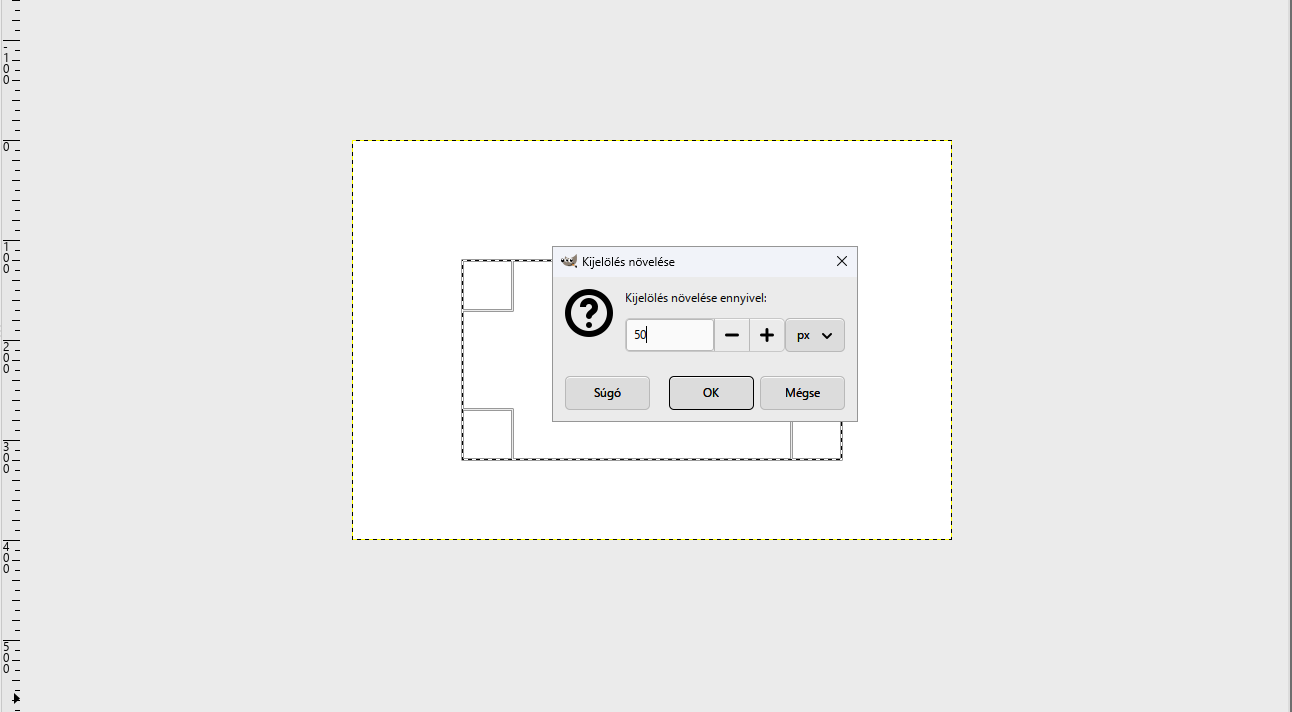
Kijelölés › Növelés…, 50 képpont. A kijelölés minden irányban 50 képponttal nagyobb lesz, a sarkai pedig 50 képpont sugarú ívvel lekerekednek.
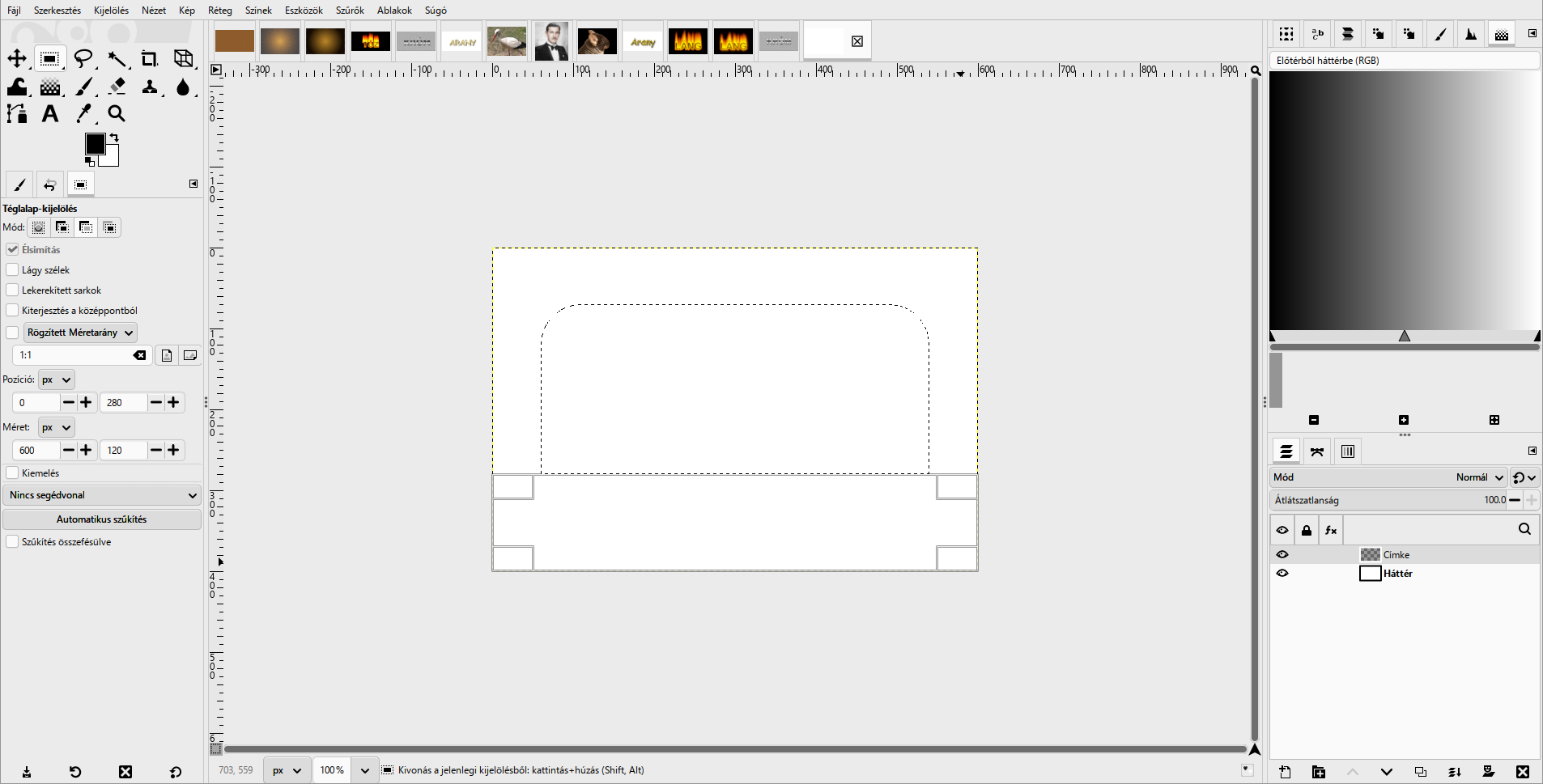
- Az alsó rész levágása: a Téglalap-kijelölés beállításaiban a Mód sorban kattints a harmadik gombra (Kivonás a jelenlegi kijelölésből). Húzz egy téglalapot a kijelölés alsó része köré, és pontosítsd: Pozíció 0, 280, Méret 600 × 120. Kattints egyszer a téglalap belsejébe: a kivonás megtörténik. A kijelölés teteje lekerekített, az alja egyenes.
Figyelj: a mezők után ne nyomj Entert. Az eszközbeállításokban a mező után nyomott
Entera következő jelölőnégyzetet (például a Kiemelést) kapcsolhatja be. A beírt értéketTab-bal hagyd jóvá, a téglalapot pedig egy kattintással a belsejébe.
- Világoskék előtérszín: nyomd meg a
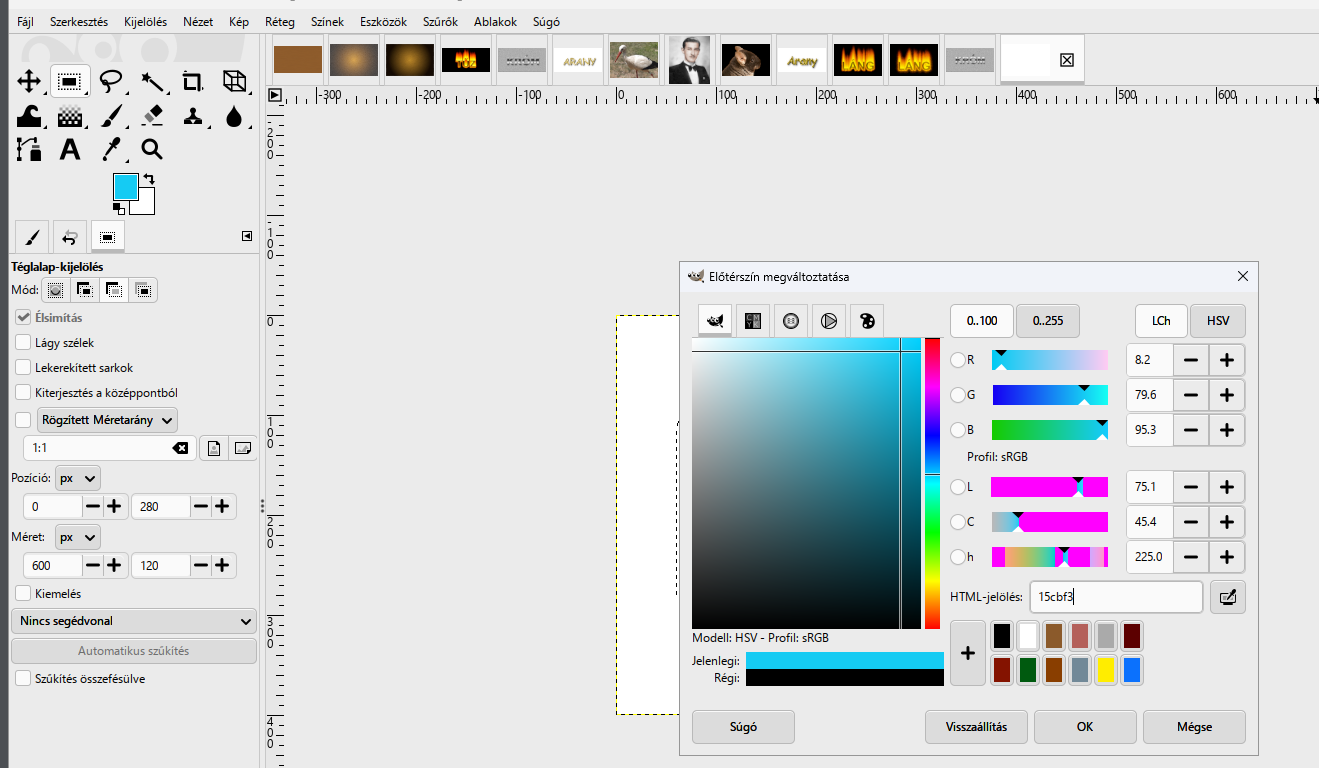
D-t (fekete előtér, fehér háttér), majd kattints az előtérszín-mezőre, és a HTML-jelölés mezőbe írd: 15cbf3. OK. A háttérszín fehér marad.
- Színátmenet: válaszd a Színátmenet eszközt (
G), Előtérből háttérbe (RGB), Lineáris. Húzd a kijelölés tetejétől az aljáig, függőlegesen. A címke felül kék, alul fehér. Nyomd meg azEnter-t a vásznon: ezzel véglegesíted a színátmenetet.
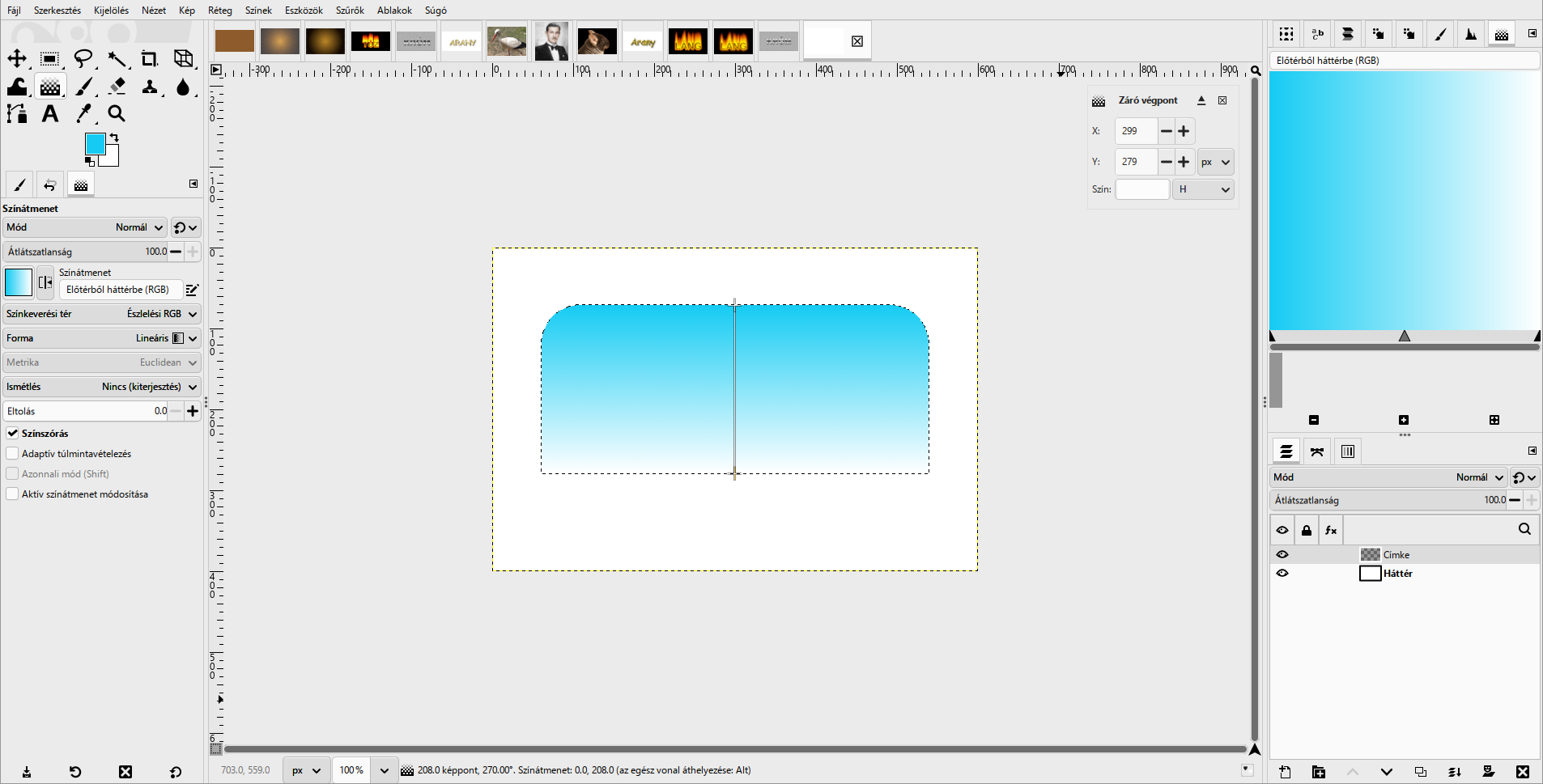
Figyelj: a színátmenet szerkeszthető marad. Amíg a vásznon látszik a színátmenet vonala, a GIMP 3.2-ben a végpontjai még mozgathatók, és ha közben színt váltasz, a kész színátmenet is átszíneződik. Ezért az
Enter-rel véglegesítsd, mielőtt új színt választasz.
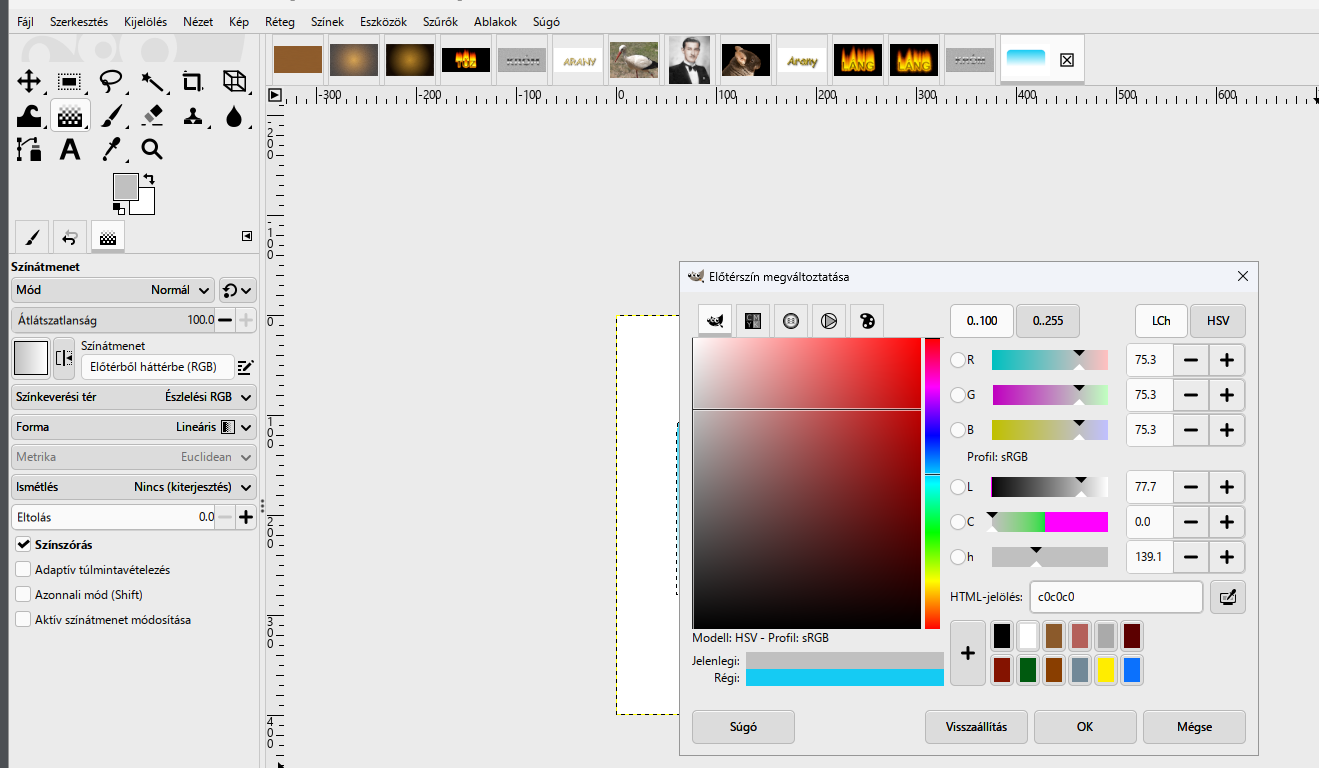
- Halványszürke előtérszín: kattints az előtérszín-mezőre, és írd be: c0c0c0. OK.
- Körvonal:
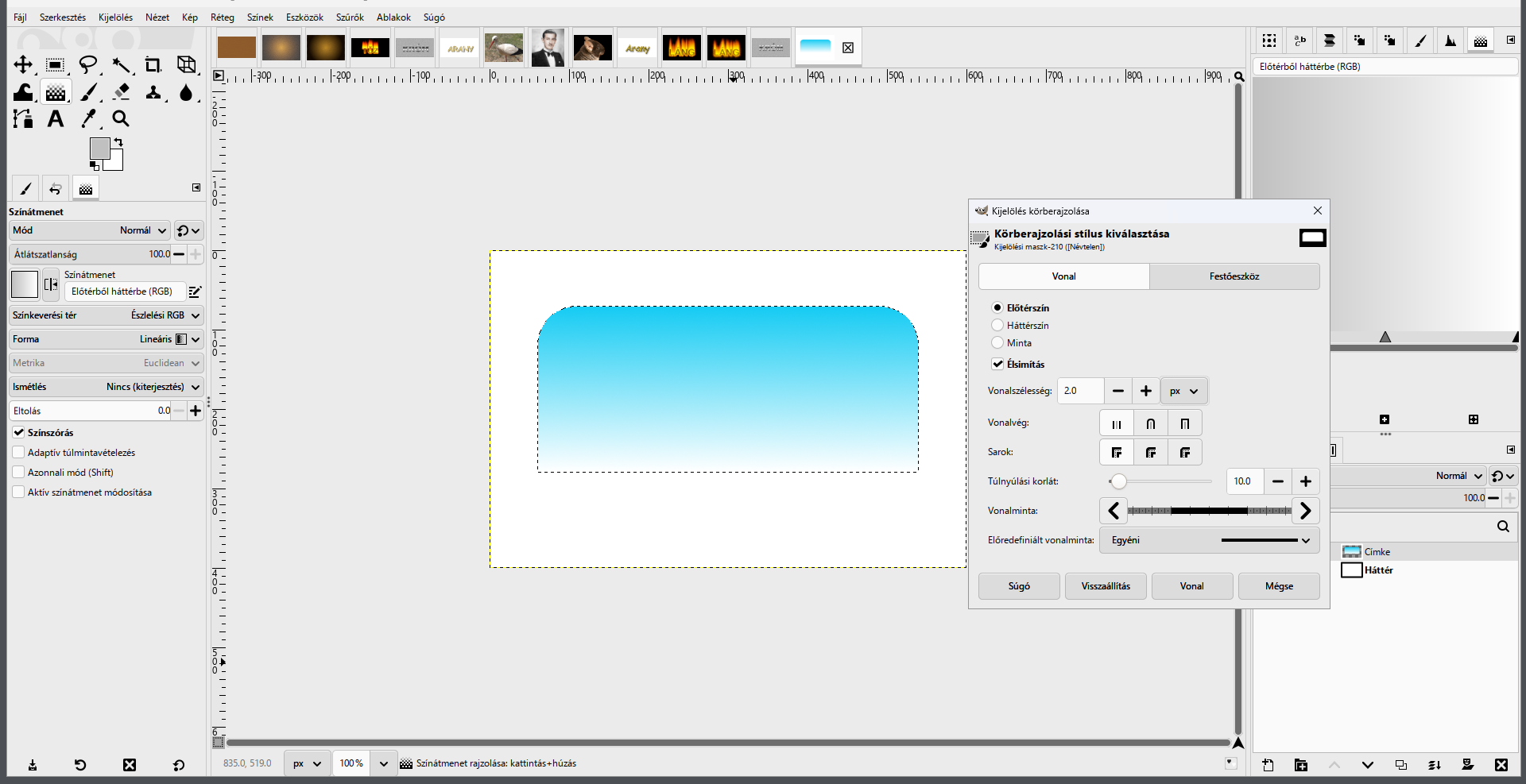
Szerkesztés › Kijelölés körberajzolása…. Vonal lap, Előtérszín, Vonalszélesség: 2 px. Kattints a Vonal gombra. A címke szélén vékony, szürke keret fut.
- Réteg a csillanásnak:
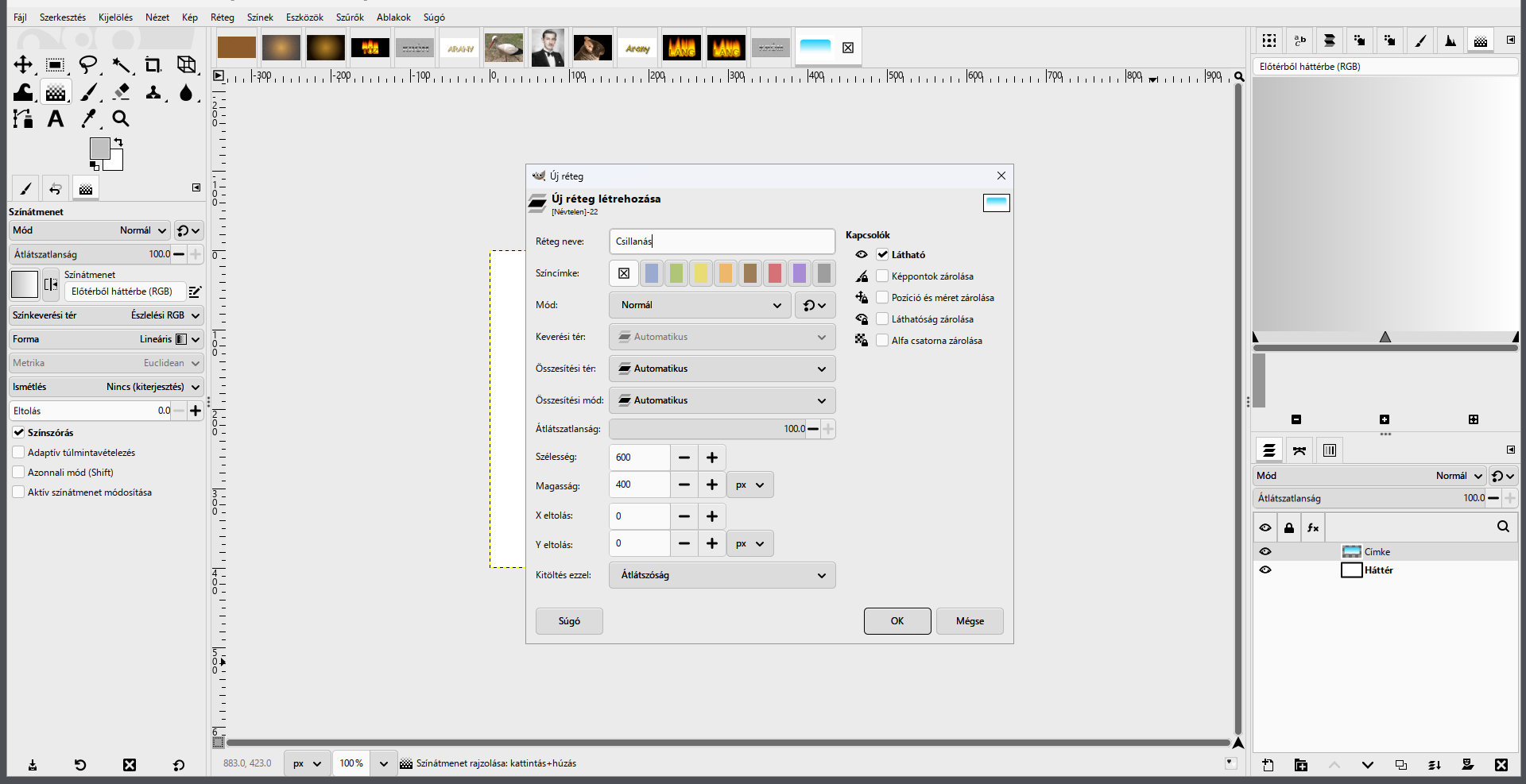
Réteg › Új réteg…, név: Csillanás, Kitöltés ezzel: Átlátszóság.
- Szűkítés:
Kijelölés › Szűkítés…, 10 képpont. A kijelölés kicsit beljebb húzódik a körvonaltól.
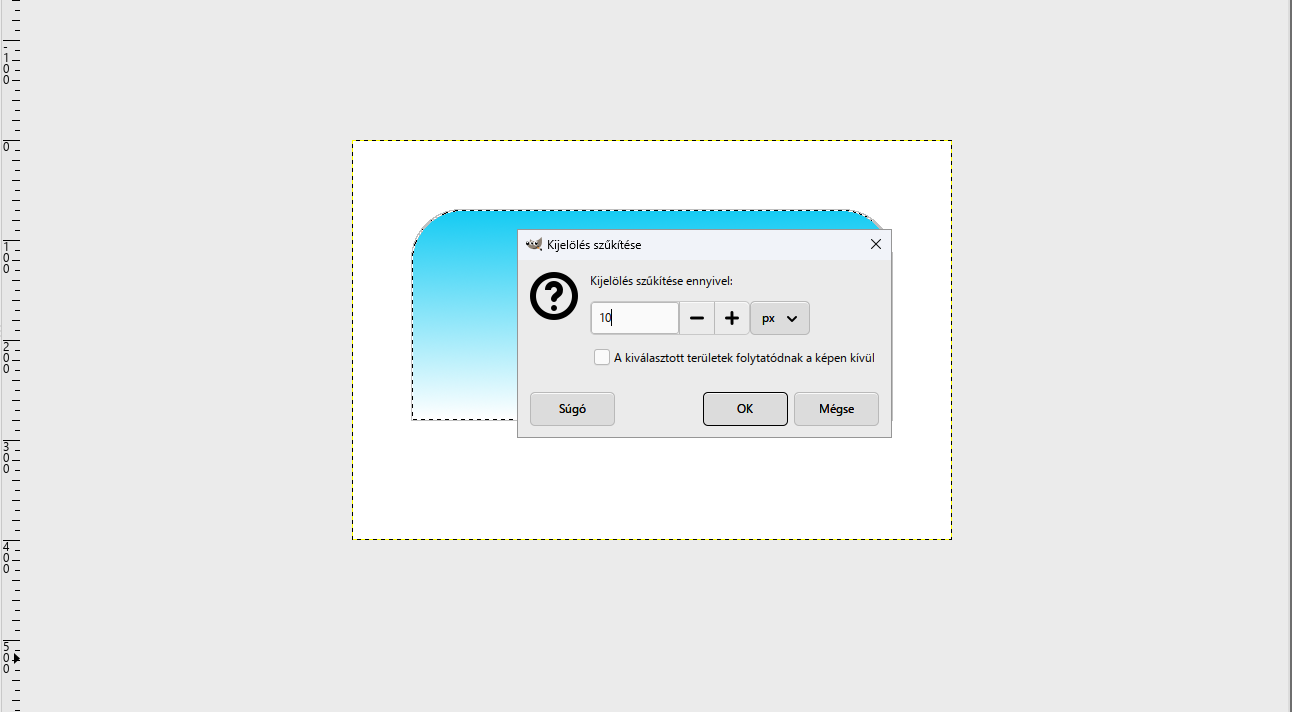
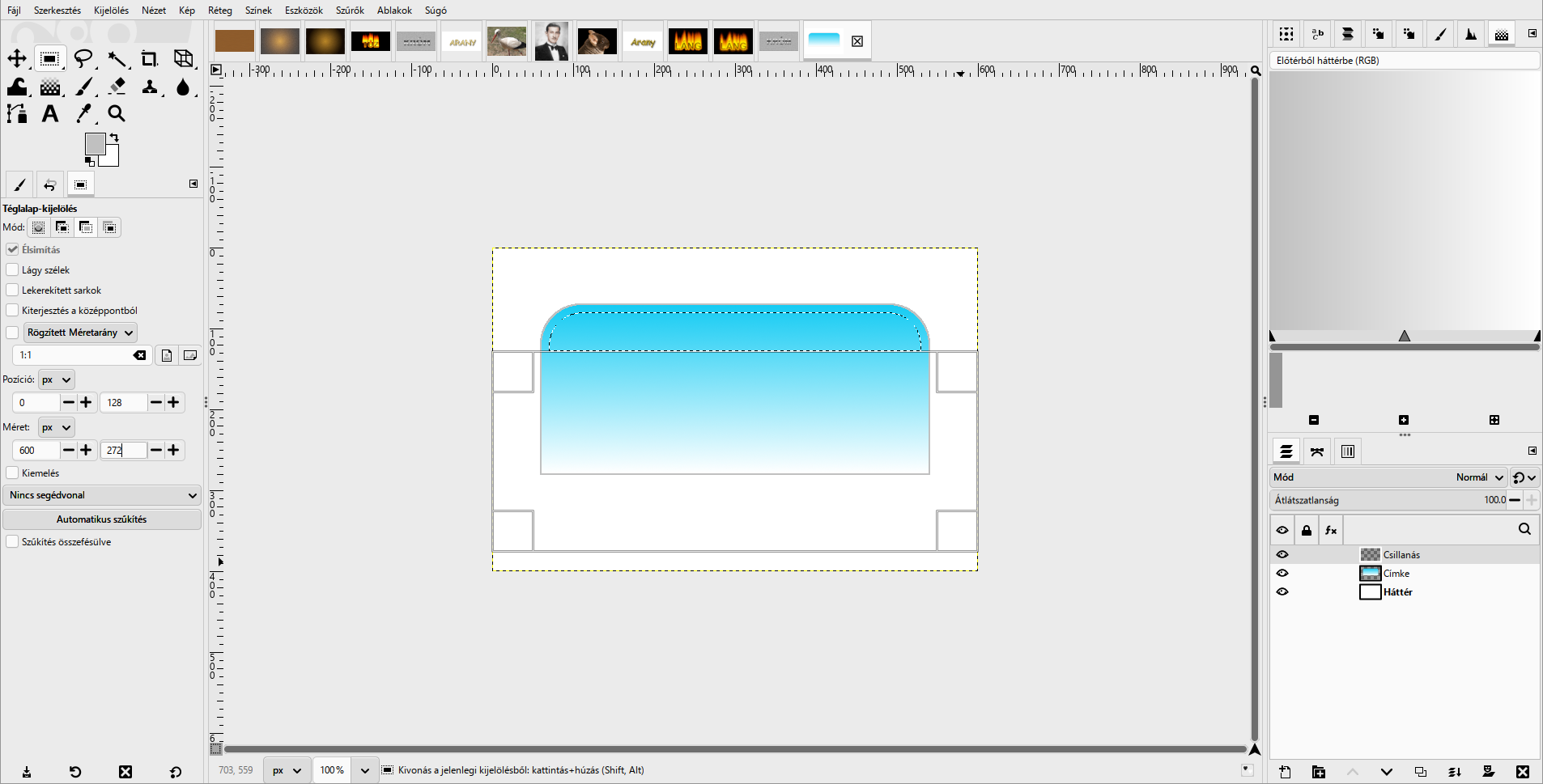
- Az alsó háromnegyed levágása: a Téglalap-kijelölés eszköz még Kivonás módban van. Húzz egy téglalapot a kijelölés alsó része köré, és pontosítsd: Pozíció 0, 128, Méret 600 × 272. Kattints a belsejébe. A kijelölésből csak a felső negyede marad, egy keskeny, lekerekített sáv.
- Lágy szél:
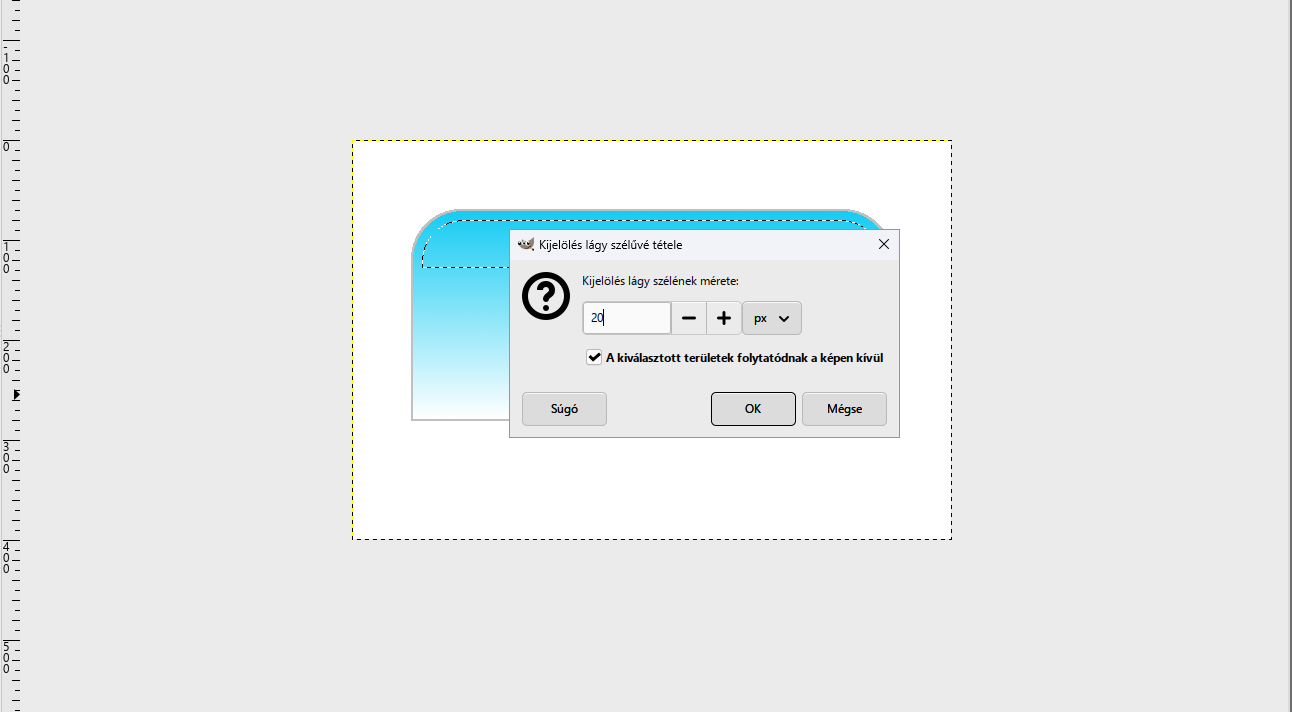
Kijelölés › Lágy szél…, 20 képpont.
- Fehér kitöltés:
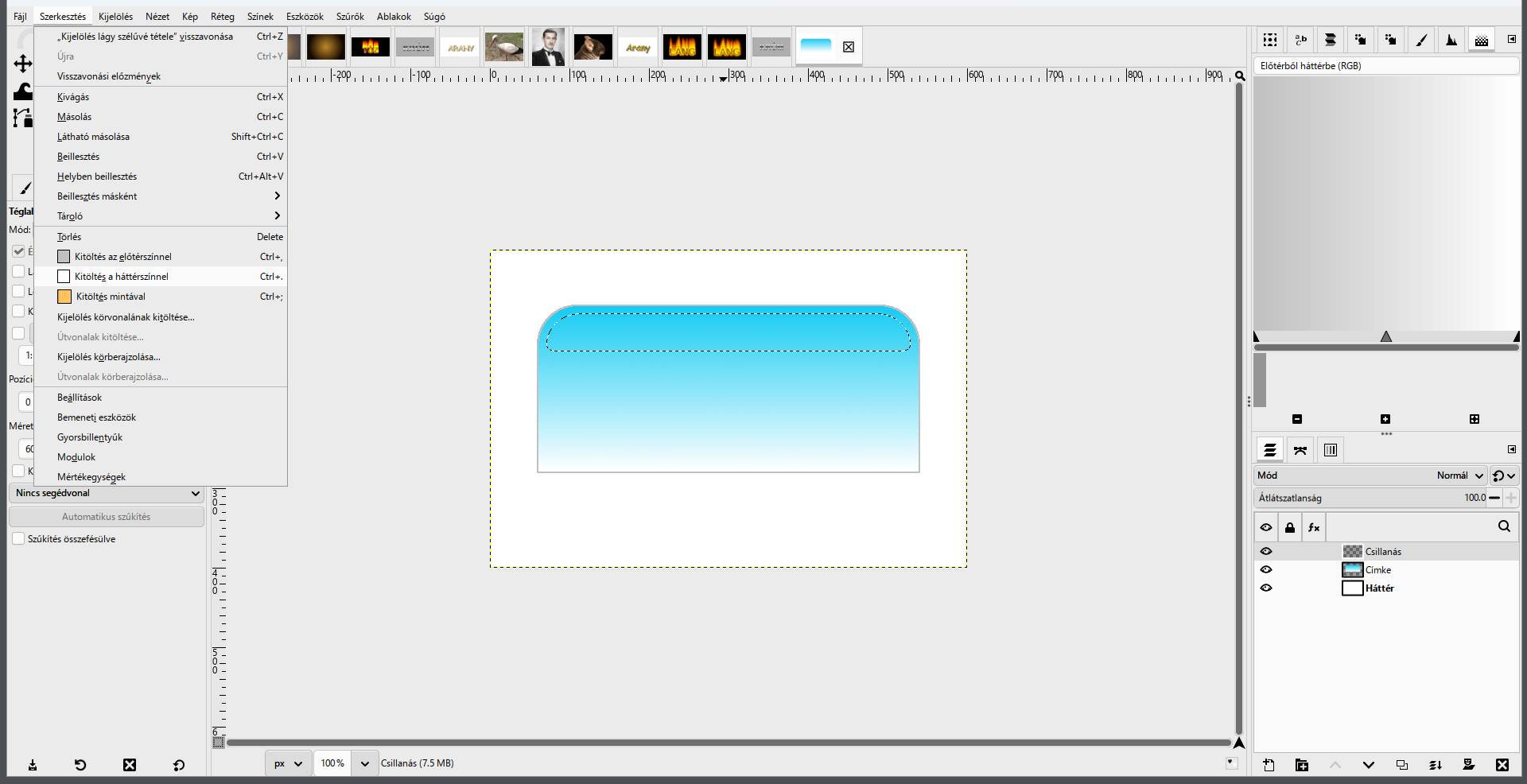
Szerkesztés › Kitöltés a háttérszínnel(Ctrl+.). A háttérszín fehér, így a sáv fehér lesz, a széle lágyan elfogy.
Kijelölés › Semmit(Shift+Ctrl+A). A Rétegek dokkban a Csillanás réteg Átlátszatlanság mezőjébe írd: 80. Ettől lesz a csillanás üveges, nem tömör fehér. Ha túl erős vagy túl gyenge, ezzel az értékkel finomíthatod.
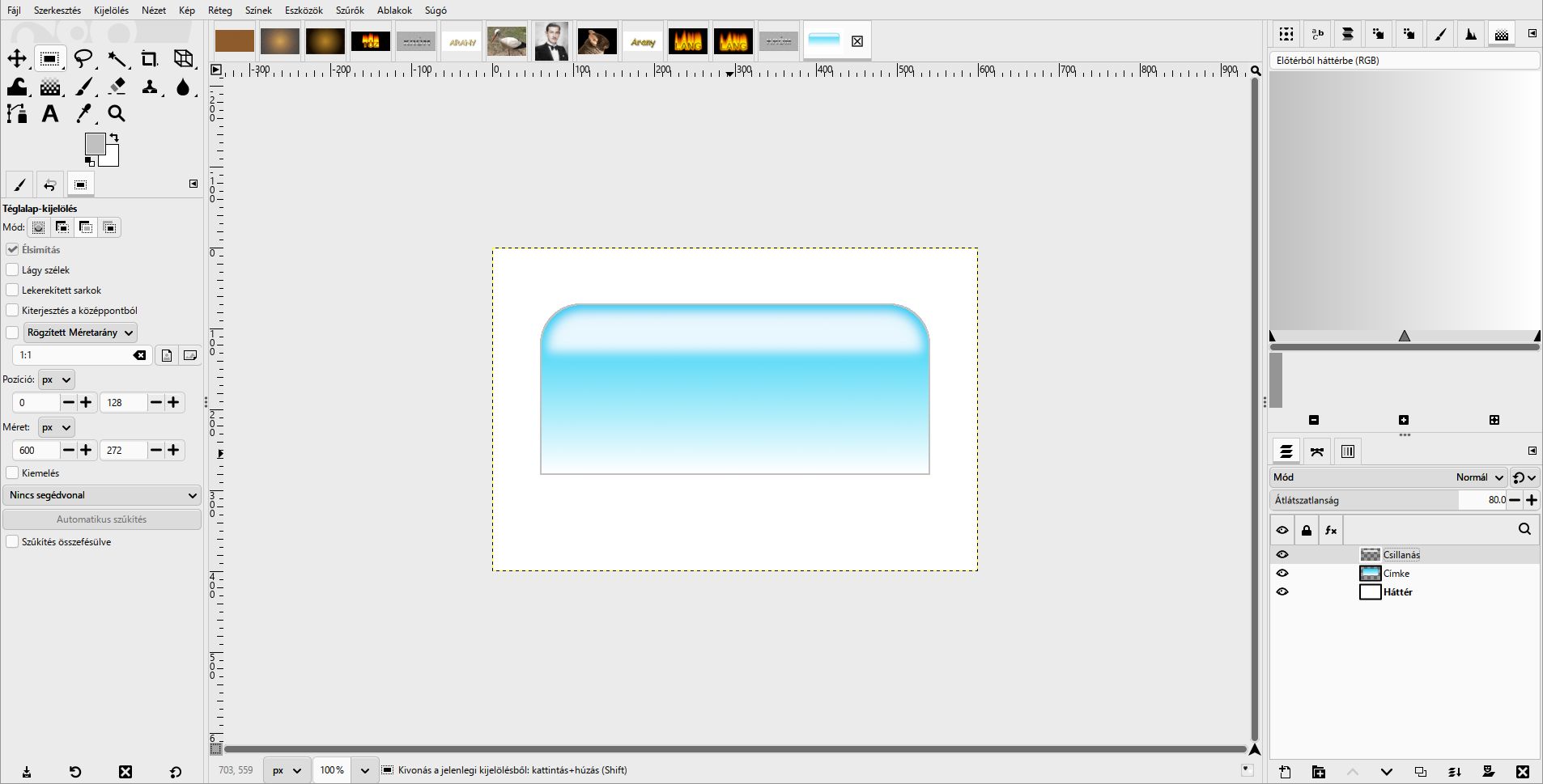
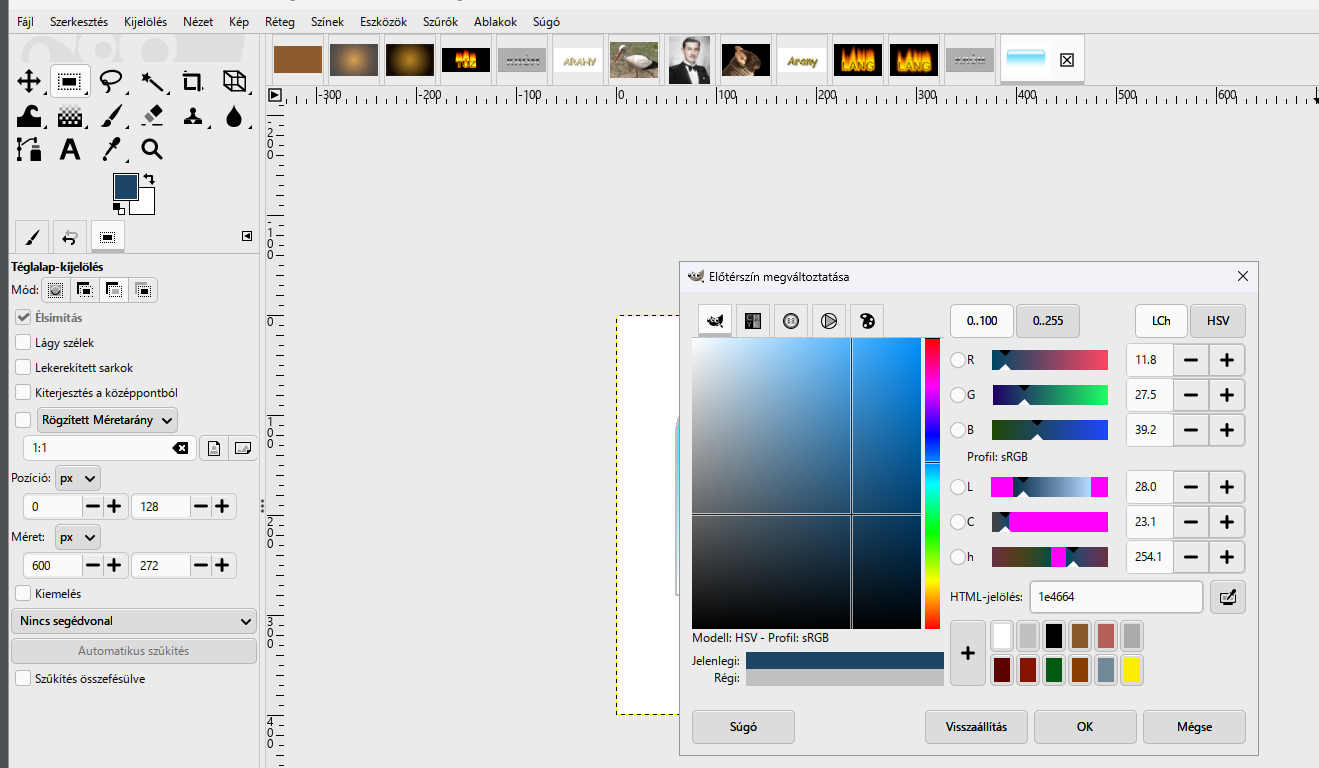
- Betűszín: kattints az előtérszín-mezőre, és írd be: 1e4664 (sötét kékesszürke). OK.
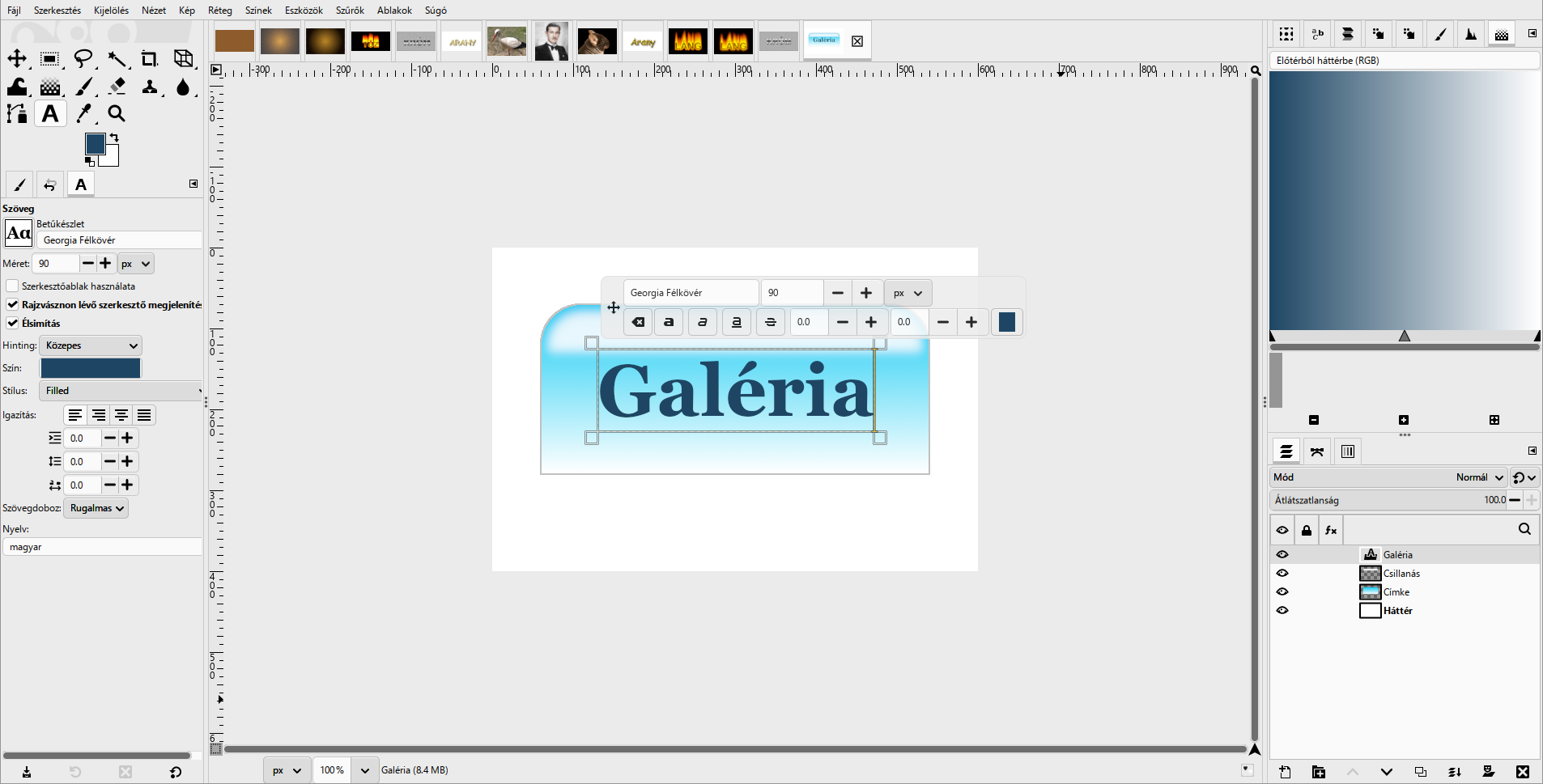
- A felirat: válaszd a Szöveg eszközt (
T). Betűkészlet: Georgia Félkövér, Méret: 90 px. Kattints a címkére, és írd be: Galéria. Ha nincs Georgia a gépeden, bármely vastag, talpas betű jó.
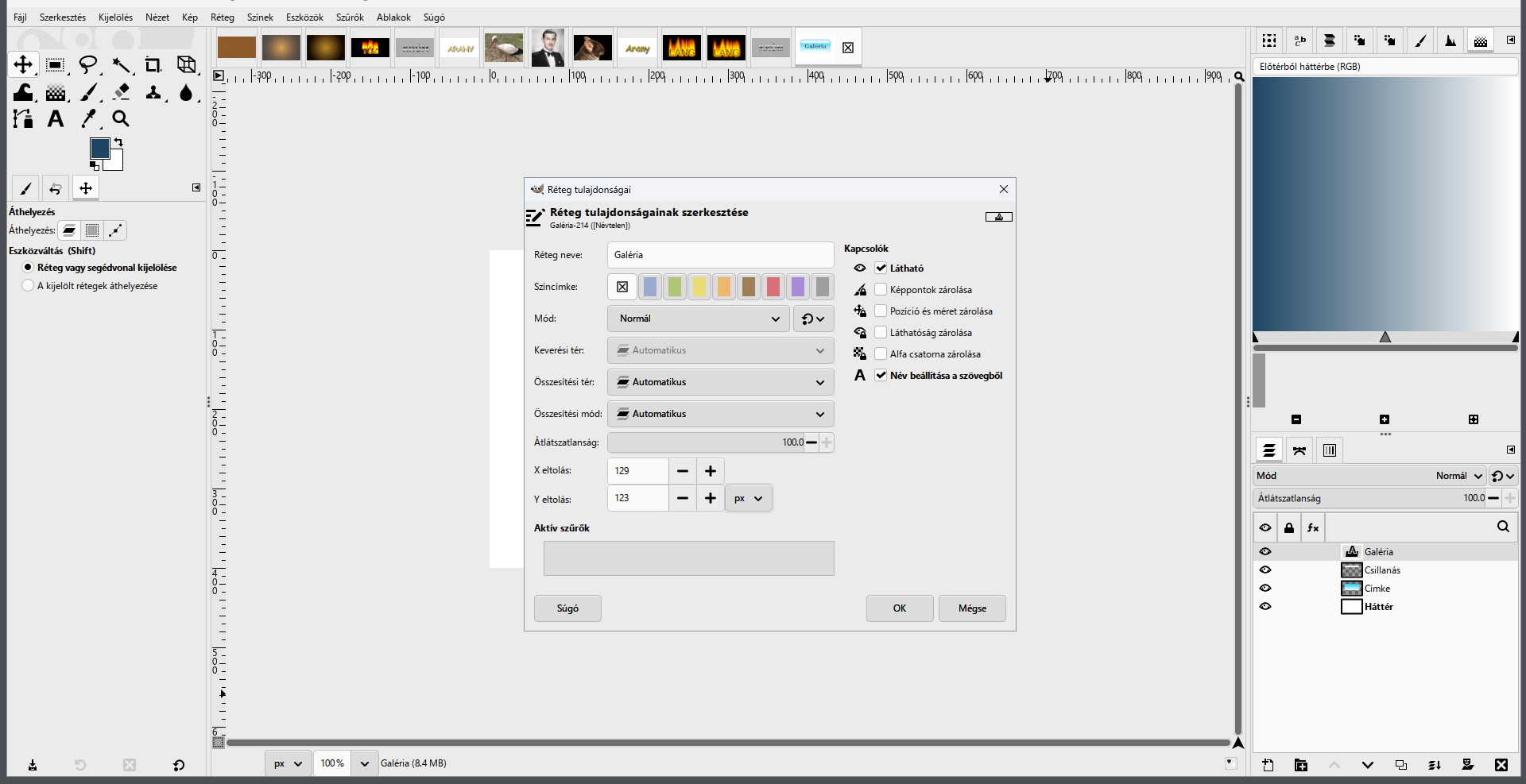
- Középre: nyomd meg az
Esc-et, válaszd az Áthelyezés eszközt (M). A Rétegek dokkban kattints jobb gombbal a Galéria rétegre,Réteg tulajdonságainak szerkesztése…, X eltolás 129, Y eltolás 123. OK.
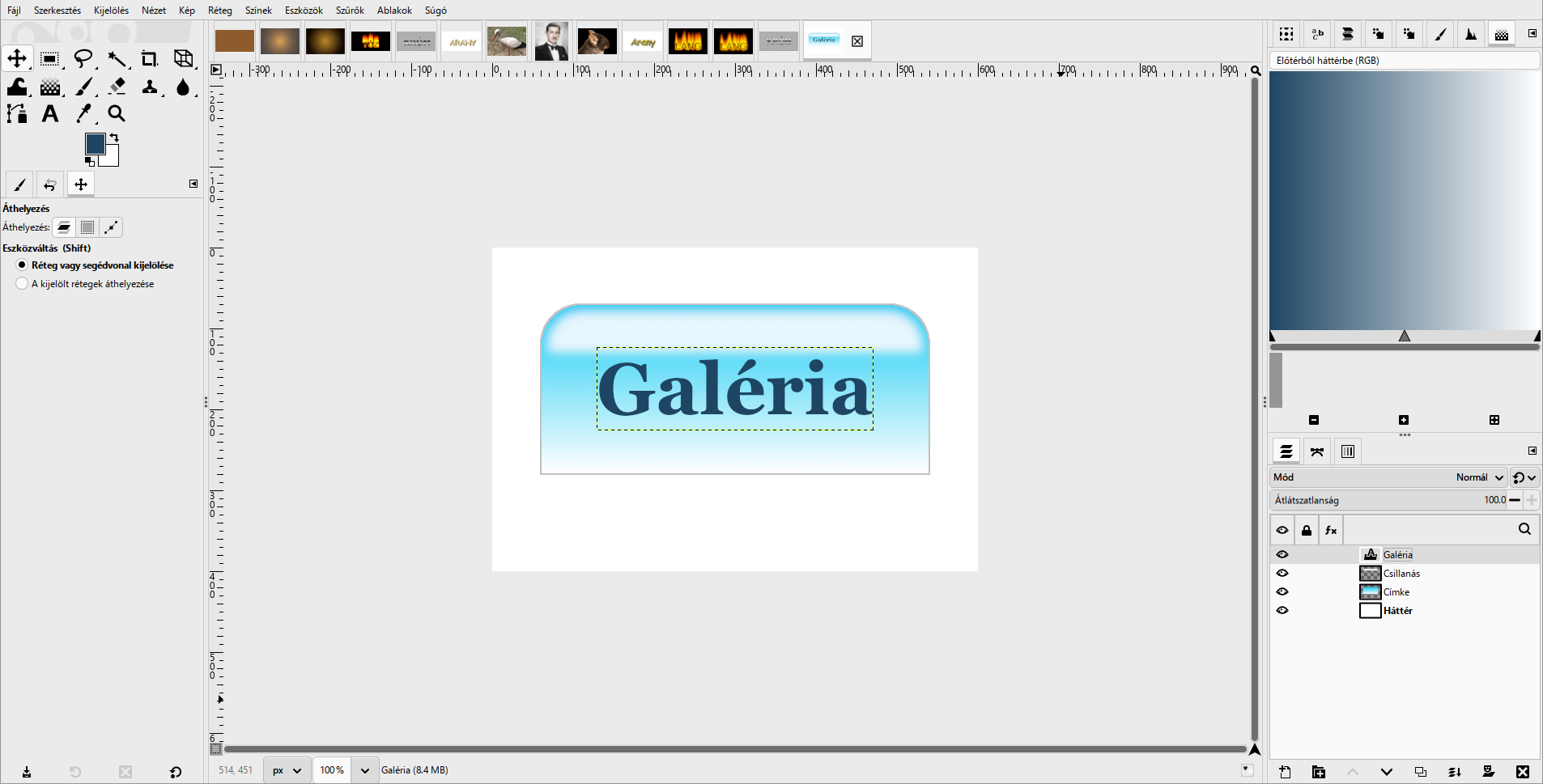
- Kész az első címke. Rétegei: Galéria (szöveg), Csillanás (80%), Címke, Háttér. Mentsd:
Fájl › Mentés másként…, cimke.xcf.
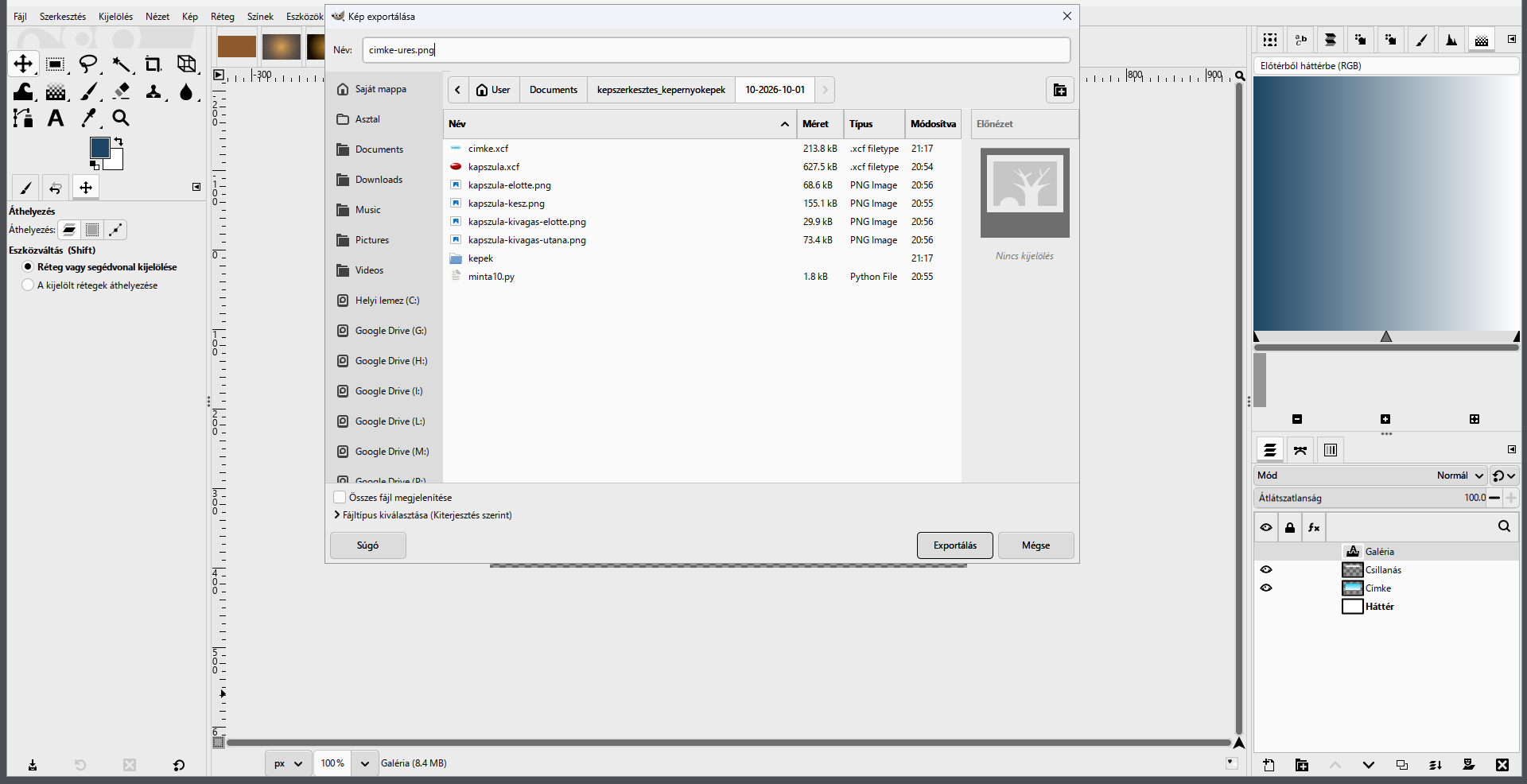
- Üres címke átlátszó PNG-be: a Rétegek dokkban kapcsold ki a Háttér és a Galéria réteg szemét: a címke körül sakktábla-mintát látsz, ez az átlátszóság.
Fájl › Exportálás másként…(Shift+Ctrl+E), név: cimke-ures.png, majd Exportálás, a PNG-ablakban újra Exportálás. A felirat nélküli, átlátszó hátterű címkéből lesz a menü három füle.
B) A menü: három fül egymás mellett
- Új kép a menünek:
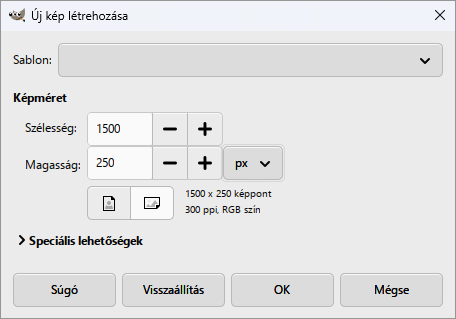
Fájl › Új…, szélesség 1500, magasság 250 képpont. Ebbe fér el egymás mellett a három 480 képpontos fül, közöttük 8 képpontos réssel.
- A címke rétegként:
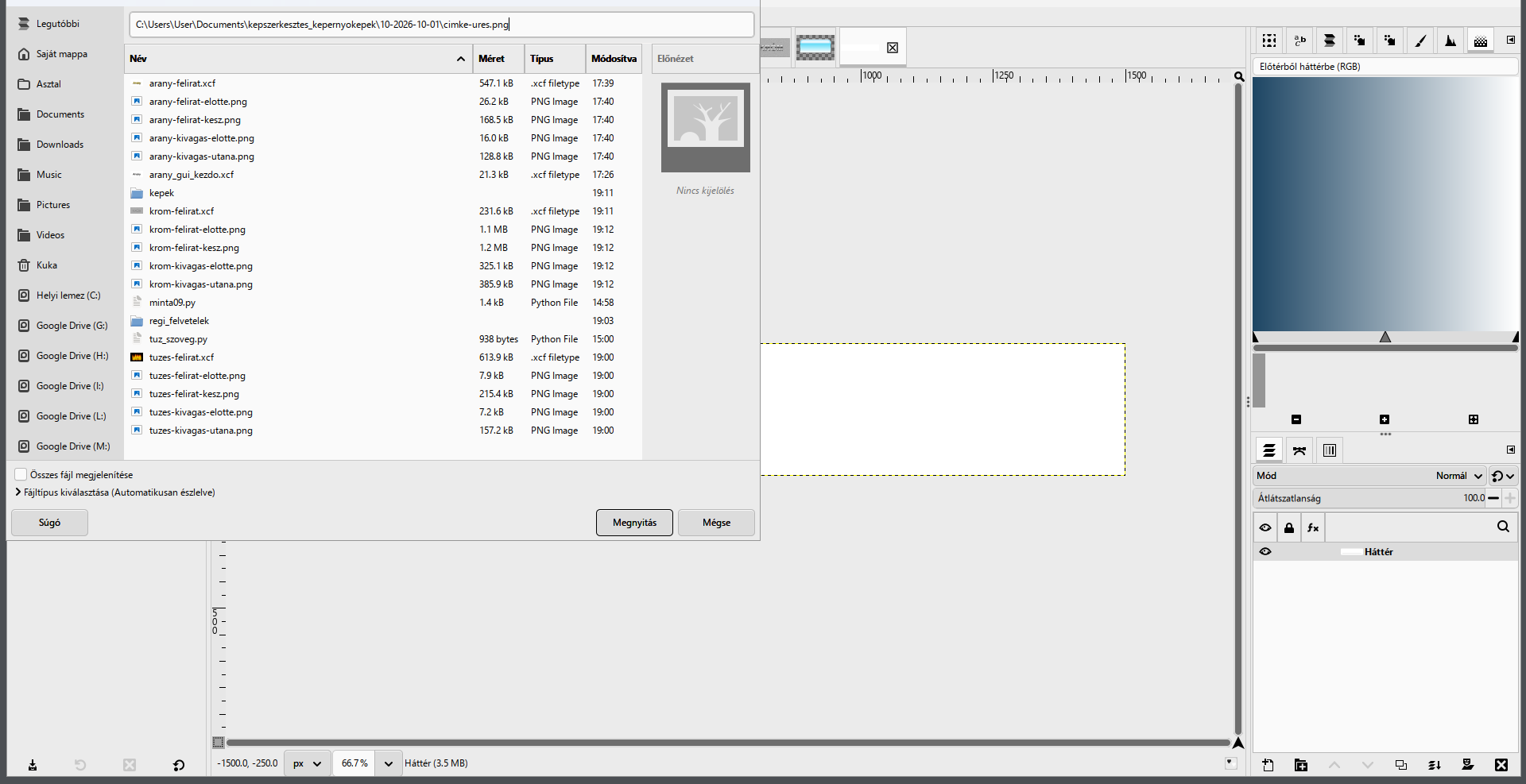
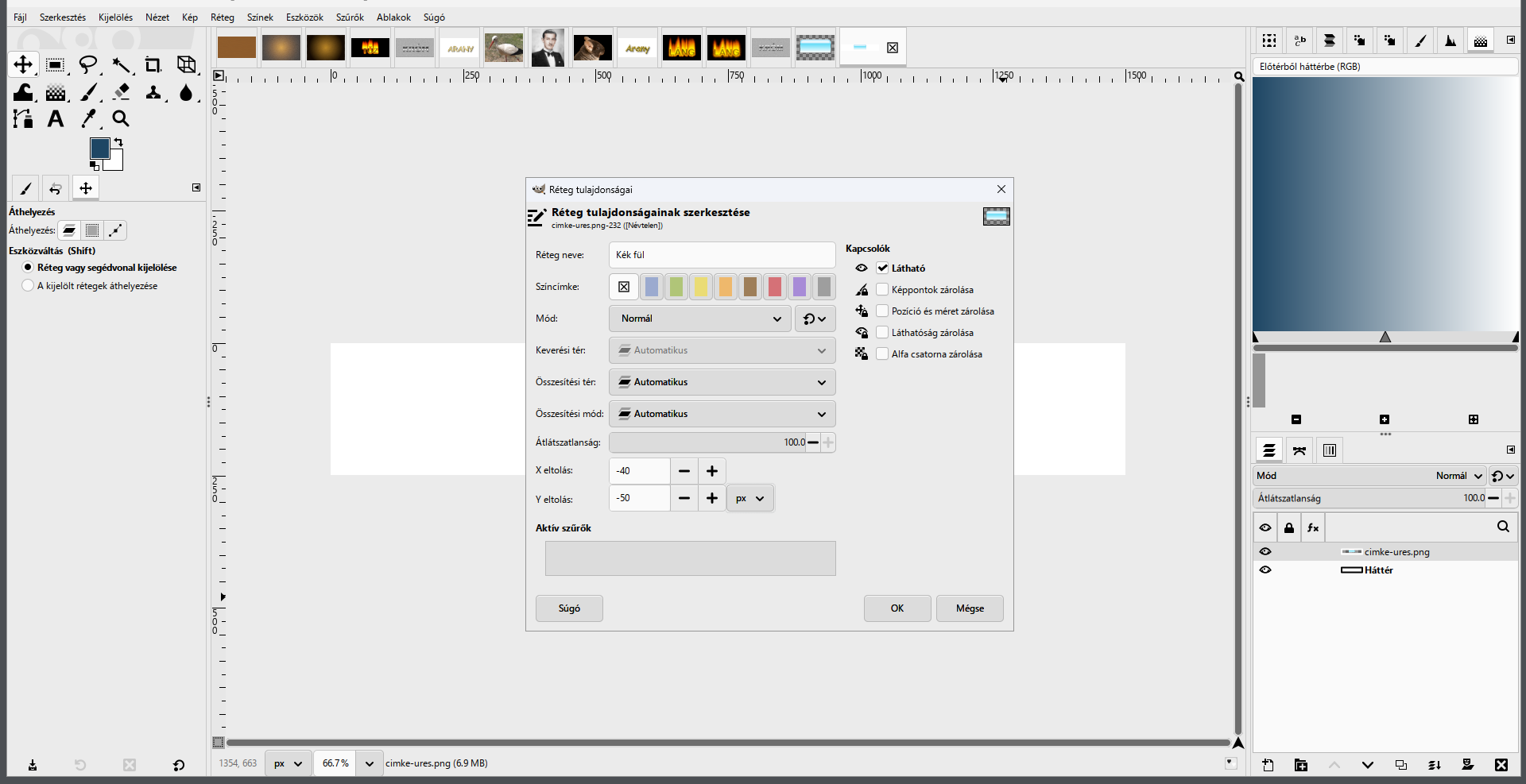
Fájl › Megnyitás rétegekként…(Ctrl+Alt+O), és válaszd a cimke-ures.png fájlt. A fájl nem új képként nyílik meg, hanem új rétegként kerül a menü képére, a közepére.
- Az első fül helye: a Rétegek dokkban kattints jobb gombbal az új rétegre,
Réteg tulajdonságainak szerkesztése…. Réteg neve: Kék fül, X eltolás −40, Y eltolás −50. OK. A réteg 600 × 400-as, a fül benne 60 képponttal beljebb és 70-nel lejjebb kezdődik: ezért kell negatív eltolás, hogy a fül 20 képpontra legyen a kép bal szélétől és tetejétől.
- Két másolat:
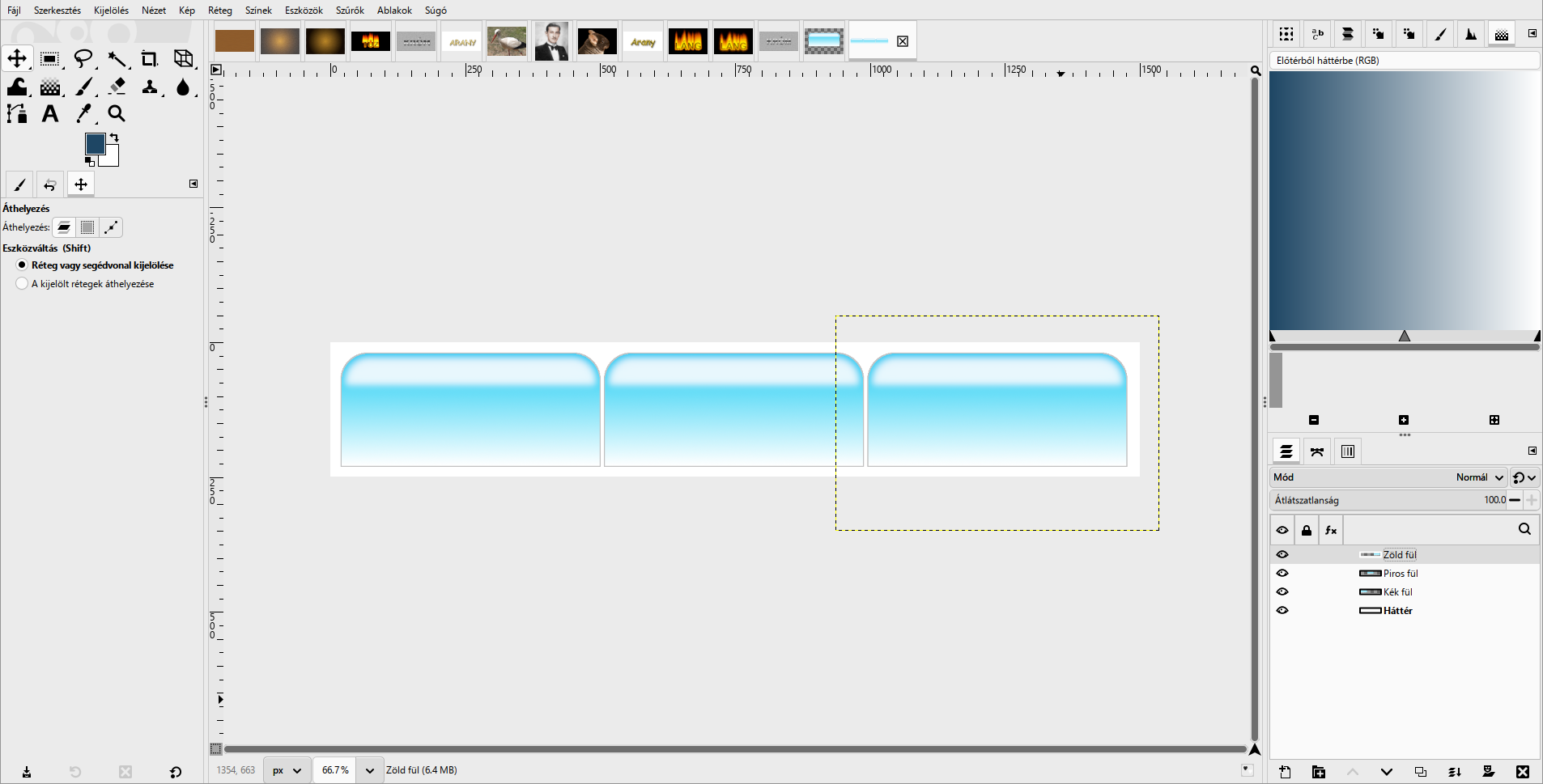
Réteg › Rétegek kétszerezése(Shift+Ctrl+D), és a másolat tulajdonságaiban: Piros fül, X 448, Y −50. Kettőzd meg ezt is: Zöld fül, X 936, Y −50. A három fül egymás mellett áll, 488 képpontonként (480 a fül, 8 a rés).
- Zöld fül: a Zöld fül réteg legyen aktív,
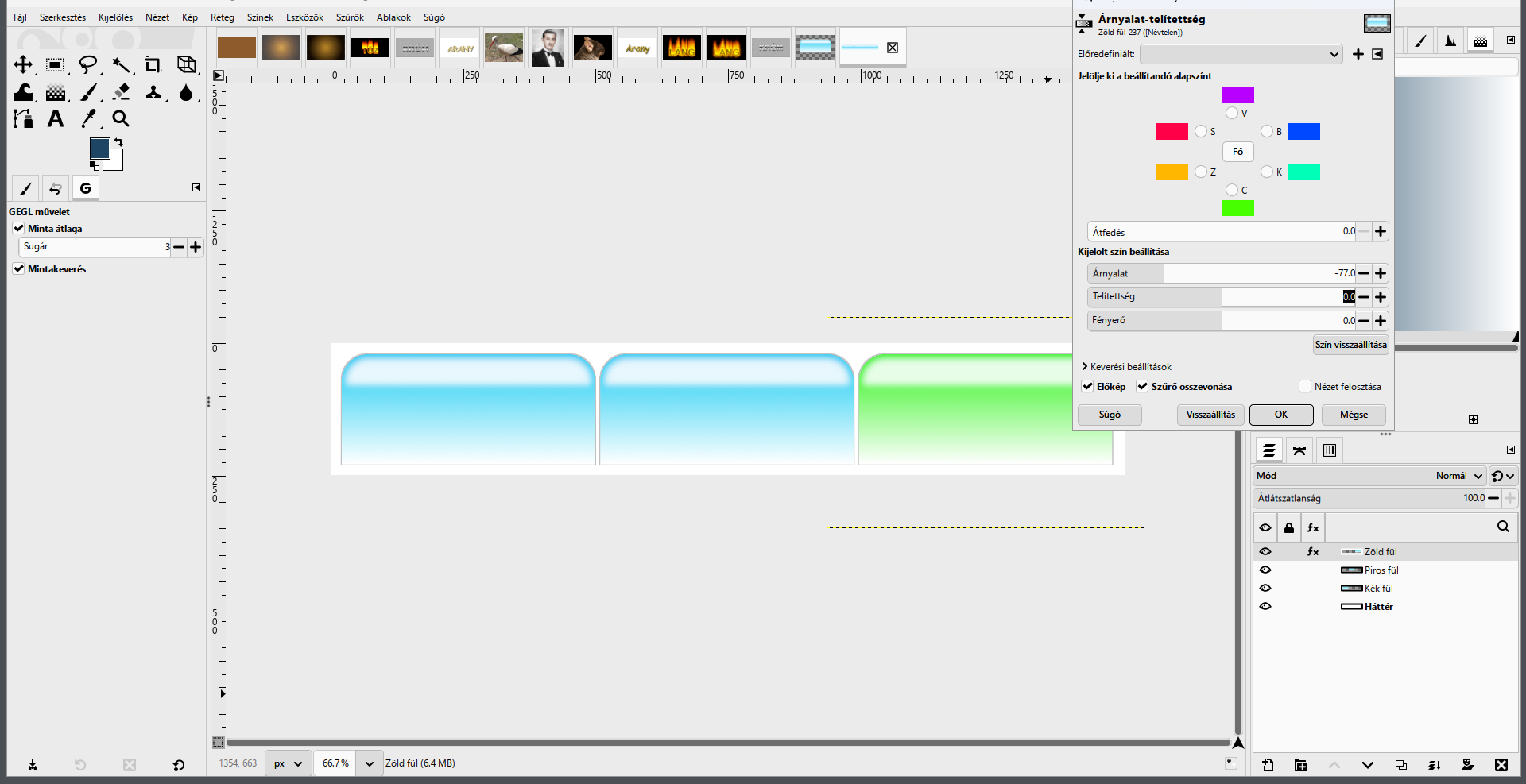
Színek › Árnyalat-telítettség…. A Fő gomb maradjon kijelölve (ez minden színre hat), Árnyalat: −77. OK. A kék fül zöldre fordul, a fehér rész és a csillanás fehér marad.
- Piros fül:
Réteg › Verem › Következő réteg kijelölése(Page Down), hogy a Piros fül legyen aktív, majdSzínek › Árnyalat-telítettség…, Árnyalat: 180. OK. A kék a színkörön szemközti színe felé fordul: lazacpiros lesz.
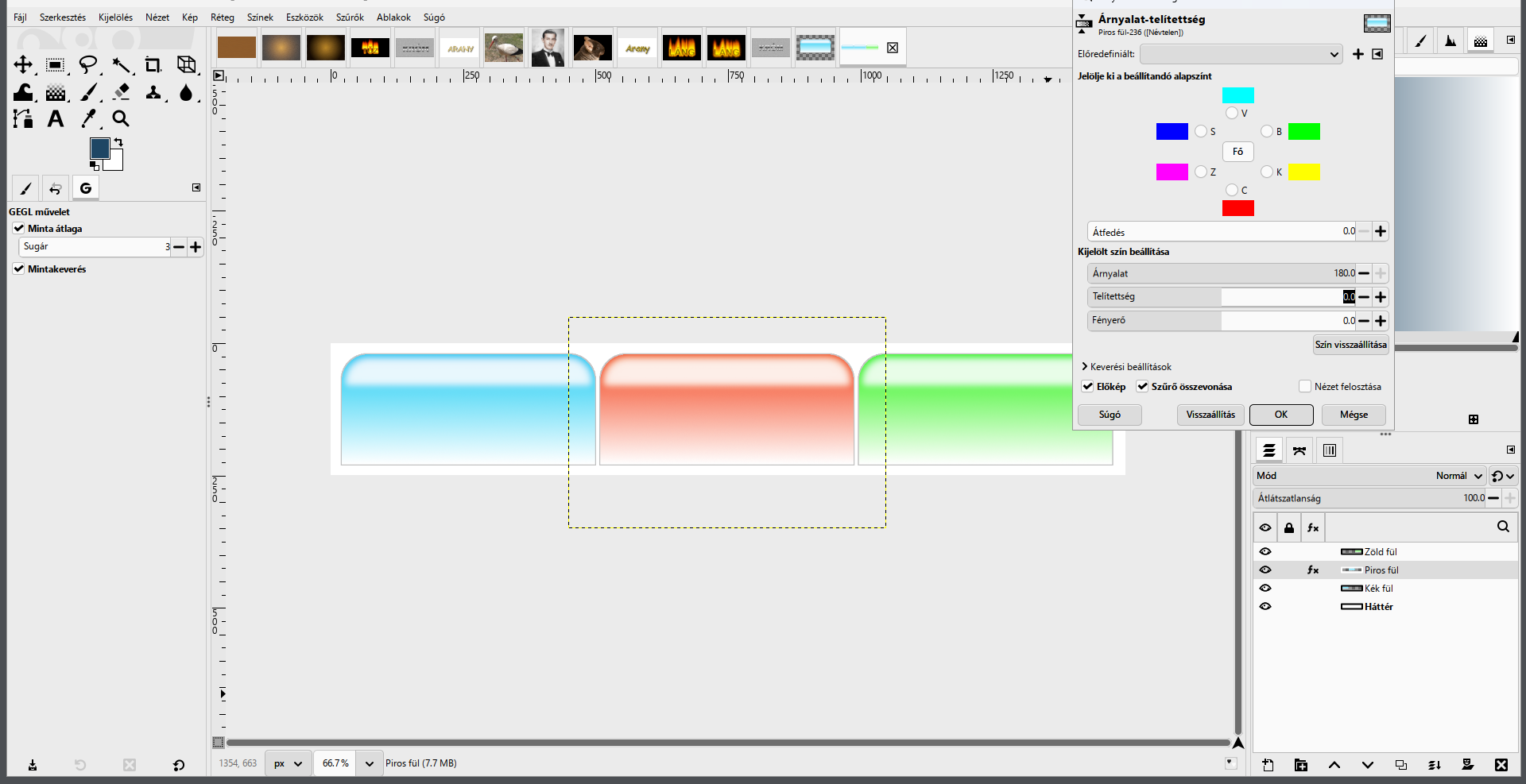
Miért az árnyalat? Az Árnyalat-telítettség a színkörön forgatja el a színeket. A fül világossága, a színátmenet, a csillanás és a körvonal változatlan marad, csak a szín cserélődik. Így a három fül pontosan egyforma, és egy lépésben új színt kap.
- Feliratok:
Réteg › Verem › Legfelső réteg kijelölése(Home), hogy a feliratok a fülek fölé kerüljenek. Válaszd a Szöveg eszközt (T): Georgia Félkövér, 72 px. Az előtérszín legyen 1e4664. Kattints a kék fülre, és írd be: Galéria.
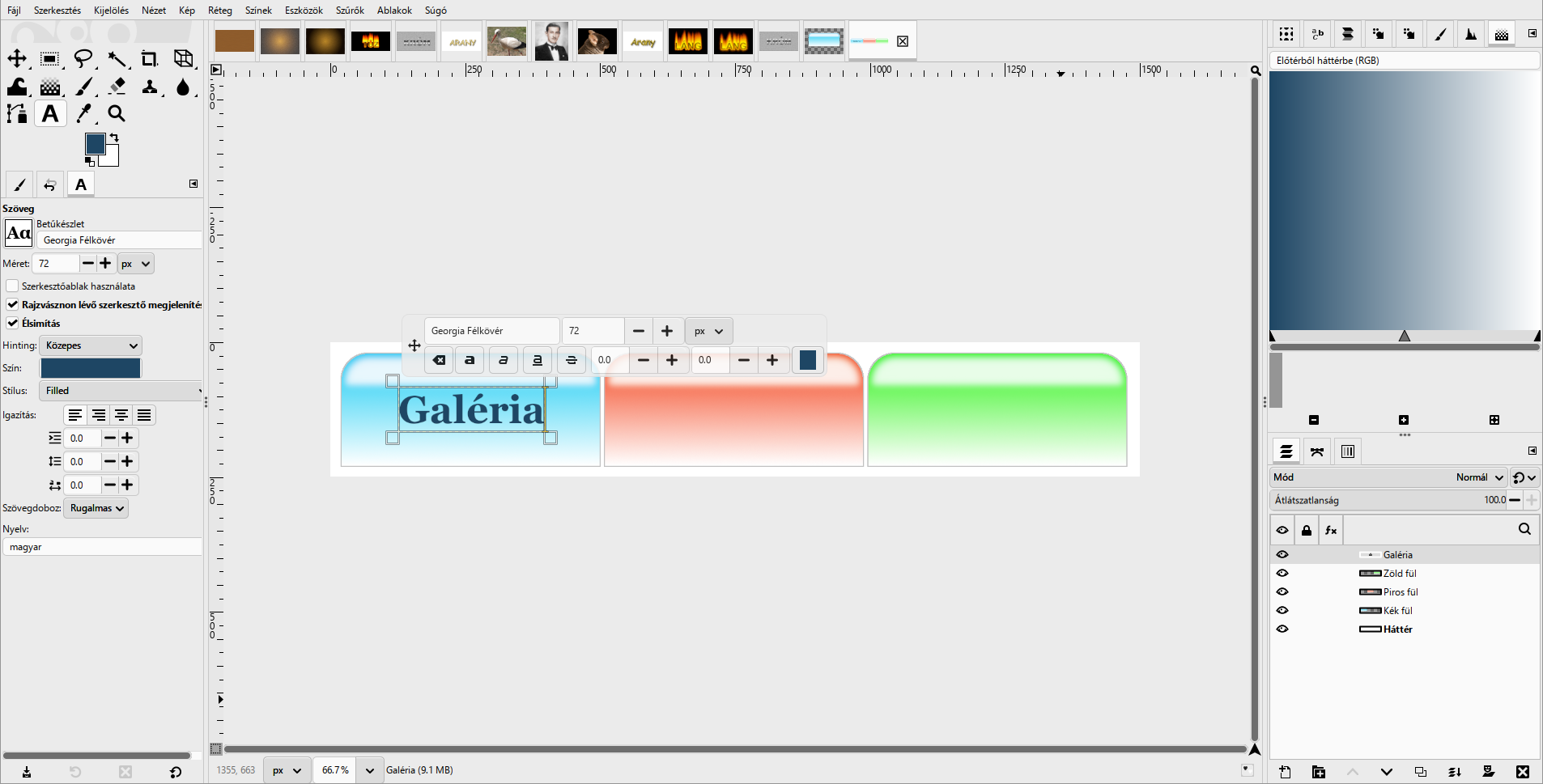
- Nyomd meg az
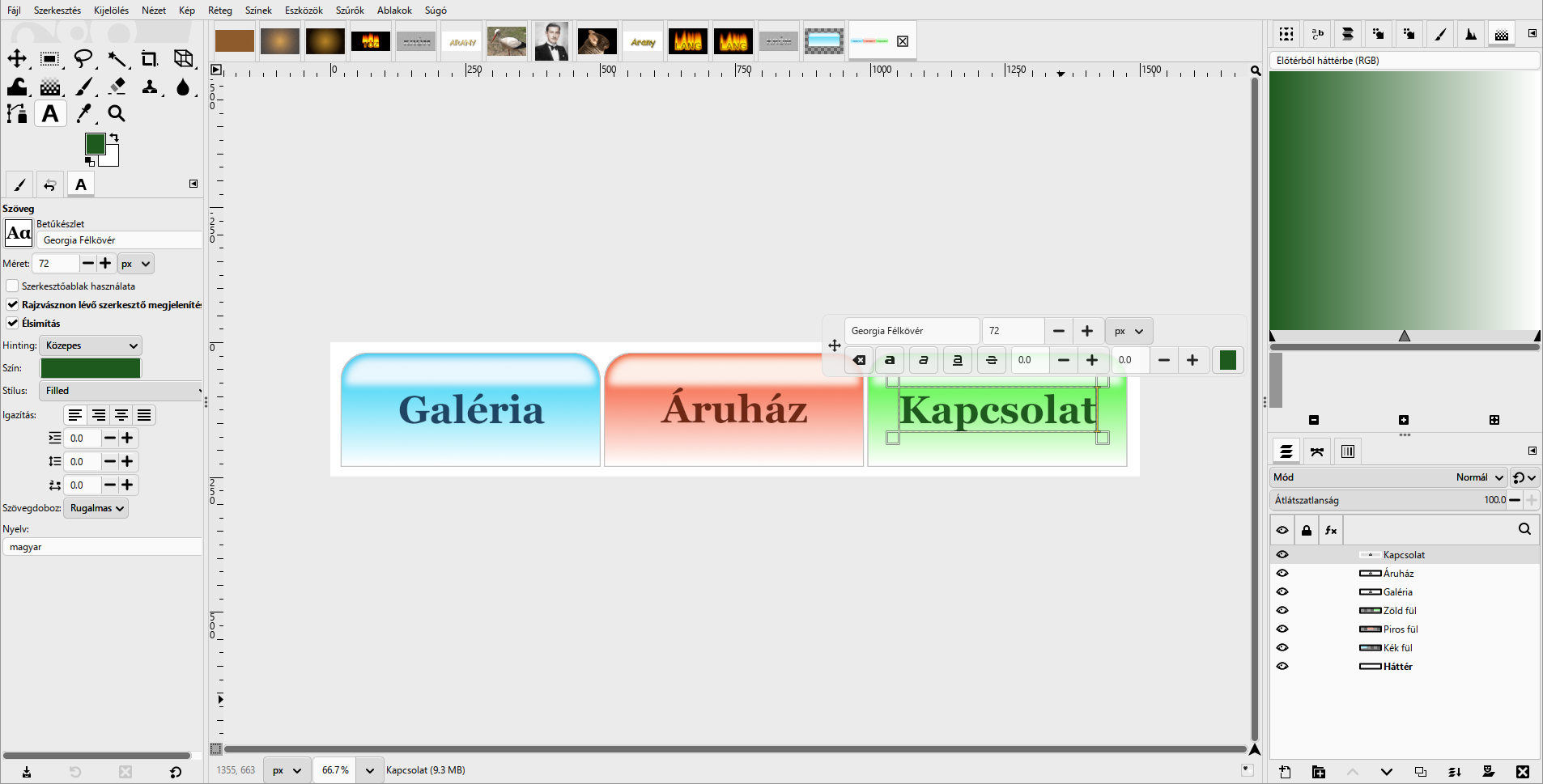
Esc-et. Az előtérszín legyen 6e2814 (sötét vörösbarna), kattints a piros fülre: Áruház.Esc, az előtérszín 1e5a1e (sötétzöld), kattints a zöld fülre: Kapcsolat. Végül a feliratokat a réteg tulajdonságaiban tedd pontosan középre: Galéria X 124, Áruház X 611, Kapcsolat X 1052, mindhárom Y 83.
- Alapvonal:
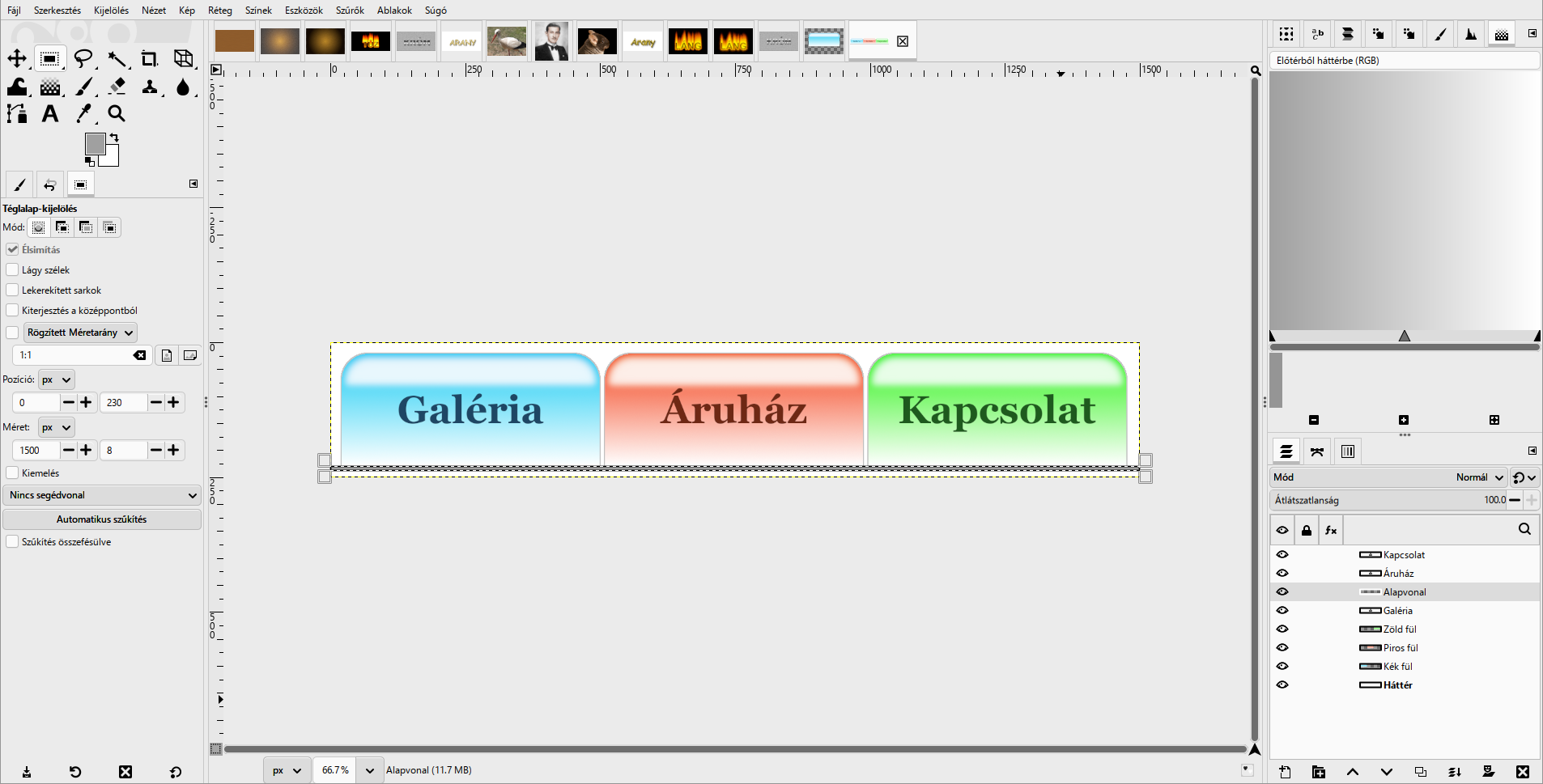
Réteg › Új réteg…, név: Alapvonal, átlátszó. Válaszd a Téglalap-kijelölést, a Mód legyen újra az első gomb (Csere), Pozíció 0, 230, Méret 1500 × 8. Az előtérszín a0a0a0, majdSzerkesztés › Kitöltés az előtérszínnel. A fülek egy szürke vonalon állnak, mint egy honlap fülsoros menüje.
Kijelölés › Semmit, és mentsd: cimkek.xcf. Exportáld PNG-be is.
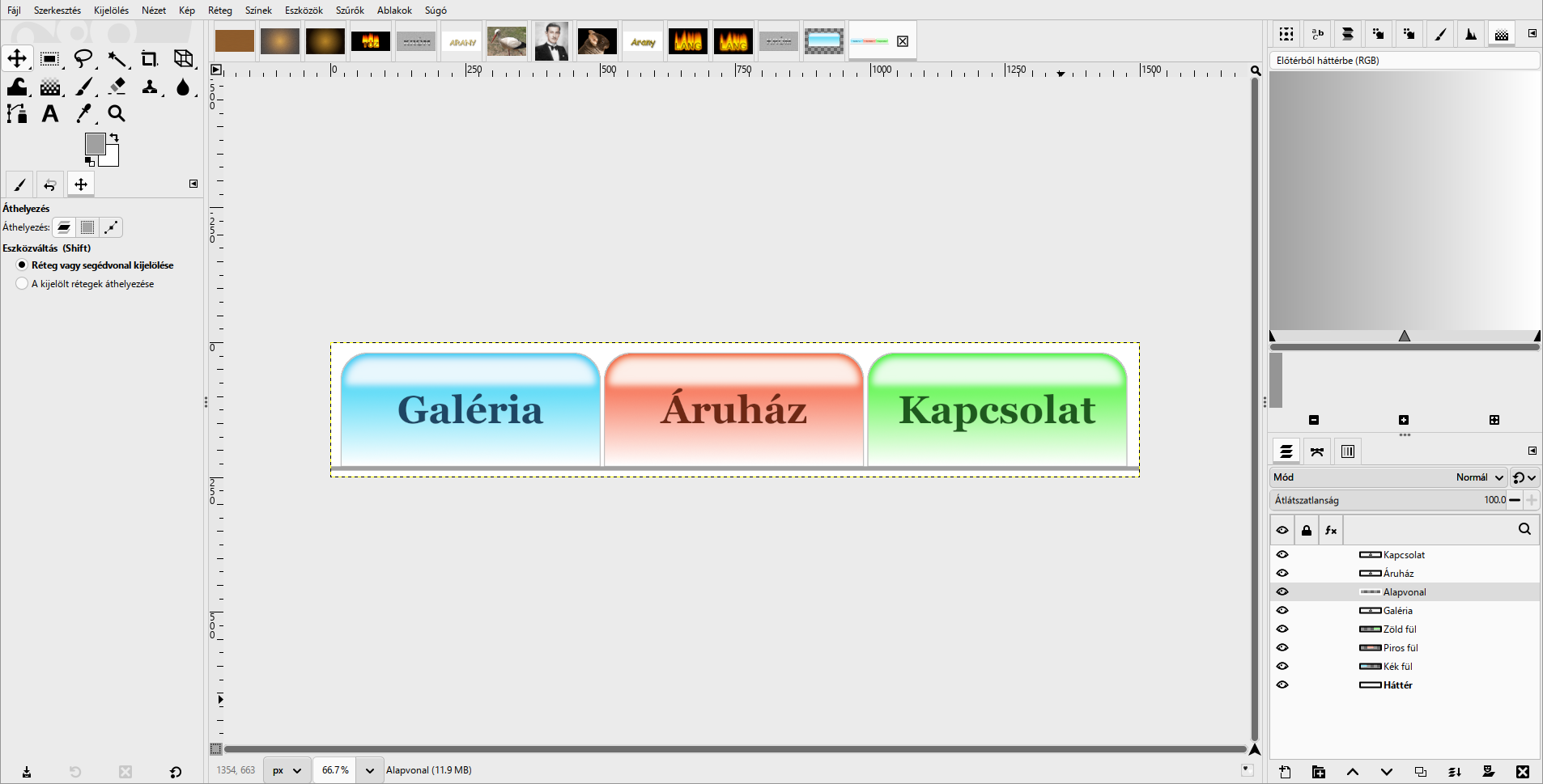
Mikor vagy kész? A három fül egyforma méretű, egyenlő közökkel áll; a csillanás mindegyiken ugyanott fut; a feliratok középen vannak, és a fül színének sötét árnyalatával olvashatók. Kicsinyítve (Nézet › Nagyítás › 1:2) is jól látszik minden felirat.
Minta: (egy címke: Galéria, Csillanás 80%, Címke, Háttér) és (menü: három szövegréteg, Alapvonal, Zöld fül, Piros fül, Kék fül, Háttér).
Mikor vagy kész?
A saját munkafájlod rétegei követhetők, a végeredményt ellenőrizted, és az exportot külön is megnyitottad.
A jelölést ez a böngésző jegyzi meg. Nem helyettesíti a beadást.