Gyakorlat · 11-2 · GIMP 3.2.6
Felkiáltójel


A feladat menete
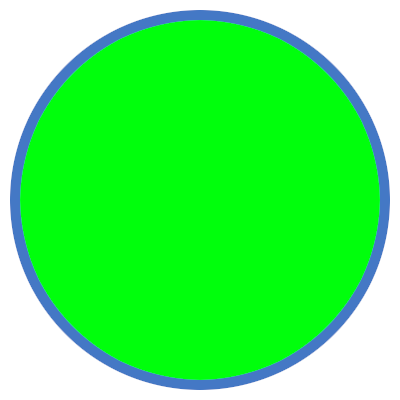
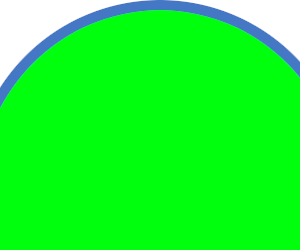
Mit készítesz? Kerek, zöld figyelmeztető ikont acélkék kerettel. A korong bal és felső szélén puha árnyék fut, ettől domború; a felkiáltójel fölött üveges csillanás ül. A négy sarok átlátszó.
Mit tanulsz meg közben?
- kört kijelölni, és szűkítéssel keretet készíteni;
- segédvonalakkal a kép közepéhez igazodni;
- kivonó kijelöléssel sarló alakot vágni, és lágy széllel árnyékot csinálni belőle;
- egy réteget másolni és elforgatni;
- fehérből átlátszóba futó színátmenettel csillanást rajzolni.
Mire jó ma? Az alkalmazásikonok, a gombok és a figyelmeztető jelek ugyanígy épülnek fel: alapforma, keret, belső árnyék, jel, csillanás. Ha a lépések külön rétegen vannak, a színt vagy a jelet egy mozdulattal cserélheted.
- Új kép:
Fájl › Új…, 400 × 400 képpont, fehér háttérrel.
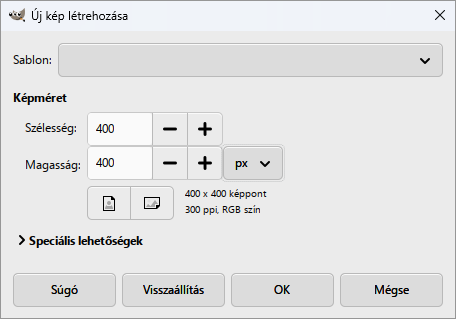
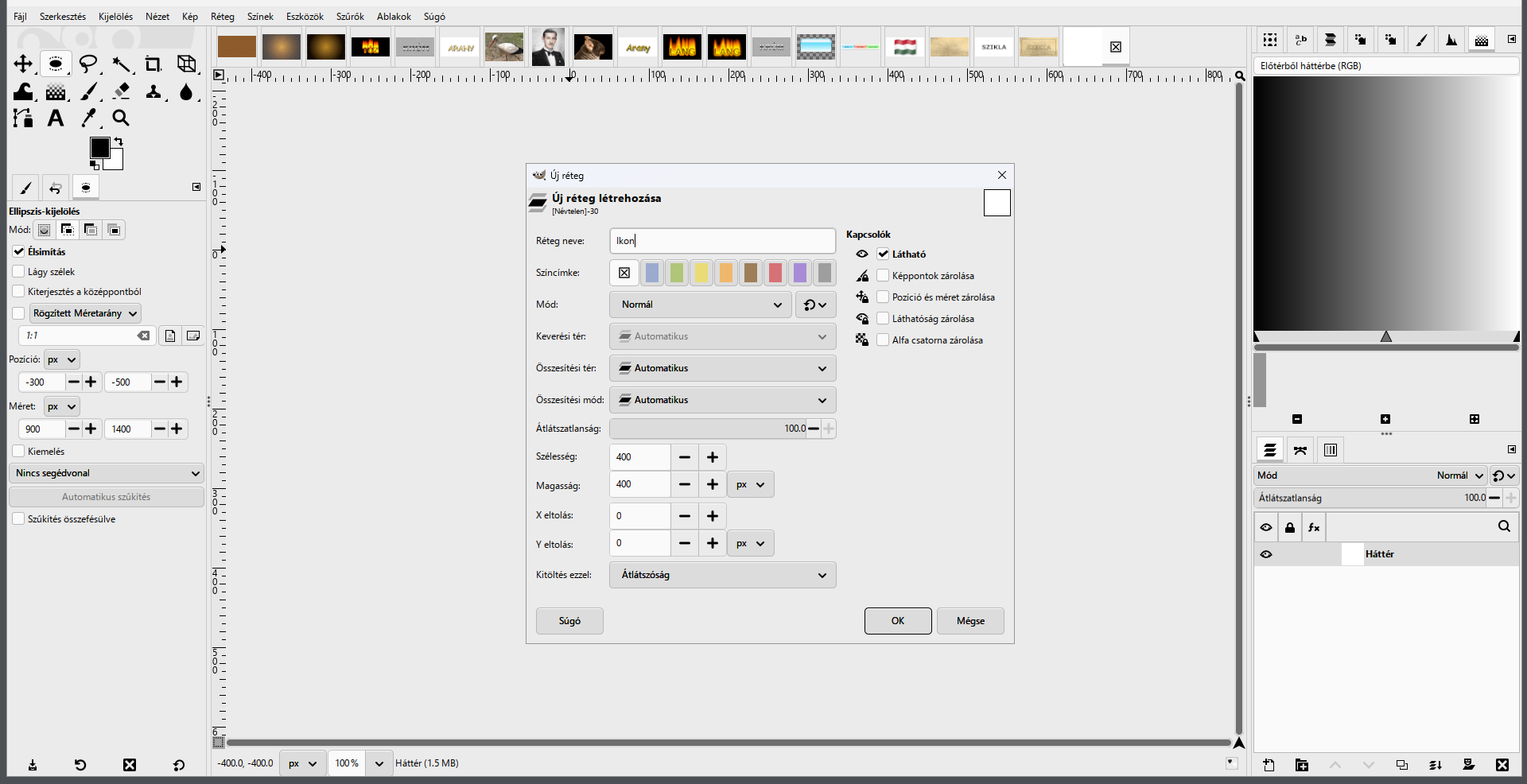
- Új réteg:
Réteg › Új réteg…(Shift+Ctrl+N), név: Ikon, Kitöltés ezzel: Átlátszóság.
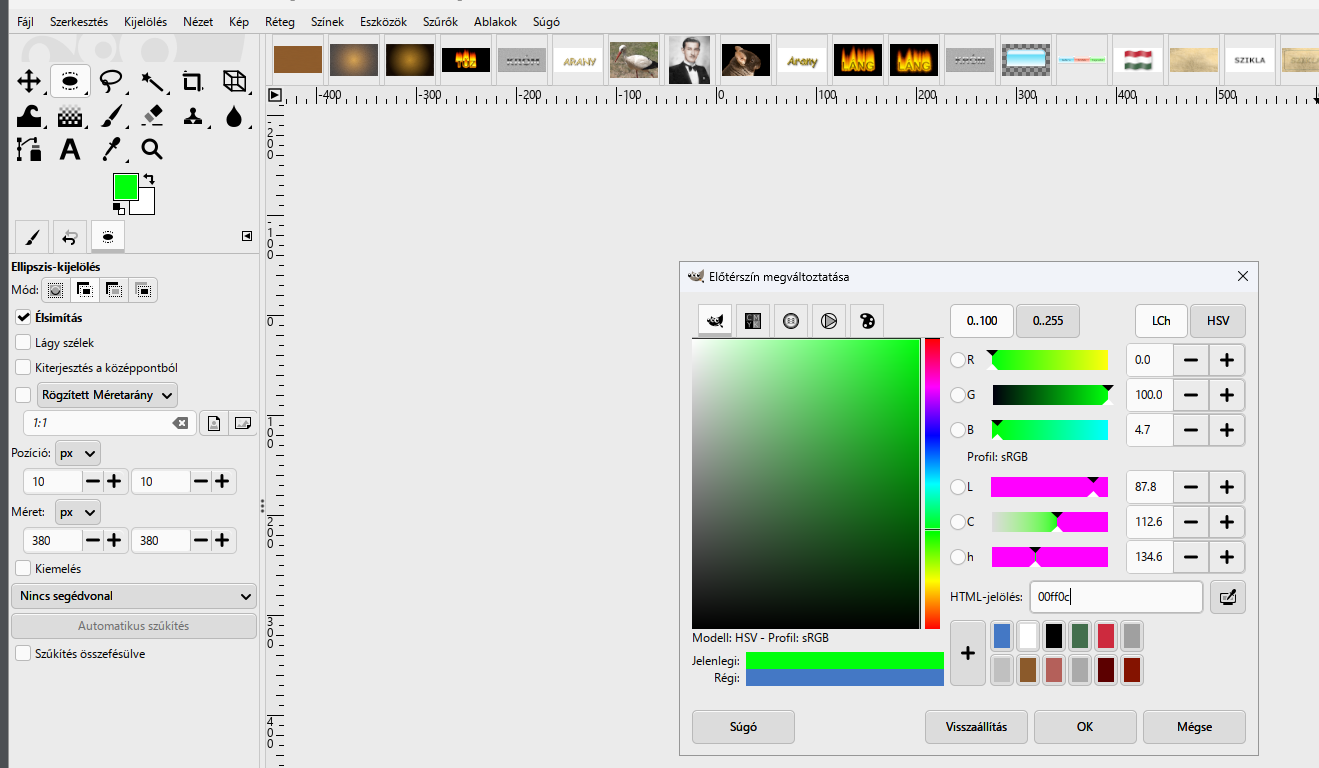
- Acélkék előtérszín: kattints az előtérszín-mezőre, és a HTML-jelölés mezőbe írd: 4478c5. OK.
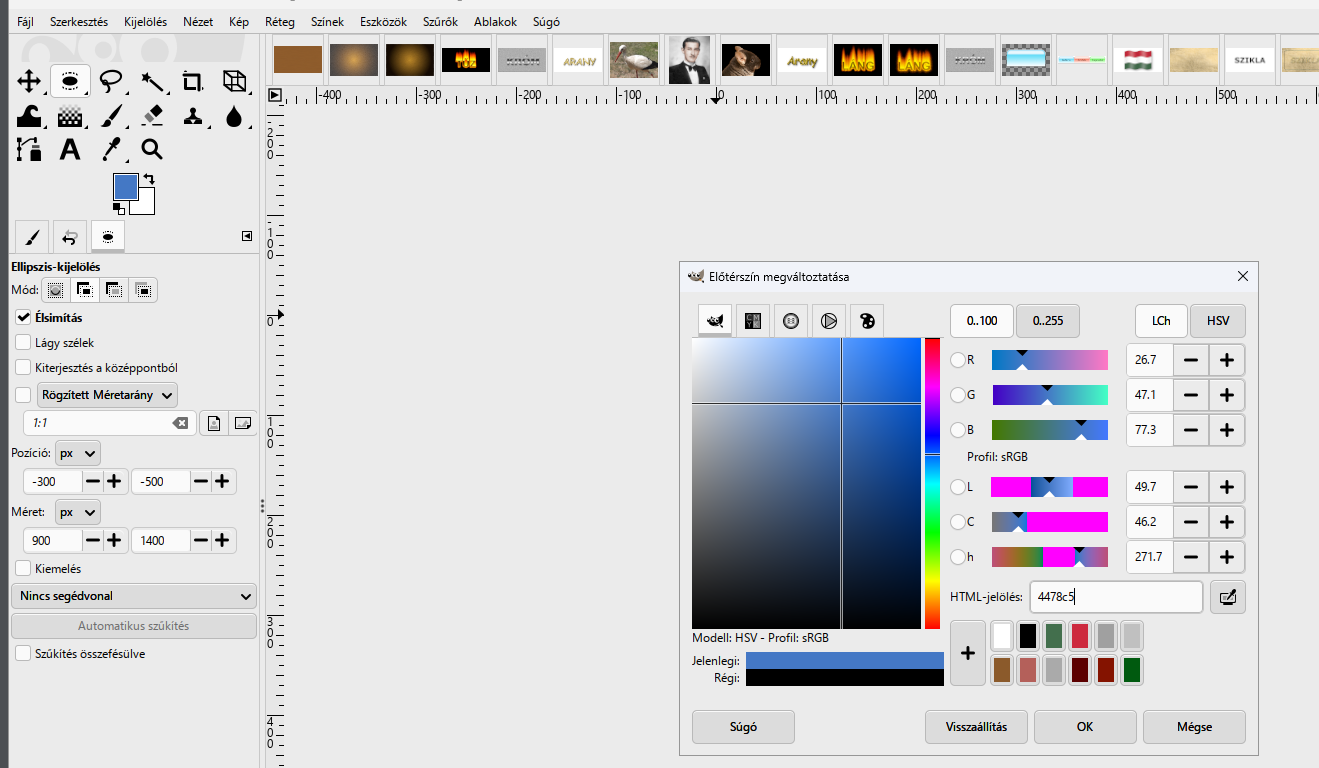
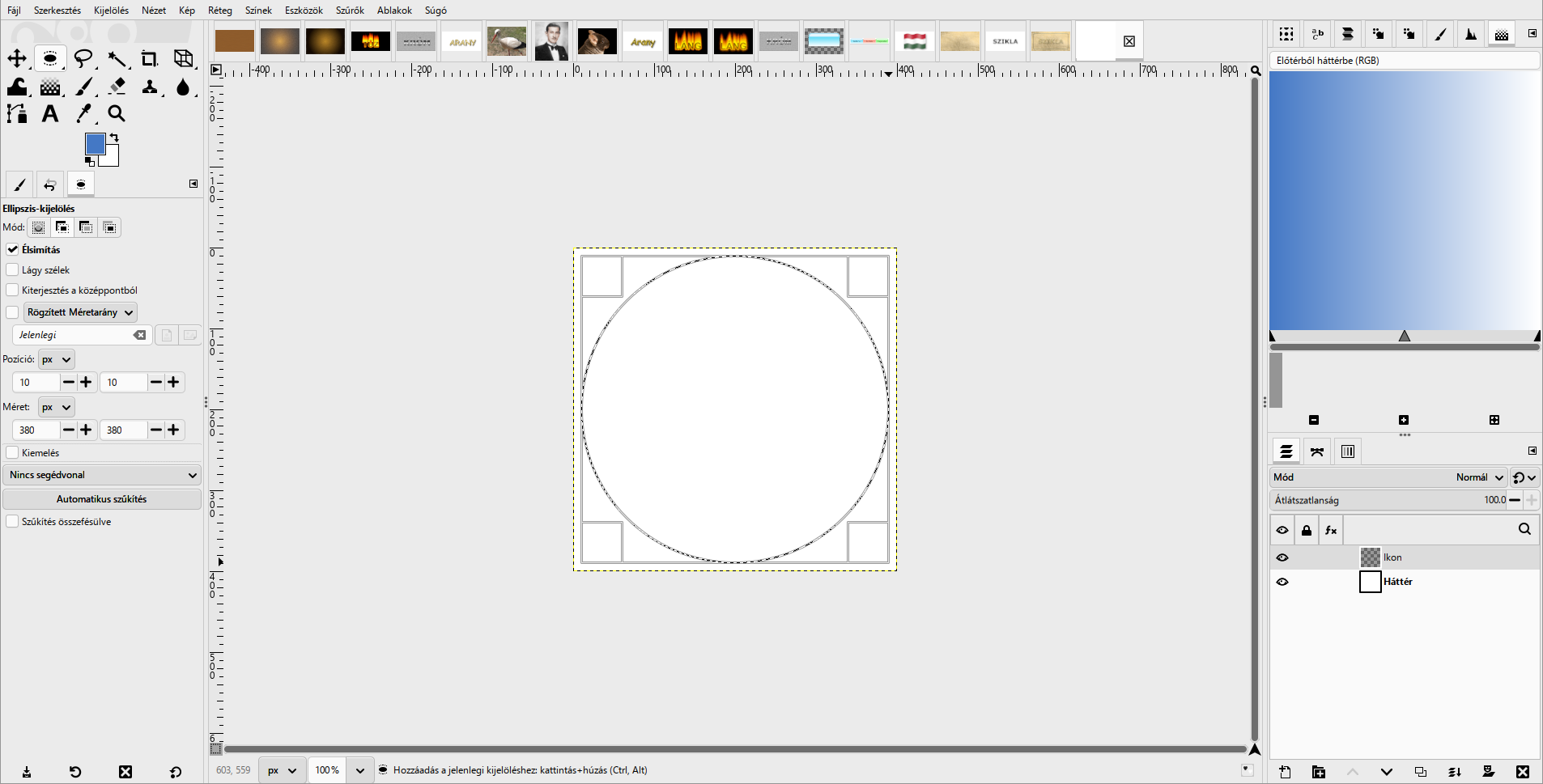
- Kör: válaszd az Ellipszis-kijelölés eszközt (
E), és húzz egy kört (aShiftlenyomva tartásával a kijelölés kör lesz). Az eszközbeállításokban pontosítsd: Pozíció 10, 10, Méret 380 × 380.
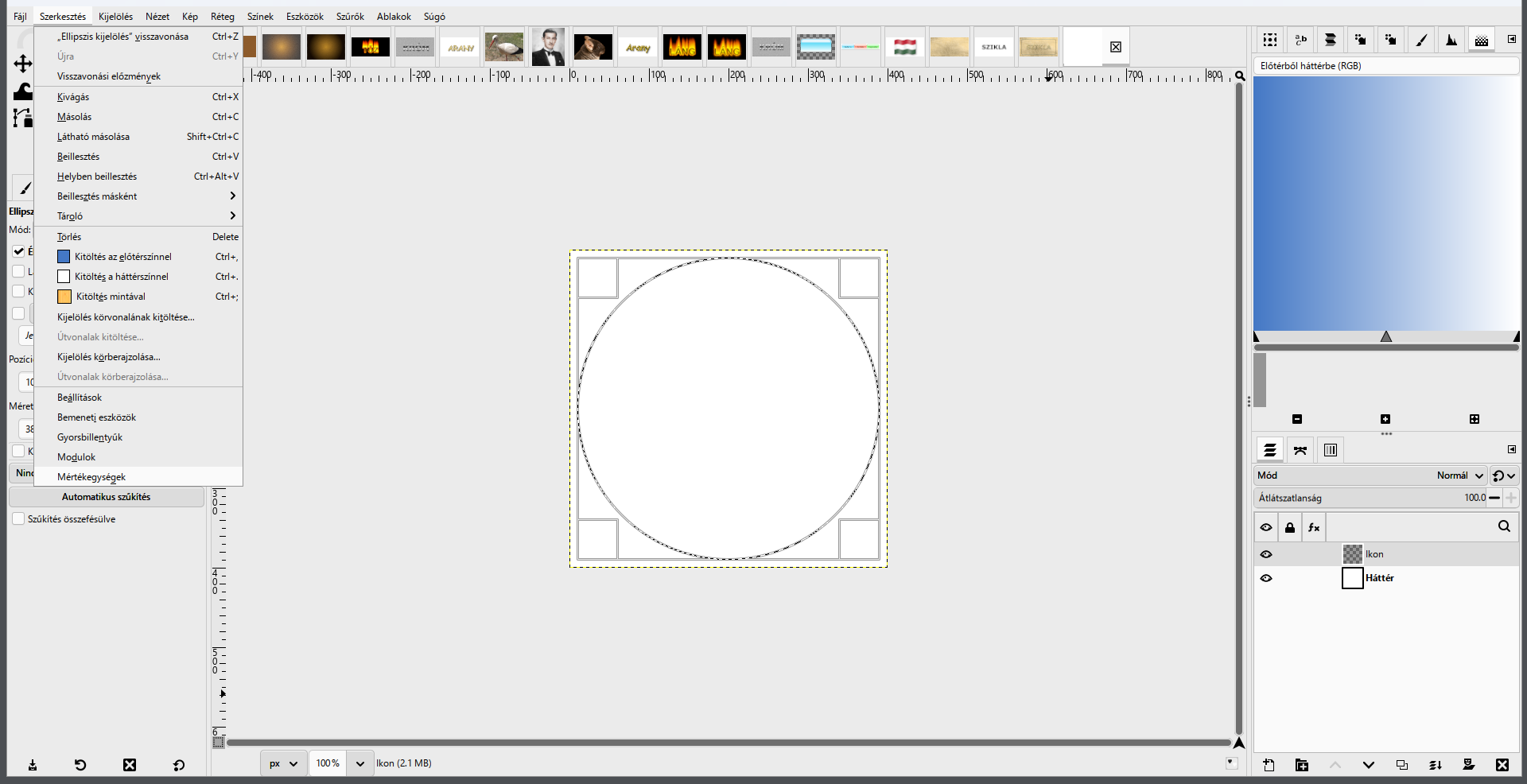
- Kitöltés:
Szerkesztés › Kitöltés az előtérszínnel(Ctrl+,). A kör acélkék lesz.
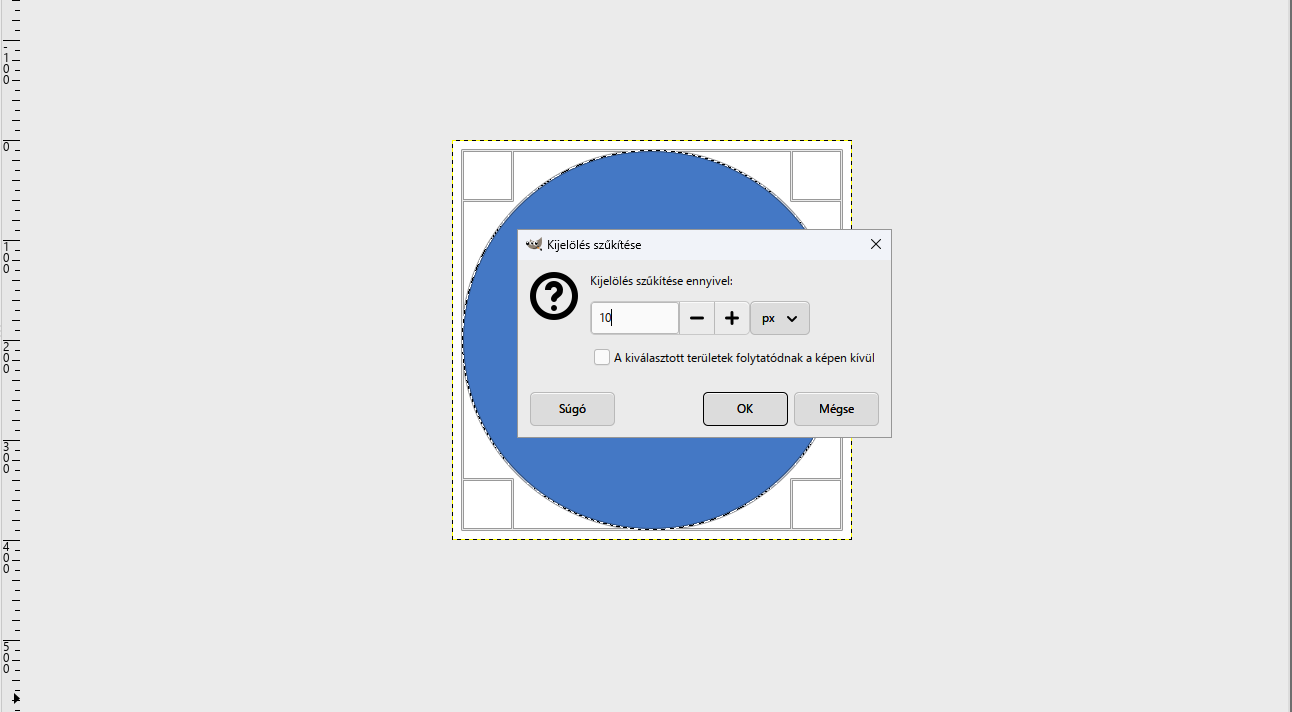
- Szűkítés:
Kijelölés › Szűkítés…, 10 képpont. Ez a 10 képpontos sáv lesz az ikon kerete.
- Élénk zöld: az előtérszín legyen 00ff0c. OK.
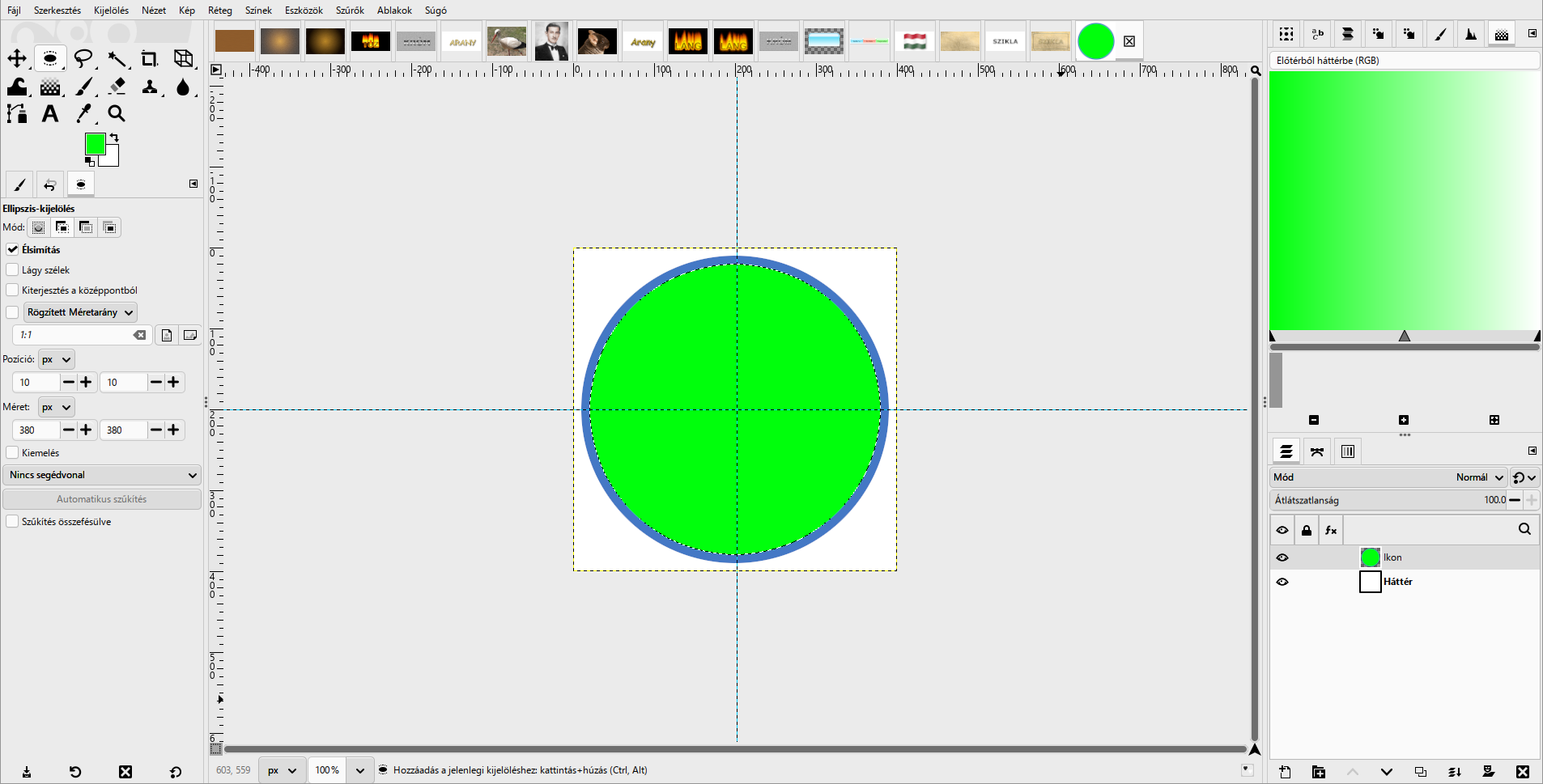
- Zöld korong és segédvonalak:
Szerkesztés › Kitöltés az előtérszínnel. A kék kör belseje zöld lesz, a széle kék keret marad. Ezután húzz egy-egy segédvonalat a kép közepére: a felső vonalzón nyomd le az egér gombját, és húzd le a kép közepéig (200), majd a bal vonalzóból húzz egyet jobbra, szintén 200-ig.
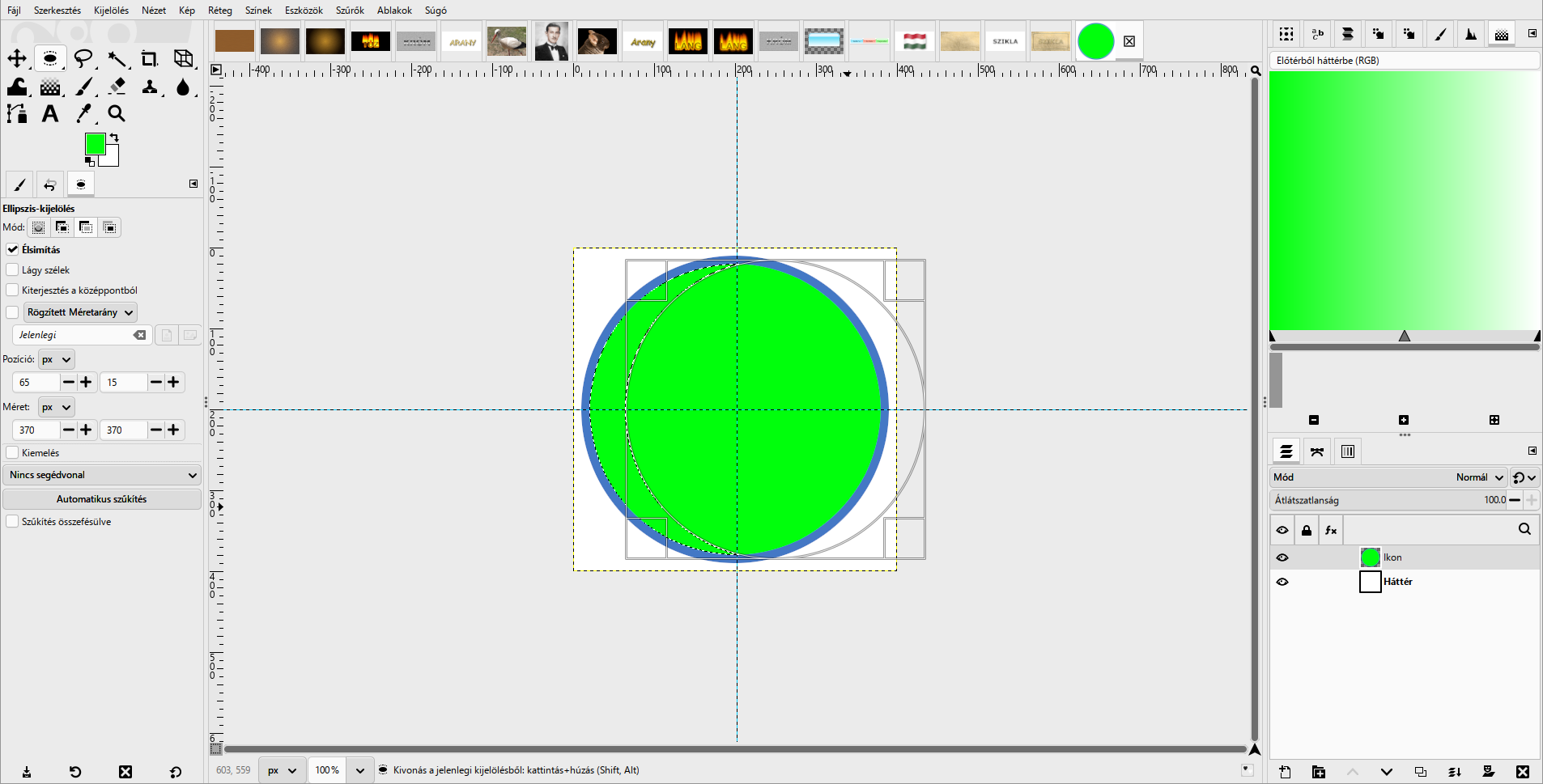
- A sarló kivágása: az Ellipszis-kijelölés beállításaiban a Mód sorban kattints a harmadik gombra (Kivonás). Húzz egy kört a korongra, és pontosítsd: Pozíció 65, 15, Méret 370 × 370. A kijelölésből csak egy keskeny, bal oldali sarló marad.
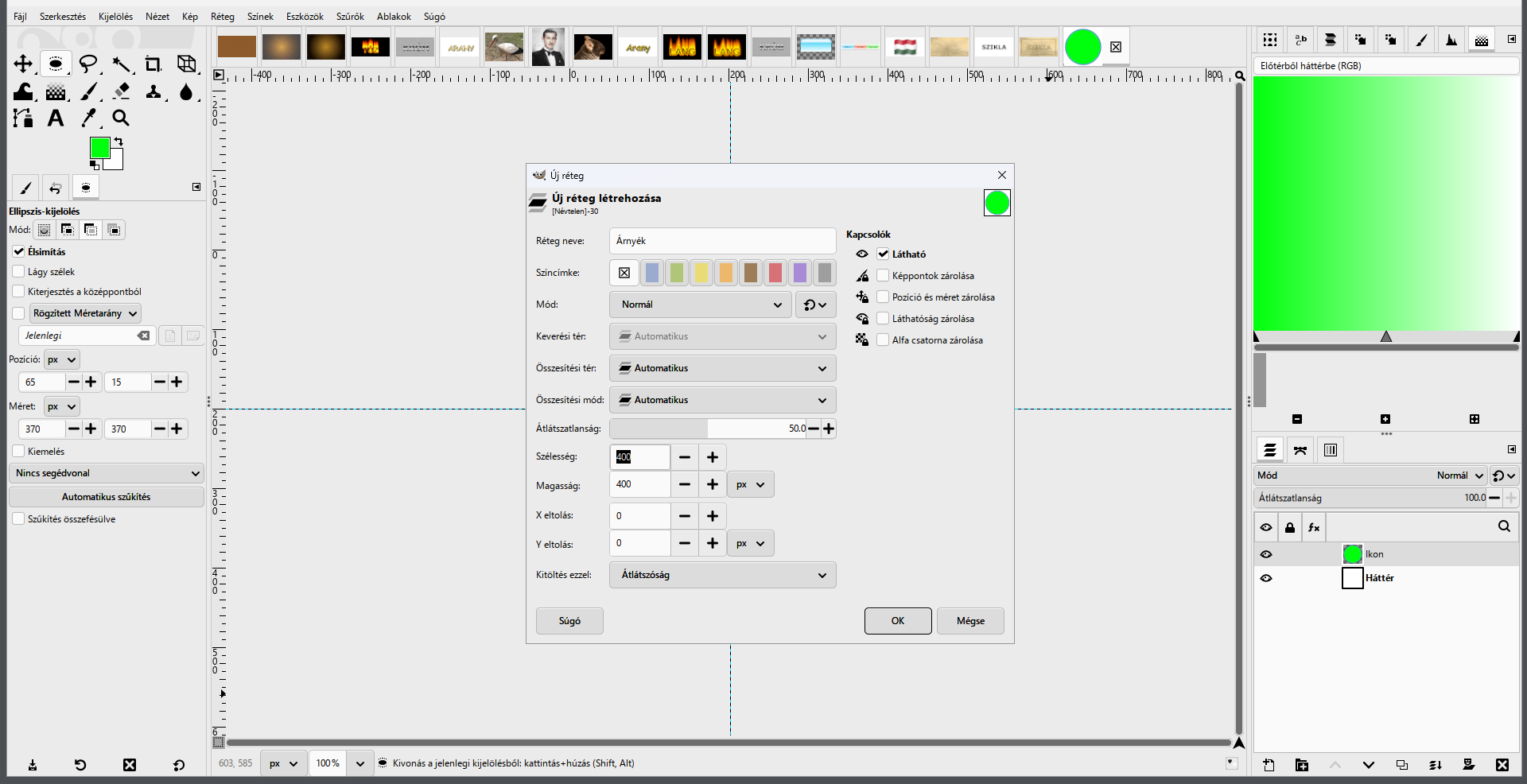
- Réteg az árnyéknak:
Réteg › Új réteg…, név: Árnyék, Átlátszatlanság: 50, Kitöltés ezzel: Átlátszóság.
- Lágy szél:
Kijelölés › Lágy szél…, 25 képpont.
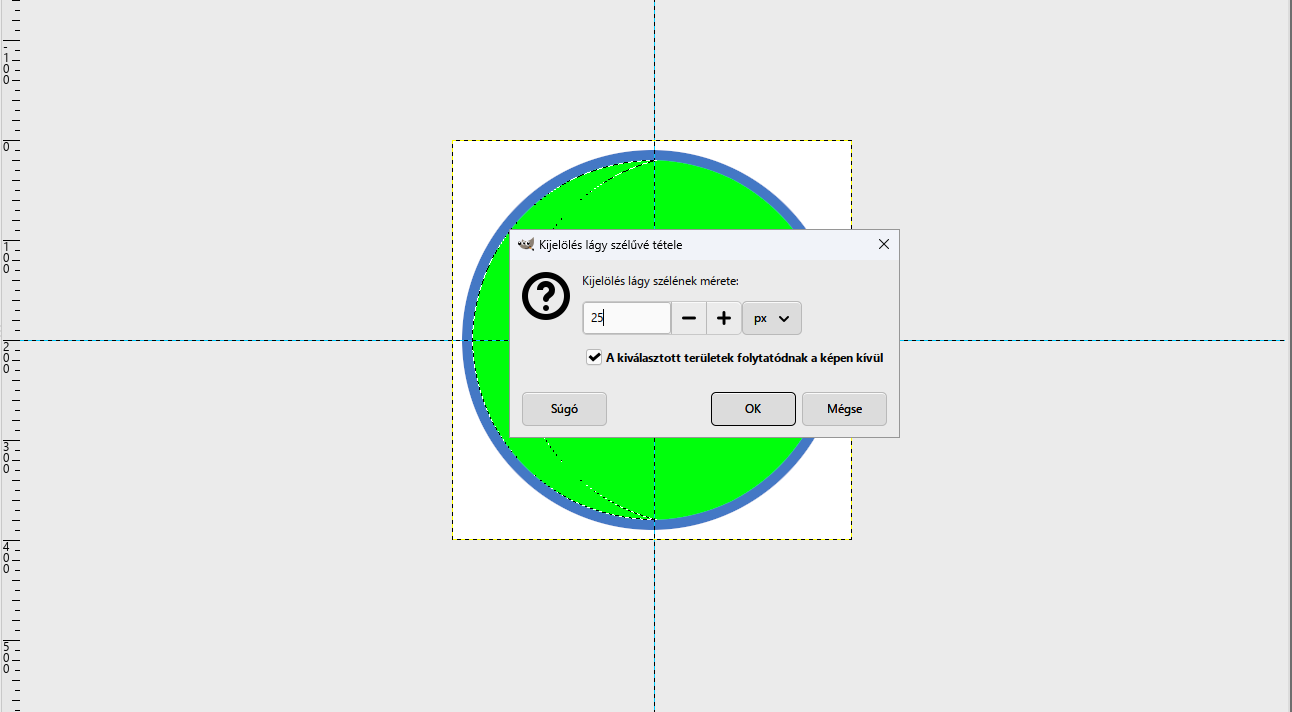
- Fekete árnyék: kattints az eszköztár alapszín-ikonjára (fekete előtér, fehér háttér), majd
Szerkesztés › Kitöltés az előtérszínnel, végülKijelölés › Semmit. A korong bal szélén puha, sötét sáv fut.
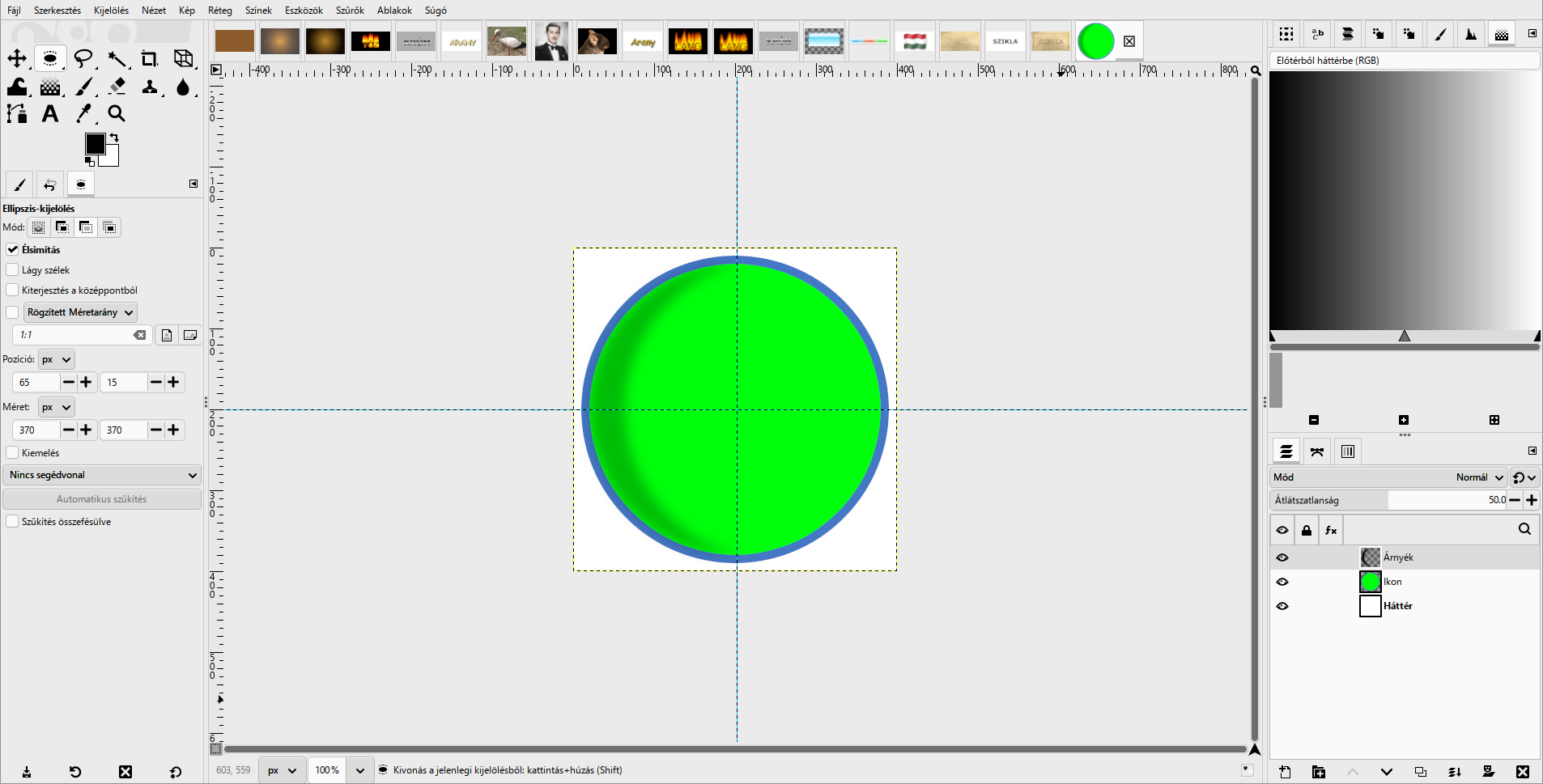
- Árnyék felül is:
Réteg › Rétegek kétszerezése(Shift+Ctrl+D), majdRéteg › Átalakítás › Elforgatás -90 fokkal. A másolat a korong tetejére fordul: most bal oldalt és felül is árnyék van.
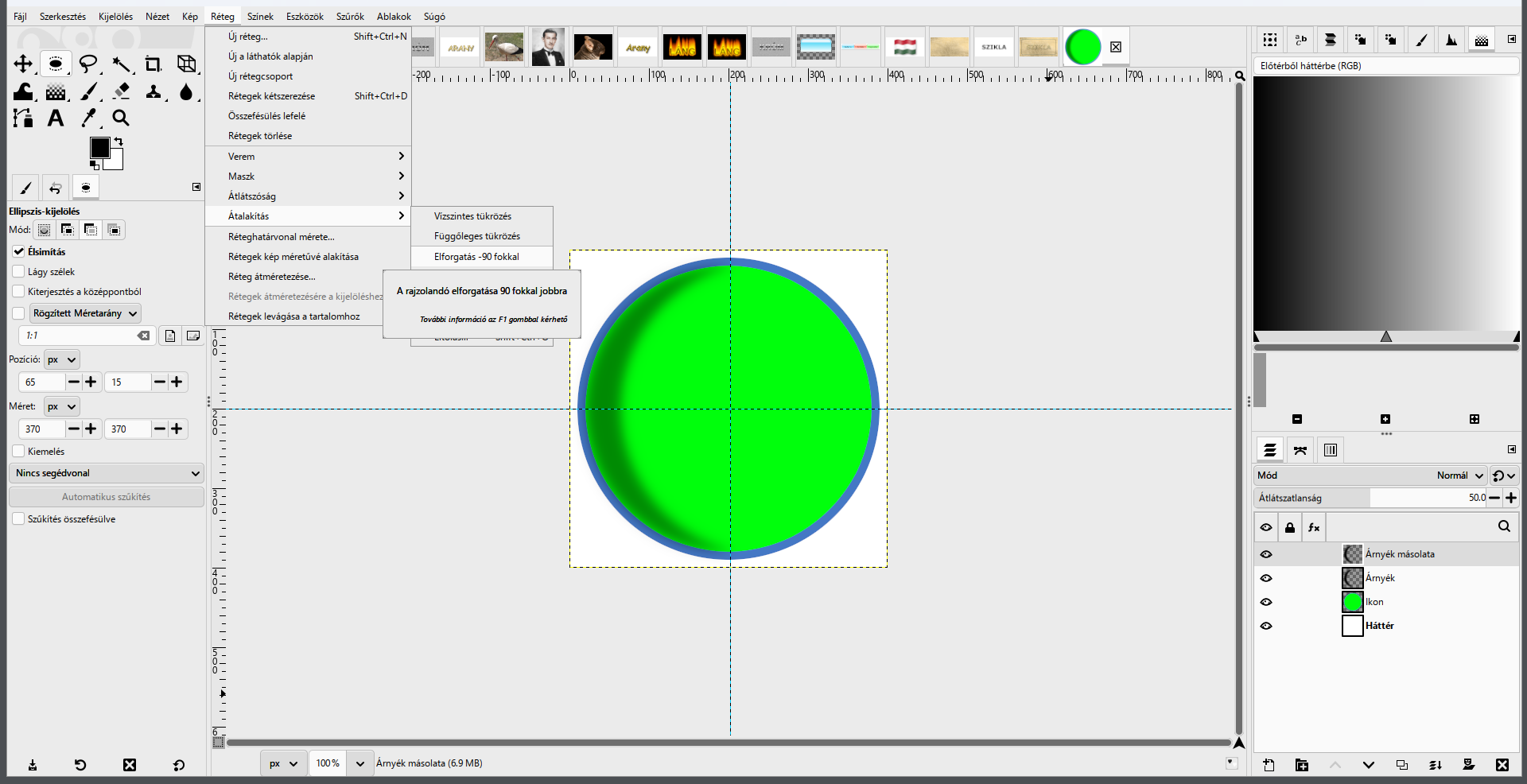
Figyelj: a −90 kell. A recept „90 fokkal jobbra” forgatást írt, de a mi sarlónk a bal oldalon van: jobbra forgatva alulra kerülne. A −90 fokkal a bal oldali sarlót felülre viszi.
- A felkiáltójel: válaszd a Szöveg eszközt (
T), betűkészlet Georgia Félkövér, méret 330 px, szín fekete. Kattints a korongra, és írd be: !
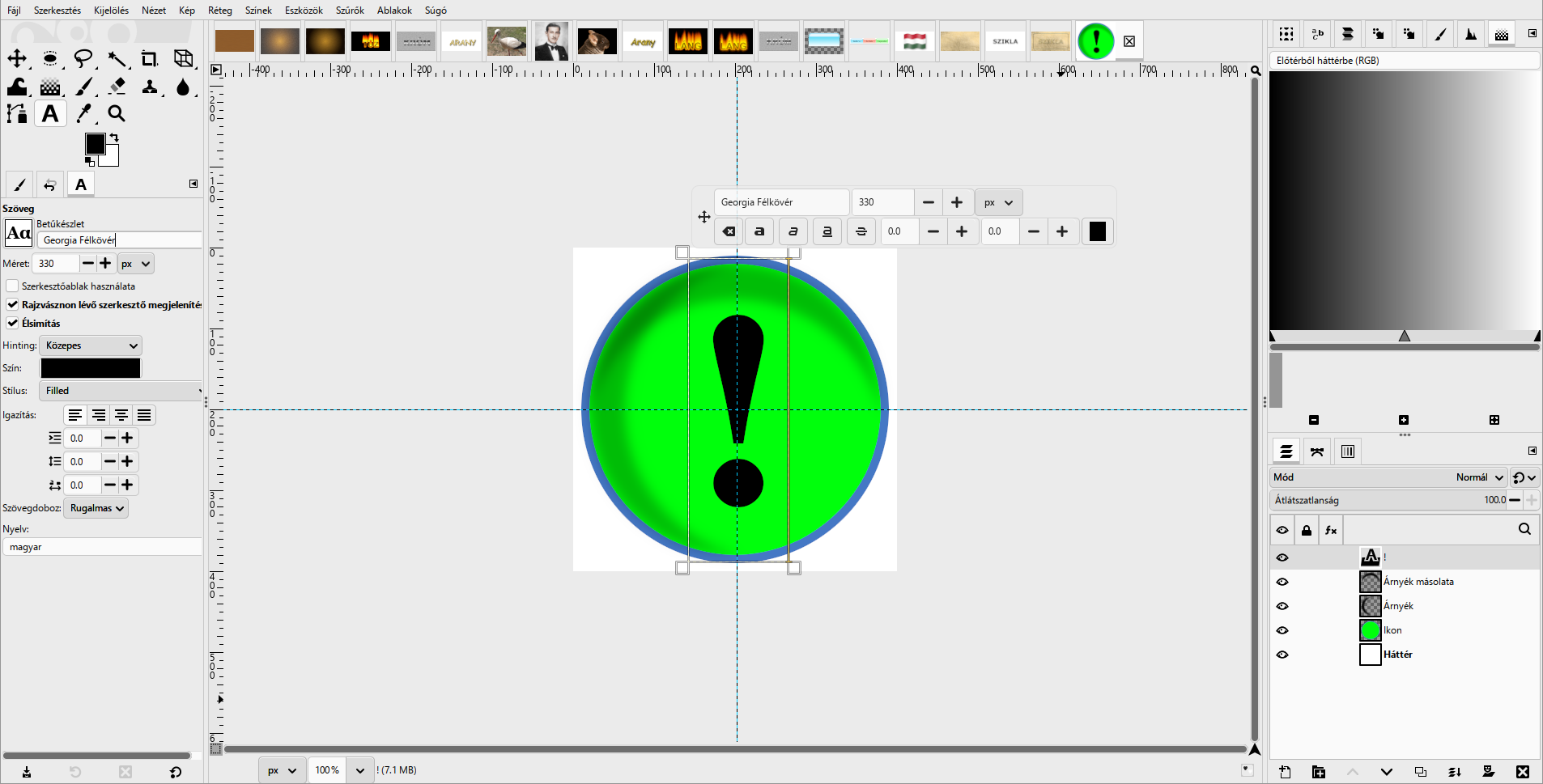
- Középre:
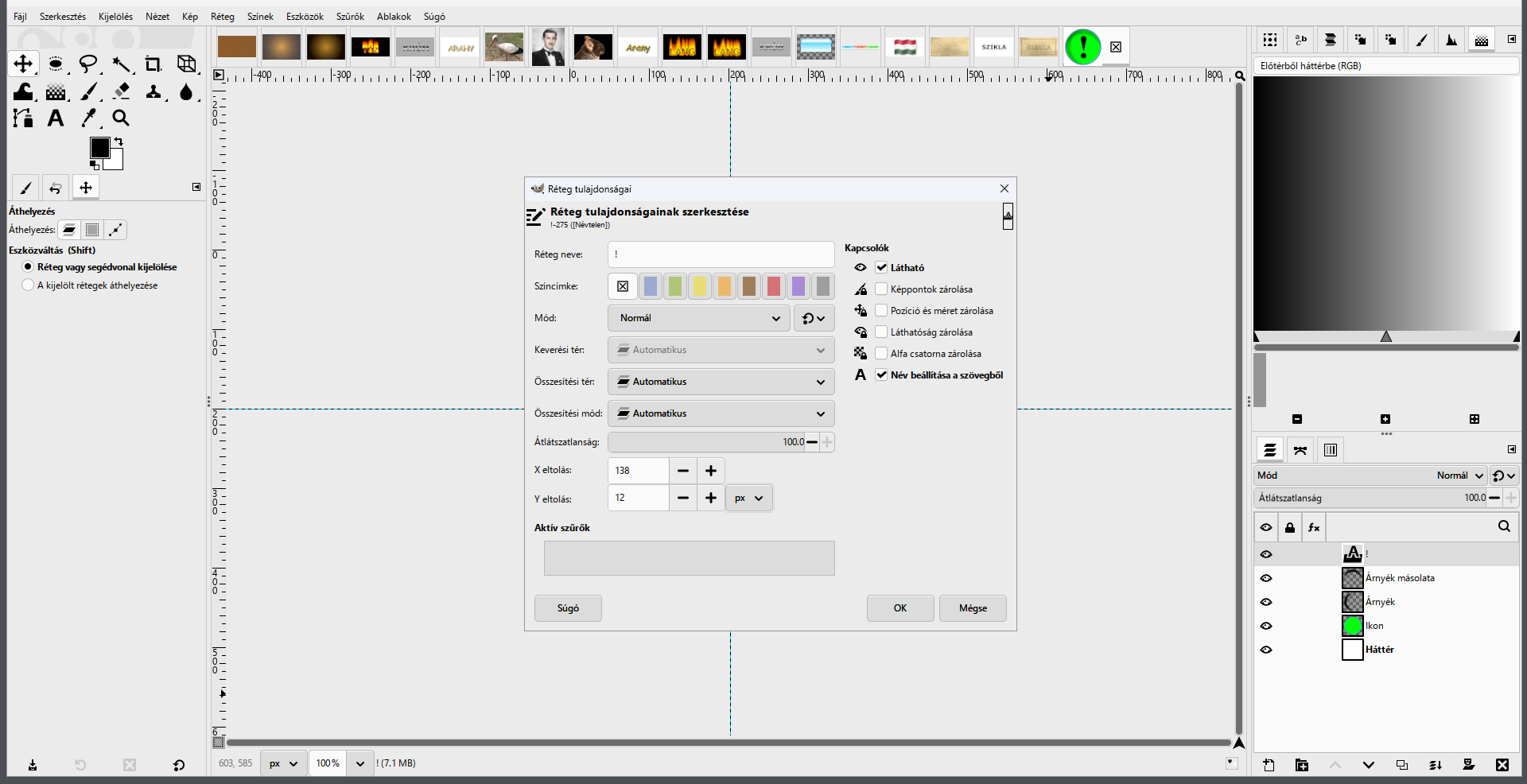
Esc, majd a Rétegek dokkban kattints jobb gombbal a ! rétegre,Réteg tulajdonságainak szerkesztése…: X eltolás 138, Y eltolás 12. OK. A jel pontosan a segédvonalak metszéspontjára ül.
- Réteg a csillanásnak:
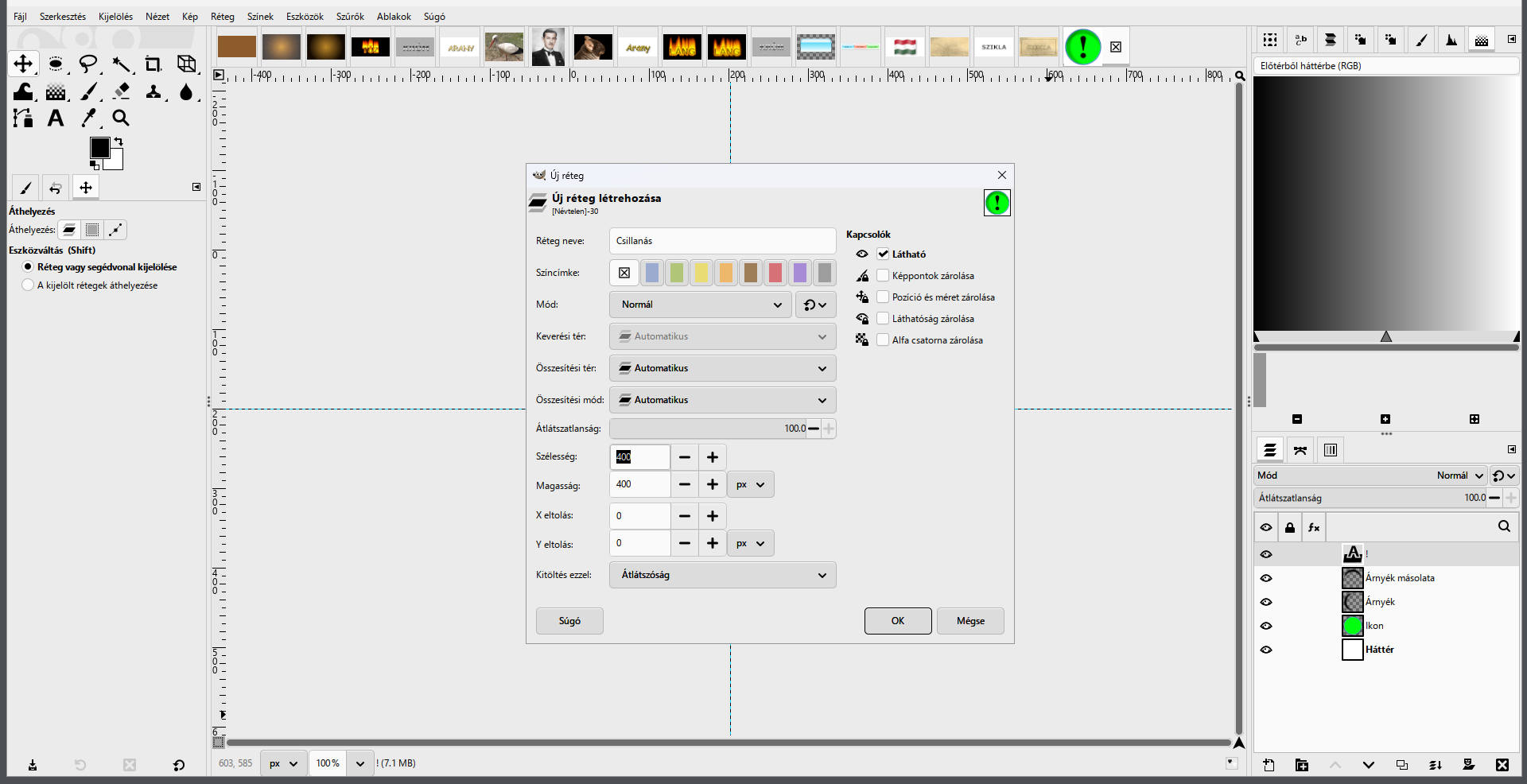
Réteg › Új réteg…, név: Csillanás, Átlátszatlanság: 100, átlátszó.
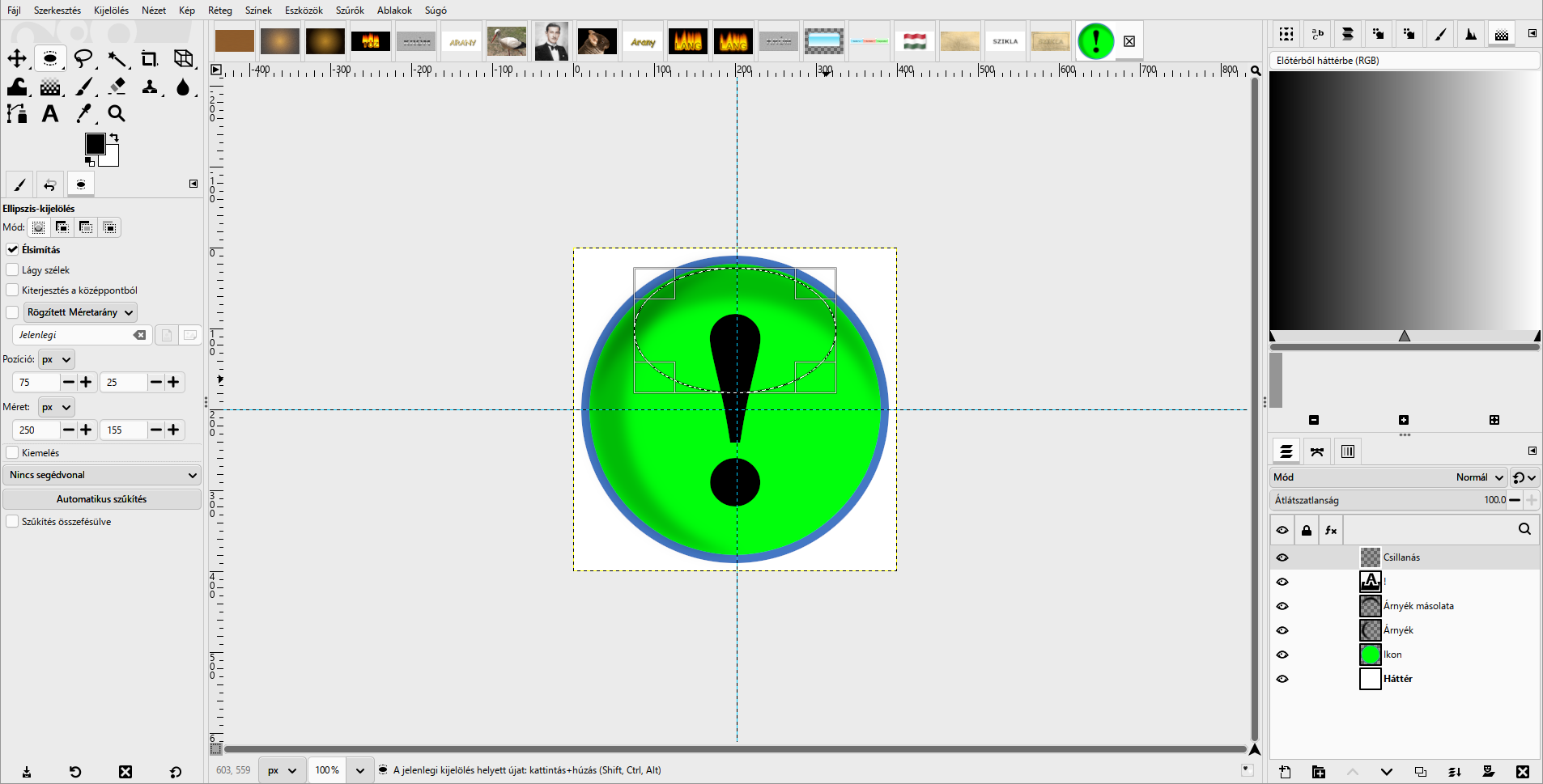
- A csillanás ellipszise: Ellipszis-kijelölés, a Mód újra az első gomb (Csere). Húzz egy ellipszist a jel felső része fölé, és pontosítsd: Pozíció 75, 25, Méret 250 × 155.
- Fehérből átlátszóba: cseréld fel a színeket (az eszköztár kis nyila, vagy
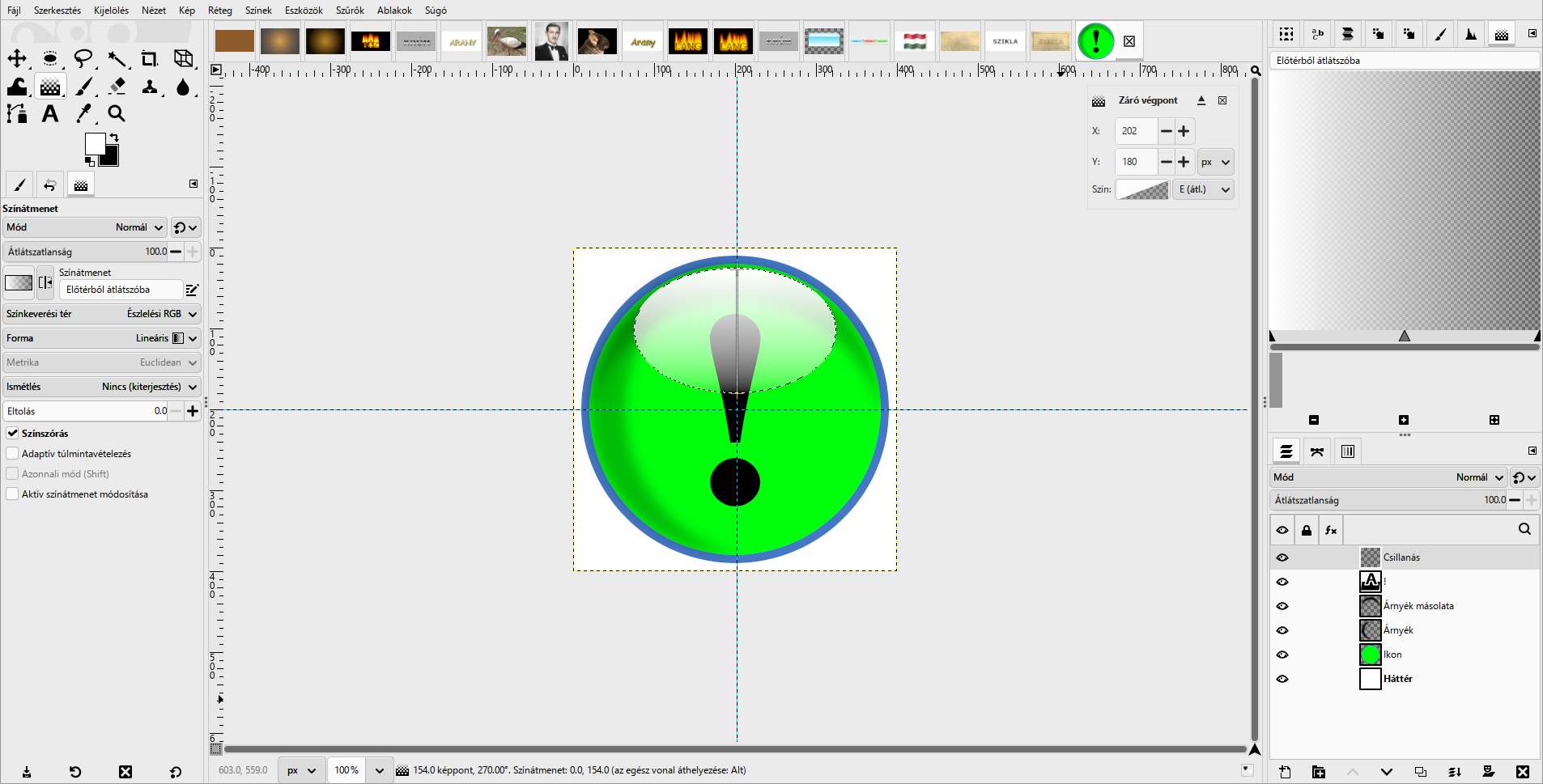
X), hogy az előtérszín fehér legyen. Válaszd a Színátmenet eszközt (G), a színátmenet legyen Előtérből átlátszóba, Lineáris. Húzd a kijelölés tetejétől az aljáig. Felül fehér, lefelé áttetsző üvegfény.
- Takarítás:
Enter(véglegesíti a színátmenetet), húzd vissza a segédvonalakat a vonalzókba,Kijelölés › Semmit, és a Rétegek dokkban kapcsold ki a Háttér szemét. A négy sarok sakktáblás: átlátszó. Mentsd: felkialtojel-ikon.xcf.
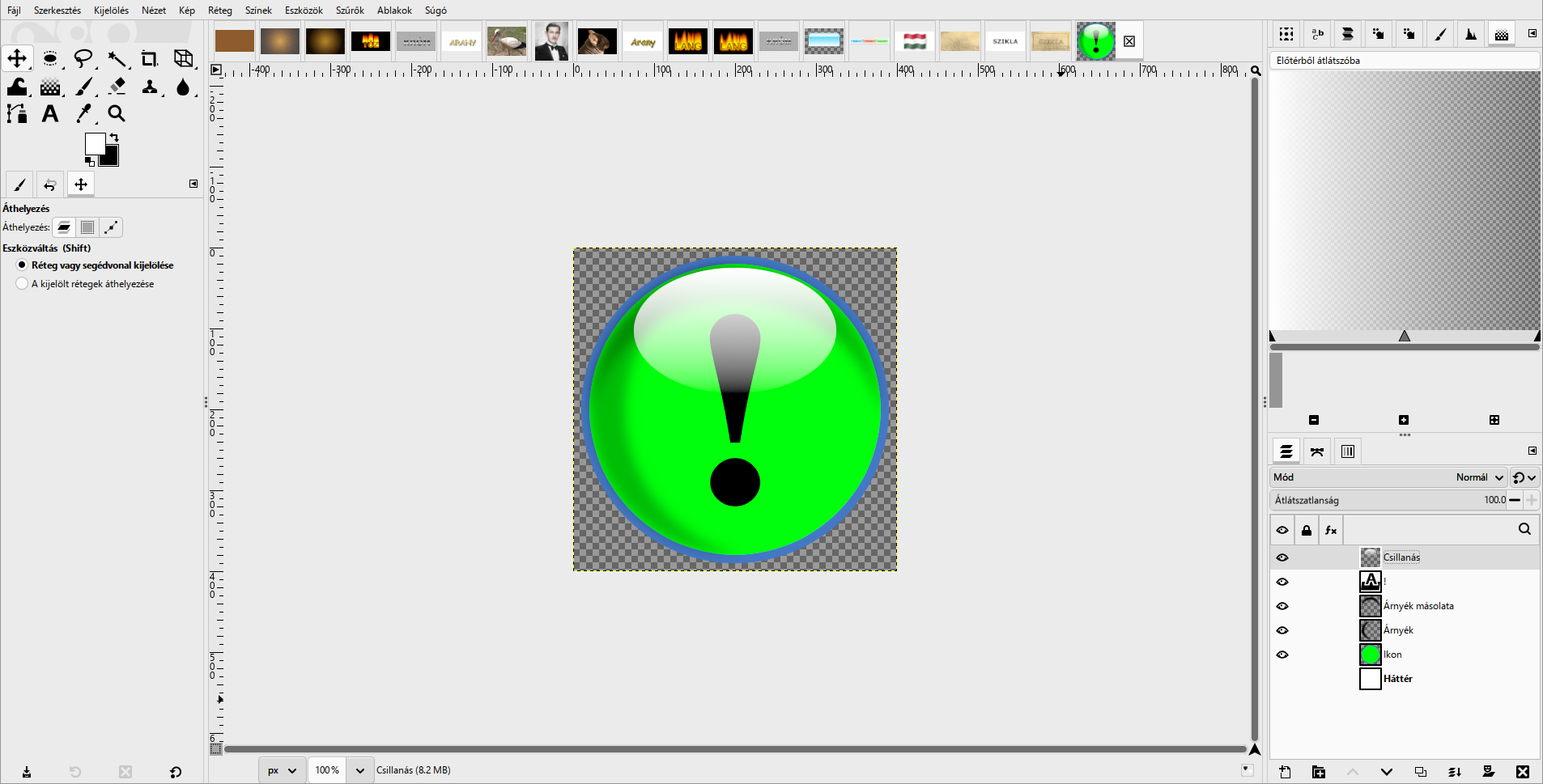
Mikor vagy kész? A sarkok átlátszók; a keret egyenletesen 10 képpontos; az árnyék bal oldalt és felül puha; a csillanás nem lóg ki a korongból; a felkiáltójel pontja és szára kis méretben is elválik.
Minta: Rétegei: Csillanás, !, Árnyék másolata, Árnyék (50%), Ikon, Háttér (rejtett).
Mikor vagy kész?
A saját munkafájlod rétegei követhetők, a végeredményt ellenőrizted, és az exportot külön is megnyitottad.
A jelölést ez a böngésző jegyzi meg. Nem helyettesíti a beadást.