Gyakorlat · 11-3 · GIMP 3.2.6
@ dombormű




A feladat menete
Mit készítesz? Domború, üveges kék @ jelet: a betű széle sötétebb, a közepe világos, fény-árnyéka van, és puha vetett árnyékot vet a háttérre.
Mit tanulsz meg közben?
- egy betű alakját kijelöléssé alakítani, szűkíteni és lágy szélűvé tenni;
- a kijelölést csatornába menteni, és a csatornát elmosni;
- egy elmosott csatornát magasságtérképként használni a Buckaleképezésben;
- vetett árnyékot adni.
Mire jó ma? Az „üveggomb”, a domború logó és az app-ikonok fényes jelei mind így készülnek: a jel alakjából elmosott magasságtérkép, abból domborítás. A csatorna a GIMP saját „kijelöléstára”: bármikor visszatölthető, és szűrővel alakítható.
- Új kép:
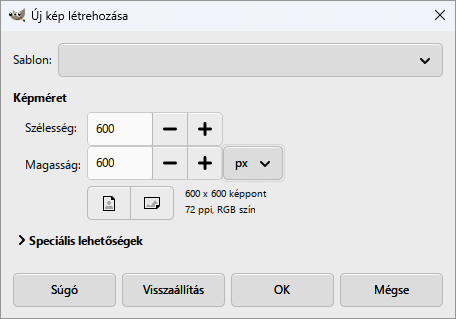
Fájl › Új…, 600 × 600 képpont, fehér háttérrel. Ha a háttér nem fehér lesz, előbb kattints az eszköztár alapszín-ikonjára: az új kép a háttérszínt kapja.
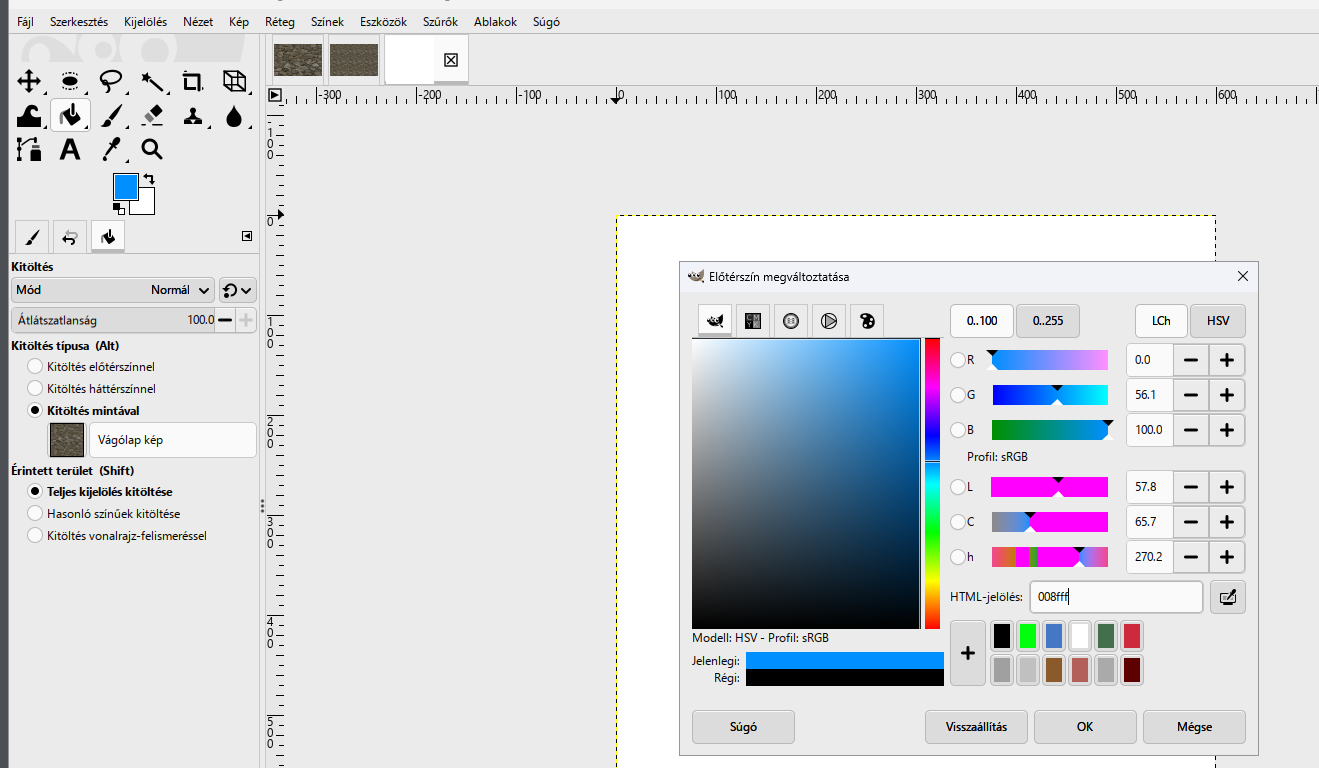
- Kék előtérszín: 008fff. OK.
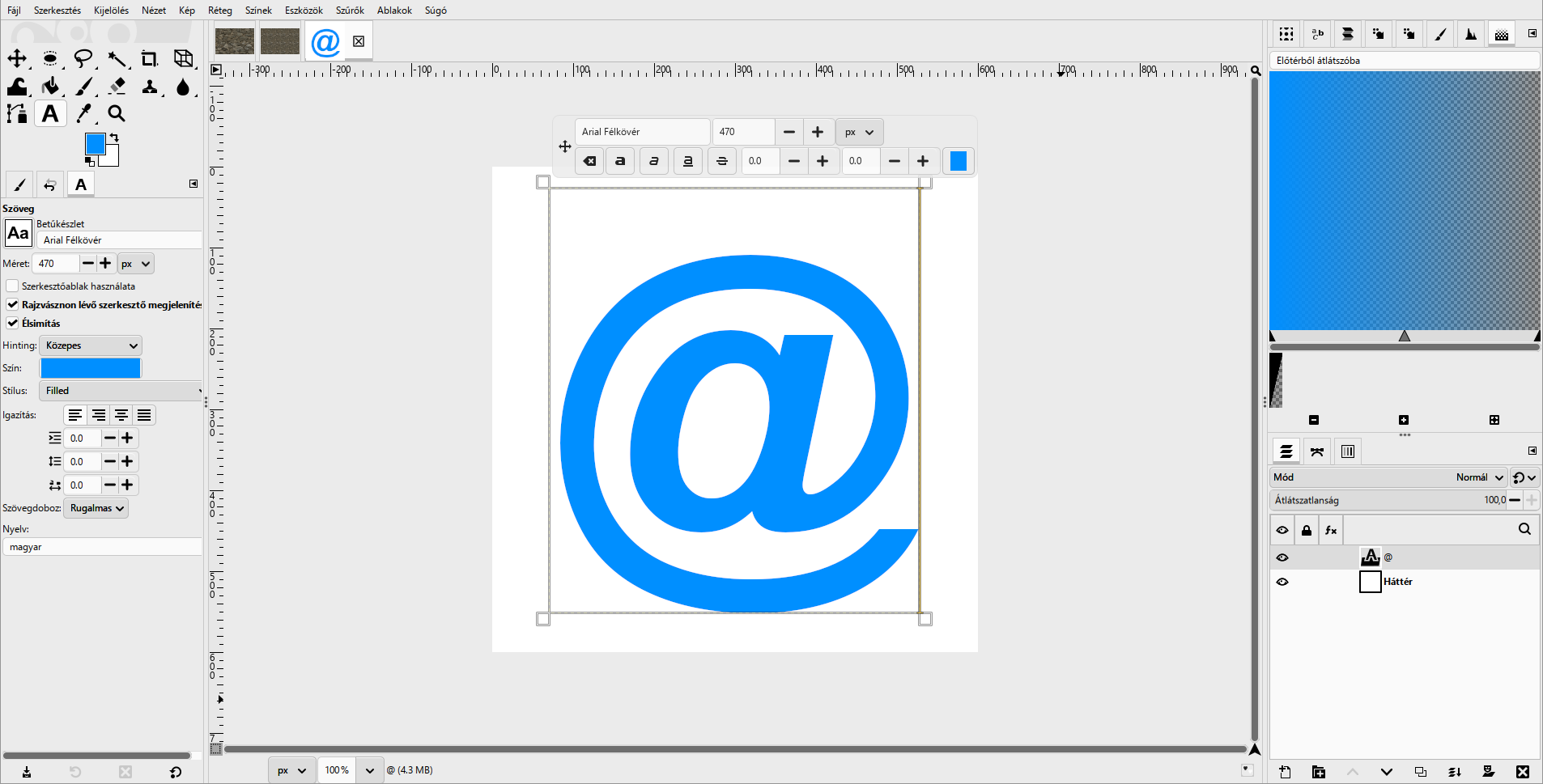
- A @ jel: Szöveg eszköz (
T), Arial Félkövér, 470 px. Kattints a képre, és írd be: @.
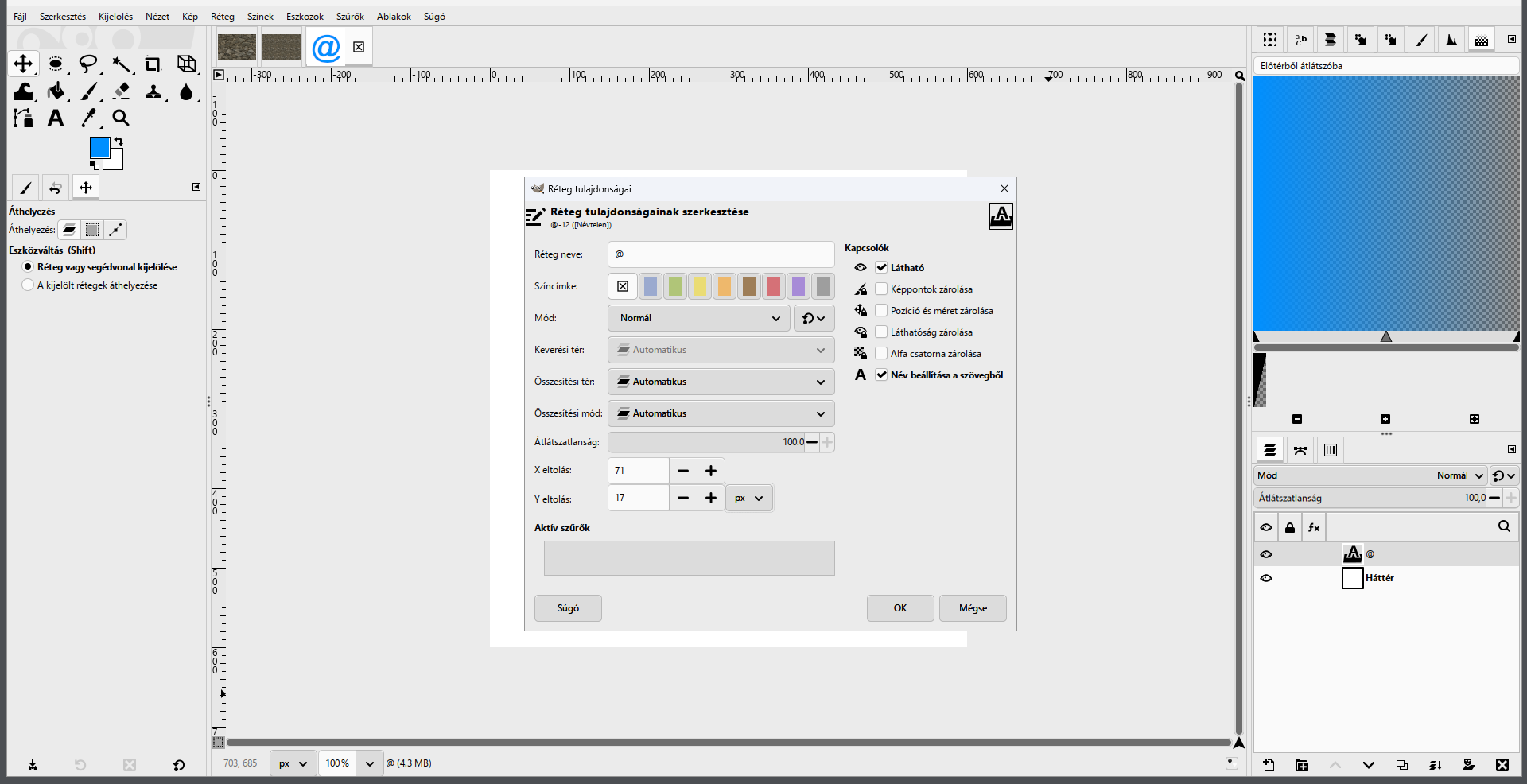
- Középre:
Esc, majd jobb gomb a @ rétegen,Réteg tulajdonságainak szerkesztése…: X eltolás 71, Y eltolás 17. OK.
- Raszterizálás:
Réteg › Raszterizálás. A szövegből képpontos réteg lesz: így már festhetsz rá, és szűrőt tehetsz rá.
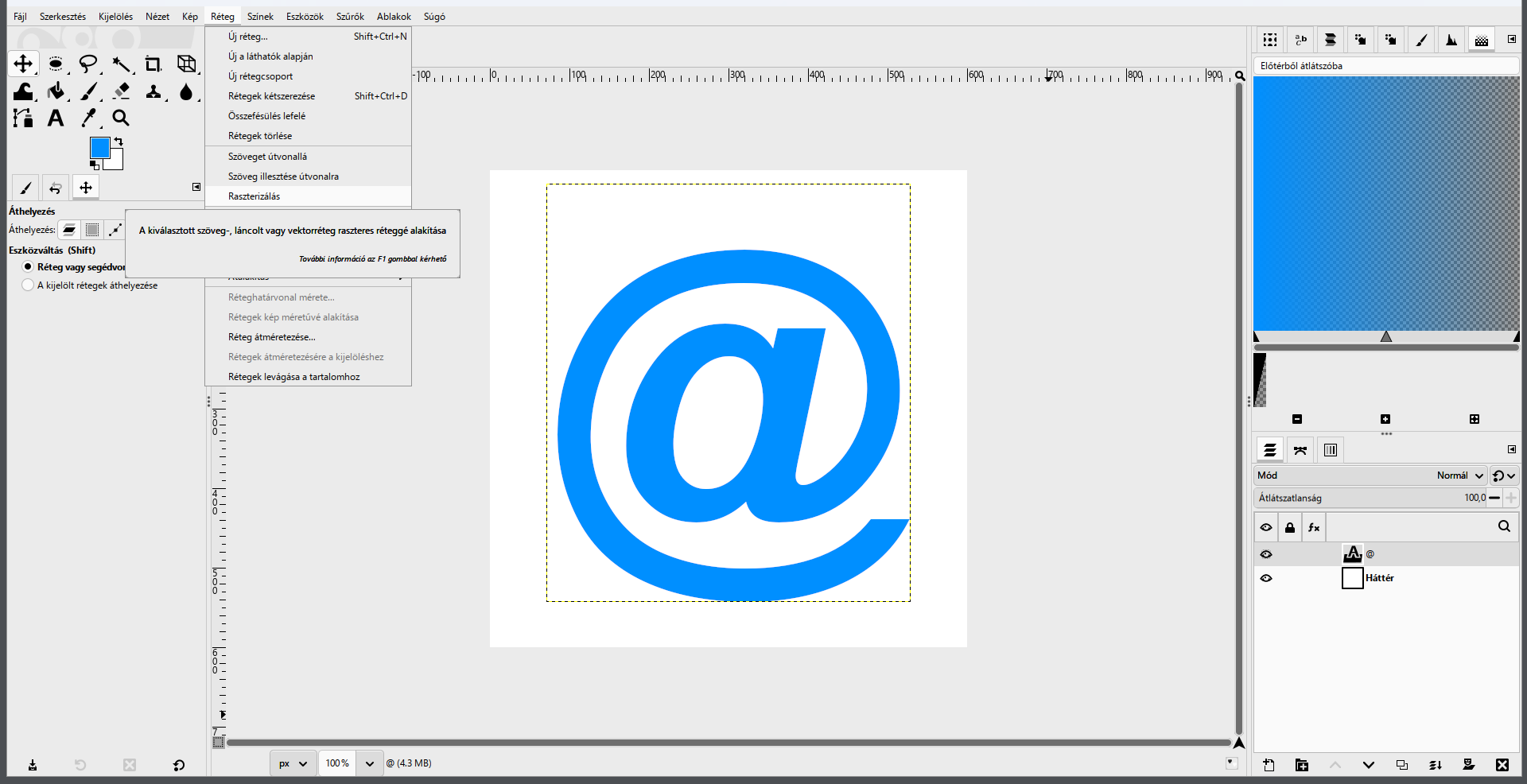
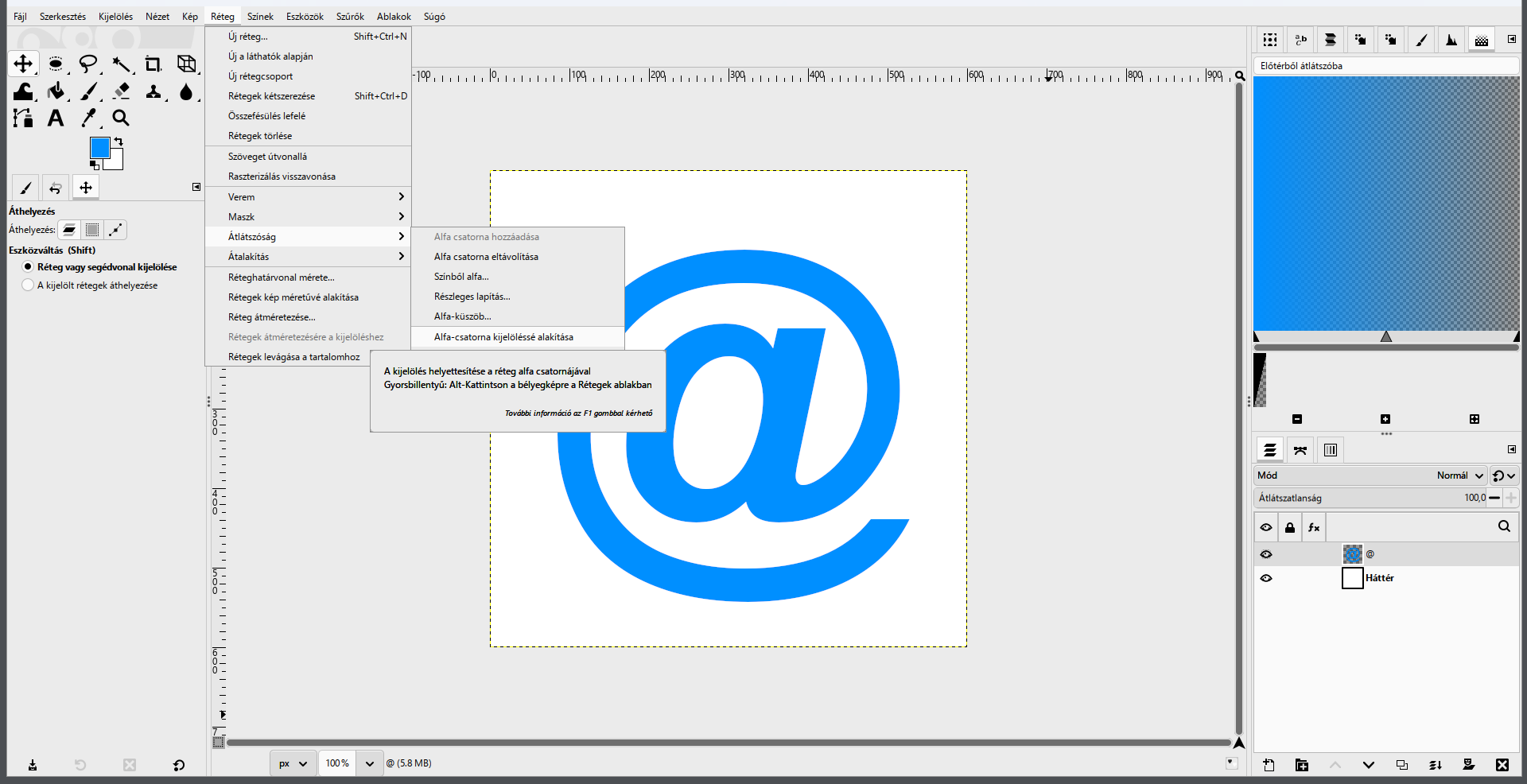
- A betű mint kijelölés:
Réteg › Rétegek kép méretűvé alakítása(hogy az árnyéknak és a domborításnak legyen helye), majdRéteg › Átlátszóság › Alfa-csatorna kijelöléssé alakítása. A @ körvonala körül szaggatott vonal fut.
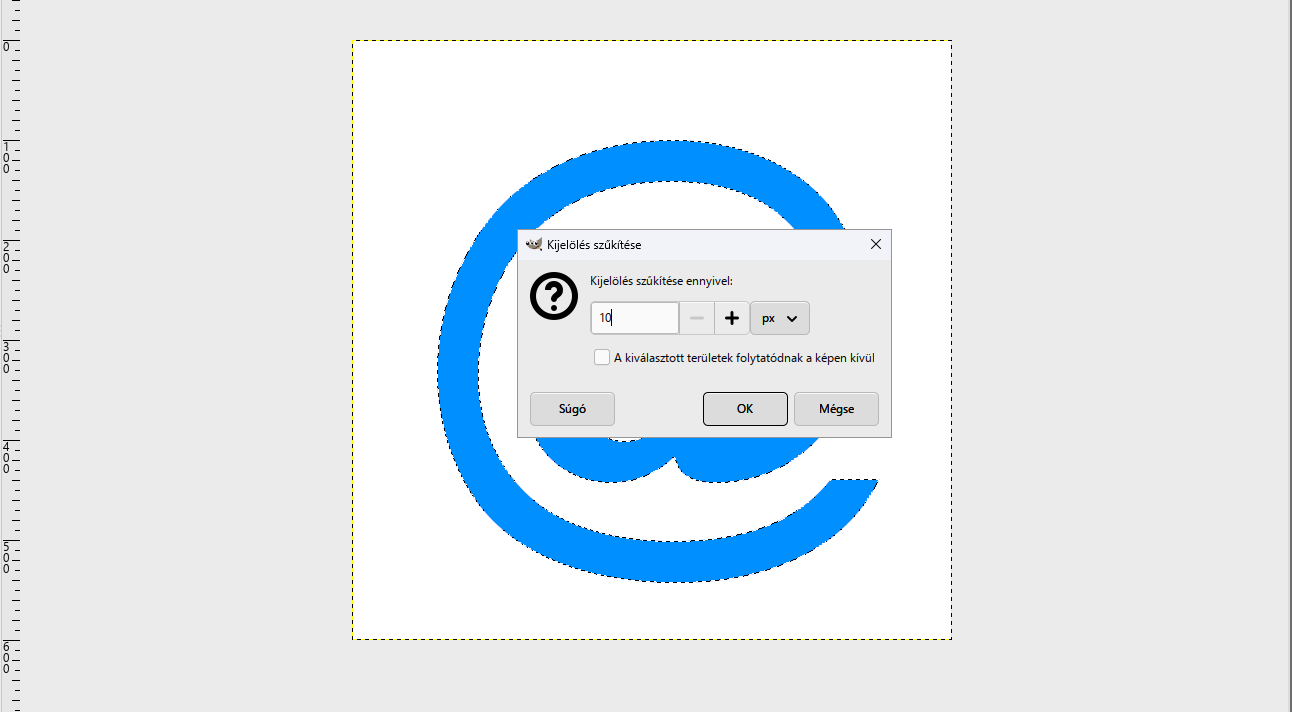
- Szűkítés:
Kijelölés › Szűkítés…, 10 képpont.
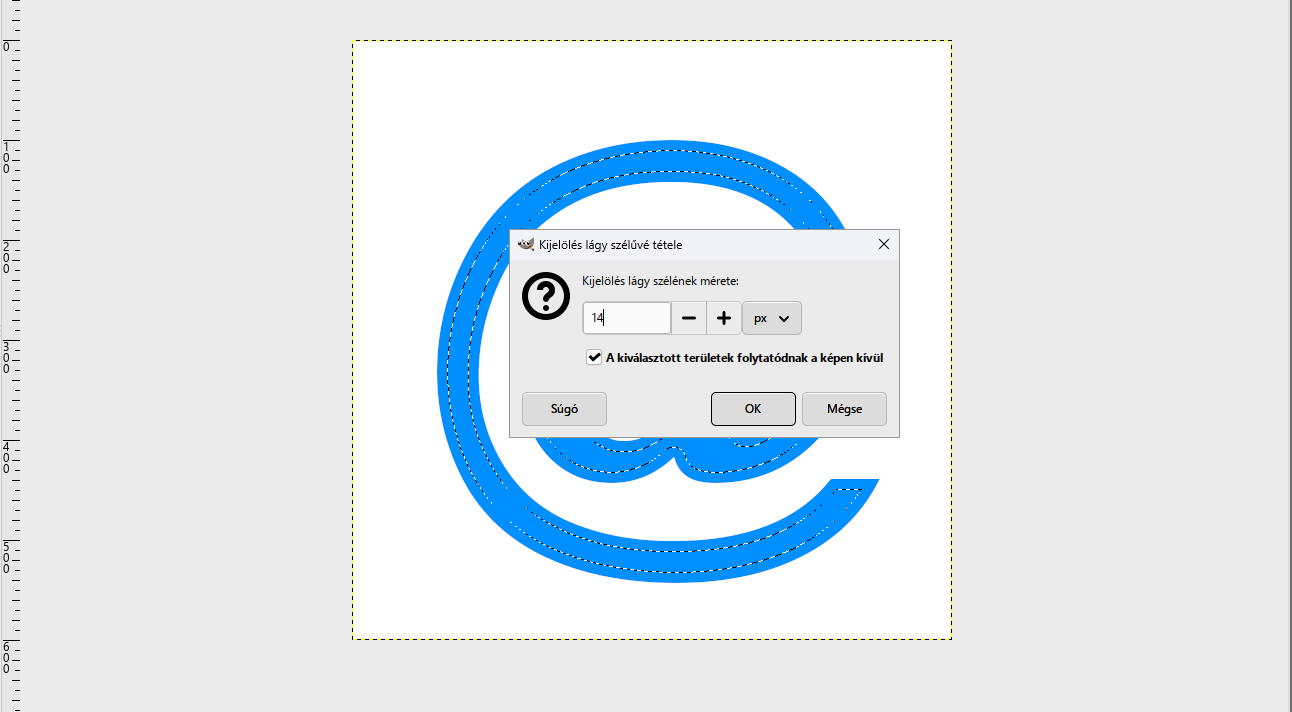
- Lágy szél:
Kijelölés › Lágy szél…, 14 képpont.
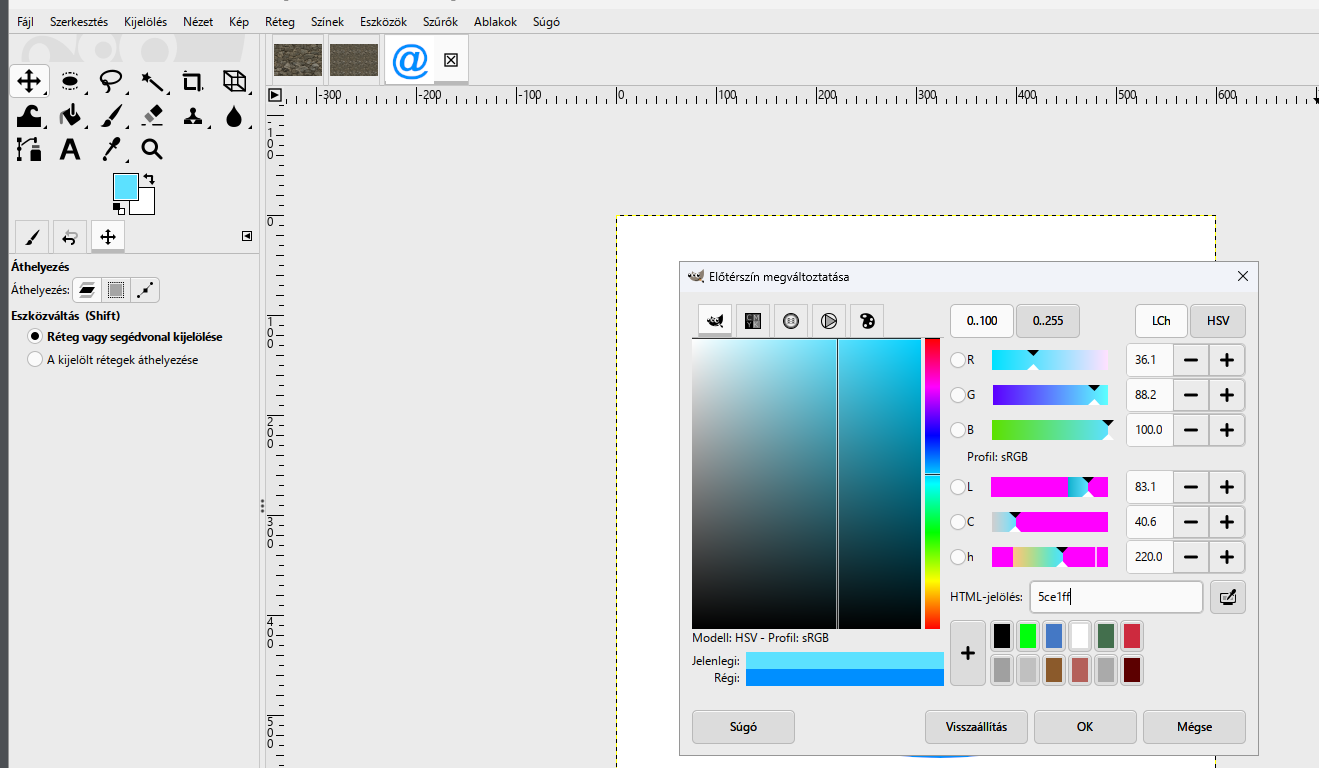
- Világos belső: az előtérszín legyen 5ce1ff (egészen világos kék), majd
Szerkesztés › Kitöltés az előtérszínnel. A betű belseje kivilágosodik, a széle sötétebb kék marad.
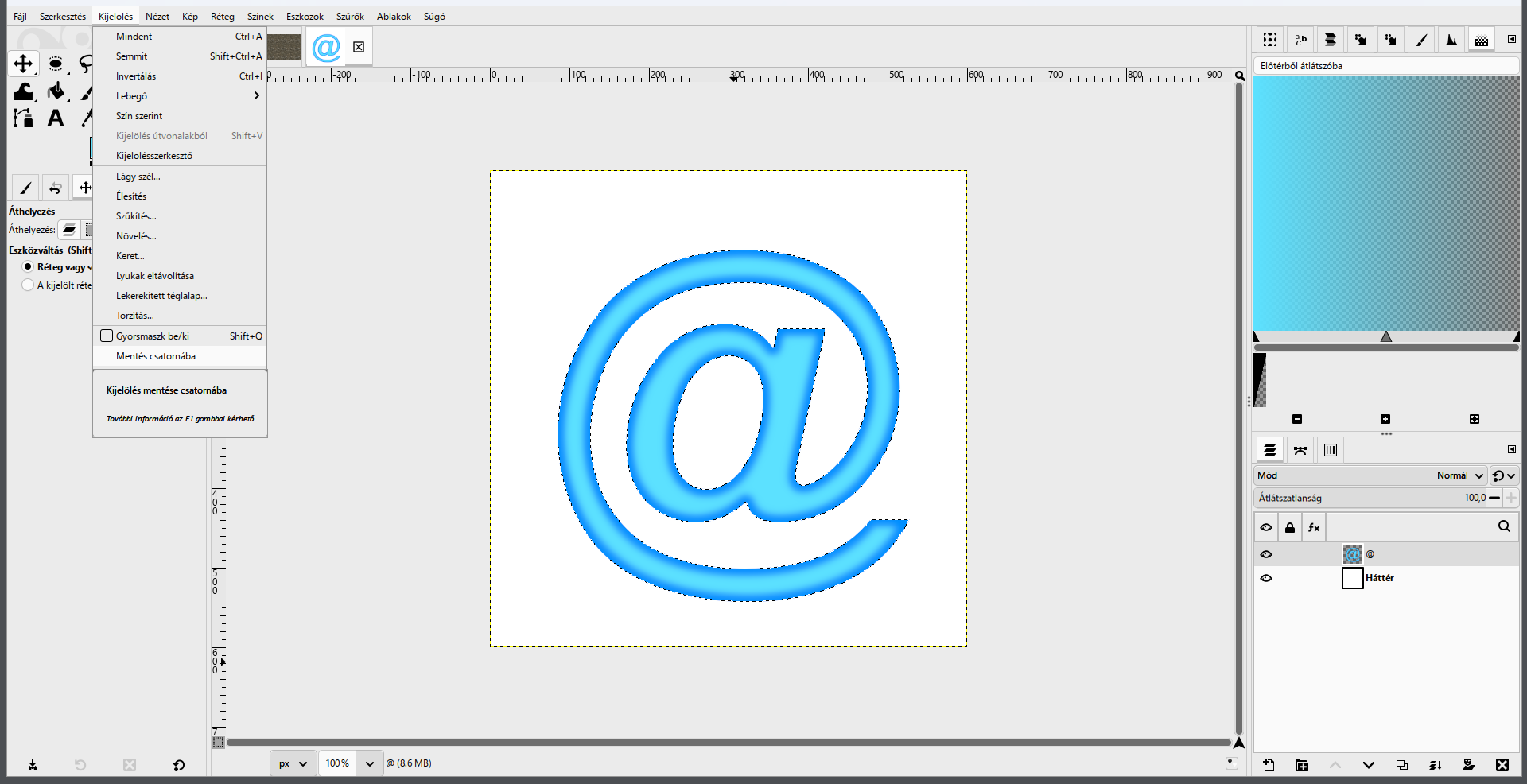
- Mentés csatornába: jelöld ki újra a teljes betűt (
Réteg › Átlátszóság › Alfa-csatorna kijelöléssé alakítása), majdKijelölés › Mentés csatornába. A jobb oldali dokk a Csatornák lapra vált: megjelenik a Kijelölési maszk másolata csatorna, és ez lesz az aktív.
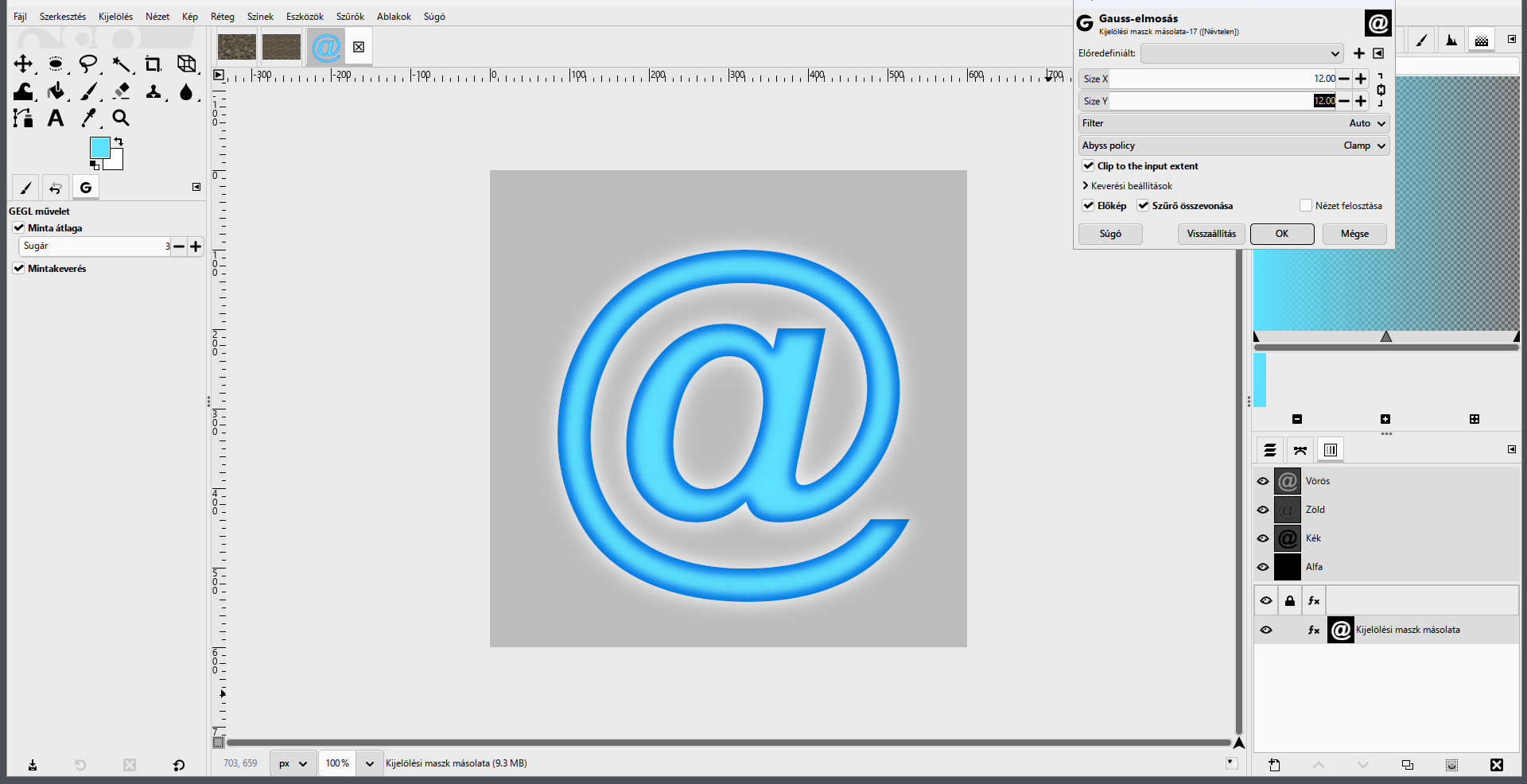
- A csatorna elmosása:
Kijelölés › Semmit. Kapcsold be a csatorna szemét (rejtett elemre a GIMP nem enged szűrőt tenni: „A kijelölt réteg nem látható”), majdSzűrők › Elmosás › Gauss-elmosás…, Size X és Y: 12. OK. Utána kapcsold ki a csatorna szemét.
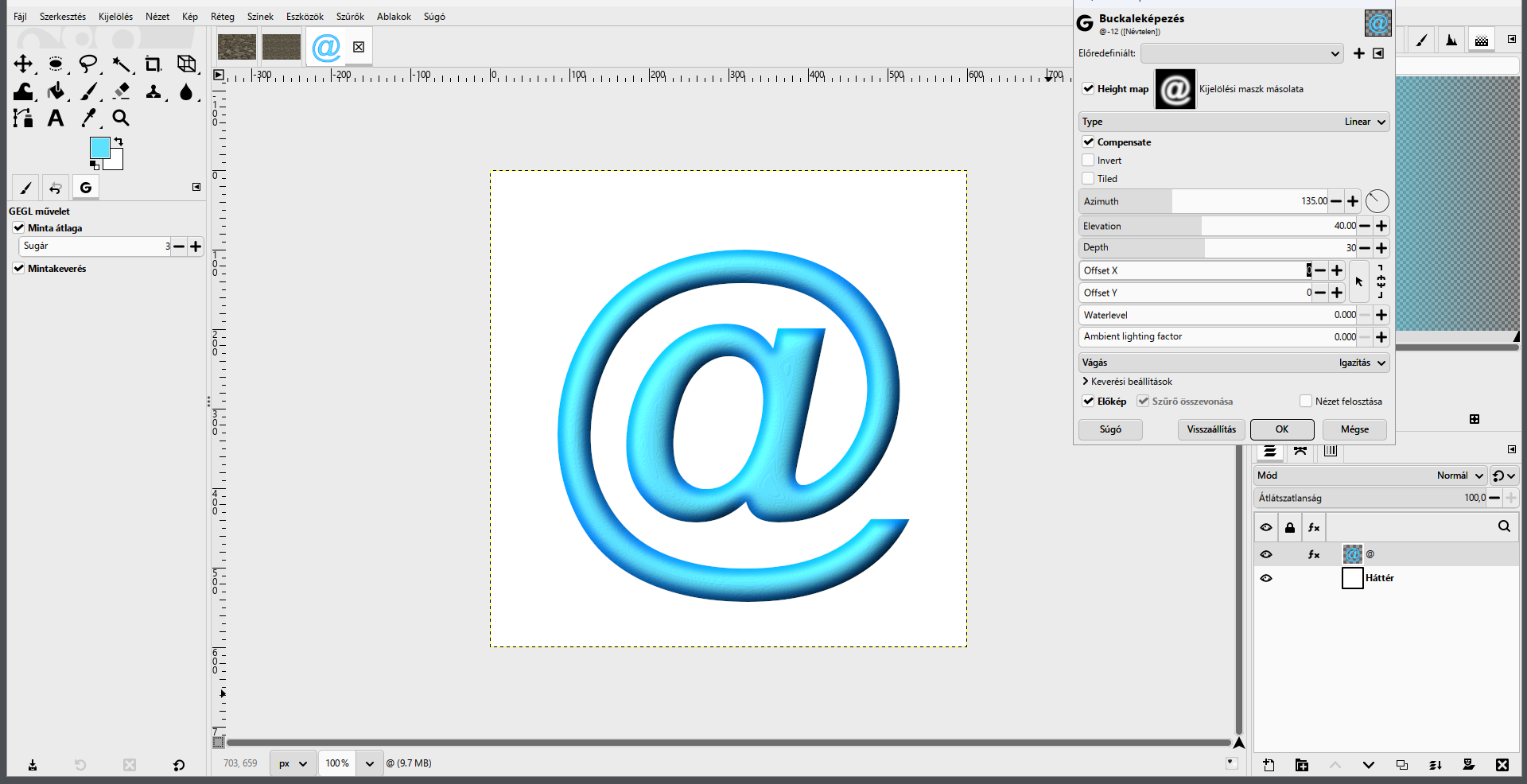
- Buckaleképezés: térj vissza a Rétegek lapra, és kattints a @ rétegre.
Szűrők › Leképezés › Buckaleképezés…: a Height map gombra kattintva a felugró ablak Csatornák lapján dupla kattintással válaszd a Kijelölési maszk másolata csatornát. Type: Linear, Compensate be, Azimuth 135, Elevation 40, Depth 30. OK. Az elmosott csatorna lejtőiből fény és árnyék lesz: a betű domború.
- Vetett árnyék:
Szűrők › Fény és árnyék › Vetett árnyék…: X 8, Y 8, Blur radius 10, Color fekete, Opacity 0,6 (a mezőbe ponttal írd:0.6). OK.
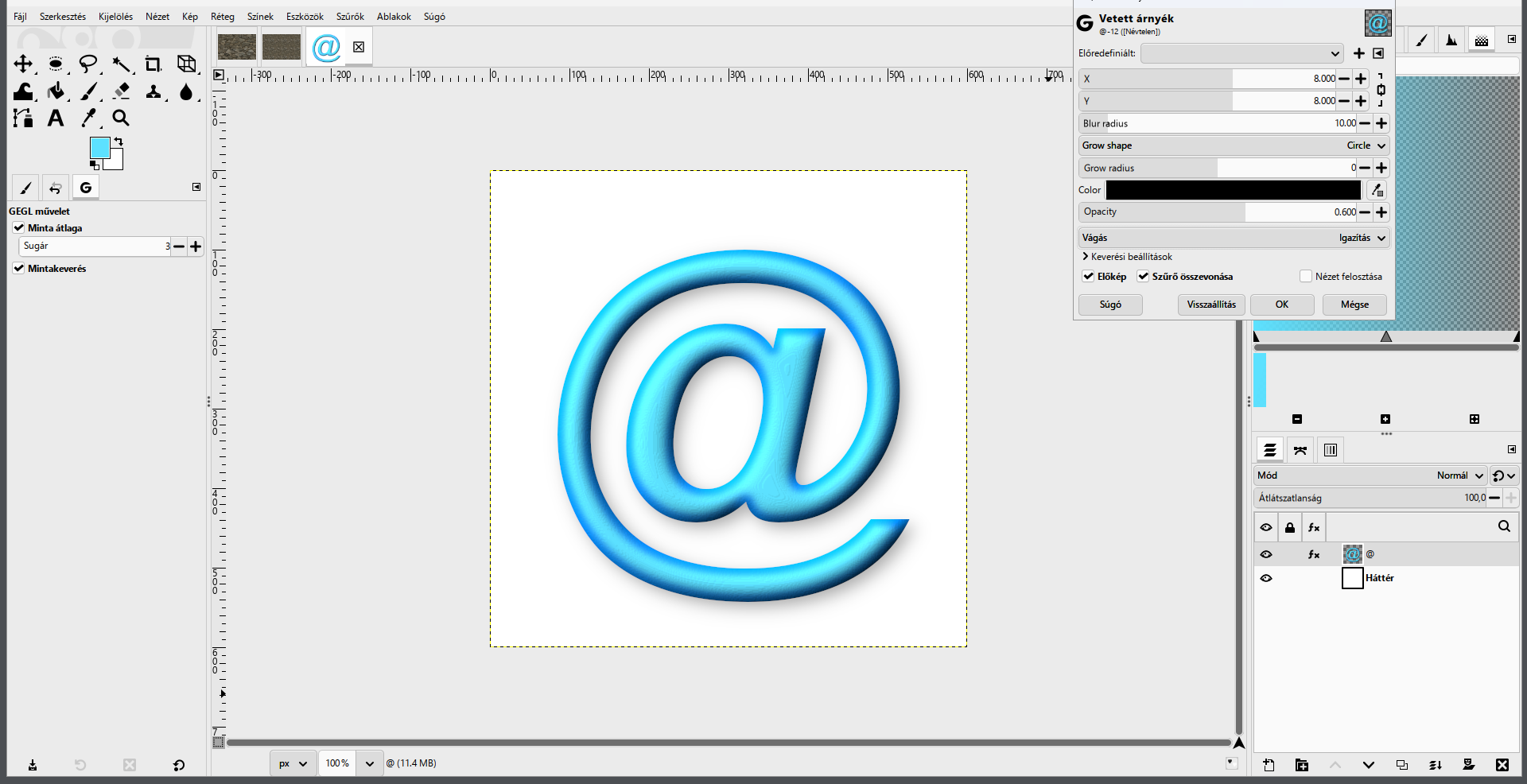
- Kész. Mentsd: kukac-ikon.xcf. A csatorna is benne marad: később újra felhasználhatod.
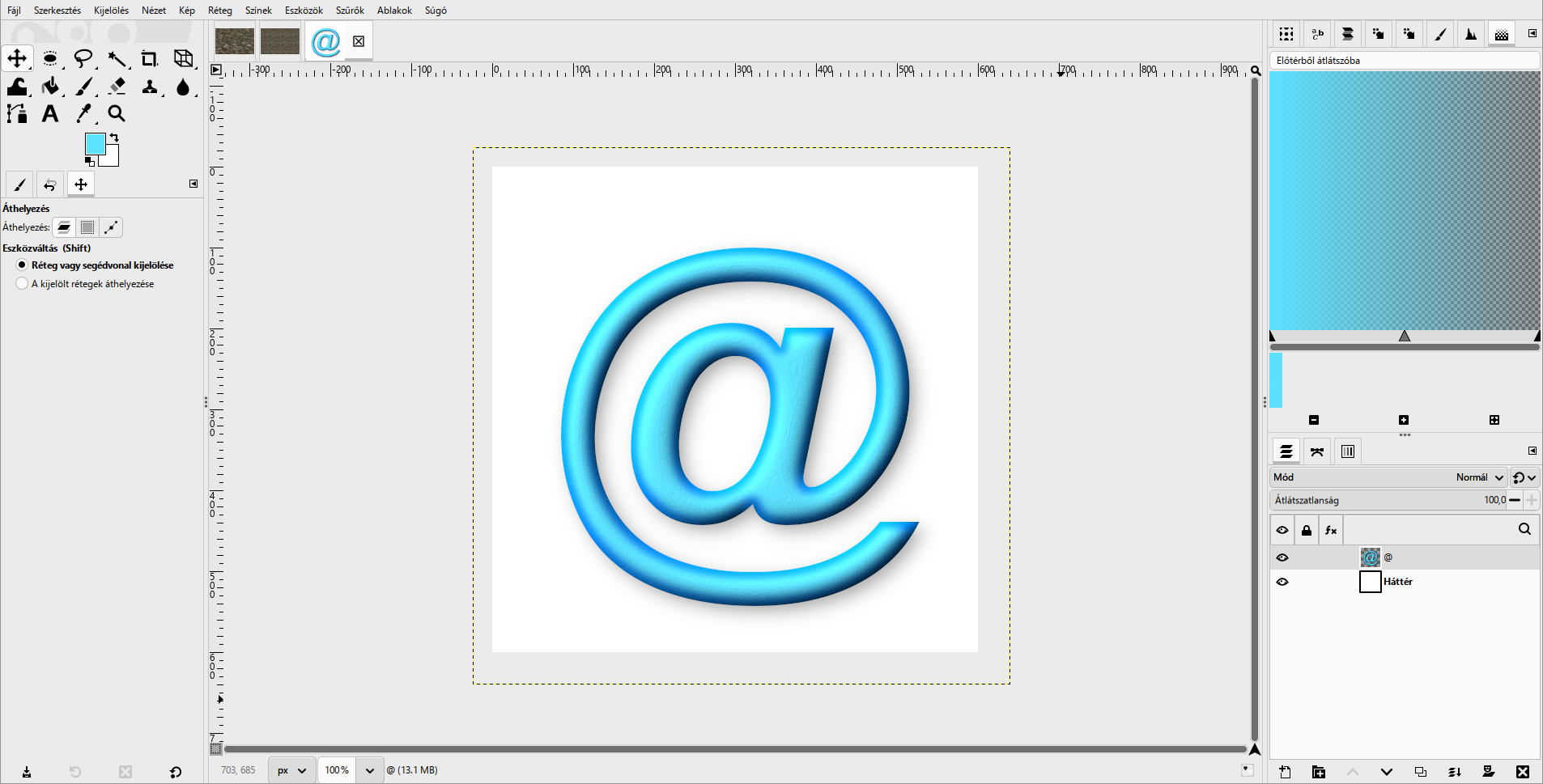
Mikor vagy kész? A betű széle sötétebb, a közepe világosabb; a fény balról felülről jön; az árnyék jobbra lent, puhán látszik; a @ nem lóg ki a vászonból.
Minta: Rétegei: @, Háttér; csatornája: Kijelölési maszk másolata.
Mikor vagy kész?
A saját munkafájlod rétegei követhetők, a végeredményt ellenőrizted, és az exportot külön is megnyitottad.
A jelölést ez a böngésző jegyzi meg. Nem helyettesíti a beadást.