Gyakorlat · 14-1 · GIMP 3.2.6
Köd lágy kijelöléssel
A feladat menete
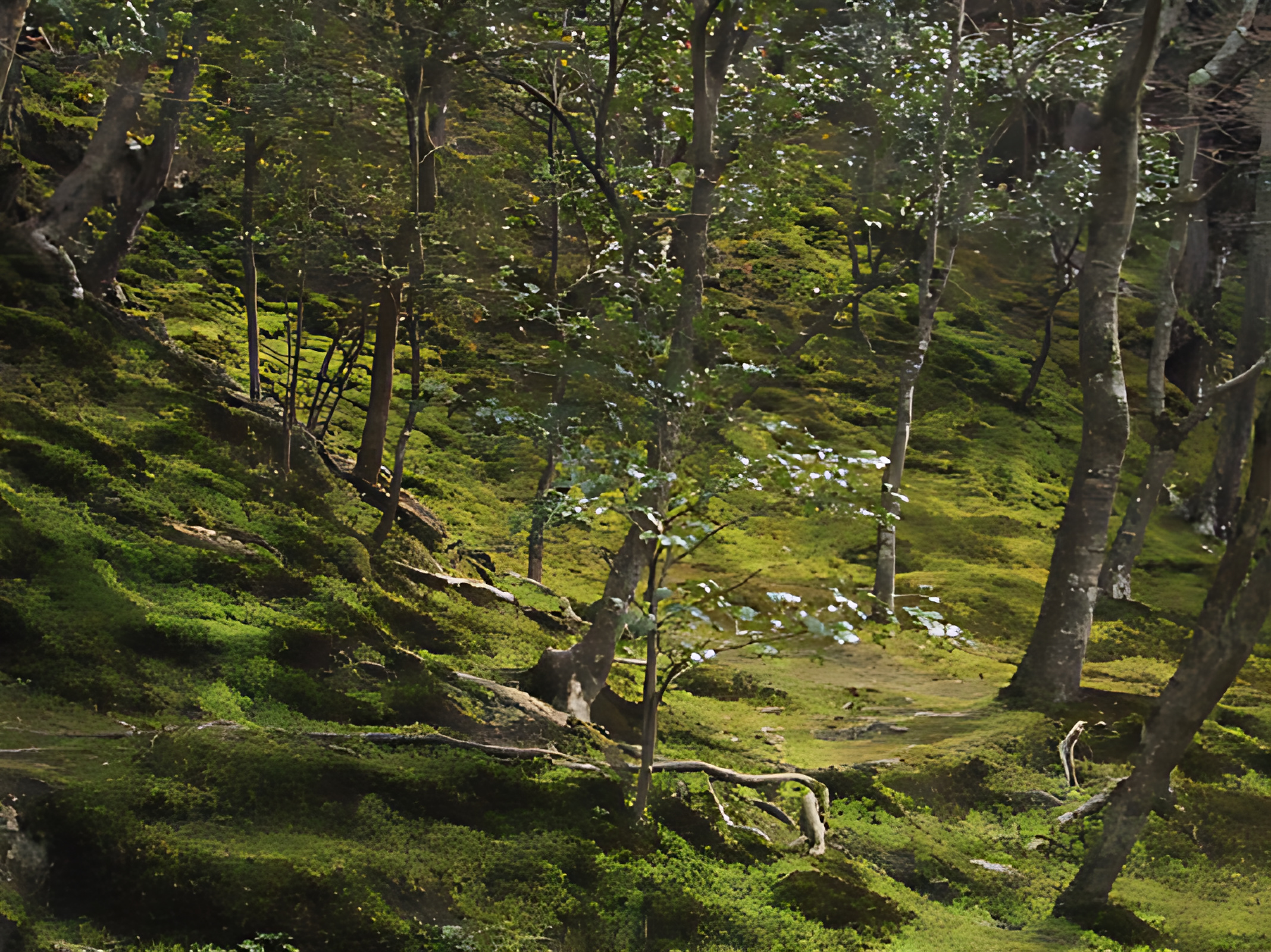
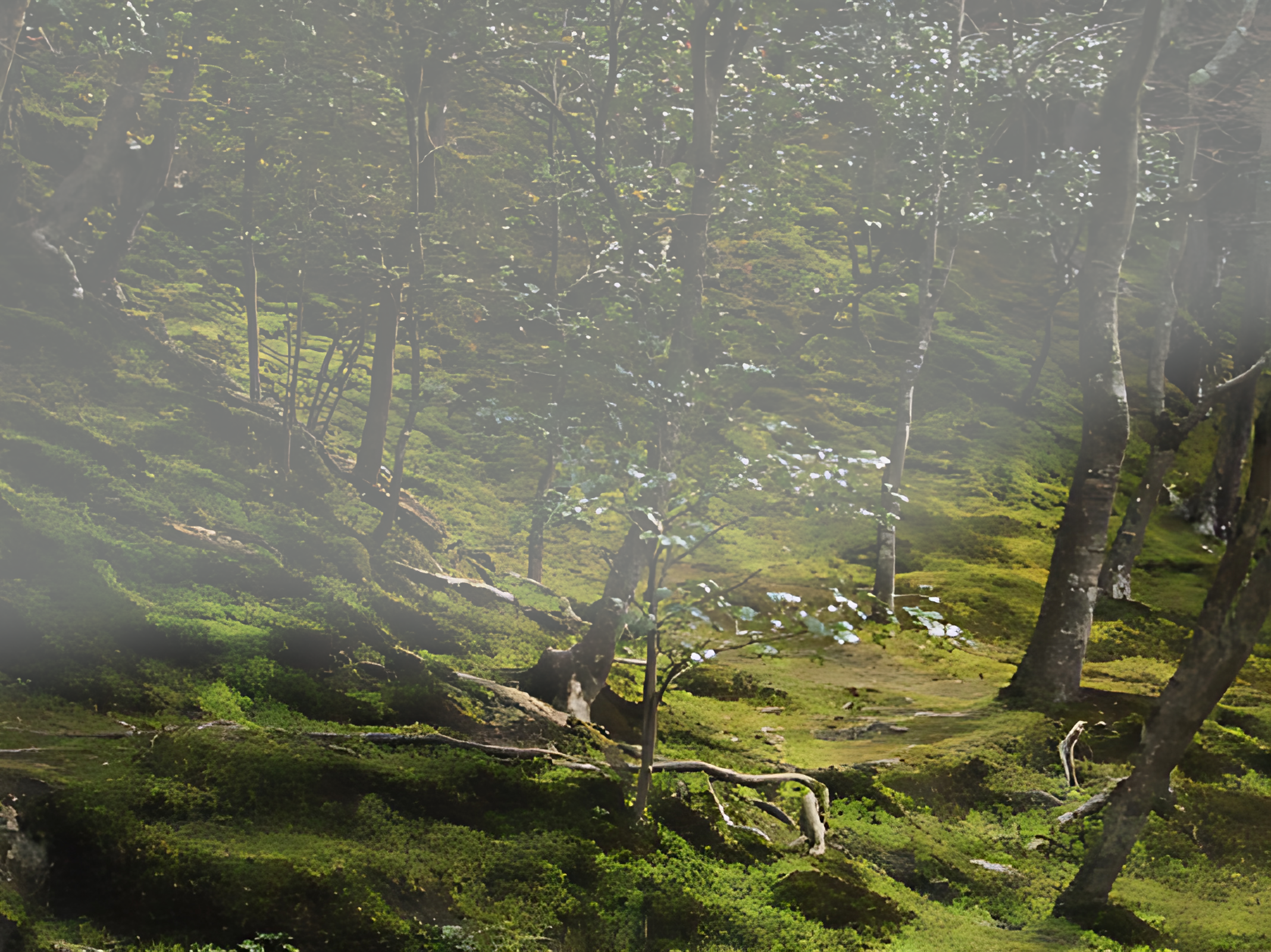
Mit készítesz? Egy erdei fotóra ködöt borítasz: a távoli rész fátyolos lesz, az előtér tiszta marad.
Mit tanulsz meg közben?
- szabadkézi kijelölést rajzolni, bővíteni és szűkíteni;
- a kijelölés szélét nagy Lágy szél értékkel elmosni;
- egy kitöltött réteg átlátszatlanságával finom, áttetsző hatást adni.
Mire jó ma? Hangulatkép, mélység a tájfotón, egy plakát hátterének tompítása: a lágy szélű kijelölés és a halvány kitöltés minden képszerkesztőben így működik.
- Kép és új réteg:
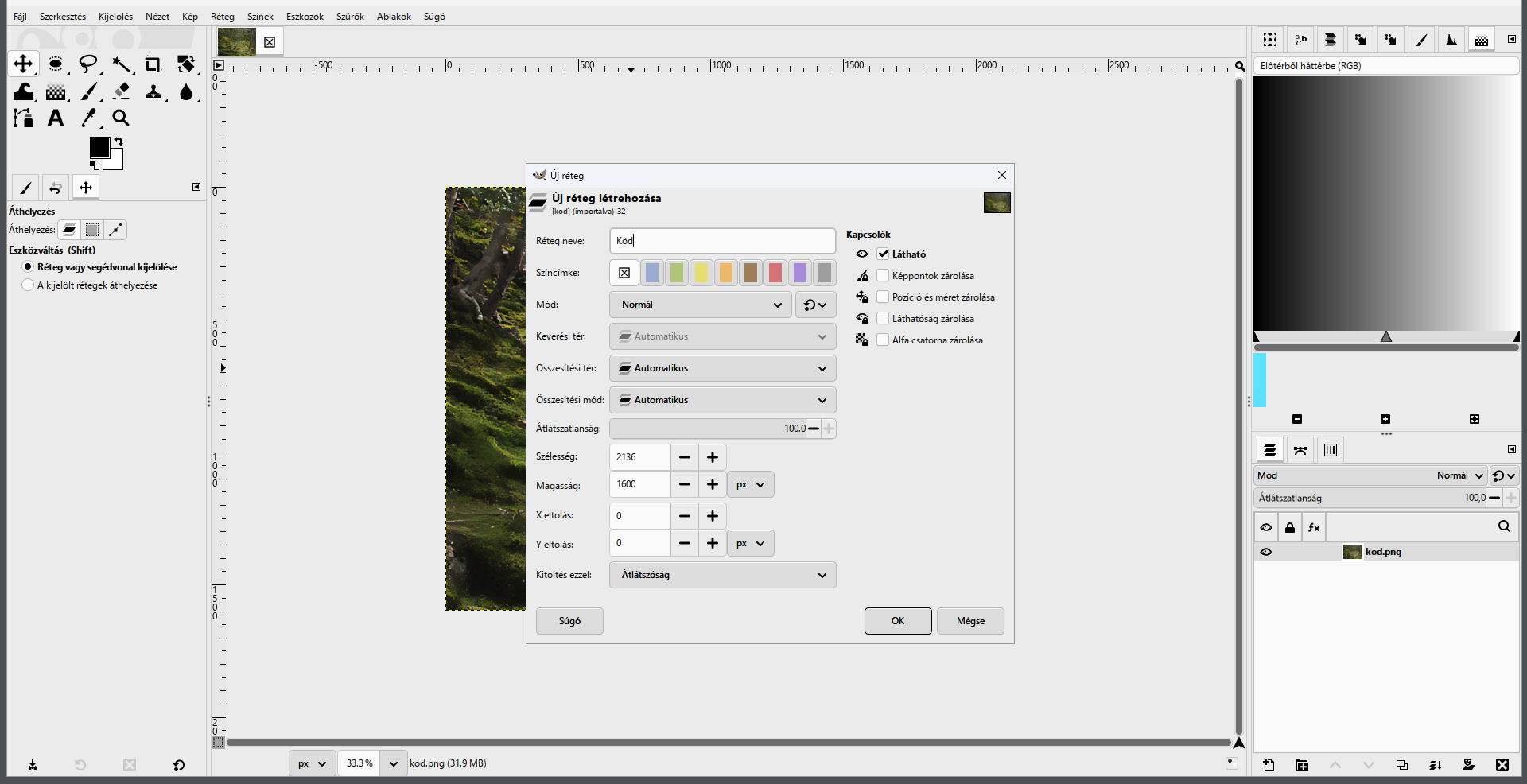
Fájl › Megnyitás…(Ctrl+O), nyisd meg a köd_up.jpg képet.Réteg › Új réteg…(Shift+Ctrl+N): Réteg neve: Köd, Kitöltés ezzel: Átlátszóság. OK.
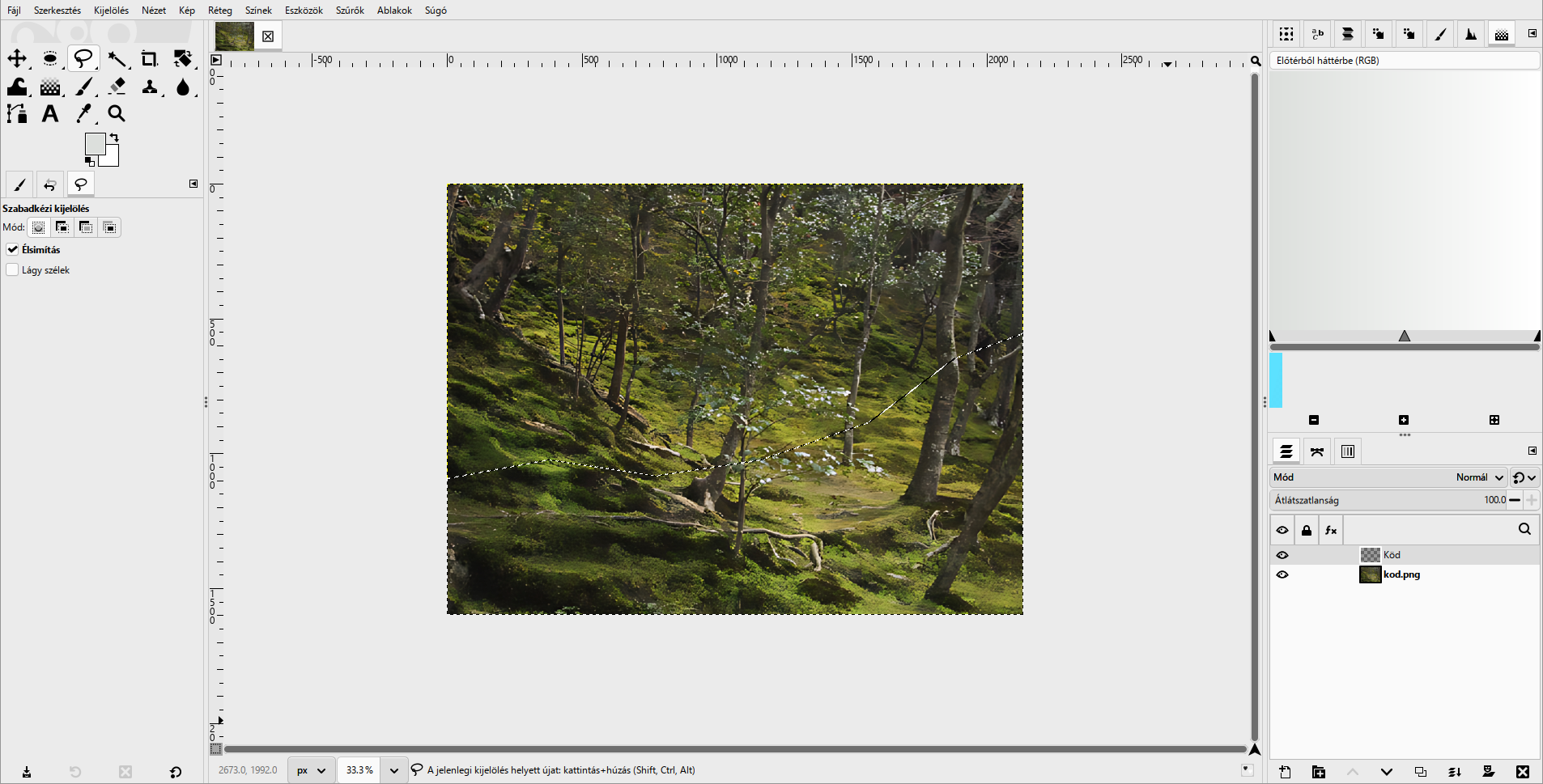
- Az előtér kijelölése: Szabadkézi kijelölés (
F). Kattintásokkal rajzolj sokszöget az előtér köré, amely tiszta marad (a közeli moha, gyökerek és fatörzsek). A sokszög kilóghat a vászonról. A meglévő kijelöléshezShift-tel hozzáadhatsz,Ctrl-lal elvehetsz belőle.
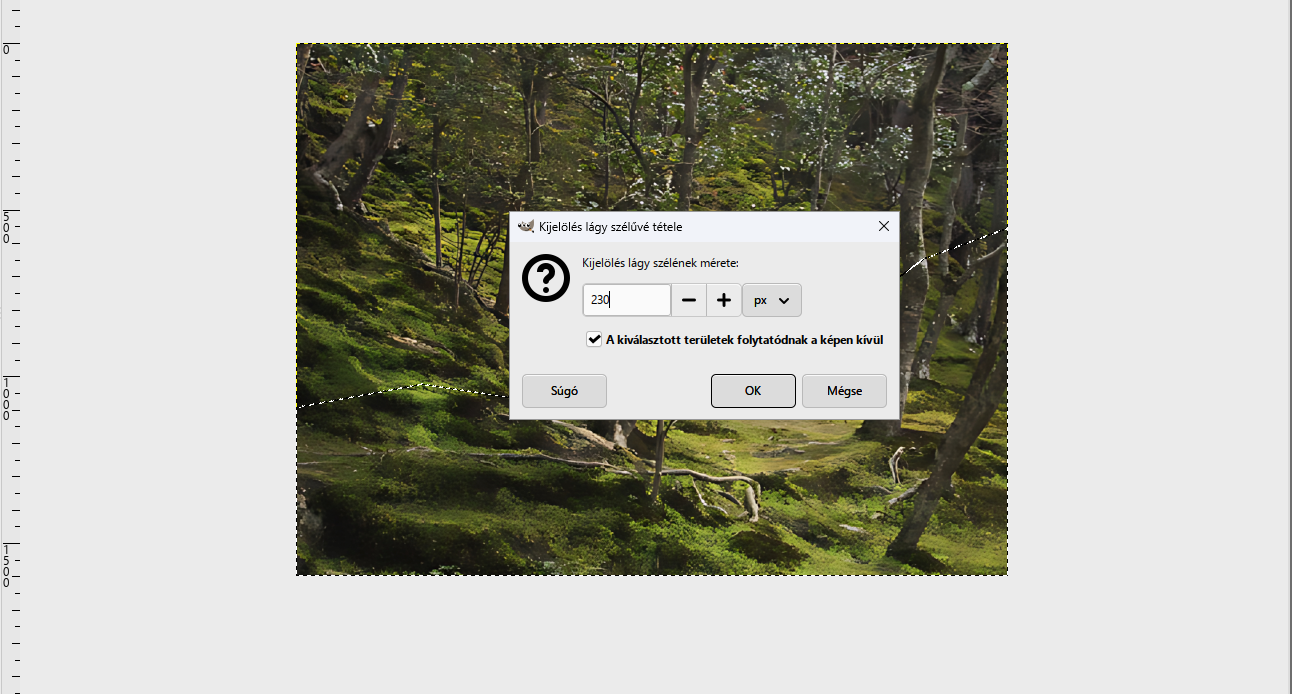
- Lágy szél:
Kijelölés › Lágy szél…, 230 képpont. Hagyd bekapcsolva: A kiválasztott területek folytatódnak a képen kívül. Nagyobb képhez nagyobb érték kell; ez a kép 2136 képpont széles.
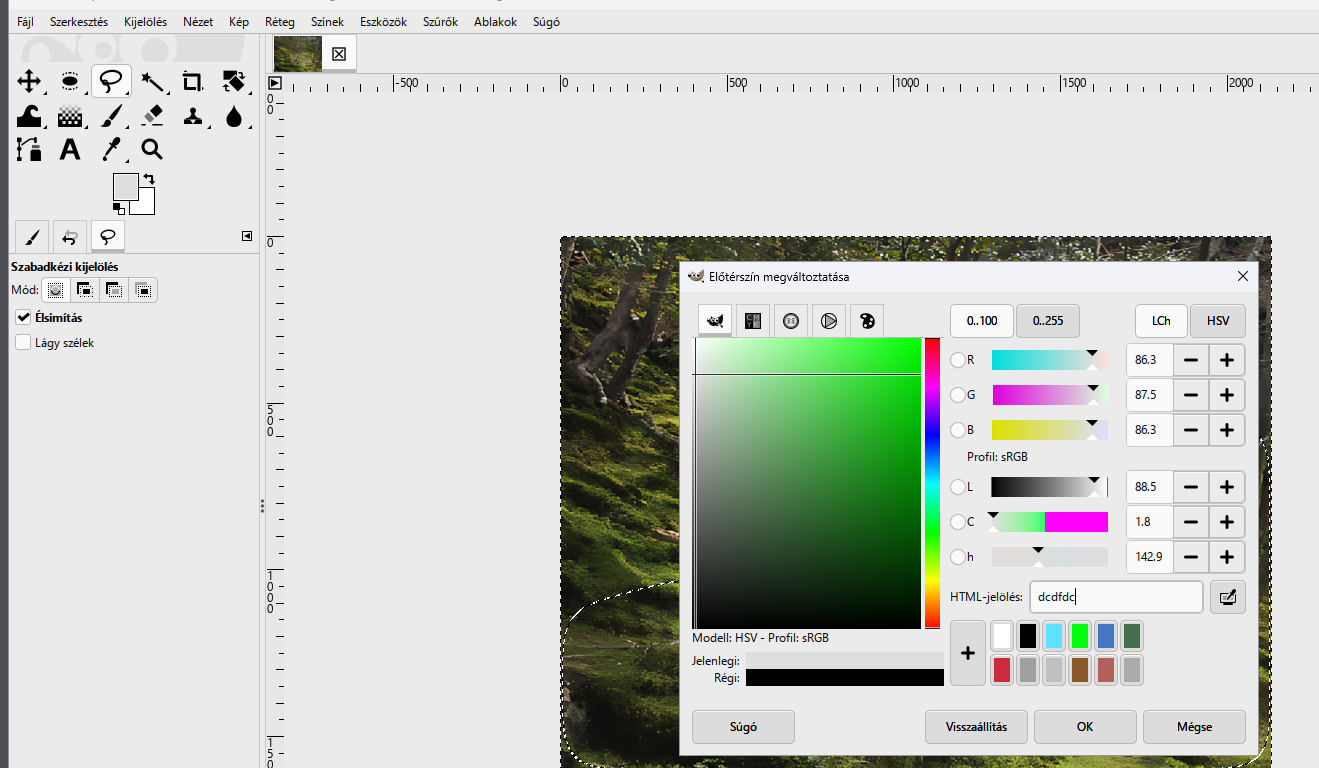
- Köd a távoli részre:
Kijelölés › Invertálás(Ctrl+I): most a távoli rész van kijelölve. Kattints az előtérszínre, a HTML-jelölés legyen dcdfdc (világosszürke), OK. AztánSzerkesztés › Kitöltés az előtérszínnel.
- Halványítás:
Kijelölés › Semmit(Shift+Ctrl+A). A Rétegek dokkban a Köd réteg Átlátszatlanság értéke legyen 25. Mentsd: kod-lagy-kijelolessel.xcf.
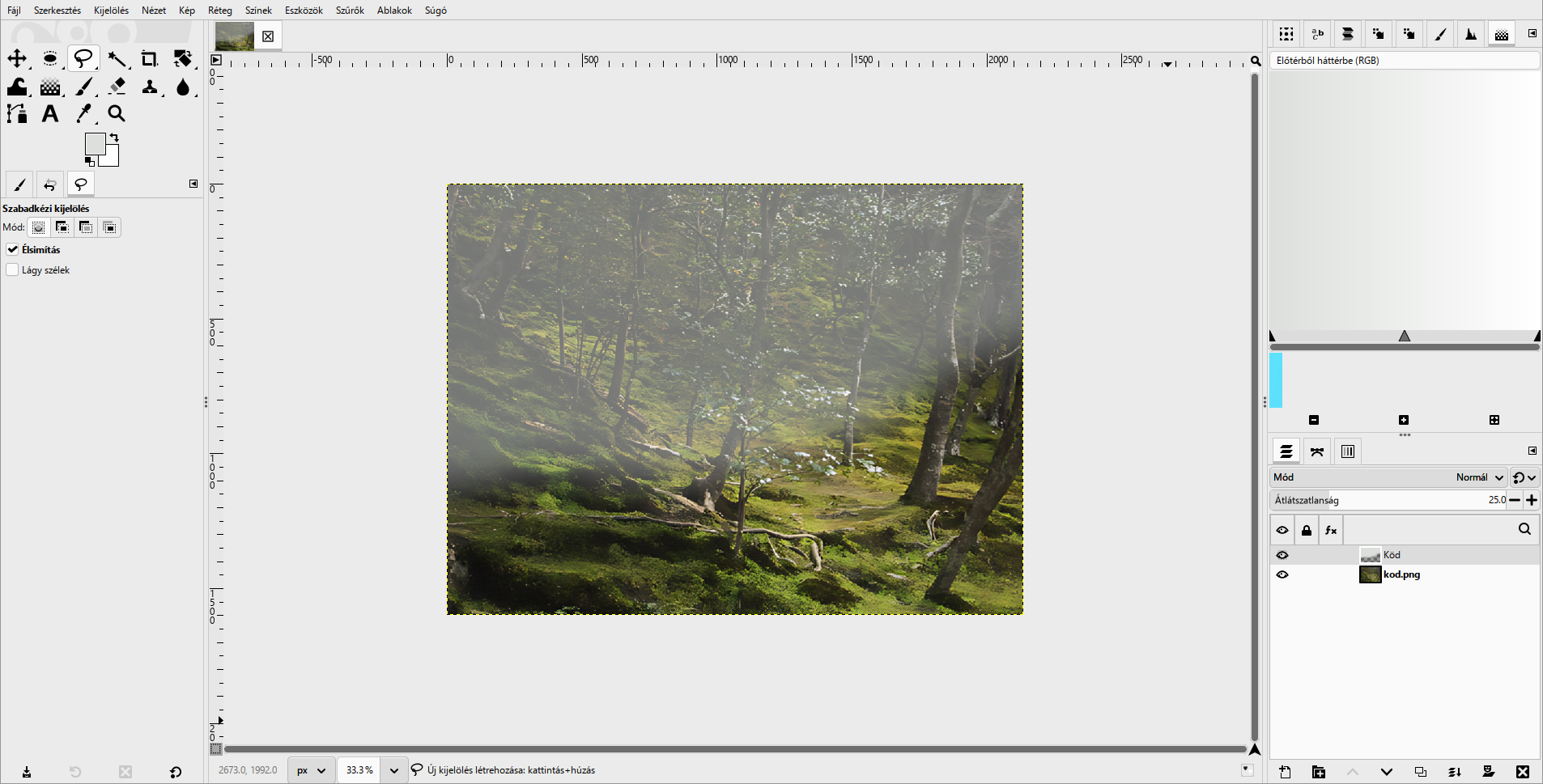
Tipp. Ha valahol több köd kell, nagy, lágy ecsettel fess világosszürkét a Köd rétegre; ahol kevesebb kell, ott radírozz. A következő feladat ugyanezt zajjal és maszkkal végzi.
Mikor vagy kész? A távoli rész fátyolos, az előtér tiszta; a kettő között nincs látható határvonal; a köd halvány fátyol, nem fehér folt.
Mikor vagy kész?
A saját munkafájlod rétegei követhetők, a végeredményt ellenőrizted, és az exportot külön is megnyitottad.
A jelölést ez a böngésző jegyzi meg. Nem helyettesíti a beadást.