Gyakorlat · 14-2 · GIMP 3.2.6
Gomolygó köd zajból
Közepes feladat · kb. 15 percAjánlott: 12. hét
Előtte ↔ utánaUgyanaz az erdő: előtte köd nélkül, utána zajból gomolygó köddel, amelyet a maszk a távoli részre szorít.
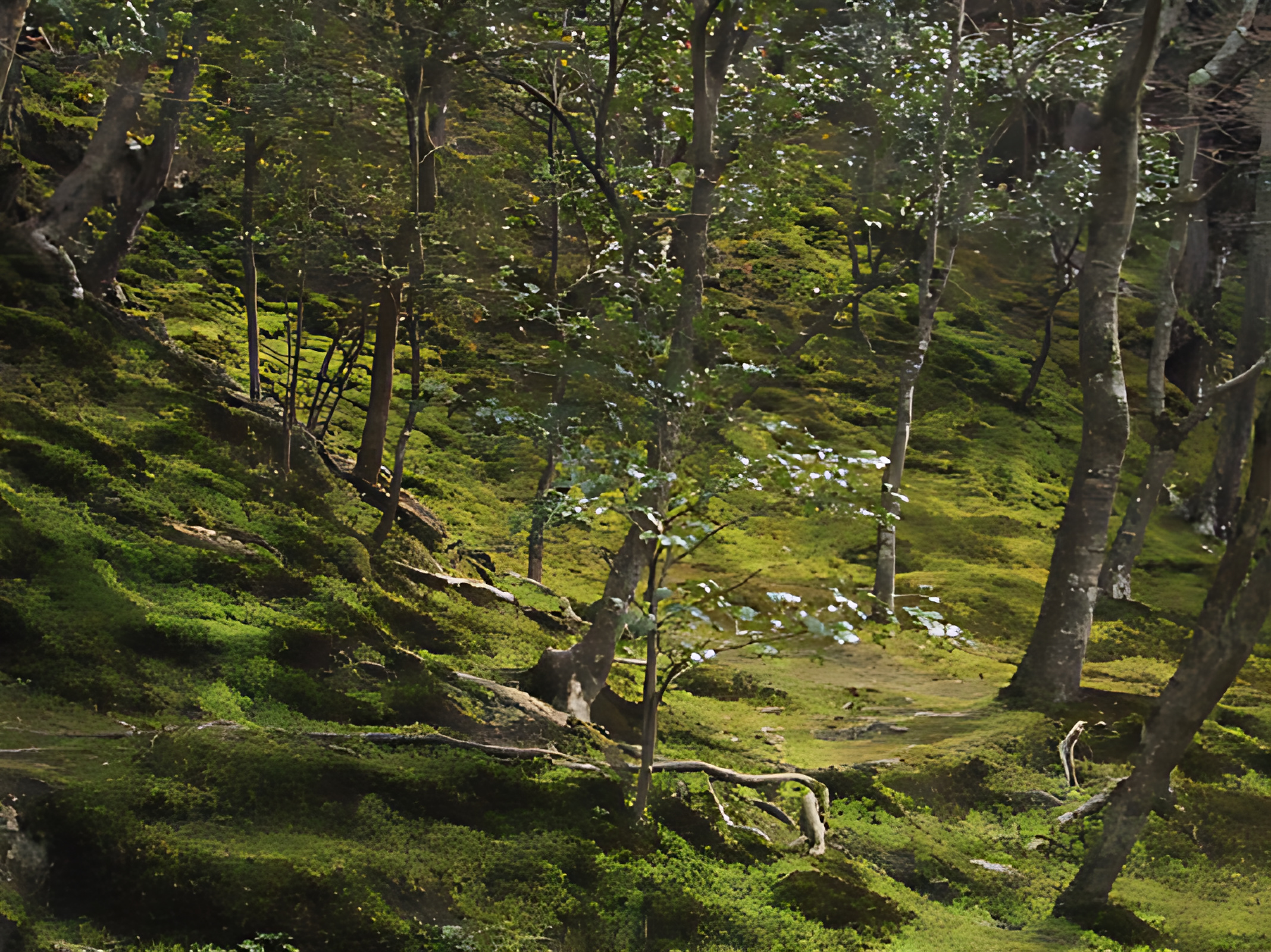
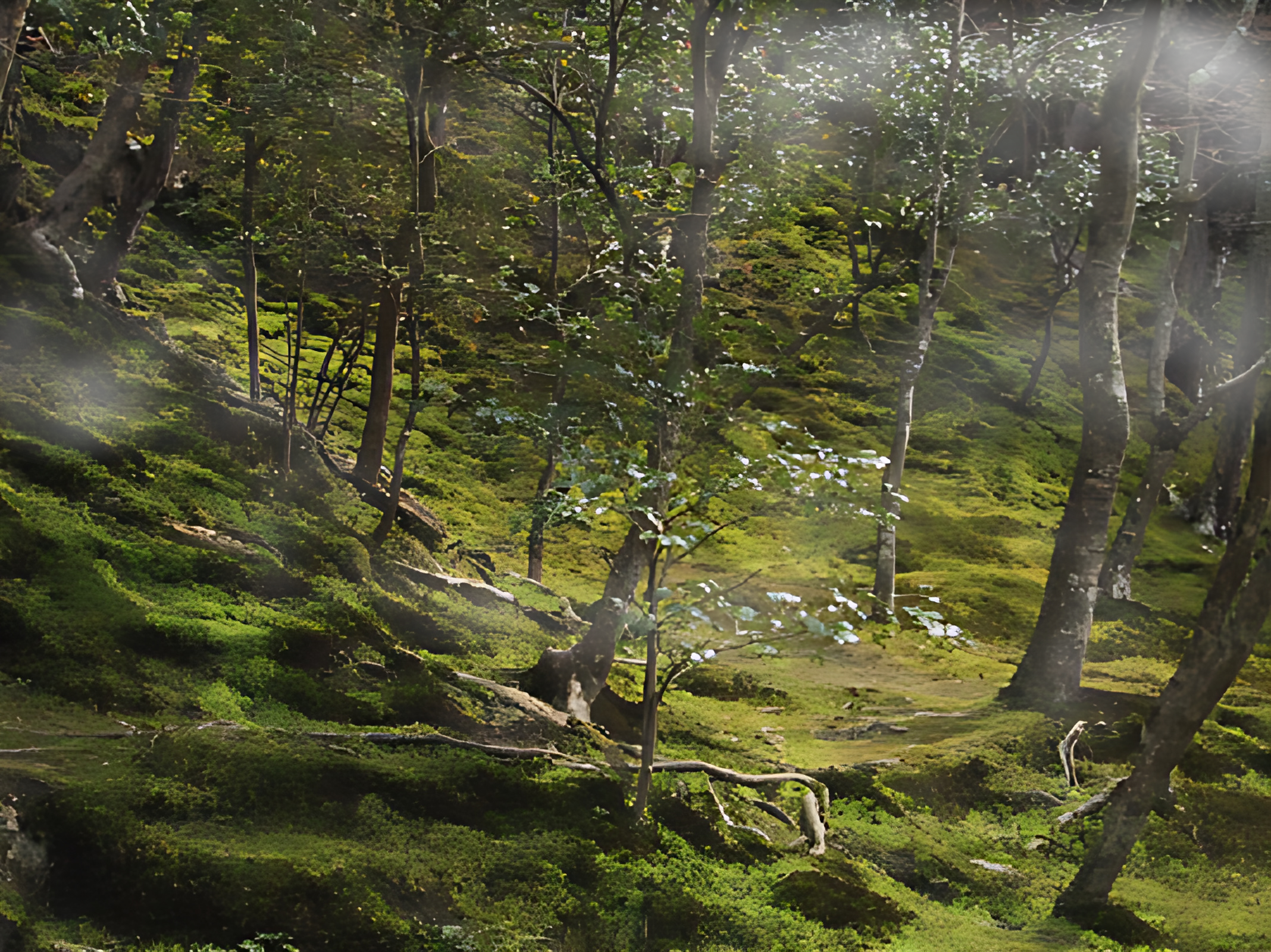
← Kiinduló képElkészült minta →
Részlet 100%-onUgyanaz a részlet 100%-os nagyításban: itt látszik igazán, mit csinál a javítás.
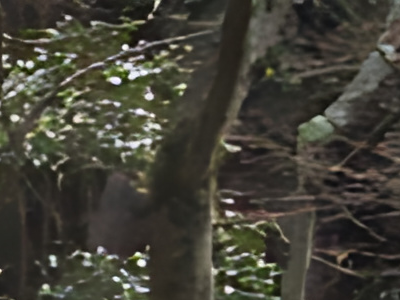
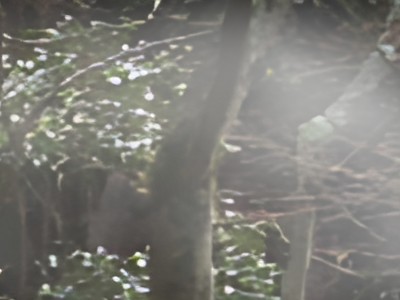
← Kiinduló kép, 100%A minta, 100% →
A feladat menete
Mit készítesz? Ugyanarra az erdőre gomolygó, foltos ködöt teszel: zajból készült felhőket, amelyek csak a távoli részen látszanak.
Mit tanulsz meg közben?
- Plazma zajból felhőmintát készíteni;
- a felhőket Görbékkel és elmosással alakítani;
- a Szendvicsnegatív rétegmóddal csak világosítani;
- rétegmaszkkal megszabni, hol látsszon a hatás.
Mire jó ma? Köd, füst, pára és porfelhő montázsokon és játékgrafikában: a zaj, a rétegmód és a maszk hármasa a legtöbb légköri hatás alapja.
- Felhő-zaj: nyisd meg újra a köd_up.jpg képet, és hozz létre új, átlátszó réteget Gomolyok néven.
Szűrők › Megjelenítés › Zaj › Plazma…: Turbulence 1,4, Random seed 234. OK. A réteg tarka felhőmintával telik meg.
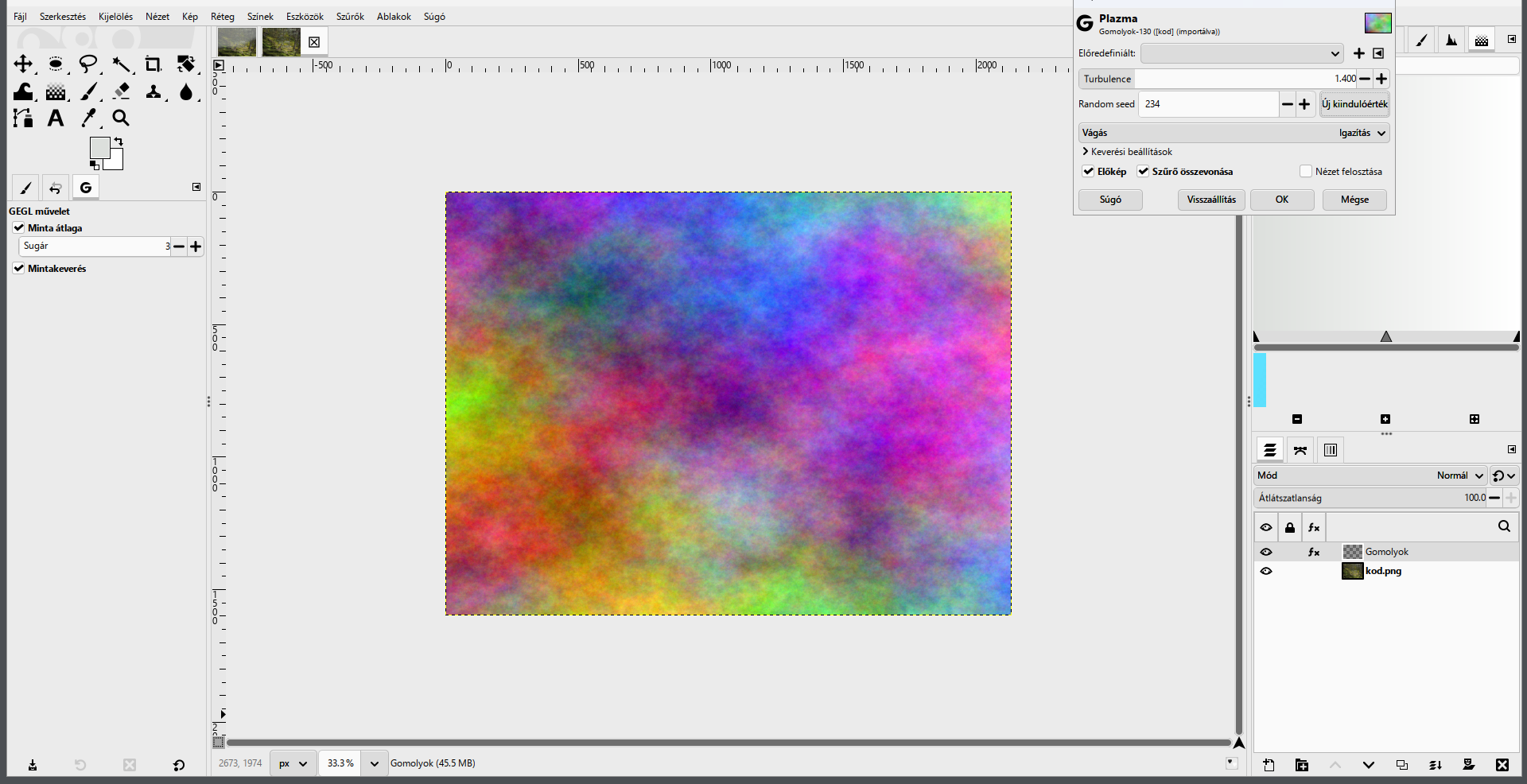
- Szürke felhők:
Színek › Telítetlenné tevés › Telítetlenné tétel…, Mód: Fényerősség. OK.
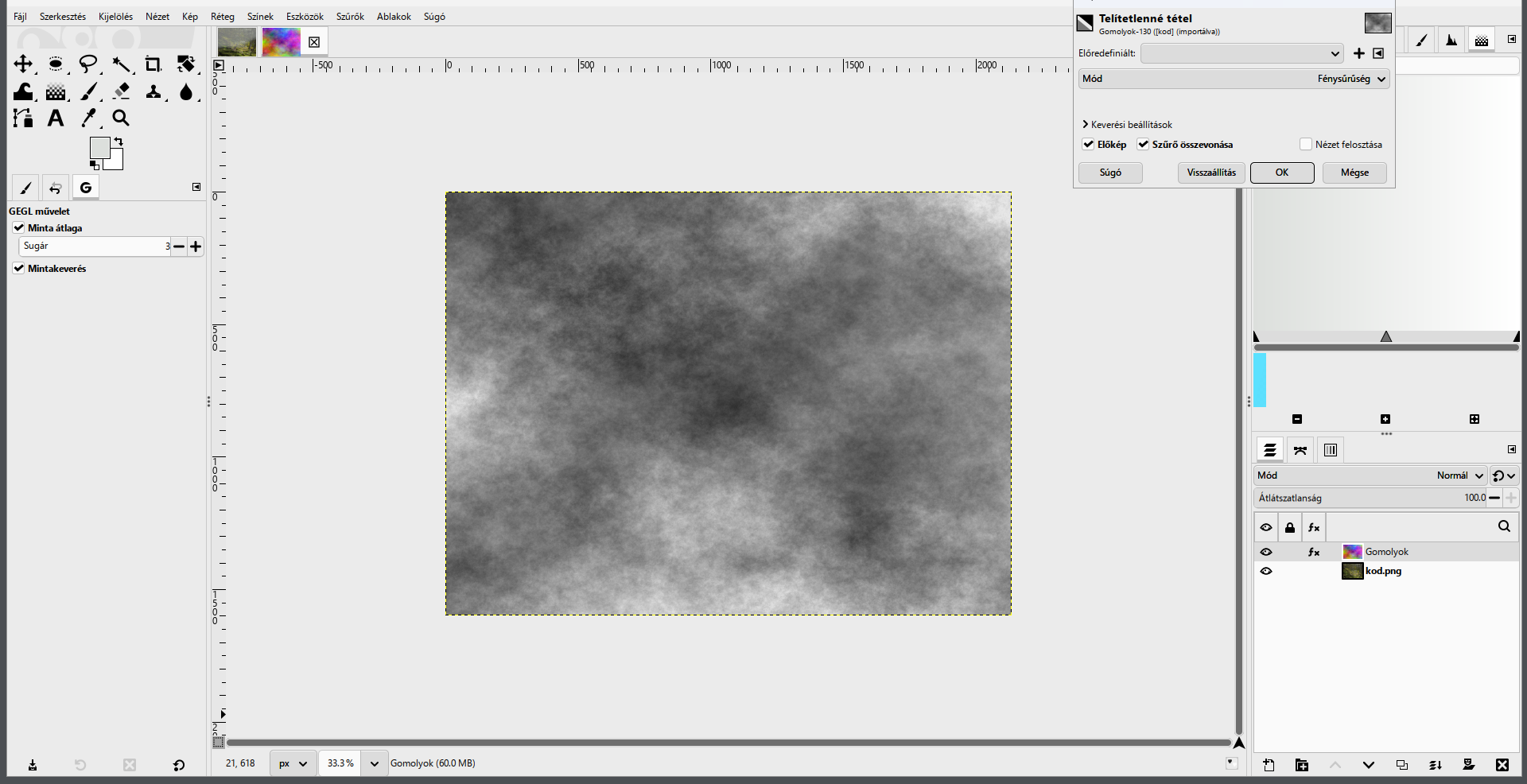
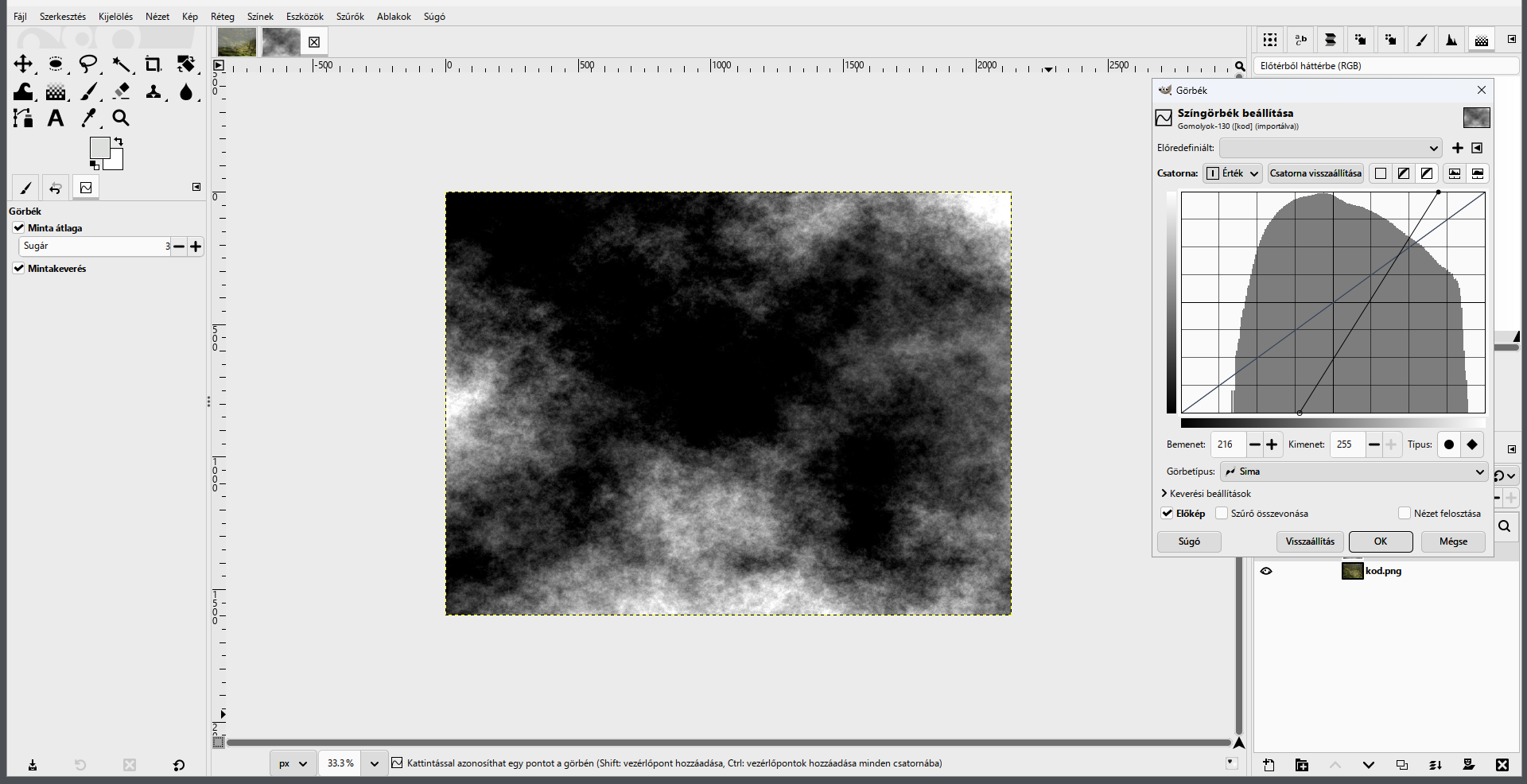
- Sötét alap, világos gomolyok:
Színek › Görbék…. A bal alsó végpontot húzd jobbra Bemenet 100-ig, a jobb felsőt balra Bemenet 216-ig. A felhők közti rész fekete lesz, a gomolyok világosak és tömörek.
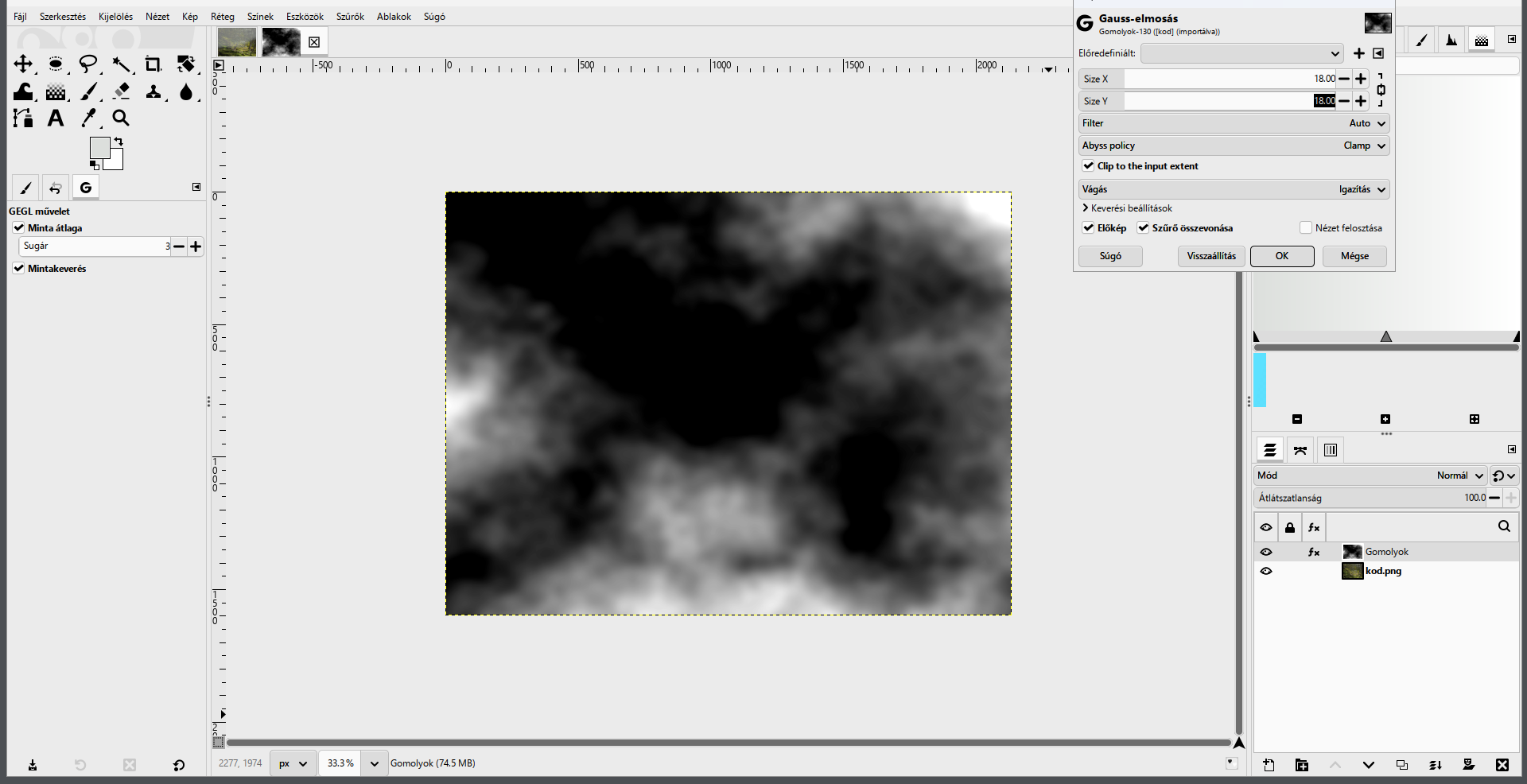
- Lágyítás:
Szűrők › Elmosás › Gauss-elmosás…, Size X és Size Y 18. OK. A gomolyok széle puha lesz.
- Csak világosítson: a Rétegek dokk Mód listájában válaszd a Szendvicsnegatív módot. Ebben a módban a fekete nem változtat a tájon, a világos foltok világosítják: a felhők ködként ülnek a fák között.
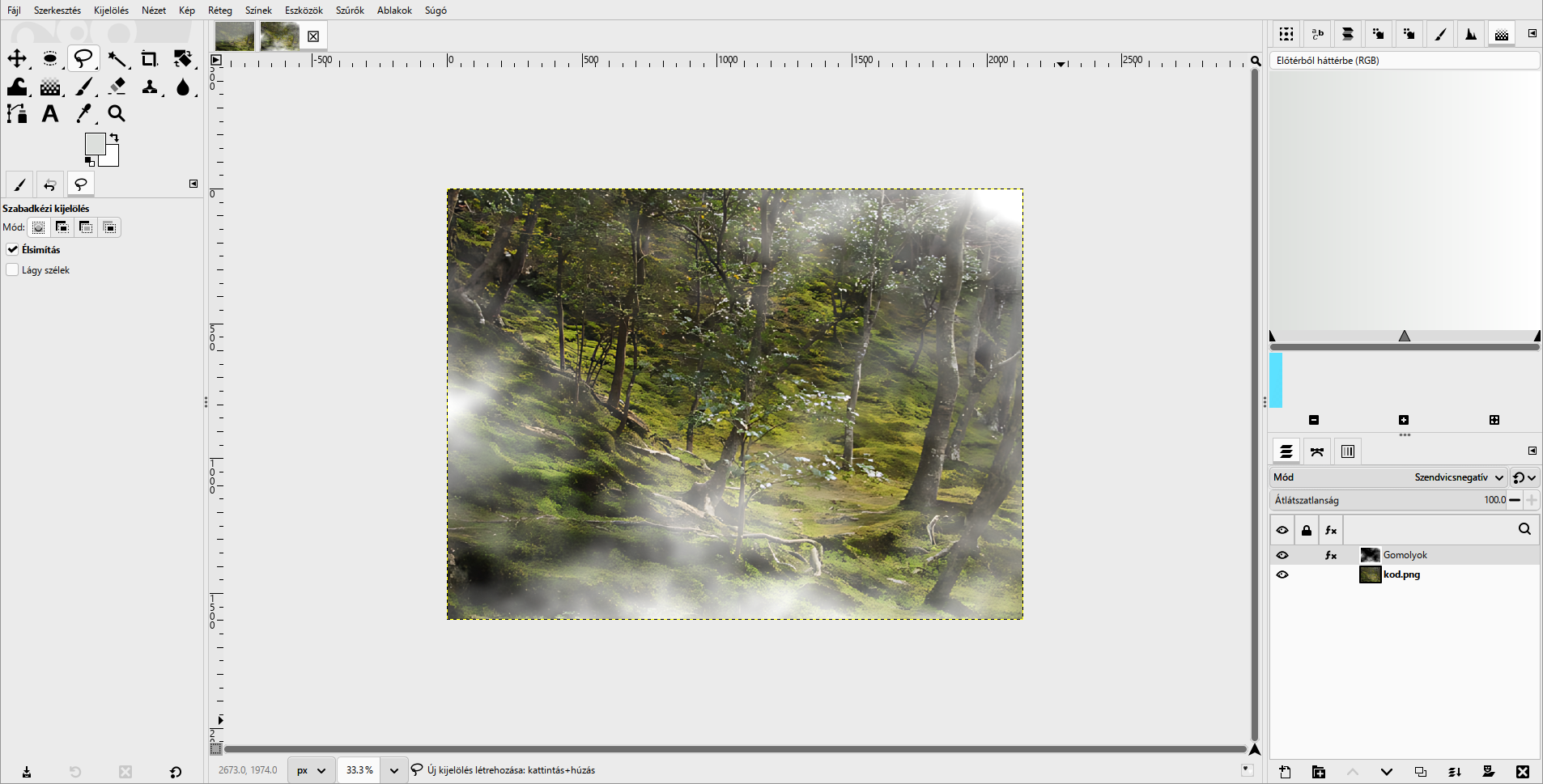
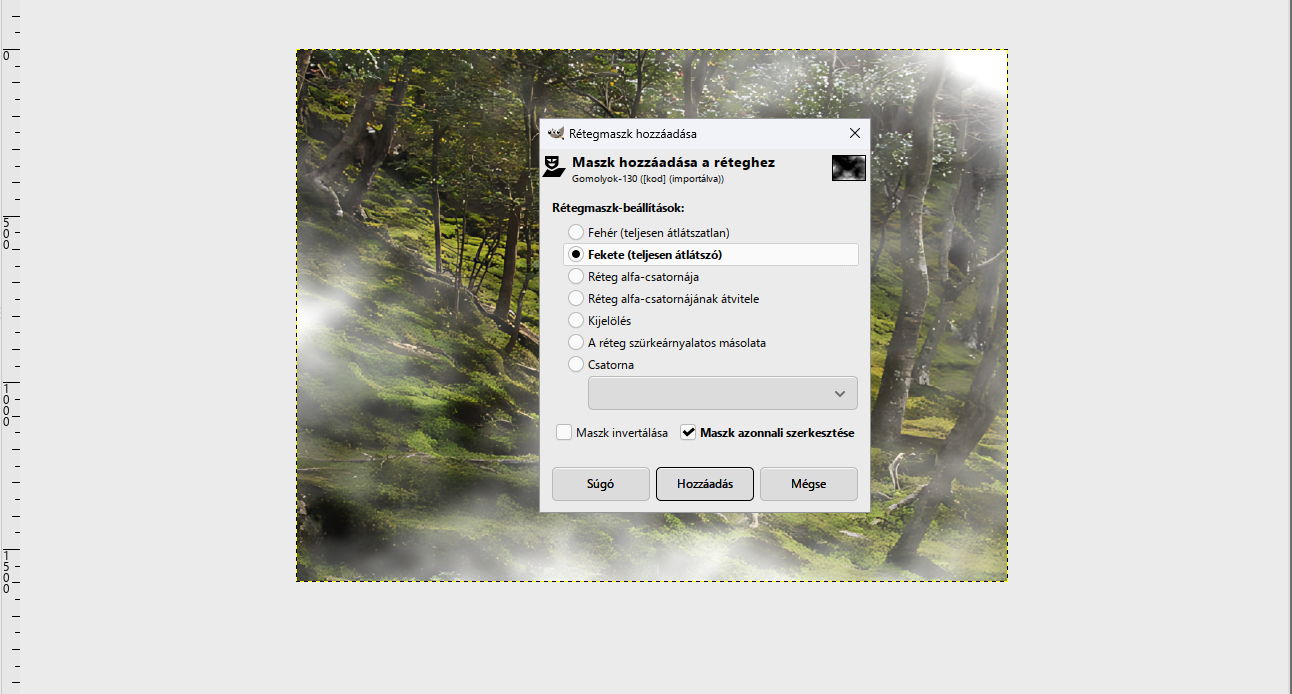
- Fekete maszk: jobb gomb a Gomolyok rétegen, Rétegmaszk hozzáadása…, Fekete (teljesen átlátszó). Hozzáadás. A köd egyelőre teljesen eltűnik.
- Ahol köd legyen:
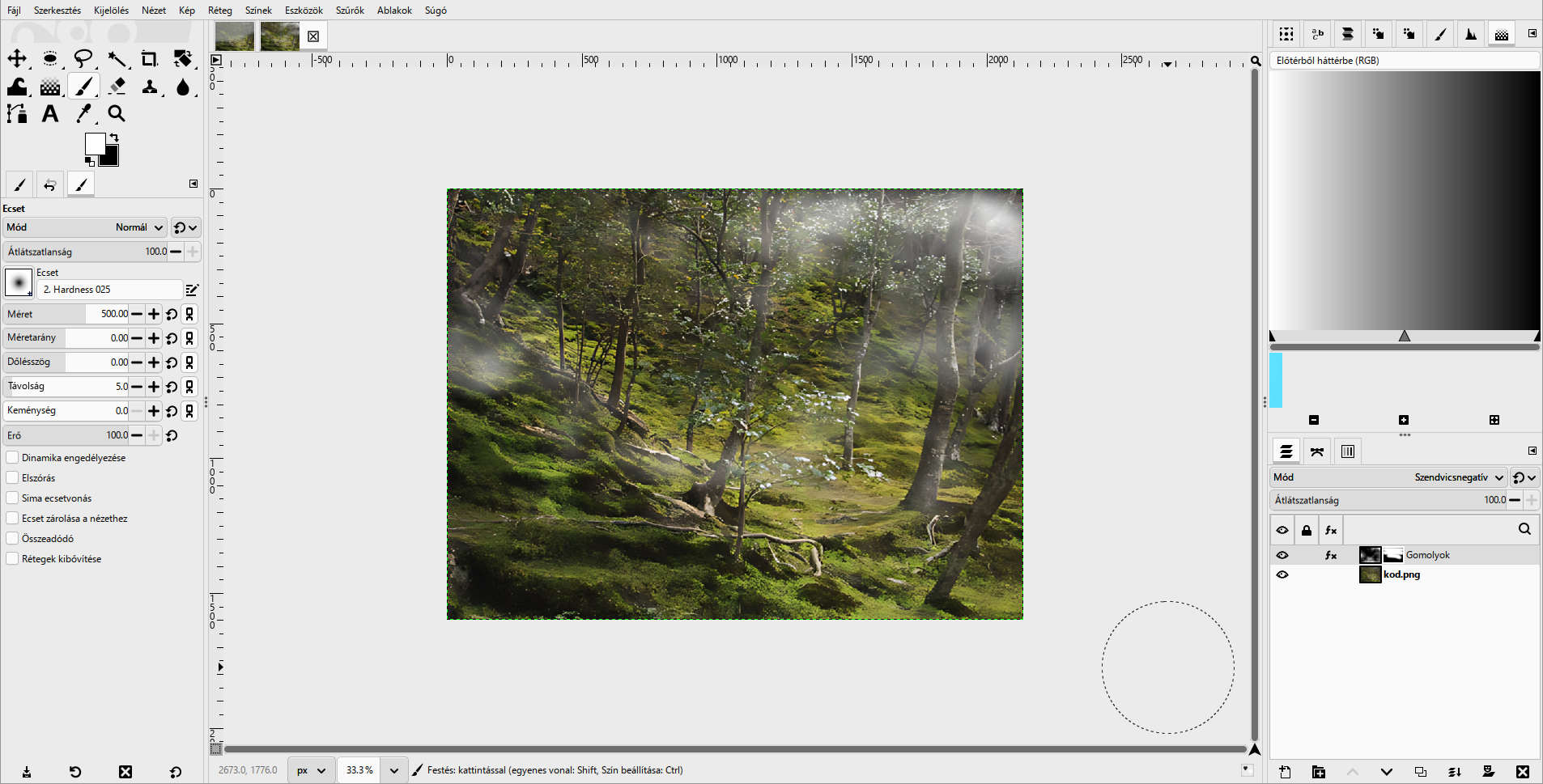
D, majdX: az előtérszín fehér. Ecset (P), Méret 500, Keménység 0. A maszkra festve húzz néhány vonást a kép felső, távoli részén és a messzire futó ösvény fölött. Ahol fehér a maszk, ott megjelenik a köd.
- Finomítás: a Gomolyok réteg Átlátszatlanság értéke legyen 62. Mentsd: kod-zajmaszkkal.xcf.
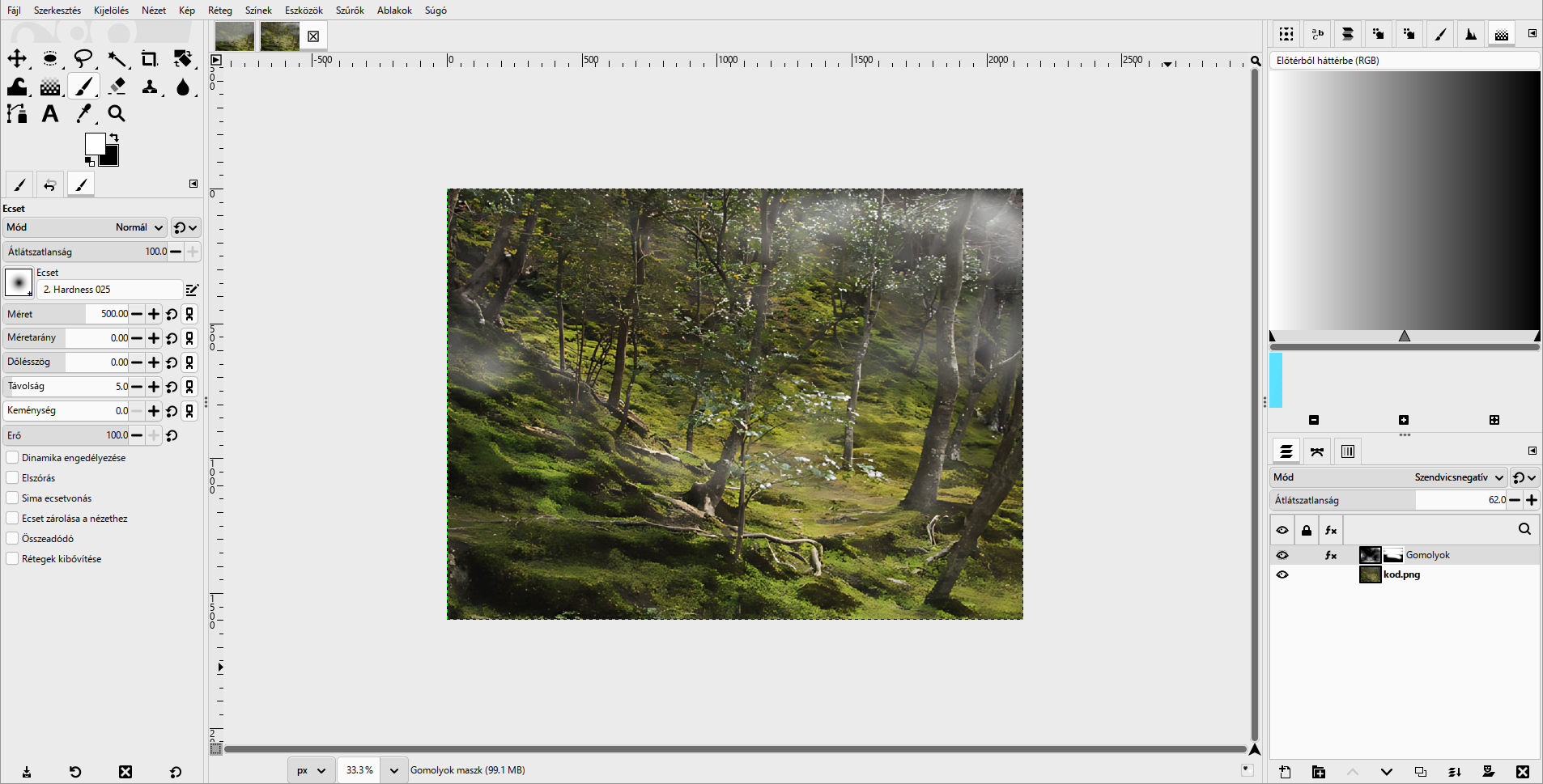
Mikor vagy kész? A köd foltos és gomolygó, nem egyenletes fátyol; csak a távoli részen és a fák között látszik; az előtér kontrasztja megmaradt.
Mikor vagy kész?
A saját munkafájlod rétegei követhetők, a végeredményt ellenőrizted, és az exportot külön is megnyitottad.
A jelölést ez a böngésző jegyzi meg. Nem helyettesíti a beadást.