Gyakorlat · 05-1 · GIMP 3.2.6
Vörös szem eltávolítása — és egy mini retus
A feladat menete
Mit készítesz? Egy vakus bulifotóról eltünteted a vörös szemet, aztán a képet gyorsan rendbe teszed: tónus, fehéregyensúly, bőrhibák, élesség. Így egy kis, teljes retusálási munkafolyamatot végzel el egyetlen portrén.
Mit tanulsz meg közben?
- pontosan kijelölni két kis kerek területet, és a kijelölést a Gyorsmaszkkal ellenőrizni;
- a kijelölés szélét lágyítani, hogy a javításnak ne legyen éles pereme;
- a vörös szemet kétféleképpen eltüntetni: kézzel a Görbék vörös csatornáján, és a Vörös szem eltávolítása szűrővel;
- egy portrén egymás után, visszavonhatóan dolgozni: Szintek, semleges pont ellenőrzése, Javítás eszköz, Élesítés (életlen maszk).
Ha fényképezéskor a fényforrás — például a vaku — közel van az objektívhez, a tág pupillán bejutó fény visszaverődik a modell retinájáról. A fényképen ez vörös, világító foltként jelenik meg: ez a vörös szem effektus. Felvételkor megelőzhető: az exponálás előtt egyszer felvillantjuk a vakut, a pupilla összehúzódik, és kevesebb fény verődik vissza. Ha már kész képpel dolgozunk, marad a retus.
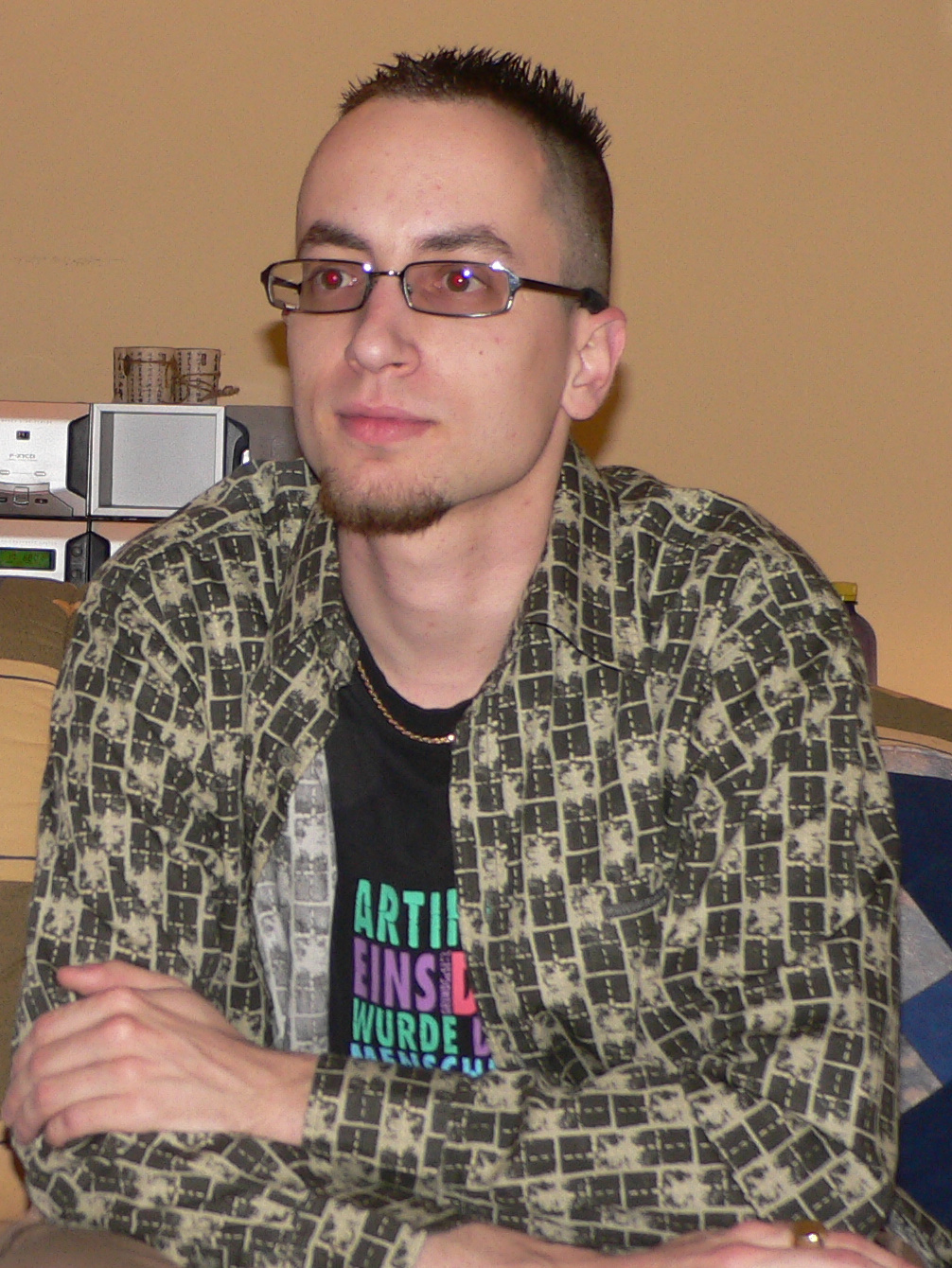
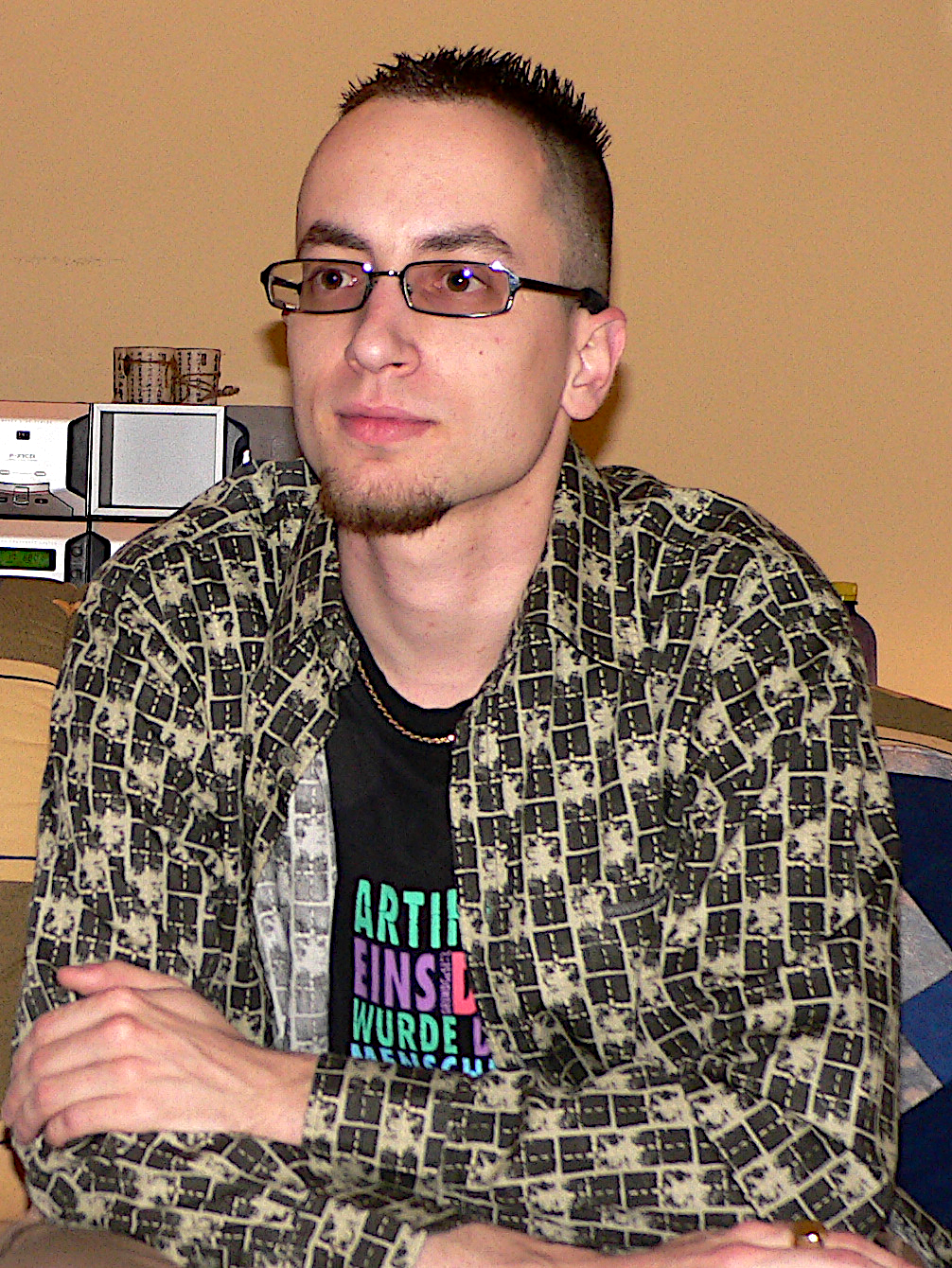
Nyisd meg: voros-szem-szemuveg.jpg (1006 × 1340 képpont; saját bulifotó, a modell hozzájárulásával)
A) A pupillák kijelölése
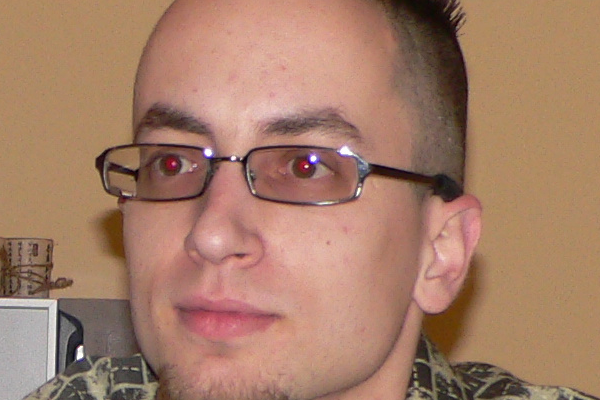
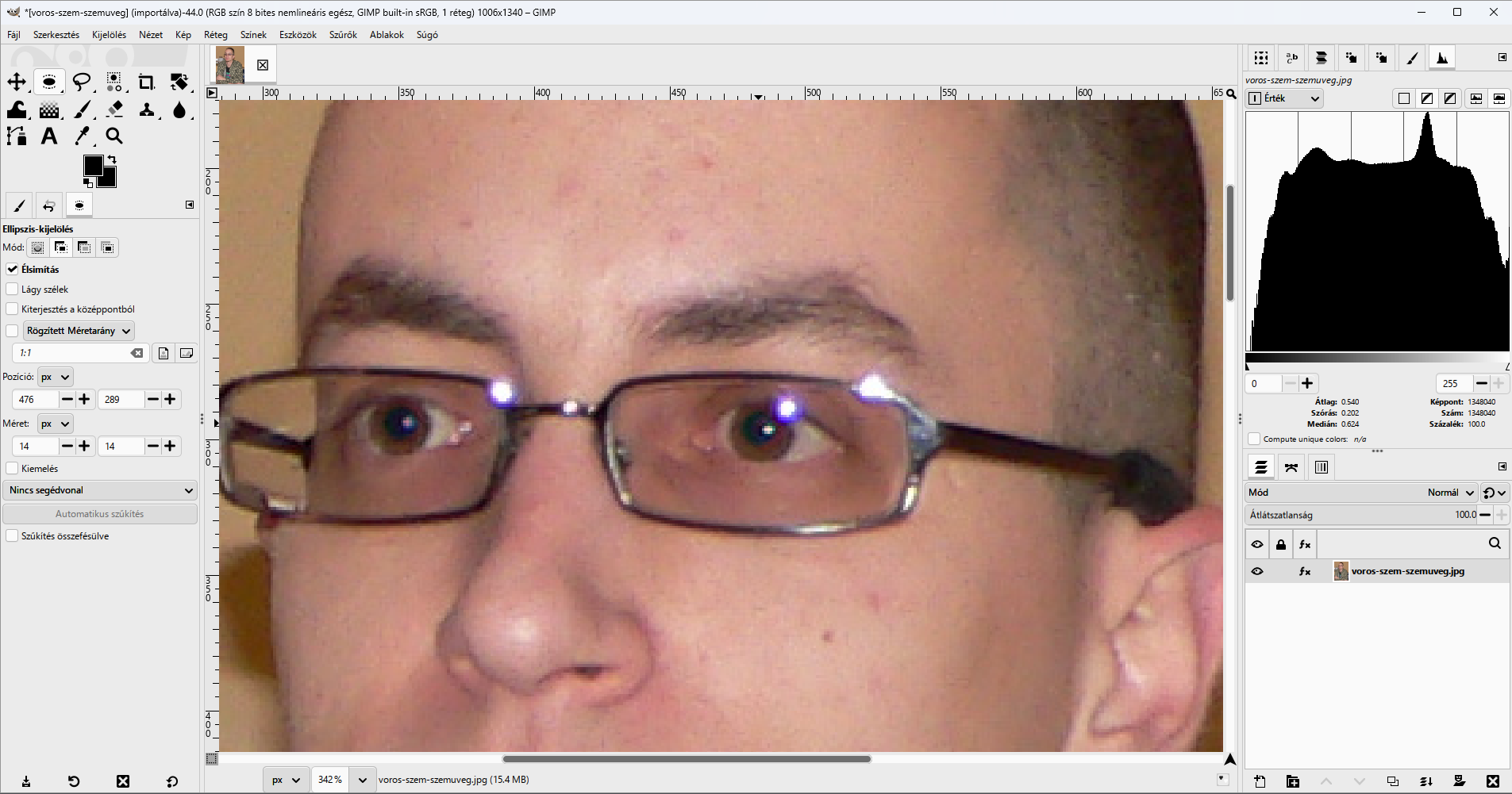
- Nézd meg a képet egészben. A két pupilla vörösen világít, a szemüveg lencséjén és keretén fehér csillanások vannak. Ezeket meg kell tartanod: a csillanás teszi élővé a szemet, és a keretnek sem szabad megváltoznia.
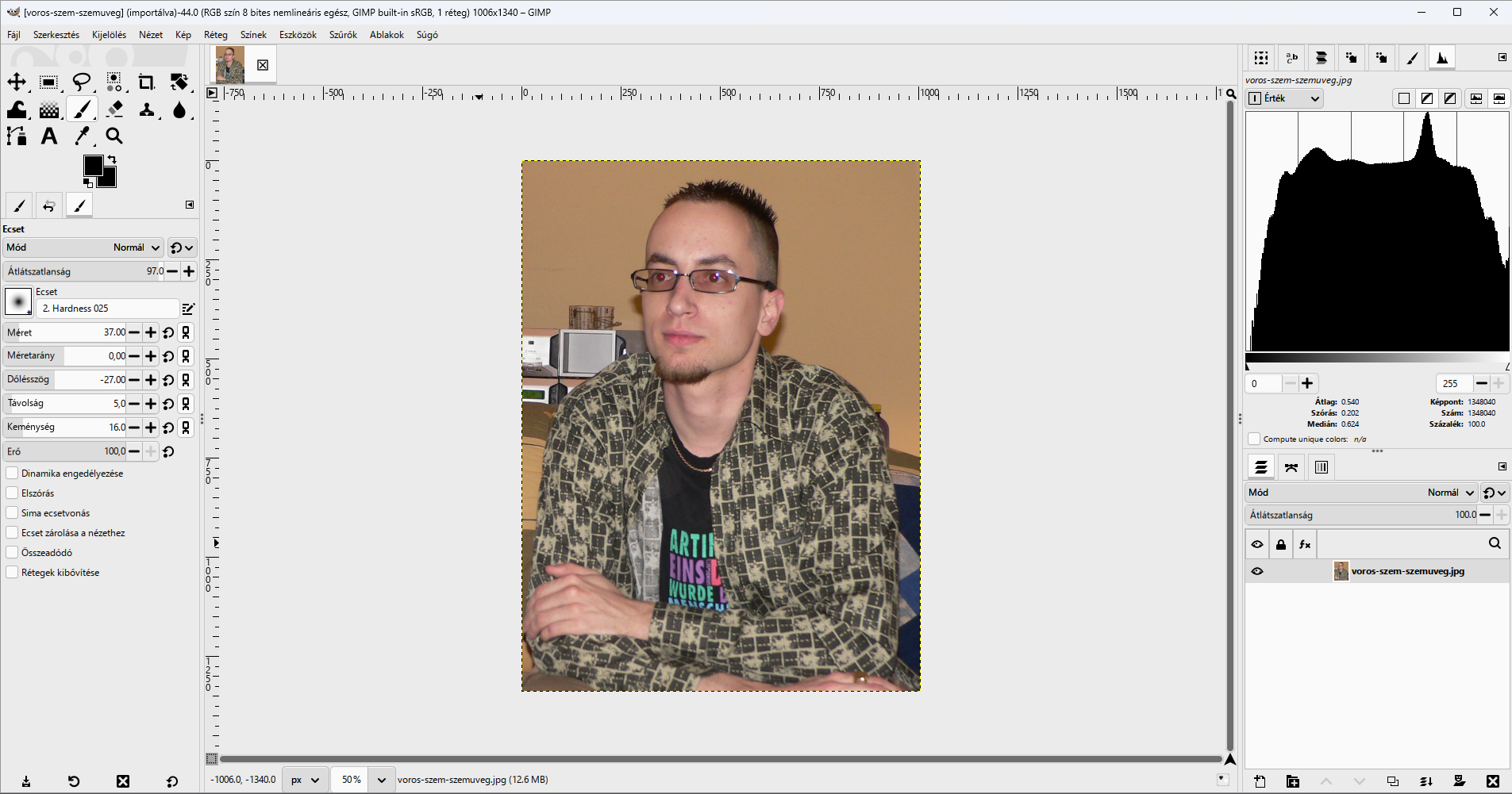
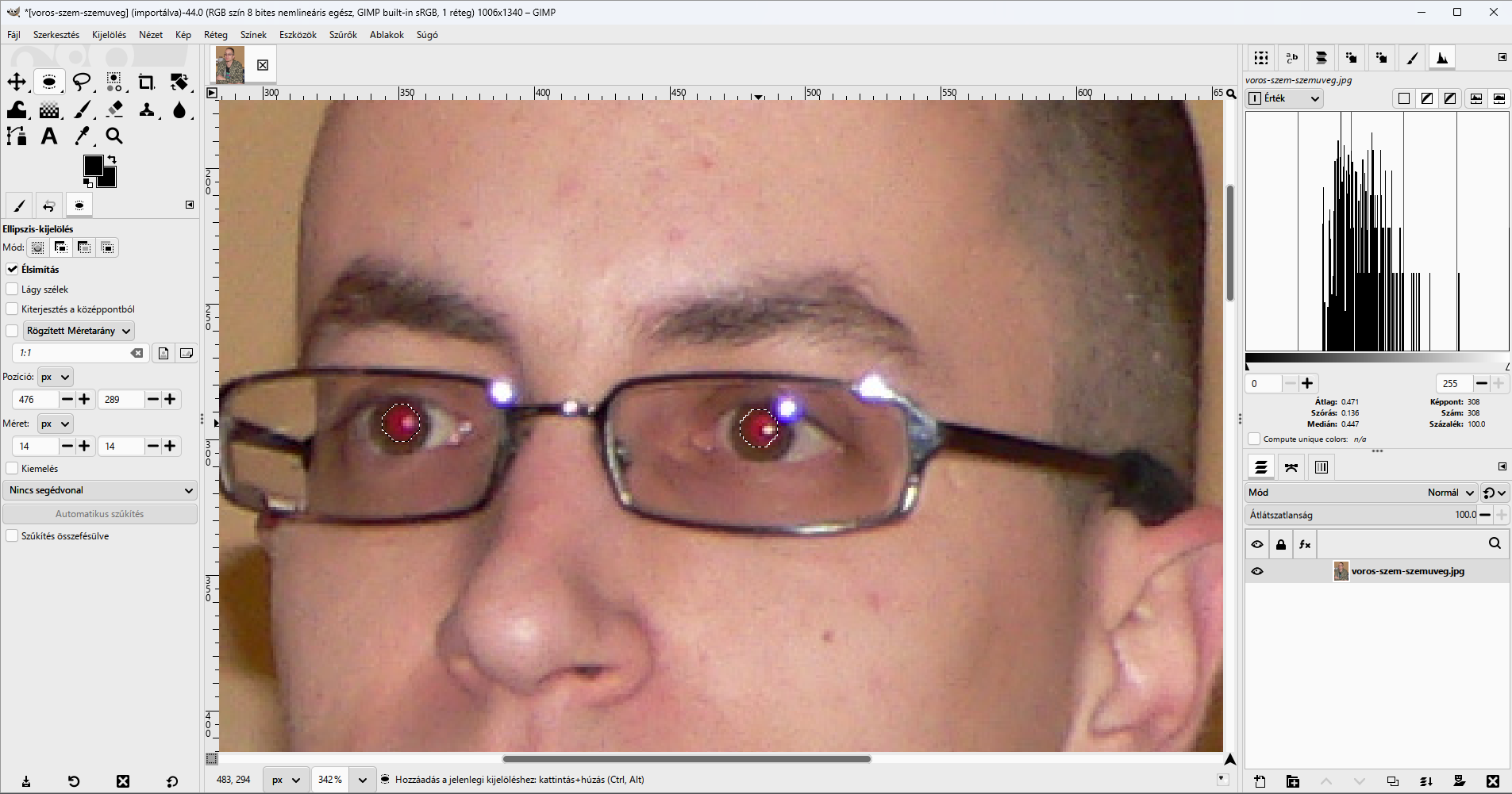
- Nagyíts rá a szemekre. A
Nagyításeszközzel (Z) húzz keretet a két szem köré. Ekkora nagyításon (itt 342%) a pupilla pereme és az írisz jól elkülönül. Az Ellipszis-kijelölés eszközzel (E) húzz kört az egyik pupillára. A második pupillához a Shiftet a húzás megkezdése előtt nyomd le, vagy az eszközbeállításokban válaszd aMód: Hozzáadásgombot. Az ellipszis helyét és méretét az eszközbeállításokPozícióésMéretmezőjében képpontra pontosan is beírhatod: itt 14 × 14 képpontos kör kell mindkét pupillára.
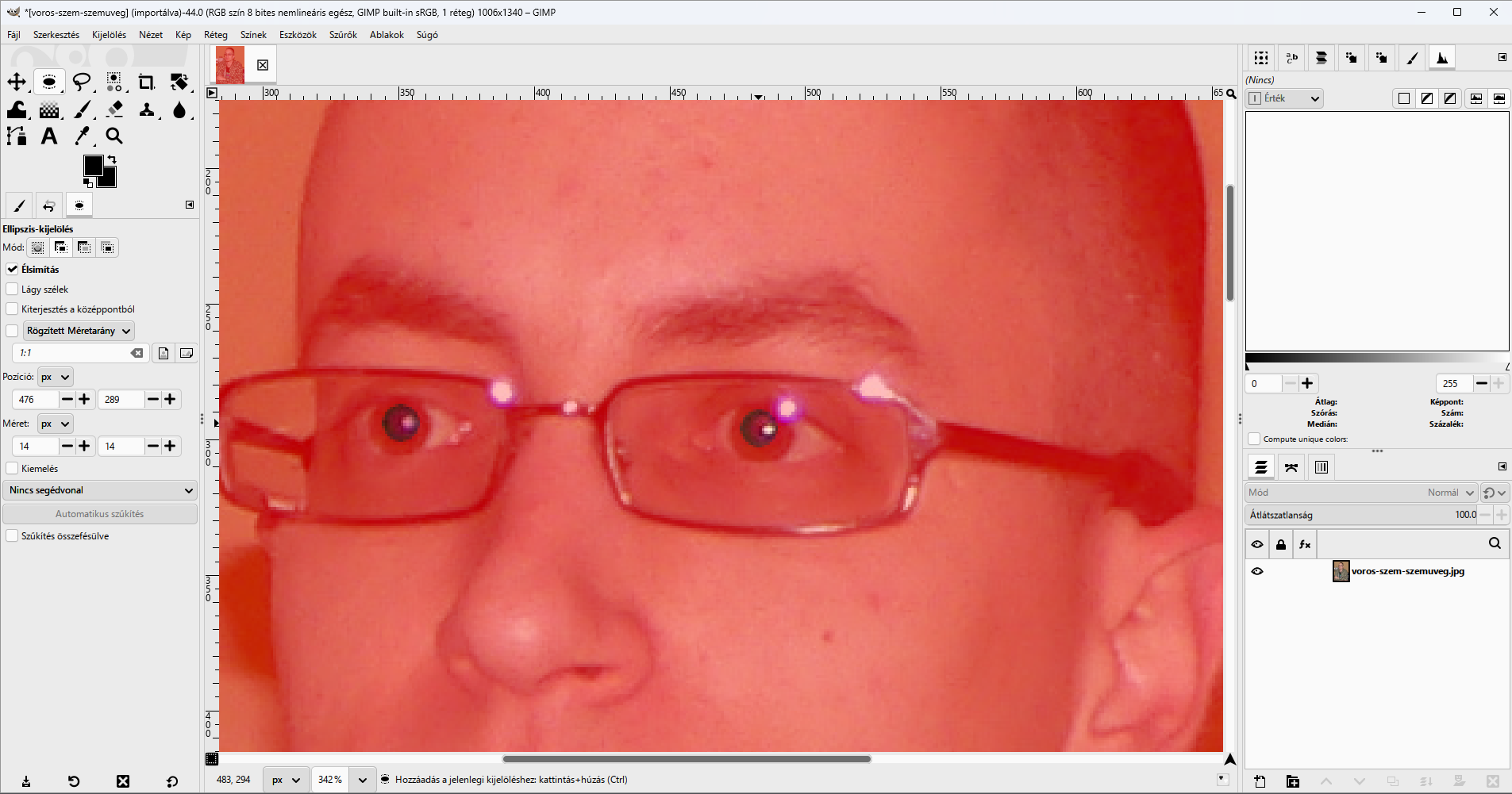
- Ellenőrizd a kijelölést a Gyorsmaszkkal.
Kijelölés › Gyorsmaszk be/ki(Shift+Q): a kijelölésen kívüli terület vörös fedést kap, a két pupilla tisztán látszik ki belőle. Ha a kijelölés a szemüvegkeretre vagy a szemhéjra is átfut, Gyorsmaszk módban fekete ecsettel lefestheted a fölösleget, fehérrel hozzáadhatsz. UtánaShift+Q-val térj vissza.
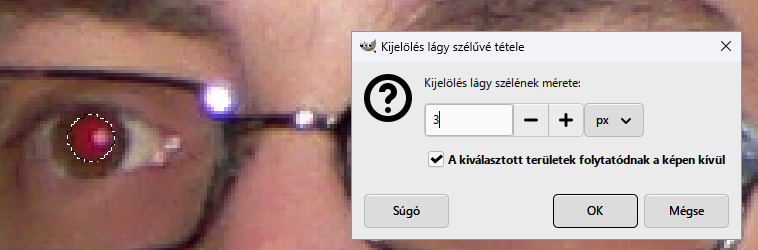
- Lágyítsd a kijelölés szélét.
Kijelölés › Lágy szél…, a méret 3 képpont. A lágy szél miatt a javítás a pupilla peremén fokozatosan fut ki, nem marad éles kör a szemen.
B) Kézi út: Görbék a Vörös csatornán
Színek › Görbék…. ACsatornalistában válaszd a Vörös csatornát. A jobb felső végpontot húzd lefelé, majd a görbe közepére tegyél egy pontot, és aBemenet/Kimenetmezőben állítsd 160 → 45 értékre. A görbe így a vörös összetevőt erősen csökkenti. A kijelölésen kívül semmi nem változik, a zöld és a kék csatornához nem nyúlunk.
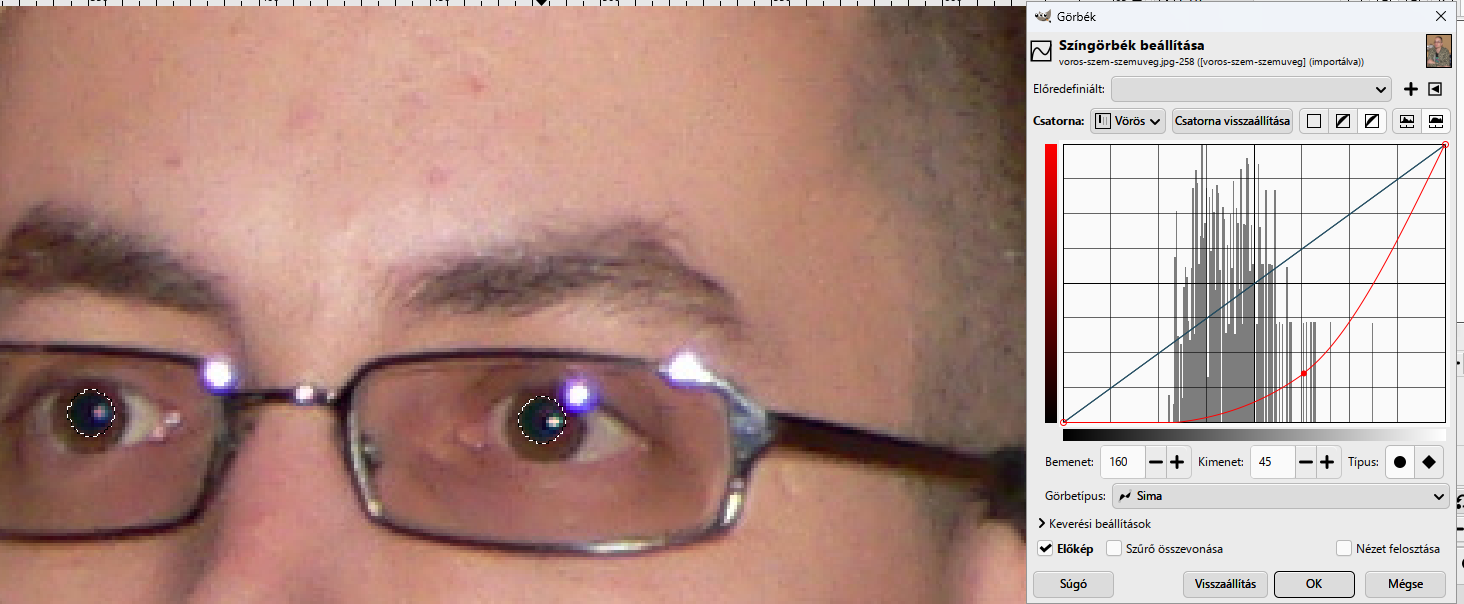
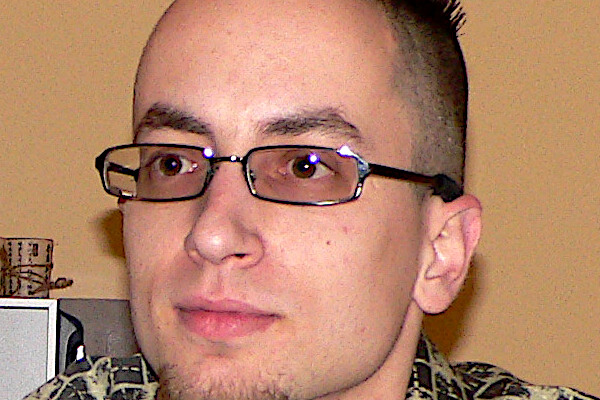
- OK. A pupillák sötétek lettek, a fehér csillanás megmaradt, mert abban mindhárom csatorna erős, a vörös csökkentése alig látszik rajta. Ez a módszer azt mutatja meg, mi a vörös szem: egyetlen csatorna túlsúlya egy kis területen.
C) A szűrő: Vörös szem eltávolítása
- Vond vissza a Görbéket (
Ctrl+Z), a kijelölés maradjon meg.Szűrők › Kiemelés › Vörös szem eltávolítása…
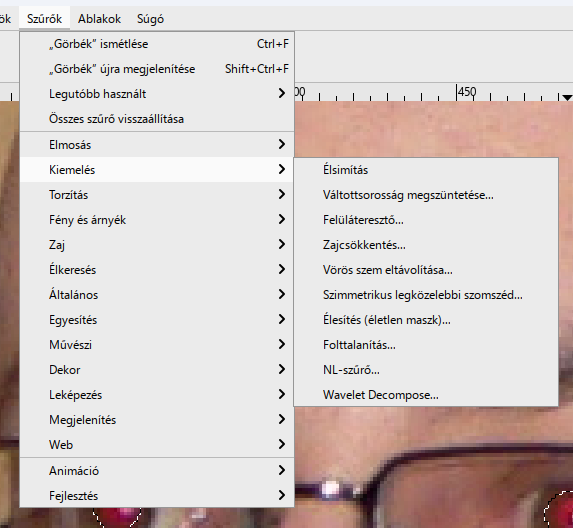
- A párbeszédablak egyetlen mezője a Threshold (küszöb). Alapértéke 0,4, ennél a pupilla közepén rózsaszín mag marad. Itt a nagyobb érték hat erősebben: 0,2-nél még több vörös marad, 0,7-nél a pupilla egyenletesen sötét, a csillanás megmarad. Az előnézetben (
Előkép) figyeld mindkét szemet. OK. A hatás fx-ként kerül a rétegre, tehát később is átállítható.
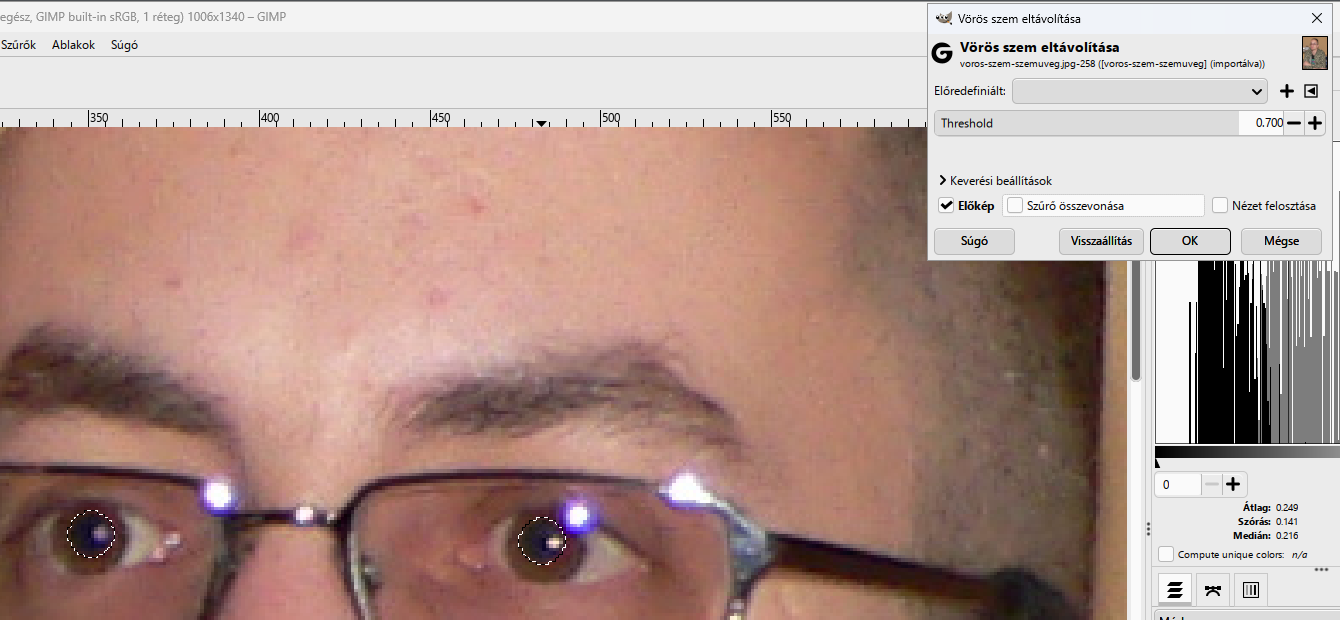
Kijelölés › Semmit(Shift+Ctrl+A), majdNézet › Nagyítás › Kép illesztése az ablakba(Shift+Ctrl+J). Teljes nézetben az arc természetessége a döntő: a szemek sötétek, de nem tömör fekete foltok.
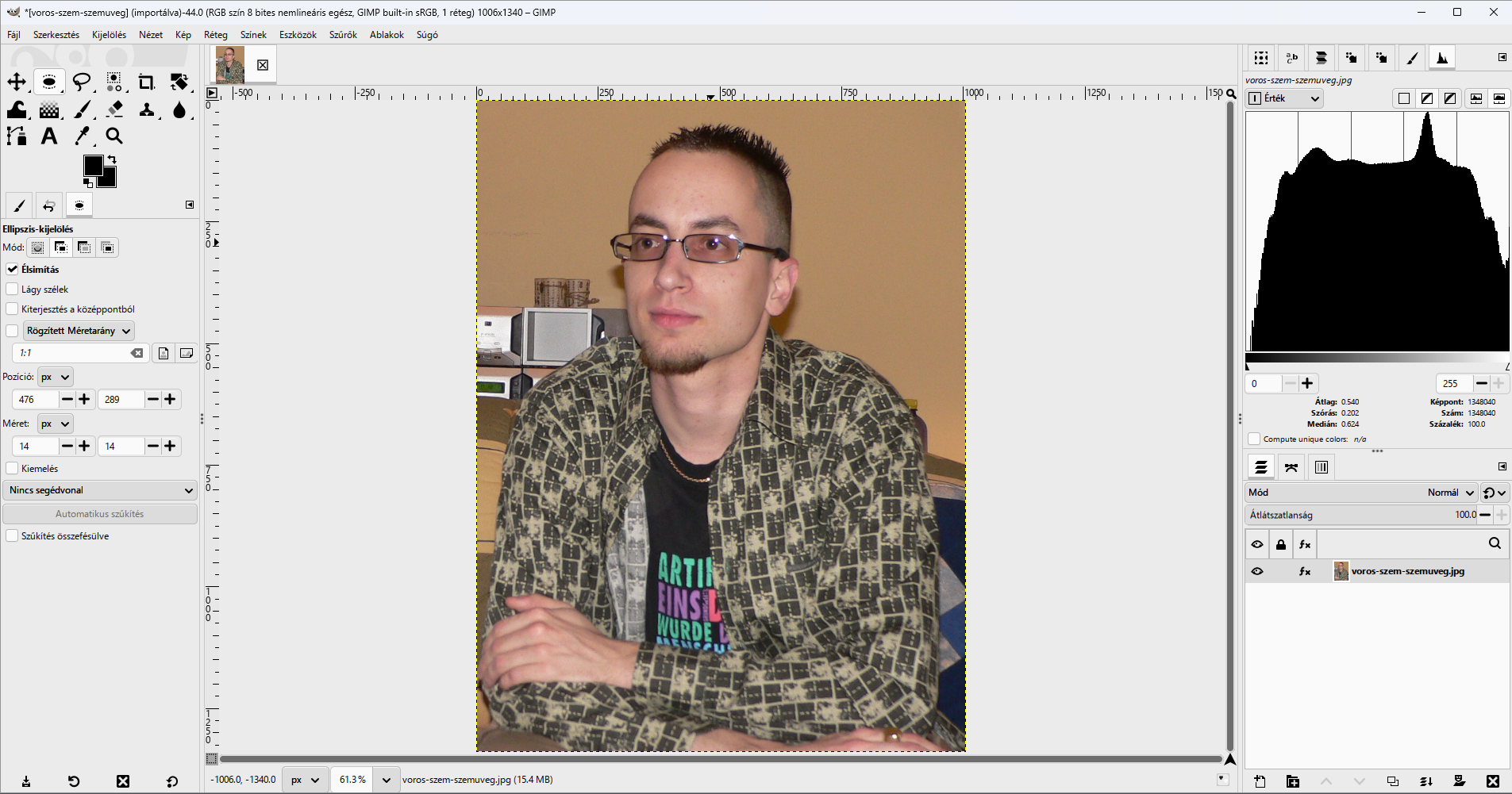
D) Mini retus: tónus, fehéregyensúly, bőrhibák, élesség
- Tónus.
Színek › Szintek…: a bemeneti fekete pontot 0-ról 15-re, a fehéret 255-ről 225-re állítsd. A hisztogram két szélén így nem marad üres sáv, a kép kontrasztosabb és kissé világosabb lesz. Csak a szemüveg csillanásai égnek ki, azok eddig is fehérek voltak.
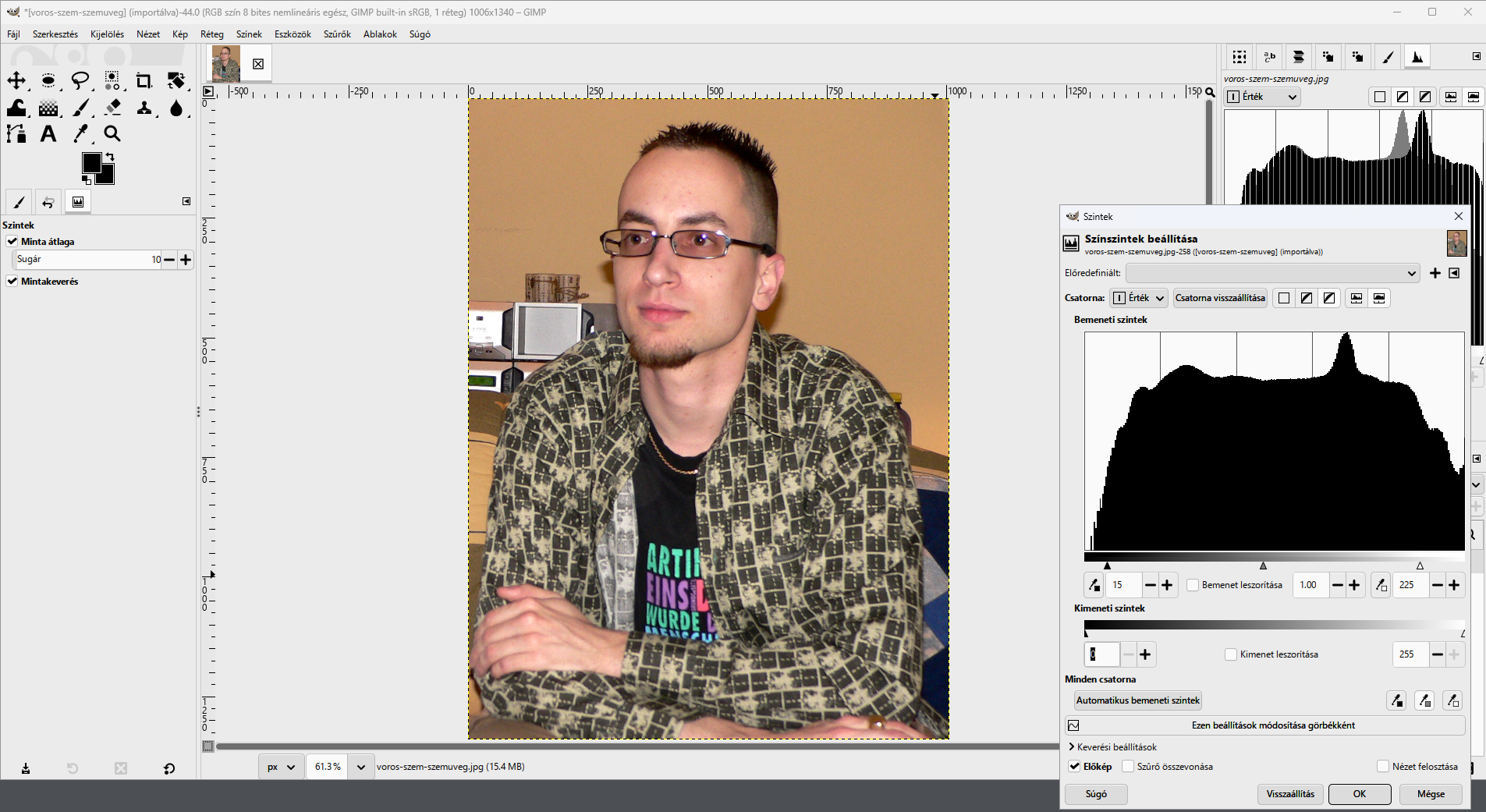
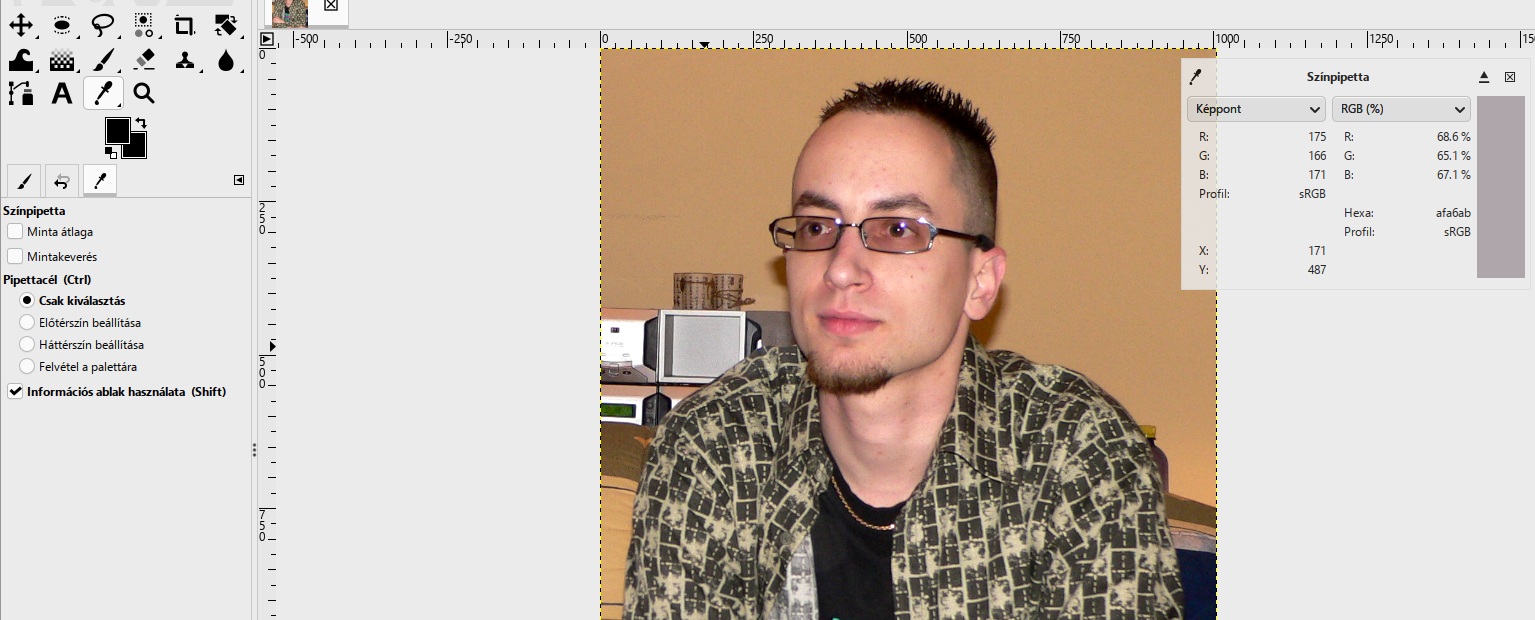
- Fehéregyensúly ellenőrzése. Keress a képen olyan felületet, amelyről tudod, hogy semleges szürke. Itt ilyen a bal szélen álló hangfal rácsa. A
Színpipettaeszközzel (O), bekapcsoltInformációs ablak használatamellett kattints rá: az érték R 175 / G 166 / B 171, vagyis a három csatorna közel azonos. A fehéregyensúly tehát rendben van. A narancs háttér a fal valódi színe, nem színhiba, ezért nem „javítjuk” ki. Ha a semlegesnek tudott felület színes lenne, a Szintek középső (szürkepont-) pipettájával javítanál, ahogy a 3. feladatcsoportban.
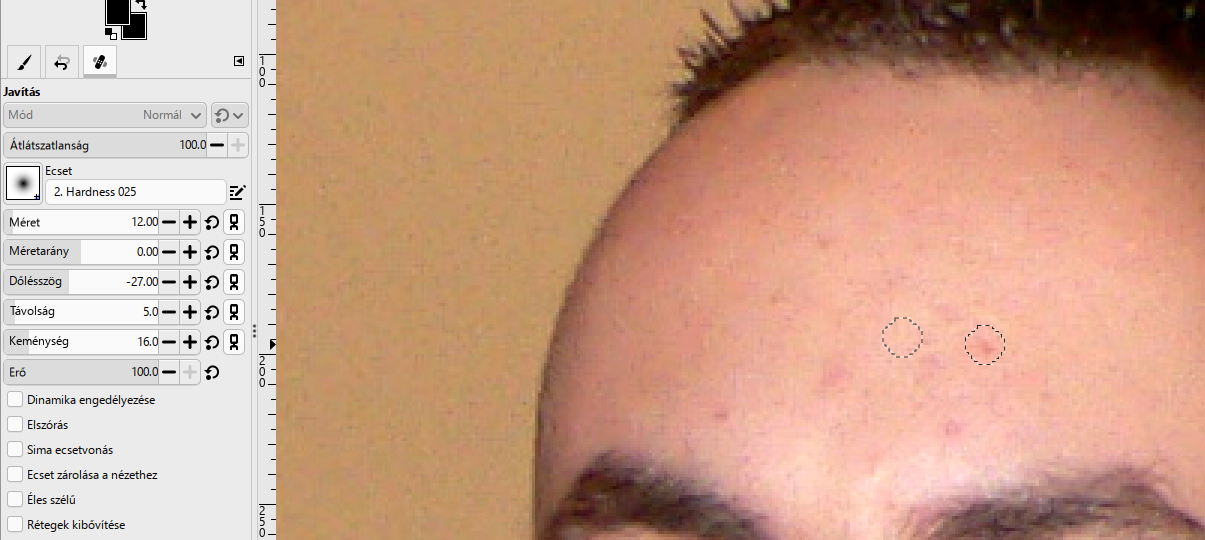
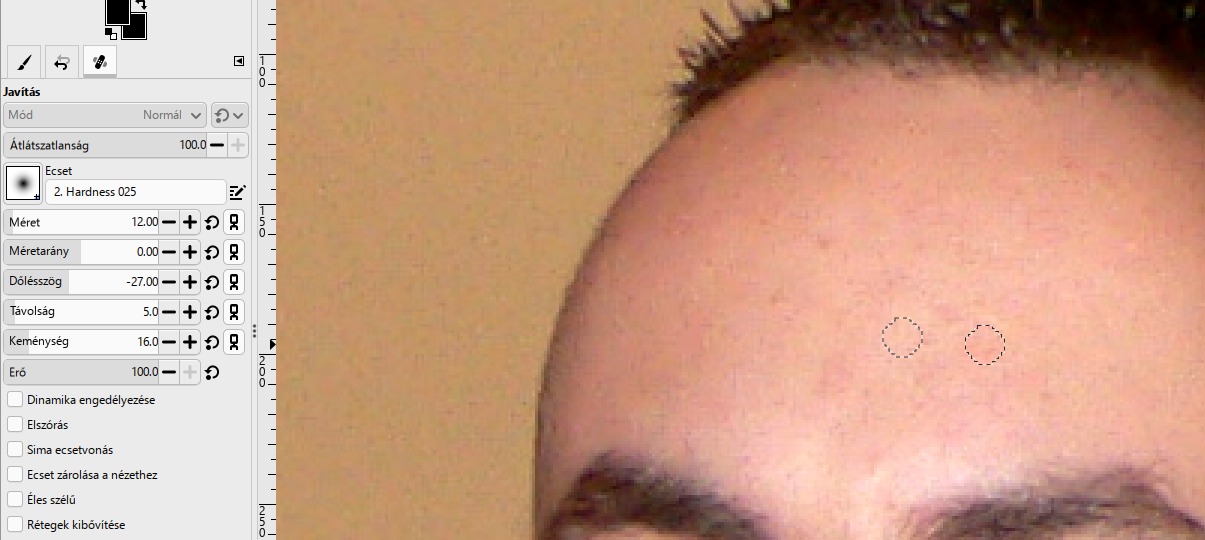
- Bőrhibák. Nagyíts 300%-ra a homlokra. Válaszd a Javítás eszközt (
H), méret 12. A javítás két lépés:Ctrl+kattintássalmegadod a forrást egy közeli, tiszta bőrfolton, aztán rákattintasz a pattanásra. A Javítás nem egyszerűen átmásolja a forrást: a textúrát hozza át, a színt és a világosságot a környezetből illeszti. Így nem marad folt. A homlokon öt apró vörös pont van; mindegyiknél új, közeli forrást válassz.
- Élesség.
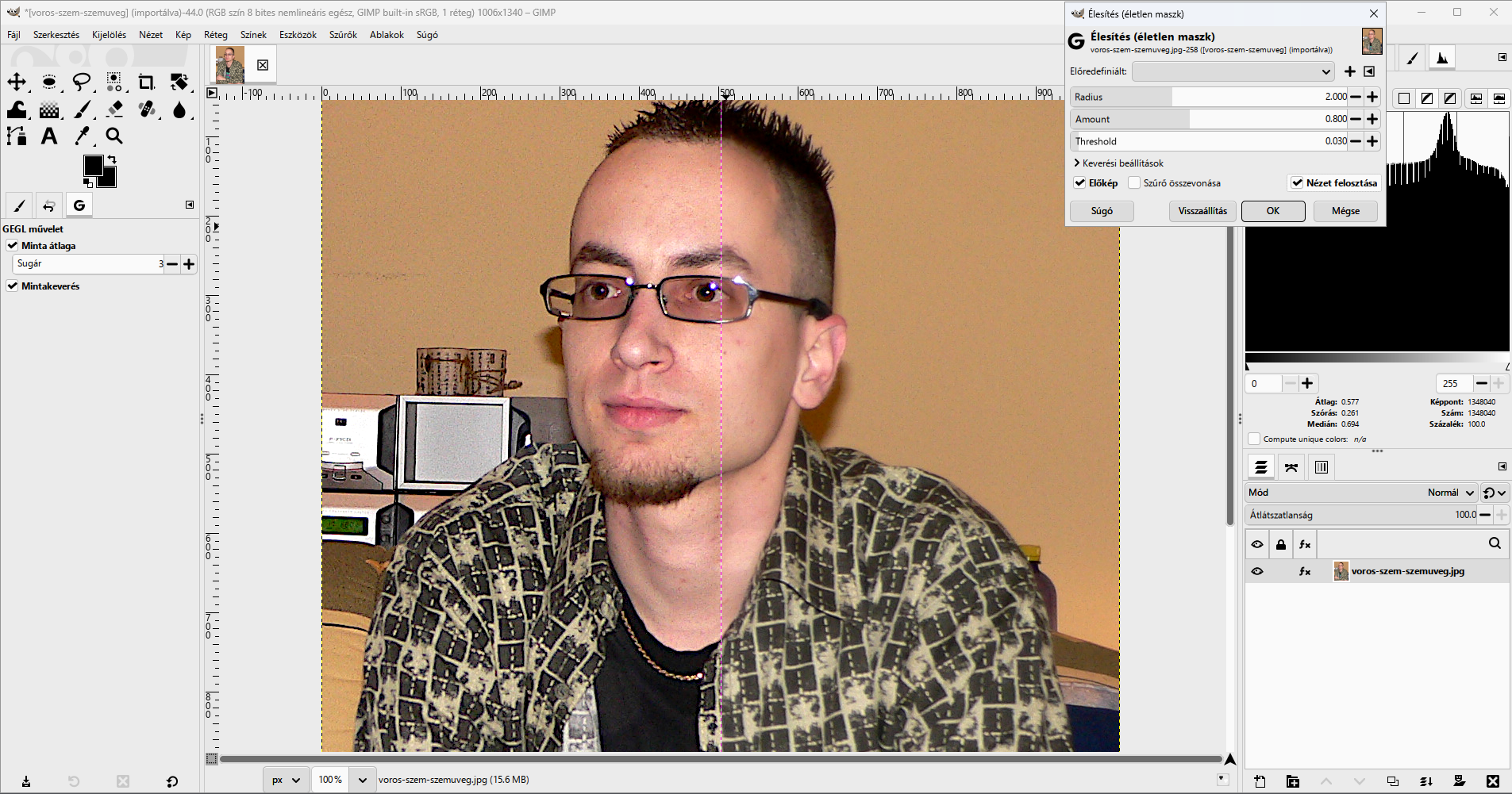
Szűrők › Kiemelés › Élesítés (életlen maszk)…100%-os nézetben: Radius 2, Amount 0,8, Threshold 0,03. A kép enyhén lágy; ekkora sugár a szemöldököt és a szemüvegkeretet élesíti. A küszöb miatt a bőr szemcséje nem erősödik. ANézet felosztásajelölővel a vásznon egymás mellett látod az élesített és az eredeti felet.
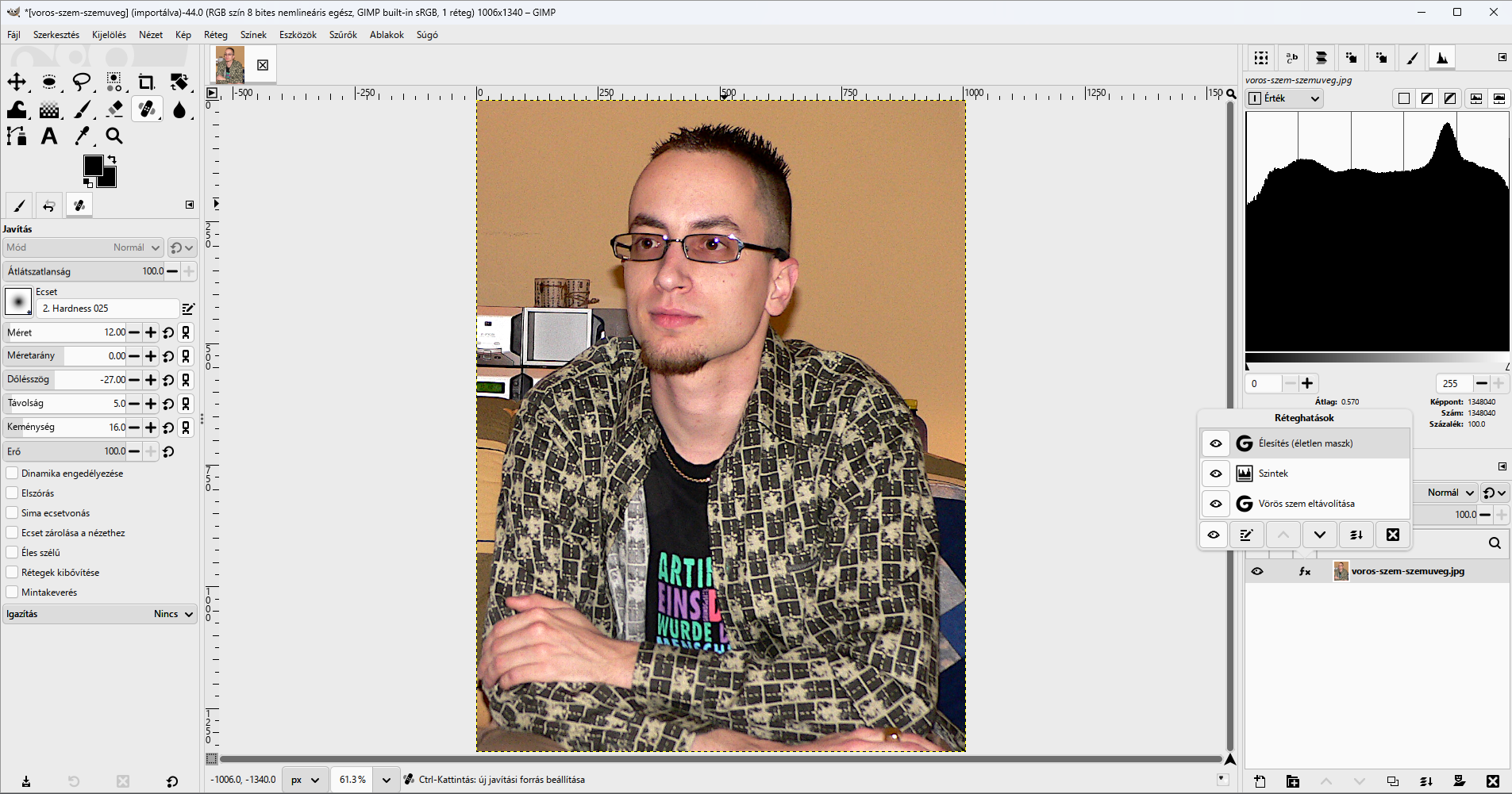
- Nézd meg, mi került a rétegre. A Rétegek dokkban kattints a réteg sorában az fx ikonra. A Réteghatások listájában ott a három szűrő: Élesítés, Szintek, Vörös szem eltávolítása. Mindegyik ki-be kapcsolható és újranyitható. A Javítás eszköz ecsetvonásai viszont a képpontokba kerültek; azokat csak visszavonással tudod eltüntetni.
Végül mentsd a munkát XCF-be (Fájl › Mentés másként…), és exportálj PNG-t is (Fájl › Exportálás másként…).
A gyakorlatban: a szűrő gyorsabb, a Görbék-módszer tanulságosabb. Mindkettő csak a kijelölésen belül hat, ezért a kijelölés minősége dönt.
Mikor vagy kész?
A saját munkafájlod rétegei követhetők, a végeredményt ellenőrizted, és az exportot külön is megnyitottad.
A jelölést ez a böngésző jegyzi meg. Nem helyettesíti a beadást.