Gyakorlat · 04-4 · GIMP 3.2.6
Portréretus
A feladat menete
A jól sikerült portré sem mindig nyeri el a modell tetszését: mélyek a vonások a szem alatt, néhány bőrhiba látszik, a színek elcsúsztak. A retus ezeket tünteti el — a hangsúly az eltünteti, nem az „átépíti” szón. Ez a szakasz egyben az 1. beadandó főpróbája: ugyanezen a képen, ugyanezzel a lépéssorral dolgozol majd otthon.
Nyisd meg: Retusálás-2_up.png · Referencia a kész állapotra: az oldalon letölthető, nyolcrétegű mintaportré (XCF).
A sorrend elve. Előbb az egész képet érintő hibák (tájolás, színek), biztonsági másolat, utána a helyi javítás a fotómásolaton (bőrhiba) — és minden további beavatkozás külön, üres rétegre kerül (táska, ajak, szem, haj), végül a lágyítás és a finomhangolás. Így bármelyik lépés utólag visszavehető anélkül, hogy a többit elrontanád. Ez a retus általános sorrendje is: globális → helyi → szín → lágyítás → finomhangolás.
A) Tájolás és fehéregyensúly
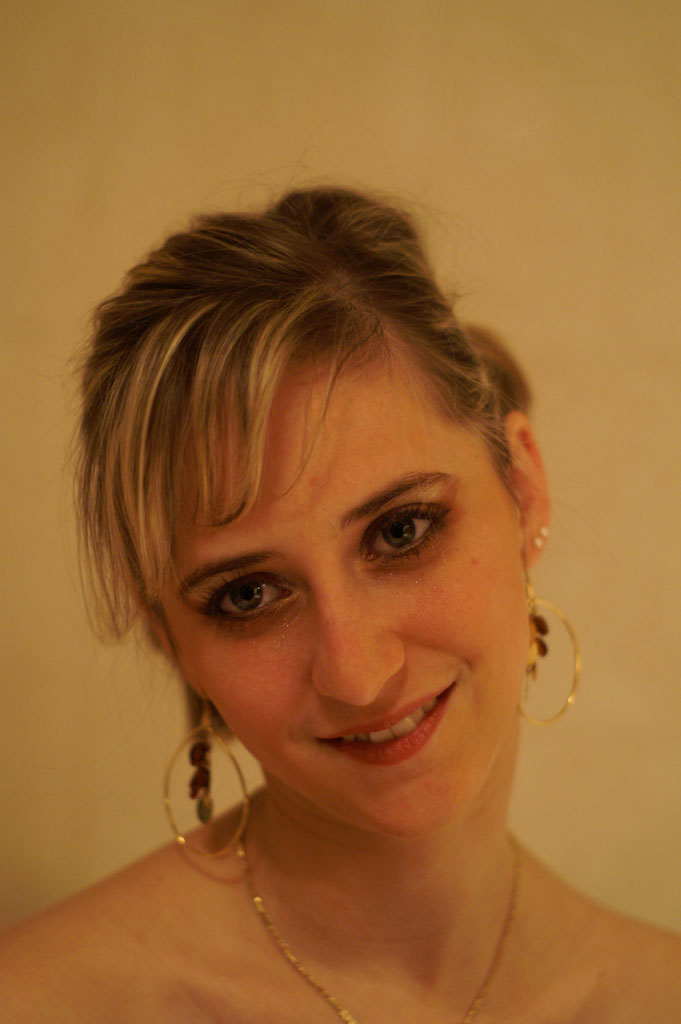
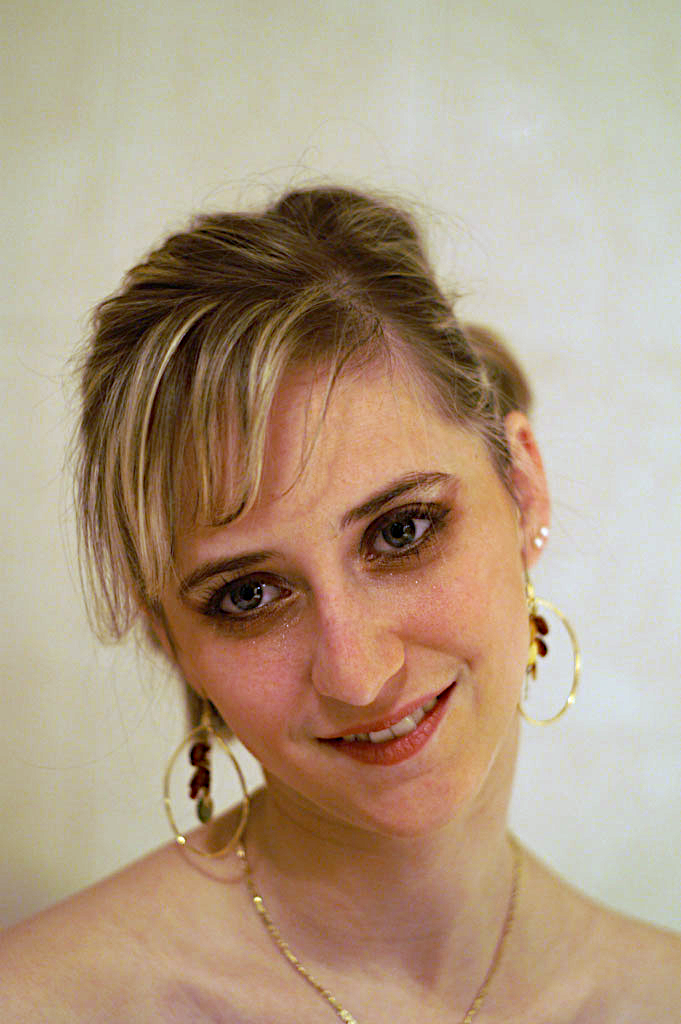
A következő kép a letölthető, nyolcrétegű mintaportré eredeti rétege. A későbbi ábrák ugyanebből a fájlból készültek, a rétegek sorban történő bekapcsolásával.
- Forgasd a képet balra:
Kép › Átalakítás › Elforgatás +90 fokkal. A „+90” az óramutatóval ellentétes (balra), a „−90” a jobbra forgat; az ellenőrzés egyszerű: az arc álló helyzetbe kerül. AKépmenüből forgass, ne aRéteg-ből — a rétegforgatás után a vászon fekve maradna. És ne aNézet › Tükrözés és forgatás-t használd: az csak a megjelenítést forgatja, a fájlt nem.
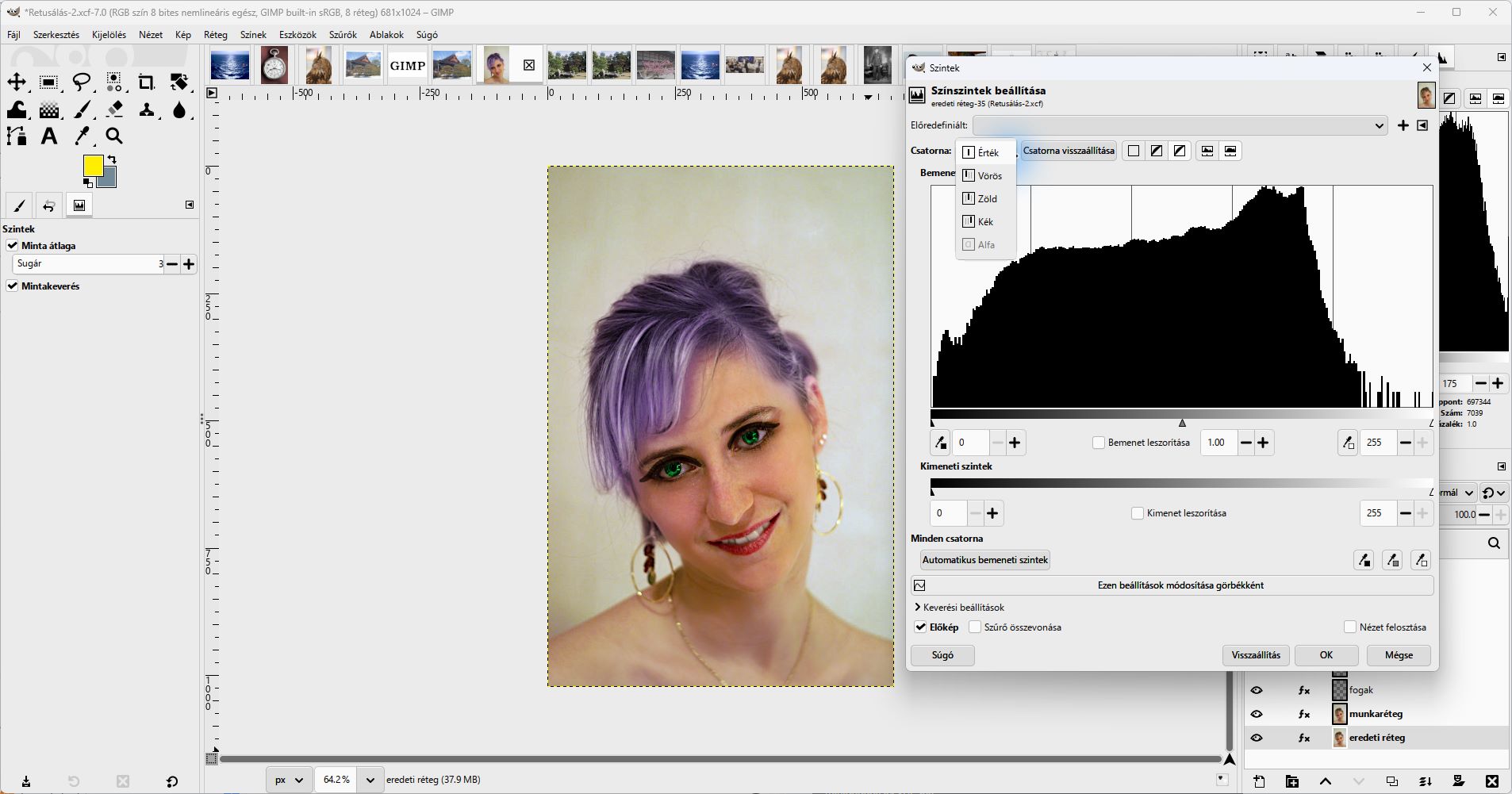
Színek › Szintek…— a párbeszédablak tetején a Csatorna listát állítsd Érték-ről Vörös-re. A hisztogram most csak a vörös csatornát mutatja. Húzd a Bemeneti szintek fekete csúszkáját a hisztogram tényleges bal széléhez, a fehéret a jobb széléhez — pontosan úgy, ahogy a 3. feladatcsoportban az Érték csatornán tetted. Ezután válaszd a Zöld csatornát, és ott is igazítsd a két végpontot. Végül válts Kék-re, és végezd el ugyanezt. Ennél a képnél főleg a kék csatorna rendbetétele szünteti meg a feltűnő színhibát. Mindhárom csatorna után nézd meg a bőrt és a semlegesnek várt képrészeket; ne vágd le a hisztogram valódi részleteit.
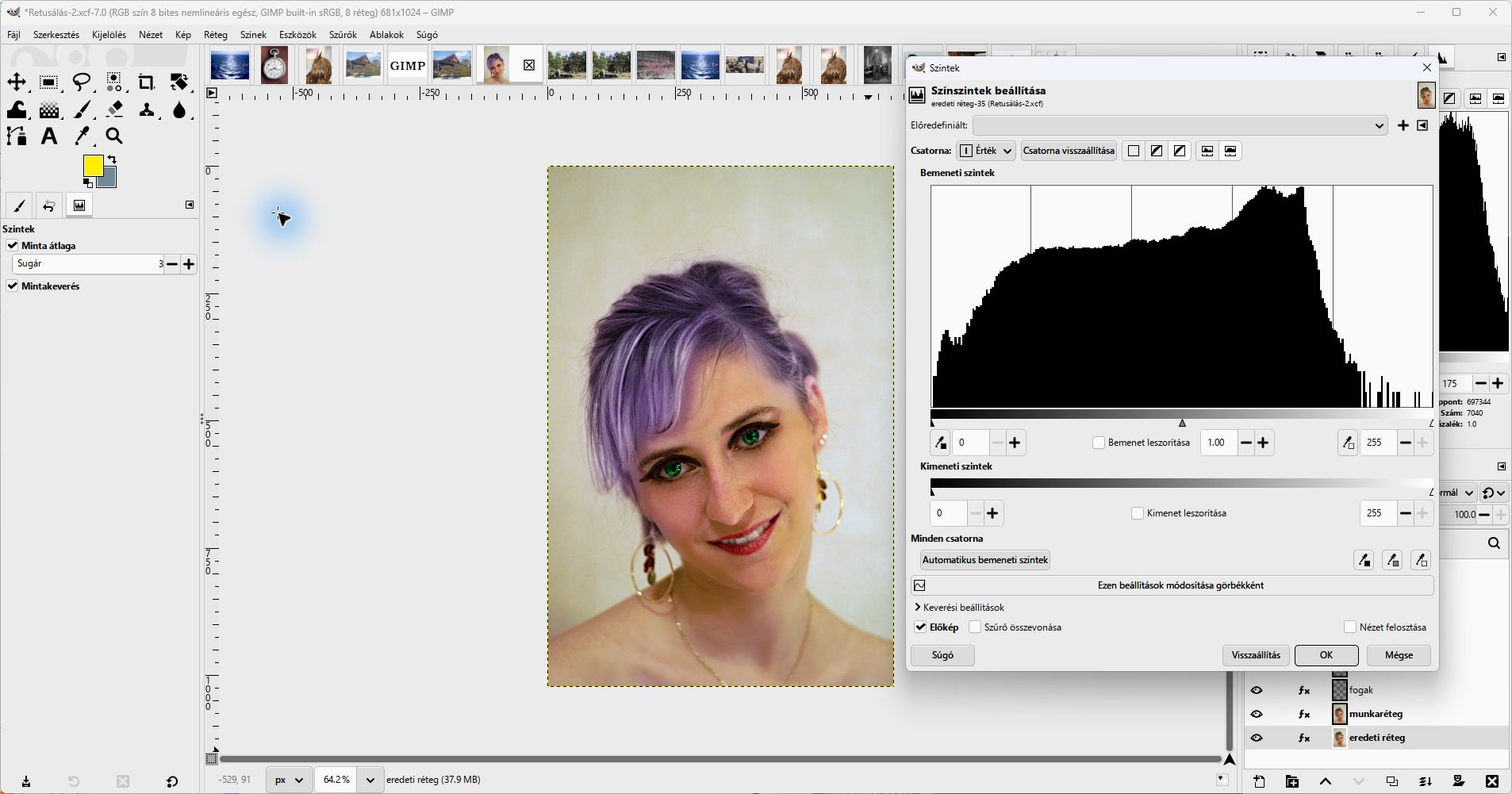
- Pipáld be a „Szűrő összevonása” jelölőt, és OK. Így a következő, képpontokon dolgozó Másoló eszköz már a korrigált színeket látja. A képernyőképen a jelölőnégyzet helyét látod.
Miért csatornánként — és miért állítja ez helyre a fehéregyensúlyt? A színes kép három szürkeárnyalatos képből áll (vörös, zöld, kék), és semleges az a képpont, ahol a három érték egyforma: 0-0-0 a fekete, 255-255-255 a fehér, közte a szürkék. A rossz fehéregyensúly azt jelenti, hogy ami a valóságban semleges volt, a képen nem egyforma a három csatornában — lámpafénynél például a kék csatorna „rövid”: a legvilágosabb kék érték nem éri el a 255-öt, miközben a vörös igen. A hisztogramon ez úgy látszik, hogy a három csatorna nem egyformán tölti ki a 0–255 tartományt. Ha csatornánként külön a tényleges fekete- és fehérpontra húzod a Bemeneti szintek csúszkáit, mindhárom csatorna szélesebb értéktartományt fog át. Ez gyakran csökkenti a színeltolódást, de önmagában nem garantál semleges fehéret: a három csatorna szélső képpontjai a kép más-más pontján is lehetnek. A közbenső tónusokat ezért mindig a képen ellenőrizd, különösen az ismerten közel semleges területeken. A
Színek › Automatikus › Fehéregyensúlyhasonló elvre épül: a GIMP kézikönyve szerint a három csatornát külön-külön nyújtja, miután a hisztogramok két végéről a képpontok 0,05 %-át eldobta. A kézi változatnál te döntöd el, mi számít zajnak a hisztogram szélén, és közben látod, melyik csatorna volt a hibás. Az Érték csatornán ez nem megy. Az Érték hisztogramja a három csatorna maximumát mutatja, és a csúszkái mindhárom csatornát együtt nyújtják — a köztük lévő eltérés, azaz maga a színhiba, változatlan marad. A 3. feladatcsoportban a Szintekkel ezért csak a tónustartományt rendezted; a színhez ott külön eszköz kellett (Színek › Színhőmérséklet…) — a csatornánkénti Szintek ezt a két lépést vonja össze. Feltétel: legyen a képen valami, ami a valóságban semleges közeli — itt a szem fehérje, a fogak, a háttér. Ha egy kép szándékosan színes (naplemente, színes színpadi fény), a módszer azt is „kijavítja”, amit nem kellene; a kézikönyv maga is árnyalateltolódásra figyelmeztet az automatikus változatnál.
Szürkepont: semlegesnek ismert referenciából érdemes mintát venni. A fog és a szemfehérje nem garantáltan semleges színű, ezért önmagában egyik sem megbízható szürkekártya. A tanári mintán a csatornakorrekciót a teljes portré színhatása alapján ellenőrizd.
B) Bőrhibák — a fotórétegen
- A színkorrigált fotót még a helyi retus előtt kétszerezd meg. Az alsó réteg neve legyen „Eredeti”, a felsőé „Fotó – retusált másolat”. A felsőn dolgozz. Nagyíts a bőrhibára (
Z, 100 % vagy több). Ezen a képen egy-két bőrhiba van — a pontos számot te találod meg 100 %-on.
- Másoló (
C), kis méretű, lágy szélű ecset (Keménység alacsony).Ctrl+kattintással vegyél mintát a hiba közvetlen közeléből, tiszta bőrről, aztán egyetlen kattintás a hibára. Ha látszik a folt, végy új mintát máshonnan — ne ecsetelj oda-vissza.
Másoló vagy Javítás? A Másoló (
C) forrásátCtrl+kattintással adod meg. Ugyanebben az eszközcsoportban van a Javítás (H) is, amely a másolt részlet textúráját a környezethez illeszti — bőrhibára sokszor még természetesebb. Ezen a képen a kis hibákra mindkettő jó; a beadandóban próbáld ki mindkettőt. A bőrhibák javítása a fotómásolat képpontjait módosítja. Az alatta megőrzött, színkorrigált Eredeti réteghez bármikor visszatérhetsz.
C) A biztonsági másolat ellenőrzése
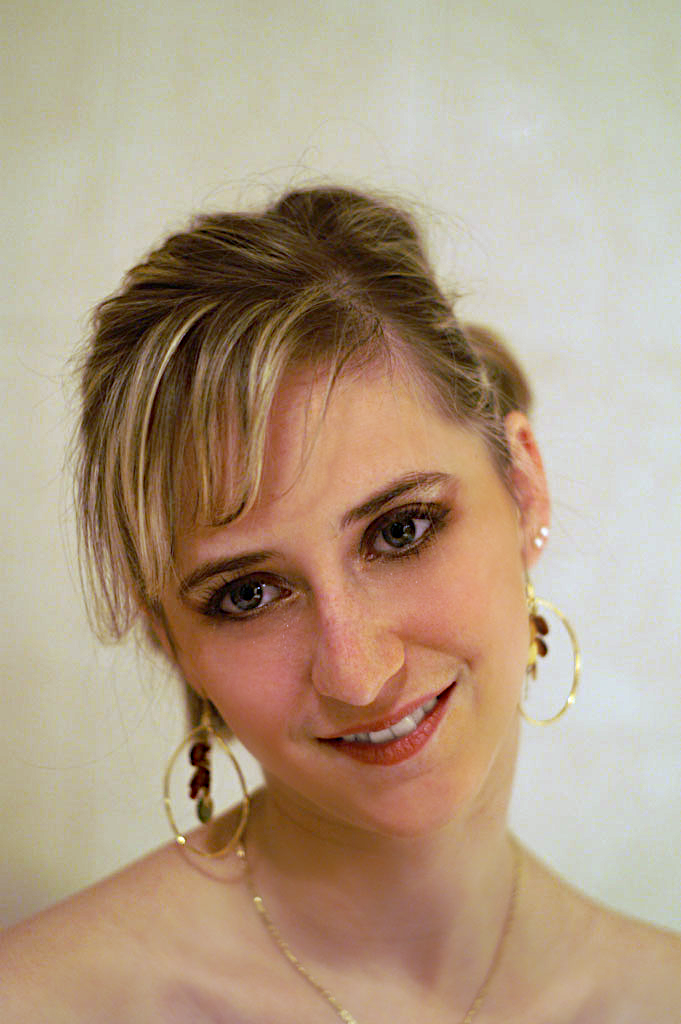
- Ellenőrizd a két réteget: alul a színkorrigált, helyi retus nélküli Eredeti, fölötte a Fotó – retusált másolat. A B) elején már létrehoztuk a másolatot; most ne kétszerezd meg újra. A rétegek kikapcsolásával a bőrhibák javítása is összehasonlítható.
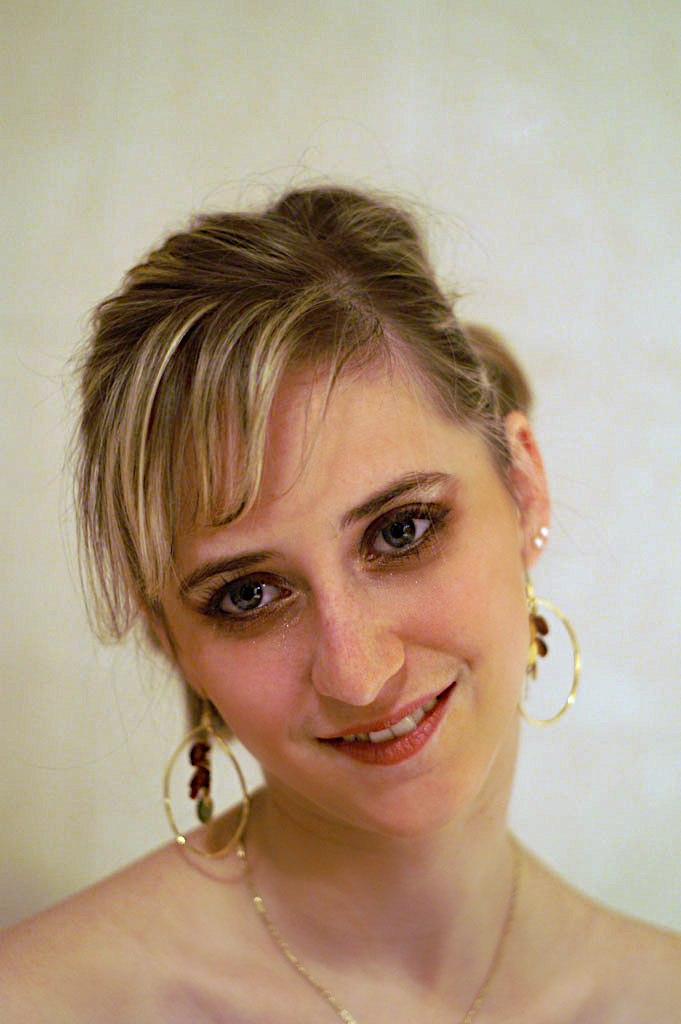
A globális korrekciót külön XCF-ellenőrzőpont is őrzi. Az eredeti forrásfájl megmarad, a helyi retus pedig nem írja át a tartalékot. A fogak H) javítása a kész mintában külön rétegen van.
D) Szem alatti táskák — üres rétegre klónozva
Réteg › Új réteg…— Kitöltés ezzel: Átlátszóság, a neve legyen „Táska”.
- Másoló (
C). Az Eszközbeállításokban: Keménység alacsony (életlen szél), méret körülbelül a táska szélessége, Igazítás: Igazított, és — ez a lépés kulcsa — pipáld be a Mintakeverés jelölőt. Enélkül a Másoló az aktív, üres rétegről venné a mintát, és átlátszóságot másolna: semmi nem történne.
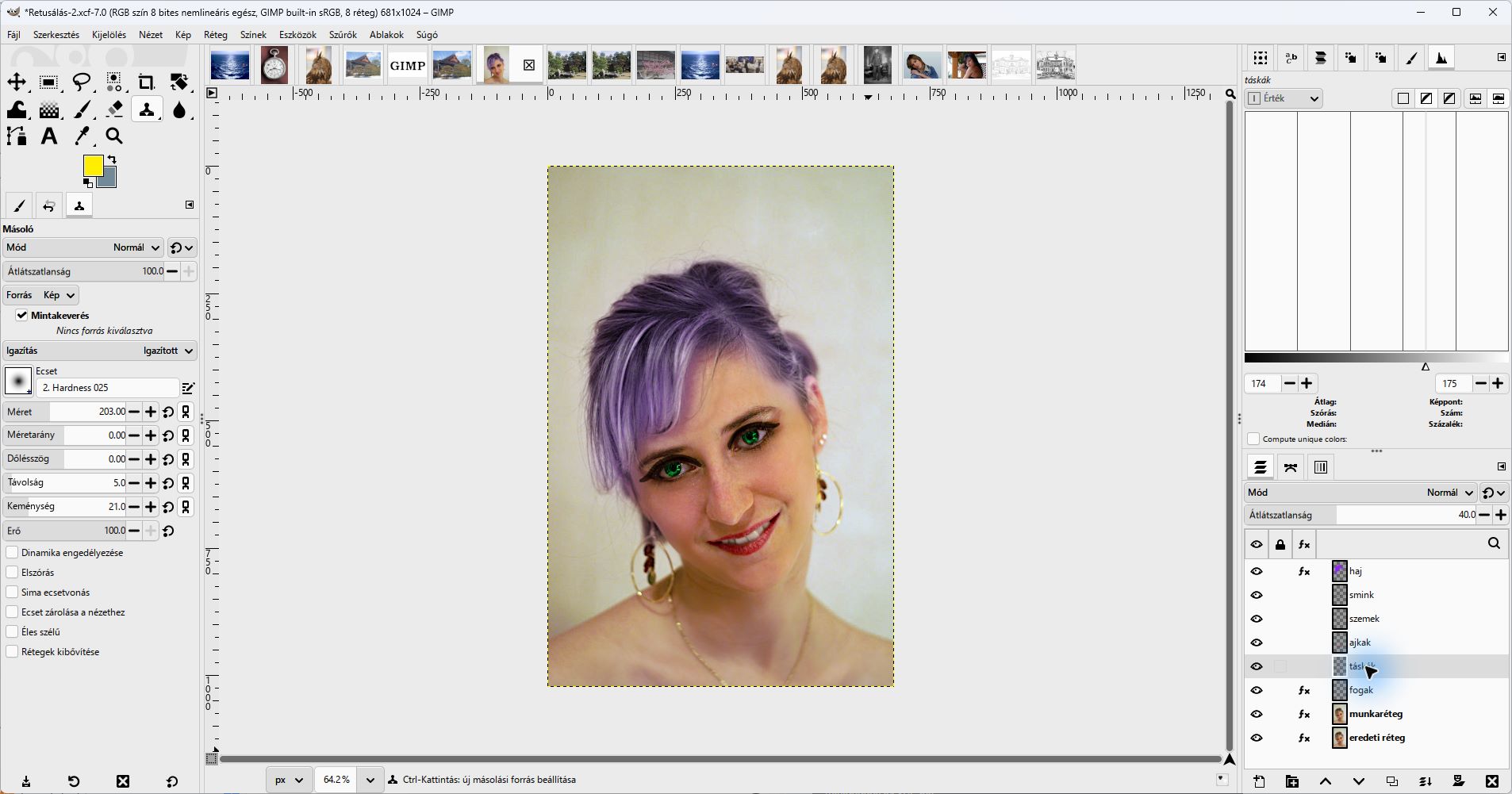
Ctrl+kattintással vegyél mintát az orcán, néhány centivel a táska alatt vagy mellett, ahol a bőr sima és hasonló a megvilágítás. Ne a homlokról mintázz: más a textúra és a fény. Rövid vonásokkal fesd át a táskát. Az Igazított mód miatt a forrás együtt mozog az ecsettel, ugyanazzal az eltolással. A réteg bélyegképén csak a két bőrfolt látszik; a fotó érintetlen. Végül a „Táska” réteg Átlátszatlanságát vedd 30–40 % körülre (a kész mintán 40 %). 100 %-on a táska teljesen eltűnik, és az arc babaszerű; 30–40 %-on halványul, de az arc szerkezete megmarad. Ha kevés, emelj; ha sok, vegyél vissza — utólag, bármikor.
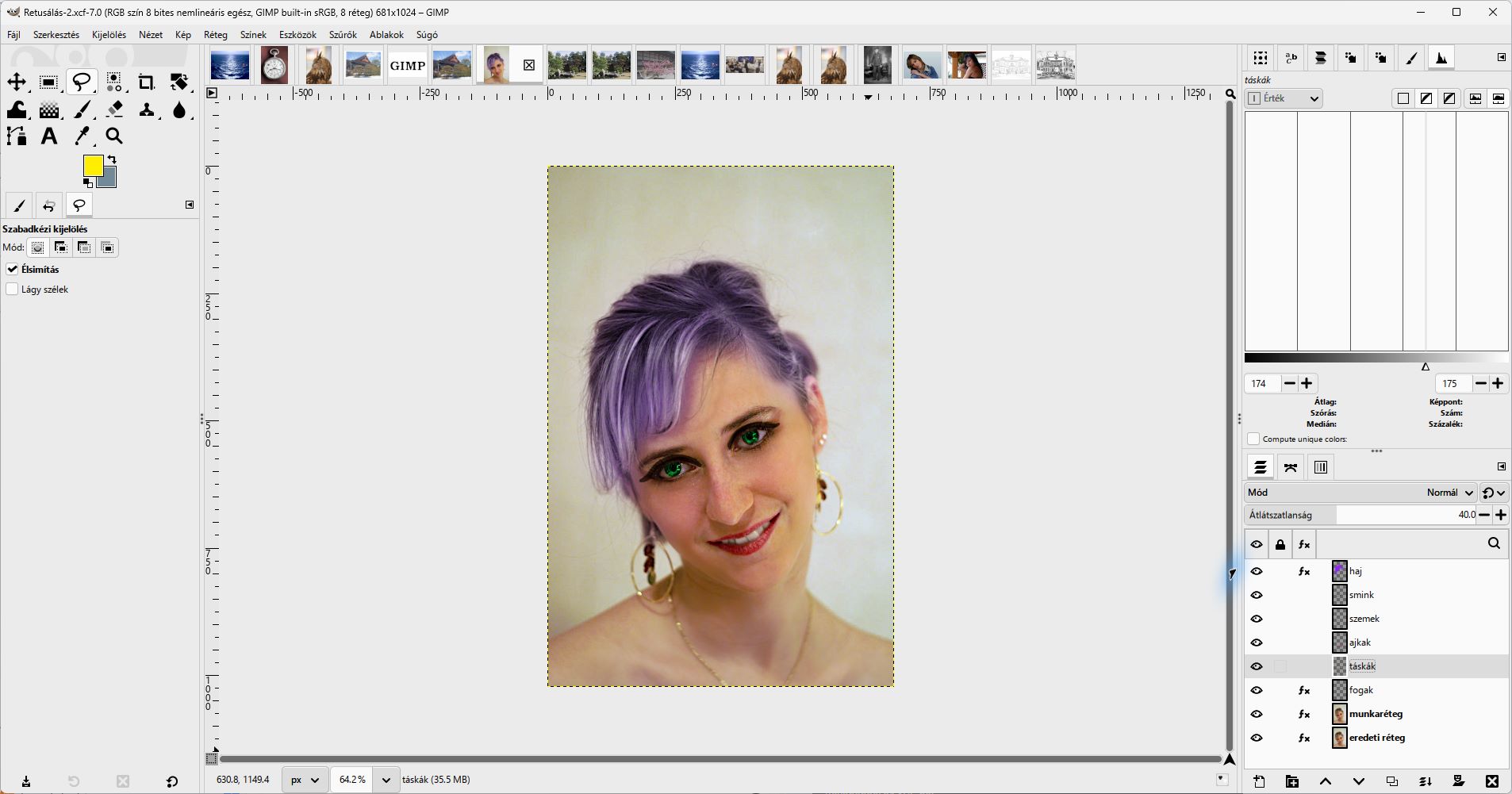
Miért üres rétegre? Ha közvetlenül a fotón klónoznál (30 %-os ecset-átlátszatlansággal, több menetben), az eredmény véglegesen a képpontokban ülne: az erősségét utólag nem tudnád változtatni, egy elrontott menetet csak visszavonással. Az üres rétegen a klónozott bőr külön él: az Átlátszatlanság csúszkával bármikor erősíthető-gyengíthető, Radírral részben, a réteg törlésével egészben eltüntethető — a fotó károsítása nélkül. Az ecset 100 %-on fest, a réteg indulásként 30 %-on látszik: ugyanazt a hatást éred el, mint a 30 %-os ecsettel, csak szabályozhatóan. A Másoló Mintakeverés opciója nemcsak az aktív réteg, hanem minden látható réteg értékeiből vesz mintát — üres rétegen ez nem opció, hanem előfeltétel. Biztos mintavétel: a globális korrekciót a helyi másolás előtt munkamásolaton egyesítsd. Az érintetlen eredetit őrizd meg; így a fotóról másolt szín és a megjelenített alap egyezik.
E) Ajak — vörös réteg HSV árnyalat módban
Réteg › Új réteg…— Átlátszóság, a neve „Ajak”. Ecsettel (P), közepesen lágy széllel és élénk vörös előtérszínnel fesd ki az ajkat az ajakvonalig. Ami kilóg, azt ezen a rétegen Radírral (Shift+E) törölheted — itt nem a fotót radírozod. Egyelőre lapos, fedő piros pacát látsz. A szájzugnál és a fogak mentén 100%-on nézd meg a határt. A következő ábrán a tanári XCF-ben már beállított ajakréteg hatását látod; a saját réteged a módváltás előtt még nem így néz ki.
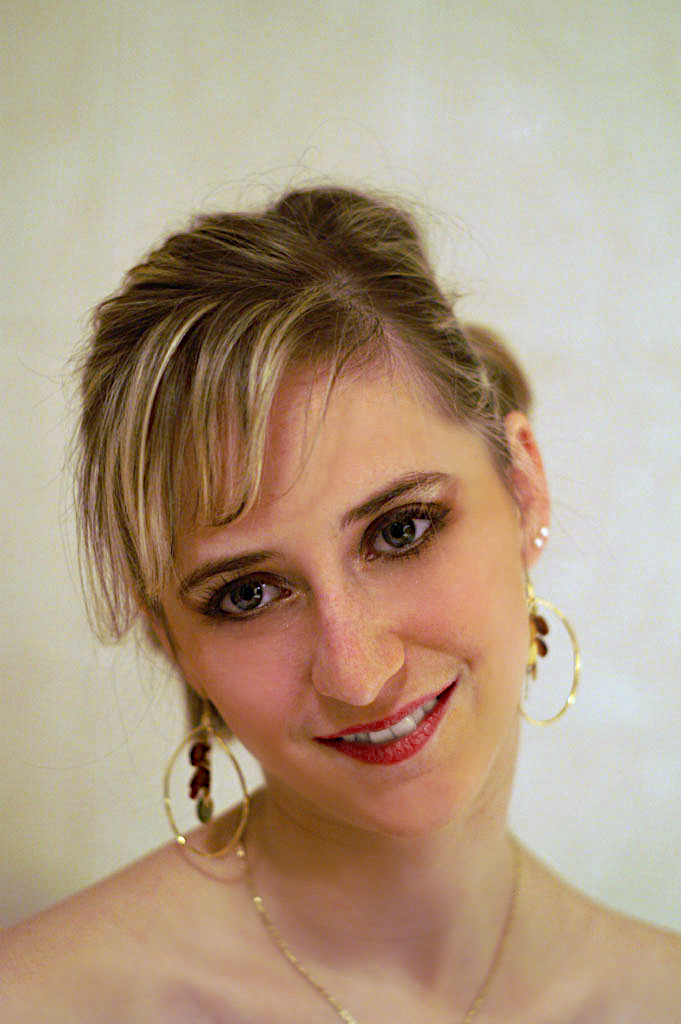
- A Rétegek dokkban állítsd a réteg Módját
HSV árnyalat-ra. A tanári XCF ajakrétege valóban ebben a módban van. A felső rétegből csak a színezet kerül az ajakra; a meglevő fények, árnyékok és ráncok a fotóból jönnek. Az Átlátszatlanságot a teljes portrén és 100%-os ajaknagyításon is ellenőrizd. A tanári mintán az ajakréteg 100%-os; saját képen vedd vissza, ha a vörös túl erős. A fogak és a környező bőr ne színeződjön el.
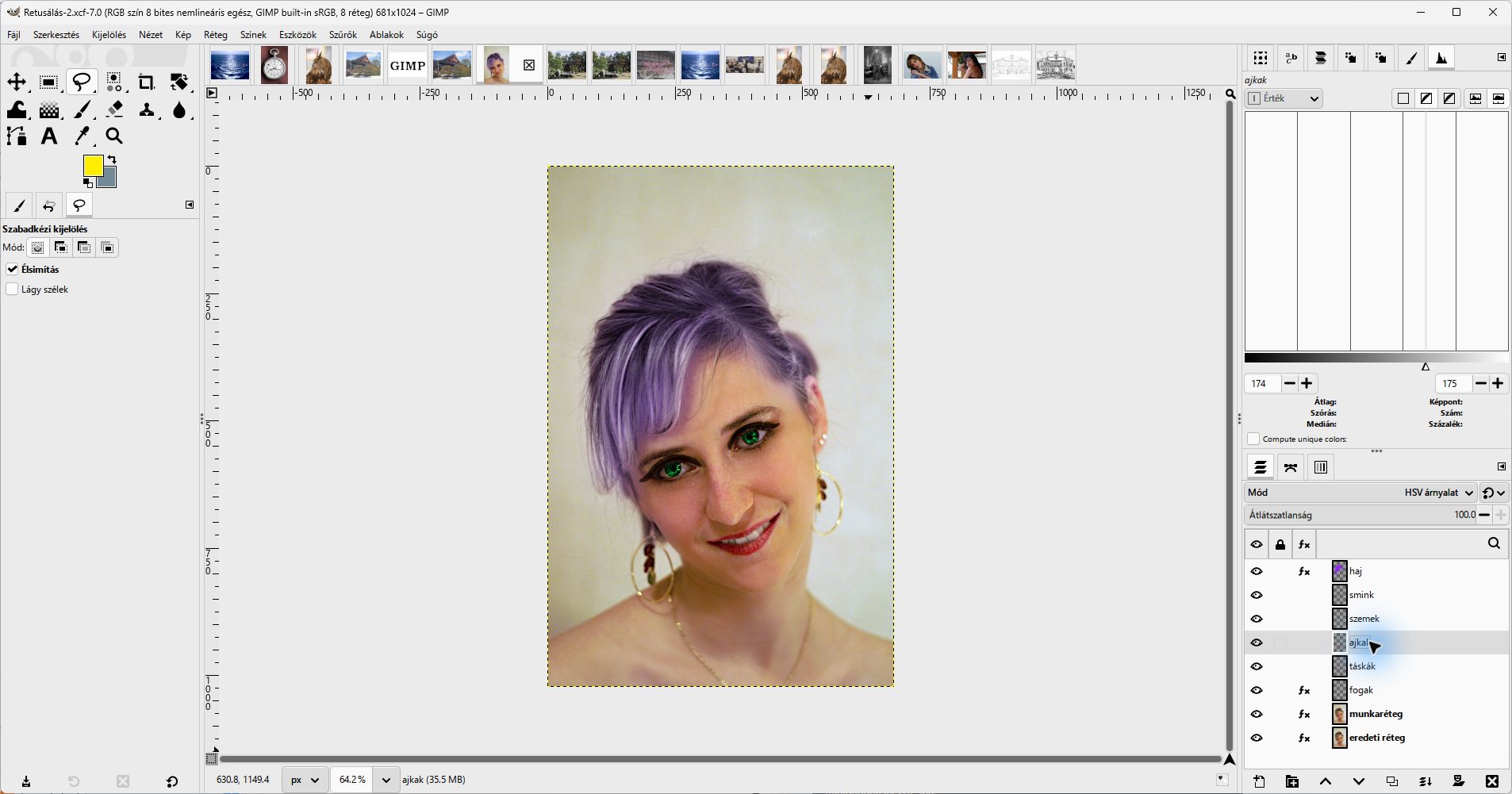
Miért HSV árnyalat? A mód a felső réteg vörös színezetét veszi át, miközben a kép eredeti telítettsége és világossága nagyobb szerepet kap, mint egy Normál módú fedőfestésnél. Az ajak fényes pontja és sötét redője nem válik egyszínű pacává. Normál módban, alacsony átlátszatlansággal a piros réteg a fényeket és árnyékokat egyaránt a választott szín felé húzná. A Szorzás másik kipróbálható módszer: a fotó tónusait megtartva sötétít, ezért ugyanezzel a vörössel más, mélyebb rúzshatást ad. A mintaképen azonban HSV árnyalat van, így előbb azt kövesd. Utólagos színhangolás: ha nem tetszik a szín, ne fess újra: tedd a színrétegre
Színek › Színezés…-t vagySzínek › Árnyalat-telítettség…-et Fx-ként, és húzd el a csúszkát.
F) Szem — választott színre, HSL szín módban
A kész réteges mintán élénk zöld írisz látszik; a lépések kék vagy más választott színnel is elvégezhetők. A színezett rész az íriszre korlátozódjon.
- Ellipszis-kijelöléssel (
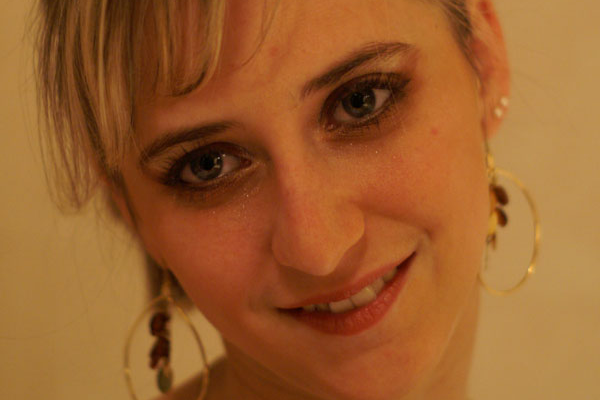
E) jelöld ki az egyik íriszt, majdShift-et a húzás előtt lenyomva add hozzá a másikat. A kijelölés az íriszen maradjon: a szemhéjra és szemfehérjére átlógó részt vond ki.Kijelölés › Lágy szél…— 2–3 képpont, hogy a színnek ne legyen éles pereme. Hozz létre átlátszó „Szem” réteget, válassz élénk zöld vagy más színt, és a kijelölésen belül töltsd ki előtérszínnel. Két színes korongot látsz. VégülKijelölés › Semmit(Shift+Ctrl+A). A következő kép a kész, külön szemréteg eredményét mutatja; az üzemmódot a következő lépésben állítod be.
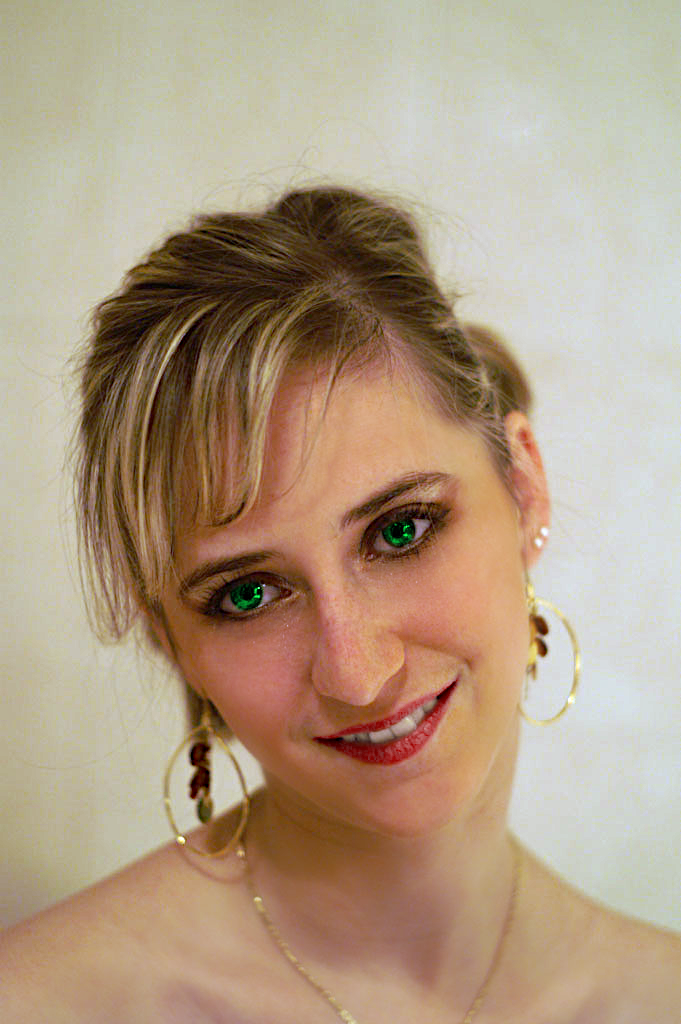
- A réteg Módja:
HSL szín(a módlistában melletteHSV árnyalatésLCh színis szerepel, ezeket ne keverd össze vele). A korong „beleolvad” a szembe: a pupilla fekete, a fénypont fehér marad, csak az írisz színe változik. Az Átlátszatlanságot 100%-os nagyításon ellenőrizd; ha természetesebb hatást akarsz, csökkentsd. A kész minta szándékosan élénkebb.
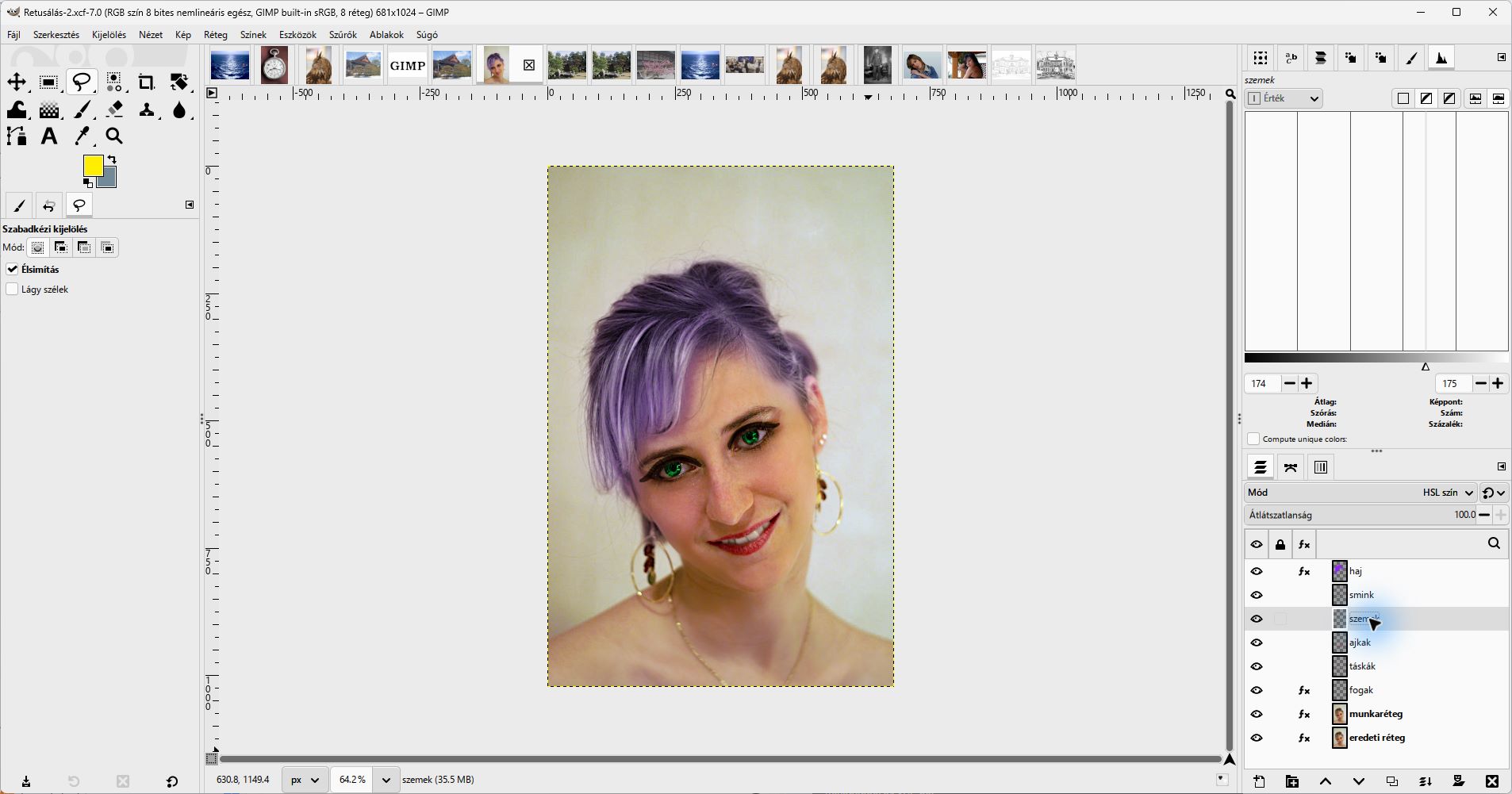
Miért HSL szín? Ez a mód a felső rétegből a színezetet és a telítettséget, az alsóból a világosságot veszi (a GIMP kézikönyvének definíciója). A szem világossági rajzolata — a sötét pupilla, a fénypont, az írisz szálai — mind az alsó rétegben van, ezért megmarad, a választott szín csak „rászínezi”. Ugyanezért nem jó ide a Normál mód alacsony átlátszatlansággal: az a pupillát is elszínezné és a fénypontot is elszürkítené. A
HSV árnyalatmód csak a színezetet cseréli, a telítettséget az eredetiből tartja: barna, kevéssé telített szemből így halvány, szürkés szín lesz — a HSL szín az erősebb választás, ha a telítettséget is te akarod megadni. Másik út (a legtöbb oktatóanyag ezt írja): a fotó másolatára rétegmaszk, fehér a szemen, ésSzínek › Árnyalat-telítettség…Fx-ként az Árnyalat csúszkával. Ugyanoda vezet, több kattintással; a színréteges út a beadandóban jobban látszik a rétegszerkezetben.
G) Haj — választott színre
A mai mintán a haj lila. Ha a beadandódban szőkét választasz, az alábbi világosítási lépés különösen fontos; más színnél a szükséges világosítás eltérhet.
- Hozz létre egy átlátszó „Haj” réteget. Nagy, lágy Ecsettel (
P) fesd át a hajat a választott előtérszínnel: a mintához lila, szőke változathoz például#d9b26f. A hajszélnél válts kisebb ecsetre; ami az arcra vagy a háttérre kilóg, azt csak ezen a rétegen Radírral töröld. A kezdeti egyszínű paca a módváltás után kapja vissza a hajszálak rajzolatát. Állítsd a réteg MódjátLCh árnyalat-ra. A tanári XCF hajrétegén ez látható: a haj lilára vált, a tincsek világos és sötét rajzolata megmarad. AHSL színmás telítettségi eredményt ad; a mintával való összehasonlításhozLCh árnyalatkell.
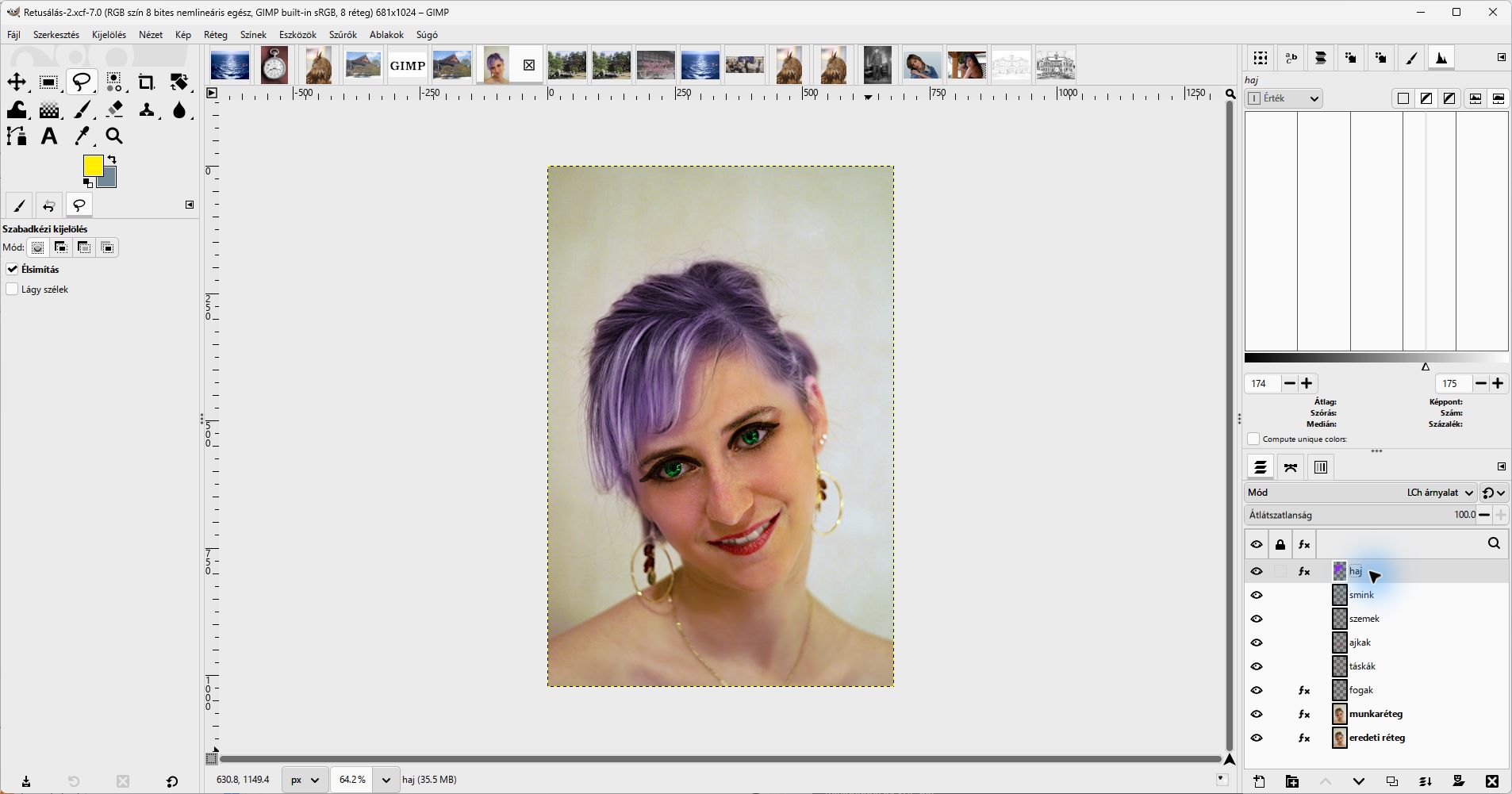
Opcionális szőke változat: az árnyalatcsere önmagában sötét hajon sötét „szőkét” ad. Világosításhoz kétszerezd meg a „Haj” réteget, a másolat módja legyen Szendvicsnegatív, átlátszatlansága indulásként 5–10 %. Így a szín és a világosság külön hangolható. A lila tanári mintán nincs külön világosító réteg; ezért a fenti kép nem a szőke változat eredménye. Saját változatnál a színréteg pereme se a háttéren, se a homlokon ne látszódjon.
Másik út — Színezés Fx maszkkal. A fotó másolatára rétegmaszk (fehér a hajon), rá
Színek › Színezés…Fx-ként: Árnyalat a sárga–narancs tartományba, Telítettség mérsékelt, Fényerő feljebb — ez egyszerre színez és világosít. Hasonlítsd össze aLCh árnyalatés aHSL színeredményét ugyanazon a hajon; a minta szerinti lila színhez az elsőt használd.
H) Fogak
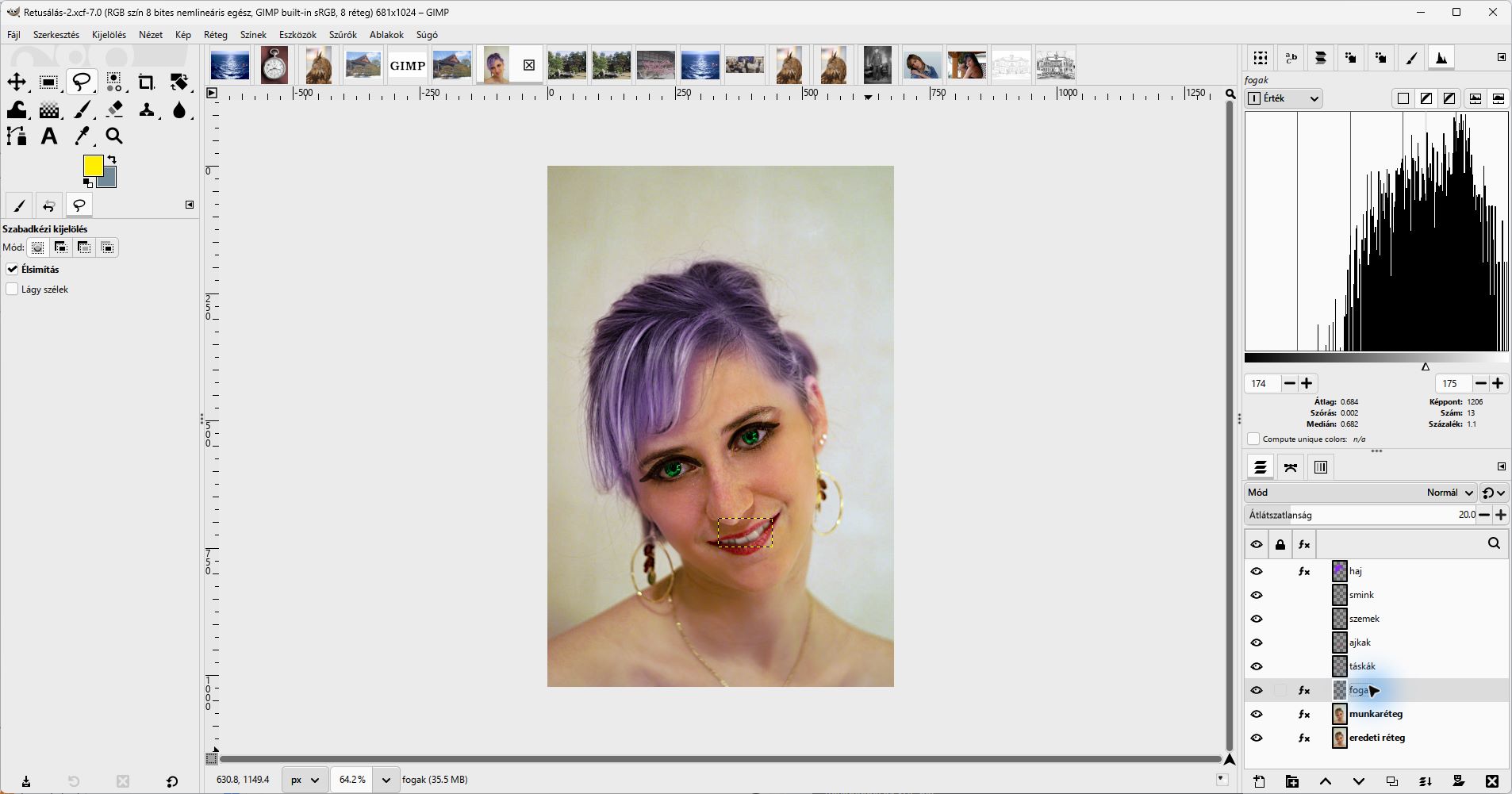
A kész XCF-ben a fogak külön, visszavehető réteg. A fakító eszköz fotón végzett használatát csak másolaton gyakorold; a réteges mintát a J) lépésnél ellenőrizheted.
- A kész minta fogak rétege 20 %-os átlátszatlanságú: a világosítás külön kapcsolható és finoman adagolható. Saját képen is külön rétegre dolgozz. Az egyik módszer a J) doboz 50 %-os szürke, Gyenge fény módú rétege: kis, lágy ecsettel csak a fogakra fess világosabb szürkét, majd a réteg átlátszatlanságát csökkentsd. Ha a fog a képernyőn már tiszta fehér, továbbmentél a kelleténél.
I) Bőrlágyítás és smink — csak a megfelelő felületeken
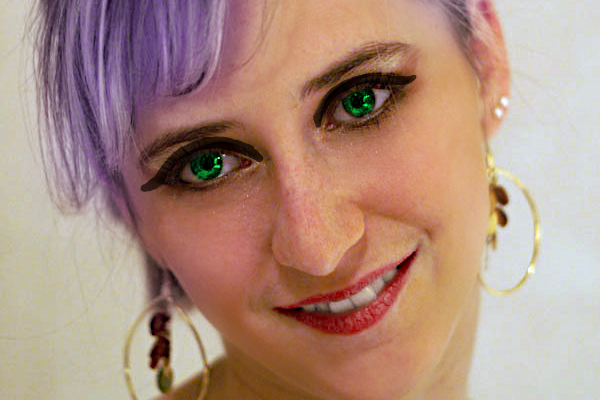
A kész mintában a smink önálló réteg: a szem körüli hangsúlyt ez adja, nem az eredeti fotón végzett, visszavonhatatlan ecsetelés. A mintán nincs külön bőrlágyító réteg: a bőrtextúra így is megmarad. Ha a saját képed valóban igényli, a következő, opcionális maszkolt lágyítást alkalmazd, de a szem, ajak, orr és haj kontúrját ne mosd el.
Az opcionális lágyítás mechanikája ugyanaz, amit a maszkos lágyítás tanít; itt az a kérdés, mit lágyítunk. Az arcnak vannak kontúros részei — szem, szempilla, szemöldök, orrcimpa és orrnyílás, ajakvonal és szájzug, hajszél, fül, arcél — és kontúr nélküli felületei: homlok, halánték, orca, áll, nyak. Csak az utóbbiakat mossuk el; a kontúroknál az elmosás azonnal „műanyag” hatást ad.
Opcionális bőrlágyítás, külön rétegen: kattints a fotómásolatra és kétszerezd meg; az új „Lágyítás” réteg közvetlenül fölé, tehát a színrétegek alá kerüljön. Szűrők › Elmosás › Gauss-elmosás…, körülbelül 5 px, szükség szerint a Szűrő összevonása jelölővel. Adj a réteghez fekete, mindent elrejtő maszkot (Réteg › Maszk › Rétegmaszkok hozzáadása…). Fehér, nagyon lágy ecsettel a maszkon csak a homlok, orca, áll és szükség esetén a nyak bőrfelületeit fedd fel; a szem, szemöldök, orr, ajakvonal és hajszél maradjon éles. A réteg átlátszatlanságát kezdd 35% körül. A túlfestett részt feketével rejtsd el újra, fehérrel visszahozhatod. 100%-on ellenőrizd a bőrtextúrát és a kontúrokat. A tanári mintán nincs ilyen réteg, ezért az I) bevezető ábrája a sminket, nem ezt a külön kipróbálható eljárást mutatja.
Miért rétegmaszk, és nem radír? A radír véglegesen töröl — ha egy képponttal többet vettél le a szemöldökből, kezdheted elölről. A rétegmaszk ugyanezt csinálja visszavonhatóan. A Radír (
Shift+E) ezért a fotón kivétel, a színrétegeken (E–G) viszont nyugodtan használható. Ha a Gauss-t Fx-ként hagynád a rétegen, az Fx és a rétegmaszk jól együttműködik: a maszkkal feketére festett részeken (pl. a szem) az élesség visszatér, máshol az Fx-elmosás érvényesül. A biztos, összevont út emiatt csak kényelmi választás, nem szükséges korlátozás.
Haladó módszer: frekvenciaszeparáció. A bőrsimítás korszerű módszere a frekvenciaszeparáció: a
Szűrők › Kiemelés › Wavelet Decompose…finom és durva részletekre bontja a képet, így a bőr foltjai a textúra elrontása nélkül simíthatók — ez a „Gauss + radír” mai párja. A menüpont a magyar felületen is angolul jelenik meg: a felirataWavelet Decompose….
J) Finomhangolás — a rétegek átlátszatlanságával
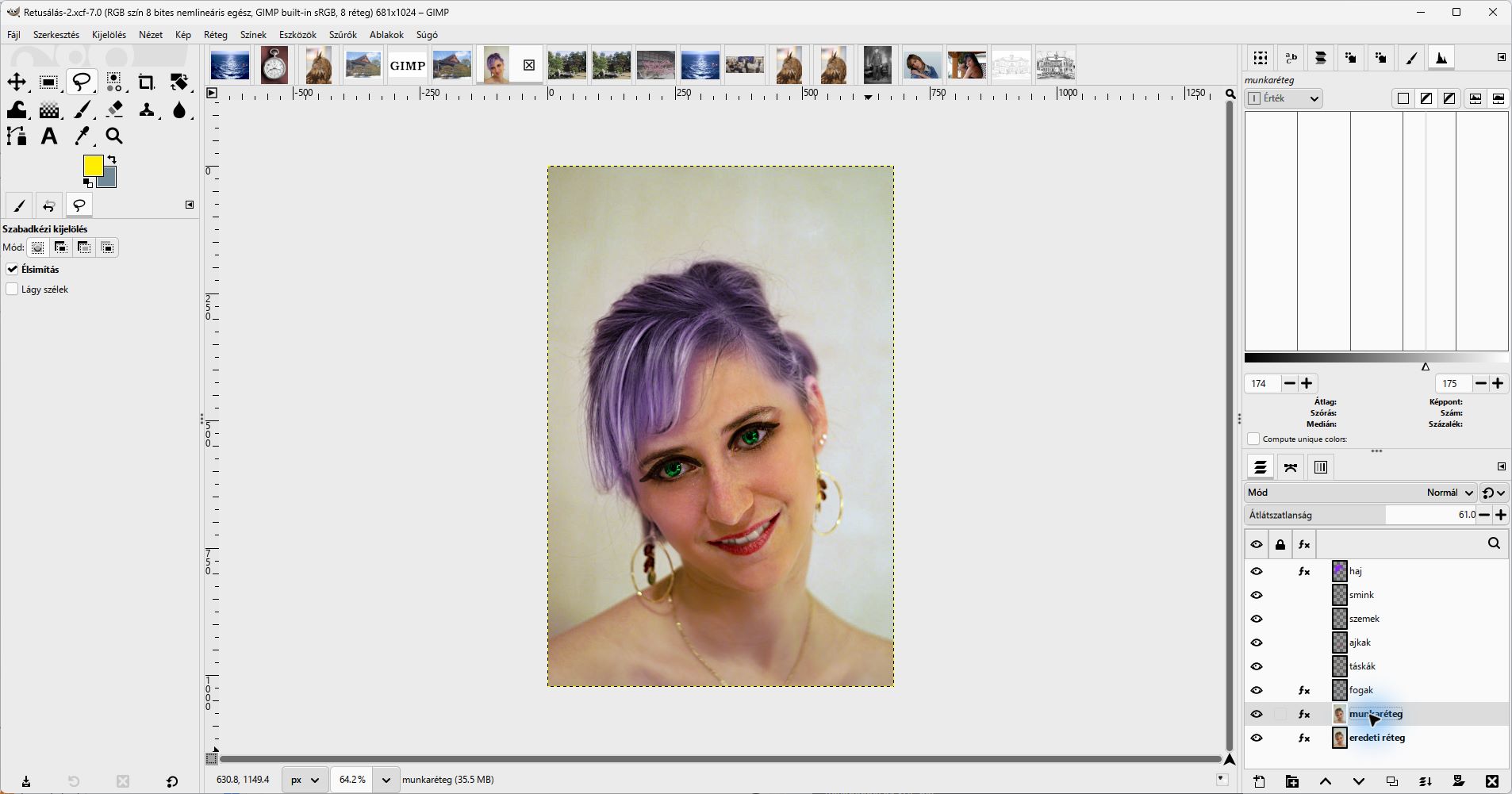
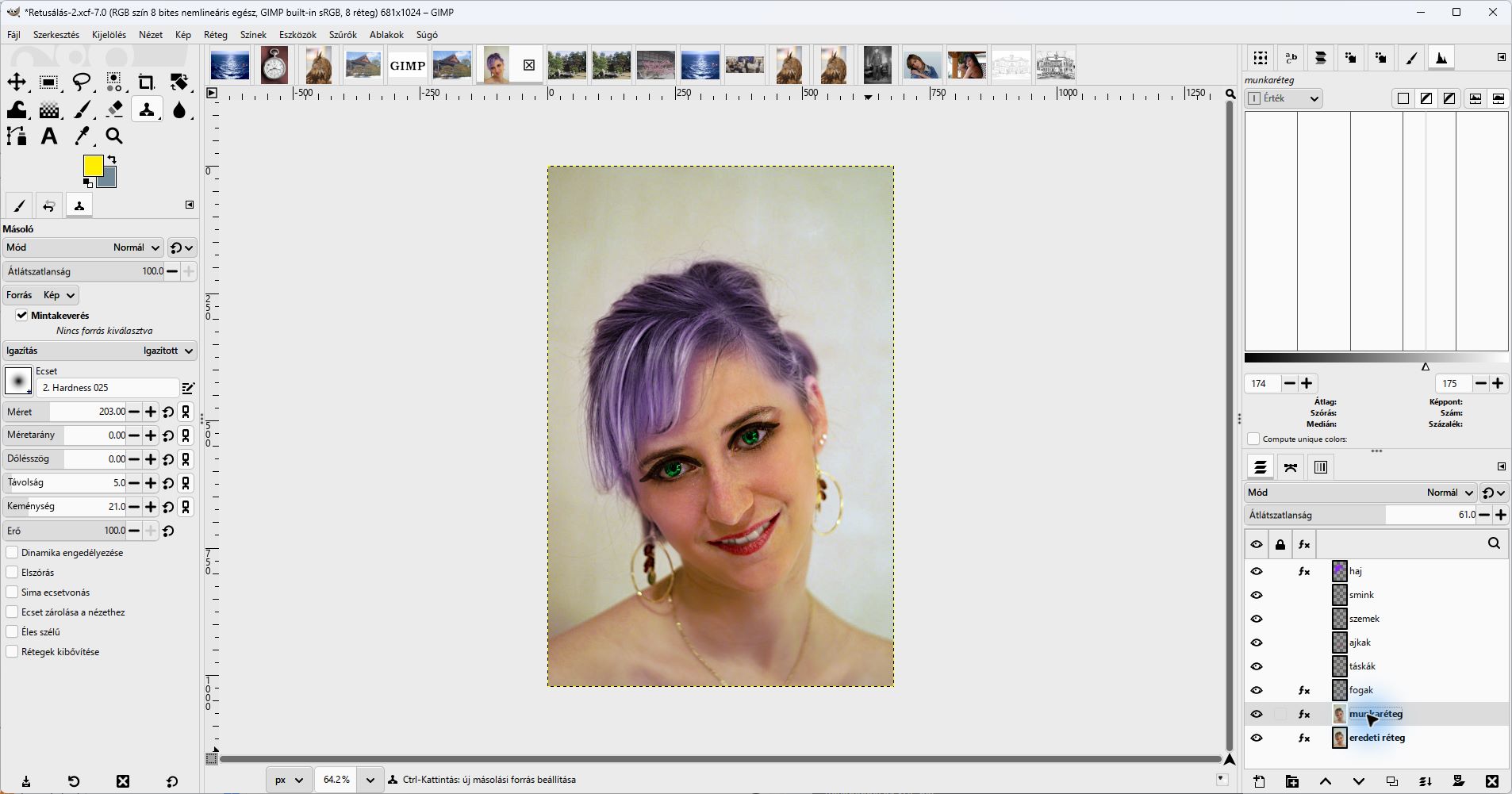
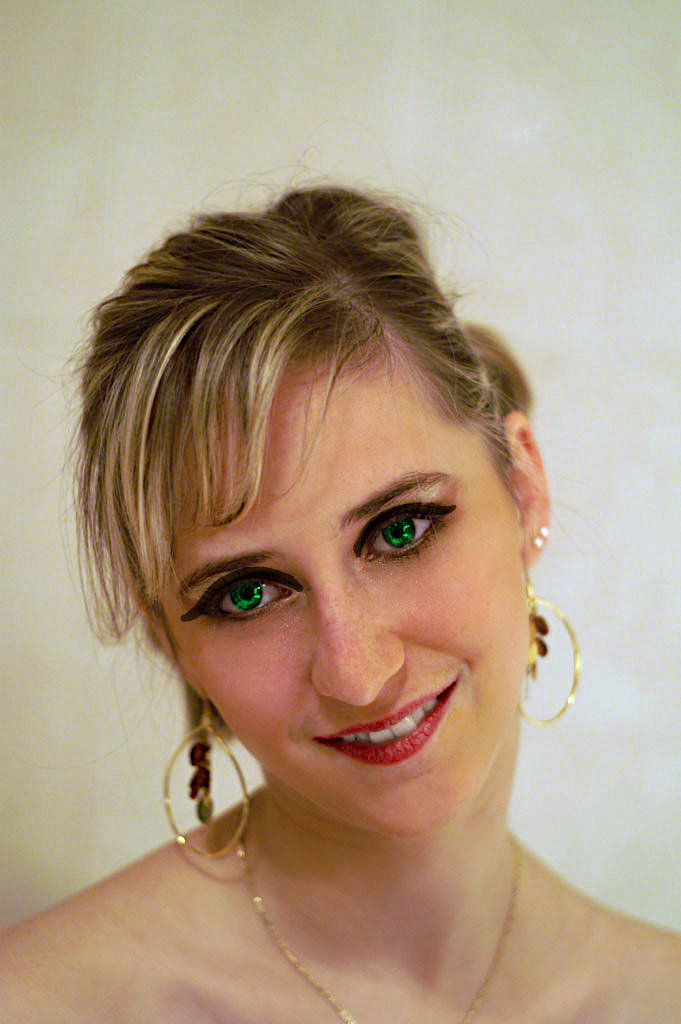
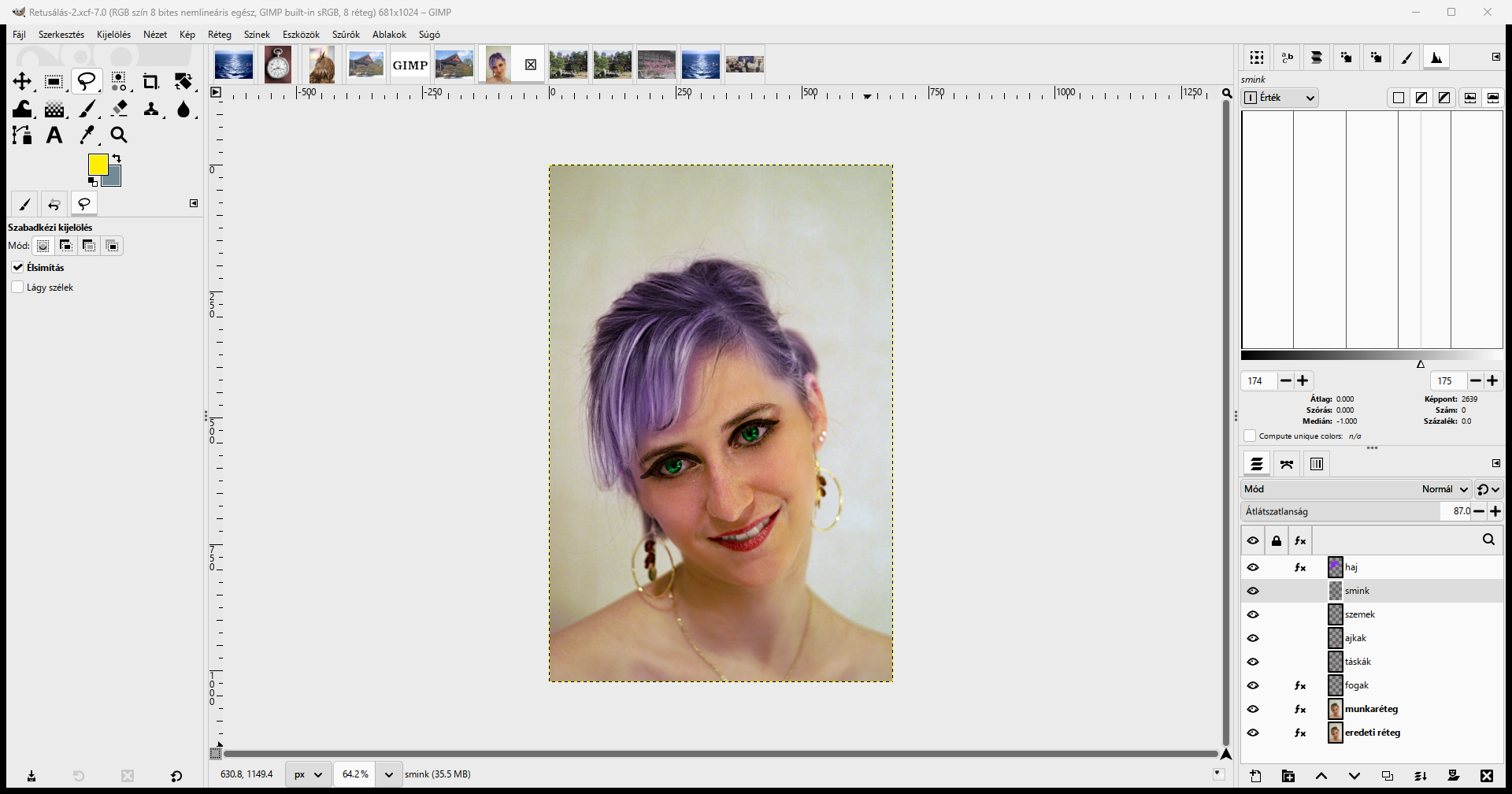
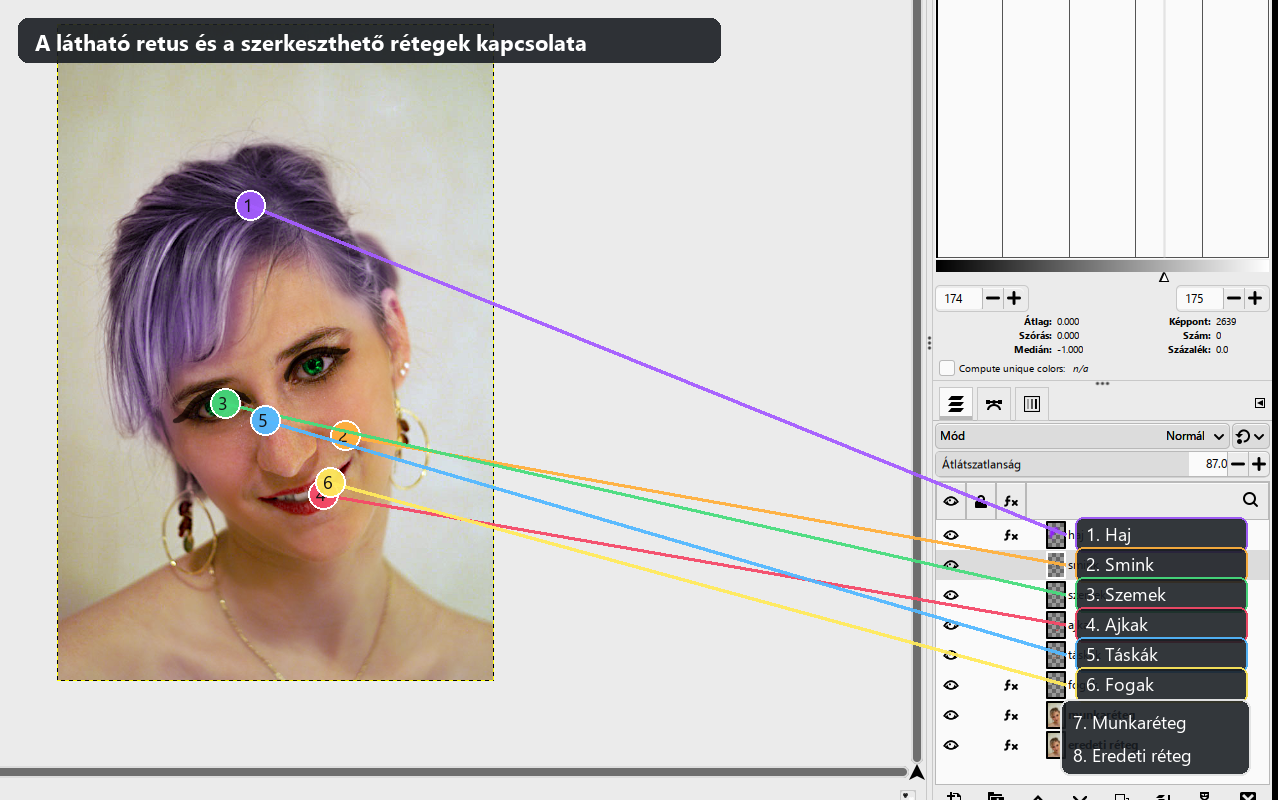
Az elkészült, továbbra is szerkeszthető dokumentumban nyolc réteg látszik: haj, smink, szemek, ajkak, táskák, fogak, munkaréteg, eredeti réteg. A külön rétegek miatt minden beavatkozás erőssége utólag változtatható, és egyetlen részlet kikapcsolása sem bontja szét a többi javítást.
A rétegsor tetején vannak a helyi, látványt alakító korrekciók. A réteg neve melletti szem ikon kapcsolja a láthatóságot, az Fx jel a réteghez kapcsolt, újranyitható szűrőt mutatja, az Átlátszatlanság pedig csak az éppen kijelölt réteg hatását adagolja. A képernyőképen a smink réteg 87%-os értéke ennek a konkrét munkának a beállítása; más portrén nem kötelező ugyanezt a számot használni.
A számozott ábrán az 1–6. jelölés a helyi retusrétegeket köti össze a képen látható területükkel. A munkaréteg a javított képi alap, az eredeti réteg pedig az érintetlen biztonsági másolat. Ha például a hajszín túl erős, csak a haj réteget kell visszavenni; a szem, a smink és a fogak korrekciója változatlan marad.
- Menj végig a Rétegek dokkon felülről lefelé: haj, smink, szemek, ajkak, táskák, fogak, majd ellenőrizd a munkaréteg és az eredeti réteg viszonyát. Az Átlátszatlanság csúszkája minden korrekciónál hangerőszabályzóként működik. A szem ikonnal kapcsold ki-be őket egyenként: ami kikapcsolva nem hiányzik, arra lehet, hogy nincs szükség; ami bekapcsolva „ugrik”, az túl erős.
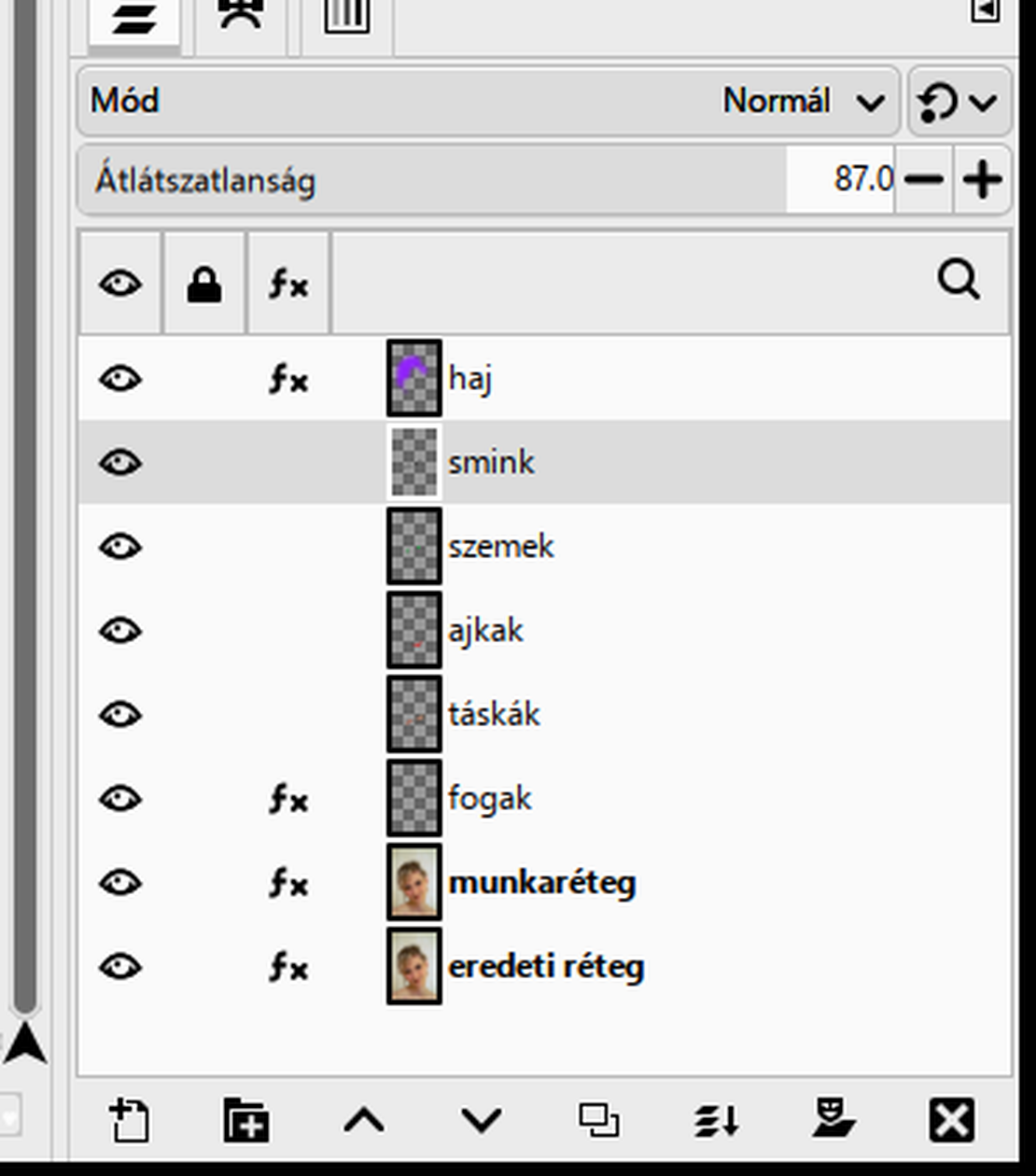
- Hasonlítsd a letölthető réteges mintához, majd — ez a fontosabb — az eredeti réteghez: kapcsold ki a fölötte lévő rétegeket, és nézd meg, magára ismerne-e a modell.
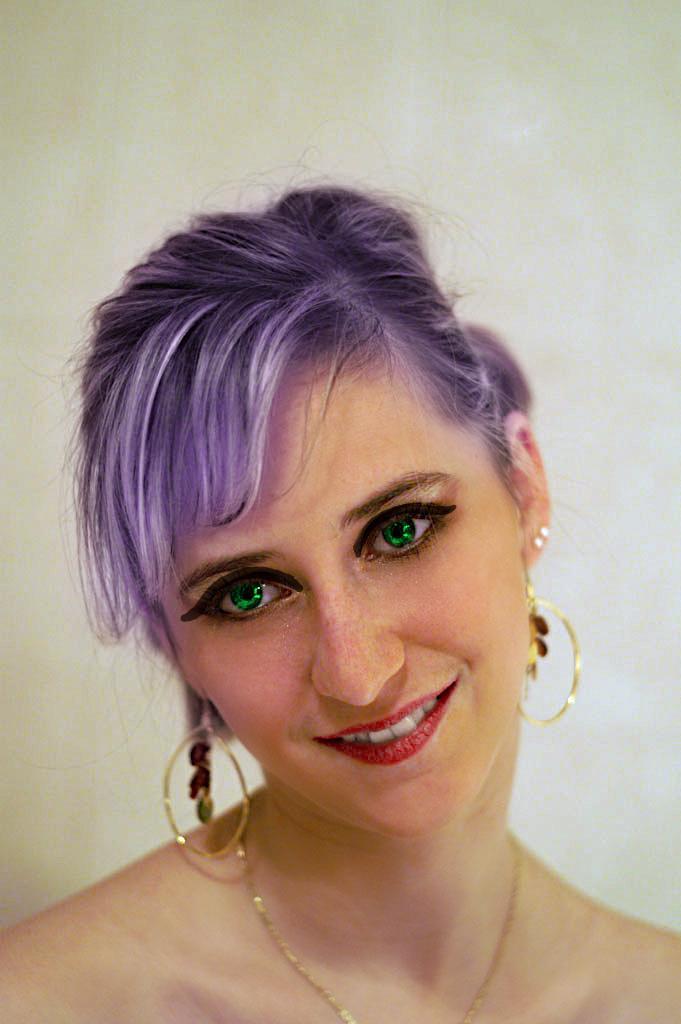
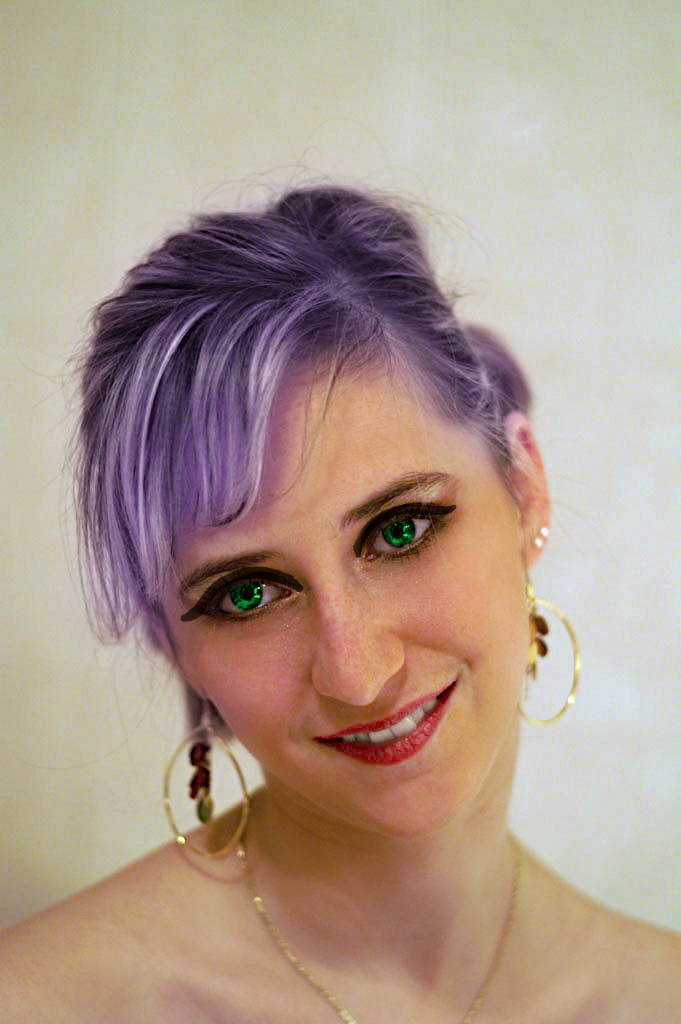
Az előtte–utána állapotot a feladat elején látható eredeti réteg és az alábbi, ugyanabból a mintafájlból exportált kész kép összevetésével ellenőrizd.
Ctrl+SXCF-be; a leadandó képFájl › Exportálás másként…paranccsal készül. A PNG/JPG-t külön nyisd vissza, és ellenőrizd a teljes képet. Az előtte–utána képek azonos nagyítással és kivágással készüljenek.
Kiegészítő technika — fakítás-sötétítés szürke rétegen. A profi retus a fényeket és árnyékokat nem az eszközzel a fotón, hanem külön rétegen formálja:
Réteg › Új réteg…, kitöltés 50 %-os szürkével (előtérszín#808080, Kitöltés ezzel: Előtérszín), a réteg módjaGyenge fény(Soft light) — így a szürke réteg láthatatlan, mert a középszürke ebben a módban semleges. Ezután világosabb szürkével (pl.#d0d0d0) festve fakítasz, sötétebbel (#505050) sötétítesz, 10–15 %-os ecset-átlátszatlansággal, több menetben: az arccsont teteje, a homlok közepe, az orrnyereg világosodik; az orr oldala, az arccsont alatti mélyedés, az állkapocs vonala sötétedik. A fogak és a szem fehérje is így világosítható. Előnye: ha elrontod, visszafested középszürkével; a hatás a réteg átlátszatlanságával adagolható; a fotó érintetlen. (ARávetítésmód is semleges az 50 %-os szürkére, de erősebb, kevésbé finom.)
Meddig menj el? A retus akkor jó, ha a modell magára ismer: a pórus és az apró ránc az arc része, a pattanás és a kósza hajszál nem. Ha a végén nincs bőrtextúra, nem retusáltál, hanem lefestetted az arcot.
Forrás. A csatornánkénti nyújtás mint fehéregyensúly: GIMP kézikönyv,
Színek › Automatikus › Fehéregyensúly(docs.gimp.org — a három csatornát külön nyújtja, 0,05 % levágással); a kézi Szintek-változat: Mora Foto, „Gimp tutorial: white balance”. A rétegmódok definíciója (Szorzás; HSL szín = felső színezet + telítettség, alsó világosság; HSV árnyalat = csak a felső színezet): GIMP 3.0 kézikönyv, rétegmód-csoportok. Szem- és hajszín rétegmóddal, valamint a Szorzás/Rávetítés-figyelmeztetés hajra: thegimptutorials.com („How to Change Eye Color / Hair Color in GIMP”). Fakítás-sötétítés szürke rétegen Gyenge fény módban: gimp.cc „Portrait Retouching in GIMP”, discuss.pixls.us „Dodging-Burning-Lightening-Darkening in GIMP”. Mintakeverés és Igazítás a Másolónál, Tartomány és Kitettség a Fakításnál: GIMP 3.0 kézikönyv, eszközleírások.
Mikor vagy kész?
A saját munkafájlod rétegei követhetők, a végeredményt ellenőrizted, és az exportot külön is megnyitottad.
A jelölést ez a böngésző jegyzi meg. Nem helyettesíti a beadást.