Gyakorlat · 05-2 · GIMP 3.2.6
Szőrös kivágás: maszk a képből
A feladat menete
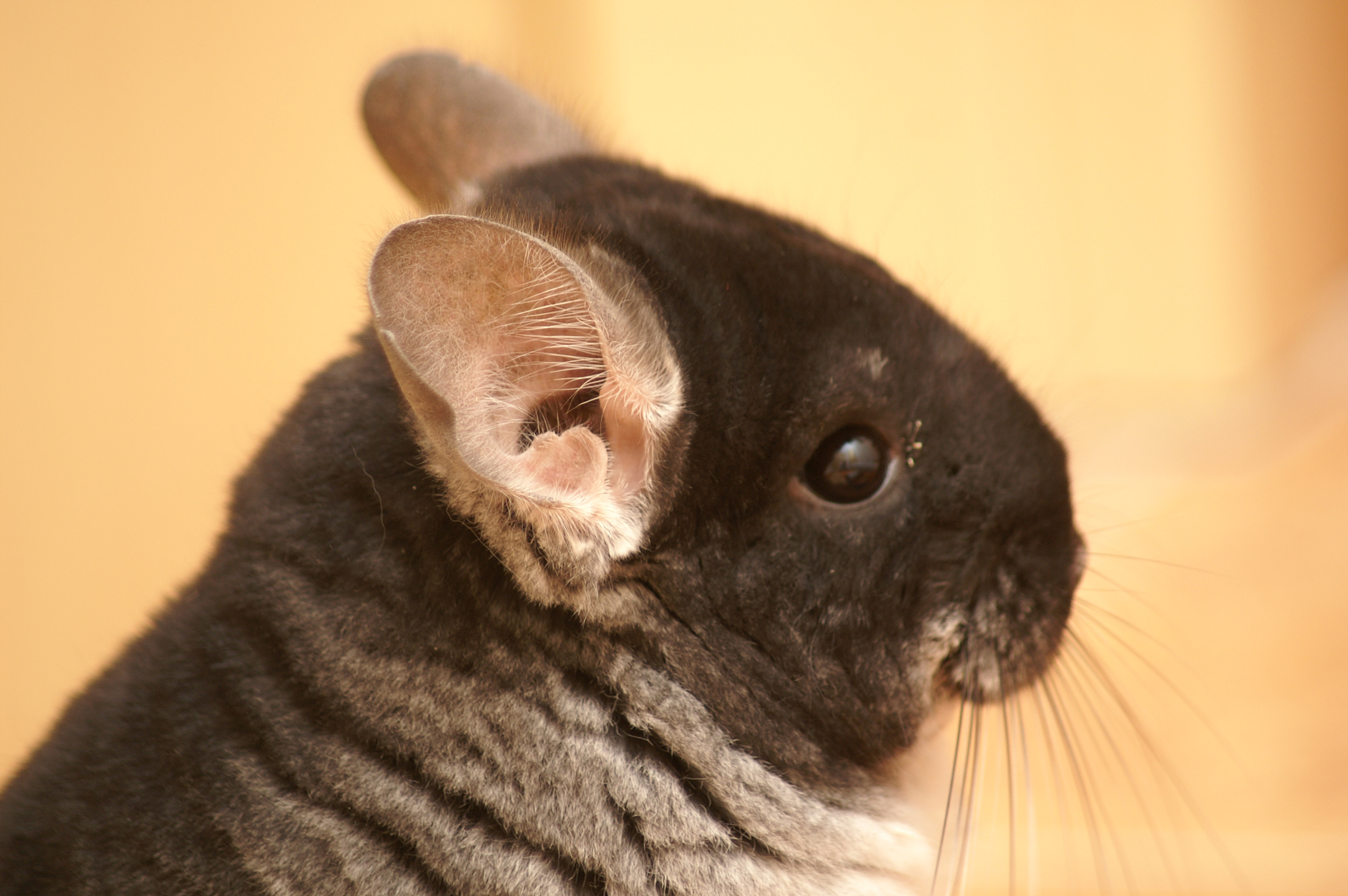
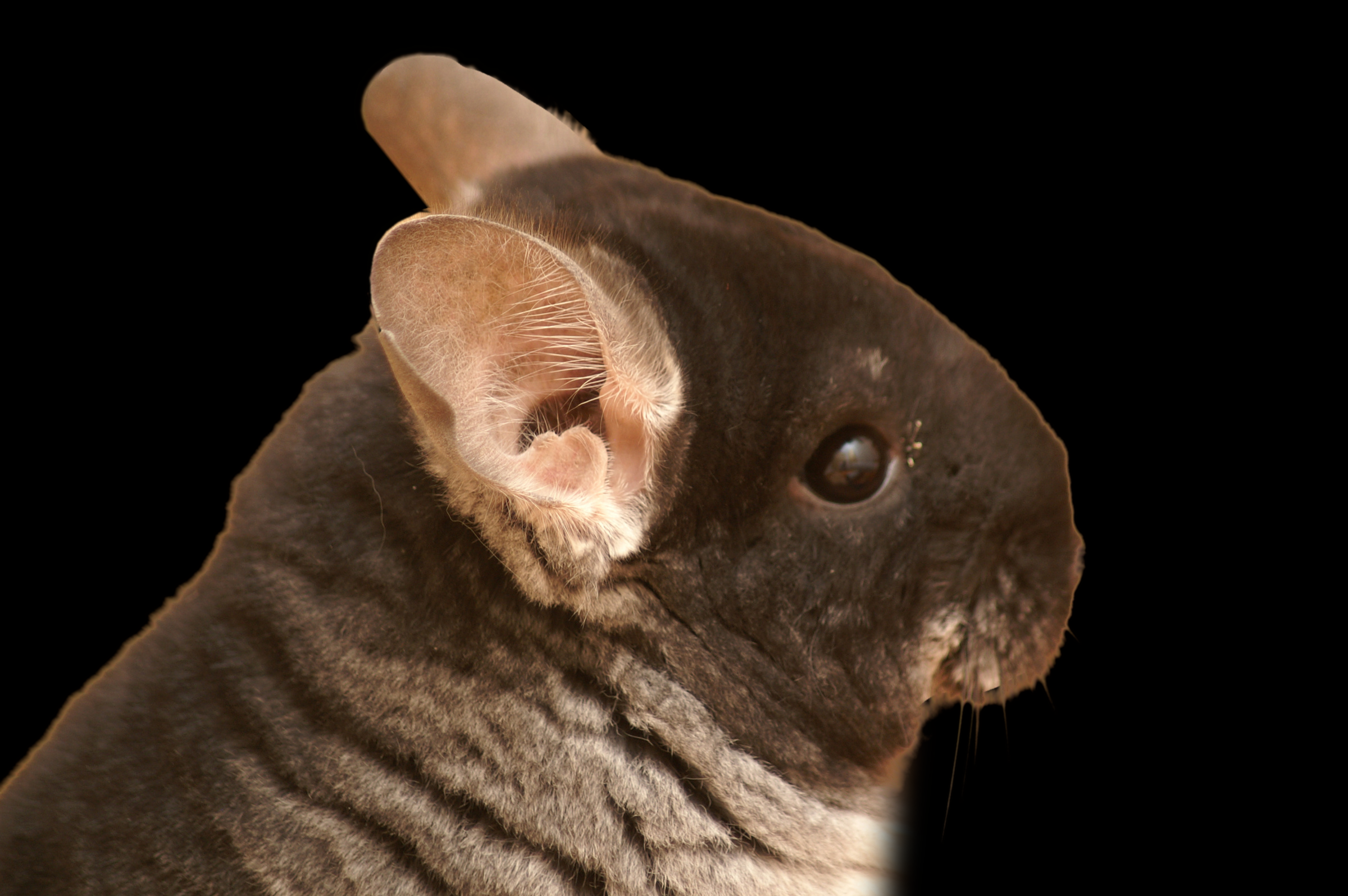
Mit készítesz? Egy csincsillát választasz le a világos háttérről úgy, hogy a finom szőrszálak is megmaradjanak. Az eredmény az alak fekete háttéren, PNG-ben. Ezt használod a következő feladatban az új háttérhez.
Mit tanulsz meg közben?
- magából a fényképből maszkot készíteni: telítetlenítés, Szintek, invertálás;
- eldönteni, mit old meg a tónus, és mit kell kézzel festeni;
- a Szorzás rétegmóddal eltüntetni a hátteret;
- kiegészítésként: ugyanezt valódi rétegmaszkkal, átlátszósággal.
Ha egy alakot új háttér elé akarunk tenni, a legnagyobb gondot a haj vagy a szőr okozza. Egy kézzel rajzolt, kemény kijelölés levágja a szálakat. Ezért a maszkot magából a képből készítjük: kihasználjuk, hogy a sötét szőr és a világos háttér tónusa eltér. Amit a tónus nem választ szét, azt kézzel festjük.
Nyisd meg: hajmaszk-csincsilla.jpg (2400 × 1596 képpont; saját fotó). A háttér egyenletesen világos és elmosott, a csincsilla teste sötét: jó kiindulás. A fül és a has viszont világos, ott a tónus nem segít.
A) A maszk elkészítése
- Kettőzd meg a réteget (
Réteg › Rétegek kétszerezése,Shift+Ctrl+D). A felső másolatból lesz a maszk, az alsó eredeti fotó érintetlen marad.
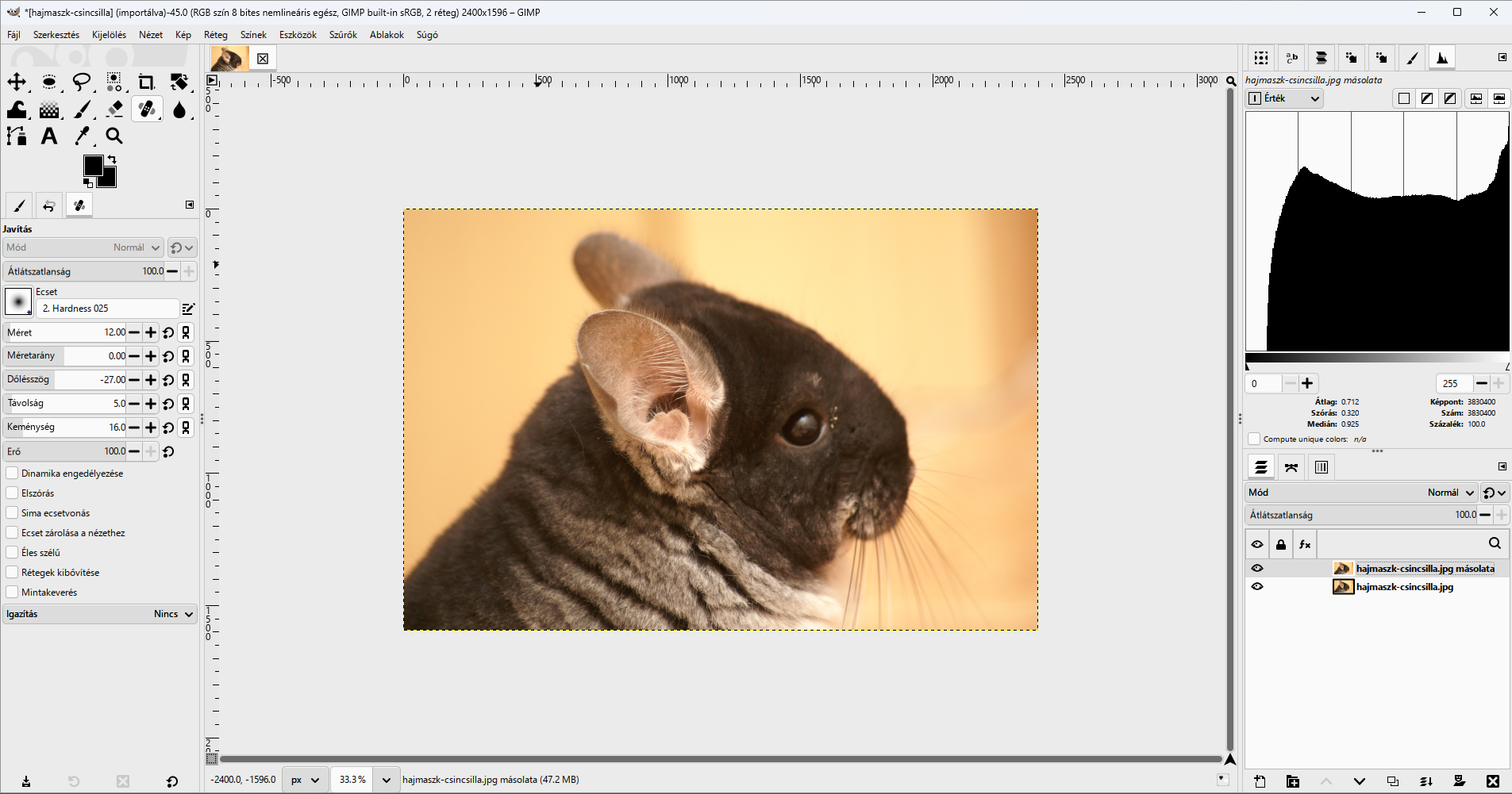
- A felső rétegen:
Színek › Telítetlenné tevés › Telítetlenné tétel…
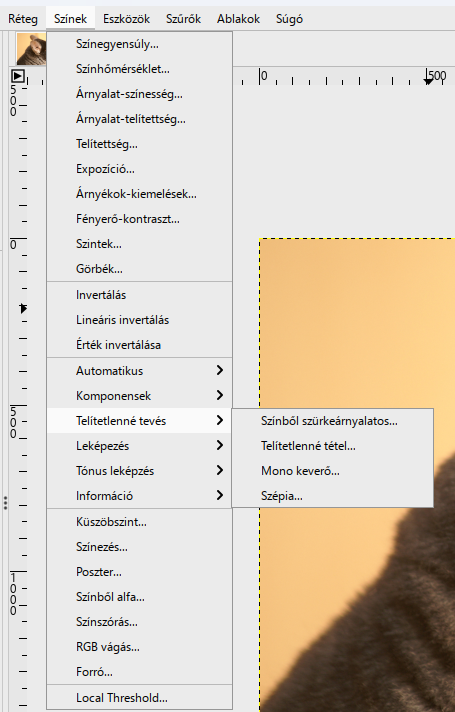
- A
Módlegyen Fénysűrűség (a listában még Luma, Fényesség (HSL), Átlag (HSI intenzitás) és Érték (HSV) szerepel). Kapcsold be a Szűrő összevonása jelölőt: ezen a rétegen festeni fogunk, ezért a szürke képpontoknak ténylegesen a rétegben kell lenniük, nem fx-ként fölötte. OK.
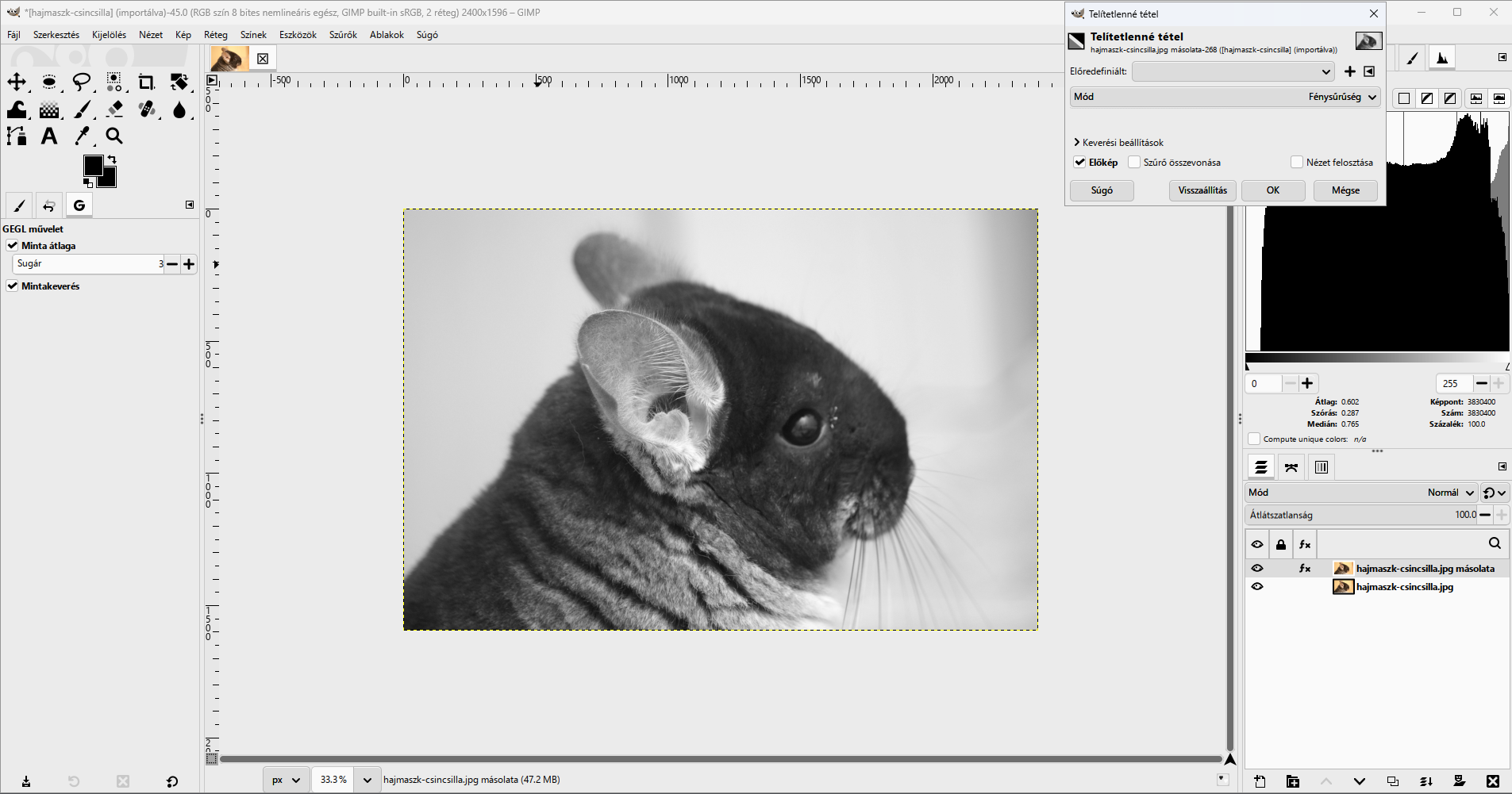
Színek › Szintek…: a bemeneti fekete pontot 99-re, a fehéret 167-re állítsd, és most is kapcsold be aSzűrő összevonásajelölőt. A fehér pontot addig húzd lefelé, amíg a háttér teljesen fehér nem lesz. A fekete pontot addig húzd felfelé, amíg a sötét test tömör fekete nem lesz. A kettő közötti átmenet adja a szőr szélét. A fül belseje és a has világos, ezért világos marad: ezt a Szintek nem tudja megoldani.
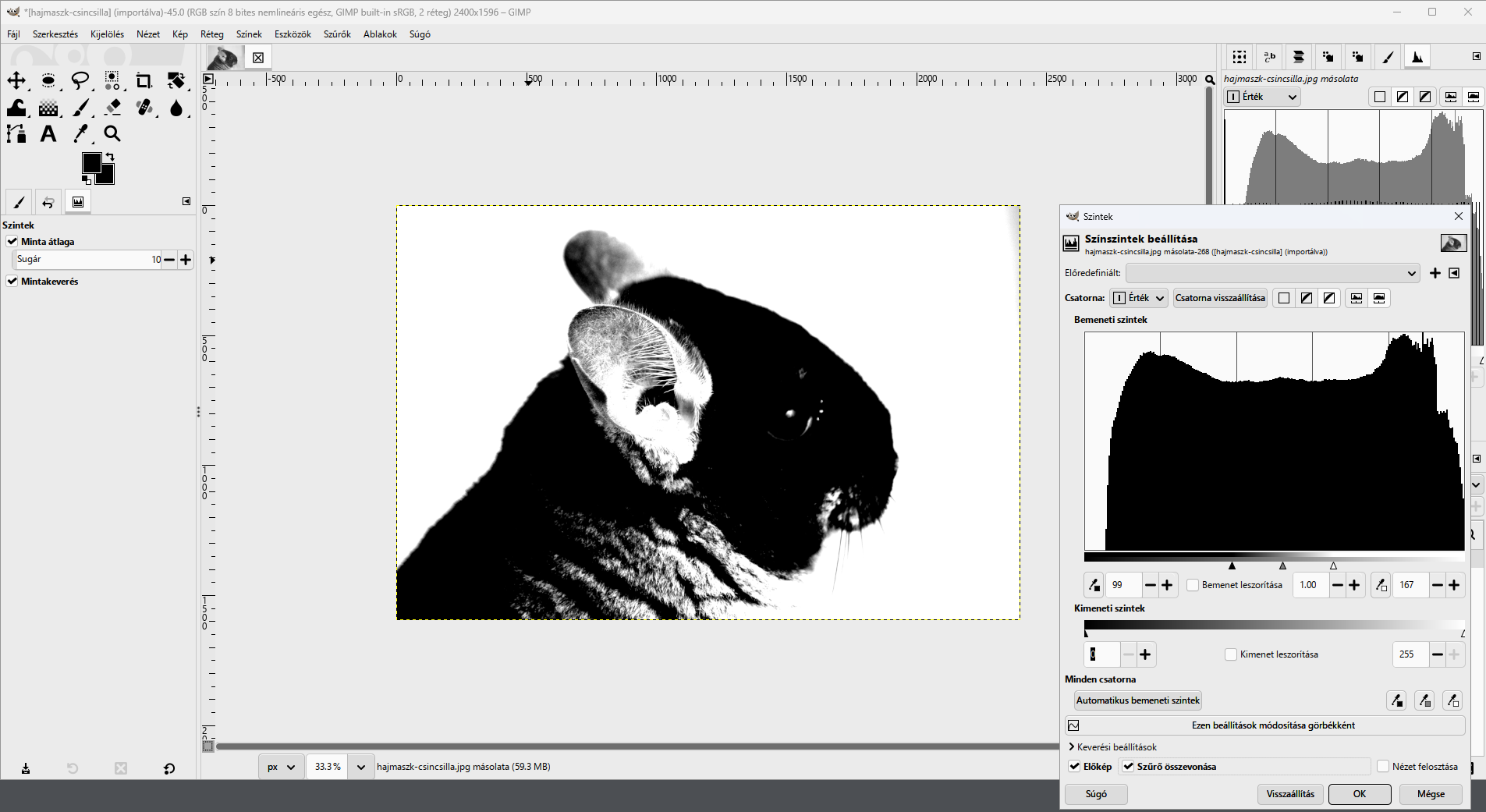
Színek › Invertálás. Most az alak fehér, a háttér fekete, a szőr szélén szürke átmenet van. A fül és a mellkas csíkos, foltos. Ez normális: a tónusművelet nem tudja, mit akarunk megtartani.
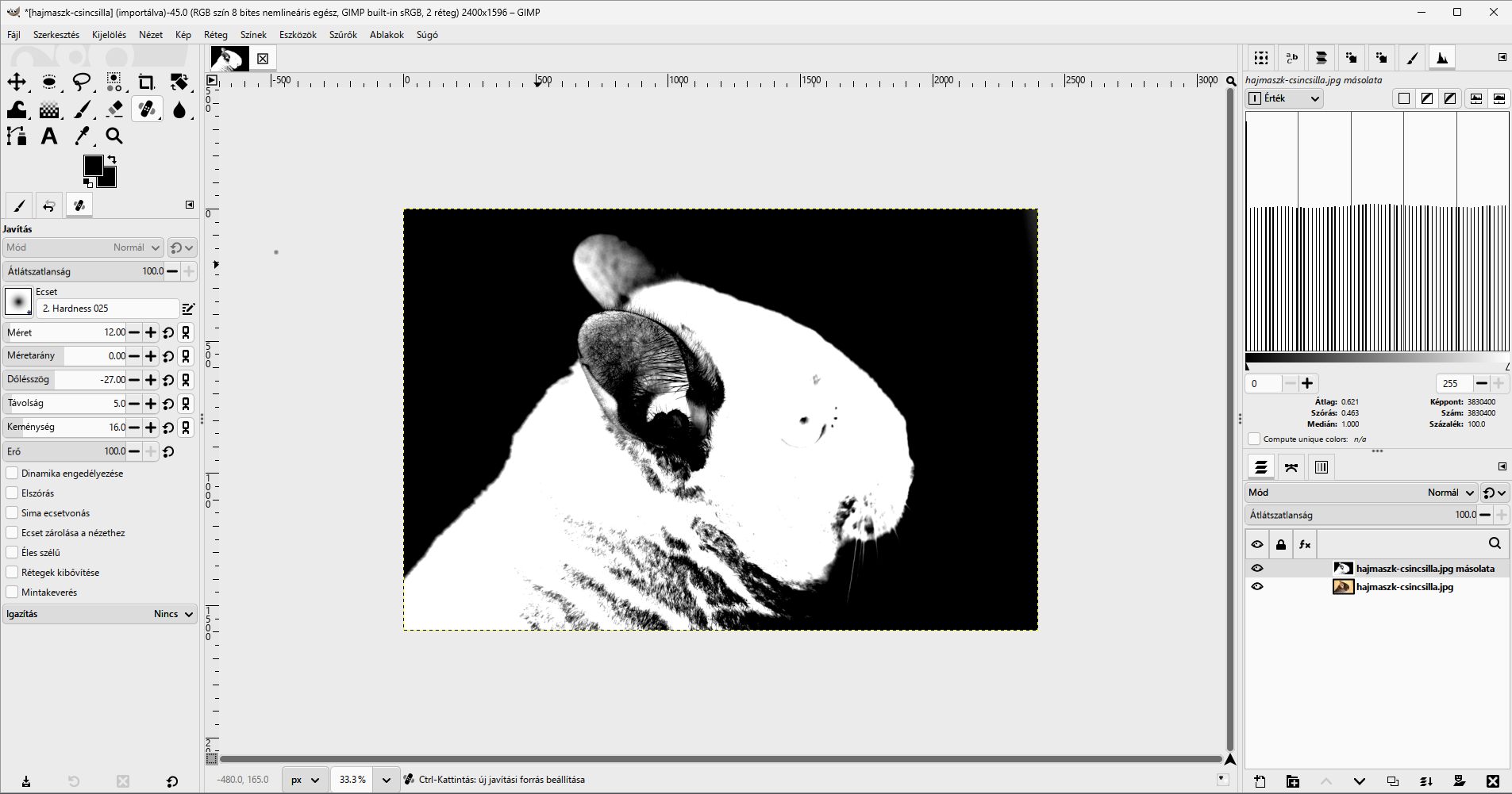
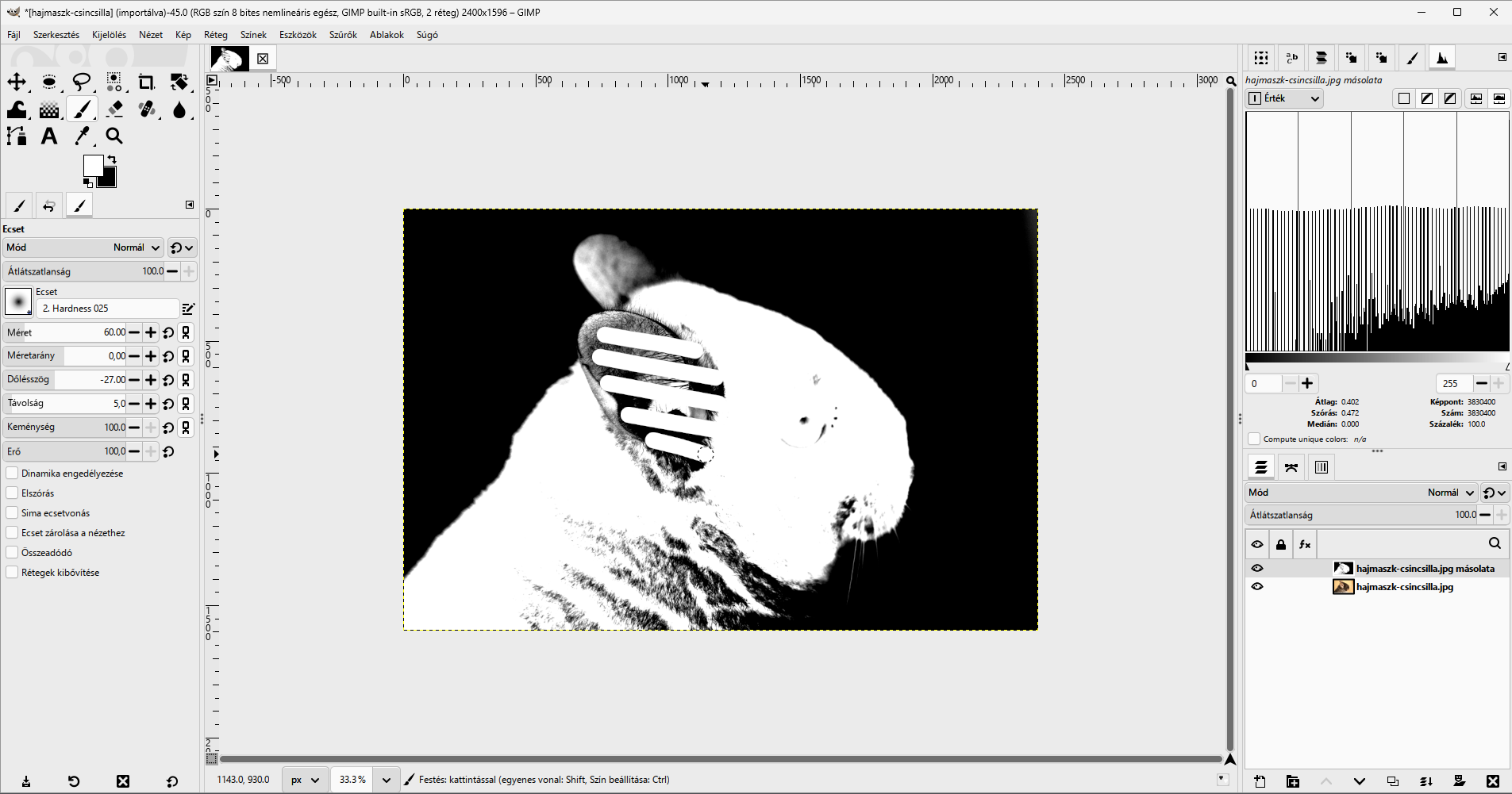
- Fesd ki, amit a tónus nem választott szét. Válaszd az Ecset eszközt (
P). Nyomd meg aDbillentyűt (alapszínek: fekete előtér, fehér háttér), majd azX-et (felcseréli őket, így fehér lesz az előtérszín). Keménység 100, méret 60. Fesd fehérre a fül belsejét és a hasat. A szőr pereménél állj meg: ott a képből kapott szürke átmenet értékesebb egy kézzel húzott vonalnál. Ahol a háttérben világos folt maradt, azt fekete ecsettel fesd le.
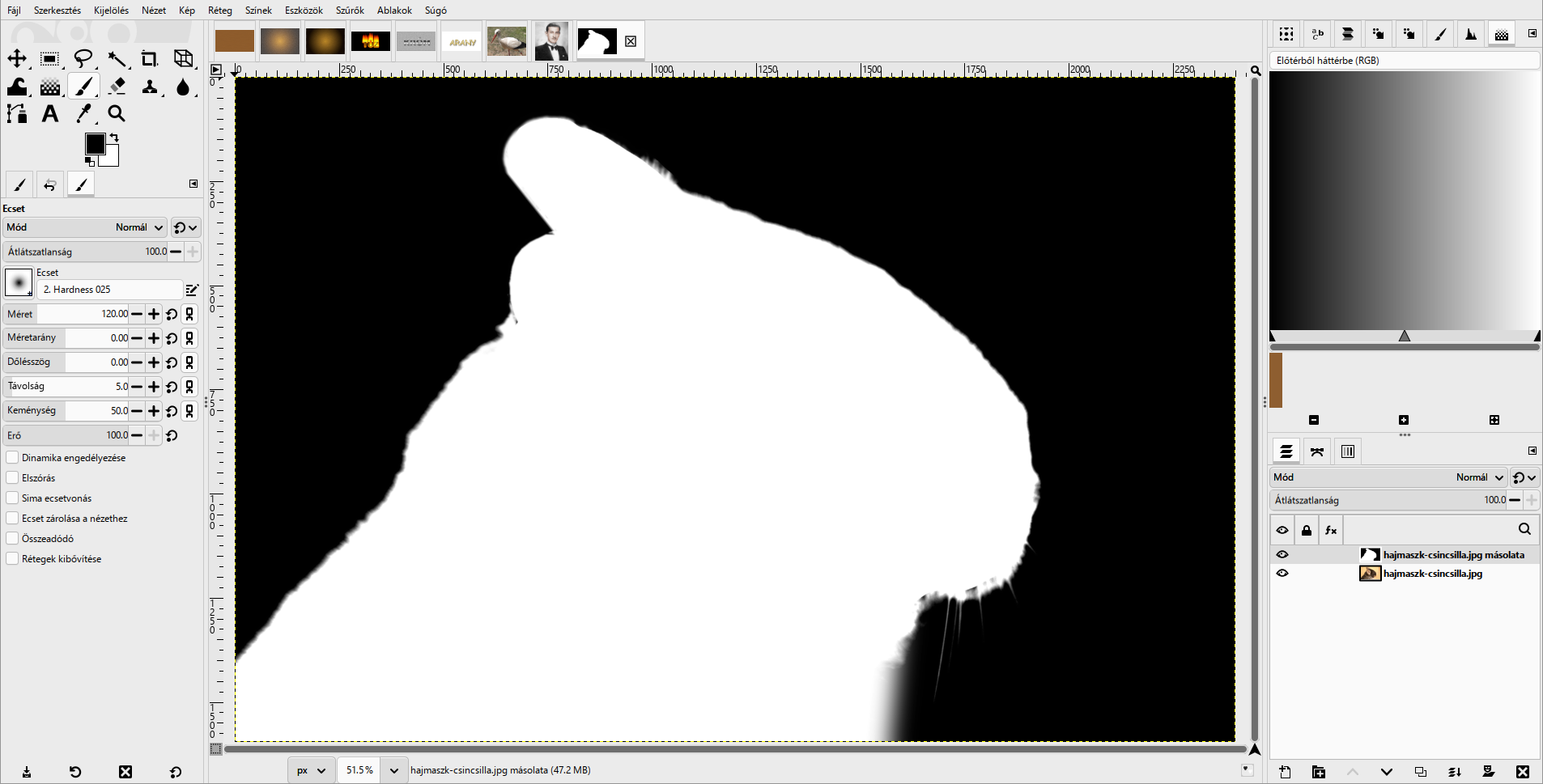
- A kész maszk: fehér alak, fekete háttér, a szőr szélén szürke átmenet.
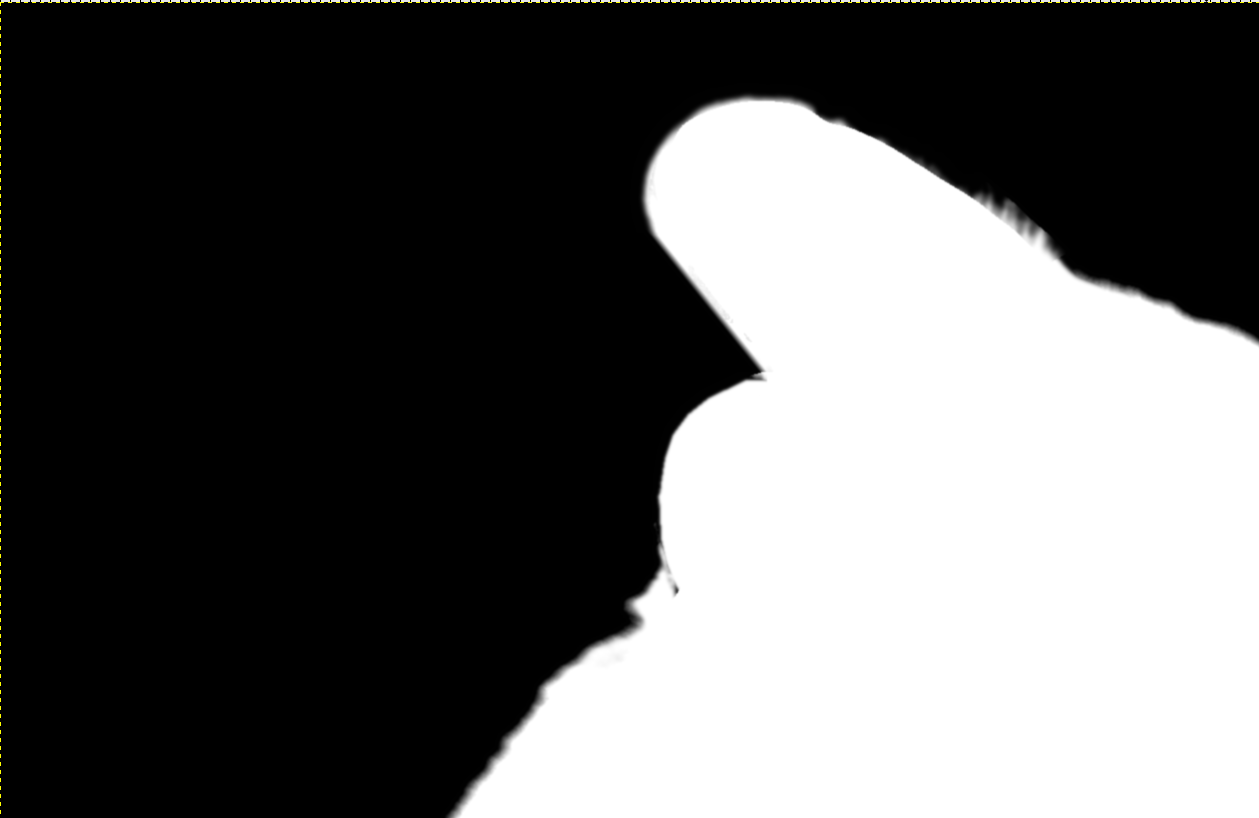
- Ellenőrizd 100%-on (
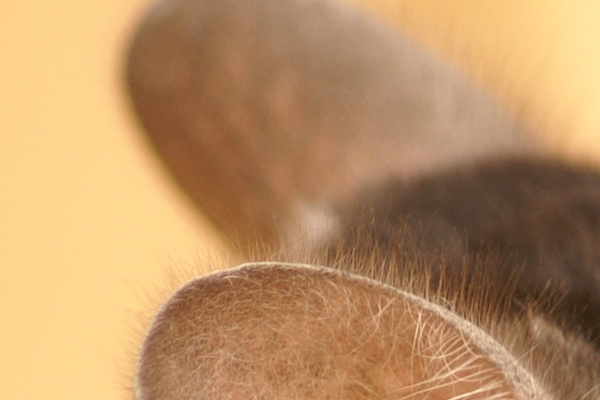
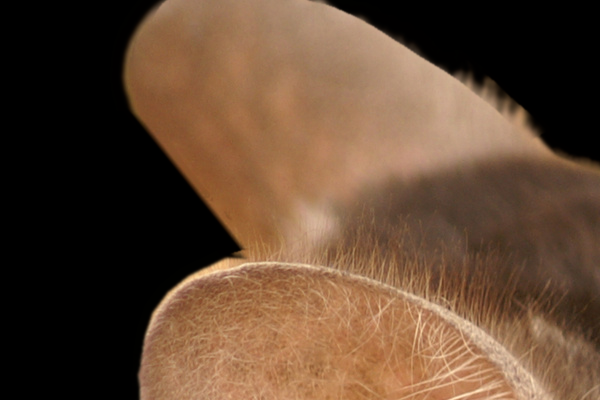
1billentyű a fül fölött). A fül pereme lágy, mert a fotón is életlen. A hátsó fül világos és elmosott, ezért azt teljesen kézzel, puha ecsettel kell befestened. A peremét egy-két képponttal a fül vonalán belül húzd meg: az életlen szélen a narancs háttér is benne van a képpontokban, és ha azt is megtartod, a fül körül narancs szegély marad. Az elülső fül hátsó, világos szegélye a háttérrel majdnem egyforma fényes, ezért a Szintek levágja; ezt is kézzel, kemény ecsettel fesd vissza a fül körvonaláig. A bajusz szálai világosak, akárcsak a háttér, ezért a Szintek nem választja el őket. Ezek a szálak elvesznek: ez a módszer korlátja, nem a te hibád.
B) A háttér eltüntetése Szorzással
- A maszkréteg módját a Rétegek dokk
Módlistájában állítsd Szorzás-ra. A Szorzás a két réteg értékét összeszorozza: ahol a maszk fehér (1), ott a fotó változatlanul látszik; ahol fekete (0), ott az eredmény fekete. A csincsilla így fekete háttéren áll. Exportáld PNG-be:Fájl › Exportálás másként…, példáulcsincsilla-alak-feketen.pngnéven. Erre a képre a következő feladatban szükséged lesz. A munkát mentsd XCF-be is.
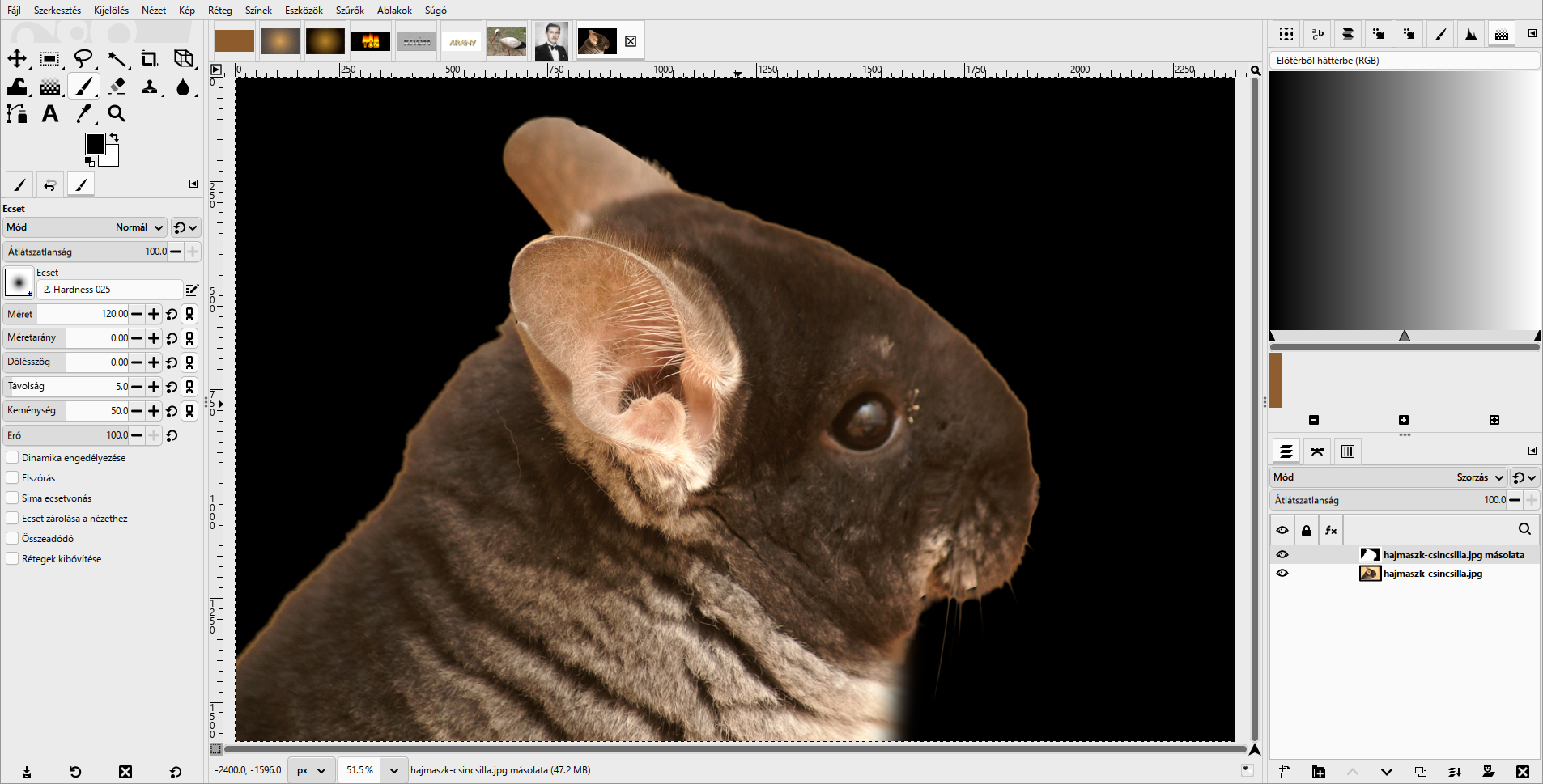
A fekete nem átlátszó. A Szorzás a háttér képpontjait feketére festi, nem teszi átlátszóvá. A következő feladat ezért egy rétegmód-trükkel illeszti az alakot az új háttérre. Ha valódi átlátszóság kell, rétegmaszkot használj; ezt mutatja a kiegészítés.
C) Kiegészítés: ugyanez rétegmaszkkal
- A maszkréteget jelöld ki,
Ctrl+A, majdCtrl+C: a vágólapra kerül a fekete-fehér kép. A maszkréteg szem ikonját kapcsold ki, és jelöld ki az alatta lévő színes fotóréteget.Réteg › Maszk › Rétegmaszkok hozzáadása…: válaszd a Fehér (teljesen átlátszatlan) lehetőséget, és hagyd bekapcsolva aMaszk azonnali szerkesztésejelölőt. Hozzáadás.
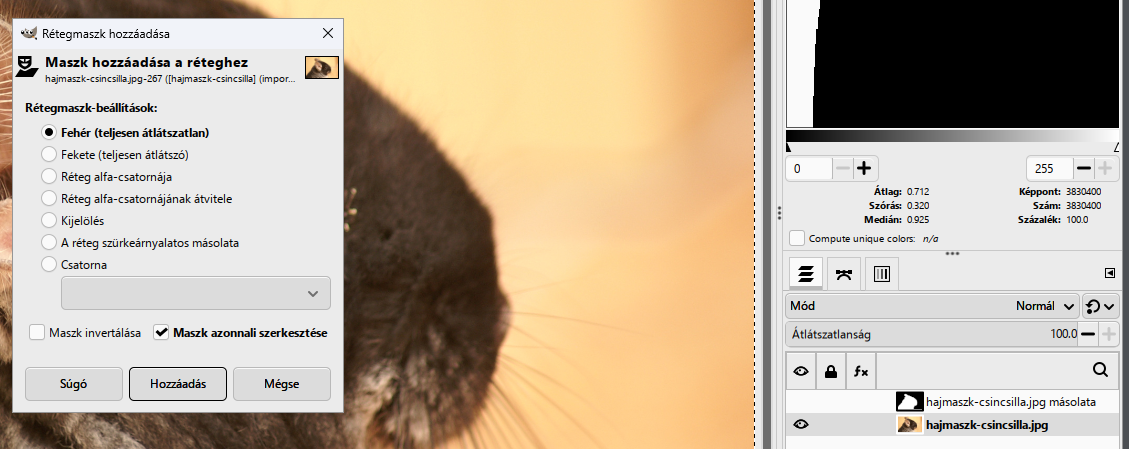
Ctrl+V. A réteglistában Lebegő csatorna sor jelenik meg, a háttér helyén már sakktábla látszik.
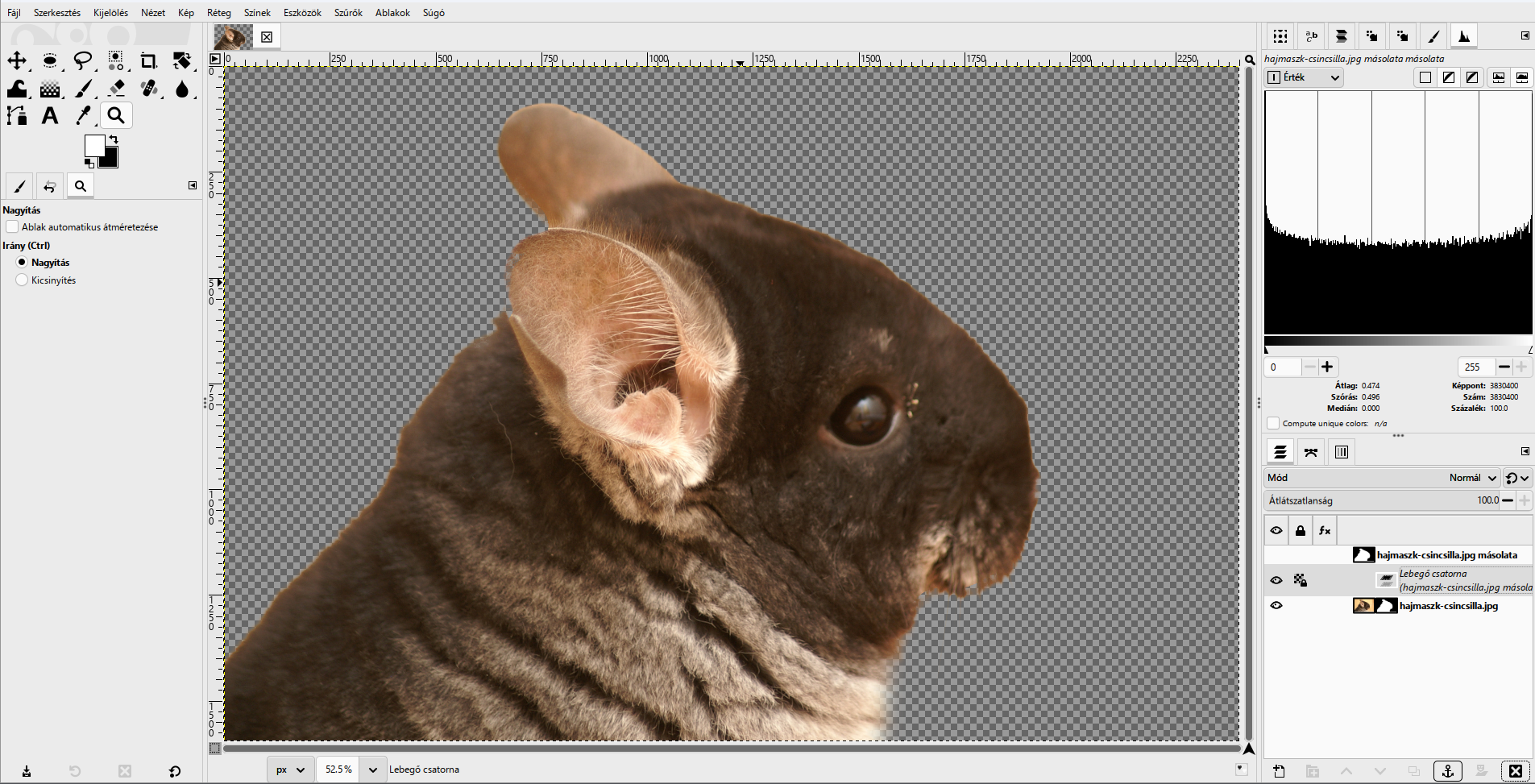
- Horgonyozd le a beillesztést:
Réteg › Lebegő réteg vagy maszk rögzítése(Ctrl+H) vagy a dokk alján a horgony ikon. A fotóréteg sorában most két bélyegkép van: balra a színes kép, jobbra a maszk. A sakktábla valódi átlátszóságot jelent. Ilyen képet PNG-be exportálva bármilyen háttér elé tehetsz.
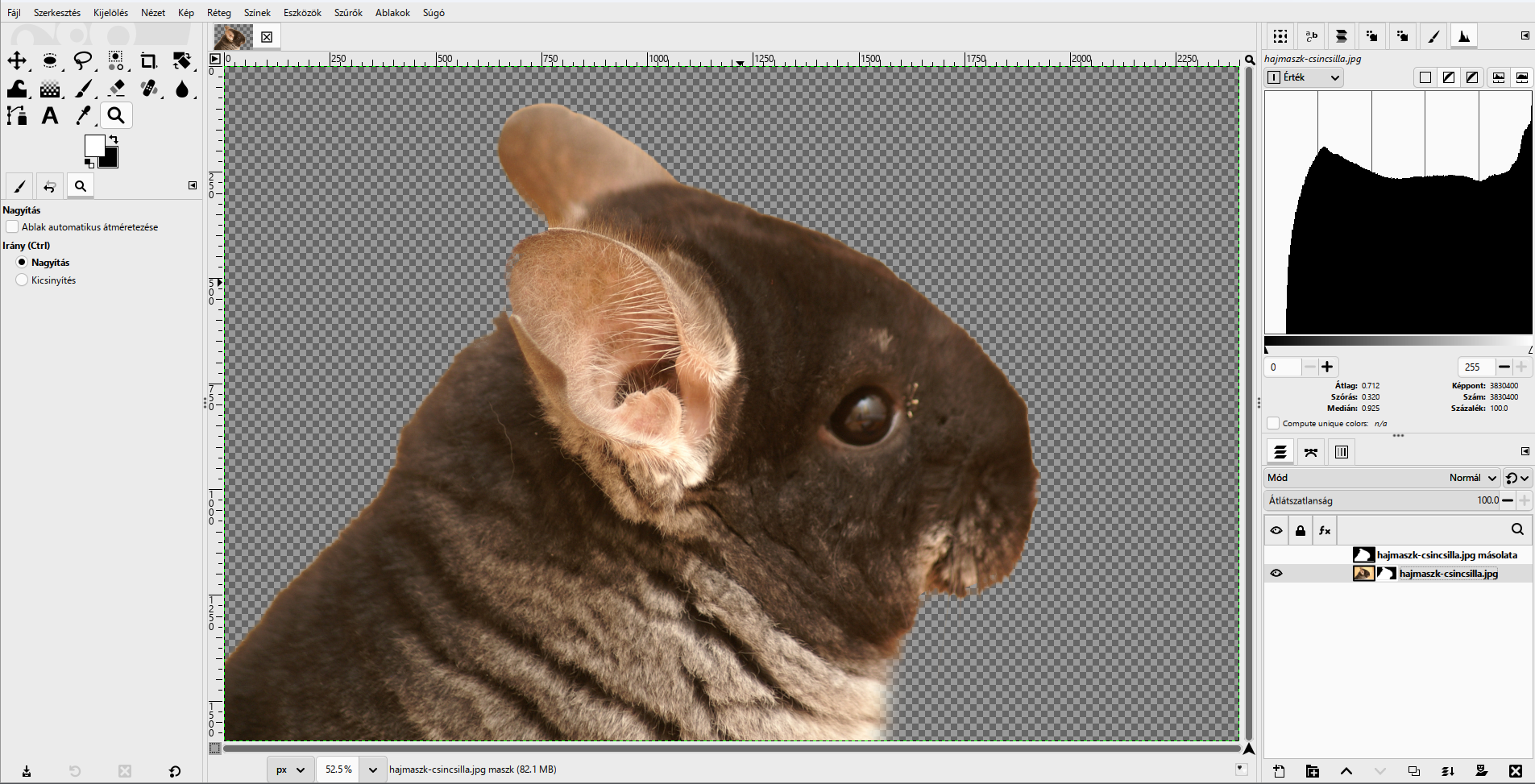
Mikor vagy kész?
A saját munkafájlod rétegei követhetők, a végeredményt ellenőrizted, és az exportot külön is megnyitottad.
A jelölést ez a böngésző jegyzi meg. Nem helyettesíti a beadást.