Gyakorlat · 05-3 · GIMP 3.2.6
Új háttér a kivágott alak mögött
A feladat menete
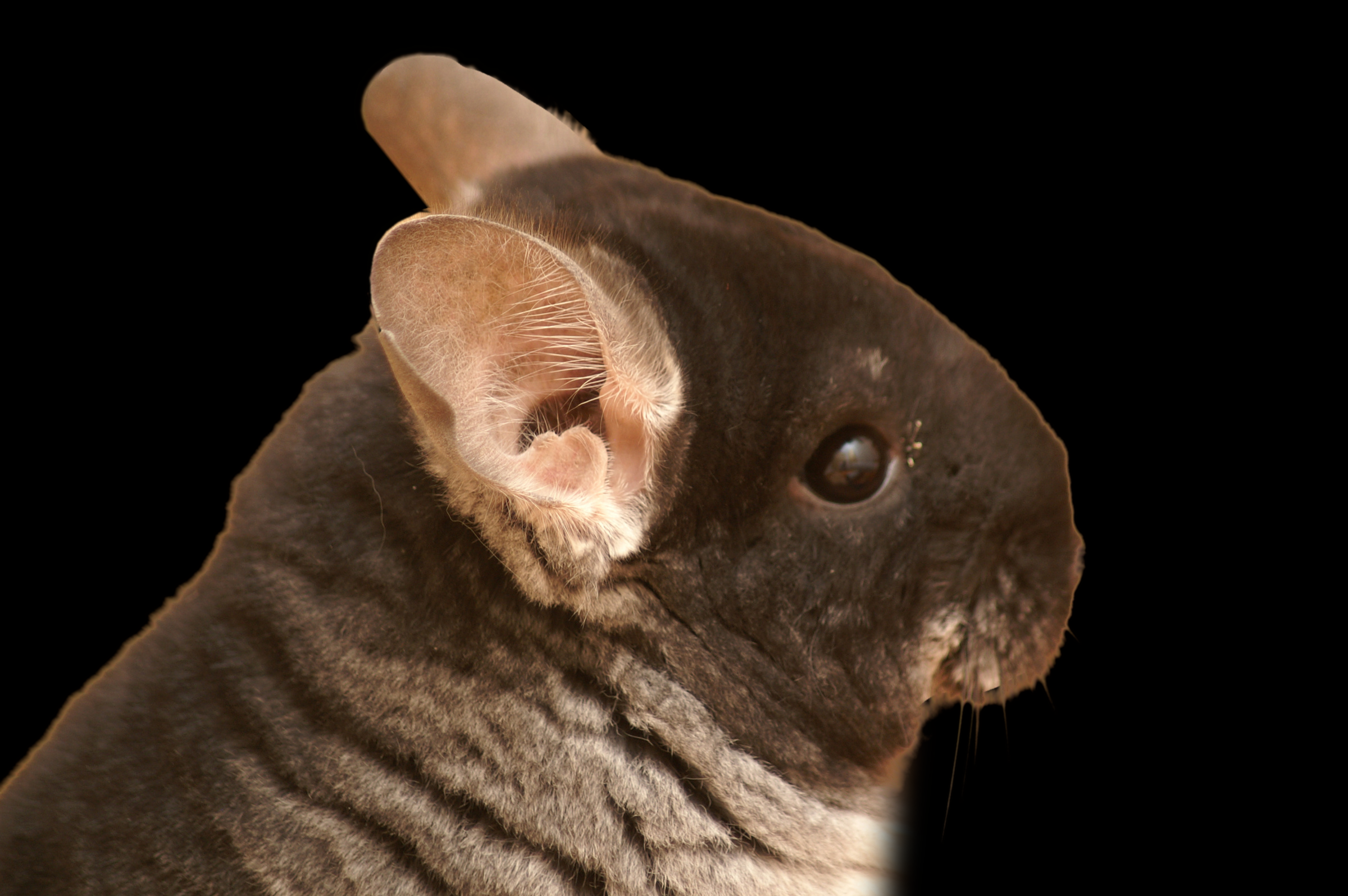
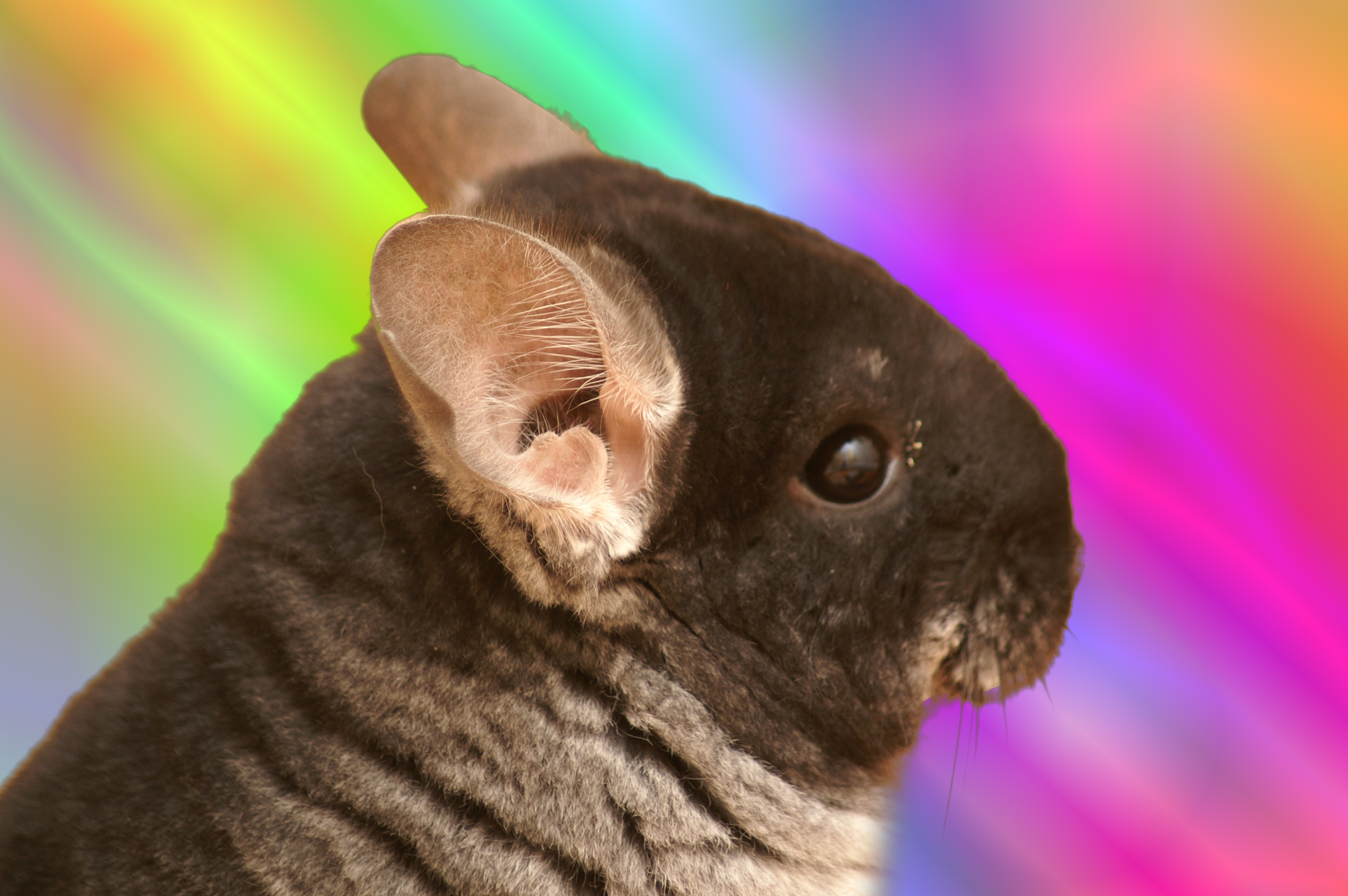
Mit készítesz? A csincsilla mögé saját, nonfiguratív hátteret festesz színátmenetekből, és az előző feladatban exportált alakot rétegmóddal illeszted rá.
Mit tanulsz meg közben?
- a Színátmenet eszköz Különbség módját: az egymást keresztező átmenetekből mintázat lesz;
- a maszkkal „lyukat” vágni az új háttérbe (Szorzás);
- a fekete hátterű alakot Szendvicsnegatív módban a lyukba illeszteni.
A kiindulás az előző feladat XCF-je: az eredeti fotó és a maszkréteg (fehér alak, fekete háttér).
Készítsd elő a maszkot. Töröld az eredeti fotóréteget (Réteg › Rétegek törlése). A maszkréteget kapcsold láthatóvá, a módját állítsd vissza Normál-ra, és Színek › Invertálás: most az alak fekete, a háttér fehér. Nevezd át a réteget Maszk-ra (dupla kattintás a nevén).
- Új réteg (
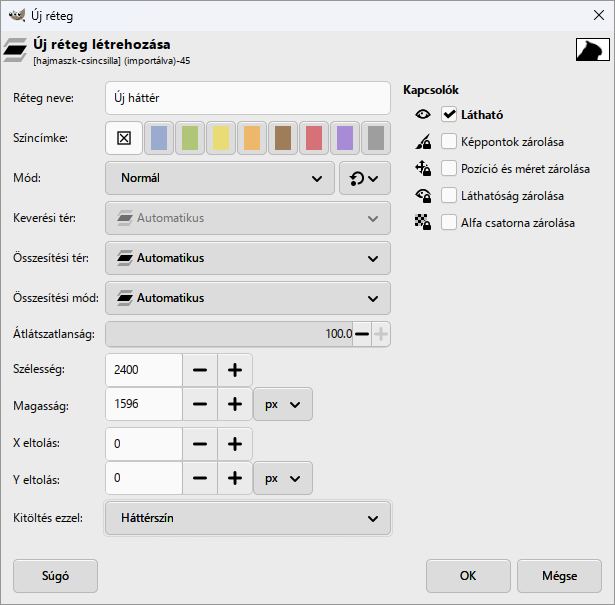
Réteg › Új réteg…,Shift+Ctrl+N): a név legyenÚj háttér, aKitöltés ezzelpedig Háttérszín (fekete). A mód maradjon Normál.
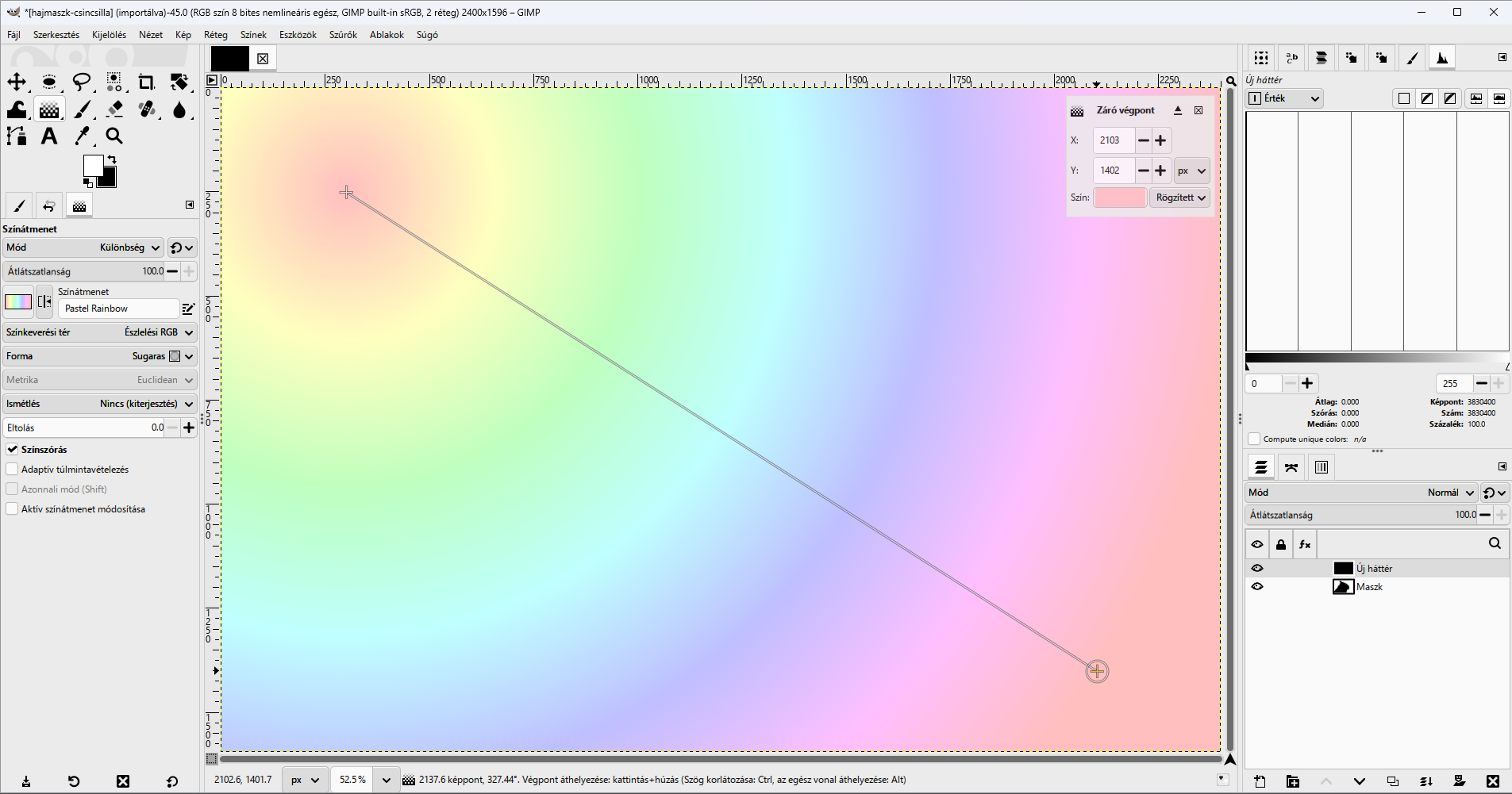
- Az első húzás: sugaras. Válaszd a Színátmenet eszközt (
G). Az eszközbeállításokban aMódlegyen Különbség. A színátmenet listában keresd meg a Pastel Rainbow-t (a lista alján van egy kereső mező), aFormalegyen Sugaras. Húzz a vászon bal felső részétől a jobb alsóig. A vonal végpontjai húzás után is mozgathatók, a jobb felső sarokban megjelenő ablak mutatja a pontos helyüket.Enter-rel véglegesítsd.
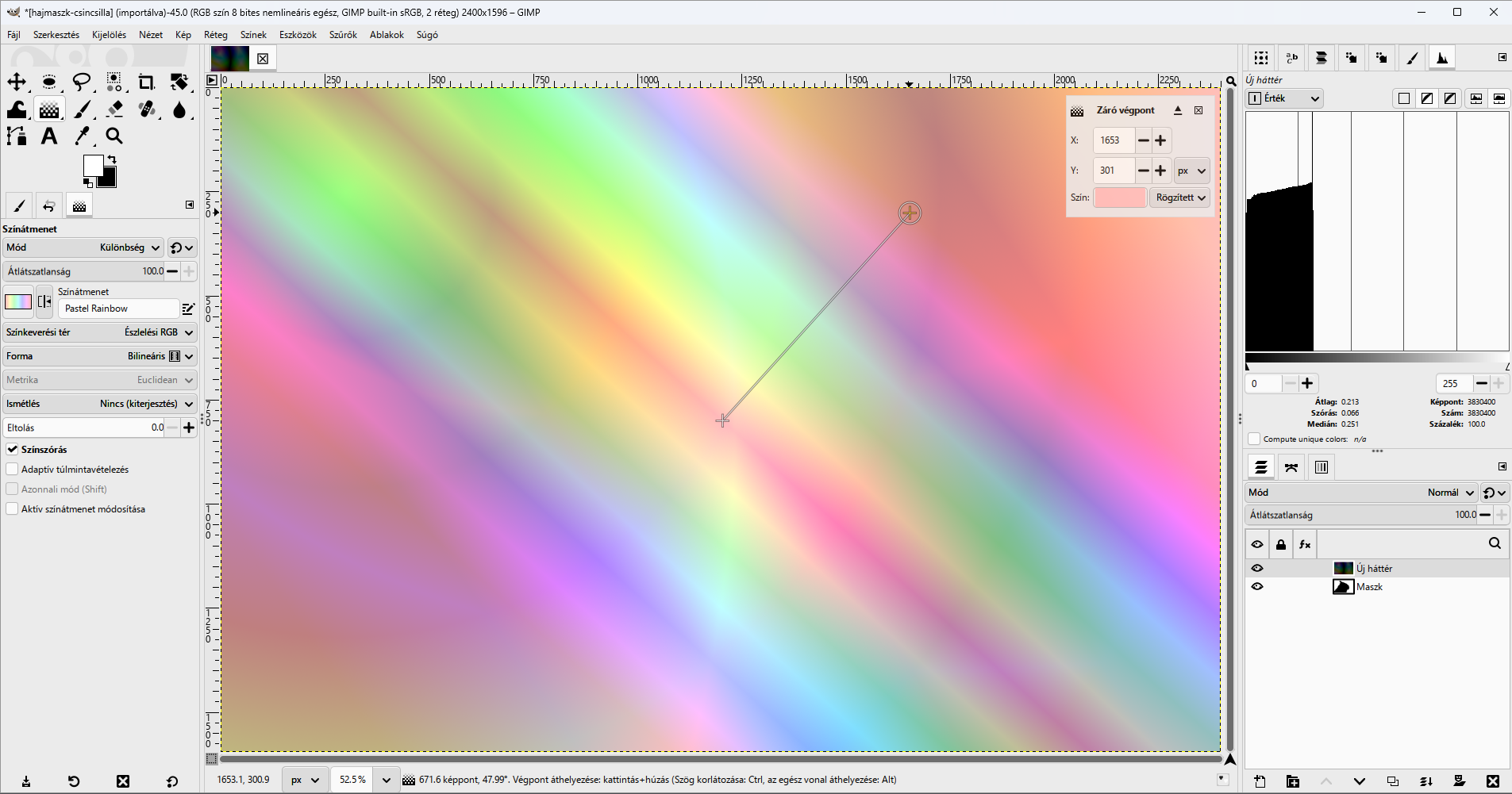
- Lineáris, aztán bilineáris. A
Formalegyen Lineáris, és húzz a jobb felső sarokból a bal alsó felé;Enter. Aztán Bilineáris: a kép közepétől rövid szakaszt húzz jobbra fel;Enter. A Különbség mód minden új átmenetet az addigi színekből „von ki”, ezért nem takarja el az előzőt: a sávok keresztezik egymást.
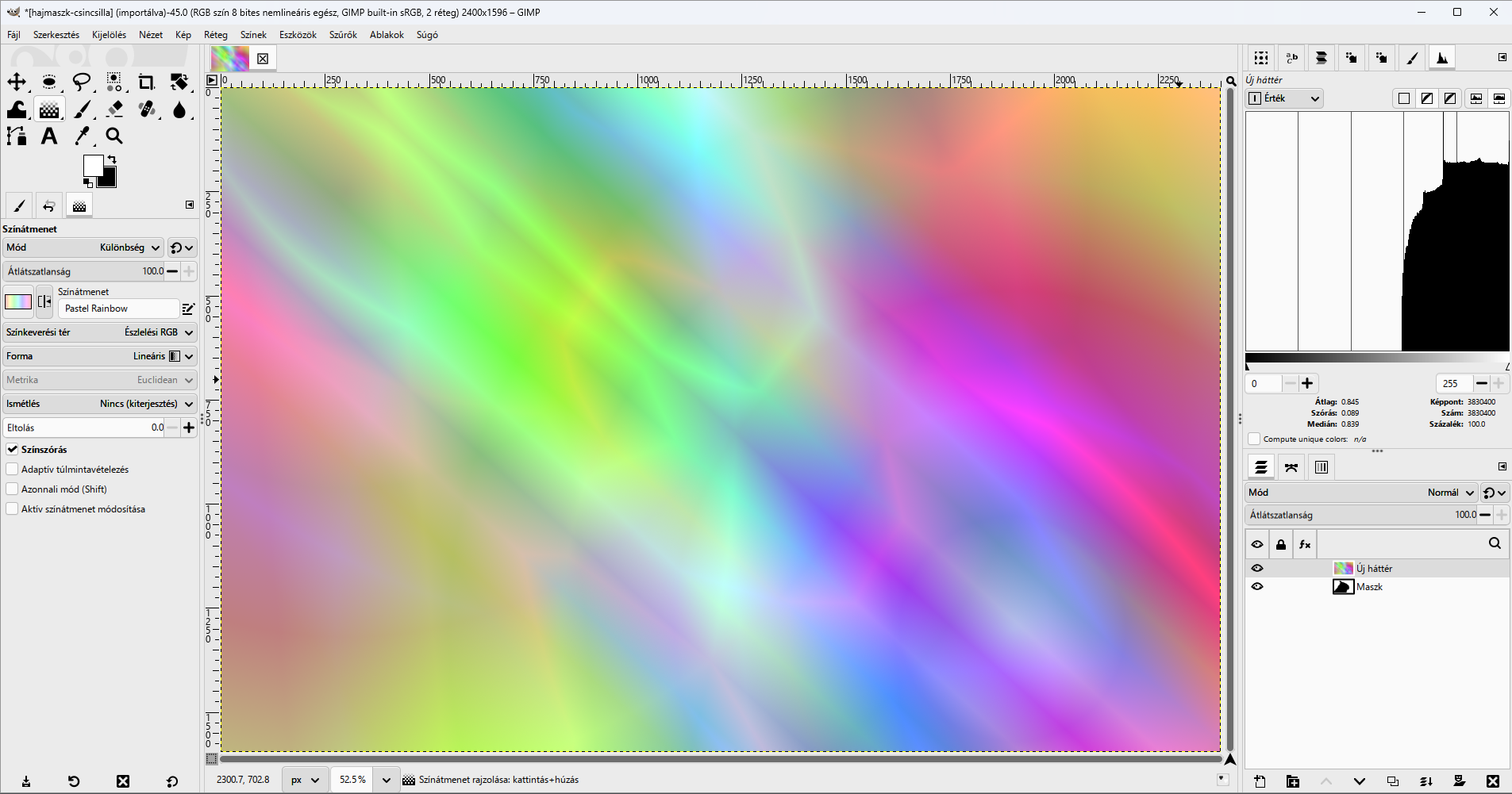
- Még két húzás. Sugaras a jobb alsó sarok közeléből a bal felső felé, aztán Lineáris balról jobbra, enyhén emelkedve. Öt húzás után kész a nonfiguratív háttér. Ha túl harsány, kezdd újra kevesebb húzással; ha egyhangú, húzz még egyet más irányból.
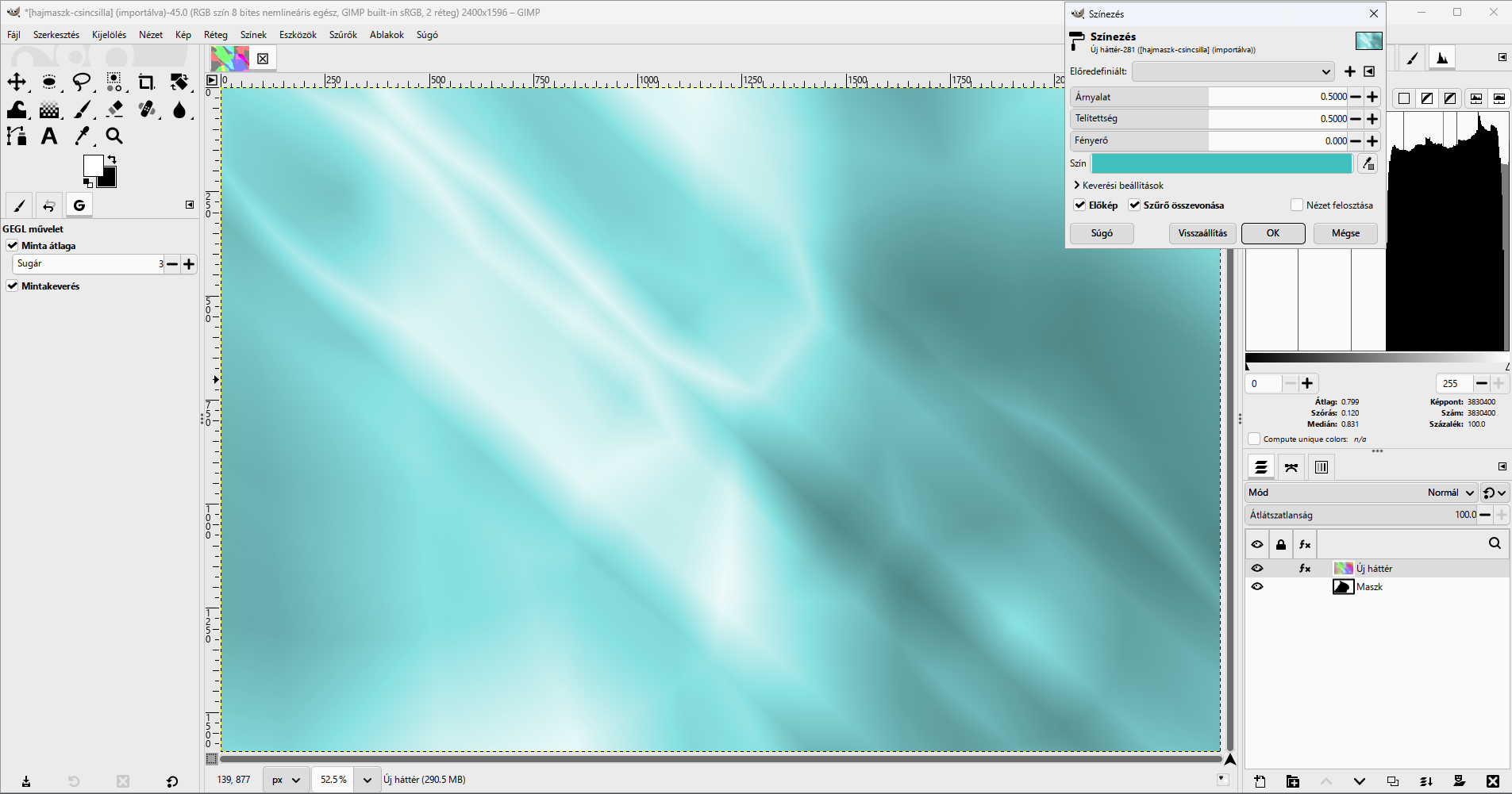
- Nem kötelező: színezés.
Színek › Színezés…egyszínűvé hangolja a hátteret (itt Árnyalat 0,5, Telítettség 0,5: türkiz). A mintában a sokszínű változat maradt, ezért ittMégse.
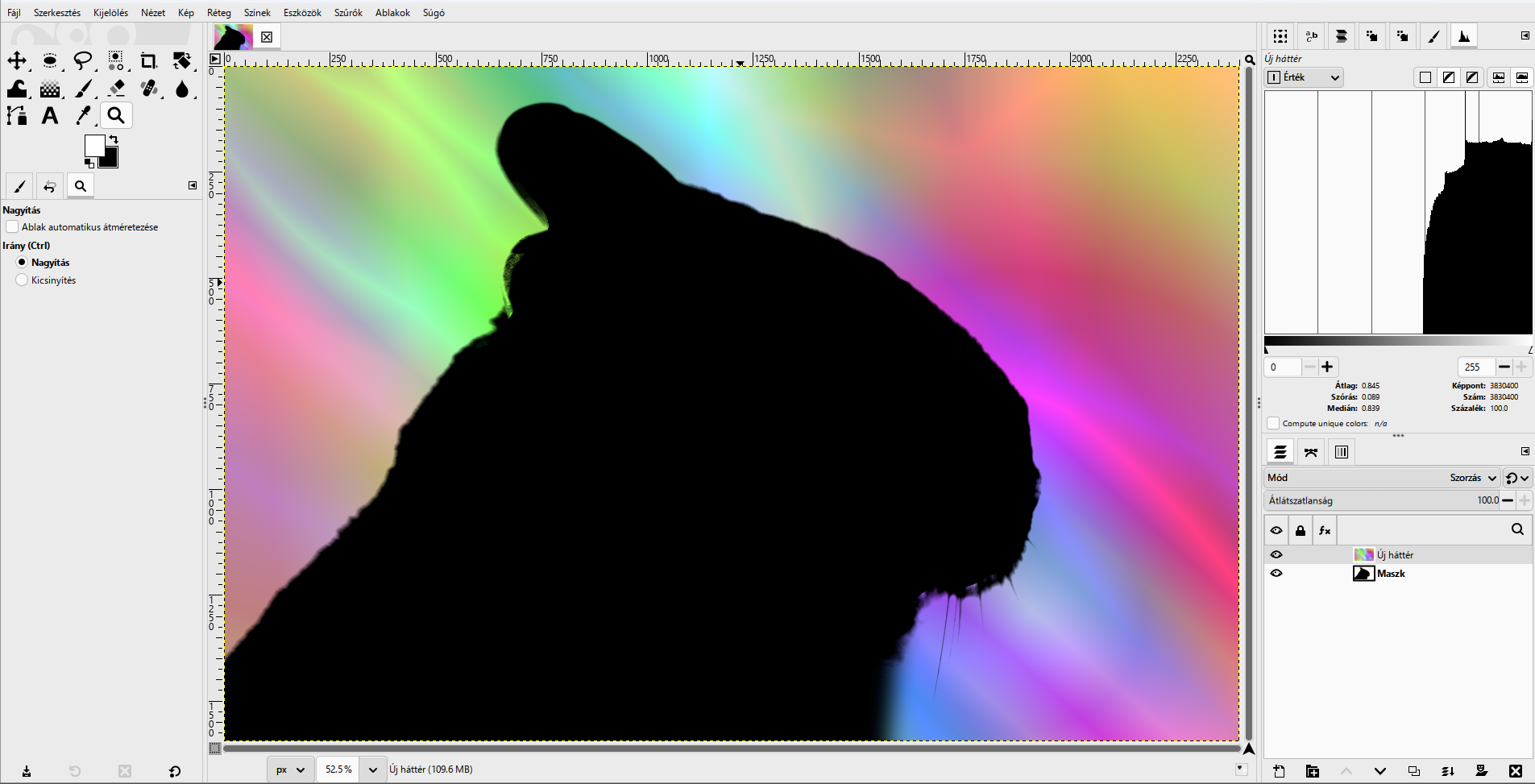
- Lyuk a háttérben. Az
Új háttérréteg módja legyen Szorzás. Ez a réteg a Maszk fölött van: ahol a maszk fehér, ott a háttér látszik; ahol fekete (az alak helyén), ott fekete lyuk marad.
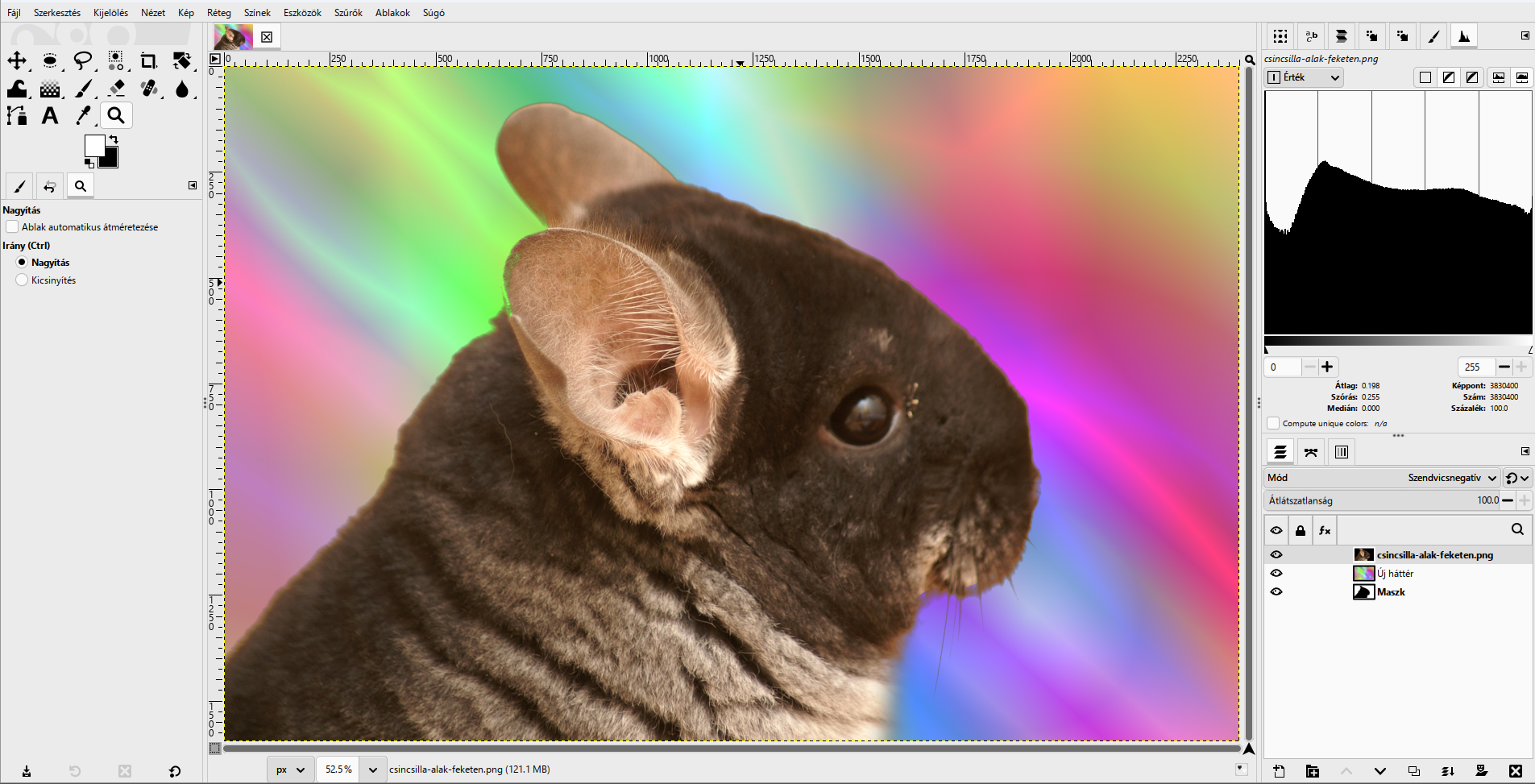
- Az alak a lyukba.
Fájl › Megnyitás rétegekként…(Ctrl+Alt+O): nyisd meg az előző feladatban exportáltcsincsilla-alak-feketen.png-t. Az új réteg a lista tetejére kerül. A módja legyen Szendvicsnegatív. Ez a mód a fekete képpontokat „nem látja”: ahol az alakréteg fekete (a háttérben), ott az alatta lévő háttér változatlan. Ahol a háttér fekete (a lyukban), ott az alak látszik.
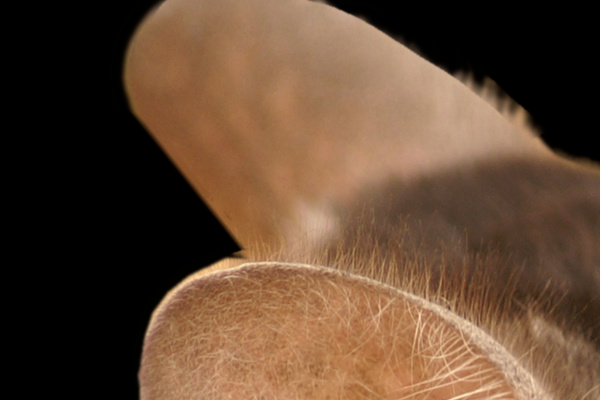
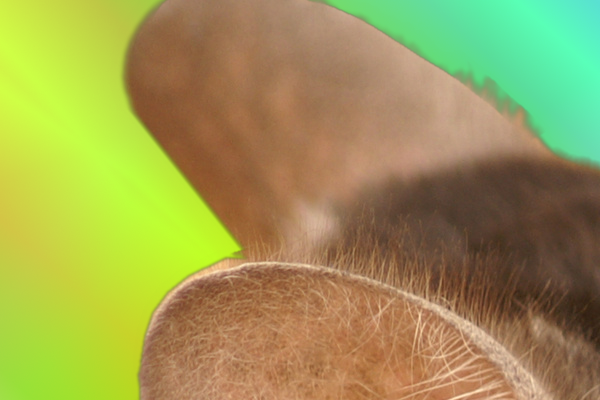
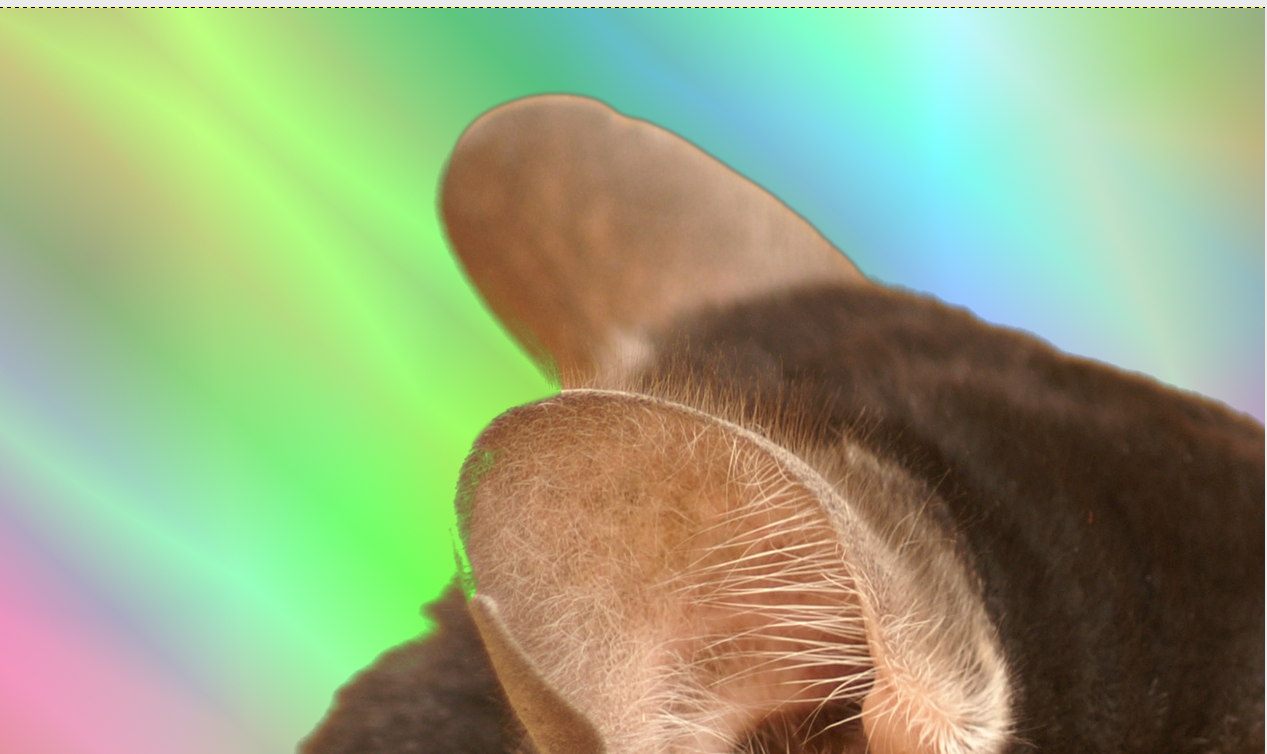
- Ellenőrizd a szélt 100%-on. A szőrszálak megmaradtak, a fül pereme lágy. A lágy szélen a Szendvicsnegatív nem pontosan ugyanazt adja, mint a rétegmaszk. Mérve: a szélsávban átlagosan kb. 27 egységgel (a 255-ből) sötétebb, a kép többi részén azonos. A szőr körül ezért vékony, sötétebb szegély lehet; ez a módszer ára.
Végül mentsd XCF-be (benne a Maszk, az Új háttér és az alak), és exportálj PNG-t is.
Miért nem Különbség az alakrétegen? Kemény szélű maszknál a Különbség ugyanazt adja, mint a Szendvicsnegatív, mert a fekete mindkét módban „semleges”. Lágy szélnél viszont a Különbség a két félig sötét értéket kivonja egymásból, és sötét vagy színes szegélyt ad. A szőrös alakhoz ezért a Szendvicsnegatív a jobb.
Mikor vagy kész?
A saját munkafájlod rétegei követhetők, a végeredményt ellenőrizted, és az exportot külön is megnyitottad.
A jelölést ez a böngésző jegyzi meg. Nem helyettesíti a beadást.