Gyakorlat · 05-4 · GIMP 3.2.6
Fotófelújítás
A feladat menete
Mit készítesz? Egy régi, sérült családi papírkép szkennelt változatát hozod rendbe: vágás, telítetlenítés, a repedések és foltok javítása, tónus.
Mit tanulsz meg közben?
- eldönteni, mi tartozik a képhez, és mi csak a hordozó sérülése;
- a Javítás eszközzel repedést tüntetni el: forrás megadása, egyenes szakaszok
Shift+kattintással; - a Szintek-kel visszaadni a kifakult kép tónusait.
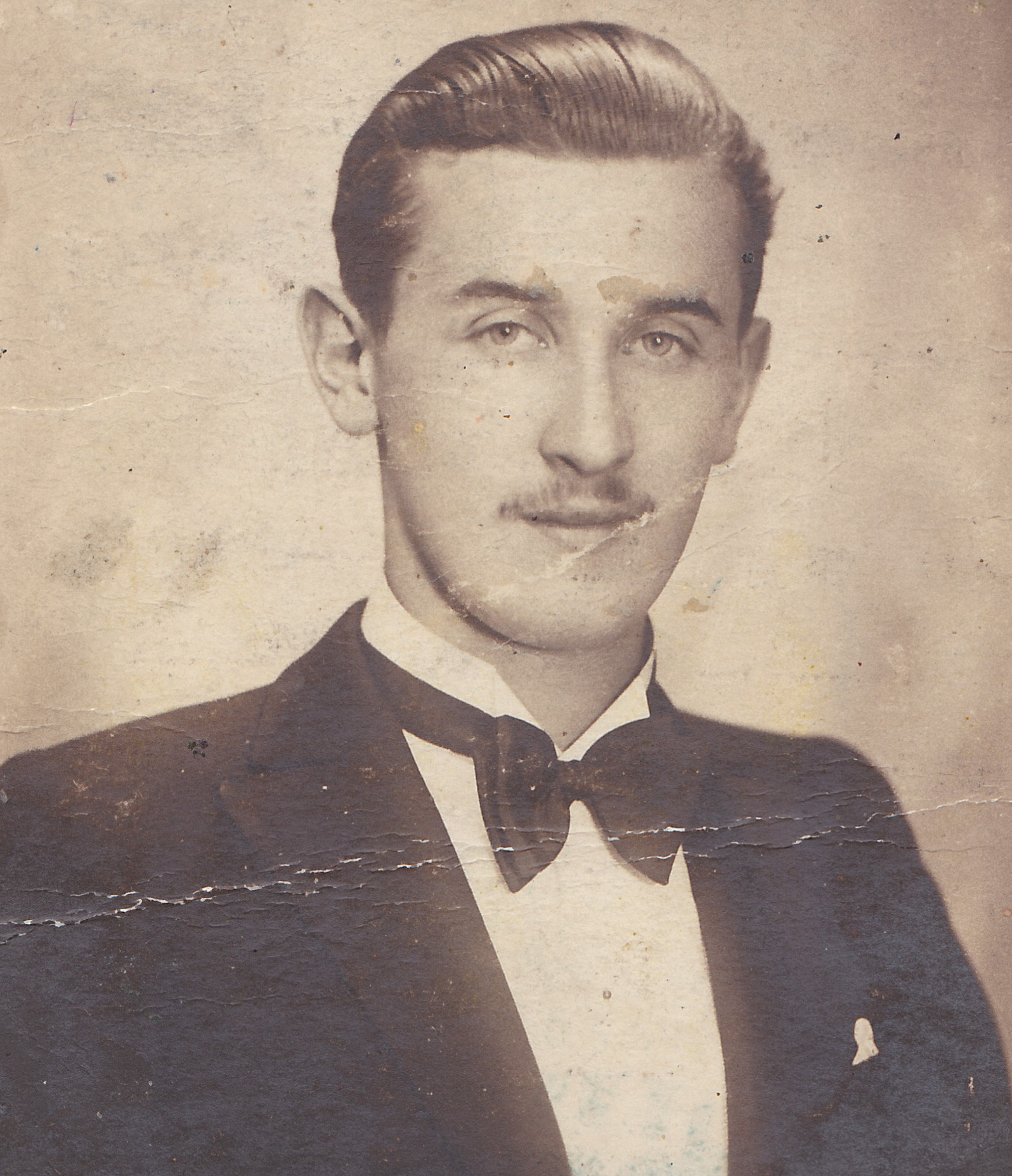
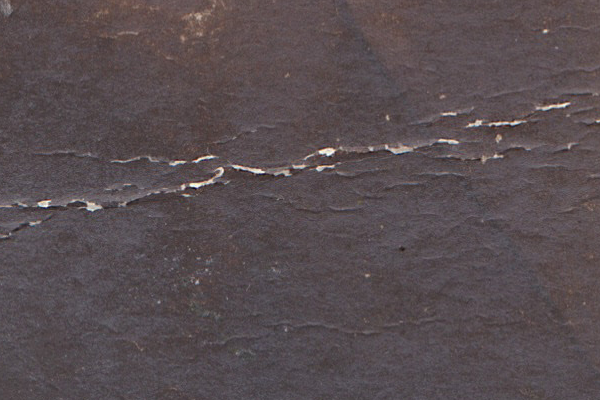
Nyisd meg: fotofelujitas-szmokingos.jpg (1648 × 2102 képpont, 600 dpi-s szkennelés egy családi fotóról). A felső szélén kézírás, a zakón vízszintes repedés, amely mentén az emulzió lepattant, az arcon és a háttérben foltok vannak, a papír megsárgult.
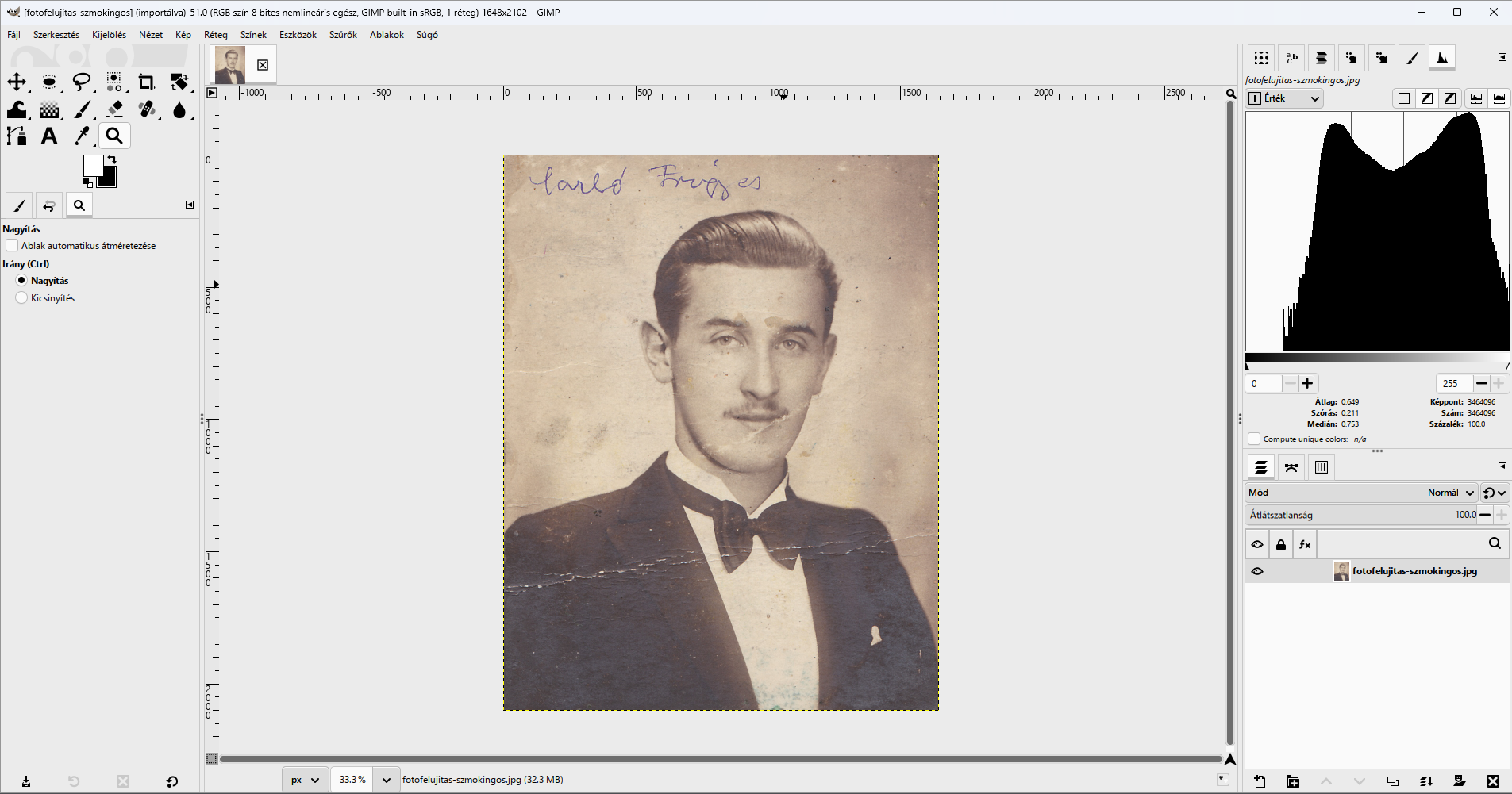
- Vágás. A
Vágáseszközzel (Shift+C) húzz keretet a kép köré úgy, hogy a kézírás és az alsó, foltos papírsáv kimaradjon. Itt a keret a (45, 177) pontból indul, és 1596 × 1854 képpont.Enter. Előbb döntsd el, mi tartozik a képhez: a túl szoros vágás a vállat vagy a hátteret vághatja le.
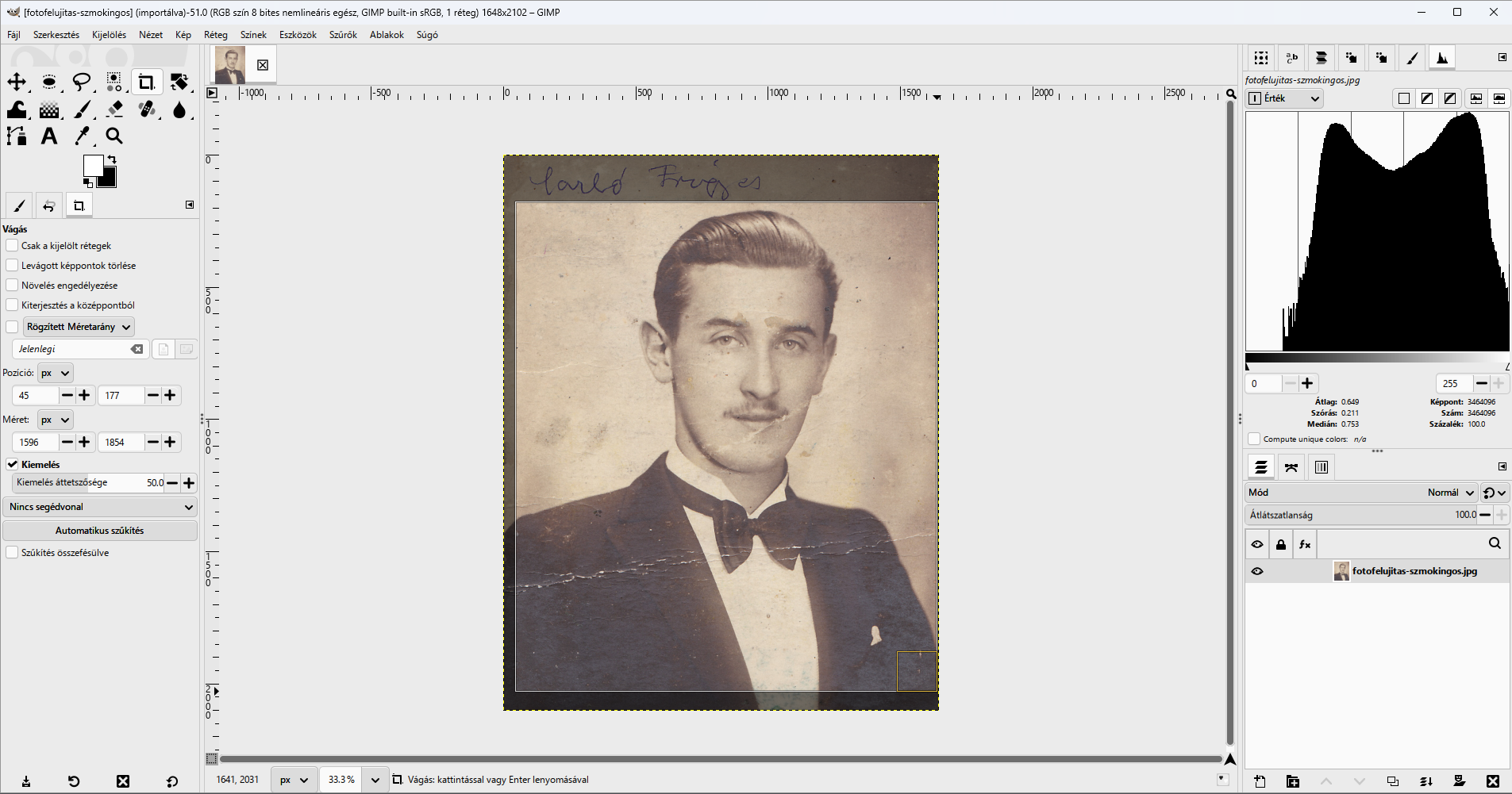
Színek › Telítetlenné tevés › Telítetlenné tétel…,Mód: Fénysűrűség, bekapcsoltSzűrő összevonása. A sárgás hordozó színe nem a jelenet része. Szürkeárnyalatban a repedések és foltok jobban látszanak, és a Javítás eszköz is közvetlenül a képpontokon dolgozik.
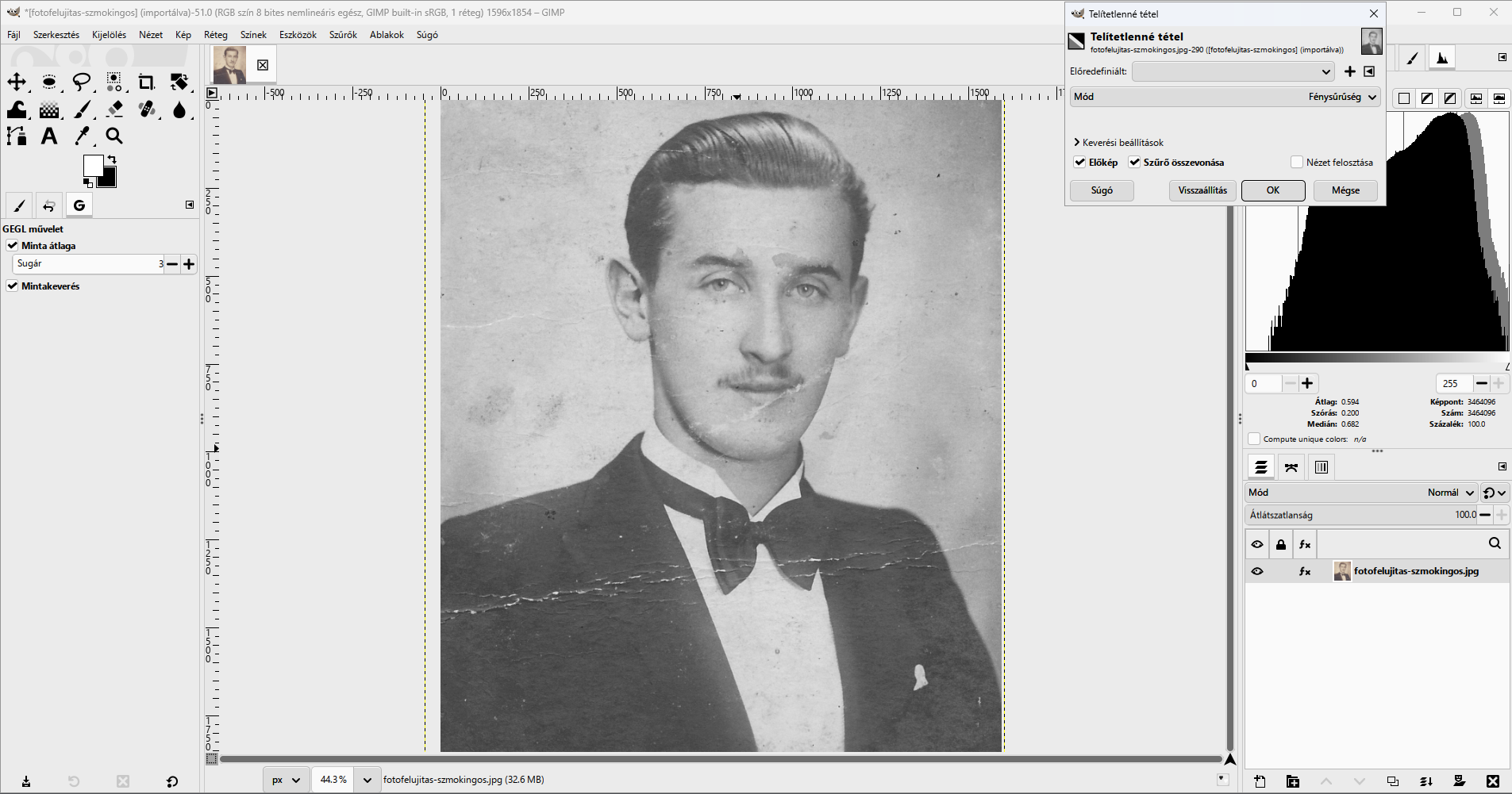
- Repedés javítása. Válaszd a Javítás eszközt (
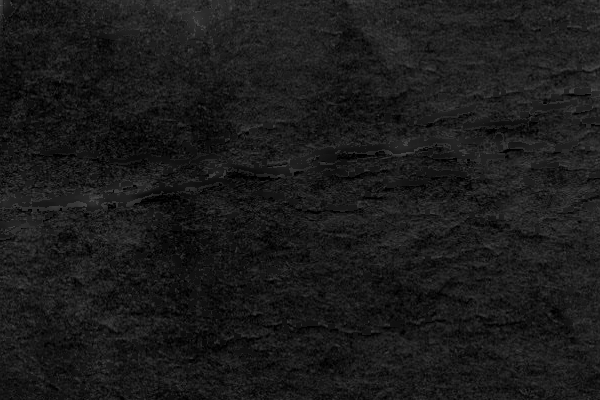
H): méret 22, keménység 50, azIgazításlegyen Igazított. Nagyíts 100%-ra a zakón futó repedésre.Ctrl+kattintássaladd meg a forrást kb. 40 képponttal a repedés fölött, ép zakószöveten. Kattints a repedés elejére, aztánShift+kattintássalvezesd végig: a Shift egyenes szakaszt húz a két kattintás közé. Igazított módban a forrás a kattintással együtt mozog, mindig ugyanakkora eltolással. A repedés töréspontjainál kattints, ne egyetlen hosszú vonallal dolgozz.
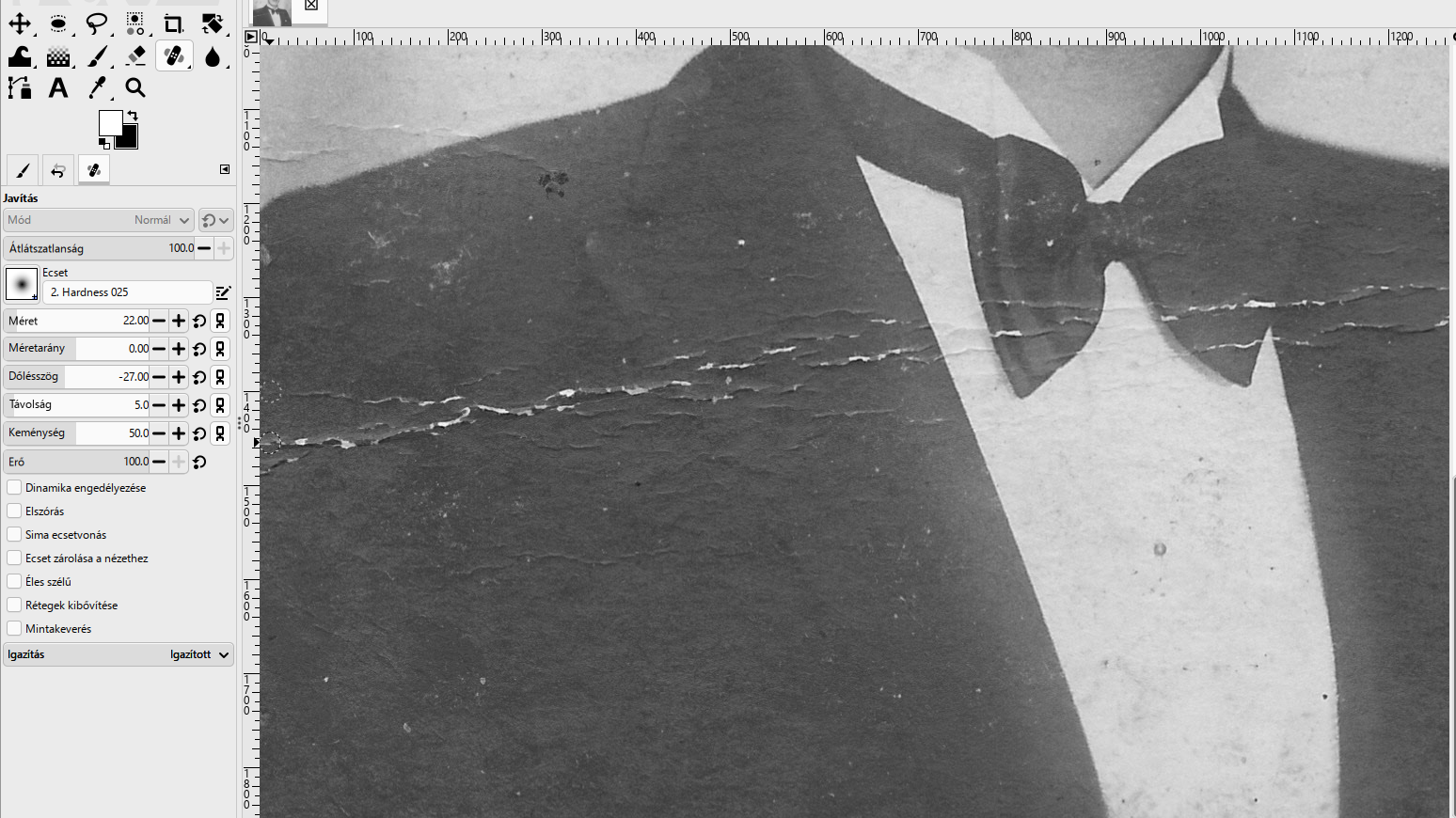
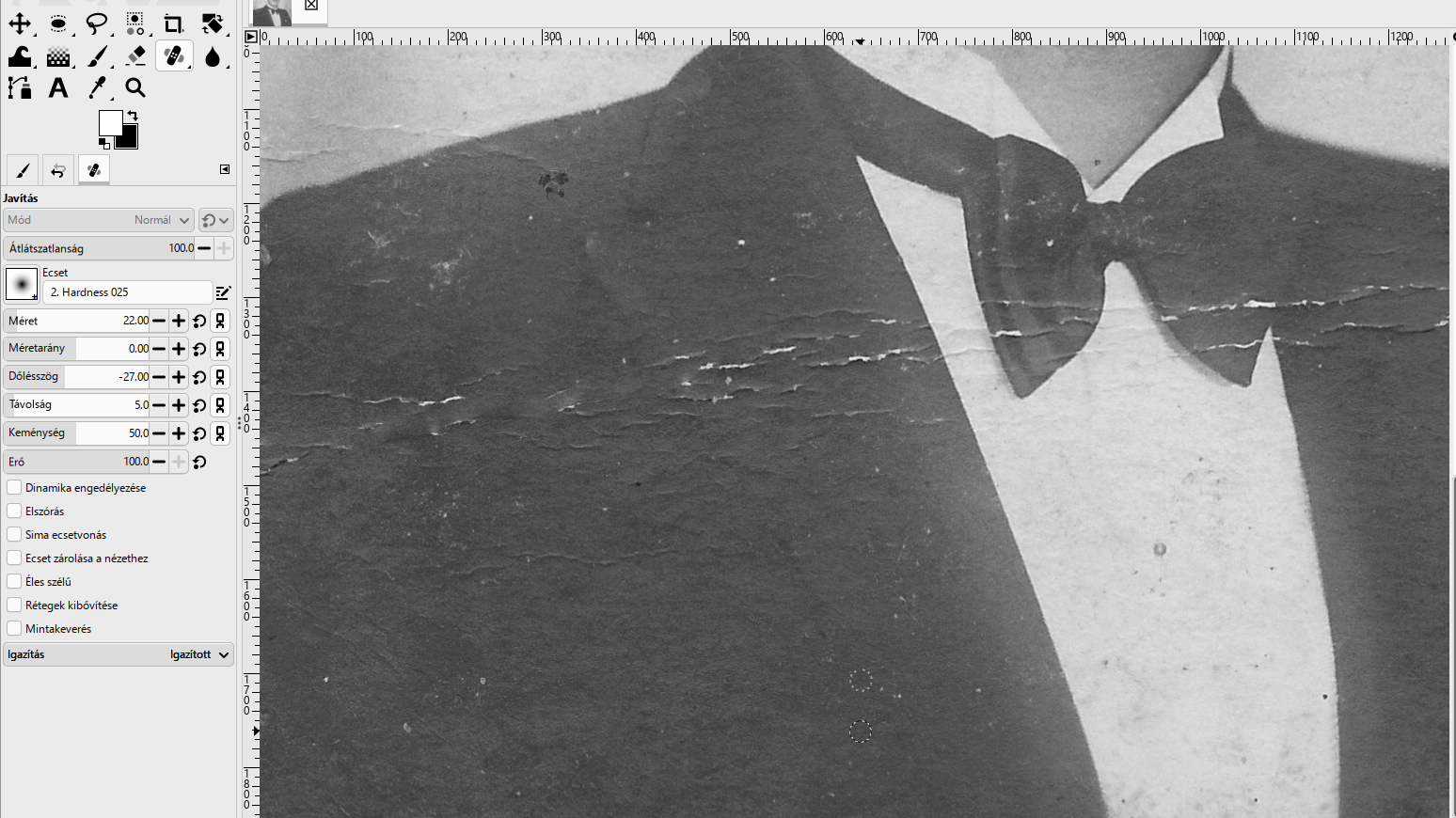
A kisebb pöttyöket egy-egy kattintással javítsd, mindig közeli, hasonló tónusú forrásból. Nagyobb foltra a Másoló eszköz (C) is jó: az nem illeszti a textúrát, csak másol, ezért nagy felületen kevésbé mosódik el. Az arcon óvatosan dolgozz: a szem csillanása, a bajusz és a száj széle a kép része, nem hiba.
Nagy lepattanások. Az arcon néhány folt nagyobb, mint egy pötty: a szemöldökök belső végén, a bal szem belső sarkánál, az állon átfutó sávban és a jobb arcél mentén lepattant az emulzió. Ezeket ne egyetlen kattintással javítsd. Kisebb ecsettel, több lépésben dolgozz, mindig ép bőrről vett forrással. A szemöldök hiányzó végét a megmaradt szőrszálak irányában folytasd, ne az ép homlokbőrrel fedd el. A háttér foltjainál ugyanez a szabály: ép háttérből javíts, és ne vidd a forrást az alak széléhez, mert ott a sötét zakó vagy a haj is bekerülne.
- Tónus.
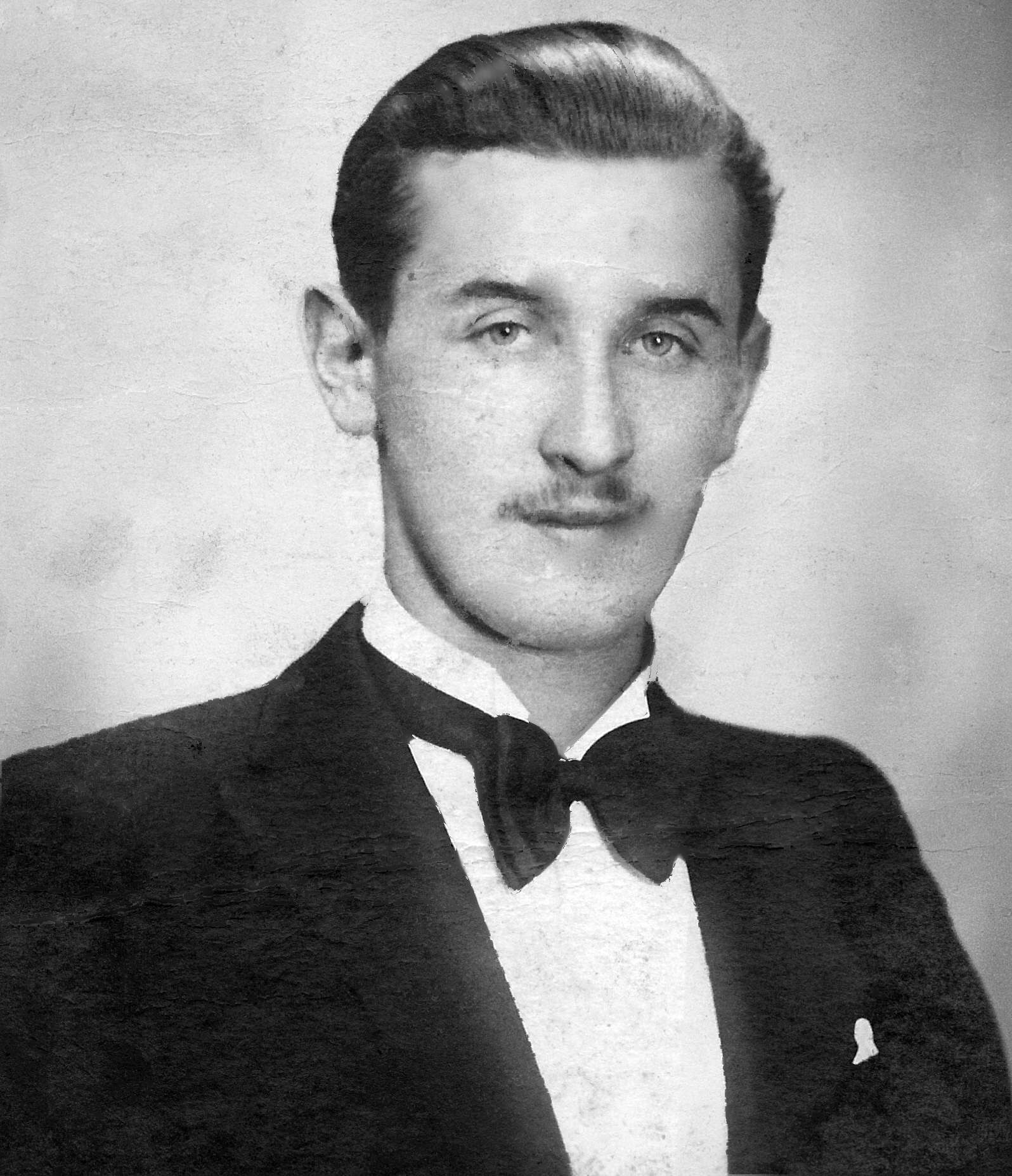
Színek › Szintek…: a bemeneti fekete pont 62, a fehér 220. Ez a két érték a hisztogram két szélén, a legsötétebb és a legvilágosabb 0,1% képpontnál van. A kifakult kép így újra teljes tónusterjedelmű lesz: a zakó mélyfekete, az ing fehér. A Szintek fx-ként marad, később is finomíthatod.
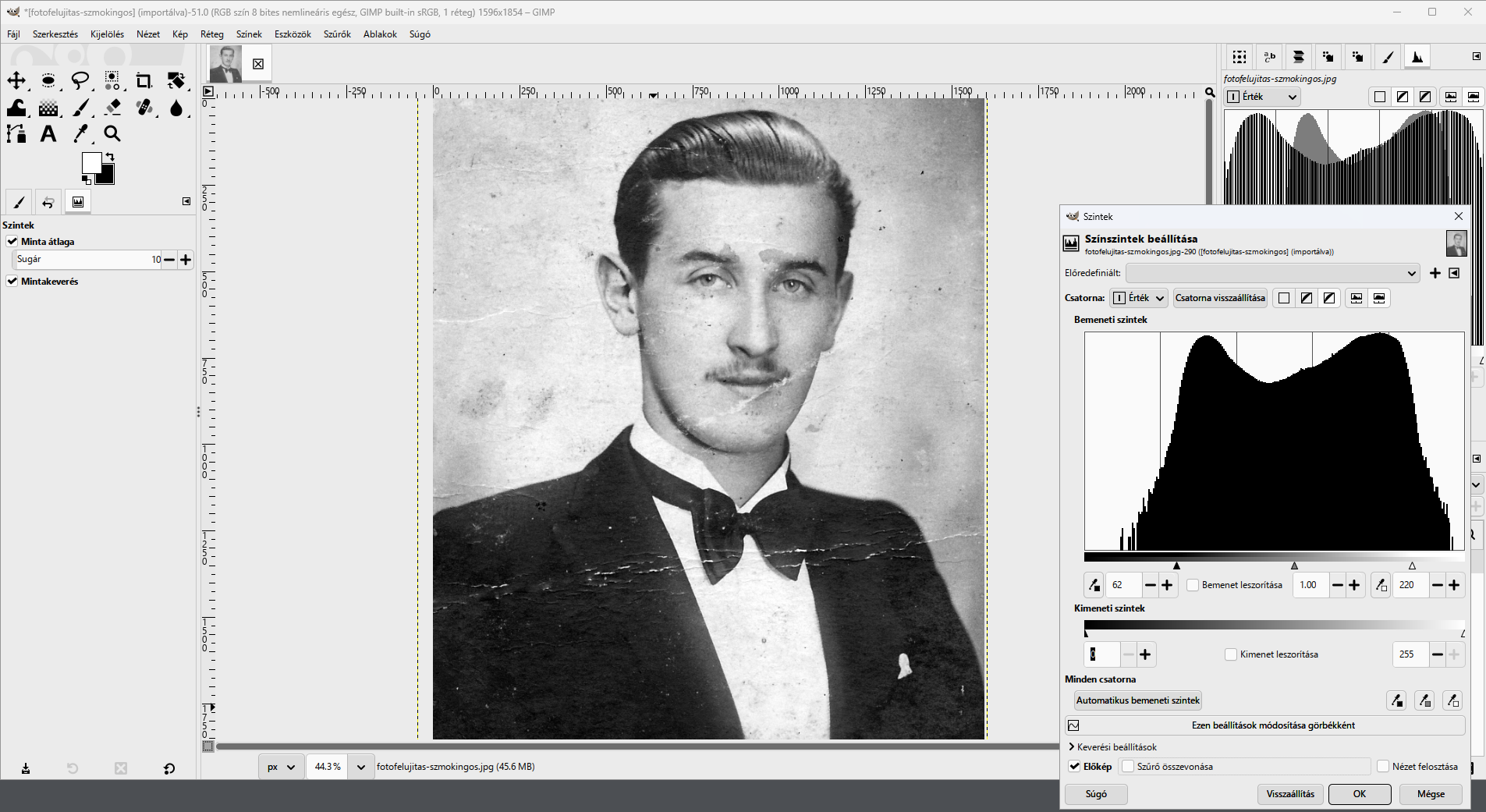
Végül mentsd XCF-be, és exportálj PNG-t. A letölthető mintában a teljes képen elvégeztük a javítást. A zakó repedésein kívül pótoltuk az arc és a háttér pöttyeit, a nagy lepattanásokat a környezetükből, a háttér foltosságát pedig tompítottuk. Alatta rejtett rétegként ott a vágott, színes szkennelés, összehasonlításnak.
Másoló vagy Javítás? A Másoló (
C) pontosan átmásolja a forrást; a Javítás (H) a textúrát hozza át, és a színt a környezethez igazítja. Karcolásra, repedésre, bőrhibára a Javítás az elsődleges, nagyobb foltokra a Másoló. (Ugyanez a pár tér vissza a 6. feladatcsoportban.)
A felújítás nem állítja vissza a forrásban nem létező részleteket: az arc lepattant foltjait csak a környezetből lehet pótolni, és ez mindig értelmezés.
Mikor vagy kész?
A saját munkafájlod rétegei követhetők, a végeredményt ellenőrizted, és az exportot külön is megnyitottad.
A jelölést ez a böngésző jegyzi meg. Nem helyettesíti a beadást.