Gyakorlat · 06-3 · GIMP 3.2.6
Kiemelés háttérelmosással
A feladat menete
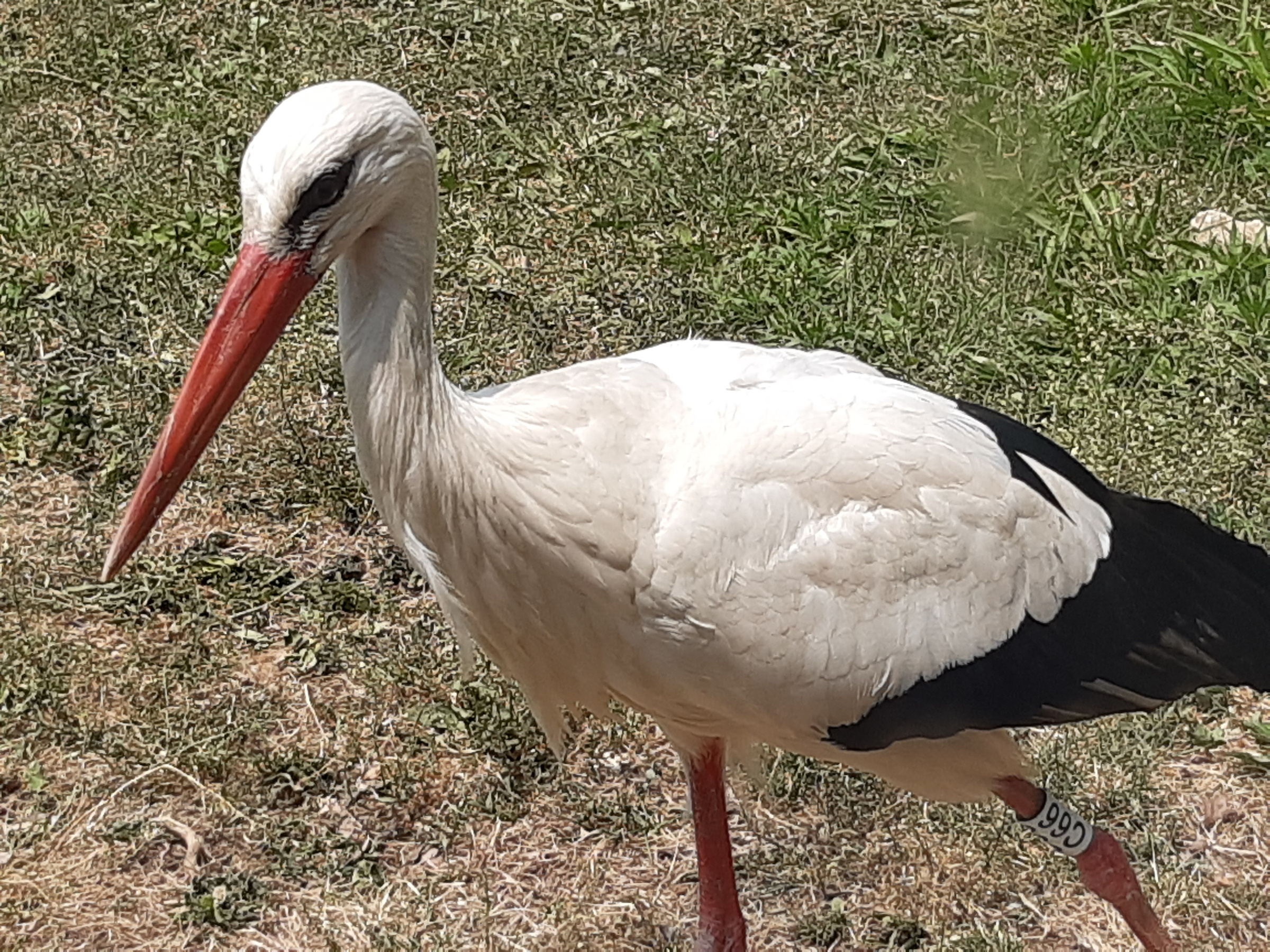
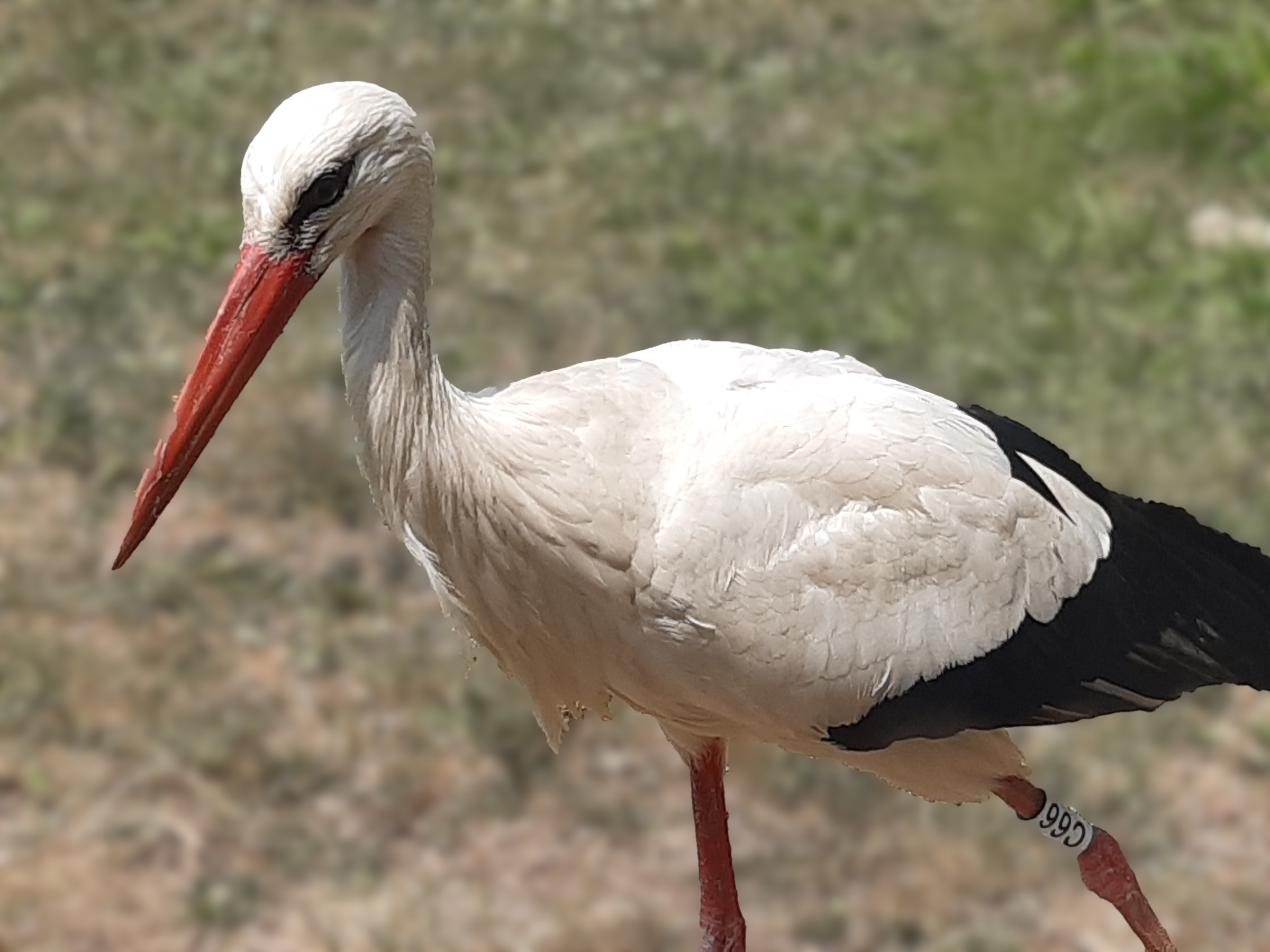
Mit készítesz? Egy gólya éles marad, a mögötte levő zavaros fű elmosódik, mintha nyitott rekesszel fényképezték volna.
Mit tanulsz meg közben?
- a Varázspálca kijelölést és a Küszöb finomhangolását húzással;
- a kijelölést a Gyorsmaszkkal ellenőrizni;
- kijelölésből rétegmaszkot készíteni;
- a Gauss-elmosást a maszkolt rétegre tenni úgy, hogy a téma ne kenődjön szét a háttérbe (Alfa-küszöb).
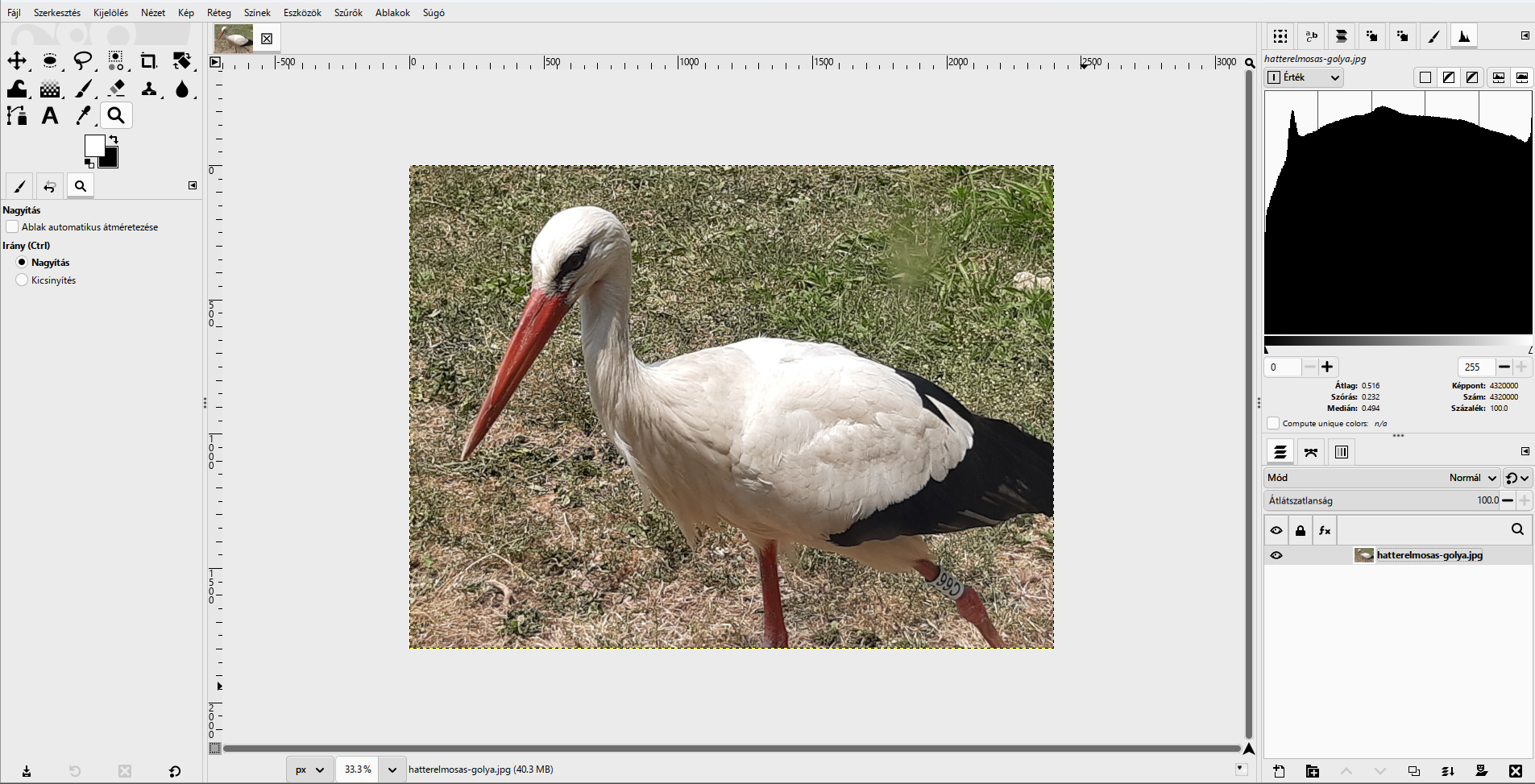
Nyisd meg: hatterelmosas-golya.jpg (2400 × 1800 képpont; Drcbrothephotographer, Wikimedia Commons, CC0)
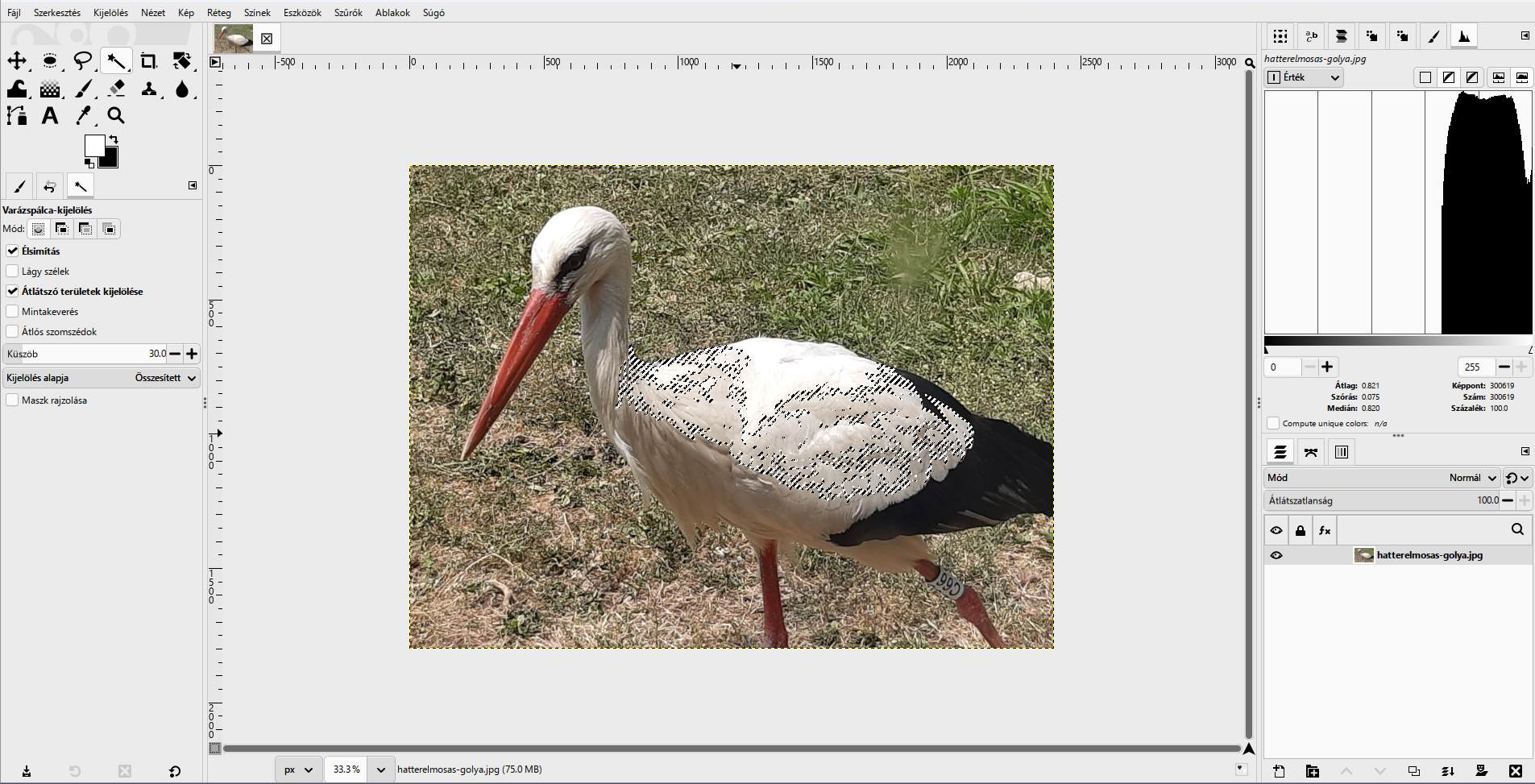
- Varázspálca. Válaszd a Varázspálca-kijelölés eszközt (
U), és kattints a gólya fehér testére. A kijelölés a hasonló színű, összefüggő területre terjed; a tollak közti árnyékoknál megáll.Shift+kattintássaltovábbi részeket adhatsz hozzá.
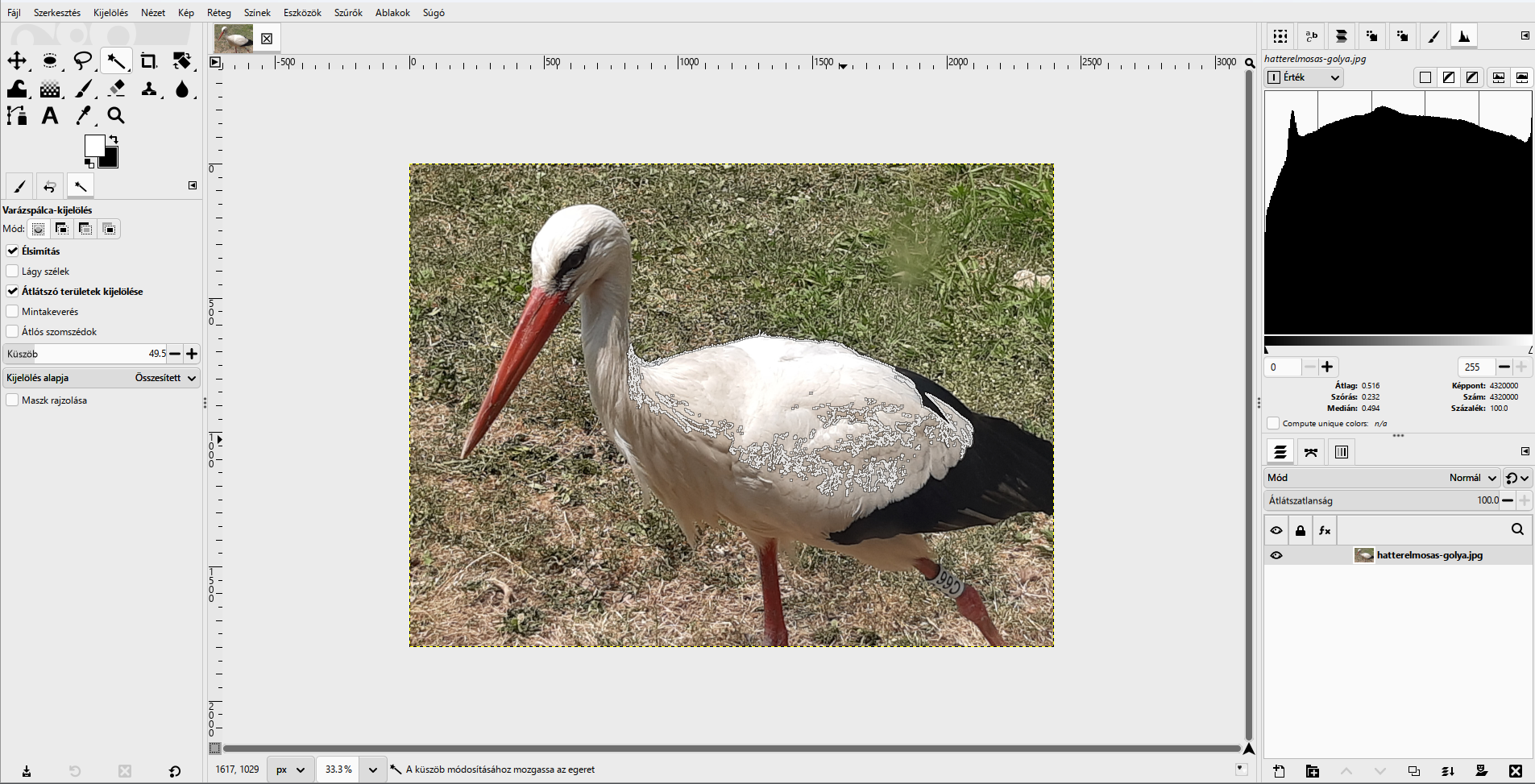
- A Küszöb finomhangolása húzással. Ne csak kattints: a Varázspálcával nyomd le az egérgombot, és húzd. Lefelé vagy jobbra húzva a Küszöb nő, a kijelölés terjed; visszahúzva csökken. Az állapotsor ezt írja: „A küszöb módosításához mozgassa az egeret”, az eszközbeállításokban pedig élőben látod az értéket. Akkor engedd el a gombot, amikor a test kitöltődött, de a fűbe még nem folyt ki.
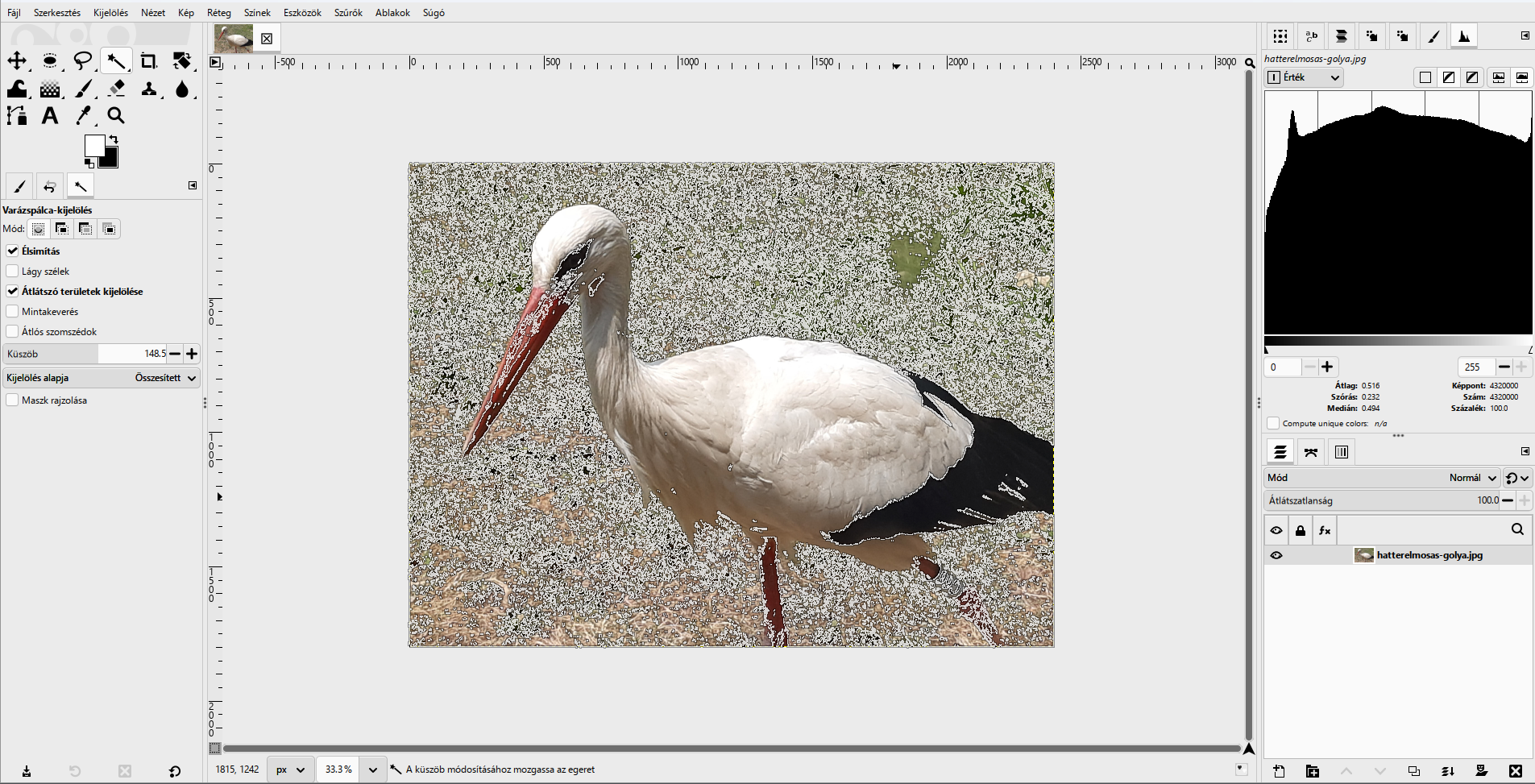
Ha túl messzire húzod, a kijelölés a háttérbe is átfolyik (itt 109,5-ös Küszöbnél). Ilyenkor ne engedd el a gombot: húzd vissza, amíg a határ újra a gólya körvonalán áll.
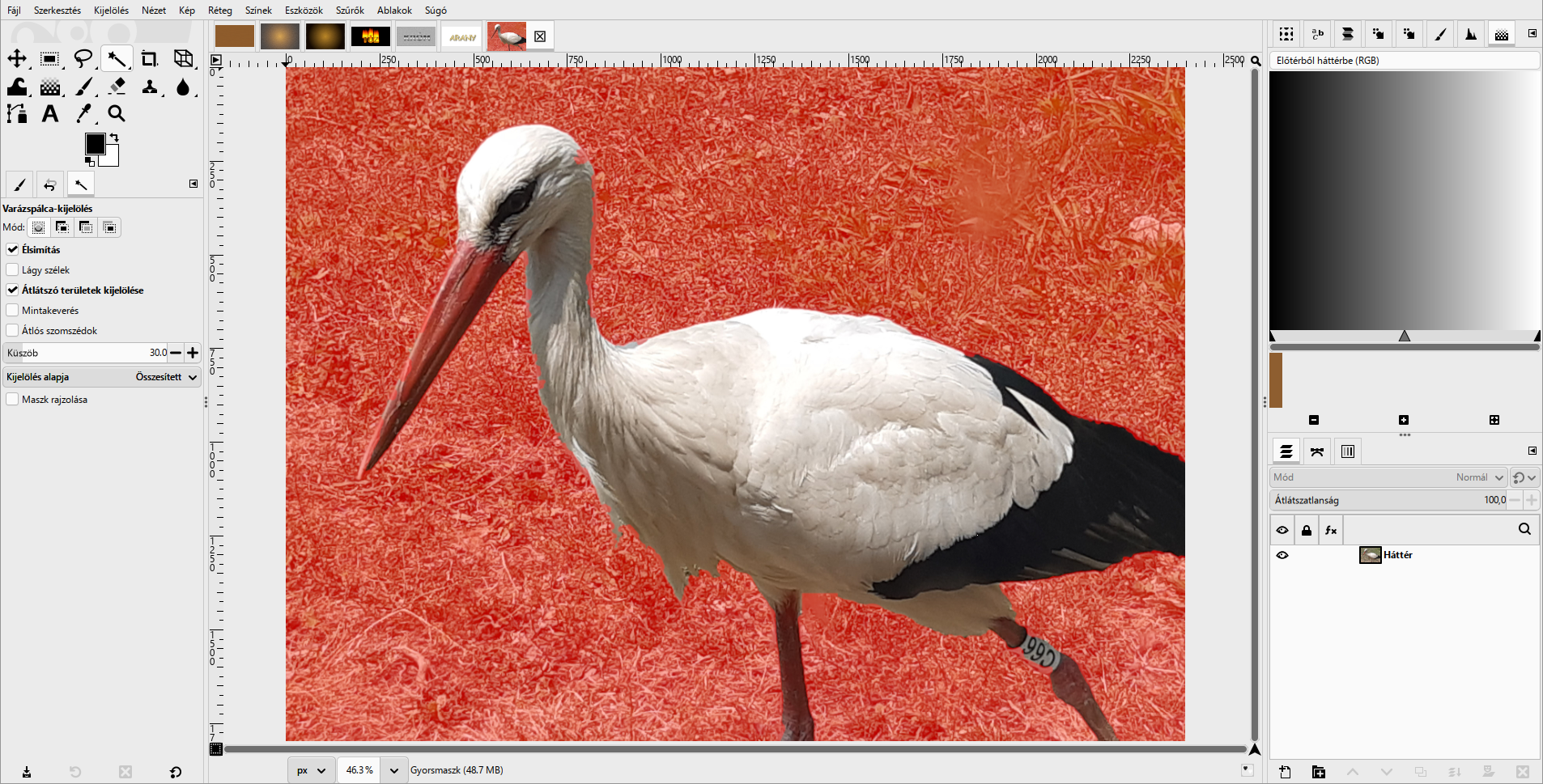
- Ellenőrzés és javítás Gyorsmaszkban. A csőr, a láb és a fekete szárny más színű, ezeket
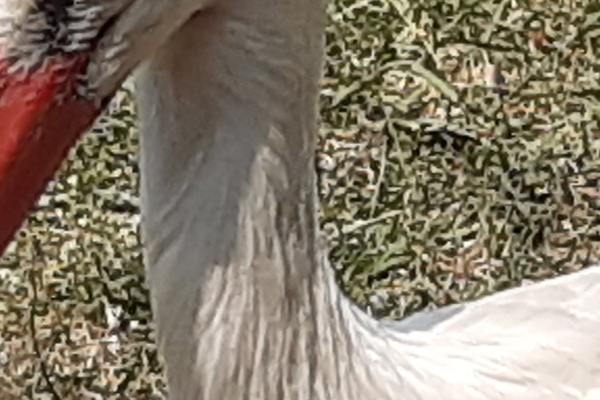
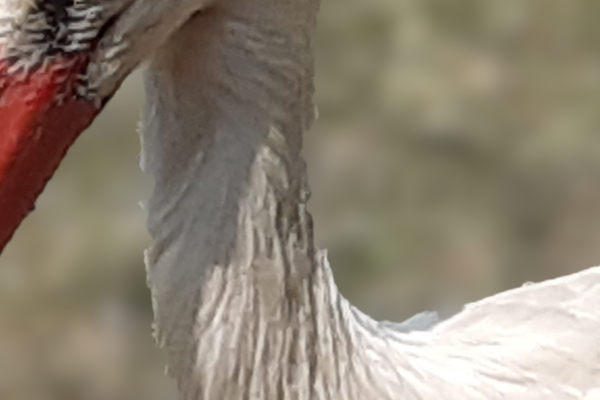
Shift+kattintássaladd hozzá. A maradék hézagokat a Gyorsmaszkban (Shift+Q) javítsd: fehér ecsettel hozzáadsz, feketével elveszel. A vörös fedés a kijelölésen kívüli részt mutatja; a gólyán nem maradhat folt. A leggyakrabban kimaradó részek: a nyak árnyékos, szürkés eleje, a csőr hegye, a gyűrűs láb és a has tollas alsó széle. Amit itt kihagysz, az a végén elmosódik.
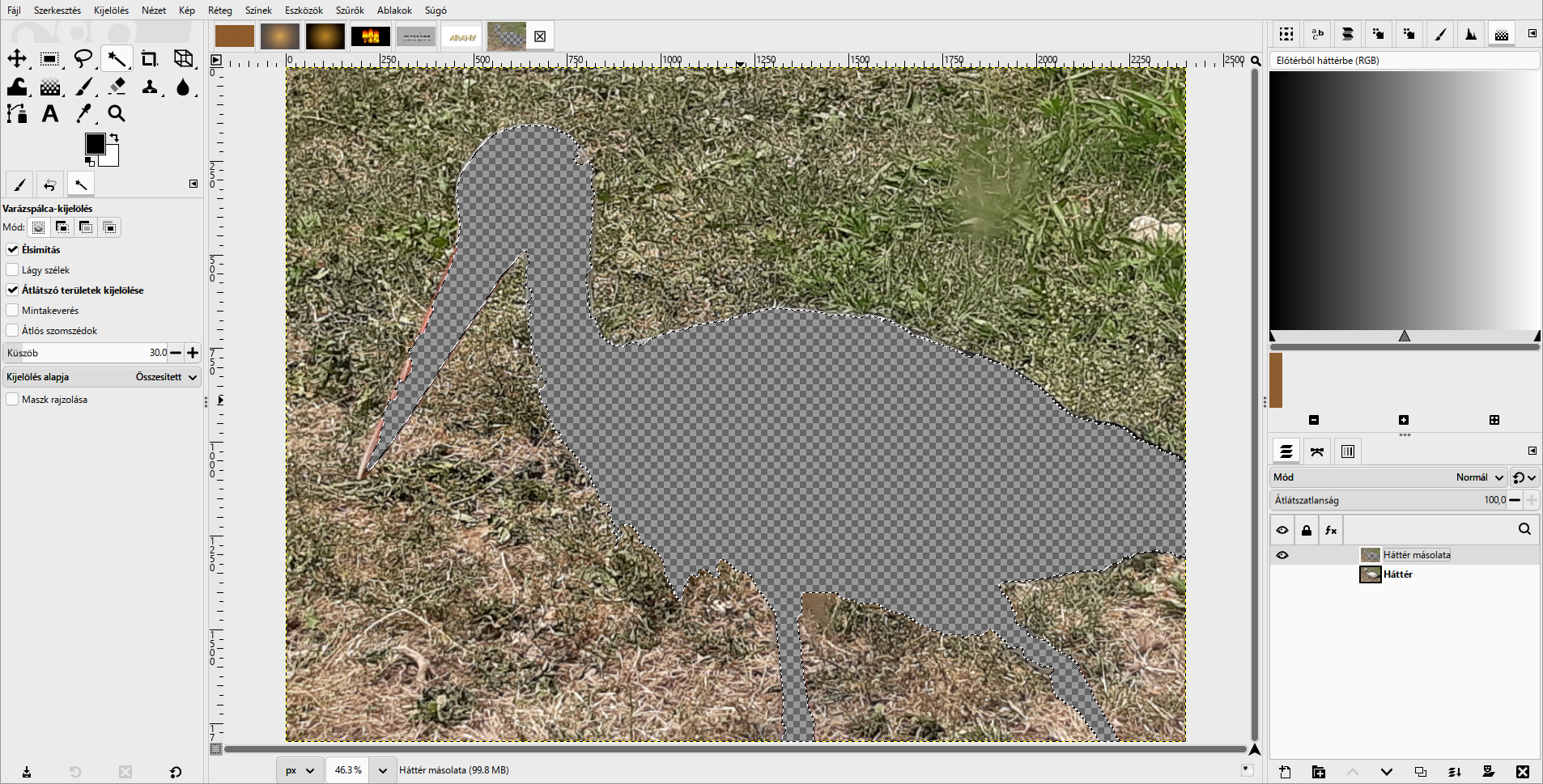
- Rétegmásolat, a gólya törlése a másolatról.
Shift+Q-val lépj ki a Gyorsmaszkból; a kijelölés a gólyán marad. Kettőzd meg a réteget (Shift+Ctrl+D). A felső rétegenRéteg › Átlátszóság › Alfa csatorna hozzáadása, majdSzerkesztés › Törlés(Delete): a másolatról kikerül a gólya, a helyén átlátszó lyuk marad. Az alábbi képen az alsó réteg ki van kapcsolva, hogy a lyuk látsszon; te hagyd bekapcsolva. Miért kell ez? Ha a gólya rajta marad a másolaton, a Gauss-elmosás a fehér tollát is szétkeni a fűre, és a madár körül világos udvar dereng.
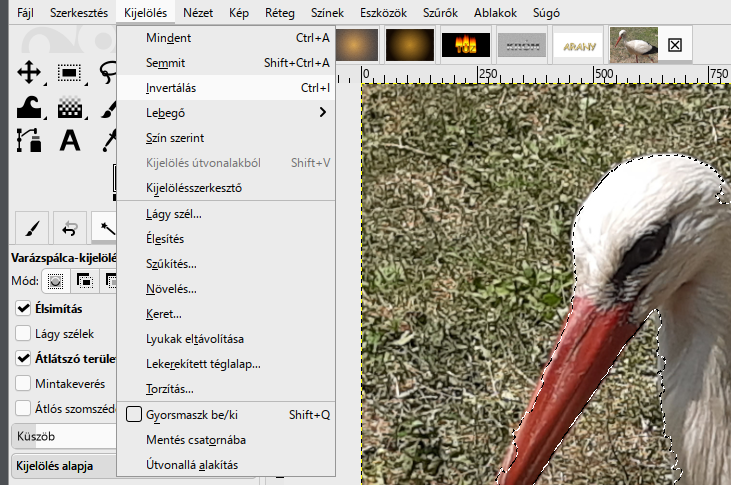
- Invertálás.
Kijelölés › Invertálás(Ctrl+I): most a háttér van kijelölve, a gólya nem.
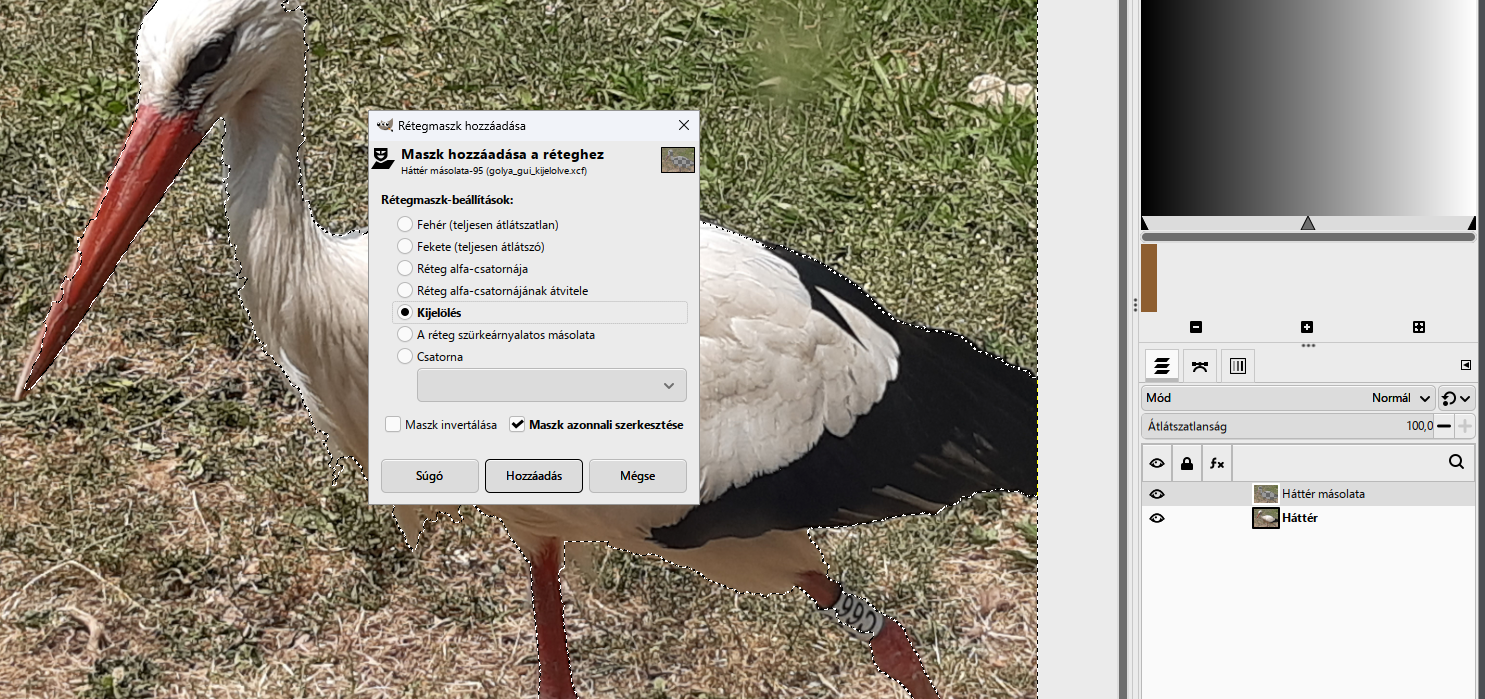
- Rétegmaszk a kijelölésből. A felső rétegen
Réteg › Maszk › Rétegmaszkok hozzáadása…, és válaszd a Kijelölés lehetőséget. A maszk fehér lesz a háttér helyén, fekete a gólyán. UtánaKijelölés › Semmit.
- Elmosás. A felső réteg képén (nem a maszkján)
Szűrők › Elmosás › Gauss-elmosás…, Size X/Y 12. A háttér elmosódik, és mivel a gólya már nincs a rétegen, a fehérje nem kenődik a fűre. A lyuk széle viszont az elmosástól félig átlátszó lett: a gólya körül egy keskeny sávban az éles fű átlátszik.
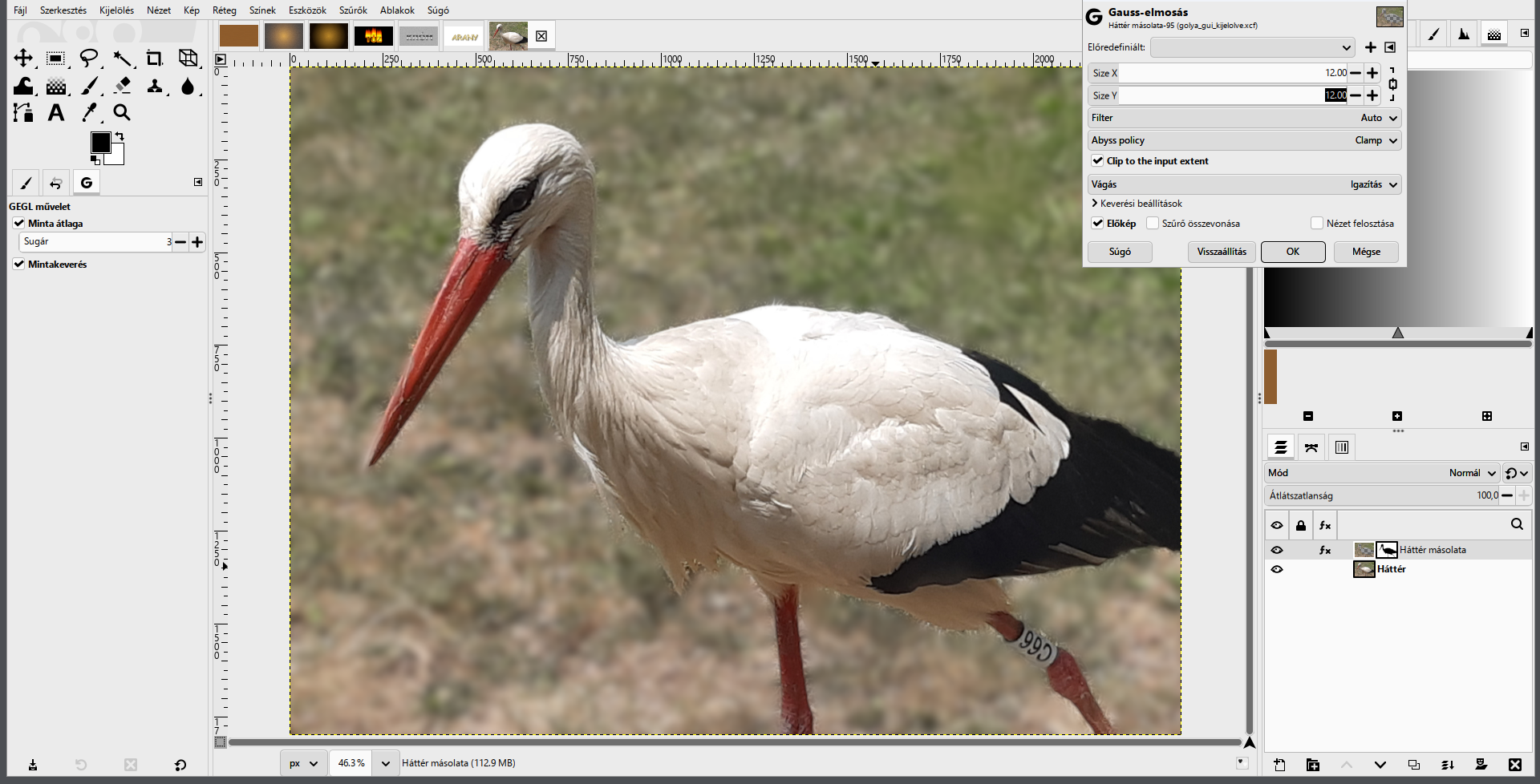
- Alfa-küszöb. Még mindig a felső réteg képén:
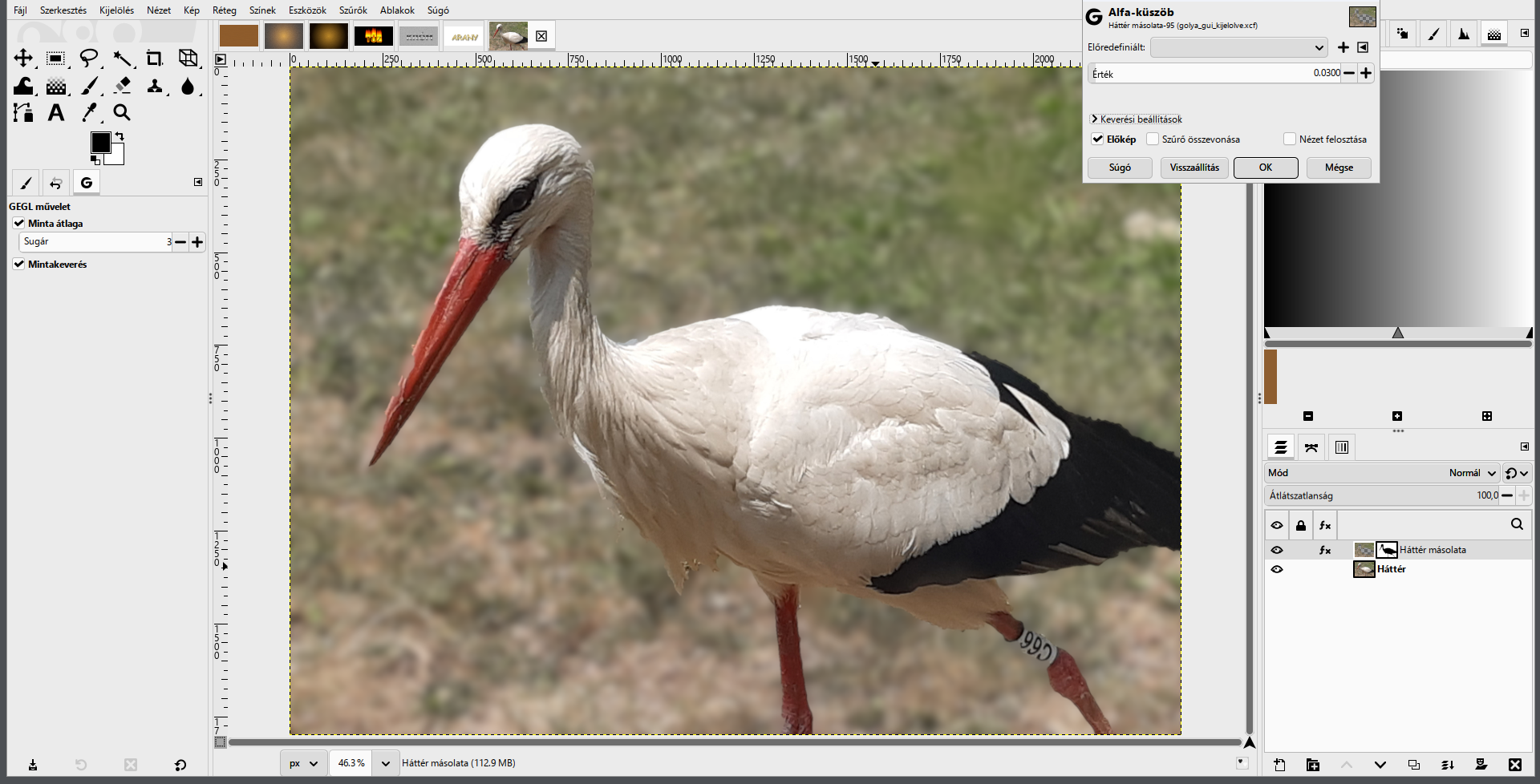
Réteg › Átlátszóság › Alfa-küszöb…, az érték legyen 0,03. Ami legalább 3%-ban fedett, az teljesen fedővé válik, így a félig átlátszó sáv eltűnik. A színe már csak a háttérből jön, a gólyát a rétegmaszk takarja ki.
- A szűrők utólag is állíthatók. A réteg sorában az fx ikonra kattintva a Réteghatások listájában ott a Gauss-elmosás és az Alfa-küszöb: újranyithatók, az elmosás erősebbre vagy gyengébbre állítható.
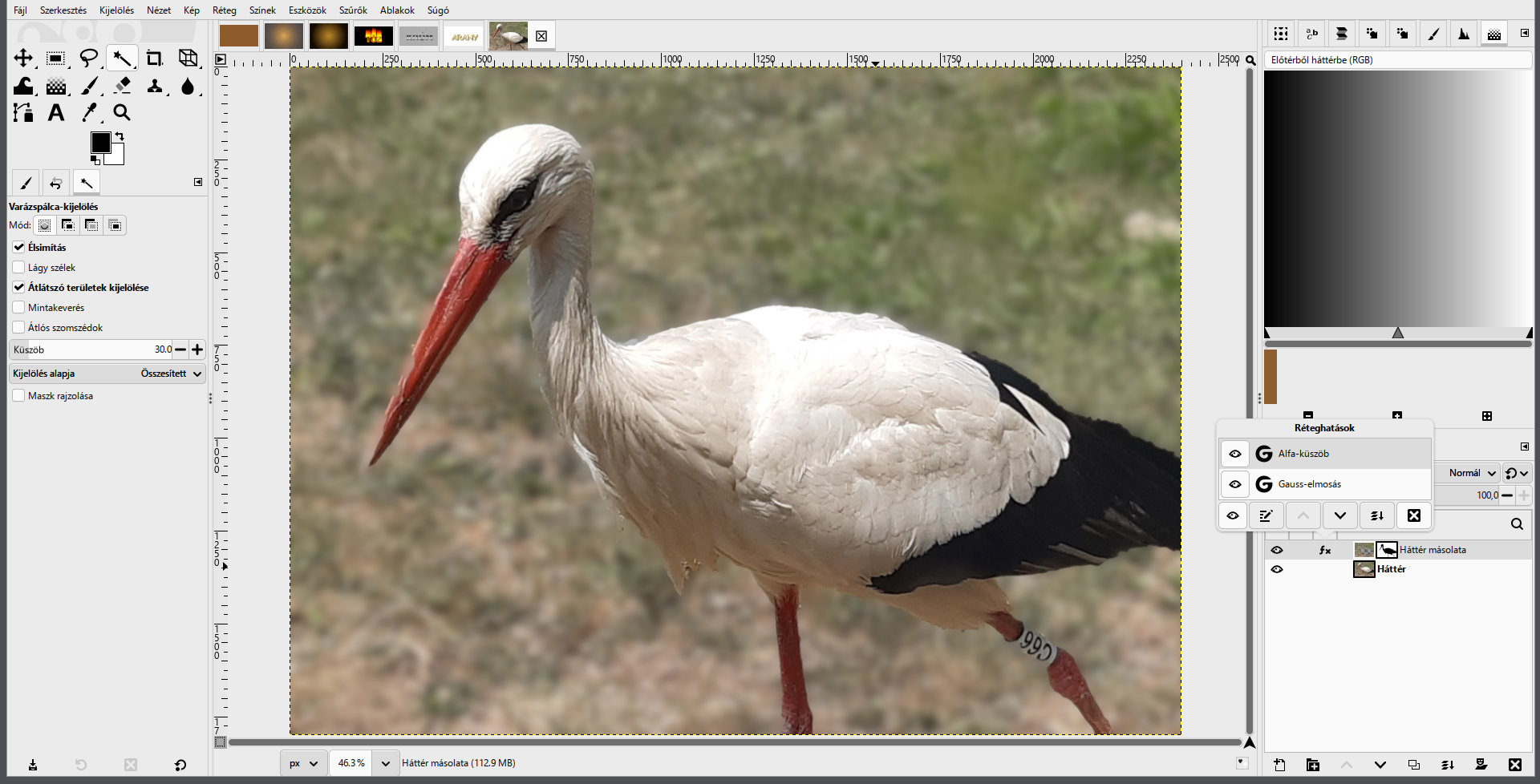
Ellenőrzés: a téma éles, a háttér egyenletesen elmosódott. 100%-on nézd meg a fej, a nyak és a csőr körvonalát: nem lehet körülöttük világos udvar, és nem maradhat éles fűcsík. Ha a nyak vagy a csőr egy része elmosódott, a kijelölésből kimaradt: lépj vissza a 3. lépéshez.
Mikor vagy kész?
A saját munkafájlod rétegei követhetők, a végeredményt ellenőrizted, és az exportot külön is megnyitottad.
A jelölést ez a böngésző jegyzi meg. Nem helyettesíti a beadást.