Gyakorlat · 06-2 · GIMP 3.2.6
Tetoválás beillesztése
A feladat menete
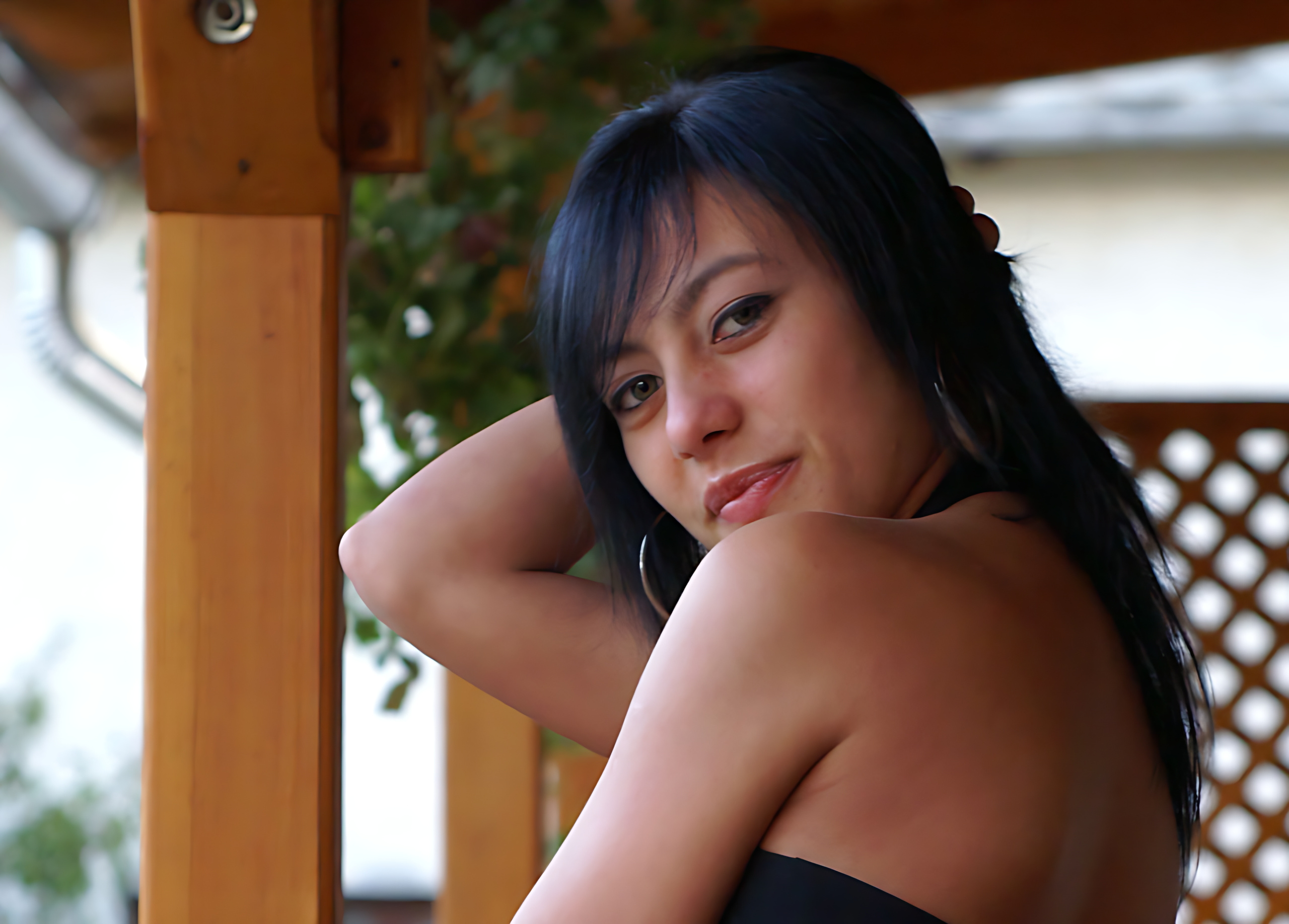
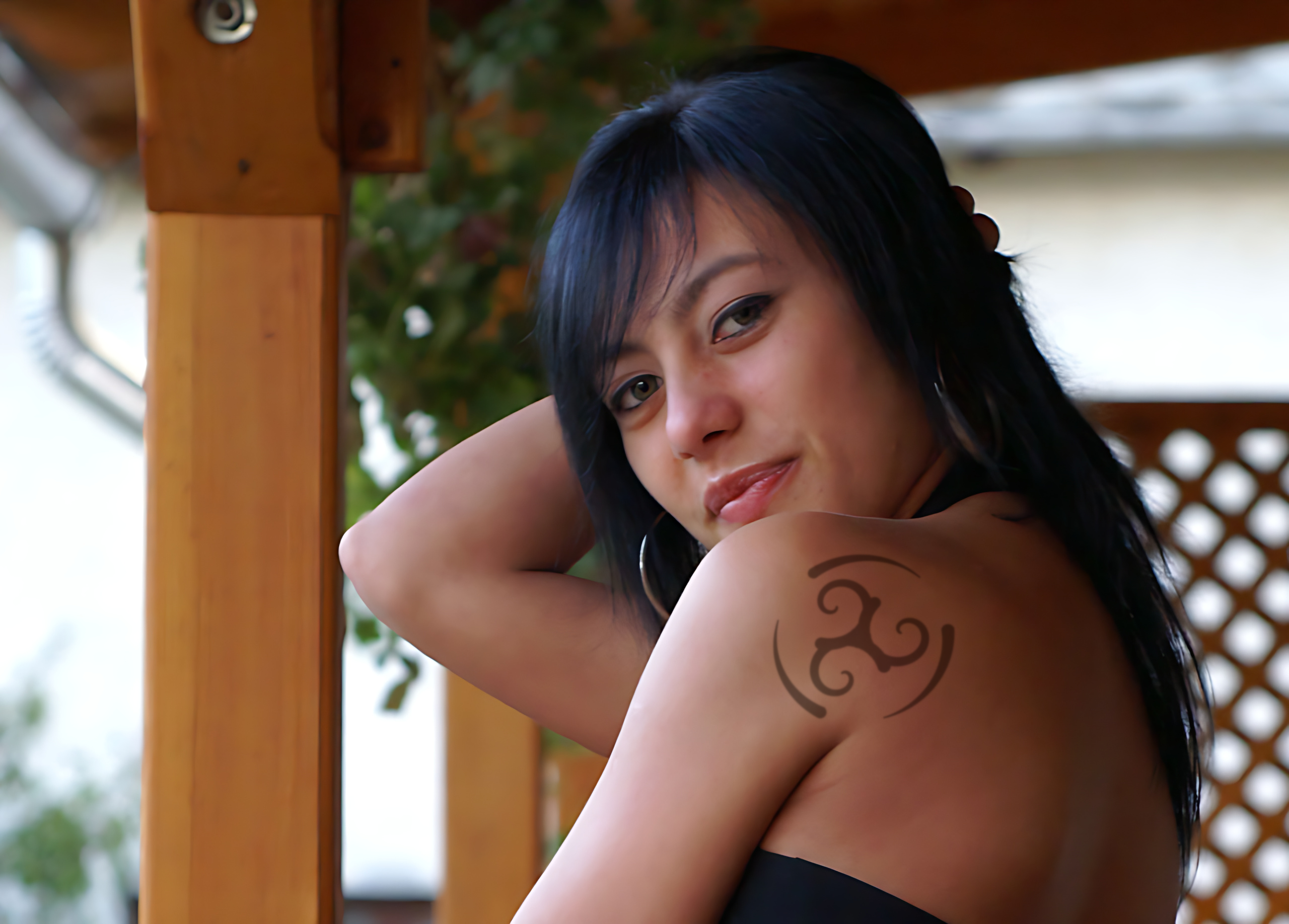
Mit készítesz? Egy saját rajzolású motívumot illesztesz egy vállra úgy, hogy tetoválásnak tűnjön: kövesse a bőr dőlését, átlátsszon rajta a bőr, és ne legyen élesebb a fotónál.
Mit tanulsz meg közben?
- kijelölést másik képbe új rétegként beilleszteni;
- a fehér papírt a Színből alfa művelettel átlátszóvá tenni;
- a Perspektíva eszközzel síkot illeszteni;
- a Színezés, a Szorzás rétegmód és az átlátszatlanság együttes hatását.
Egy ráhelyezett rajz három hibát árulhat el: körülötte marad a papír fehérje, túl sötét és éles a vonala, és sík lapként viselkedik a domború vállon. Ezeket egyenként javítjuk.
Nyisd meg: objektum-beillesztése-1_up.jpg (a portré) és tetovalasminta.png (saját rajzolású motívumok).
- A motívum kijelölése. A mintalapon a Téglalap-kijelölés eszközzel (
R) jelöld ki a bal felső, kerek motívumot, hagyj körülötte kevés fehér szélt, majdCtrl+C.
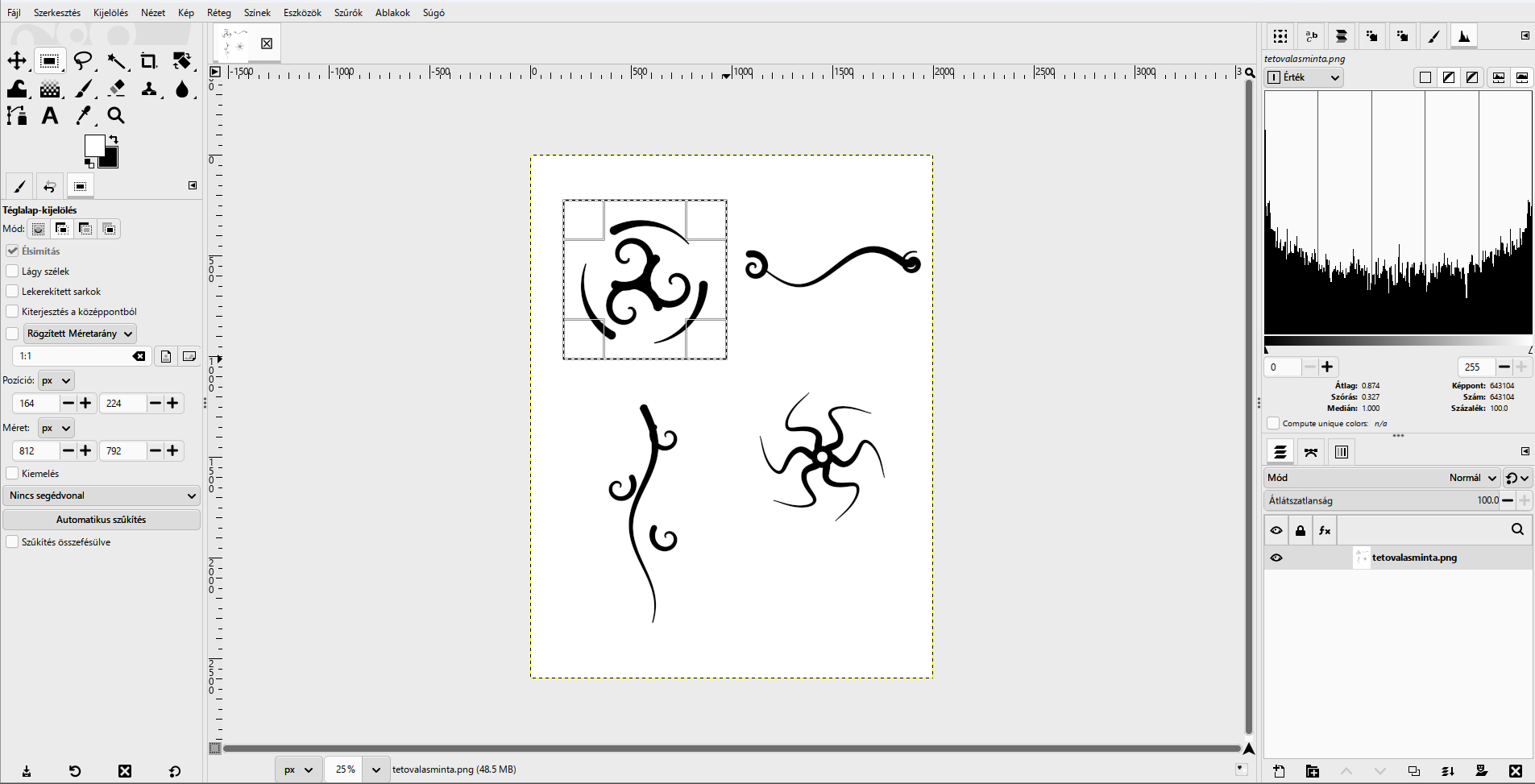
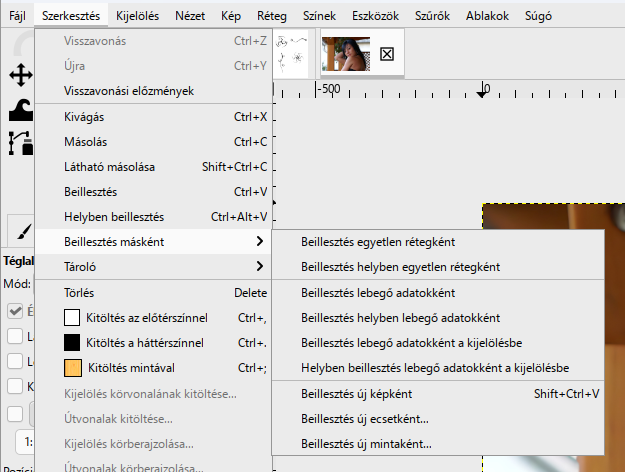
- Beillesztés új rétegként. Válts a portréra, majd
Szerkesztés › Beillesztés másként › Beillesztés egyetlen rétegként. A motívum saját rétegre kerül, így méretét, színét és fedését a fotótól függetlenül állíthatod.
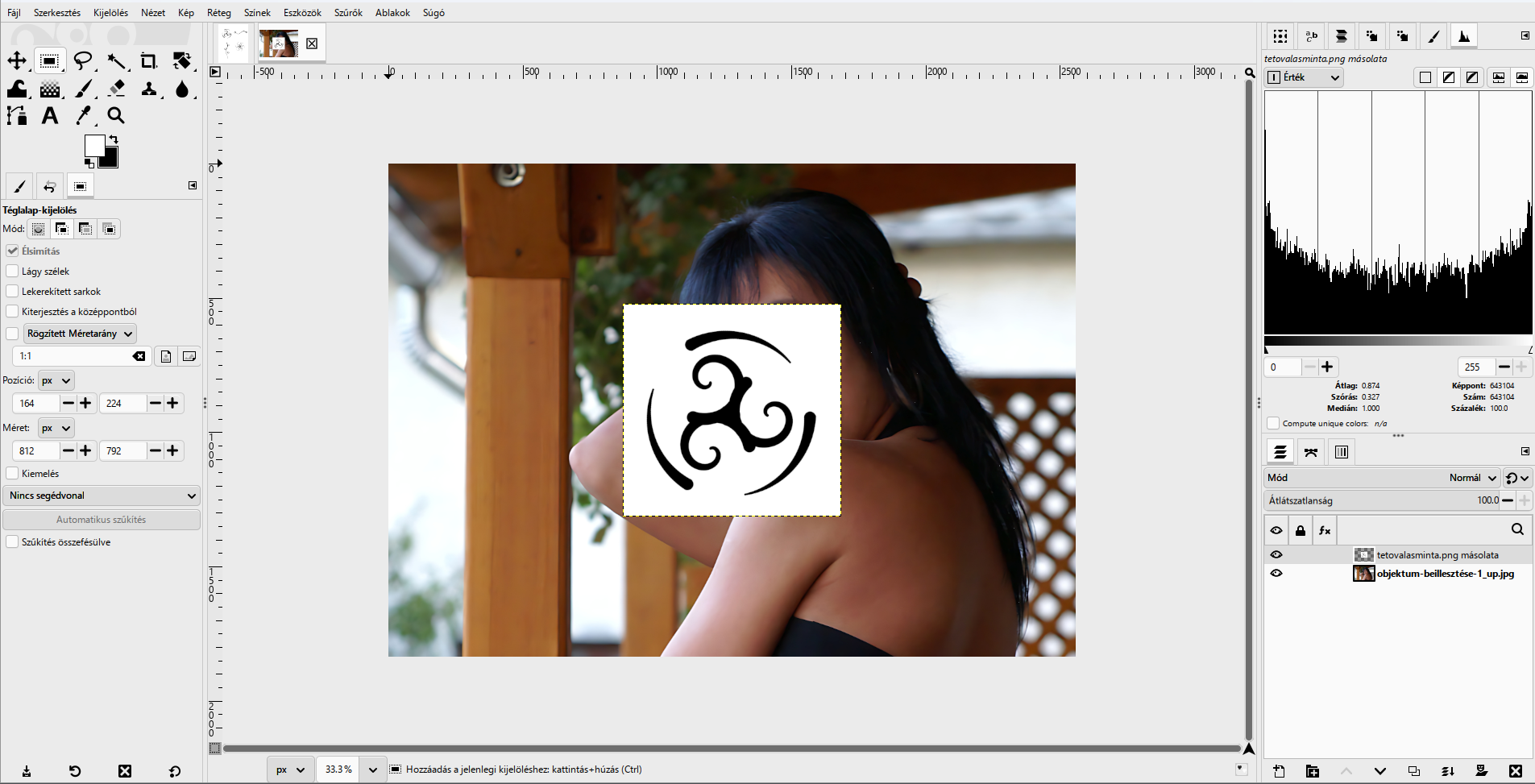
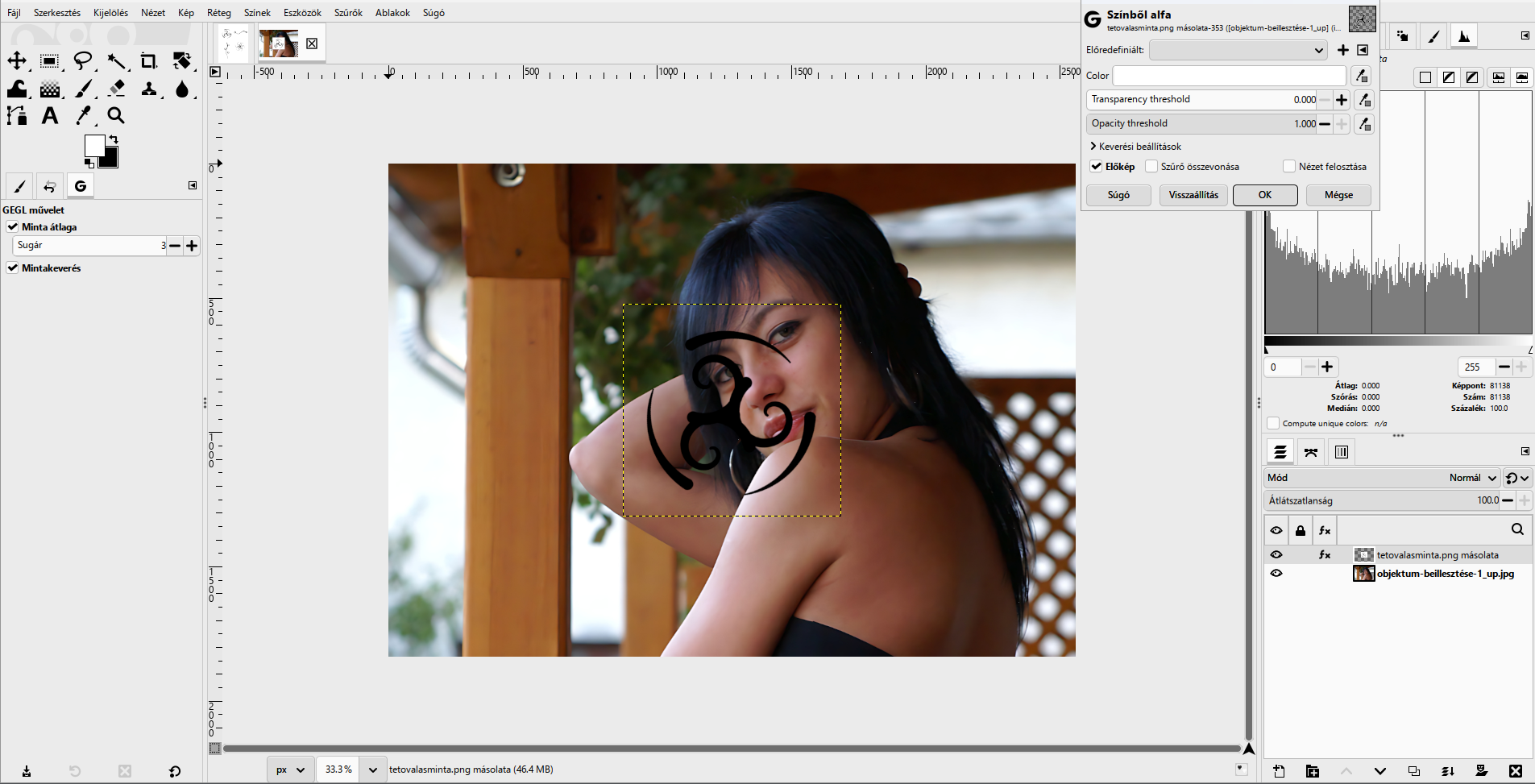
- A papír eltávolítása.
Színek › Színből alfa…: a szín maradjon fehér. A motívum körül a fehér helyén átlátszóság lesz, a bőr előtűnik. Kapcsold be aSzűrő összevonásajelölőt, mert a következő lépések a képpontokon dolgoznak. Ha fehér perem maradna, az a Szorzás módban világos téglalapként látszana.
- Illesztés a vállra. A Perspektíva eszközzel (
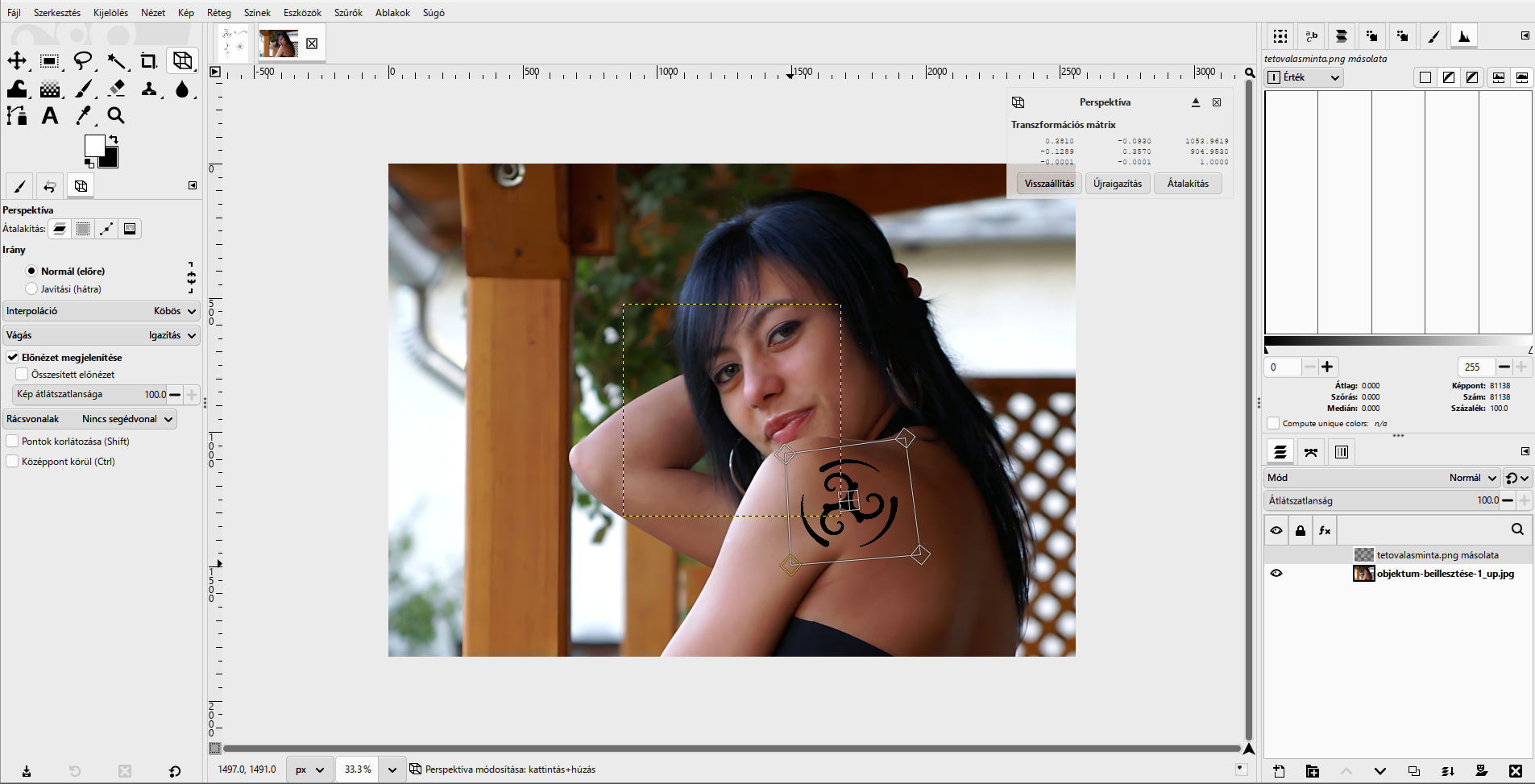
Shift+P) kattints a motívumra. A négy sarkot egyenként húzd a vállra: a felső él a váll dőlését kövesse, a motívum kisebb és enyhén torzult legyen, mintha a bőr domborulatára simulna. VégülÁtalakítás.
- Színezés.
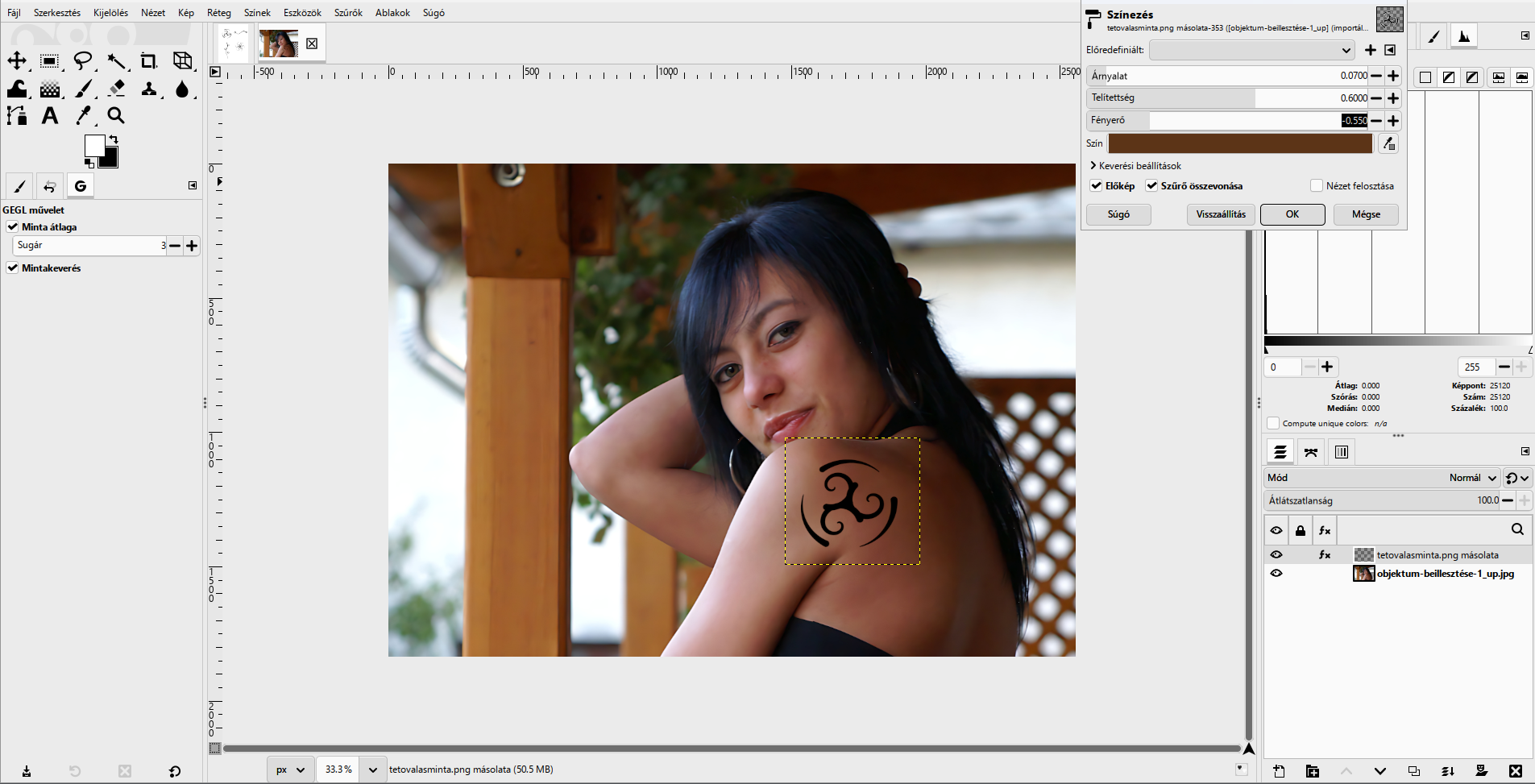
Színek › Színezés…: Árnyalat 0,07, Telítettség 0,6, Fényerő −0,55. A tiszta fekete vonal sötétbarna lesz, mint a bőrbe szúrt tinta.
- Szorzás, fedés, elmosás. A Rétegek dokkban a réteg
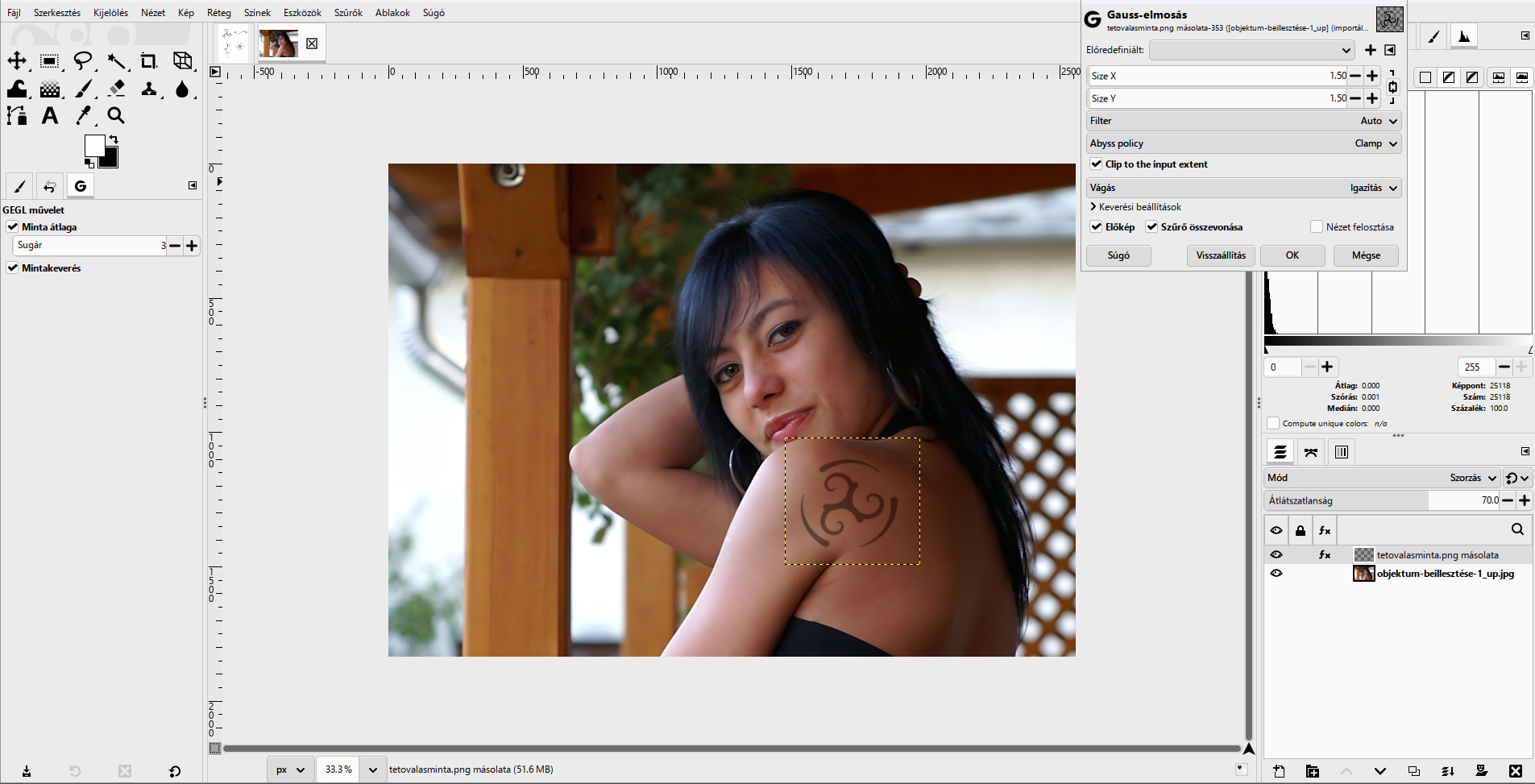
Mód-ja legyen Szorzás, azÁtlátszatlanság70. A Szorzás miatt a bőr fényei és árnyékai átlátszanak a rajzon. VégülSzűrők › Elmosás › Gauss-elmosás…, 1,5 képpont: a rajz így nem élesebb a fotónál.
- 100%-on. A motívum a vállon ül, a bőr tónusa átlátszik rajta, a széle lágy, fehér perem nincs.
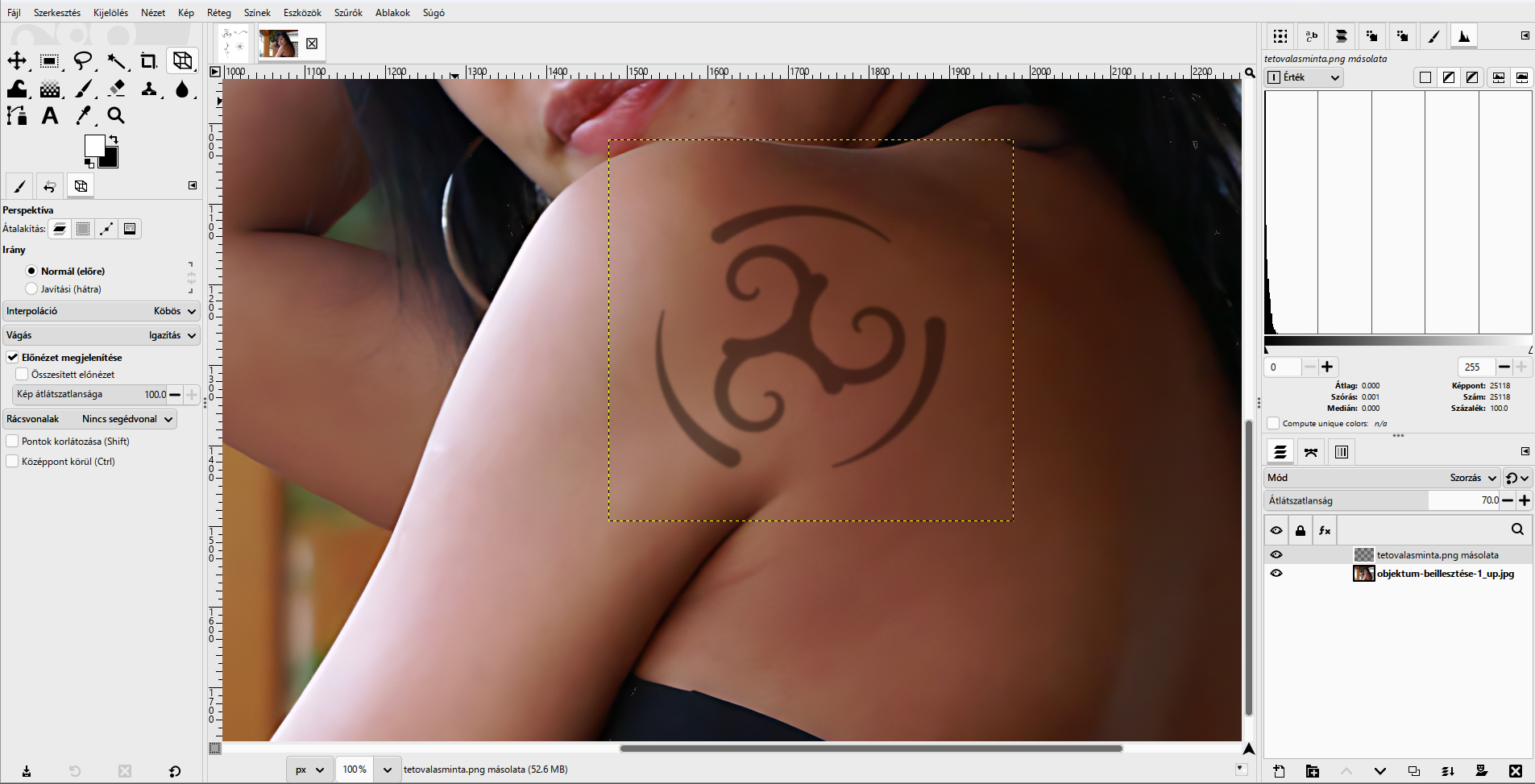
Ellenőrzés: nincs fehér téglalap, a motívum nem élesebb a bőrnél, a réteg külön marad, az XCF-ben módosítható.
Mikor vagy kész?
A saját munkafájlod rétegei követhetők, a végeredményt ellenőrizted, és az exportot külön is megnyitottad.
A jelölést ez a böngésző jegyzi meg. Nem helyettesíti a beadást.