Gyakorlat · 07-3 · GIMP 3.2.6
Vonalas rajz — Fakítás és elmosás
A feladat menete
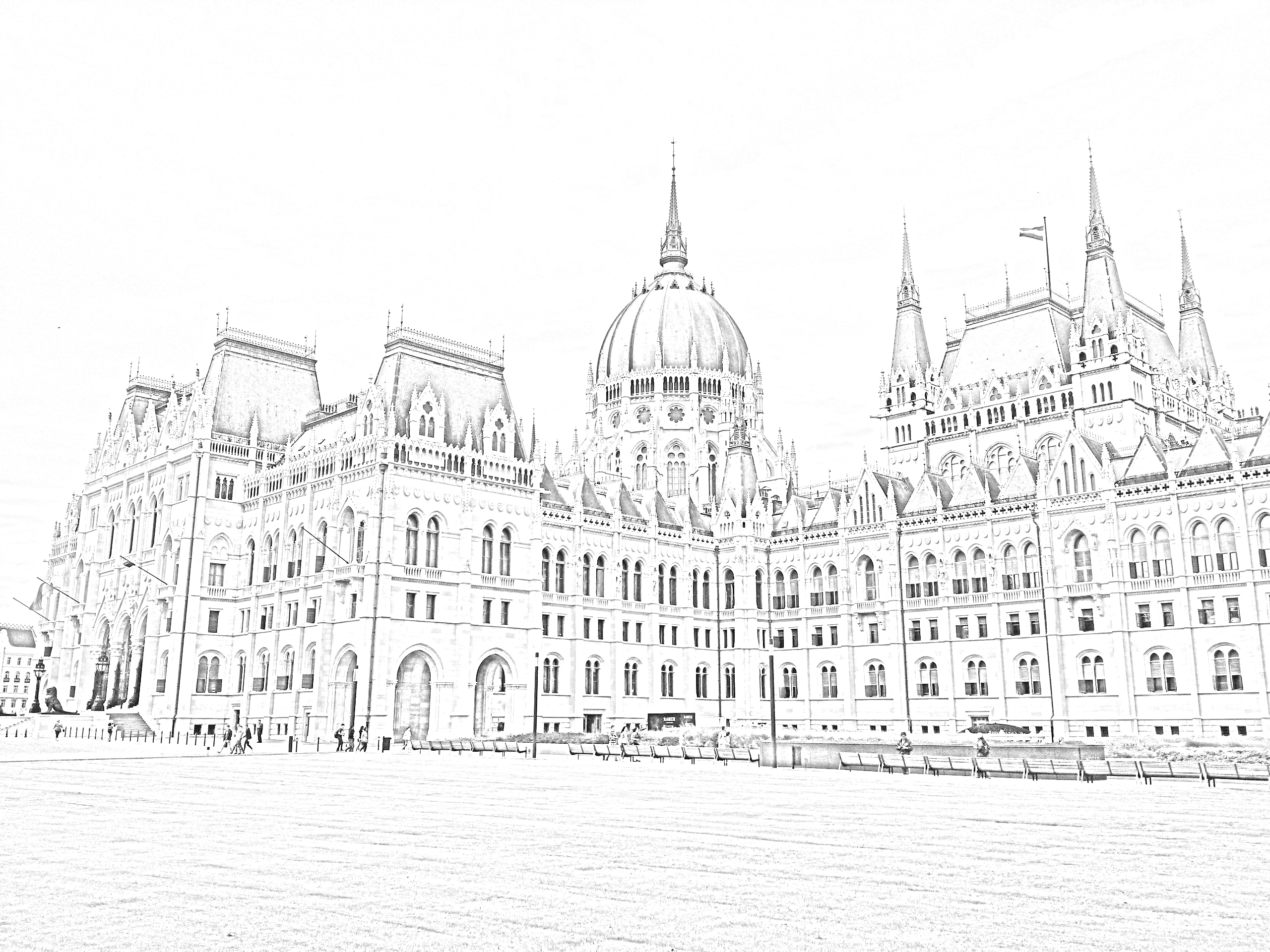
A módszer nem kivonás. A Fakítás (Dodge) az alap világosságát a felső réteg függvényében osztással világosítja; leegyszerűsítve alap / (1 − felső), a megengedett tartományra korlátozva. Ha a felső réteg az alap invertált másolata, az eredmény mindenhol fehérre ég. Ha a felső réteget kissé elmossuk, a közel egyenletes részek fehérek maradnak, az élek körül viszont az alap és az elmosott másolat eltér, és ott vonal marad.
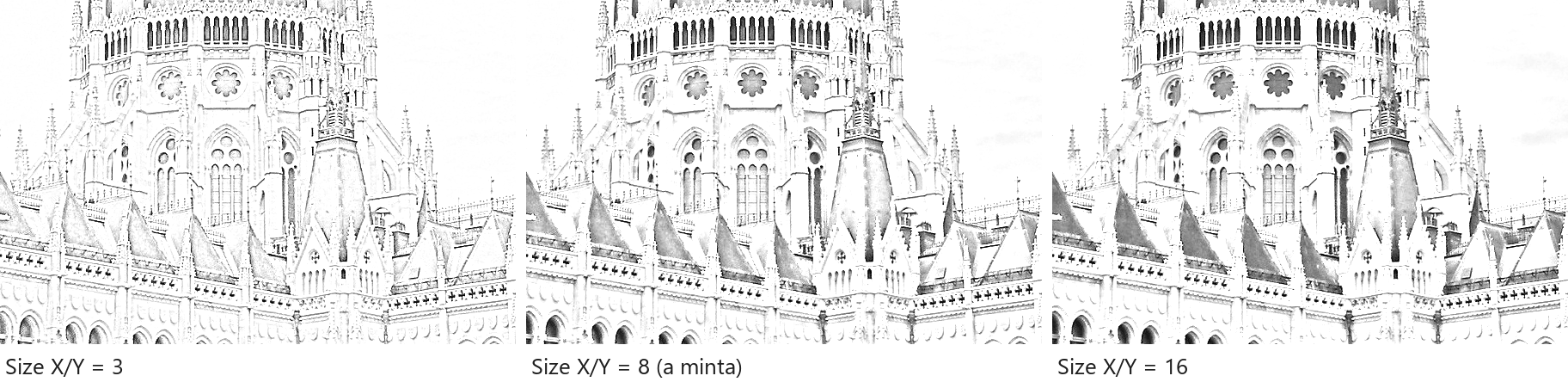
Ebből következik az óra legfontosabb szabályozója: a lényegkiemelés mértéke az elmosás mértékétől függ. Kis elmosás → vékony, finom vonalak, sok apró részlet. Nagy elmosás → vastag, határozott kontúr, kevés részlet.
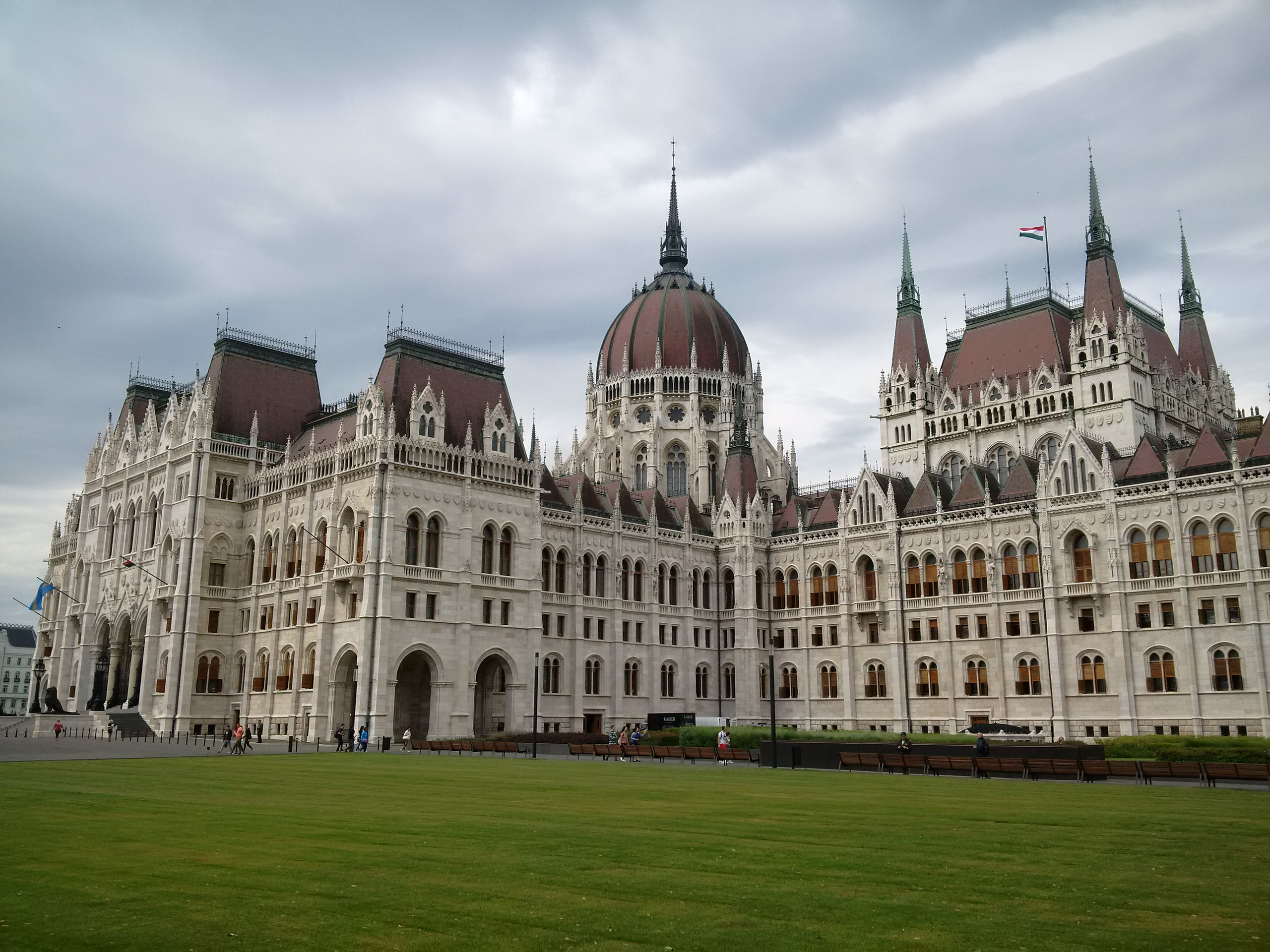
Nyisd meg: parlament-homlokzat.jpg — az Országház a Kossuth tér felől, 2560 × 1920 képpont.
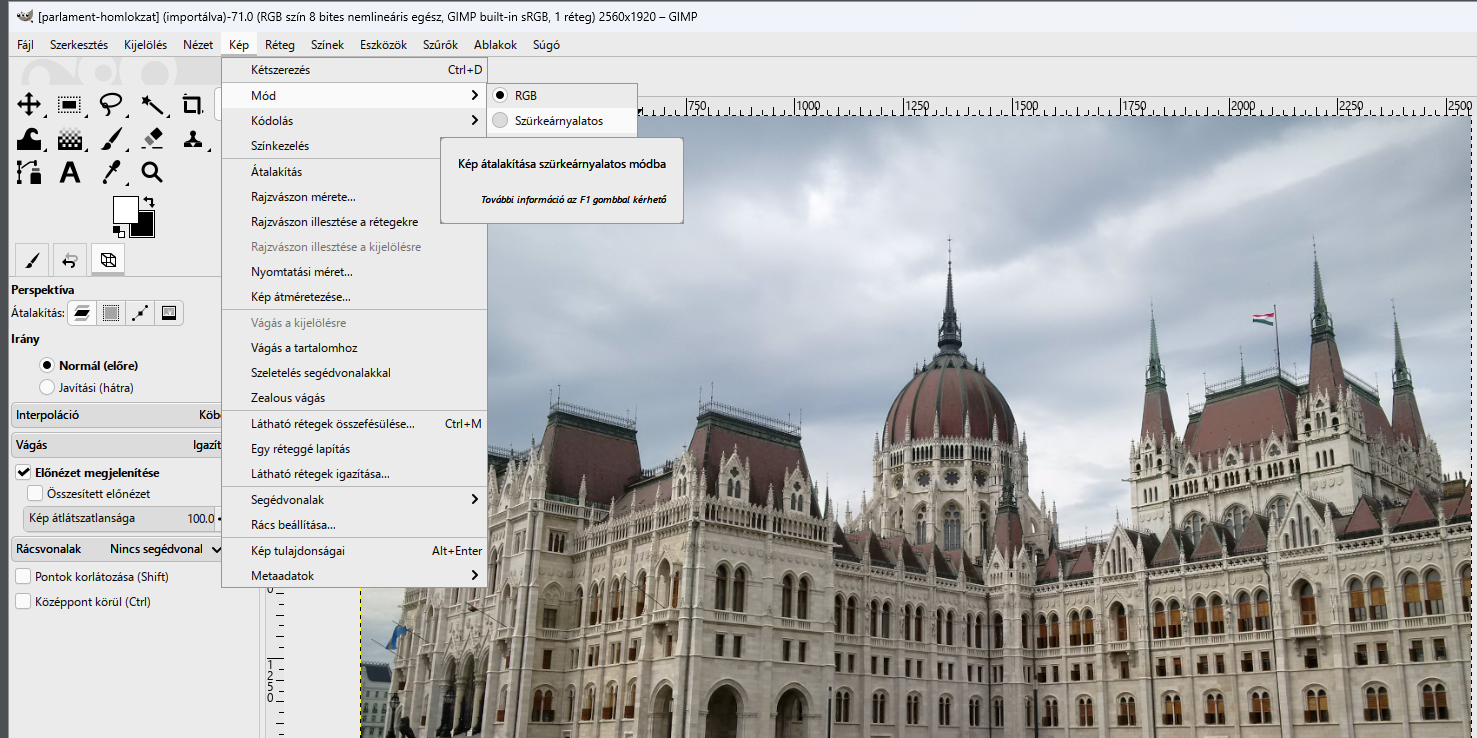
- Alakítsd szürkeárnyalatossá a képet:
Kép › Mód › Szürkeárnyalatos. A művelet a teljes dokumentum színmódját megváltoztatja, ezért ha a színes eredetit is meg akarod tartani, előbb ments róla külön másolatot. Ekkora képnél az átalakítás fél percig is eltarthat, és közben a GIMP ablakcíme „Nem válaszol” lehet: várd ki.
- Készíts másolatot a rétegről:
Réteg › Rétegek kétszerezése(Shift+Ctrl+D). Az alsó réteg marad az éles alap, a felsőn dolgozol tovább. Nevezd el a felsőt beszédesen: kattints duplán a bélyegképére, és a Réteg tulajdonságai ablakban írd be például: „Vonalak (Fakítás)”.
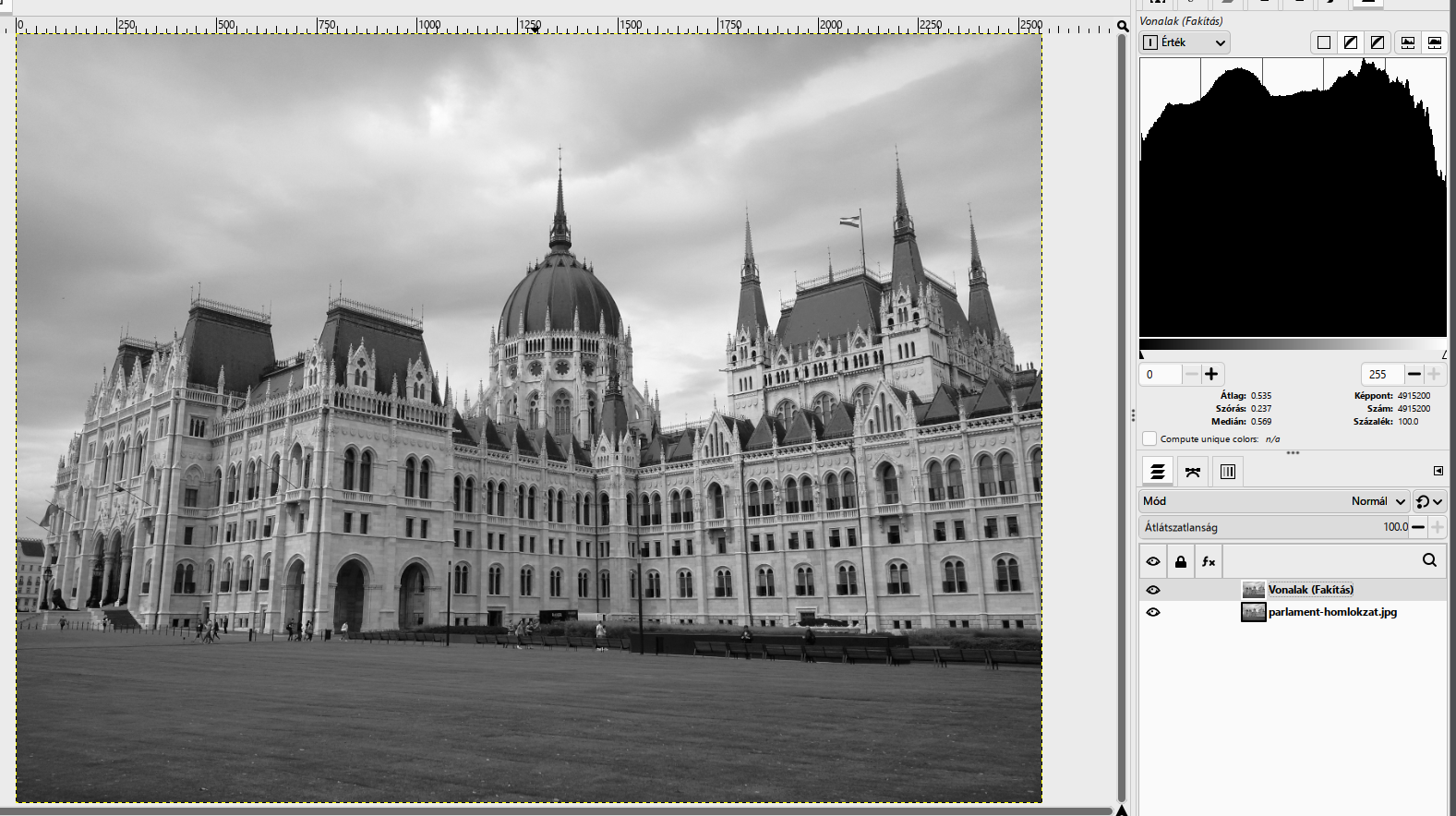
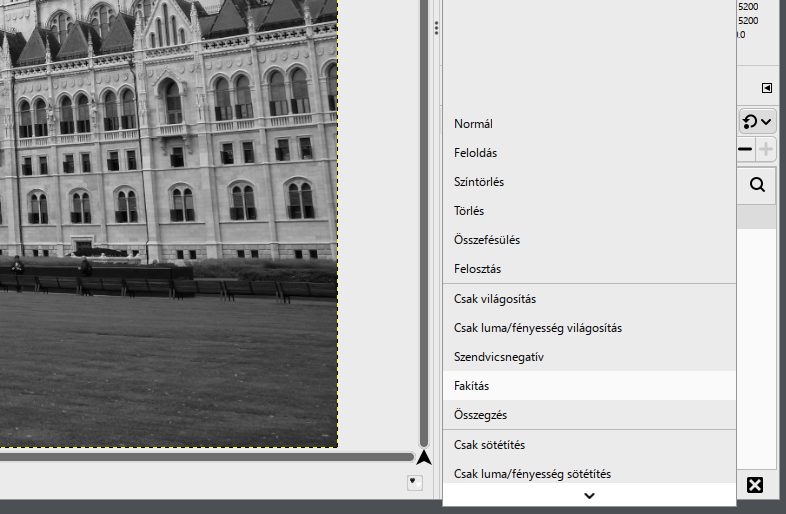
- A Rétegek dokkban jelöld ki a felső réteget, és a Mód listában válaszd a Fakítás módot.
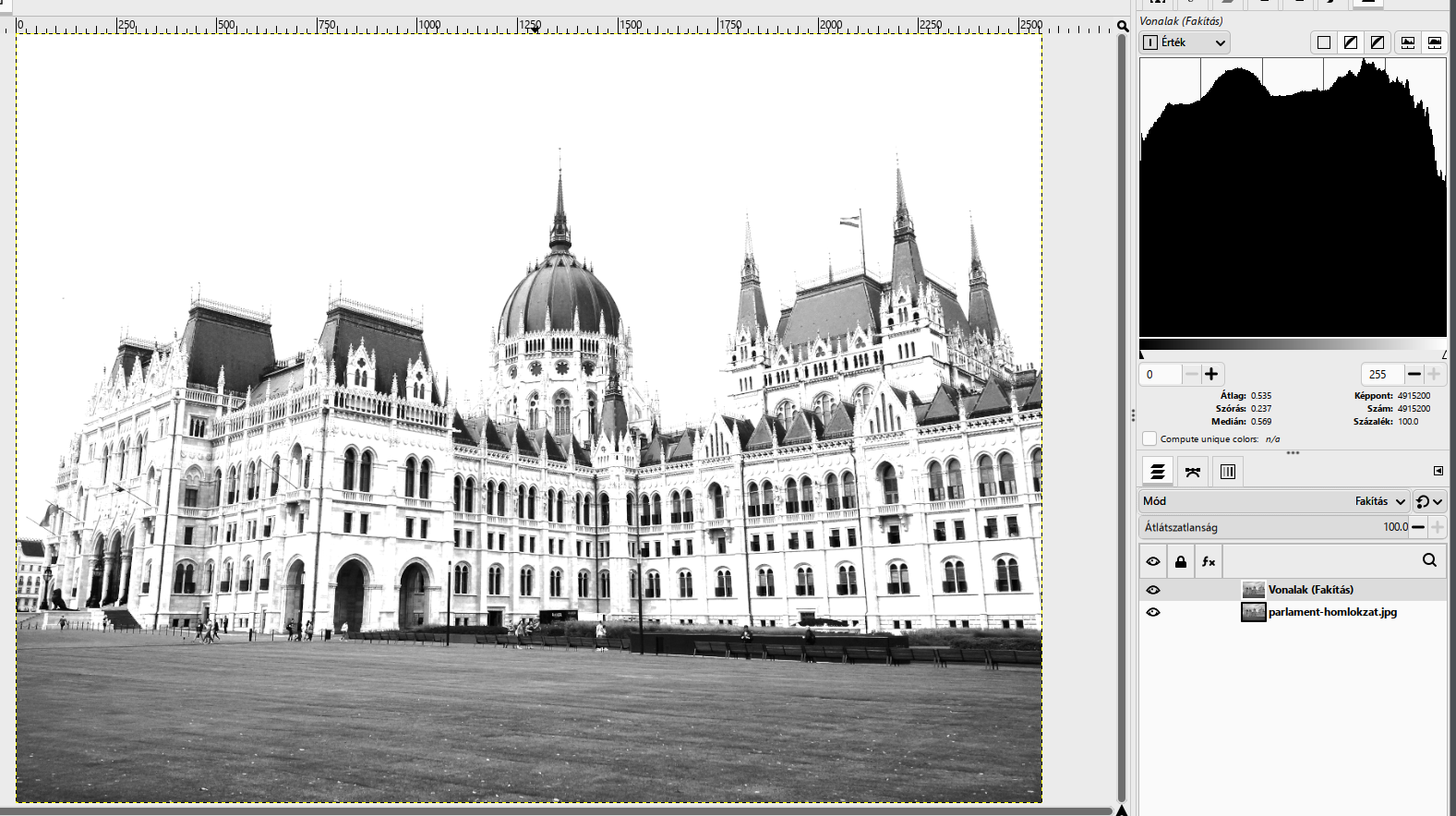
- Nézd meg az előnézetet: a kép kivilágosodott, a sötét részek tónusa furcsán megnyúlt. Ez természetes köztes állapot, mert a felső réteg még nem invertált. A hatást csak a teljes lépéssor után ítéld meg.
- A felső rétegen válaszd a
Színek › Invertálásparancsot — a sima Invertálást, nem aLineáris invertálást és nem azÉrték invertálásaparancsot.
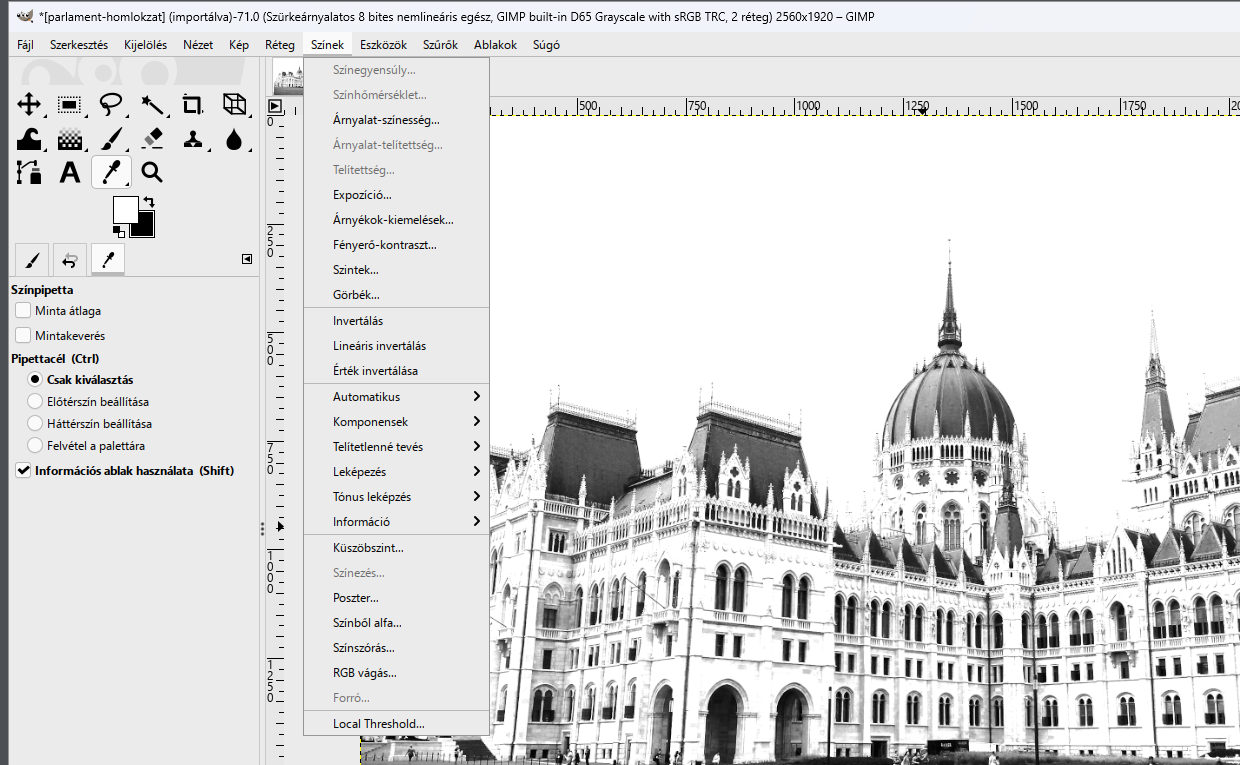
- A kép most szinte teljesen fehér: a Fakítás az invertált önmagával mindenhol kifehéríti az alapot. Ez a helyes állapot. Az Invertálás azonnal átírta a felső réteg képpontjait; a rétegen nem jelent meg
fxjelvény.
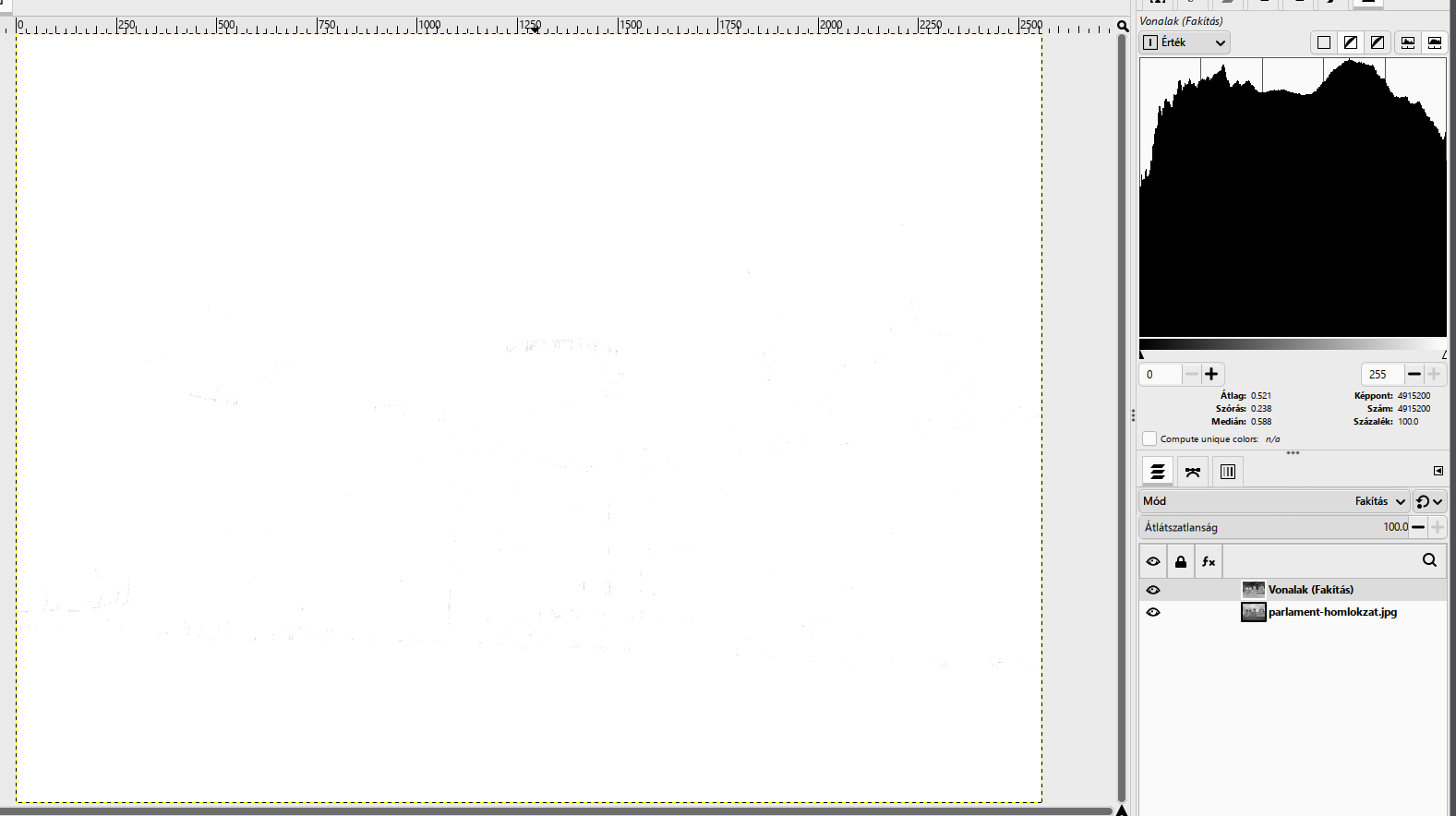
- Ugyanezen a rétegen:
Szűrők › Elmosás › Gauss-elmosás…
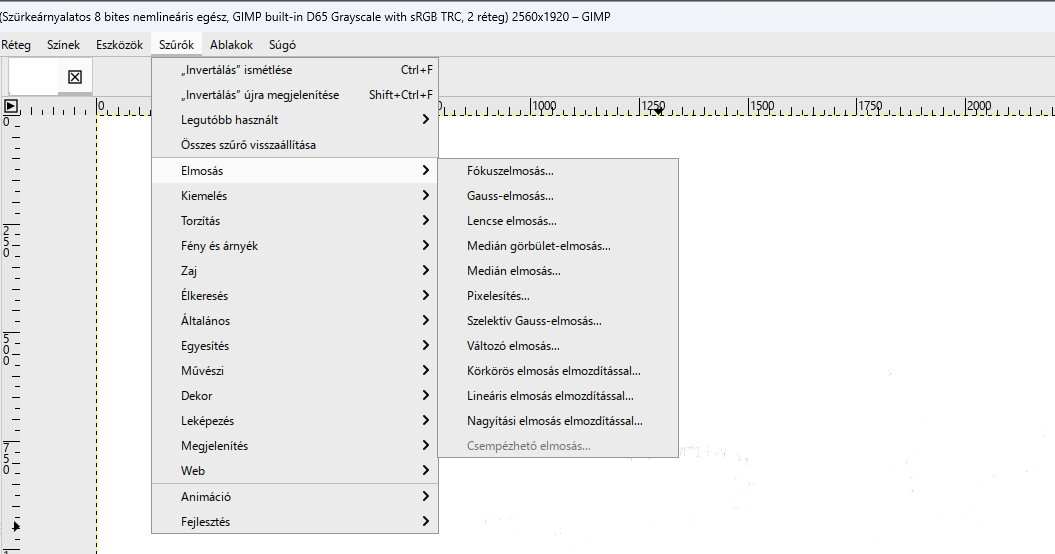
- A párbeszédablakban a Size X és Size Y mező a köztük lévő lánc-ikonnal össze van kötve: írd az elsőbe, hogy 8, és a másik követi. Vedd ki a pipát a „Szűrő összevonása” elől, hogy az elmosás Fx-ként maradjon a rétegen. Az előnézetben azonnal megjelenik a vonalrajz.
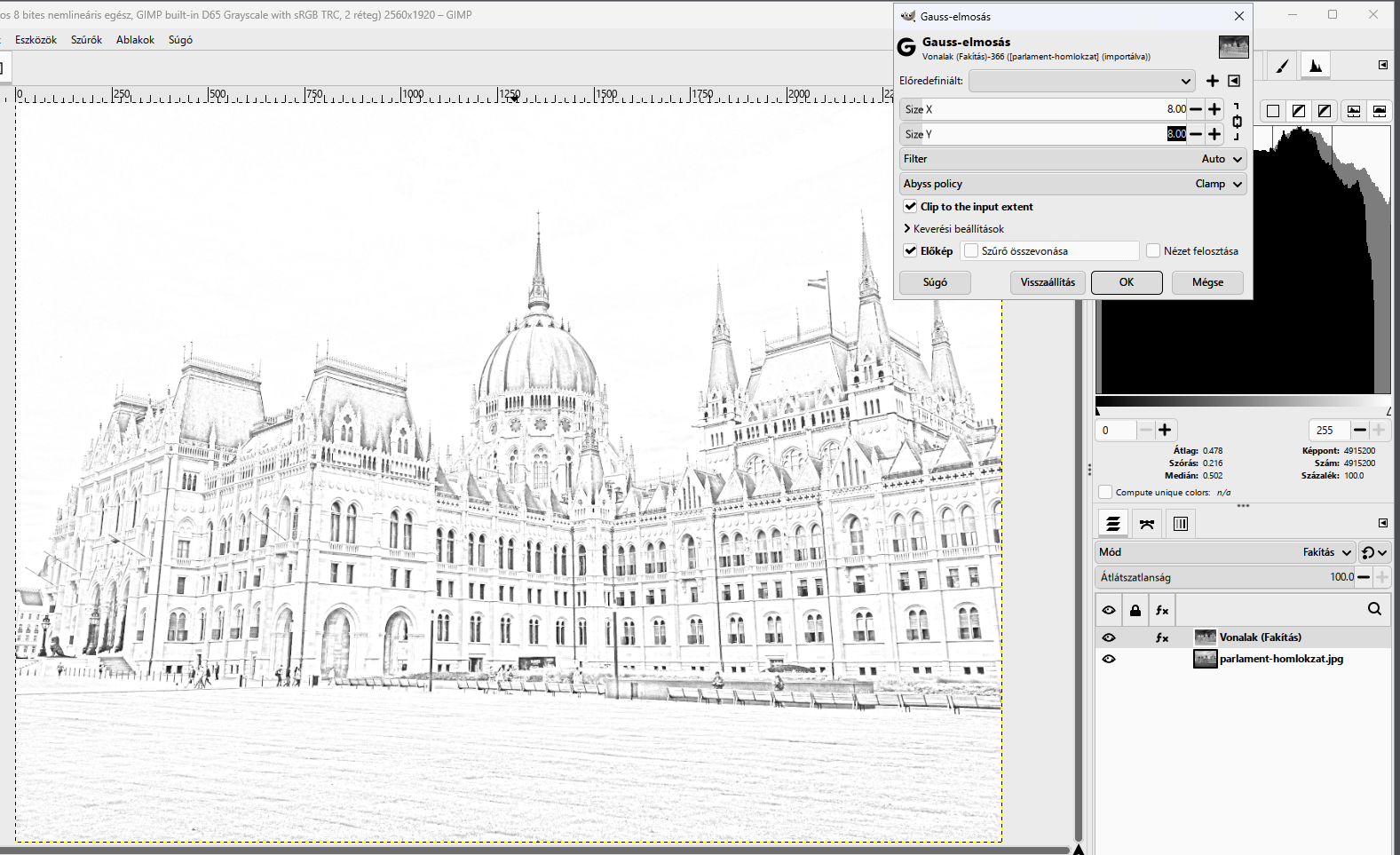
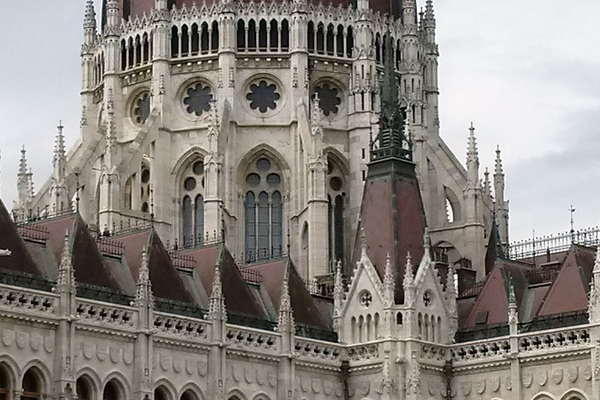
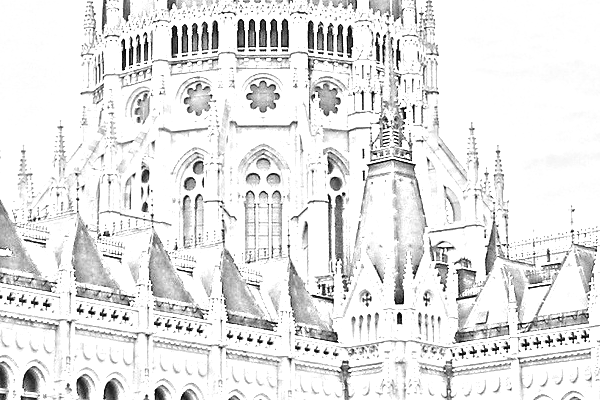
- Hangold az elmosást a kívánt vonalhoz. Az alábbi ábra ugyanazt a homlokzatrészletet mutatja 100%-on, három értékkel: 3-nál vékony, halvány a vonal; 8-nál jól olvasható; 16-nál vastagabb, és a tetők felülete is besatírozódik. Nincs minden képre érvényes szám: az érték a kép méretétől és a részletek finomságától függ.
- Kattints az OK gombra, majd a felső réteg
fxjelvényére: a Réteghatások listában egyetlen hatás áll, a Gauss-elmosás. Jelöld ki, és a Szűrő szerkesztése gombbal (ceruza ikon) nyisd meg újra: élőben látod, hogyan vastagszik vagy vékonyodik a vonal.
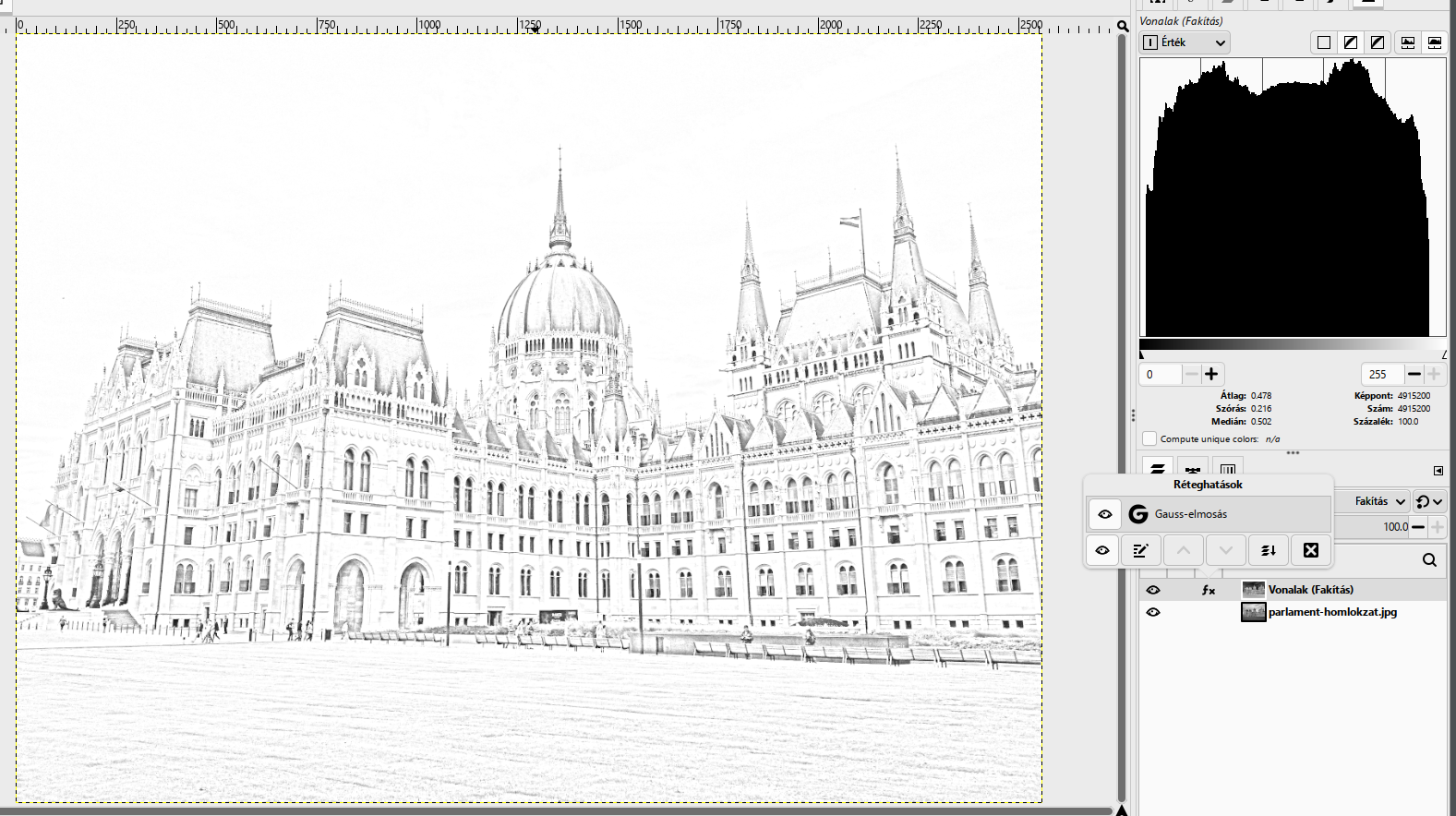
Fx-ként hangolható: a Gauss-elmosás Fx-ként ül a felső rétegen, az Invertálás viszont már a képpontokban van. Ha később más vonalvastagság kell, csak a Gauss-elmosást kell újranyitnod.
Ha kész vagy: a két réteg együtt adja a végeredményt. Ha egyetlen rétegbe akarod, Kép › Egy réteggé lapítás — ez a rajta ülő Fx-et is véglegesíti, tehát utána az elmosás már nem állítható. Mentés előtt döntsd el, melyiket akarod: szerkeszthető XCF-et vagy kész, lapos képet.
Mikor vagy kész?
A saját munkafájlod rétegei követhetők, a végeredményt ellenőrizted, és az exportot külön is megnyitottad.
A jelölést ez a böngésző jegyzi meg. Nem helyettesíti a beadást.