Gyakorlat · 07-4 · GIMP 3.2.6
Ceruzarajz — Sobel-élkeresés és a Görbék
A feladat menete
Itt az élkeresést nem mi rakjuk össze rétegmódból és elmosásból, hanem egy kész operátorra bízzuk: a Sobel szűrőre. Az eredményen ezután olyan műveleteket végzünk, amelyekkel beállítható, mennyire legyen kidolgozott a kép — mennyi részlet maradjon a végeredményben.
A módszer előnye, hogy a képi hatást utolsó lépésként állítjuk be, a Görbékkel, tehát nem kell előre eldönteni, milyen rajzot akarunk.
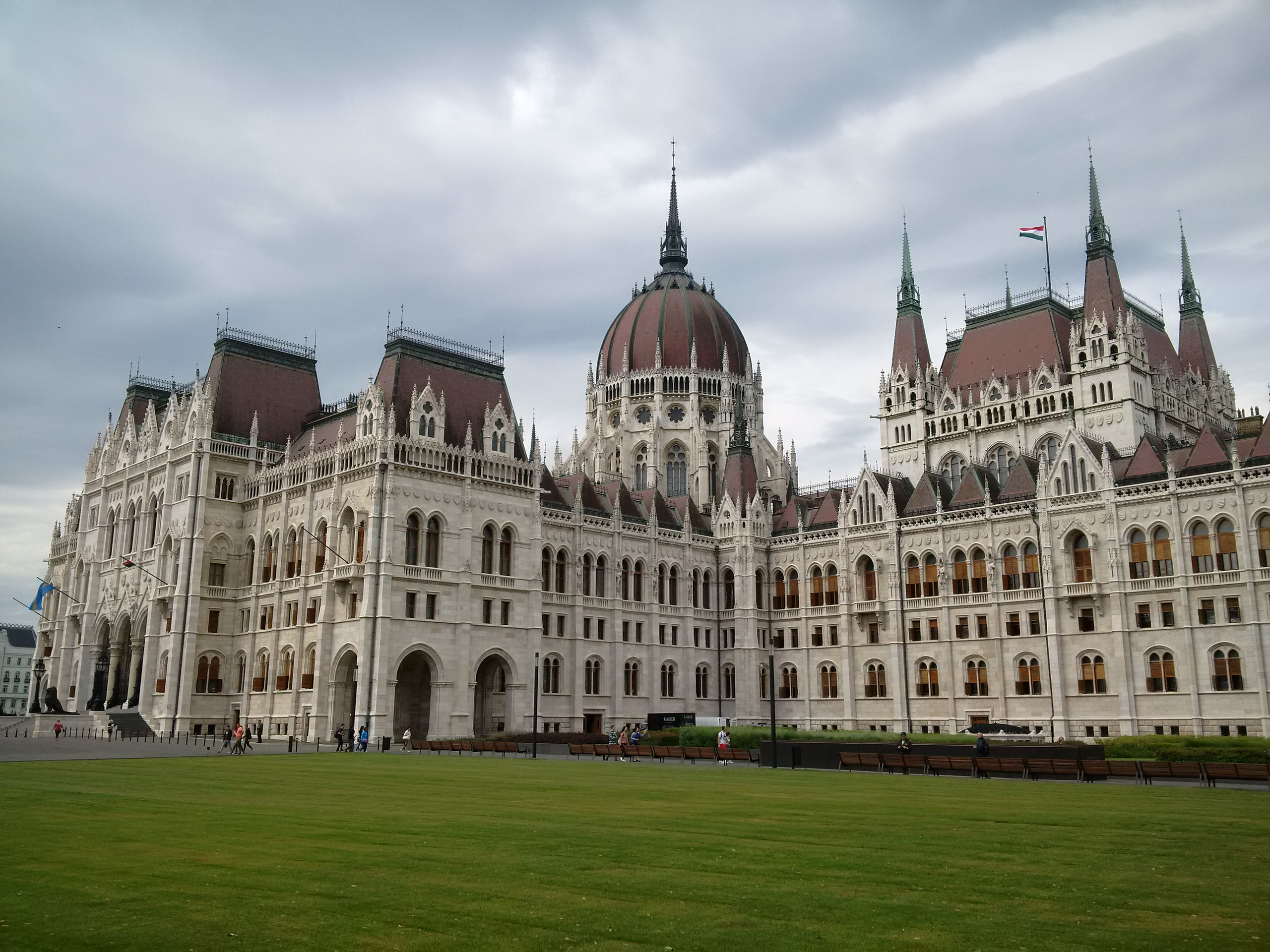
Nyisd meg: parlament-homlokzat.jpg újra, a színes eredetit.
Szűrők › Élkeresés › Sobel…A Sobel a szomszédos képpontok erős világosságváltozásait emeli ki. Mellette a menüben aGaussok különbsége…, aSzélek…, aLaplace, aNeon…és aKépátmenet…is ott van; az 5. feladatban az elsőt is kipróbálod.
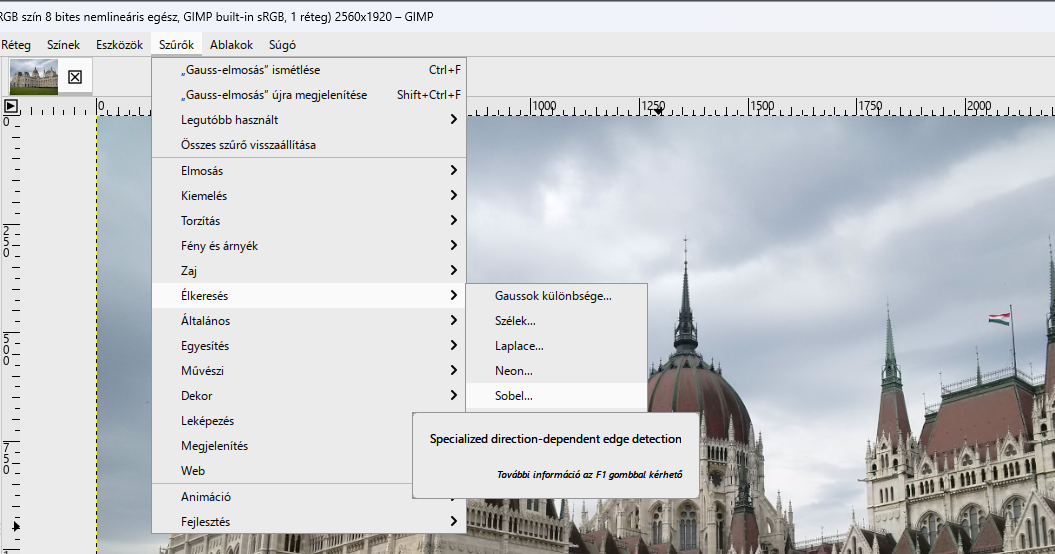
- A párbeszédablak három jelölője angolul jelenik meg: Horizontal (vízszintes élek), Vertical (függőleges élek), Keep sign (az előjel megtartása). Hagyd mindhármat bekapcsolva. Itt kivételesen pipáld be a „Szűrő összevonása” jelölőt: a következő lépés destruktív, és a Sobel valódi eredményén kell dolgoznia. Fekete alapon világos élek jelennek meg.
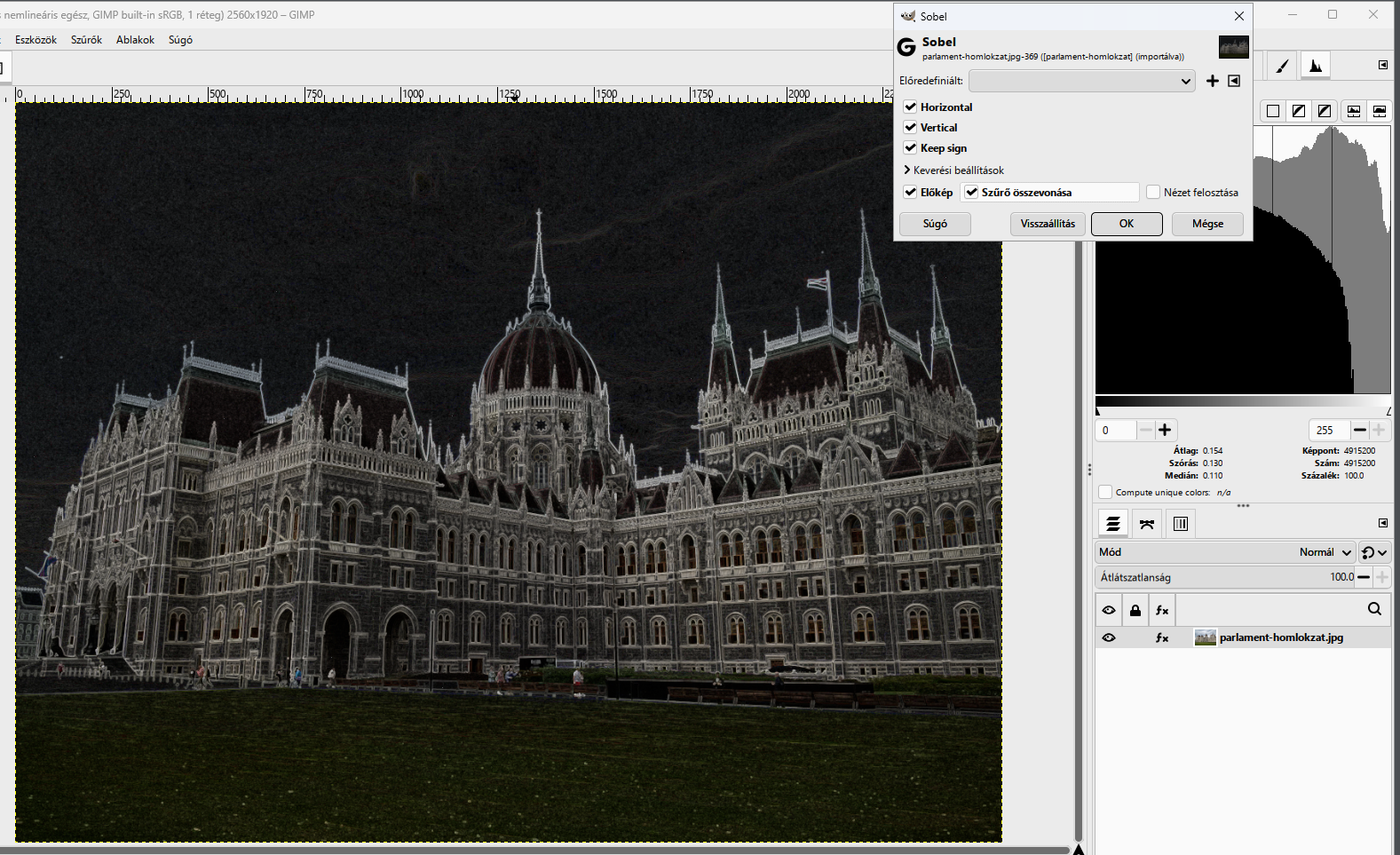
- Terítsd szét a tónusokat:
Színek › Automatikus › Kiegyenlítés. A Sobel-kép nagyon sötét, a Kiegyenlítés a teljes tónusskálára húzza szét.
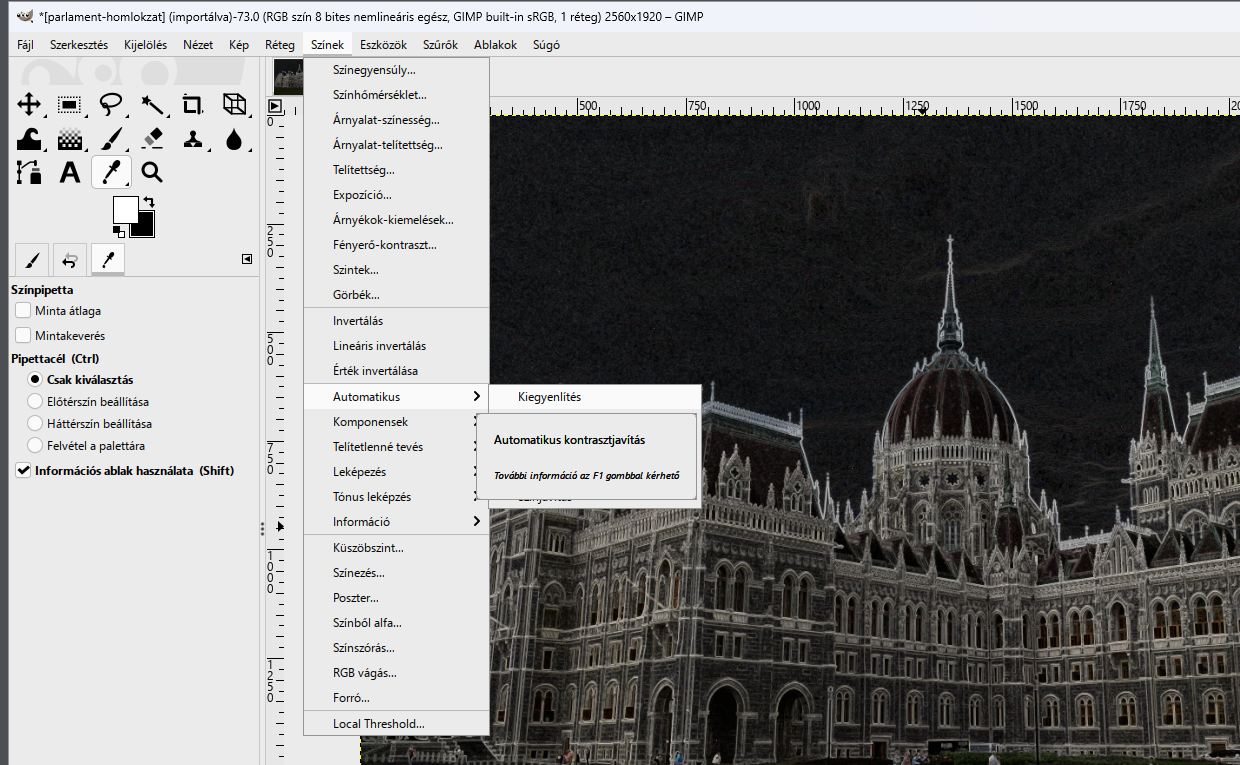
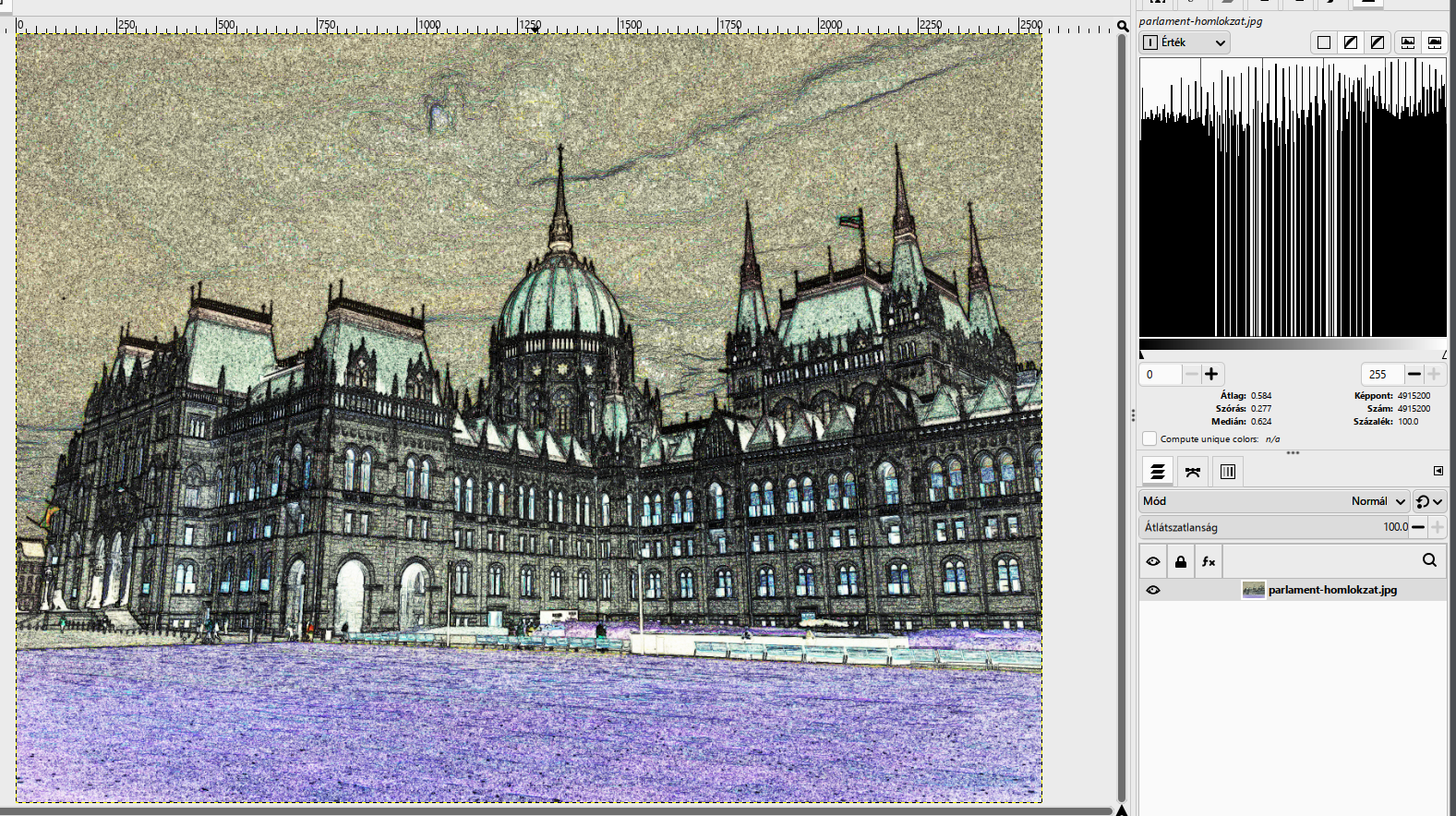
- Az eredmény erős, színes és szemcsés: a Kiegyenlítés a gyenge éleket is felerősíti, de a felhők textúráját, a fű szemcséjét és a tömörítési zajt is. A hisztogram oszlopai most egyenletesen töltik ki a skálát.
Színek › Invertálás: a fekete alapon világos élekből világos alapon sötét vonal lesz. A színes maradványok (lilás fű, zöldes tetők) még a képen vannak; ezeket a következő lépés tünteti el.
- Szedd ki a színt:
Színek › Telítetlenné tevés › Telítetlenné tétel…. Ez a 3.2-ben almenü; mellette aSzínből szürkeárnyalatos…, aMono keverő…és aSzépia…is itt van.
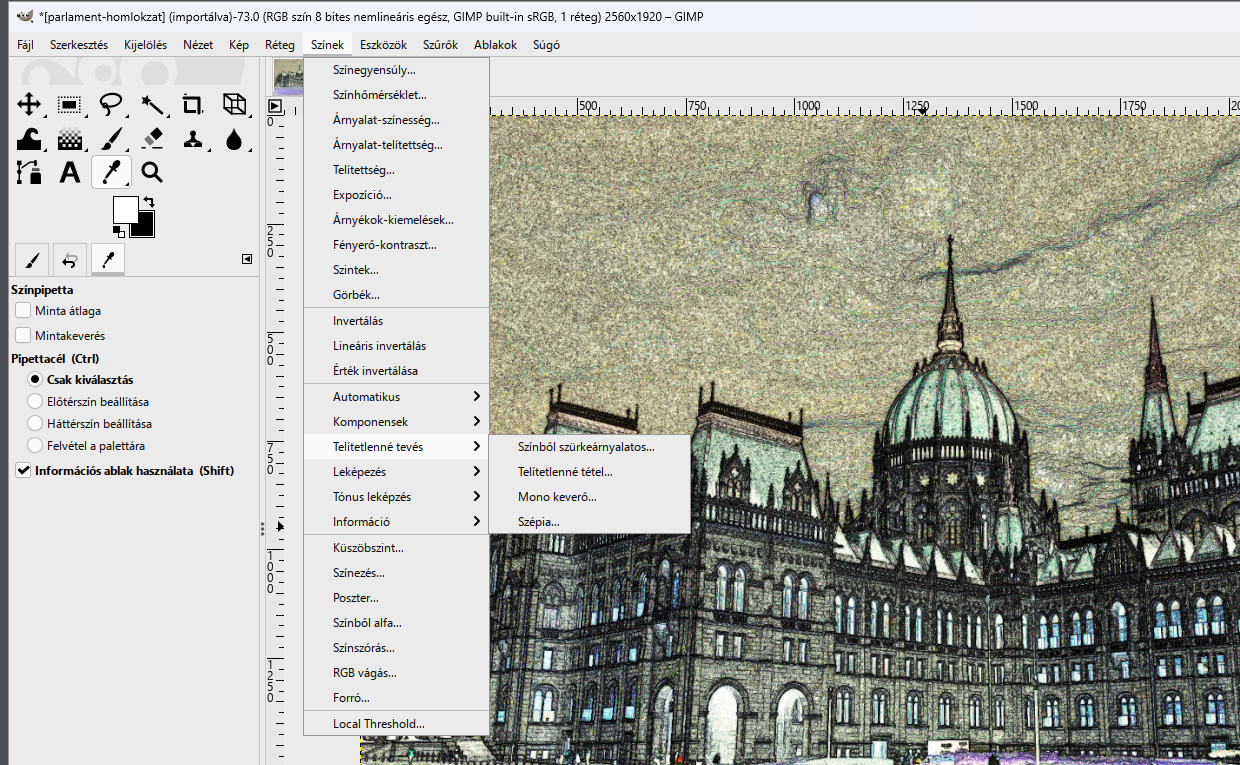
- A Mód maradjon
Fénysűrűség. Vedd ki a pipát a „Szűrő összevonása” elől: ez a szűrő a Sobel után bepipálva nyílhat meg, mert a GIMP szűrőnként megjegyzi a jelölő állapotát. Kattints az OK gombra.
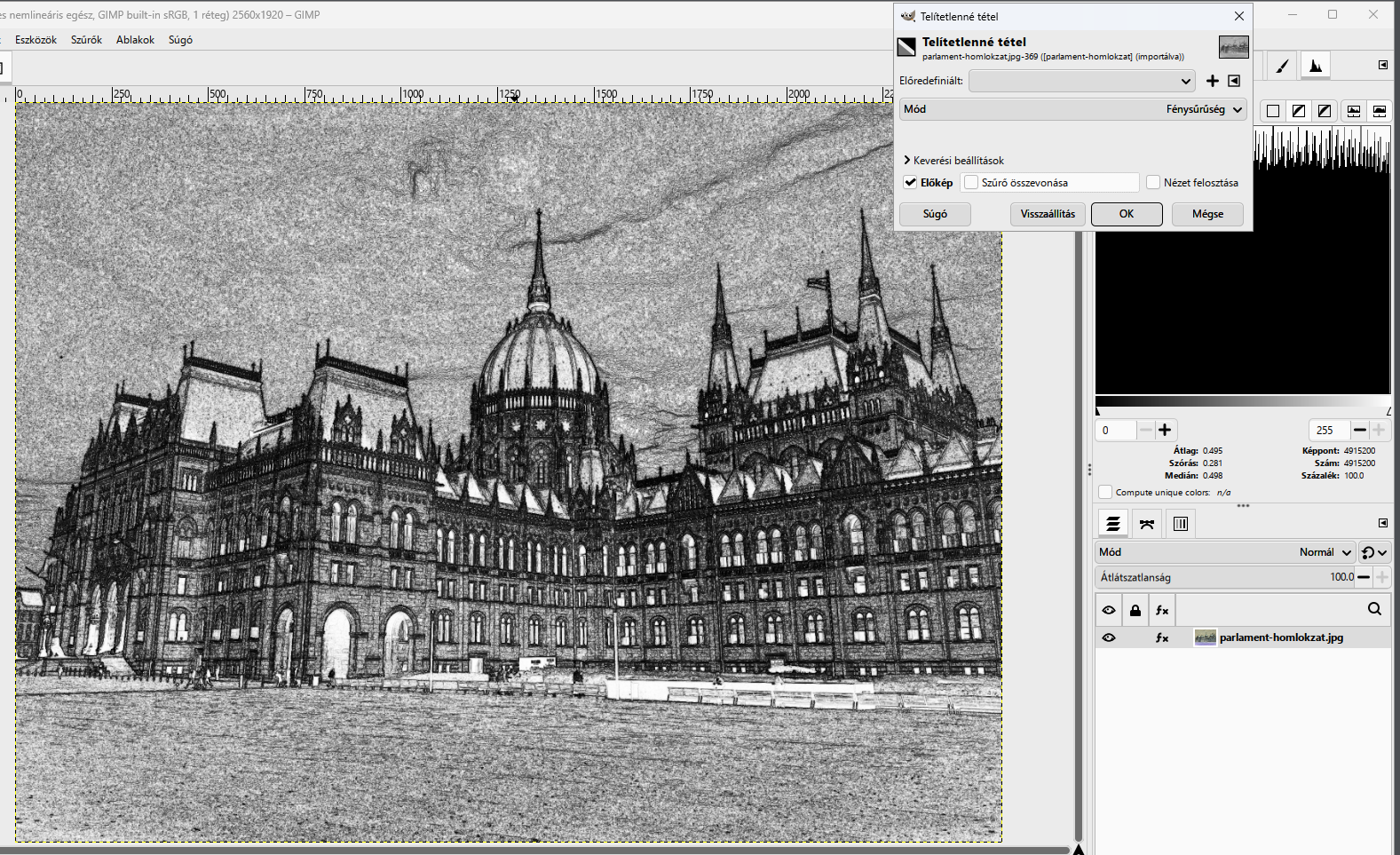
- Végül
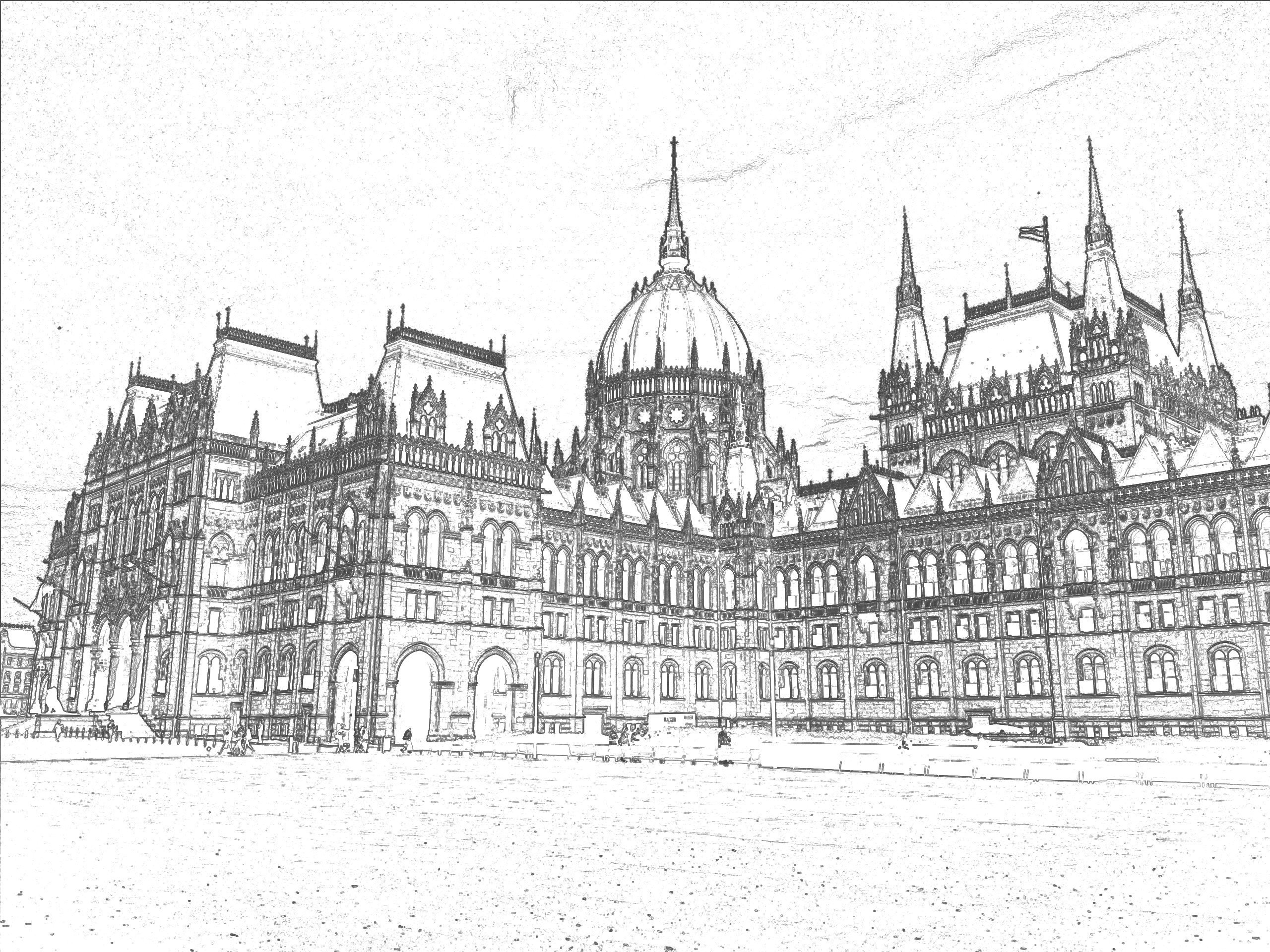
Színek › Görbék…— ezzel állítod be a ceruzarajz kidolgozottságát. Kattints a görbe bal alsó végpontjára, és a Kimenet mezőbe írd: 70 — a legsötétebb vonal így grafitszürke lesz, nem fekete. Kattints a görbére a bal oldal közelében: új pont keletkezik; a Bemenet mezőbe írd: 40, a Kimenet mezőbe: 140. Egy harmadik pontnál 90 → 255: ami ennél világosabb, az papírfehér lesz, így a felhőzaj nagy része eltűnik. Hagyd kivéve a „Szűrő összevonása” jelölőt.
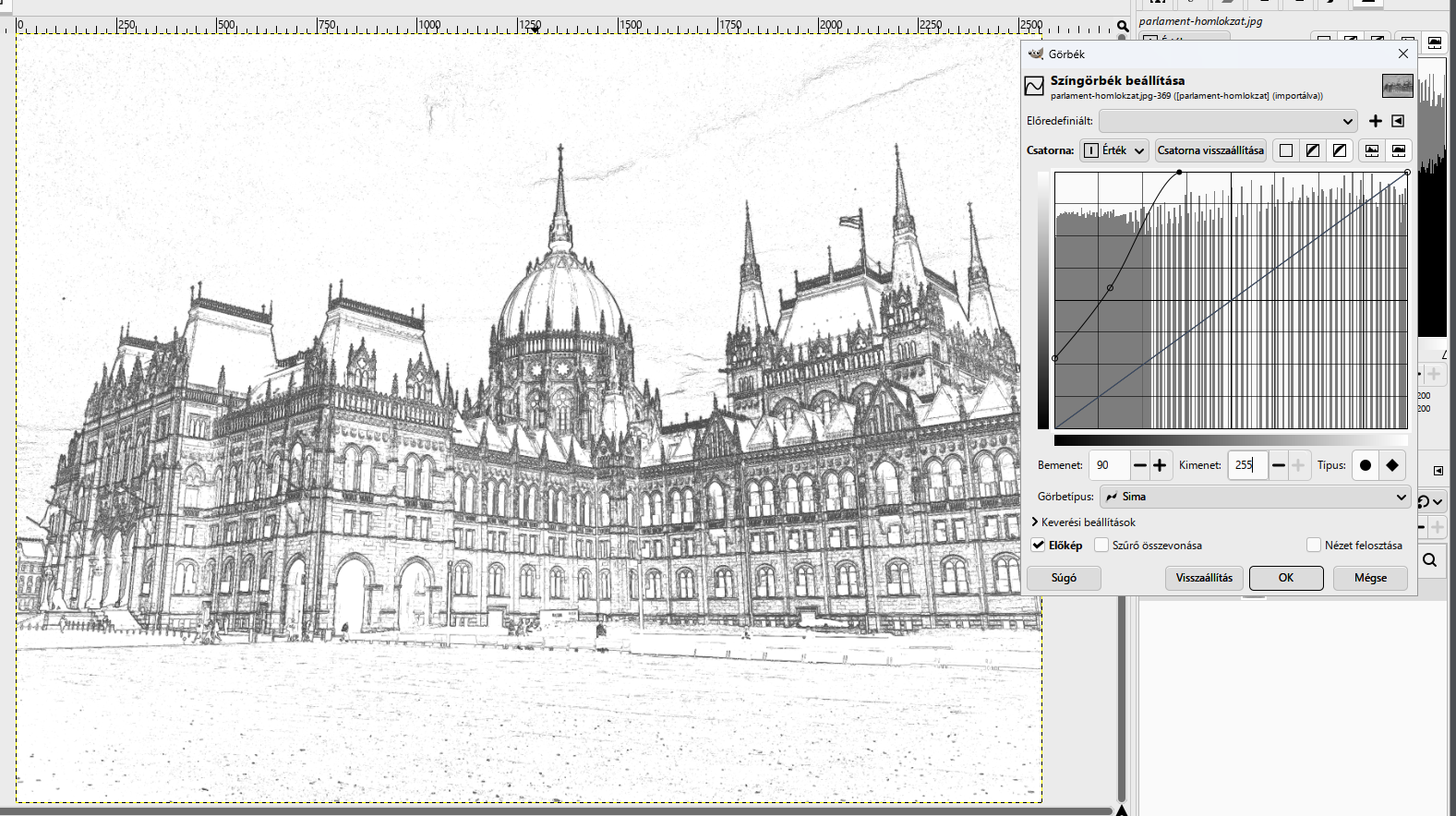
- Kattints az OK gombra, majd a réteg
fxjelvényére. A Réteghatások listában két hatás áll: a Telítetlenné tétel és a Görbék. A Sobel, a Kiegyenlítés és az Invertálás már a képpontokban van. A Görbéket kijelölve, a Szűrő szerkesztése gombbal bármikor újraállíthatod, mennyi részlet maradjon.
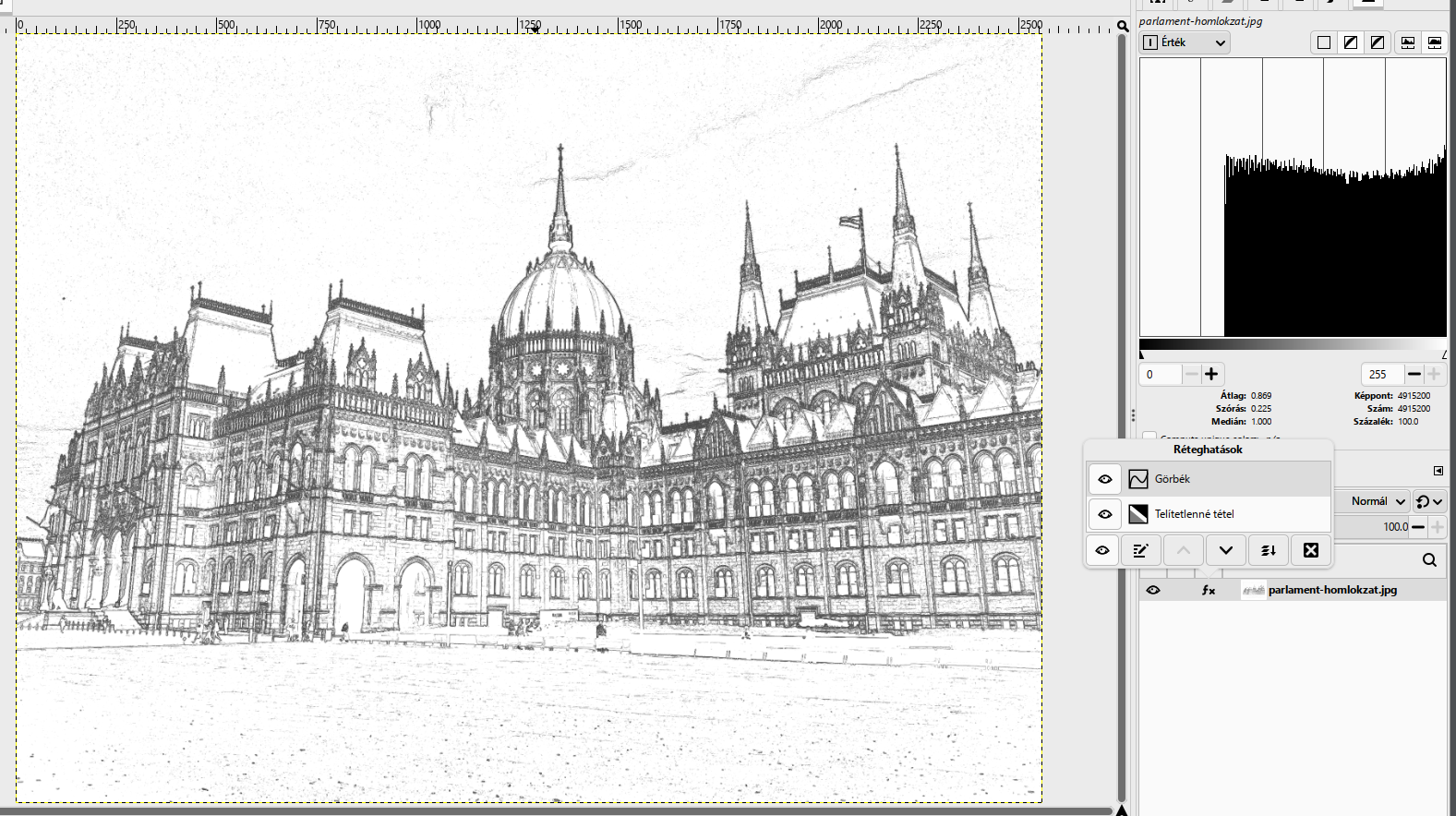
Vegyes verem — figyelj a sorrendre. Ebben a lépéssorban destruktív és nem-destruktív művelet követi egymást: Destruktív: a Sobel (mert összevonva alkalmaztad), a
Kiegyenlítésés azInvertálás— ezek nem kerülnek fel a Réteghatások listába. Fx: a Telítetlenné tétel és a Görbék. Ha a Sobelt Fx-ként hagynád, a Kiegyenlítés az alatta lévő eredeti fotón dolgozna, nem az élképen. Ezért kell a Sobelt összevonni.
Bármikor visszamehetsz rá. A Görbék Fx-ként ül a rétegen, így a ceruzarajz kidolgozottságát utólag is átállíthatod, anélkül hogy az egész sort újracsinálnád. A Görbék csatornánként is állítható, és Photoshop-preset (.acv) is betölthető bele.
Mikor vagy kész?
A saját munkafájlod rétegei követhetők, a végeredményt ellenőrizted, és az exportot külön is megnyitottad.
A jelölést ez a böngésző jegyzi meg. Nem helyettesíti a beadást.