Gyakorlat · 07-5 · GIMP 3.2.6
Másféle élkiemelő szűrők
Rövid feladat · kb. 9 percAjánlott: 5. hét
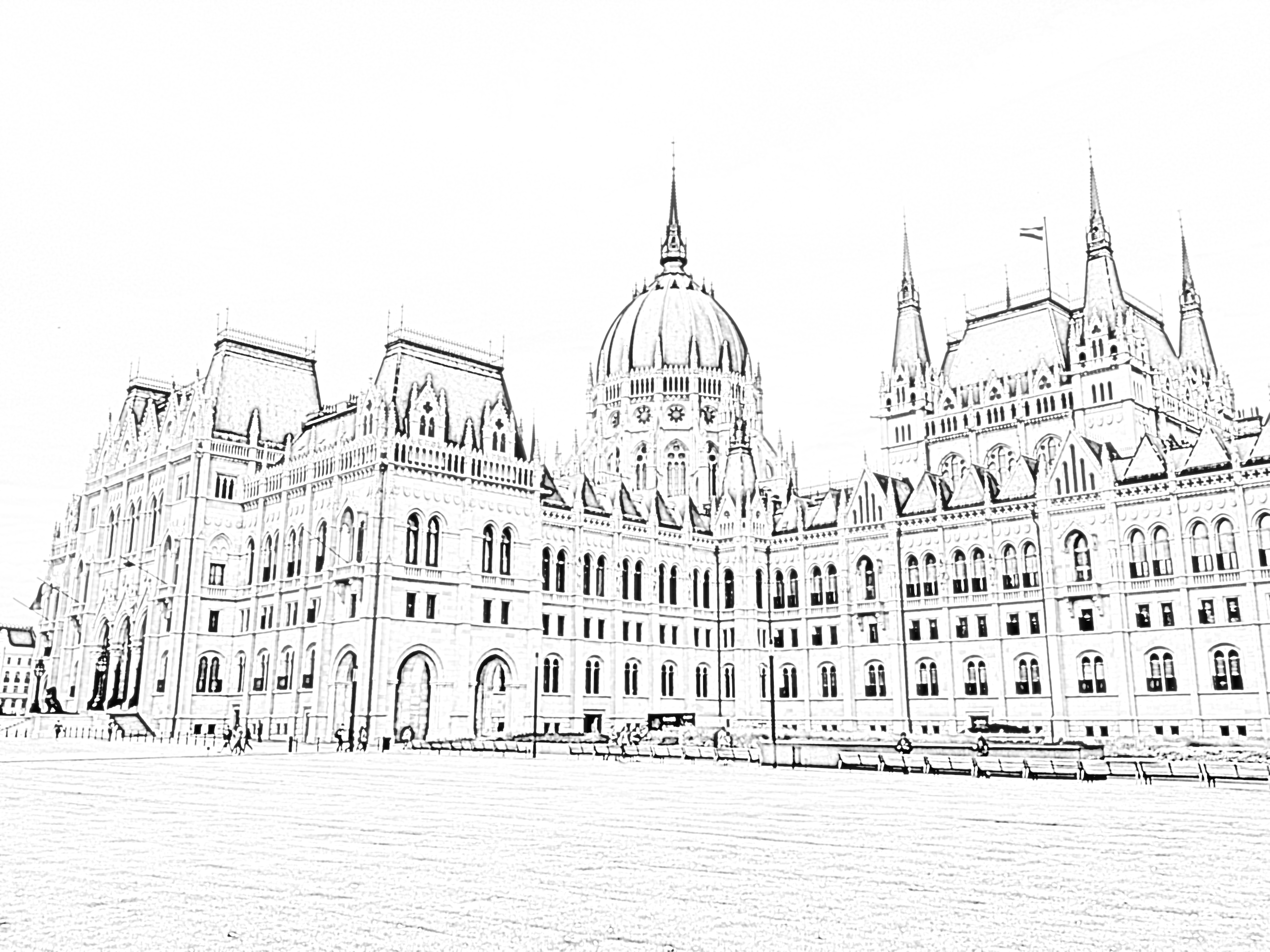
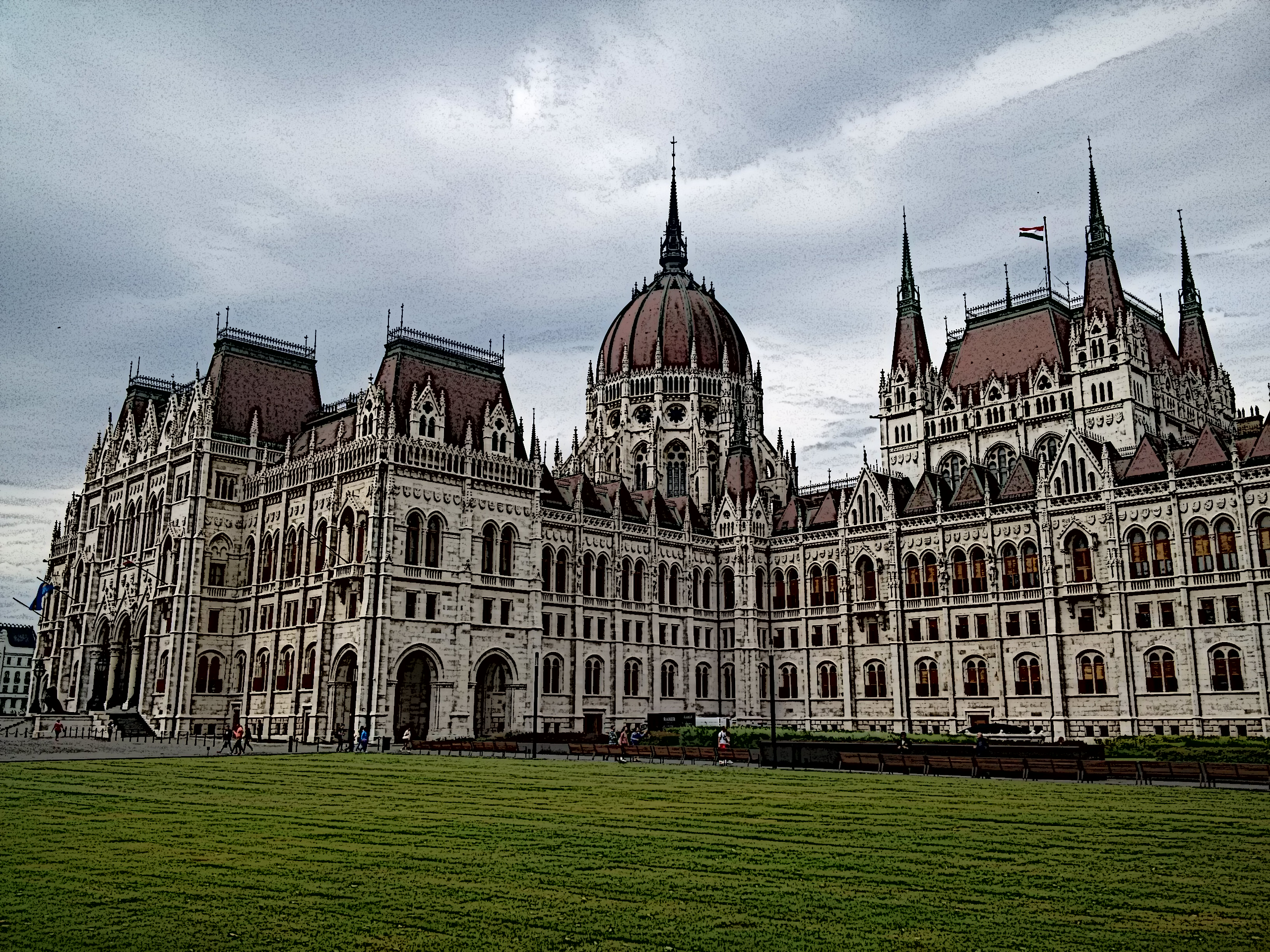
Előtte ↔ utánaKiinduló kép és a feladat megoldásmintája.
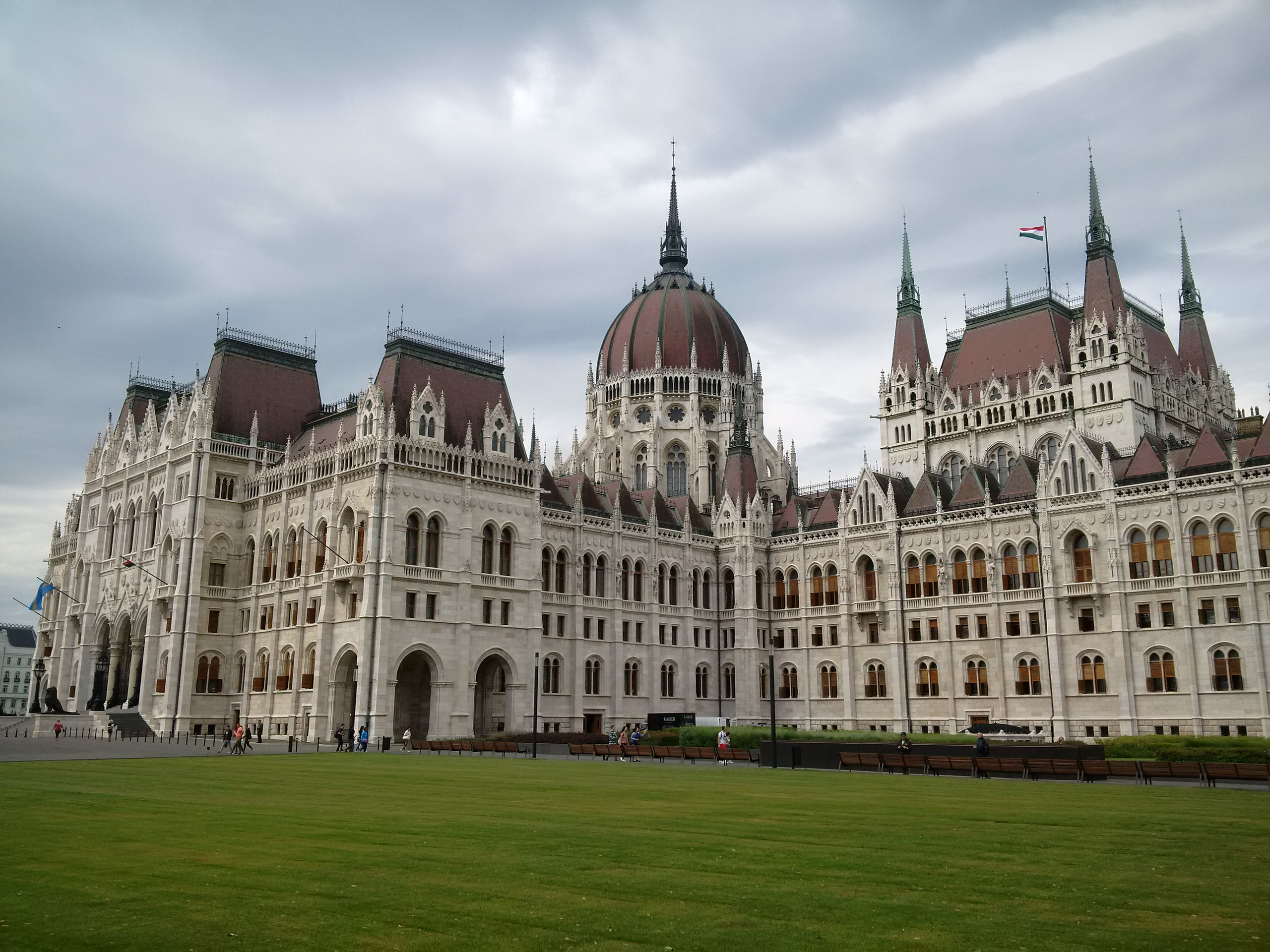
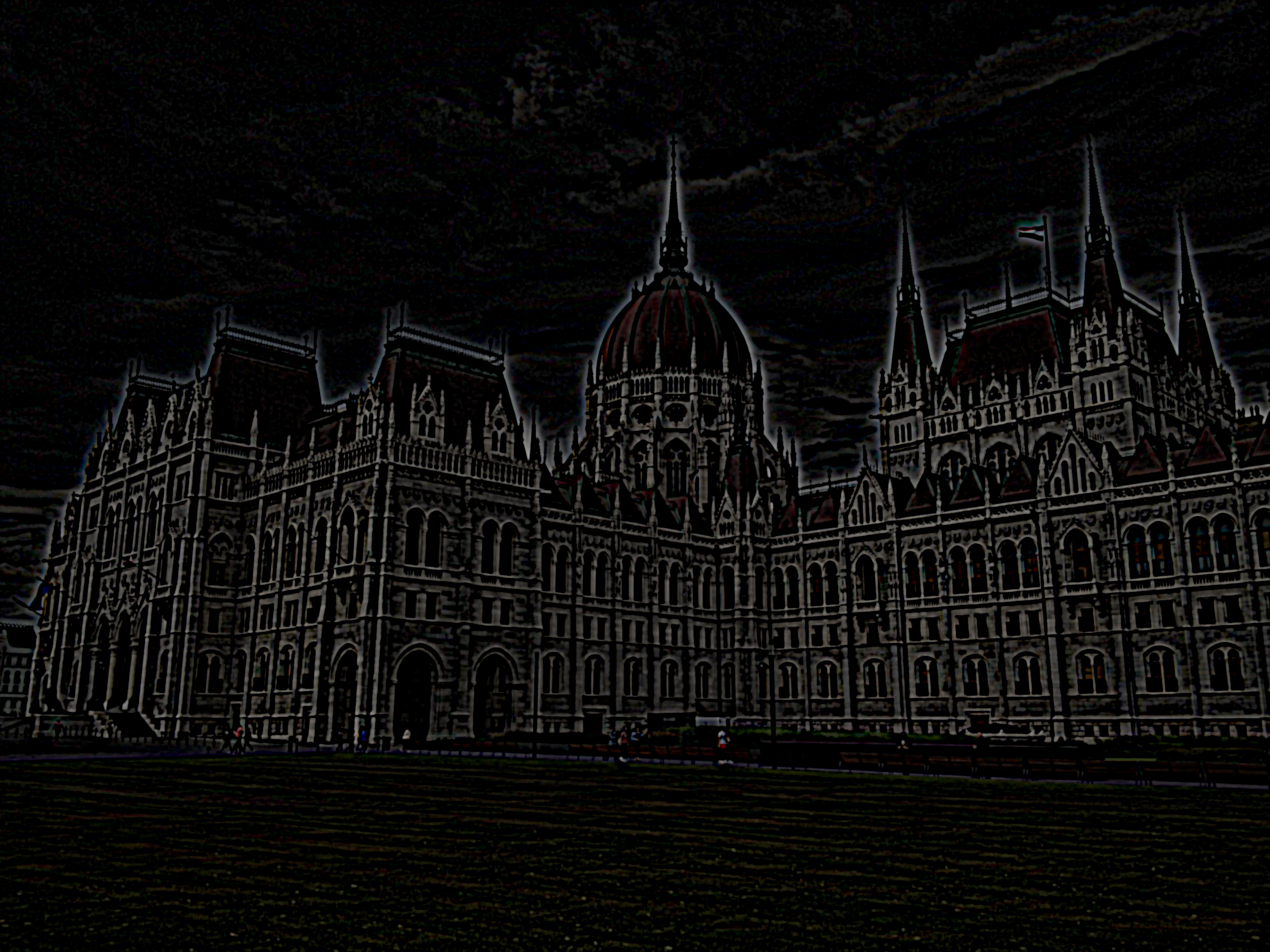
← Kiinduló képElkészült minta →
Részlet 100%-onUgyanaz a részlet 100%-os nagyításban: itt látszik igazán, mit csinál a javítás.
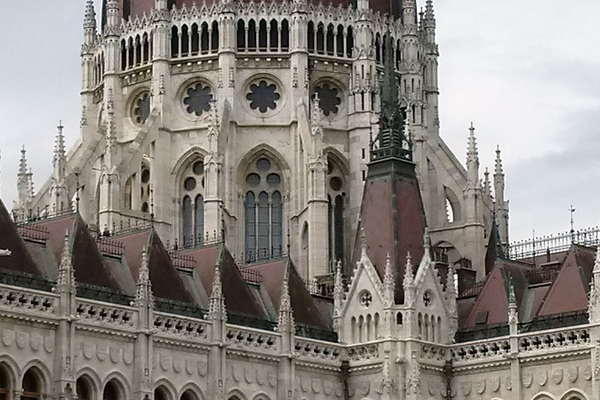
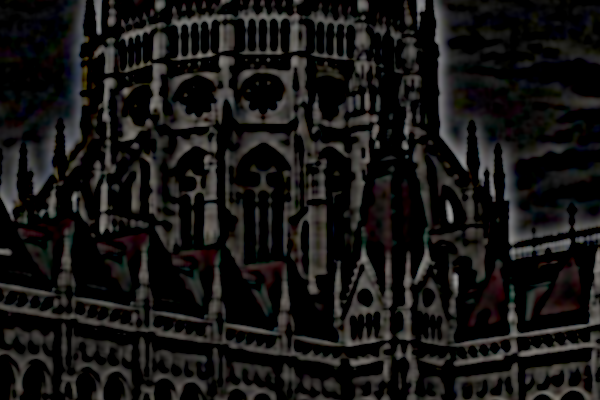
← Kiinduló kép, 100%A minta, 100% →
A feladat menete
Nyisd meg: parlament-homlokzat.jpg — ugyanazt a fotót használd mindhárom próbához. Készíts három rétegmásolatot, nevezd el őket a szűrők után, és egyszerre csak egyet mutass. Így a különbséget nem a fotó, hanem a módszer okozza. Mindhárom szűrő Fx-ként maradhat a saját rétegén.
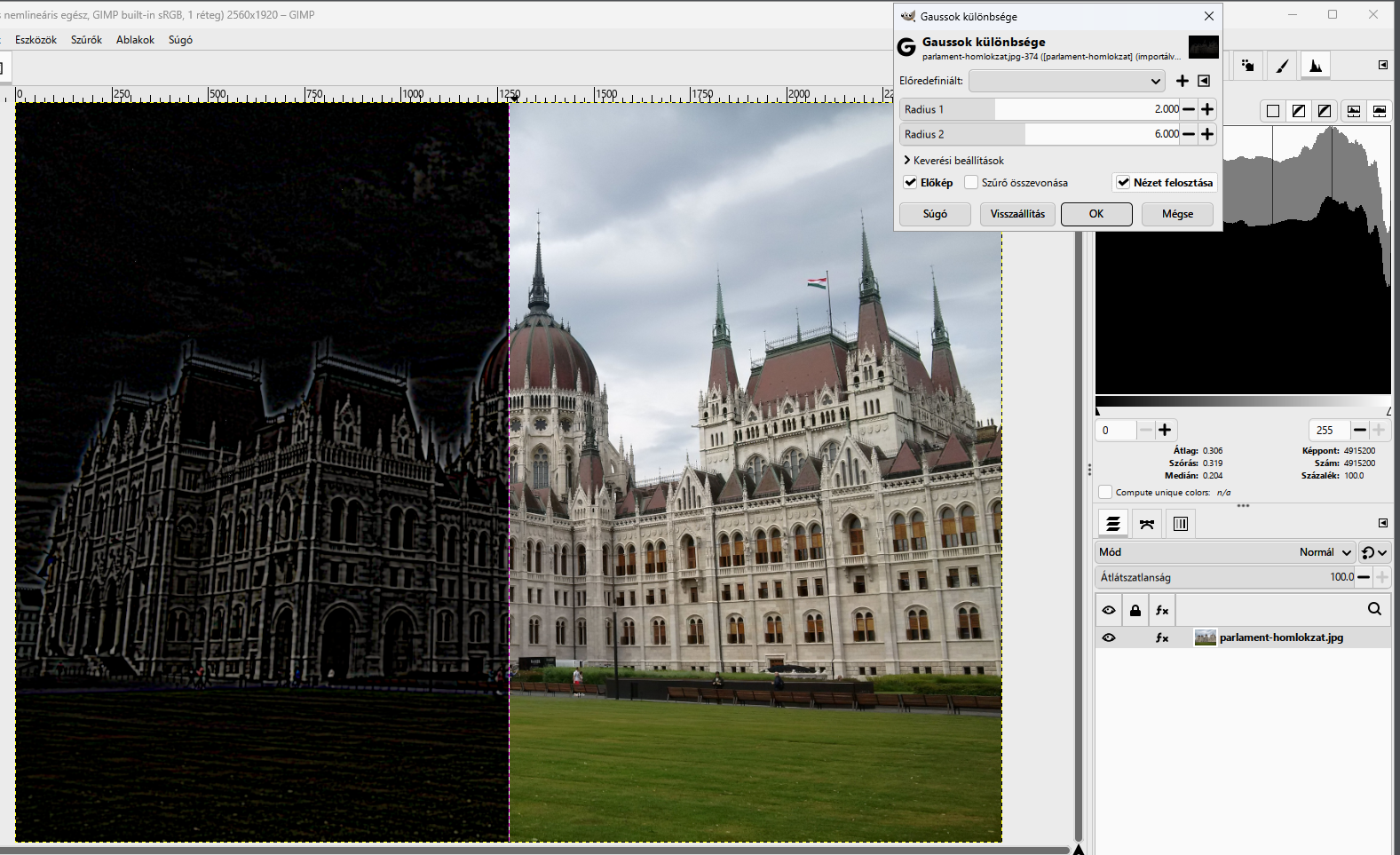
Szűrők › Élkeresés › Gaussok különbsége…A szűrő két eltérően elmosott változat különbségét mutatja. Az alapérték 1 és 2; ekkora képen írd át: Radius 1 = 2, Radius 2 = 6. Kapcsold be a Nézet felosztása jelölőt: a vásznon egy függőleges vonal két részre osztja a képet, az egyik oldalon a hatás, a másikon az eredeti látszik. Sötét hátterű élképet kapsz, nem kész papírrajzot.
- A másik kettő a
Szűrők › Művészialmenüben van: a Karikatúra… és a Fénymásolat….
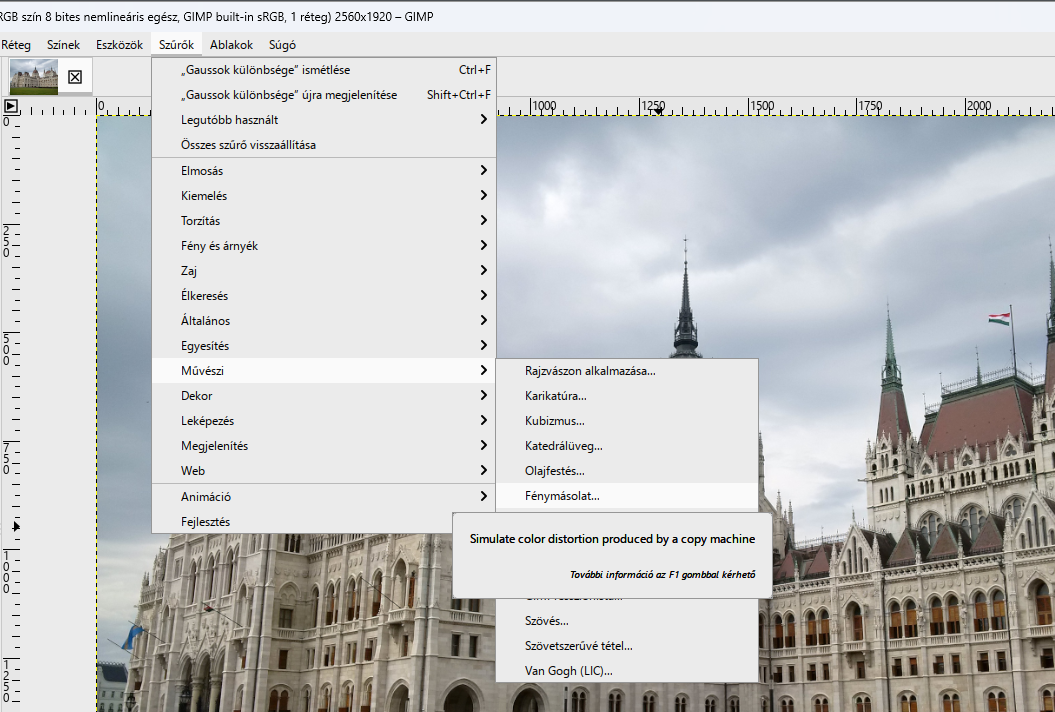
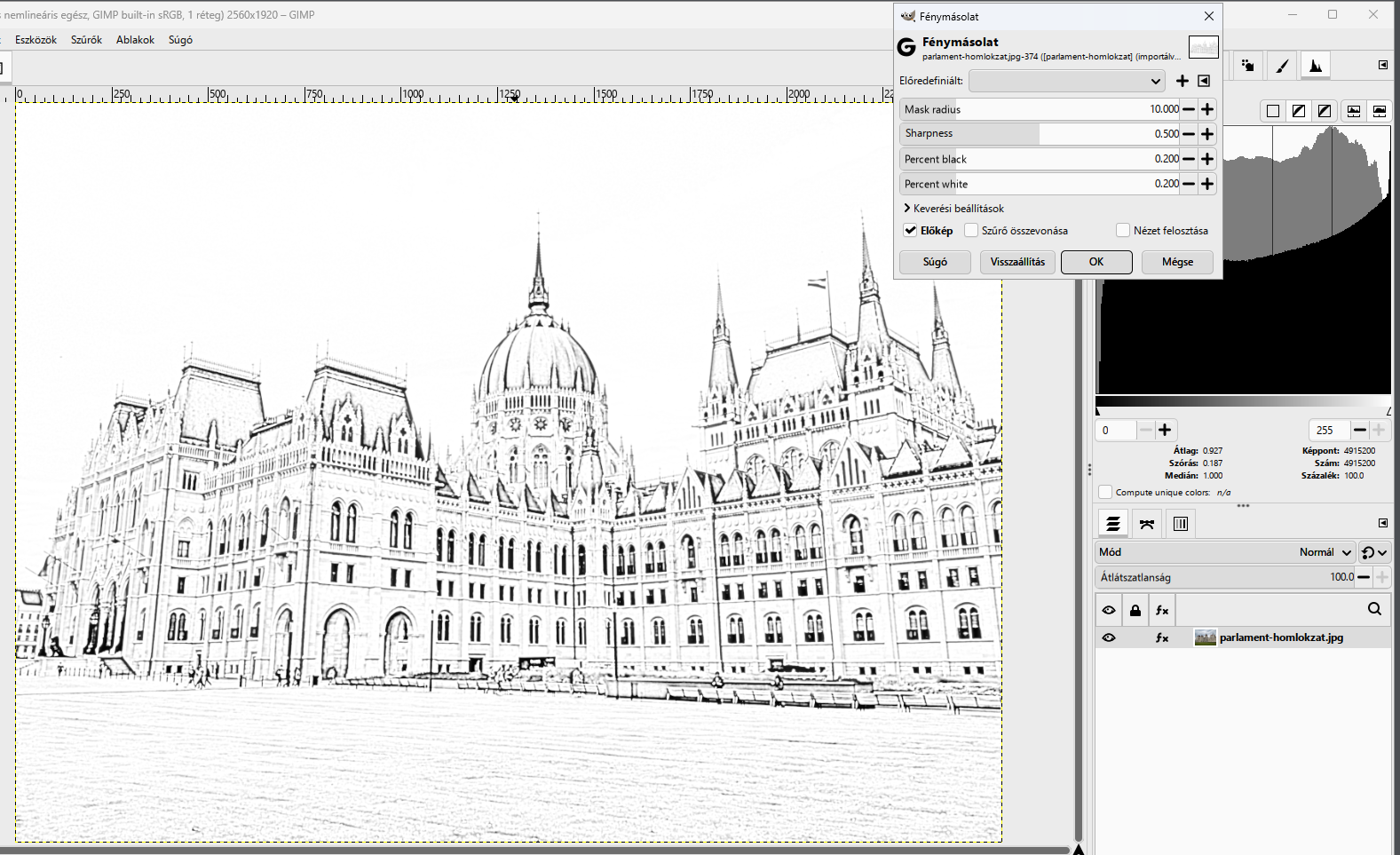
- A Fénymásolat világos lapra emlékeztető képet ad. Az alapbeállítás (Mask radius 10, Sharpness 0,5, Percent black 0,2, Percent white 0,2) erre a fotóra jó kiindulás. Nézd meg, mennyi apró felület válik fehérré, és hogy a fő építészeti formák olvashatók-e. Ha az apró zaj uralja a képet, növeld a Percent white értékét.
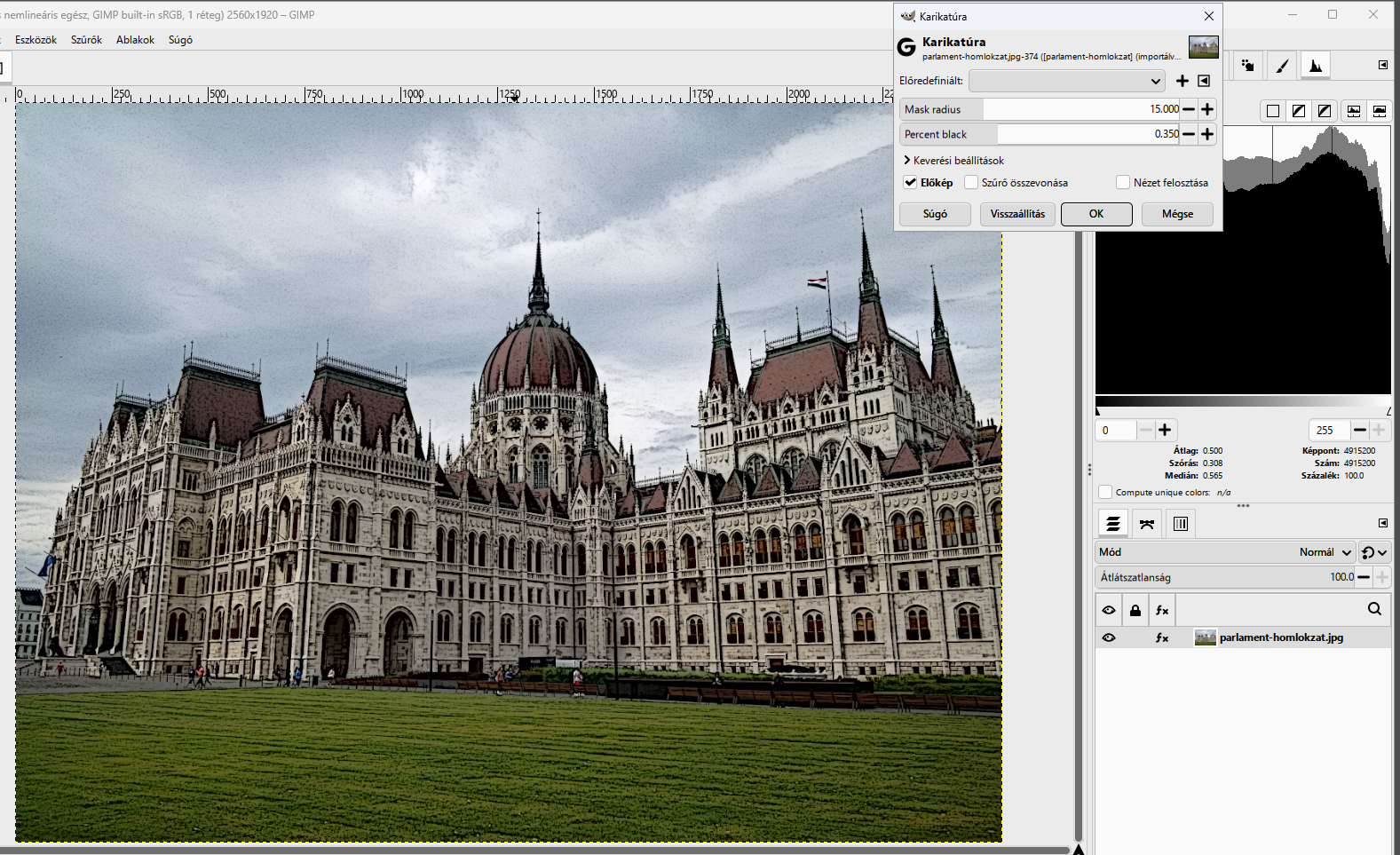
- A Karikatúra a tónusokat és színeket is egyszerűsíti, és a kontúrokat besötétíti; az eredmény színes marad. Az alapérték (7 és 0,2) ekkora képen alig látszik, ezért állítsd Mask radius = 15, Percent black = 0,35 értékre. Kapcsold felváltva a három réteget. Írd le, melyik alkalmas plakátra, melyik metszetszerű illusztrációra, és melyik őrzi legjobban a fotó felismerhetőségét.
Ellenőrzés: a három változat ugyanabból a forrásból készült, a rétegek neve beszédes, az XCF-ben mindhárom hatás külön bekapcsolható.
Mikor vagy kész?
A saját munkafájlod rétegei követhetők, a végeredményt ellenőrizted, és az exportot külön is megnyitottad.
A jelölést ez a böngésző jegyzi meg. Nem helyettesíti a beadást.