Gyakorlat · 09-4 · GIMP 3.2.6
Arany felirat


A feladat menete
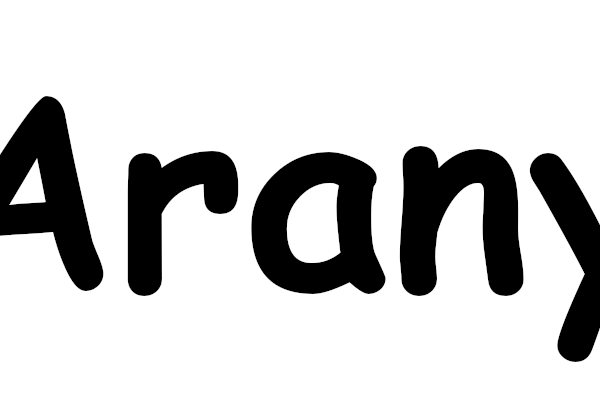
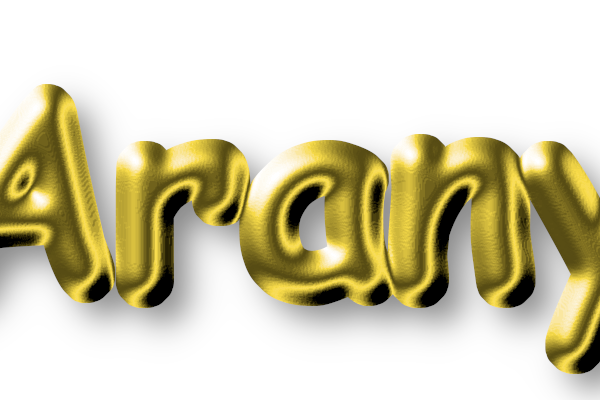
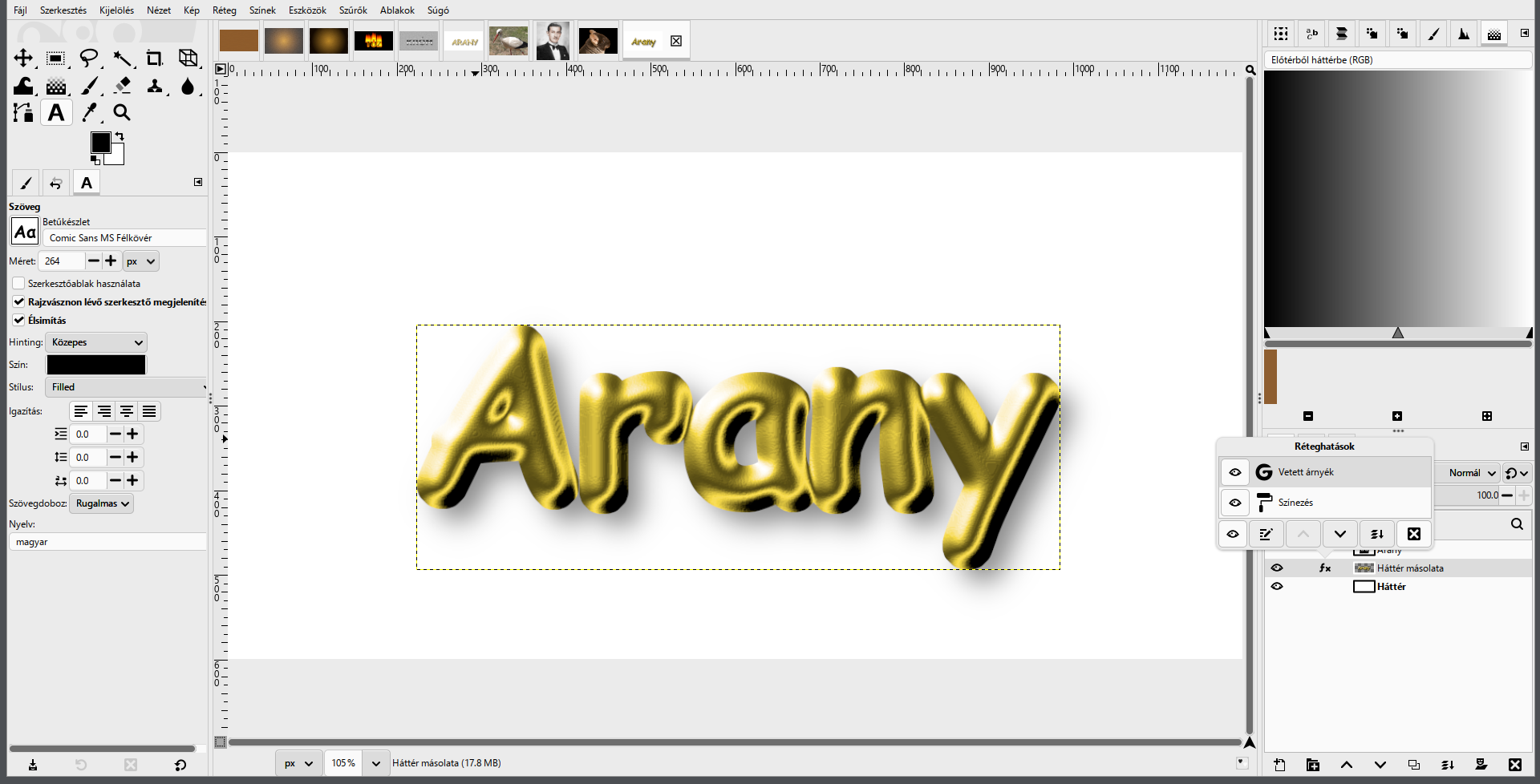
Mit készítesz? Fehér alapon dús, öntött hatású aranyfeliratot: a betűk domborúak, mint egy cső, a belsejükben fényes és sötét kontúrok futnak, alattuk lágy árnyék.
Mit tanulsz meg közben?
- a kijelölést csatornába menteni, és a csatornából magasságtérképet készíteni;
- a Buckaleképezés szűrővel a magasságtérképből domborzatot adni;
- a hullámos Görbével fényes–sötét kontúrokat rajzolni;
- Színezéssel a szürke fémből aranyat csinálni.
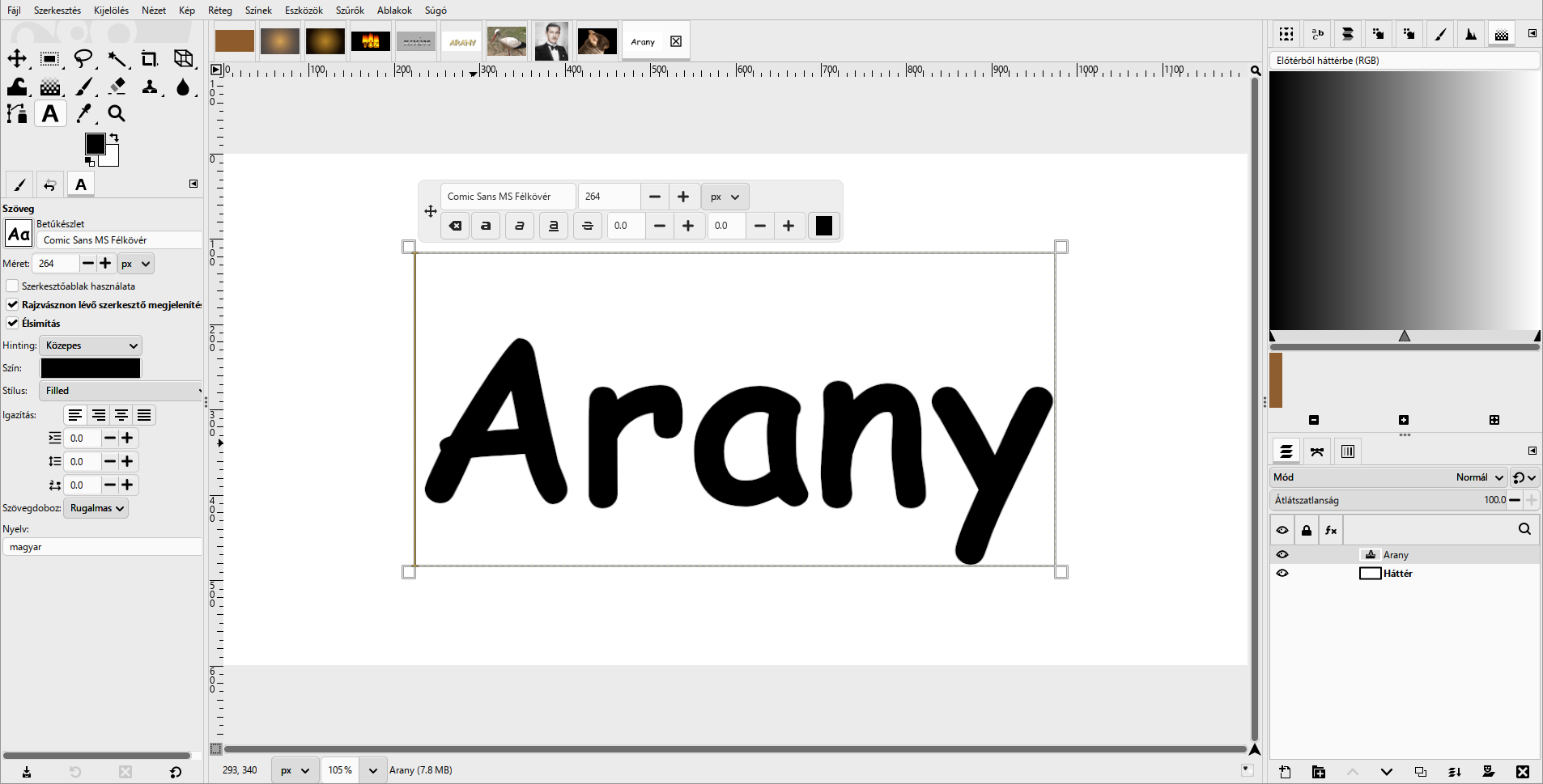
- Új kép: 1200 × 600, fehér háttér. A Szöveg eszközzel (
T) fekete színnel, Comic Sans MS Félkövér betűvel, 264 px-es mérettel írd be: Arany, és tedd a kép közepére.
- A betű alakja csatornába.
Réteg › Átlátszóság › Alfa csatorna kijelöléssé alakítása, majdKijelölés › Mentés csatornába. A Csatornák dokkban megjelenik a Kijelölési maszk másolata. Szüntesd meg a kijelölést:Kijelölés › Semmit(Shift+Ctrl+A).
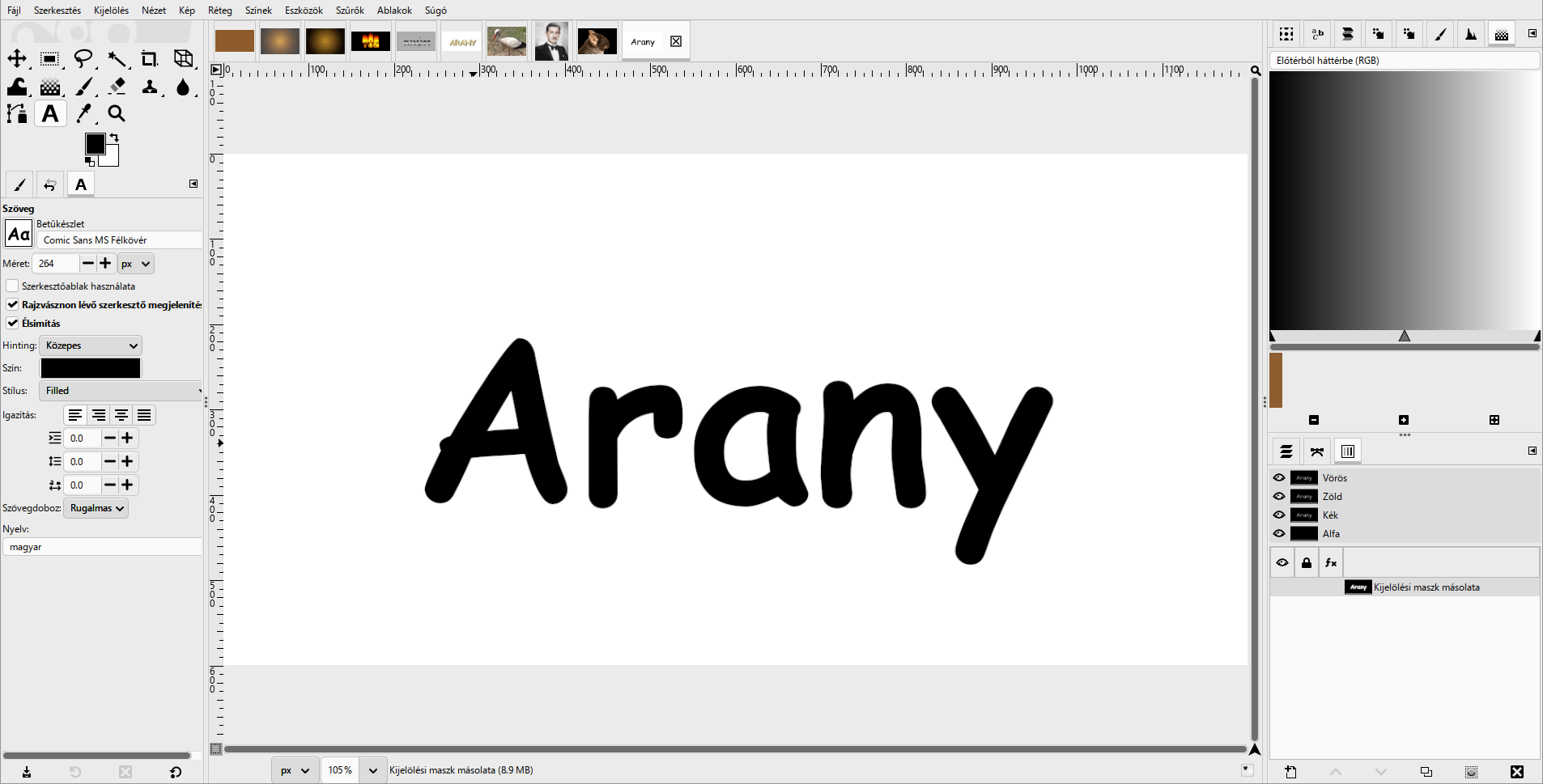
- Magasságtérkép. A Csatornák dokkban kapcsold be a csatorna szemét, és jelöld ki a csatornát (láthatatlan csatornán a szűrő nem fut).
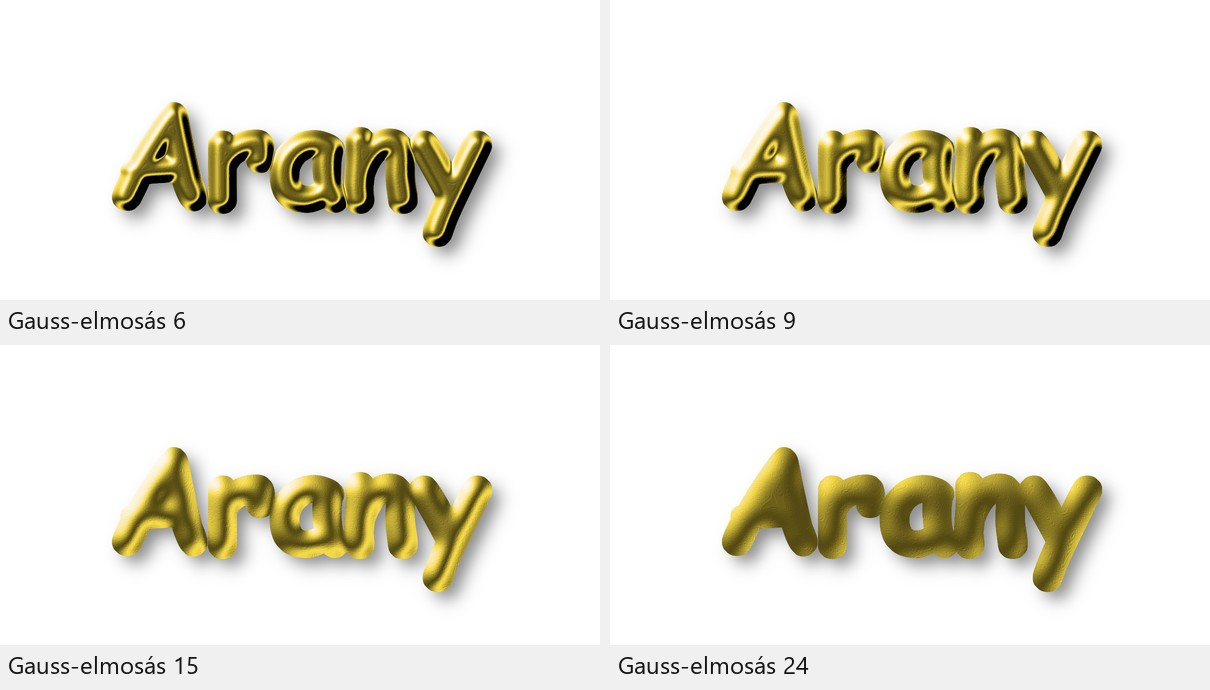
Szűrők › Elmosás › Gauss-elmosás…, Size X/Y 9. A betű éle elmosódik: ez a lejtő, amelyen a domborzat felkúszik. Utána kapcsold ki a csatorna szemét.
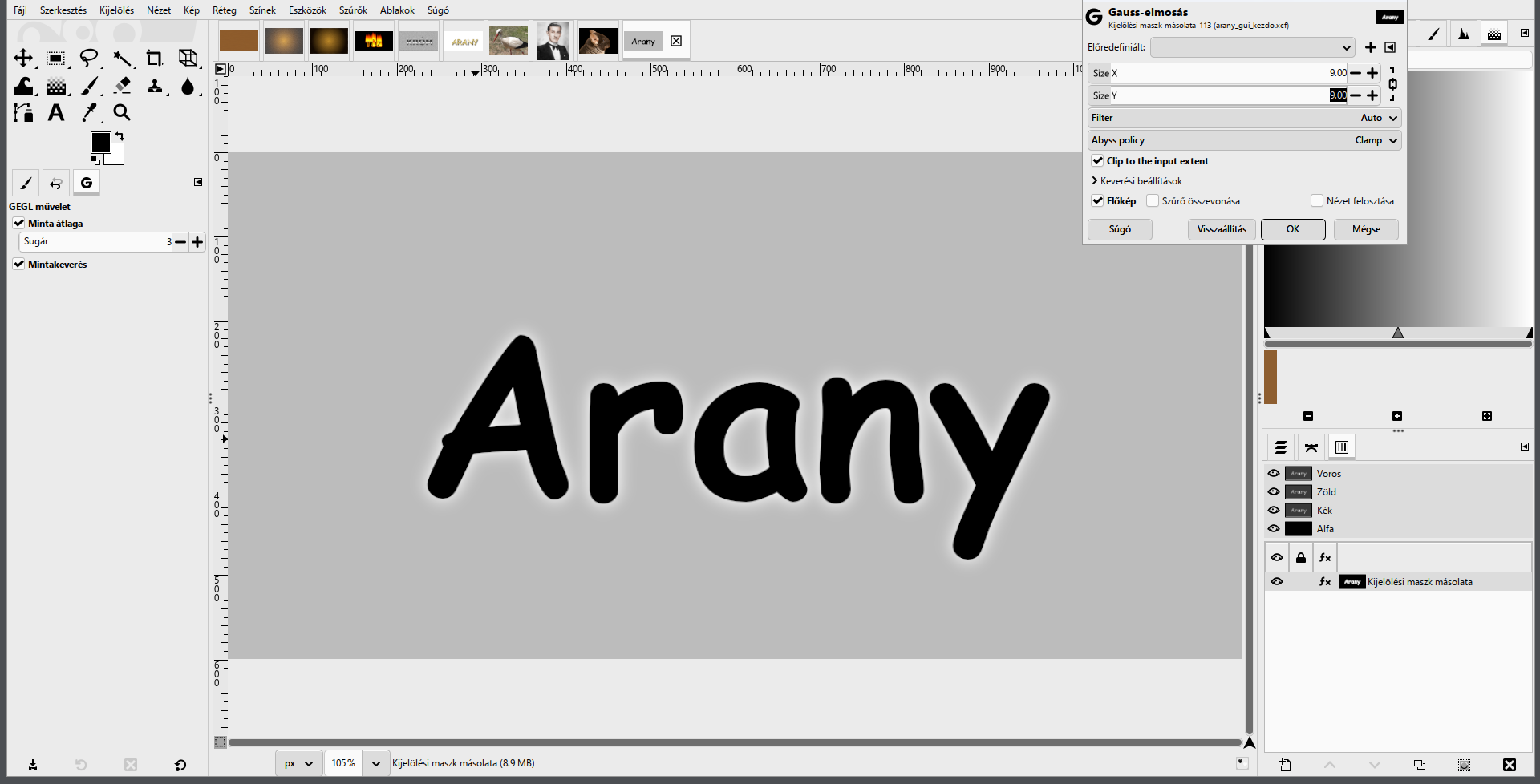
- Buckaleképezés. Válts a Rétegek dokkra, és jelöld ki a Háttér réteget.
Szűrők › Leképezés › Buckaleképezés…. A Height map gombra kattintva a választóban a Csatornák fülön válaszd a Kijelölési maszk másolatát, és nyomj Entert. Vedd ki a pipát a Compensate elől, és állítsd be: Azimuth 135, Elevation 45, Depth 40. A szövegréteg szemét kapcsold ki. Megjelenik a domború, szürke felirat.
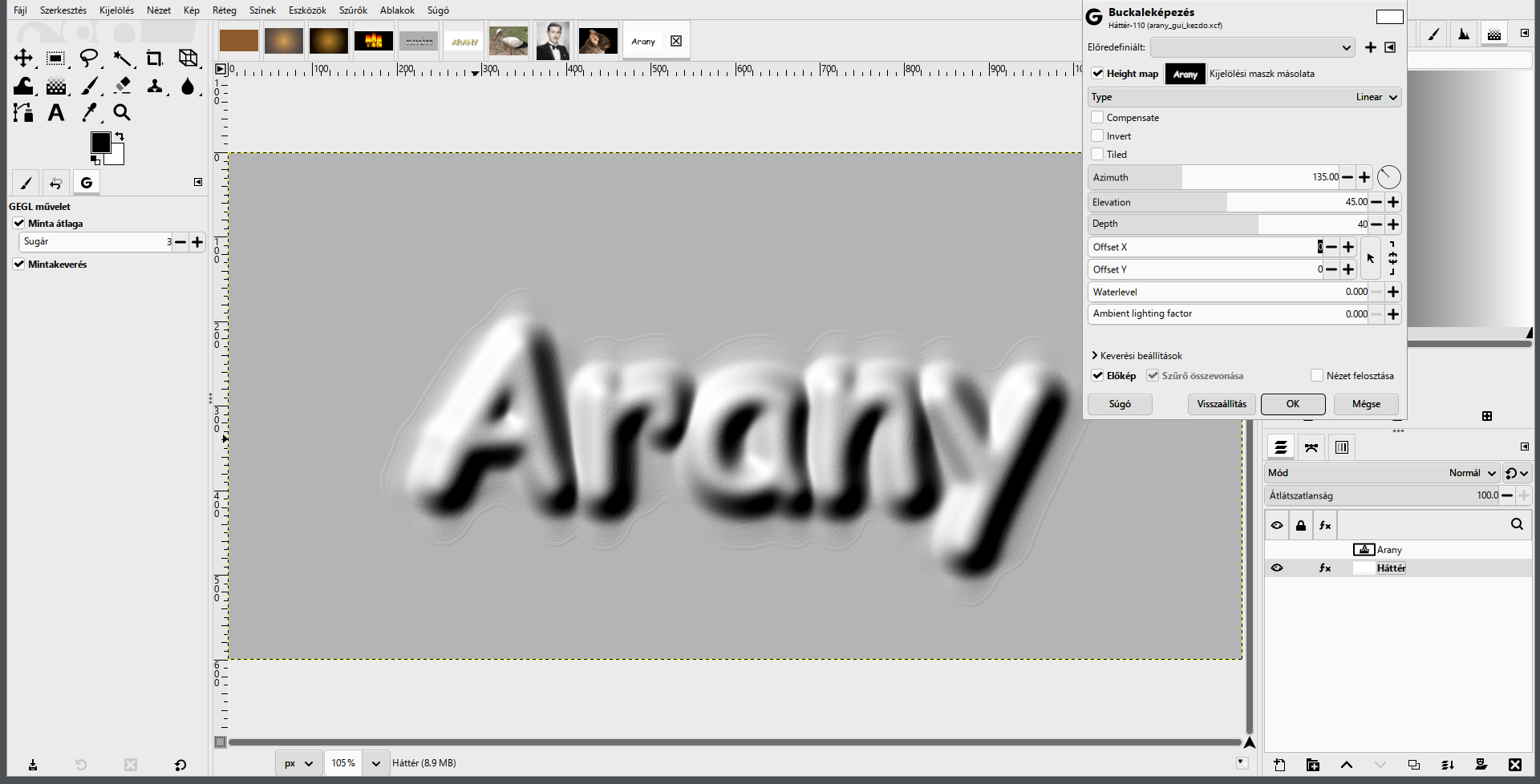
A Compensate a sík felületet fehérré világítaná, a Görbe hullámai akkor máshová esnének: a kontúrok helyett csak halvány foltok maradnának. A Buckaleképezés a réteg képpontjain dolgozik, a „Szűrő összevonása” itt kötelezően be van pipálva.
- Kontúrok.
Színek › Görbék…, csatorna Érték. Két pontot tegyél: (65; 190) és (158; 64). A görbe felfut, visszaesik, majd újra emelkedik: a domborzat minden lejtőjén fényes és sötét sáv váltja egymást. Pipáld be a Szűrő összevonása jelölőt, mert a következő lépésben a kész képpontokat másolod.
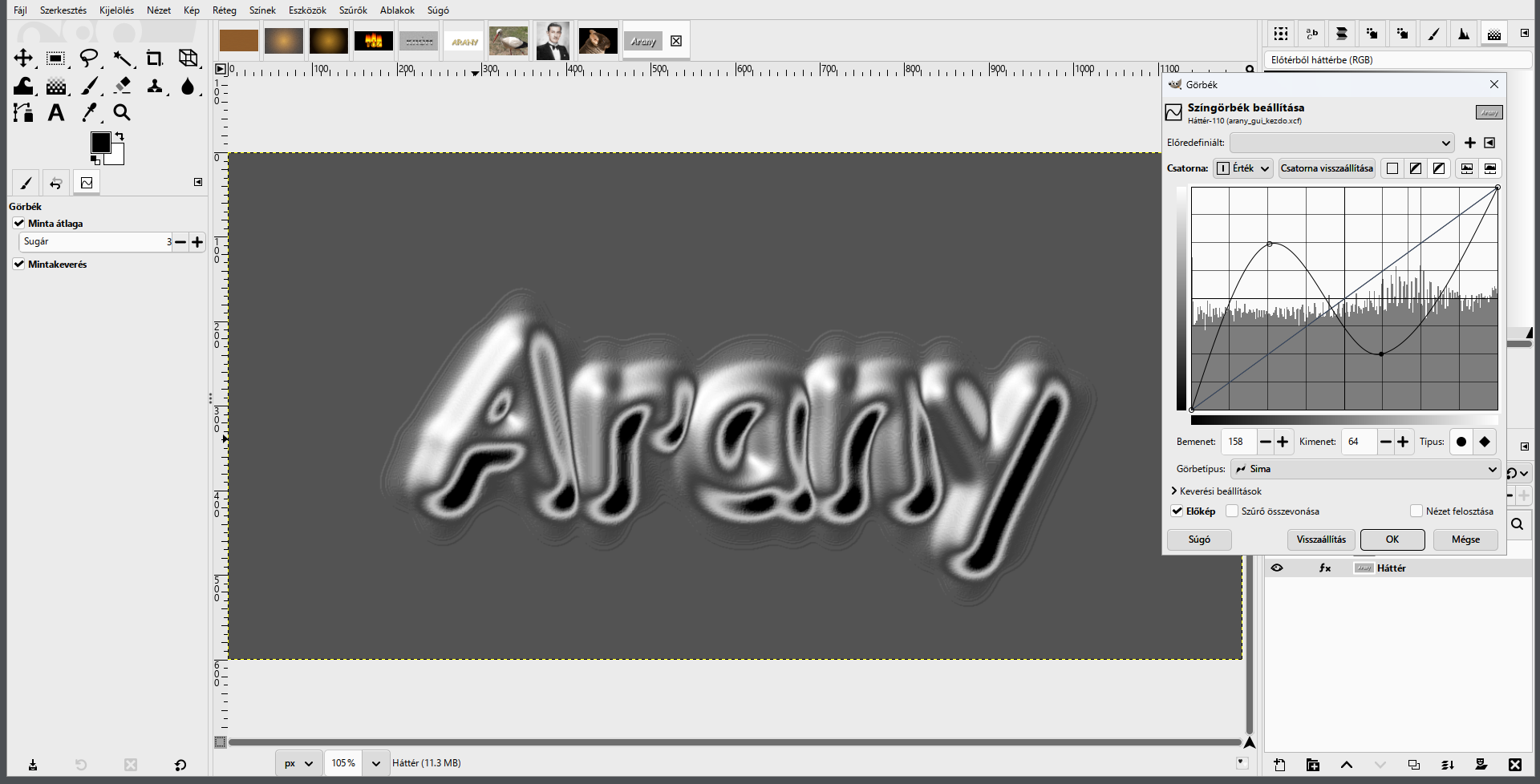
- A betű kivágása. A Csatornák dokkban kattints jobb gombbal a csatornára:
Csatornák kijelöléssé alakítása. Ez a betű pontos alakja; az elmosott perem viszont kilóg belőle, ezért tágítsd:Kijelölés › Növelés…, 12 képpont. A kijelölés most az egész domborított betűt magába foglalja.
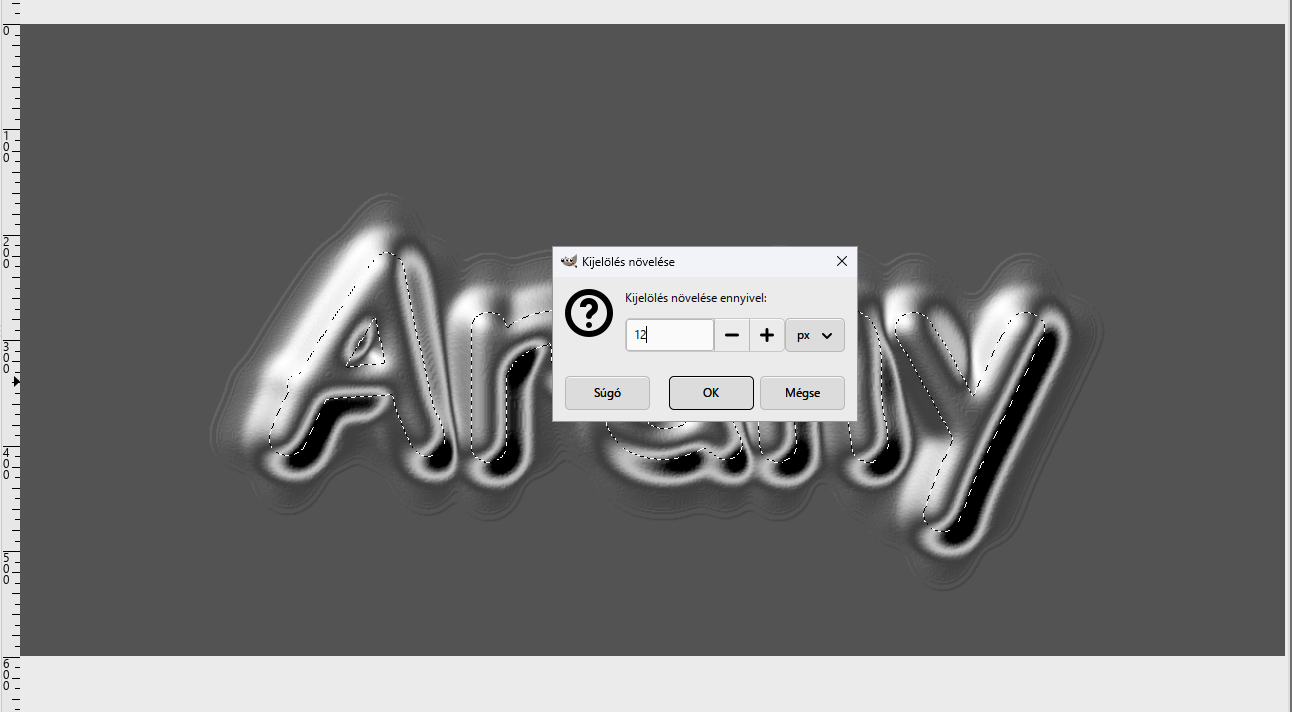
- Válts a Rétegek dokkra, jelöld ki a Háttér réteget, és másold ki a kijelölt részt (
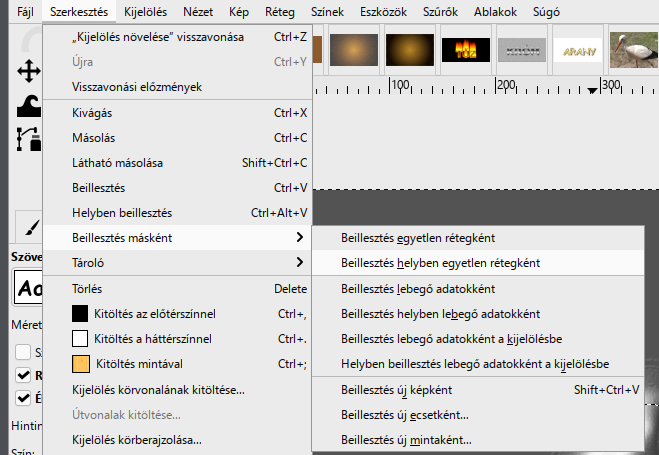
Ctrl+C). Illeszd be önálló rétegként, ugyanoda:Szerkesztés › Beillesztés másként › Beillesztés helyben egyetlen rétegként. Új réteg jön létre Háttér másolata néven.Kijelölés › Semmit.
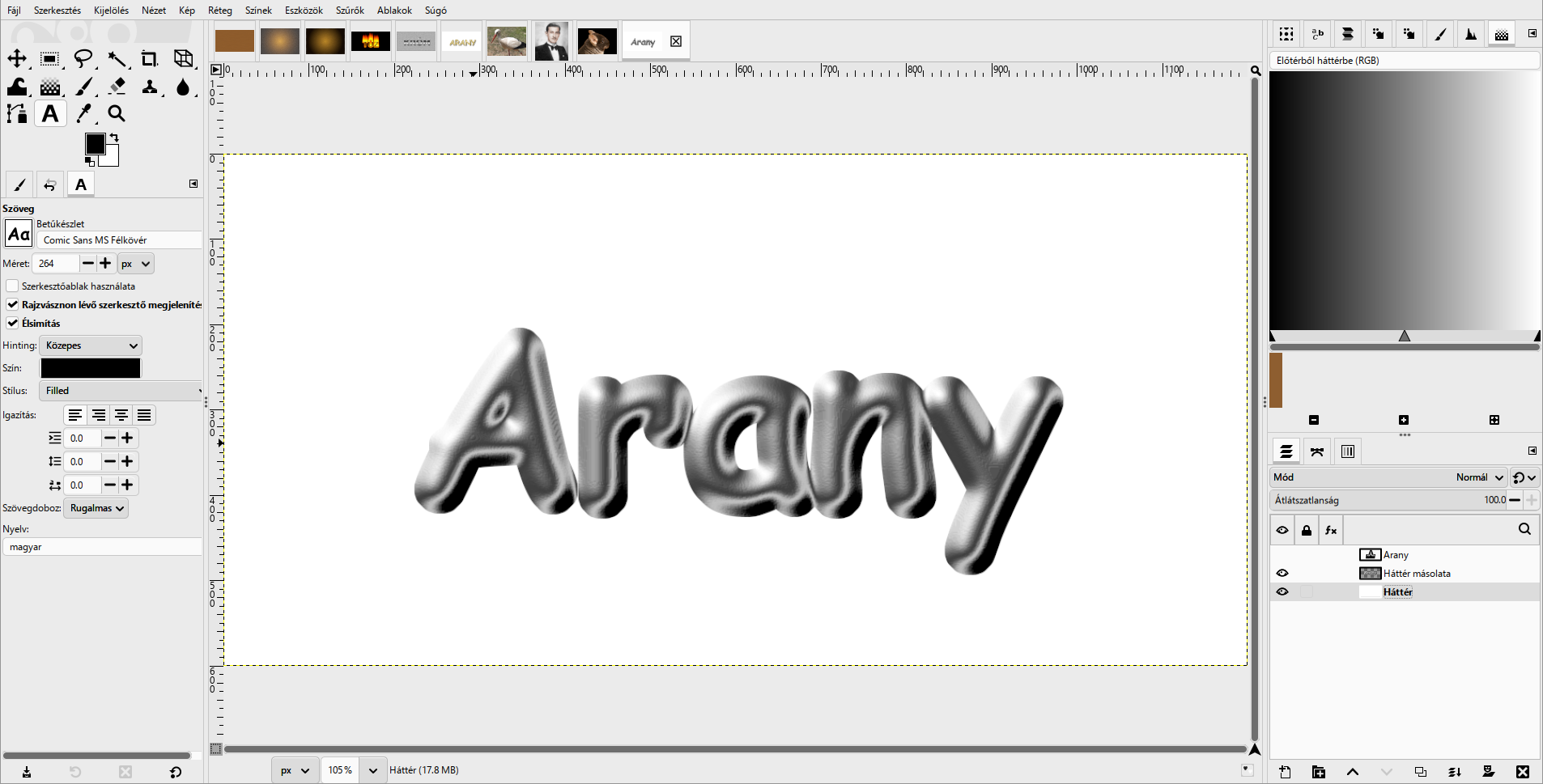
- Fehér háttér. Jelöld ki a Háttér réteget, és töltsd ki a háttérszínnel (fehérrel):
Szerkesztés › Kitöltés a háttérszínnel(Ctrl+.). Fehér alapon áll az ezüstös, szürke felirat.
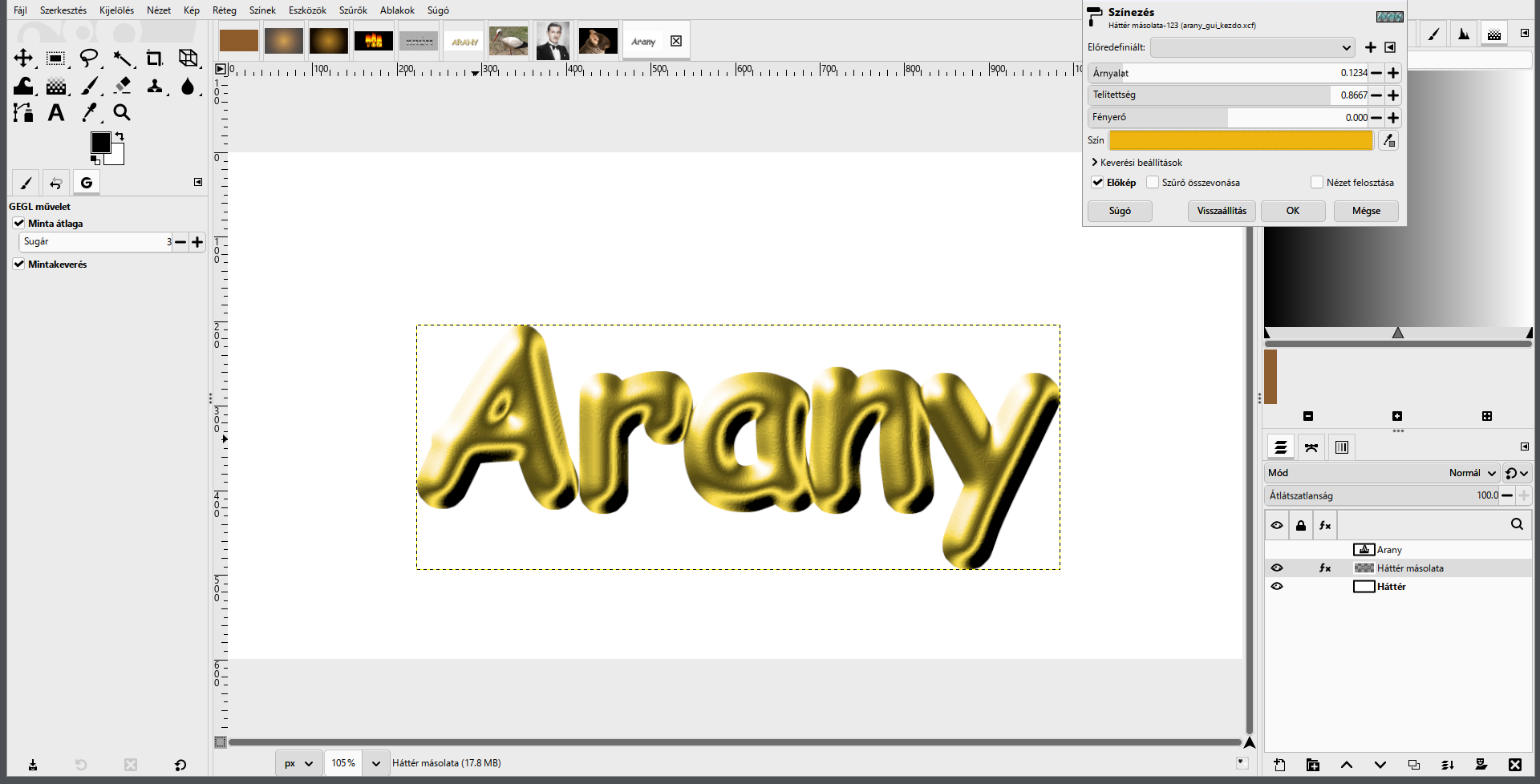
- Arany. Jelöld ki a Háttér másolata réteget, és
Színek › Színezés…. A Szín sávra kattintva aHTML-jelölésmezőbe írd: e0aa10. Az Árnyalat és a Telítettség ebből számolódik, a Fényerő legyen 0. A szürke árnyalatok aranyszínűvé válnak, a fények és a sötét kontúrok megmaradnak.
- Árnyék.
Szűrők › Fény és árnyék › Vetett árnyék…: X 18, Y 18, Blur radius 15, Opacity 0,75. A lágy árnyék jobbra lent elemeli a betűt a papírtól.
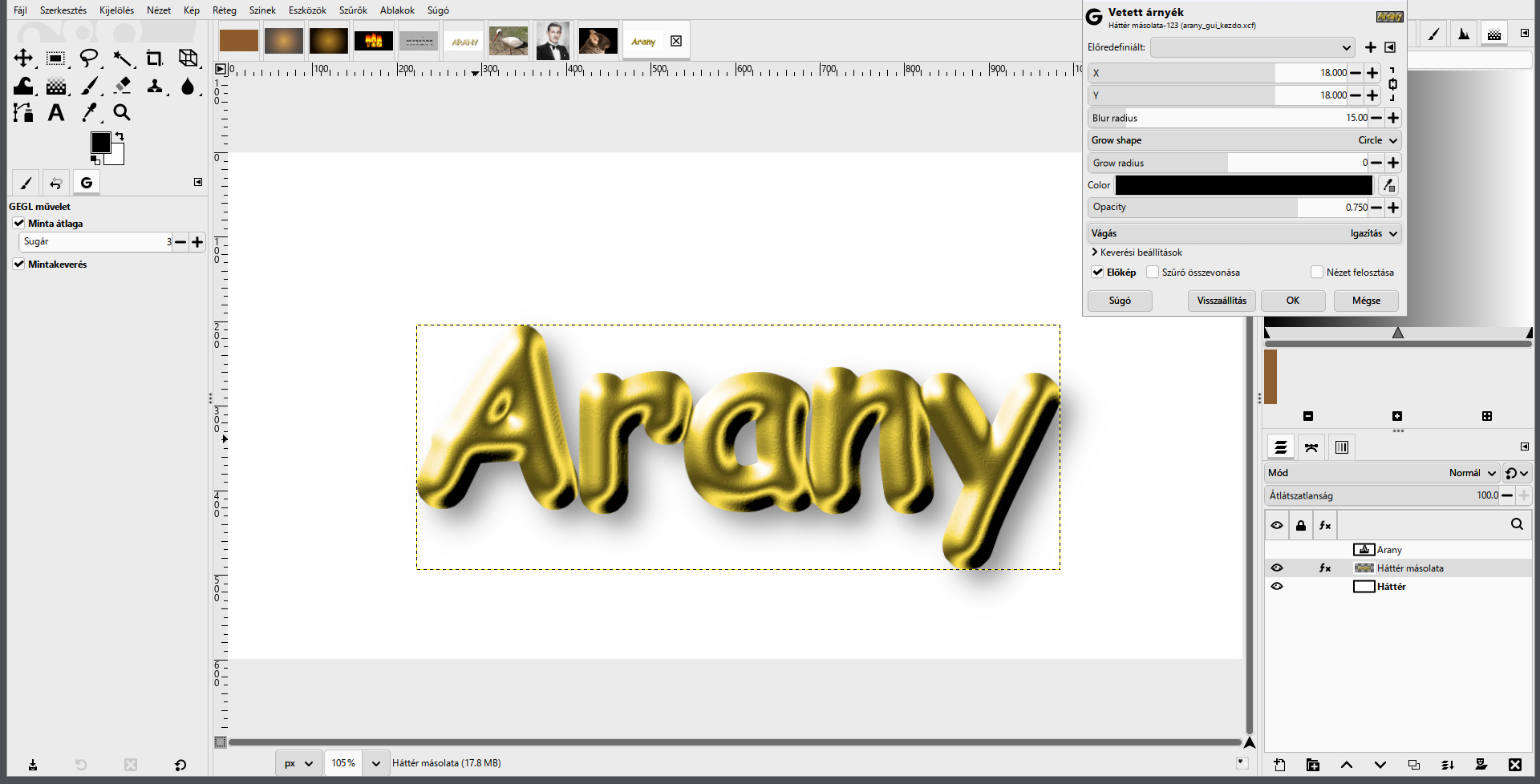
- Kész. A réteg Réteghatások listájában a Színezés és a Vetett árnyék Fx-ként maradt: a színt és az árnyékot utólag is állíthatod.
Az elmosás sugara döntő. A 3. lépés egyetlen száma határozza meg, milyen lesz az arany. Kis sugárnál (6) a lejtő meredek, a kontúrok vékonyak és erősek, a betű kemény, sötét szélű. A 9-es érték adja a csőszerű, fényes aranyat. Nagyobb sugárnál a lejtő annyira lapos, hogy a Görbe hullámai eltűnnek: 15-nél még van fény, 24-nél már csak egyszínű, puha betű marad. Ha más betűméretet használsz, a sugarat is igazítsd hozzá: a betűszár vastagságának nagyjából negyede jó kiindulás.
Eredmény: A rejtett szövegréteg és a mentett csatorna is maradjon meg: a csatornából bármikor újra futtathatod a Buckaleképezést más mélységgel.
Mikor vagy kész?
A saját munkafájlod rétegei követhetők, a végeredményt ellenőrizted, és az exportot külön is megnyitottad.
A jelölést ez a böngésző jegyzi meg. Nem helyettesíti a beadást.