Gyakorlat · 11-4 · GIMP 3.2.6
Méretkészlet és export




A feladat menete
Mit készítesz? A felkiáltójel-ikonból 16, 32, 48, 64, 128 és 256 képpontos változatot, és egy közös ICO fájlt, amelyben mind a hat méret benne van.
Mire jó ma? Egy Windows-ikon vagy egy honlap
favicon-ja több méretet tartalmaz: a rendszer mindig a megfelelőt választja. Kis méretben a finom részletek eltűnnek: ezt csak a valódi méretben látod.
- Kicsinyítés: nyisd meg a felkialtojel-ikon.xcf-et (a Háttér rejtve), majd
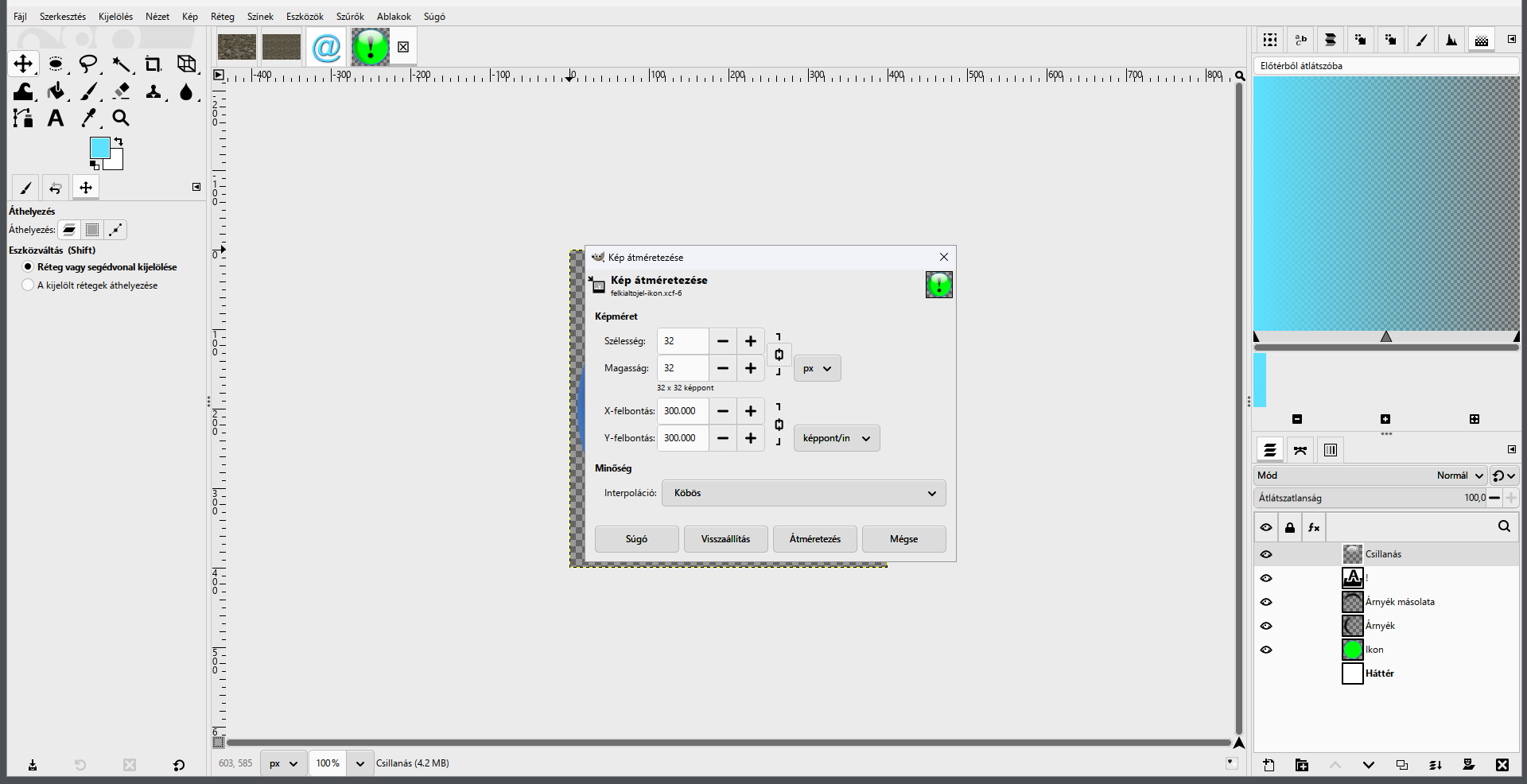
Kép › Kép átméretezése…: Szélesség 32 (a lánc miatt a magasság is 32 lesz), Interpoláció: Köbös. Átméretezés.
- Valódi méretben:
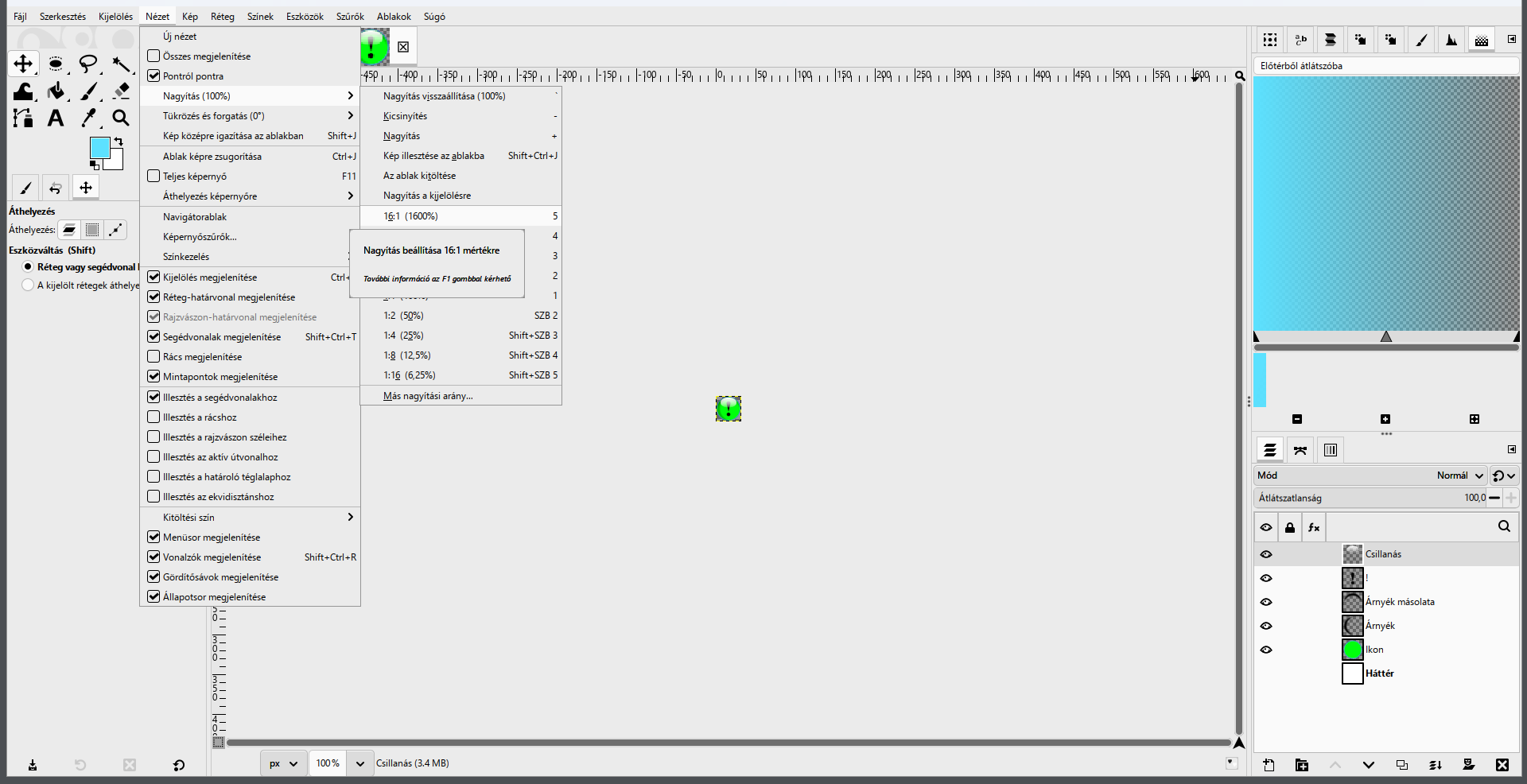
Nézet › Nagyítás › 1:1 (100%). Ekkora lesz az ikon a képernyőn: alig néhány milliméter. Ellenőrizd, hogy a felkiáltójel pontja és szára még elválik.
- Képpontonként:
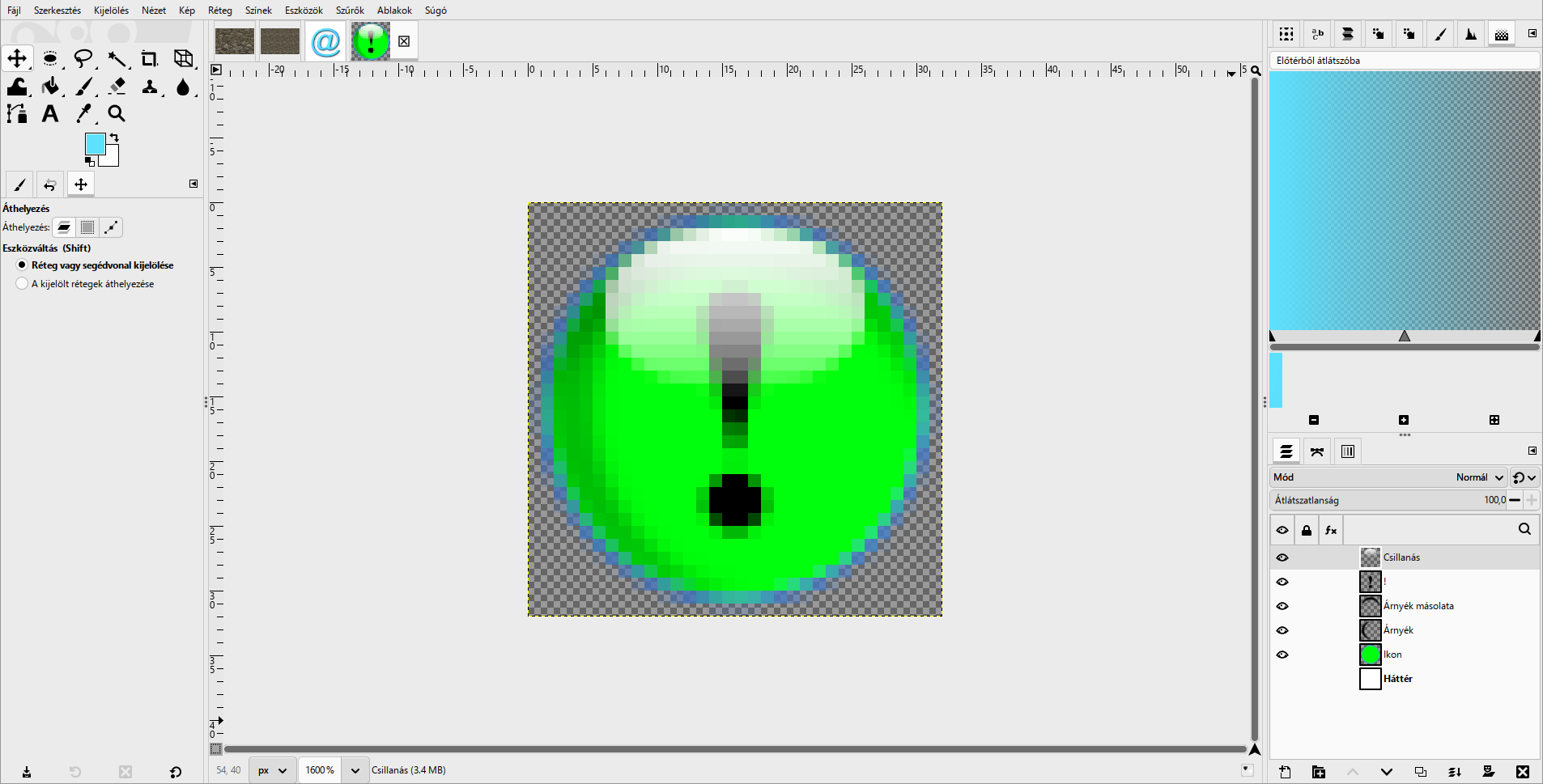
Nézet › Nagyítás › 16:1 (1600%). Most minden képpont egy kis négyzet: látszik a keret, az árnyék és a csillanás, de a finom átmenetek lépcsőzetesek.
- PNG-be:
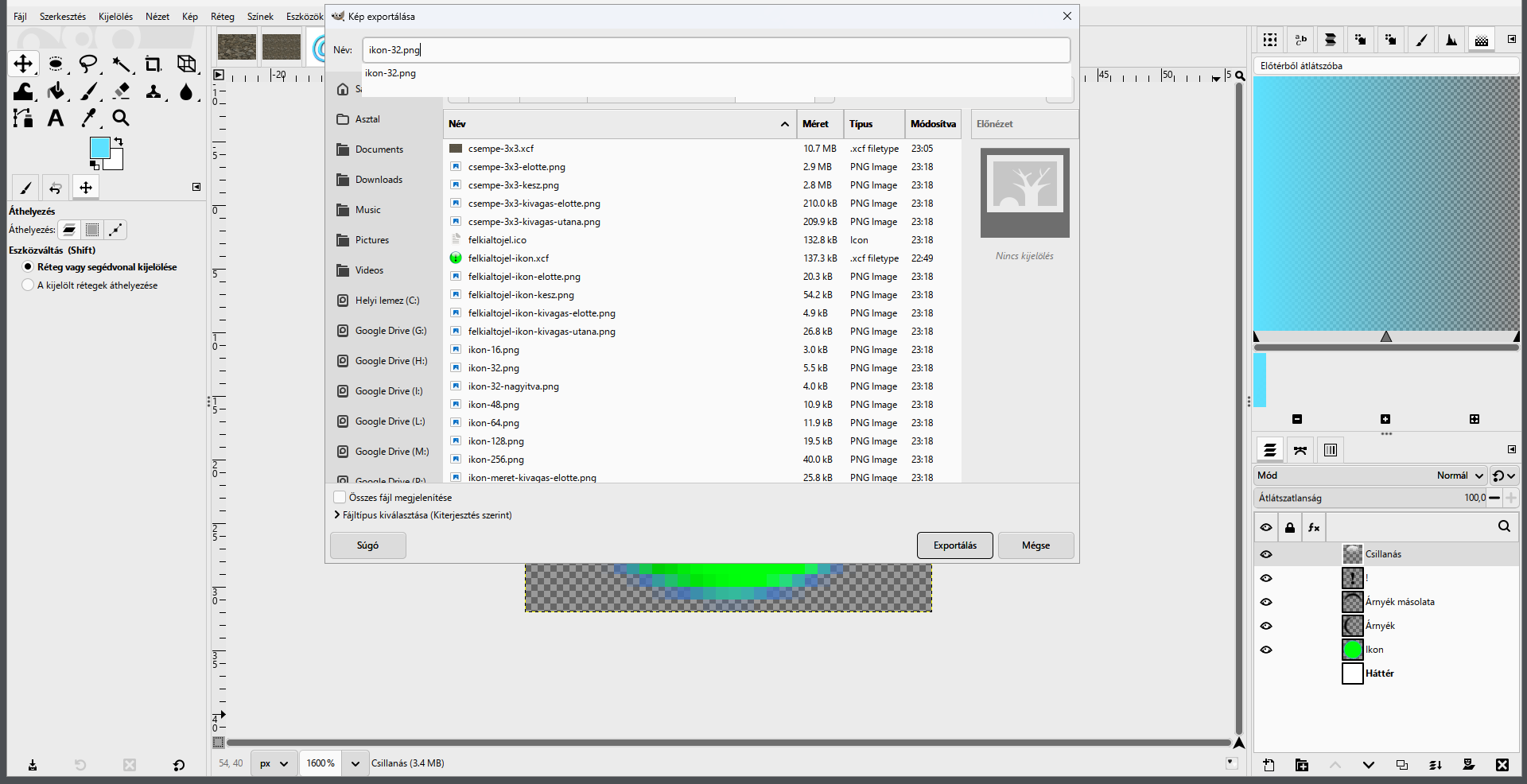
Fájl › Exportálás másként…(Shift+Ctrl+E), név: ikon-32.png, Exportálás, majd a PNG-ablakban újra Exportálás. UtánaSzerkesztés › Visszavonás(Ctrl+Z) a 400 × 400-as mesterhez, és ugyanígy készítsd el a 16, 48, 64, 128 és 256 képpontos változatot is.
Figyelj: mindig a mesterből kicsinyíts. Ha a 32-es képből készítenéd a 16-ost, a már elvesztett részletek nem jönnek vissza, és a hibák összeadódnak. Ezért vonod vissza minden méret után az átméretezést.
- A hat méret egy képbe:
Fájl › Új…, 256 × 256, majdFájl › Megnyitás rétegekként…(Ctrl+Alt+O). Jelöld ki egyszerre a hat PNG-t (Ctrl-kattintással): ikon-16 … ikon-256. Megnyitás.
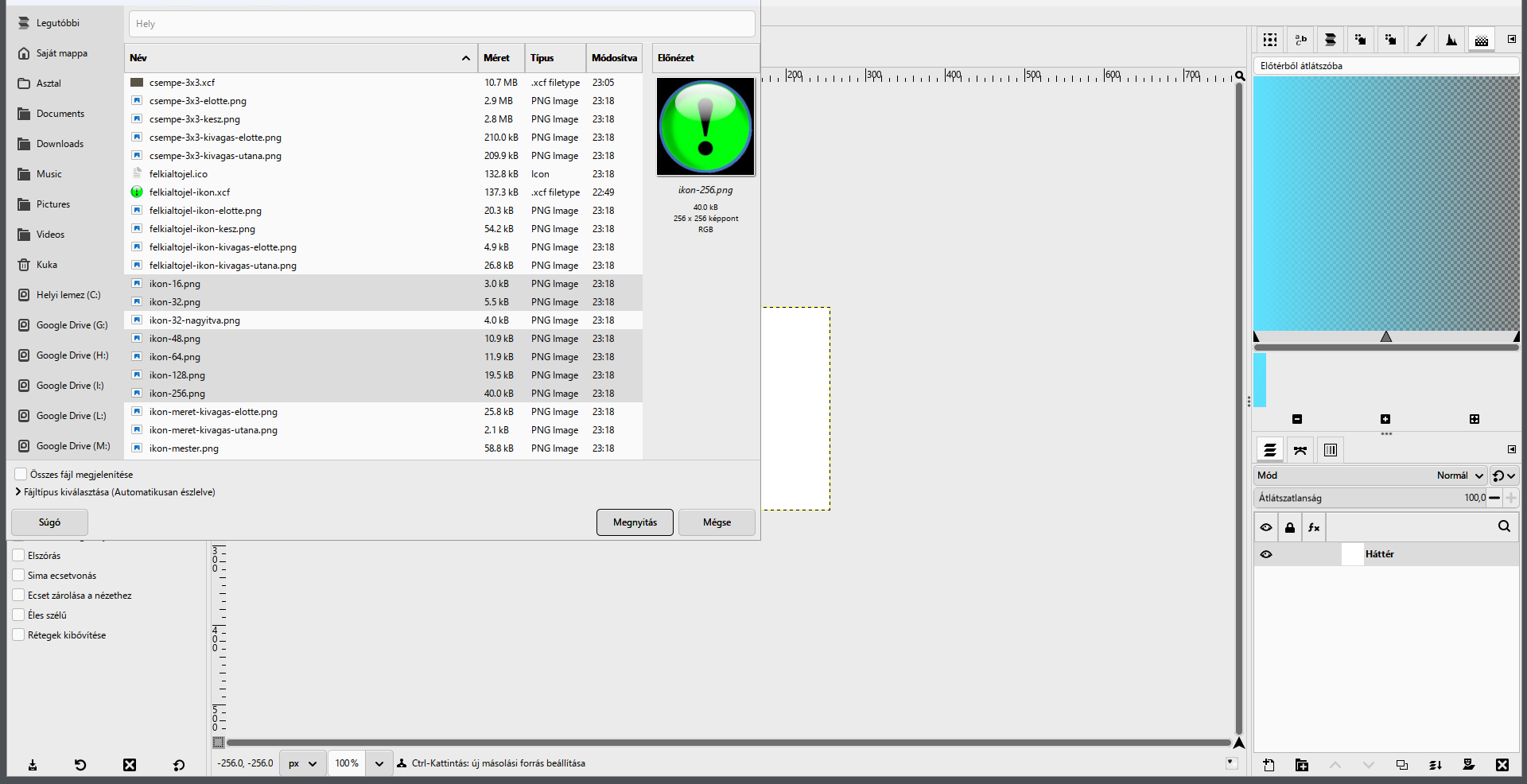
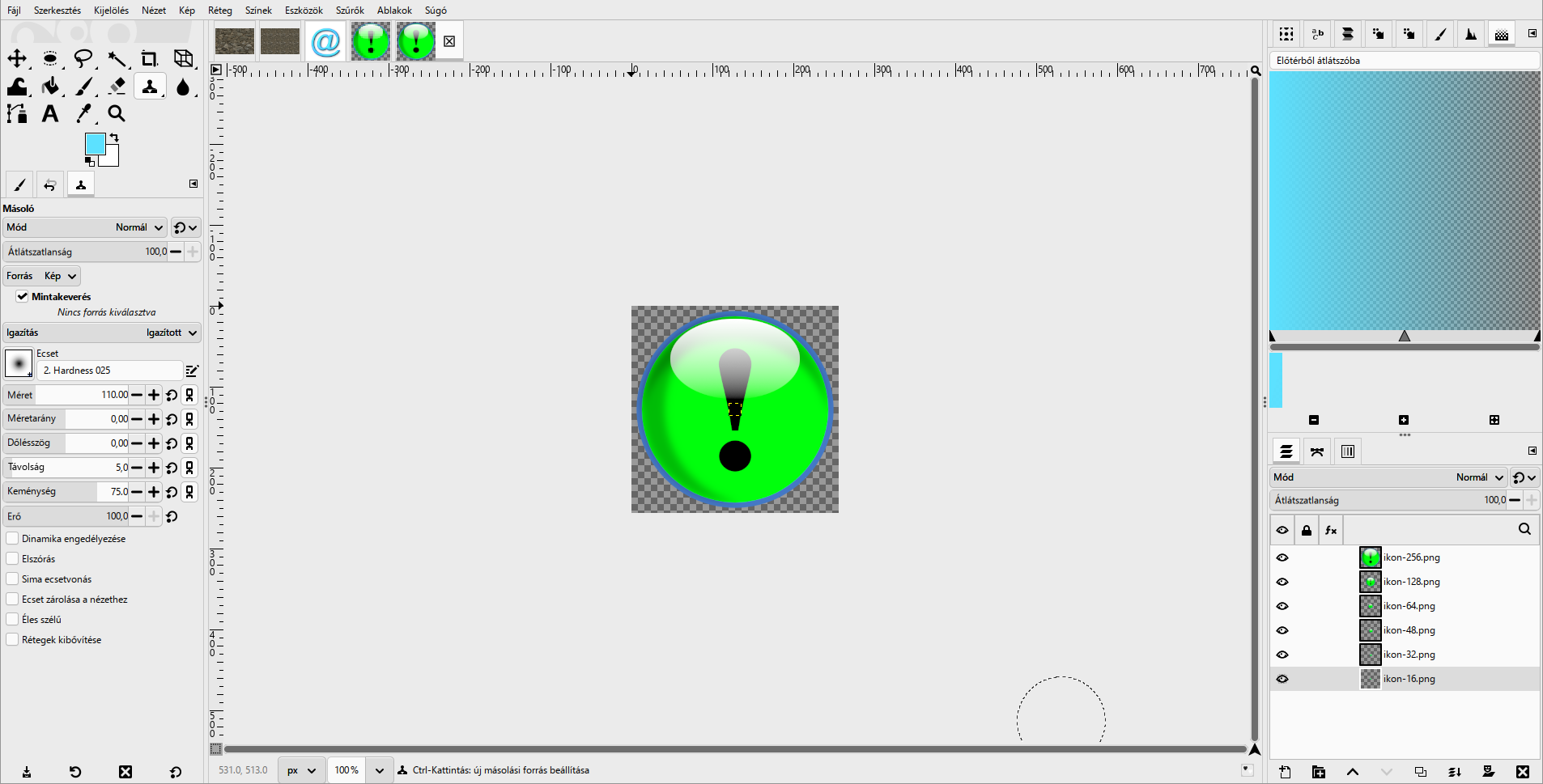
- Háttér nélkül: a Rétegek dokkban kattints jobb gombbal a Háttér rétegre, Rétegek törlése. Hat réteg marad, mindegyik egy méret; a sarkok átlátszók.
- ICO-ba:
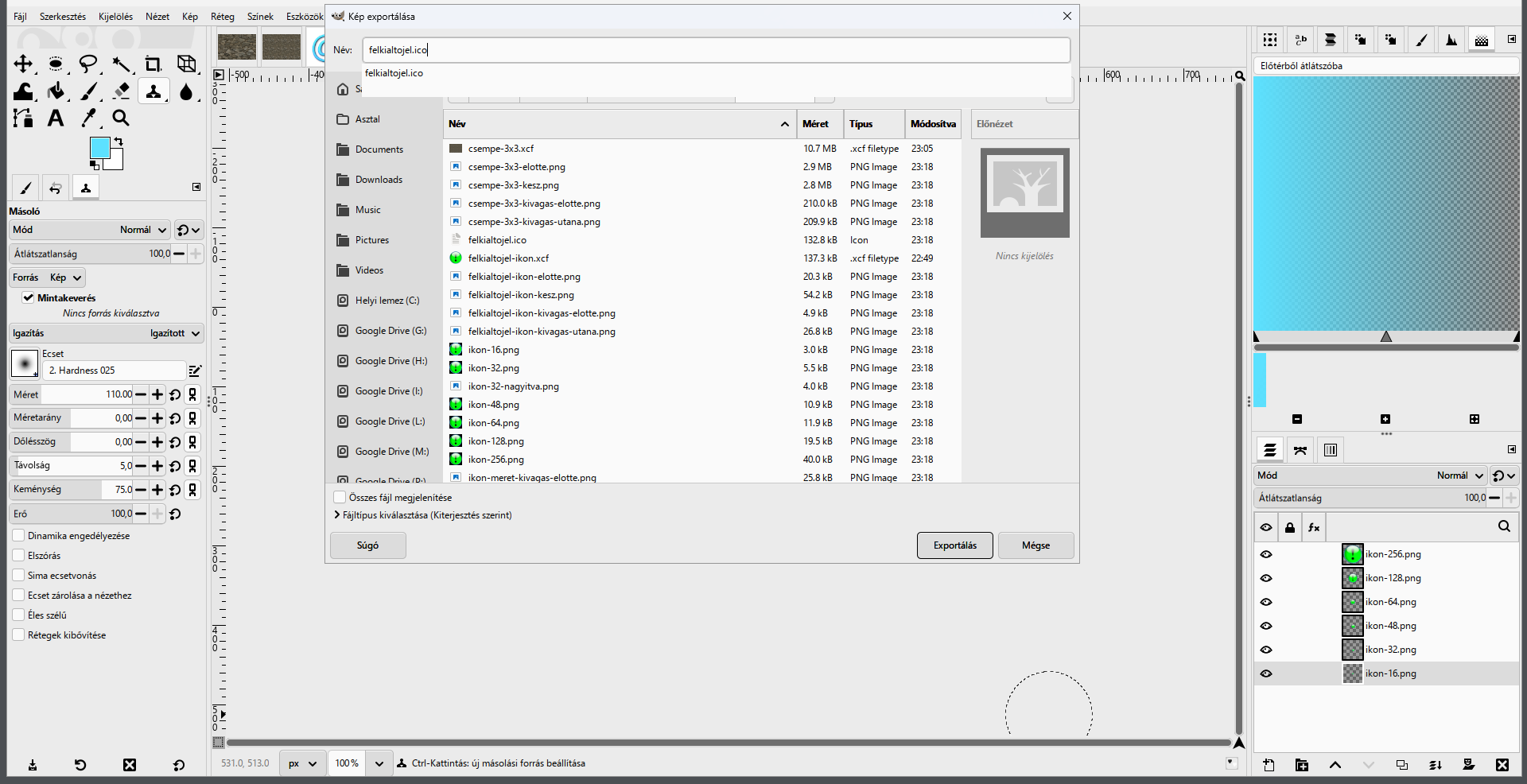
Fájl › Exportálás másként…, név: felkialtojel.ico, Exportálás. Az ICO-ablakban minden réteg egy ikonméret; hagyd 32 bpp, 8 bites alfa beállításon, és Exportálás. Ellenőrzésül nyisd meg újra a fájlt: hat réteget kell látnod.
Mikor vagy kész? Hat PNG van (16–256), mind a mesterből készült; az ICO visszanyitva hat réteget mutat; a 16-os méretben is felismerhető a felkiáltójel.
Mikor vagy kész?
A saját munkafájlod rétegei követhetők, a végeredményt ellenőrizted, és az exportot külön is megnyitottad.
A jelölést ez a böngésző jegyzi meg. Nem helyettesíti a beadást.