Gyakorlat · 11-5 · GIMP 3.2.6
Varrat nélküli minta
A feladat menete
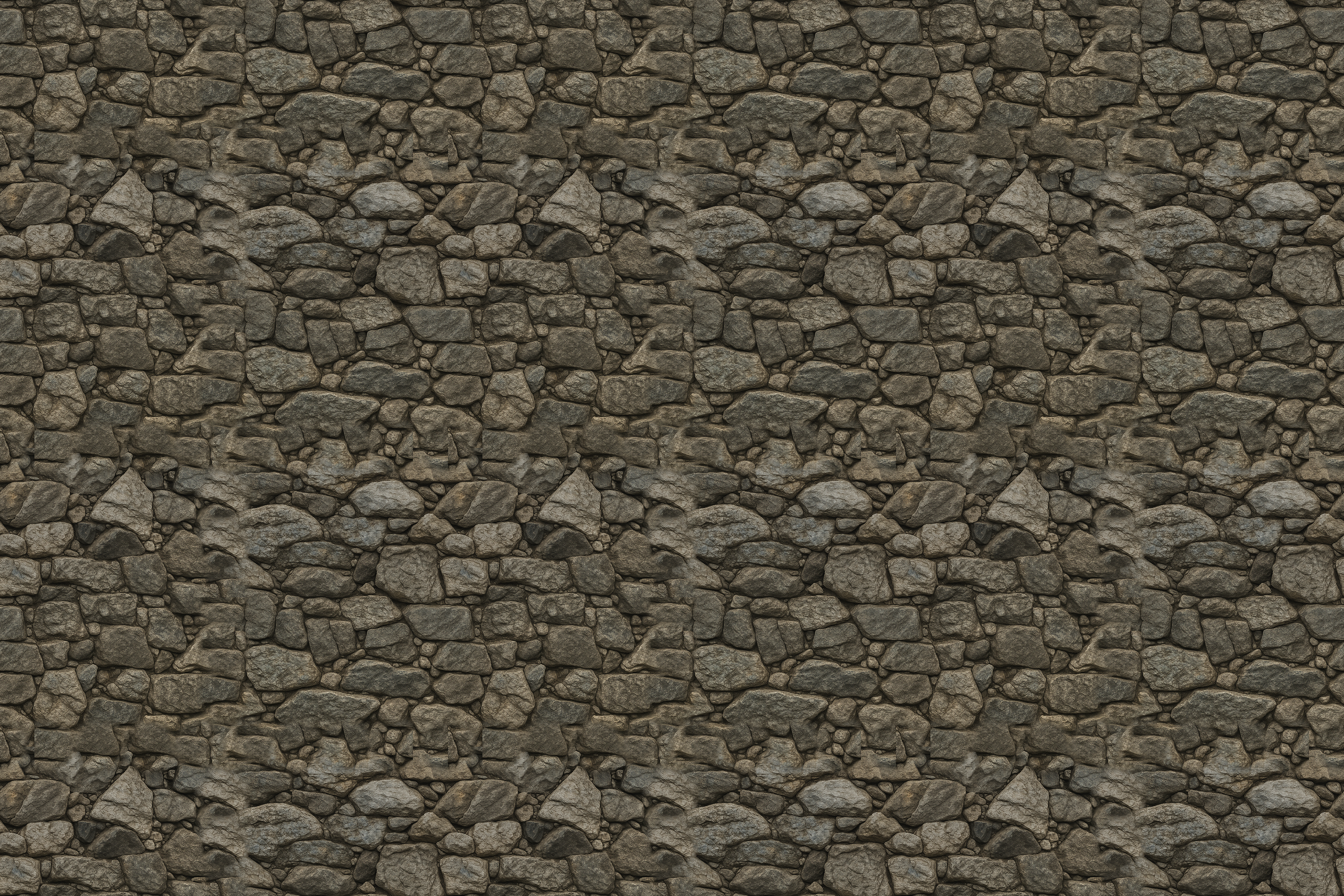
Mit készítesz? Kőfal-csempét, amely egymás mellé rakva folytonos falat ad: a csempe széle sehol sem látszik.
Mit tanulsz meg közben?
- az Eltolás szűrővel a kép széleit a közepére hozni, ahol a varrat látszik;
- a Klónozás (Másoló) eszközzel a varratot eltüntetni;
- a kész csempét mintaként használni, és 3 × 3-as ismétlésben ellenőrizni.
Mire jó ma? A honlapok háttérmintái, a játékok és a 3D-modellek textúrái, a csomagolópapír mintázata mind ilyen csempékből áll. A varratot csak ismétlésben látod igazán: egyetlen csempén nem.
- Megnyitás:
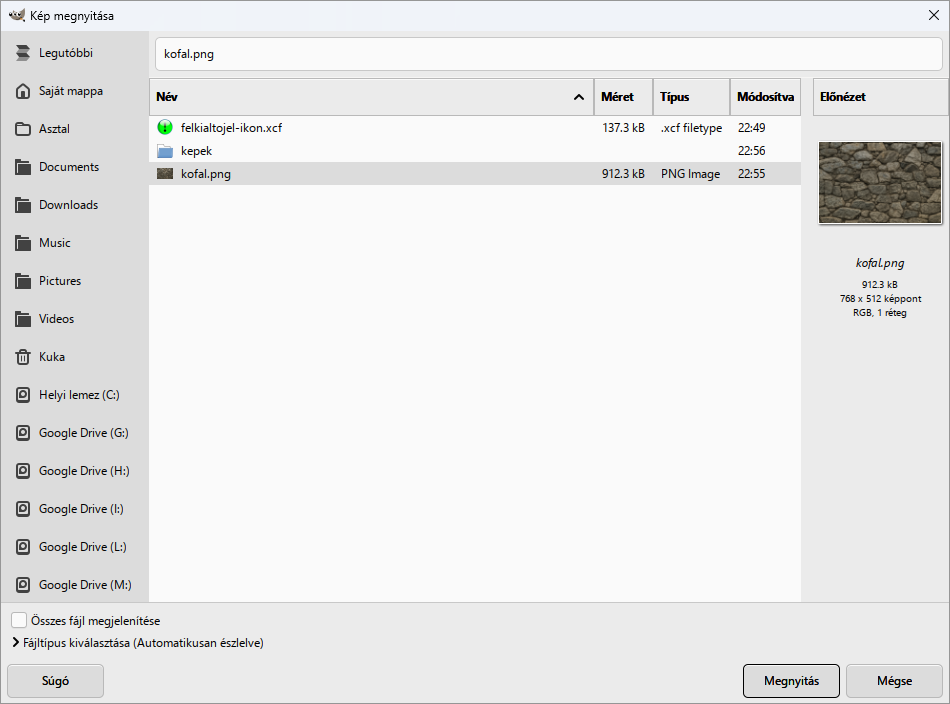
Fájl › Megnyitás…(Ctrl+O), kofal.png (768 × 512). A fotó egyenletesen megvilágított: ha a széle sötétebb lenne, az ismétlésben kockás foltok jelennének meg.
- Eltolás:
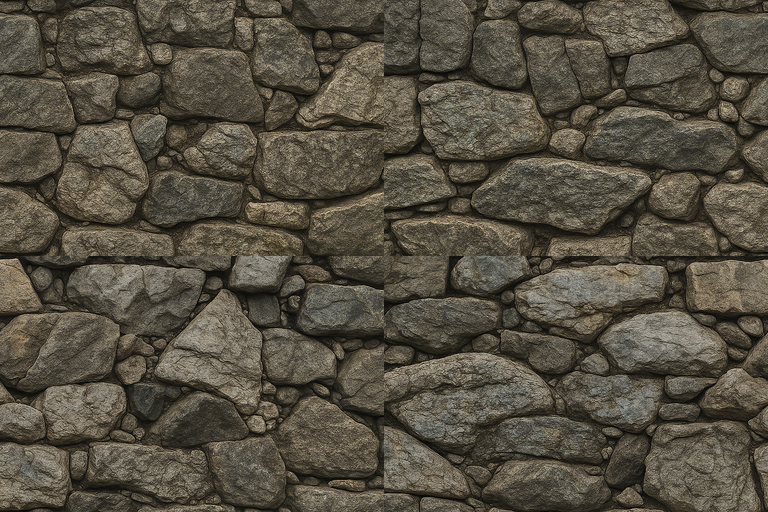
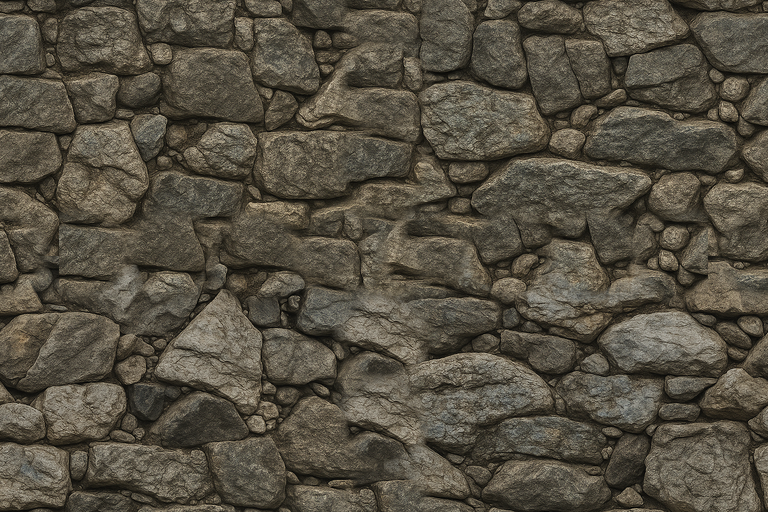
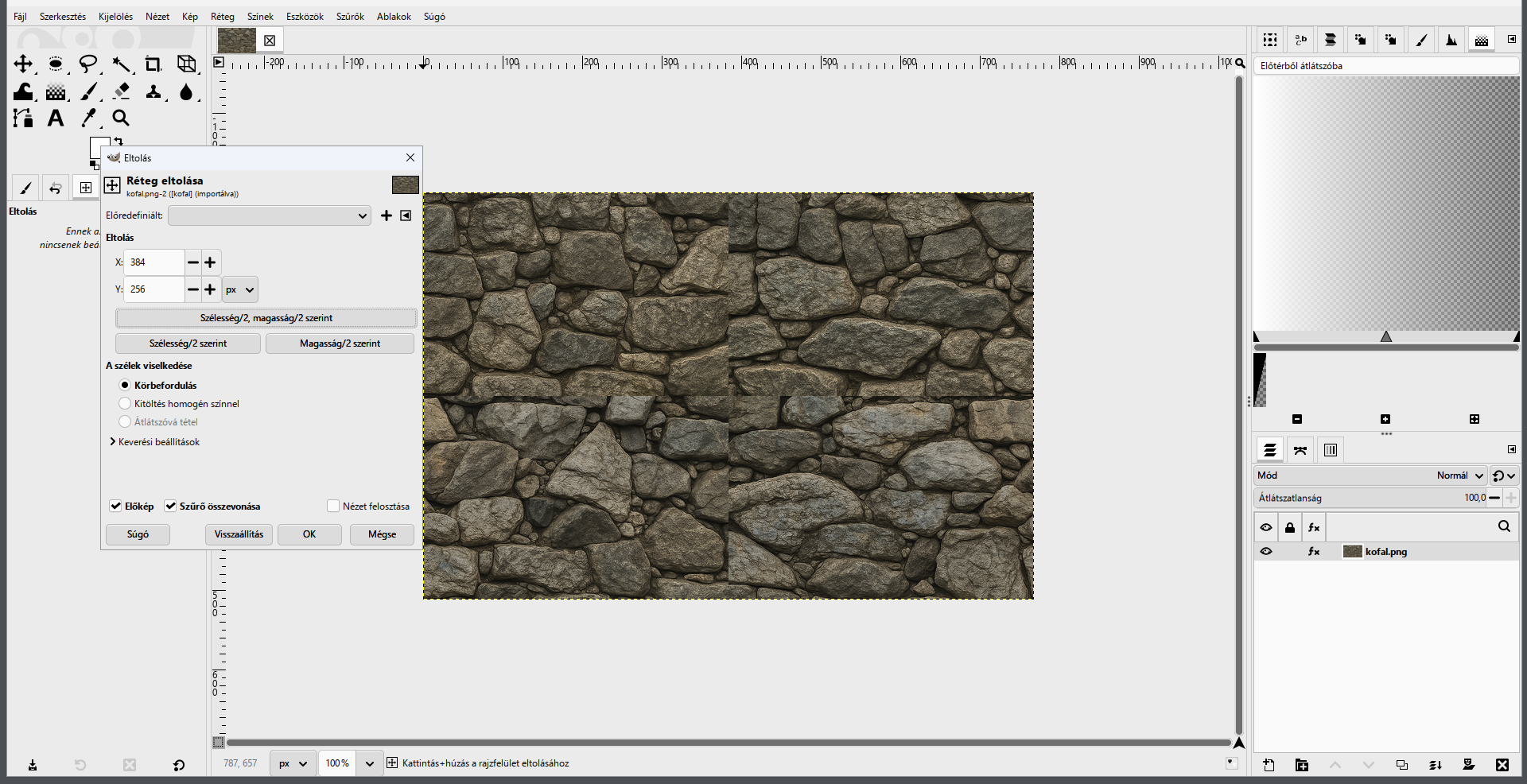
Réteg › Átalakítás › Eltolás…(Shift+Ctrl+O). Kattints a Szélesség/2, magasság/2 szerint gombra (X 384, Y 256), A szélek viselkedése: Körbefordulás. OK. A kép négy negyede helyet cserél: a fotó szélei most középen találkoznak, és a két varrat (egy függőleges és egy vízszintes) jól látszik.
- A Klónozás beállítása: válaszd a Másoló (Klónozás) eszközt (
C). Méret 110, Keménység 75, a Dinamika engedélyezése legyen kikapcsolva, Igazítás: Igazított. A forrást aCtrllenyomva tartásával kattintva jelölöd ki.
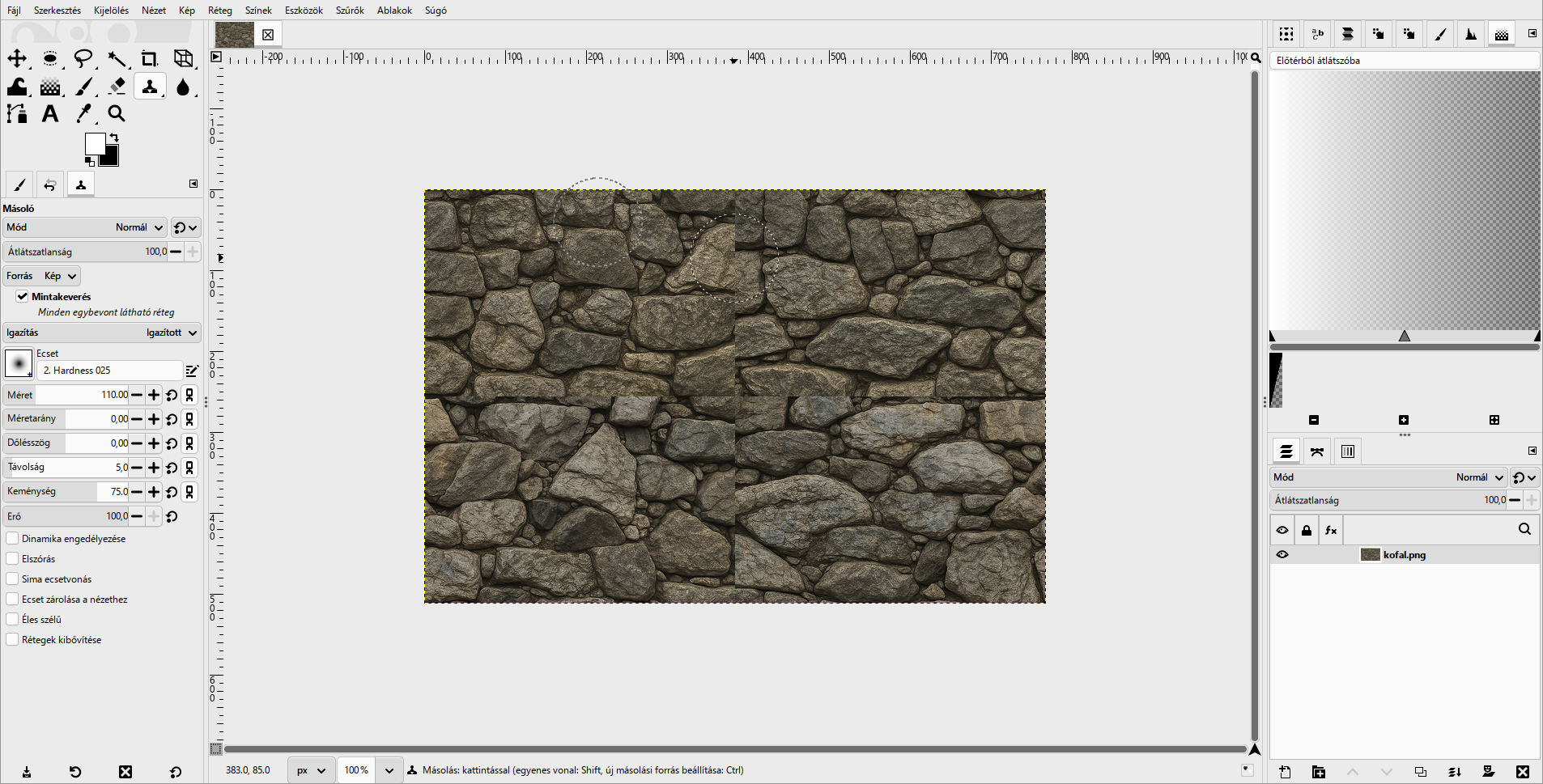
- A varratok eltüntetése: a függőleges varrat mentén haladj fentről lefelé, kb. 85 képpontonként:
Ctrl-kattintás a varrattól 170 képponttal balra (felváltva 40-nel feljebb és lejjebb), aztán egy kattintás a varraton. Minden folt egy egész kődarabot másol át. Ugyanígy a vízszintes varraton balról jobbra: forrás 150 képponttal feljebb (felváltva 60-nal balra és jobbra), kattintás a varraton. Egy-egy kattintás egy folt; ne húzd az ecsetet, mert akkor elkenődik.
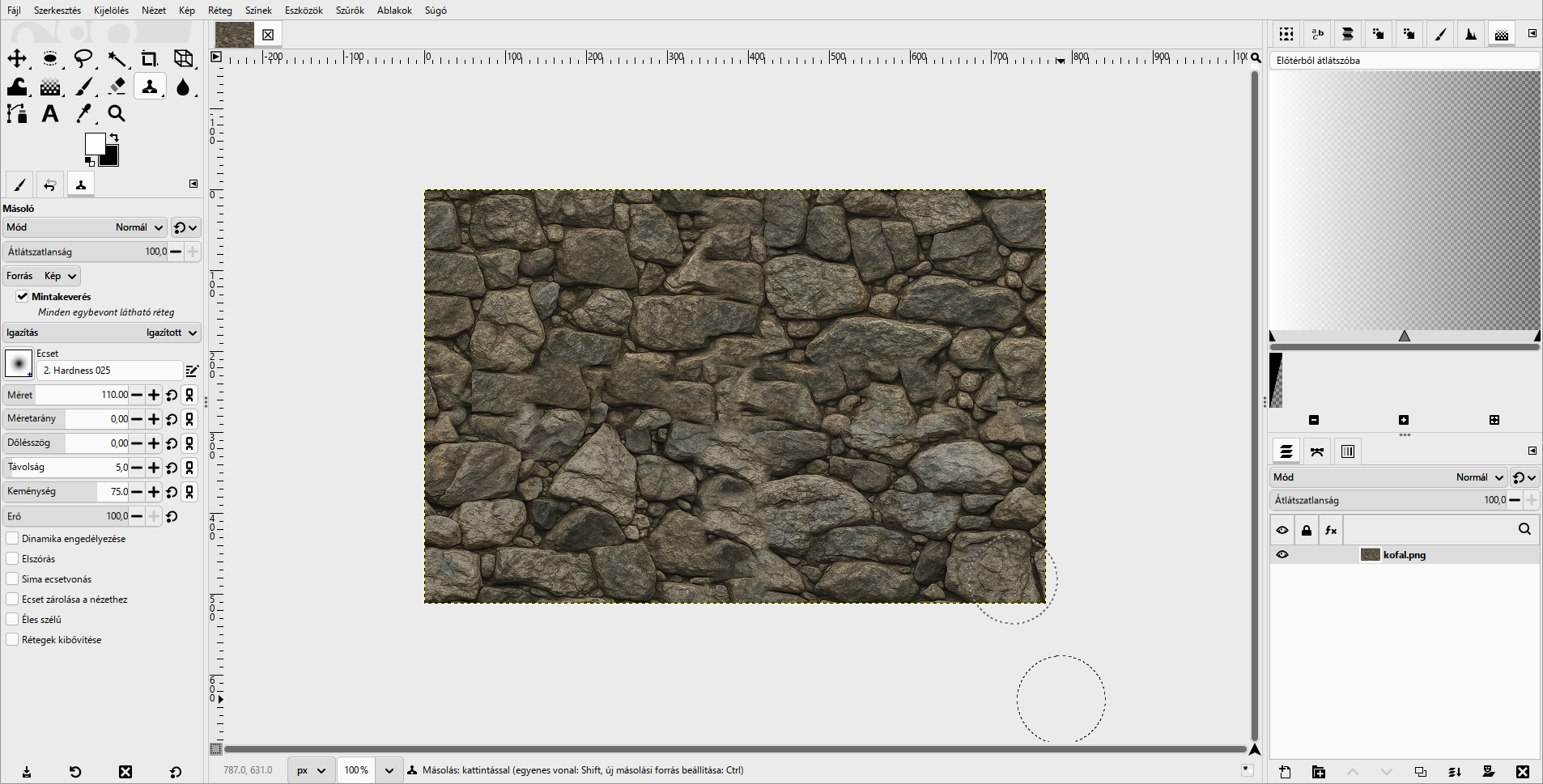
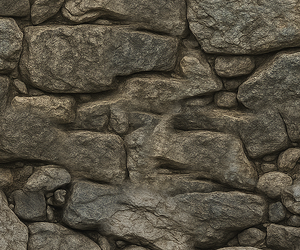
Figyelj: ne a szomszédból klónozz. Ha a forrás csak néhány képpontra van a varrattól, ugyanaz a kő kétszer, áttetszően jelenik meg, és a varrat helyén elmosódott sáv marad. Távolabbi, mindig más forrással és keményebb ecsettel egész köveket másolsz át, és a folt széle beleolvad a fugákba.
- Ellenőrzés 3 × 3-ban, mintával: mentsd a csempét (kofal-csempe.xcf), aztán
Szerkesztés › Másolás(Ctrl+C): a csempe a vágólapra kerül, és a GIMP mintaként is felkínálja (Vágólap kép). Nyiss egy háromszor akkora új képet:Fájl › Új…, 2304 × 1536.
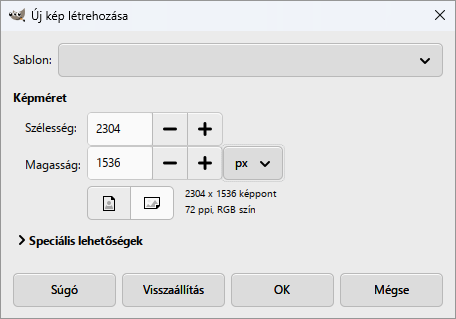
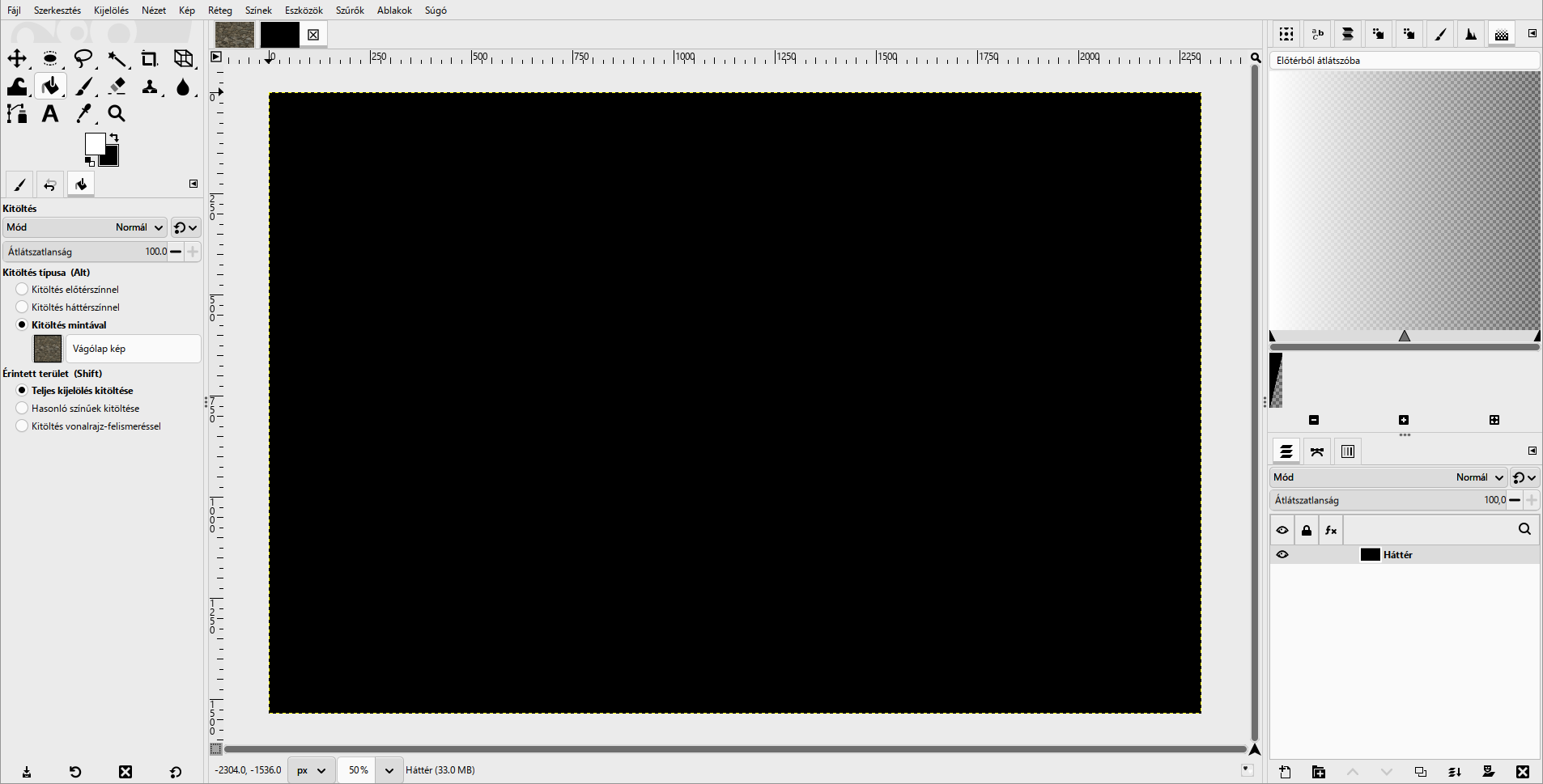
- Mintakitöltés: válaszd a Kitöltés eszközt (
Shift+B): Kitöltés mintával, a minta a Vágólap kép; Érintett terület: Teljes kijelölés kitöltése.
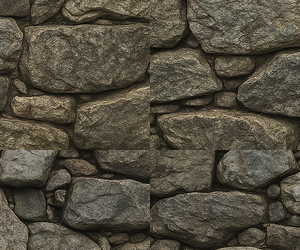
- A 3 × 3-as próba: kattints a képre. A csempe kilencszer ismétlődik. Keresd a varratokat a csempehatárokon (256, 512, 768 … képpontnál): ha egyenes vonalat vagy éles fényugrást látsz, ott javítani kell. A feltűnő, ismétlődő kövek (például egy világos háromszög) a mintán belül zavarnak: ezeket is érdemes elklónozni. Mentsd: csempe-3x3.xcf.
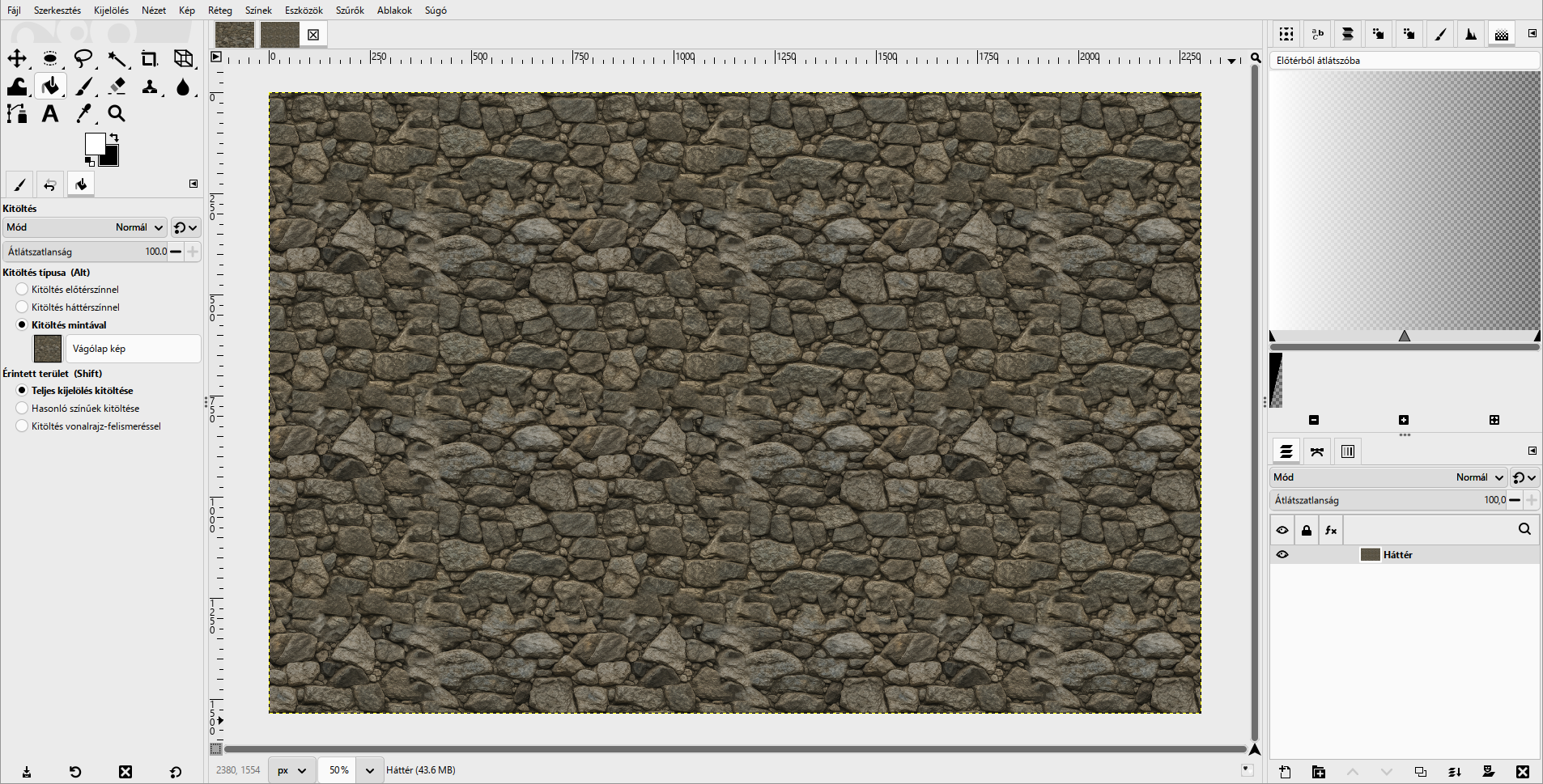
Mikor vagy kész? A 3 × 3-as próbán nincs egyenes varrat és fényugrás; a csempe szélei pontosan illeszkednek; a feltűnő ismétlődés is csak mérsékelt.
Mikor vagy kész?
A saját munkafájlod rétegei követhetők, a végeredményt ellenőrizted, és az exportot külön is megnyitottad.
A jelölést ez a böngésző jegyzi meg. Nem helyettesíti a beadást.