Gyakorlat · 12-1 · GIMP 3.2.6
Textúra kockán
Közepes feladat · kb. 15 percAjánlott: 10. hét
Előtte ↔ utánaUgyanaz a kocka: előtte üres lapokkal, utána perspektívába feszített kőfallal.
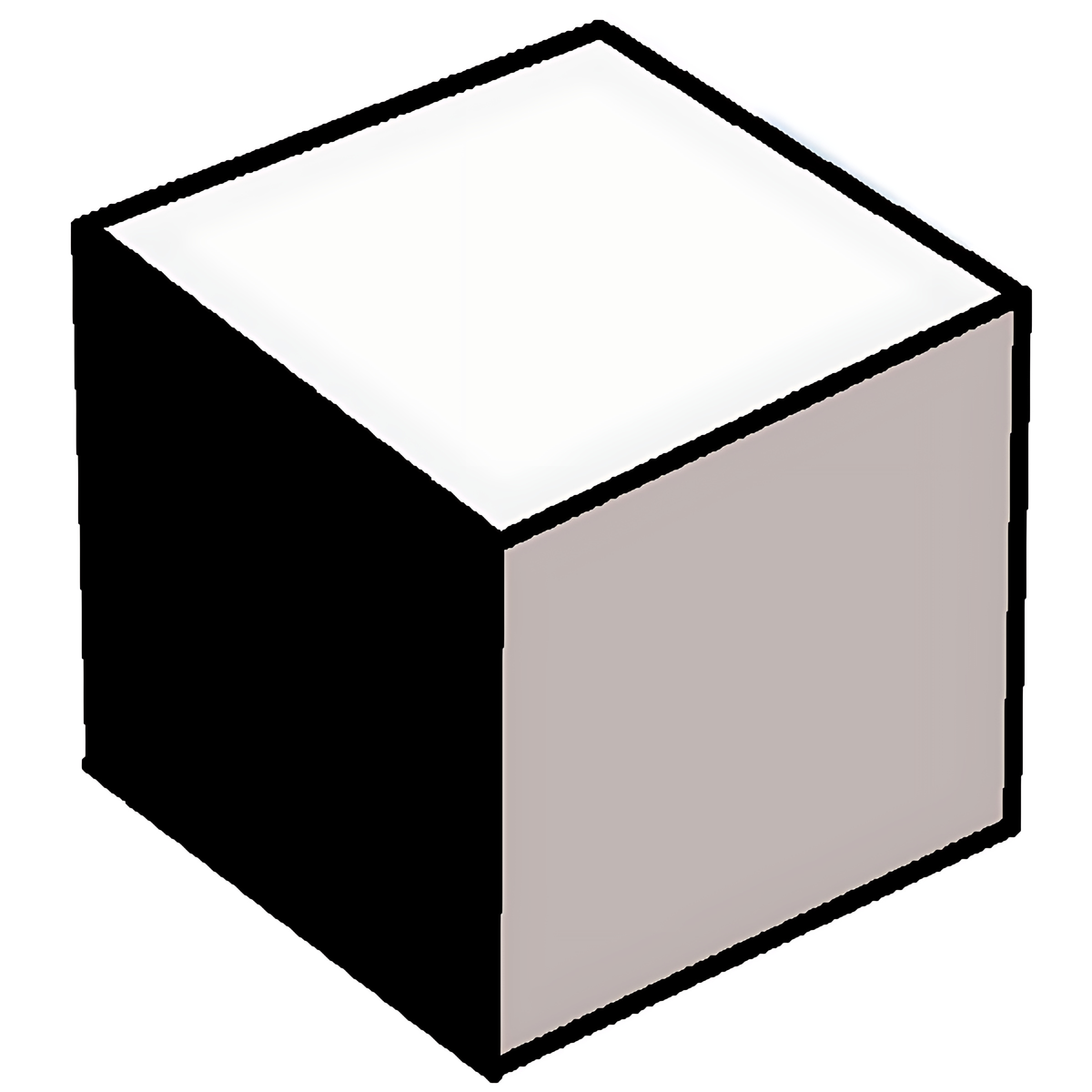
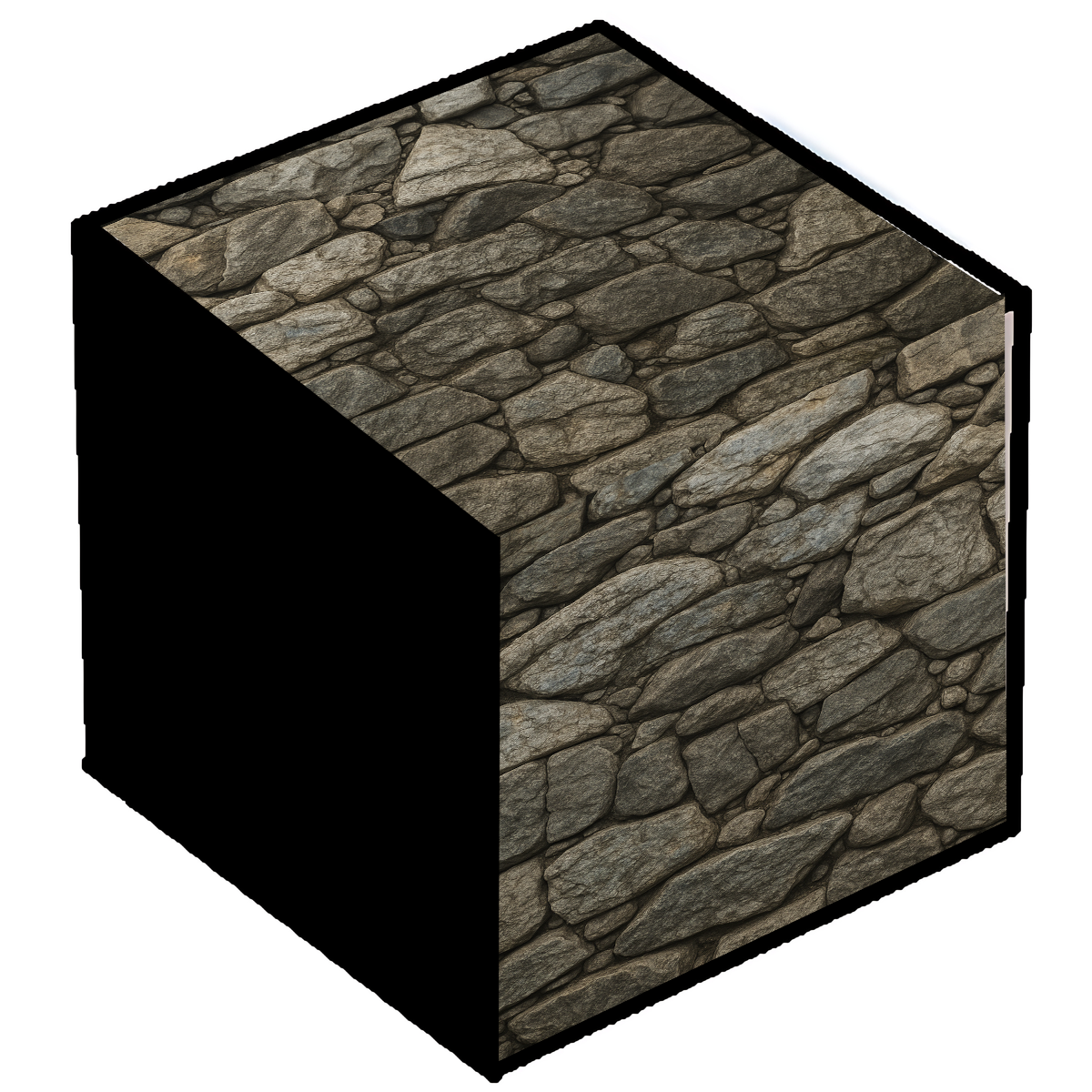
← Kiinduló képElkészült minta →
Részlet 100%-onUgyanaz a részlet 100%-os nagyításban: itt látszik igazán, mit csinál a javítás.
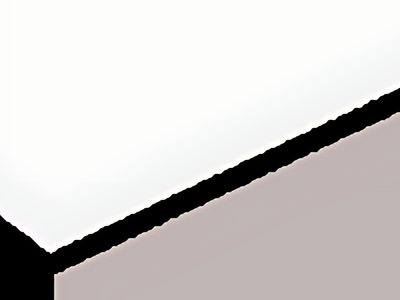
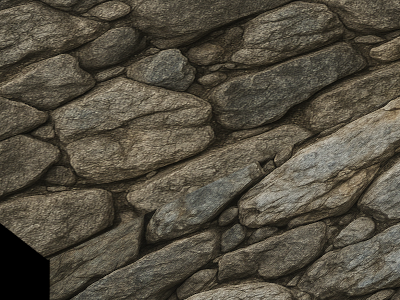
← Kiinduló kép, 100%A minta, 100% →
A feladat menete
Mit készítesz? Egy rajzolt kocka két lapjára kőfal-fotót feszítesz, úgy, hogy a kő a lapok síkjában, perspektívában álljon.
Mit tanulsz meg közben?
- egy kép egy részét új rétegként beilleszteni egy másik képbe;
- a Perspektíva eszközzel egy réteg négy sarkát négy tetszőleges pontra húzni;
- a lapok eltérő világosságával térhatást adni.
Mire jó ma? Csomagolás- és dobozterv, könyvborító-látványkép, plakát egy épület falán: mind így készül. A Perspektíva eszköz bármilyen sík felületre ráilleszt egy képet.
- A két kép:
Fájl › Megnyitás…(Ctrl+O), nyisd meg a kocka.png és a kofal-foto.png képet. Mindkettő külön lapon nyílik meg; a vászon fölötti képsoron válthatsz közöttük.
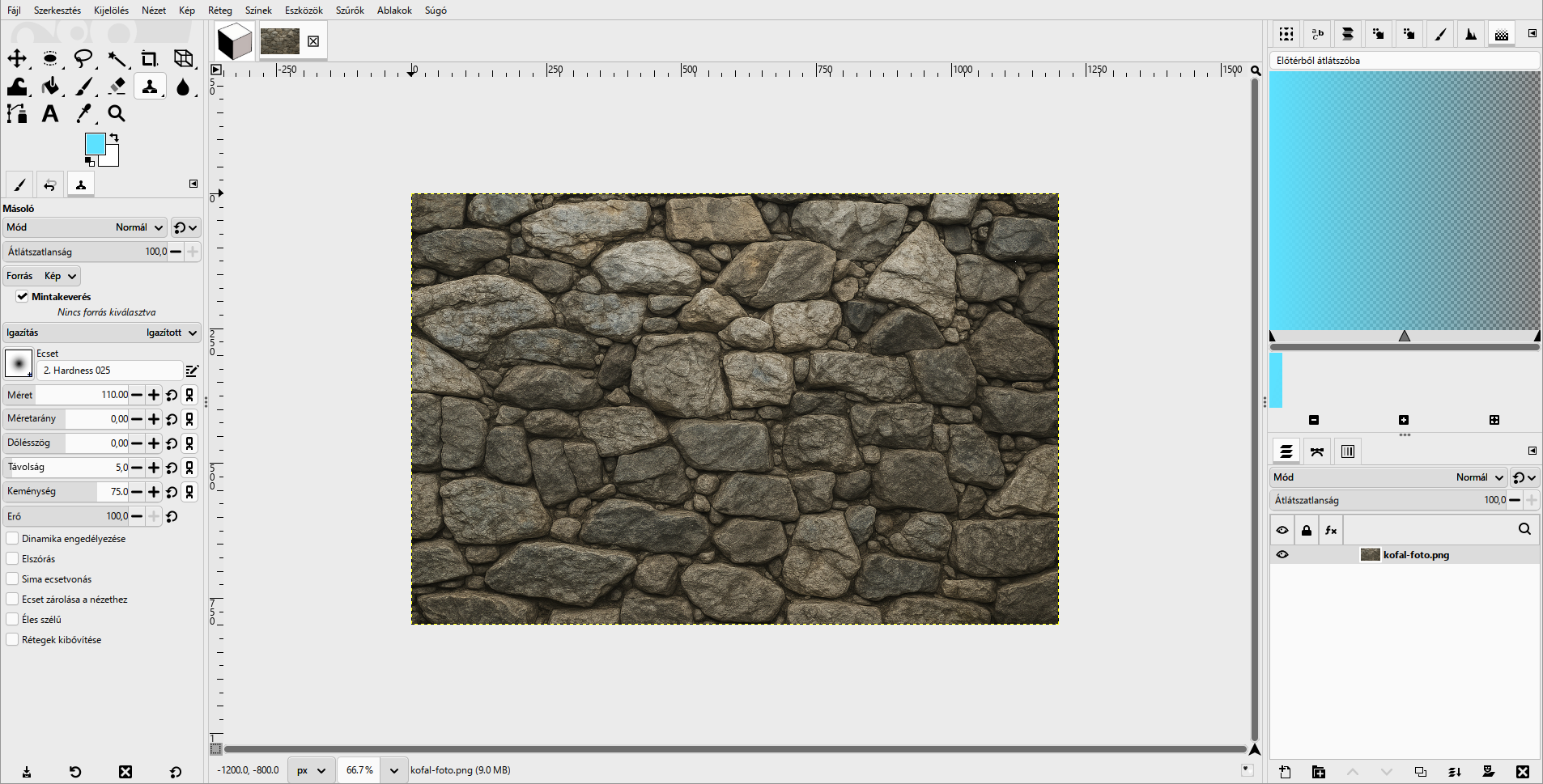
- A kőfal bal fele: a kőfal-képen válaszd a Téglalap-kijelölést (
R), és pontosítsd: Pozíció 0, 0, Méret 600 × 800. Ez a kép bal fele.
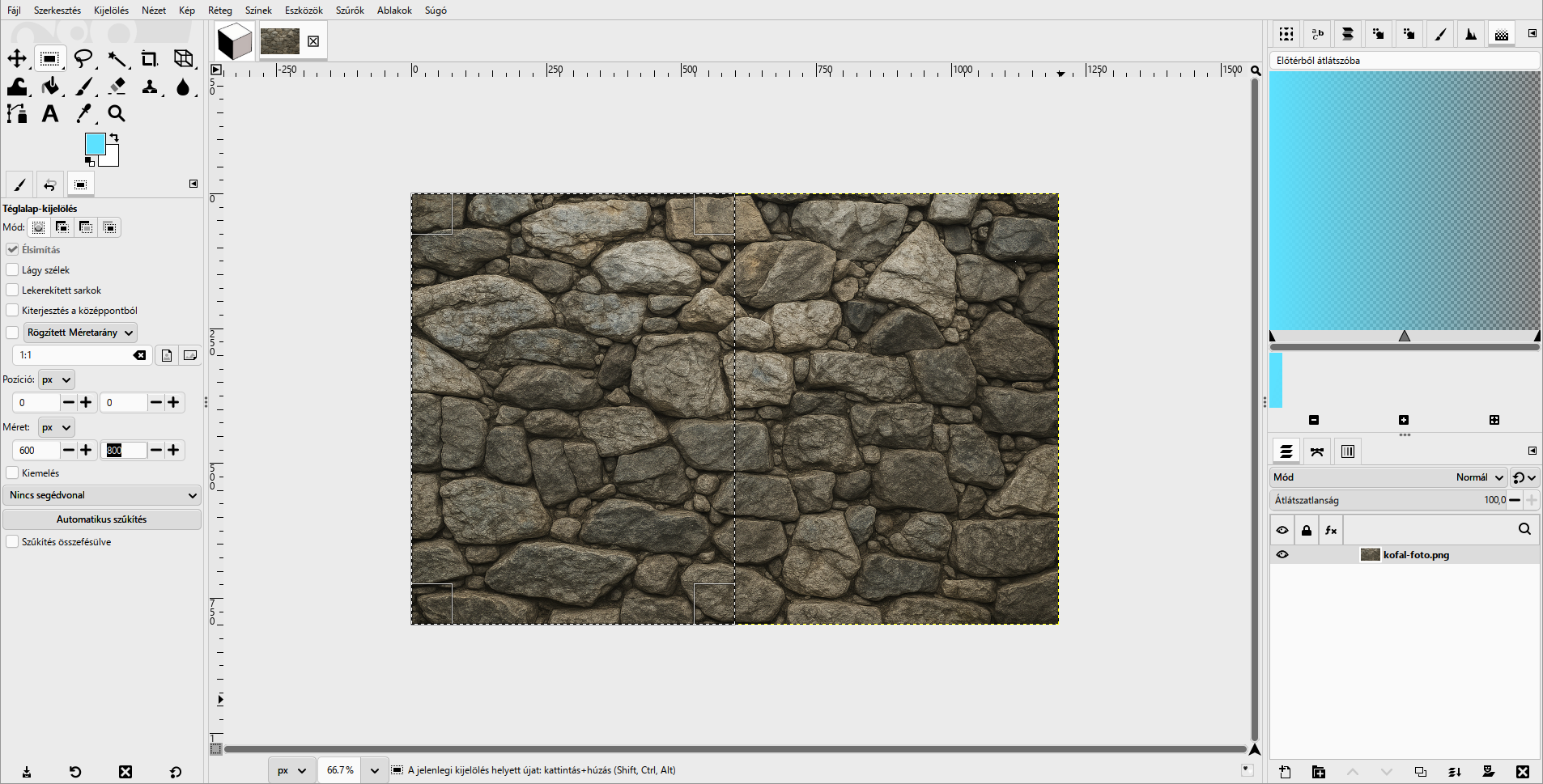
- Beillesztés rétegként:
Szerkesztés › Másolás(Ctrl+C), válts a kocka képére, ésSzerkesztés › Beillesztés másként › Beillesztés egyetlen rétegként. A kőfal-darab új rétegként kerül a kocka fölé.
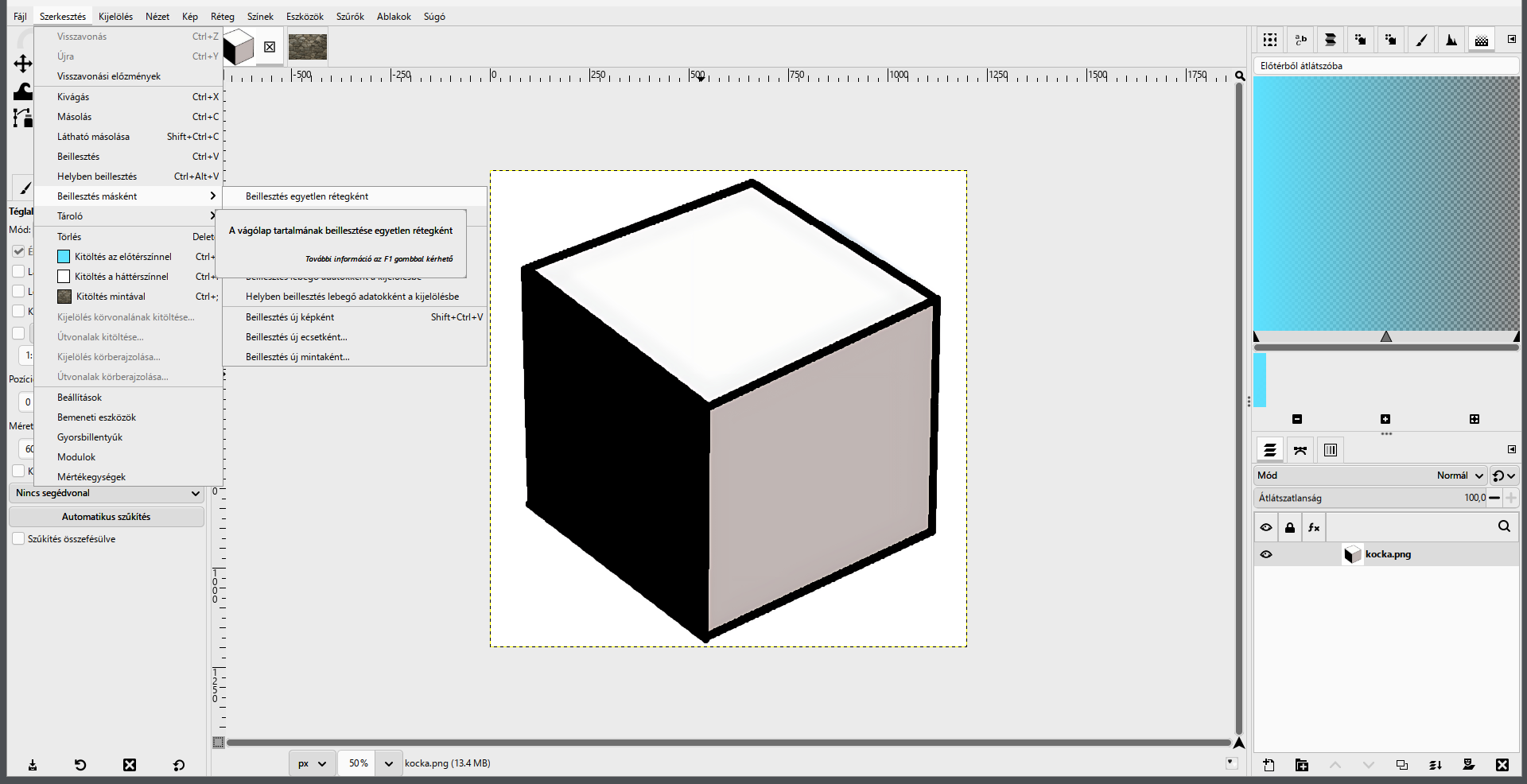
- A jobb fele is: vissza a kőfal-képre, a kijelölés Pozíció X értéke legyen 600 (a jobb fele),
Másolás, és a kockán megintBeillesztés egyetlen rétegként. Most két kőfal-réteg van a kocka fölött.
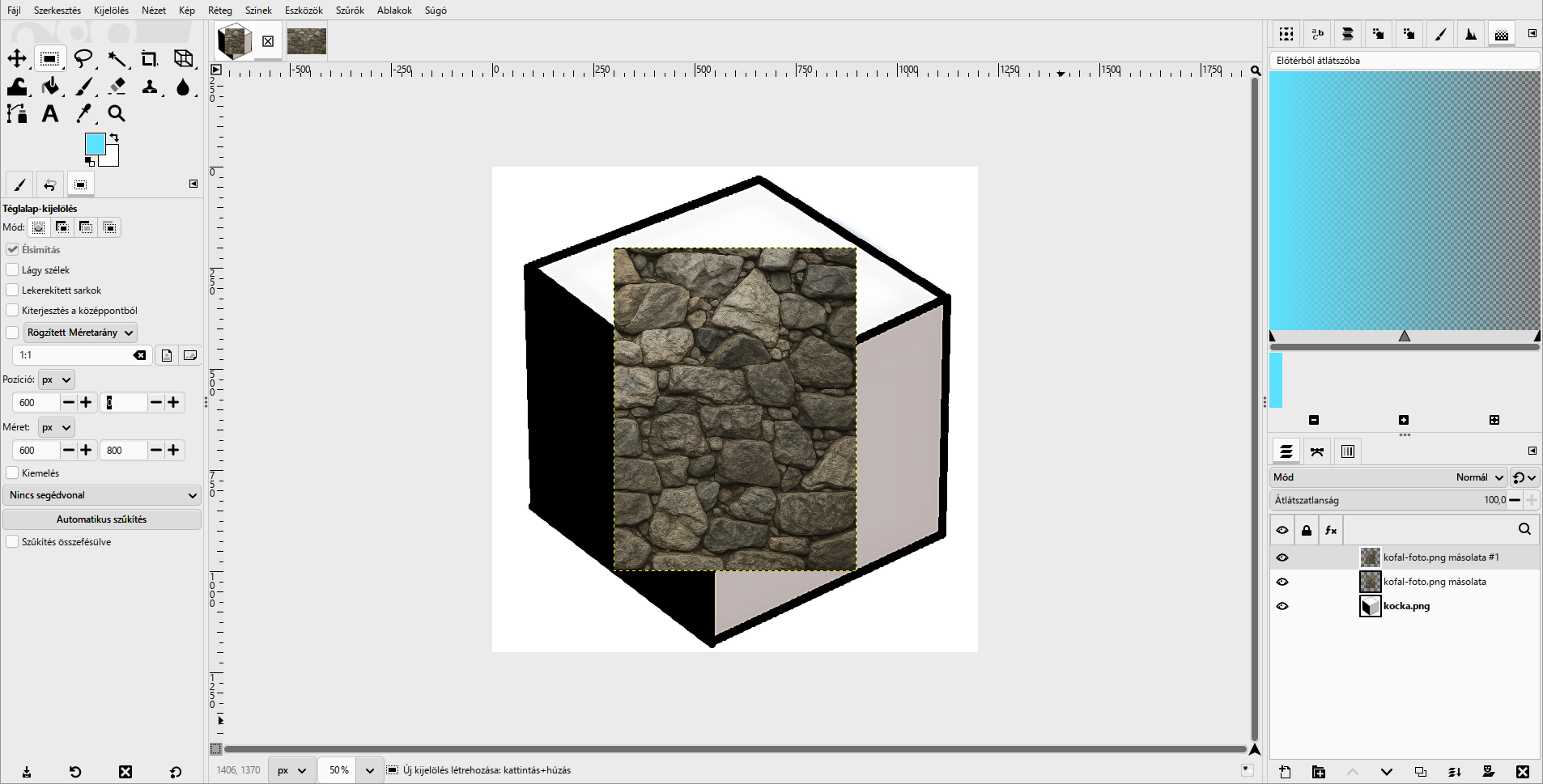
- A teteje: válaszd a Perspektíva eszközt (
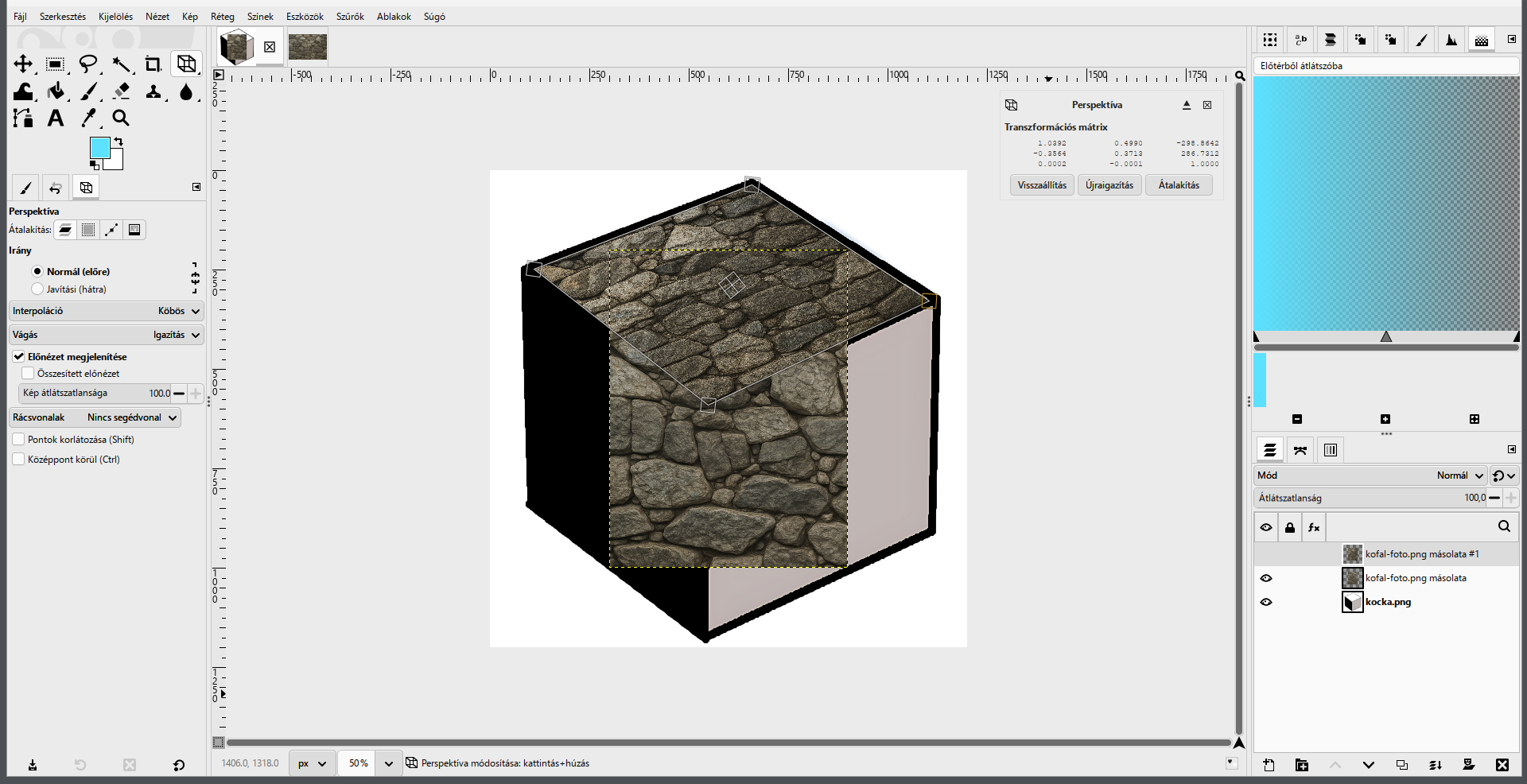
Shift+P), és kattints a vászonra: a felső kőfal-réteg sarkaiban fogantyúk jelennek meg. Húzd a négy sarkot a kocka tetejének négy csúcsára: bal felső → a kocka bal csúcsa, jobb felső → a hátsó felső csúcs, jobb alsó → a jobb csúcs, bal alsó → az elülső felső csúcs. Az előnézeten a kő ráfeszül a tetőlapra. Átalakítás.
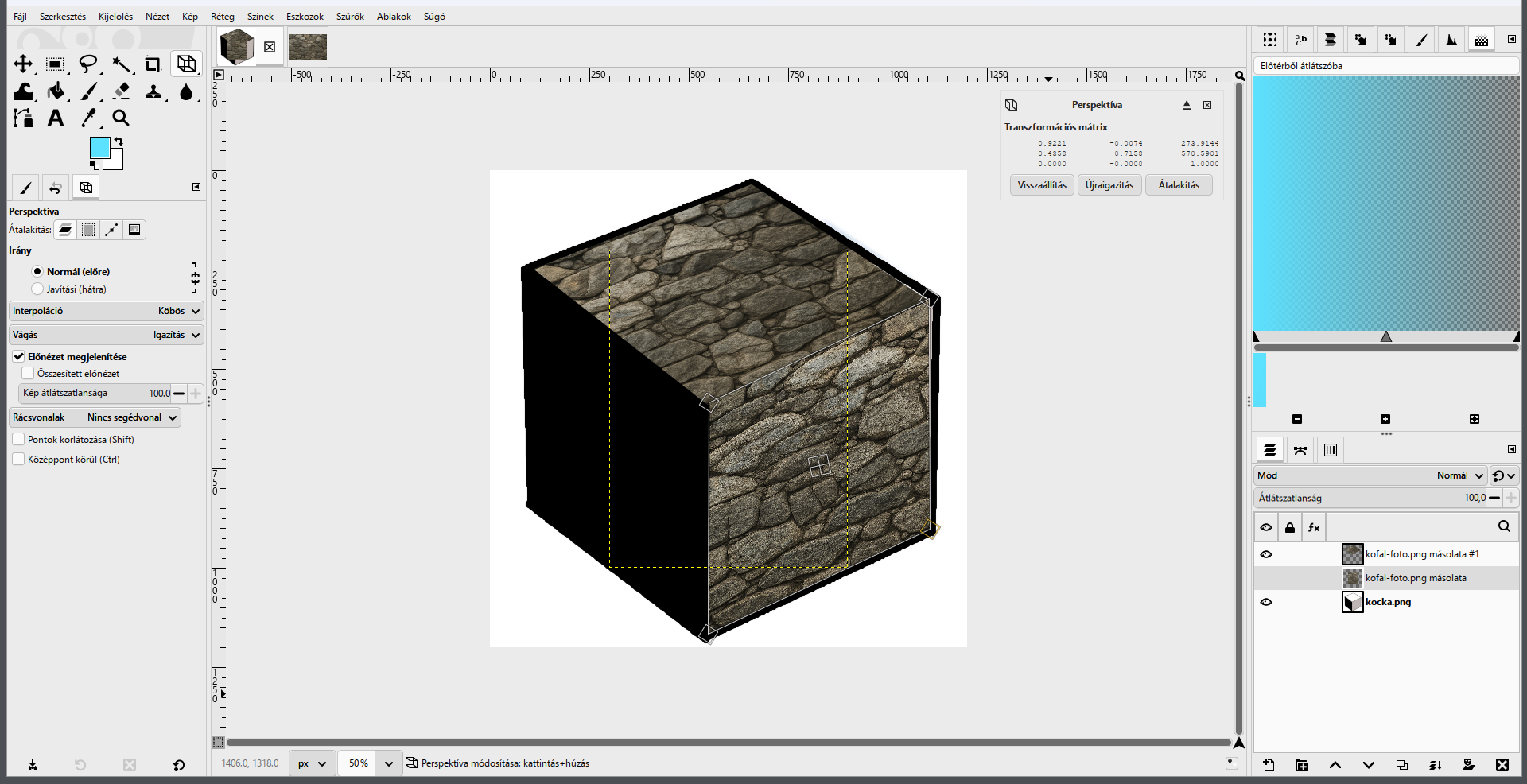
- Az oldallap: a Rétegek dokkban jelöld ki az alsó kőfal-réteget, kattints a vászonra, és a négy sarkot húzd a jobb oldallap négy csúcsára (elülső felső, jobb felső, jobb alsó, elülső alsó). Átalakítás.
- Árnyékos oldal: az oldallap kapja kevesebb fényt:
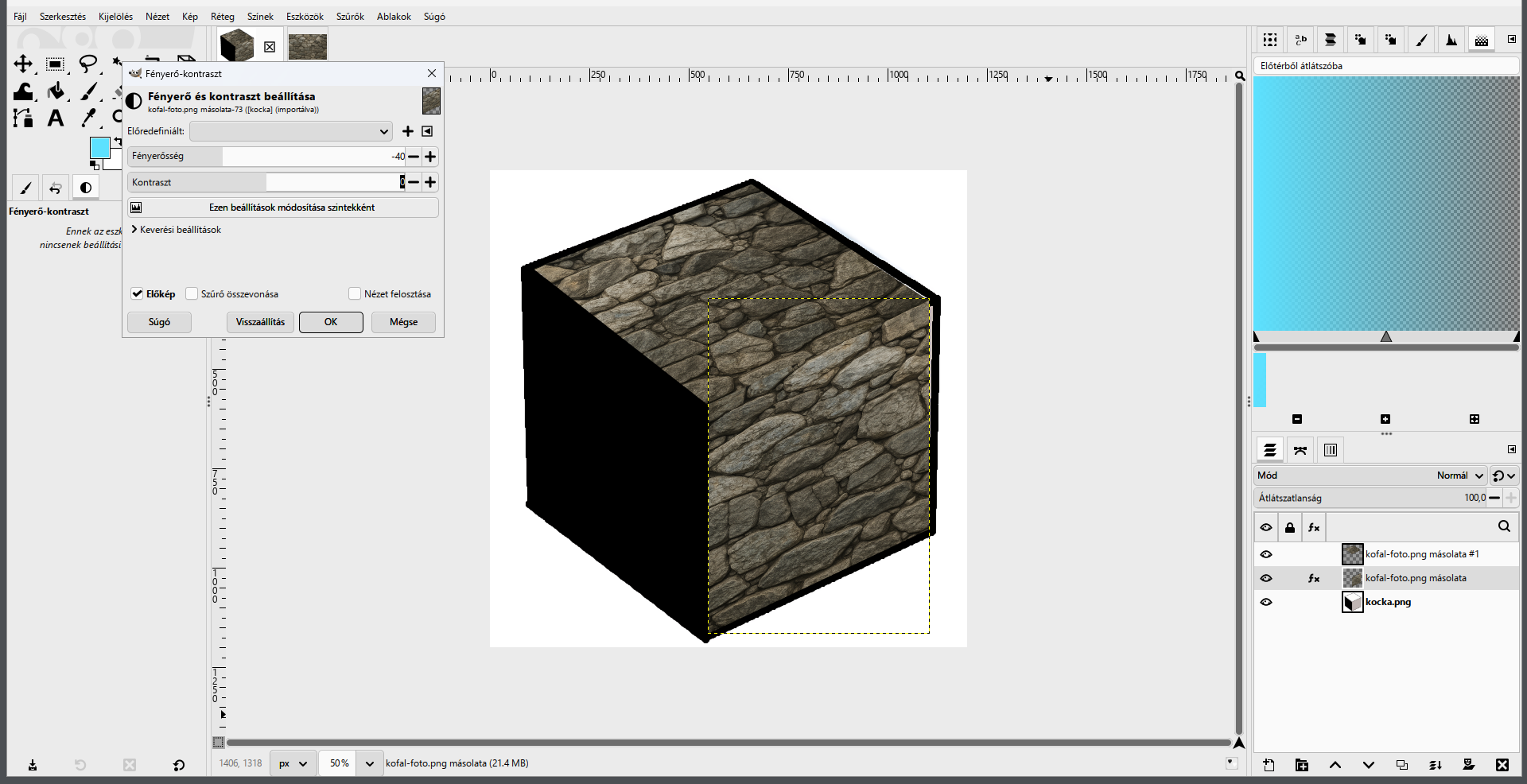
Színek › Fényerő-kontraszt…, Fényerősség −40. OK. A teteje világos, az oldala sötétebb: így lesz térbeli.
- Kész. Mentsd: textura-kockan.xcf. A kocka bal, fekete lapja maradhat árnyékban.
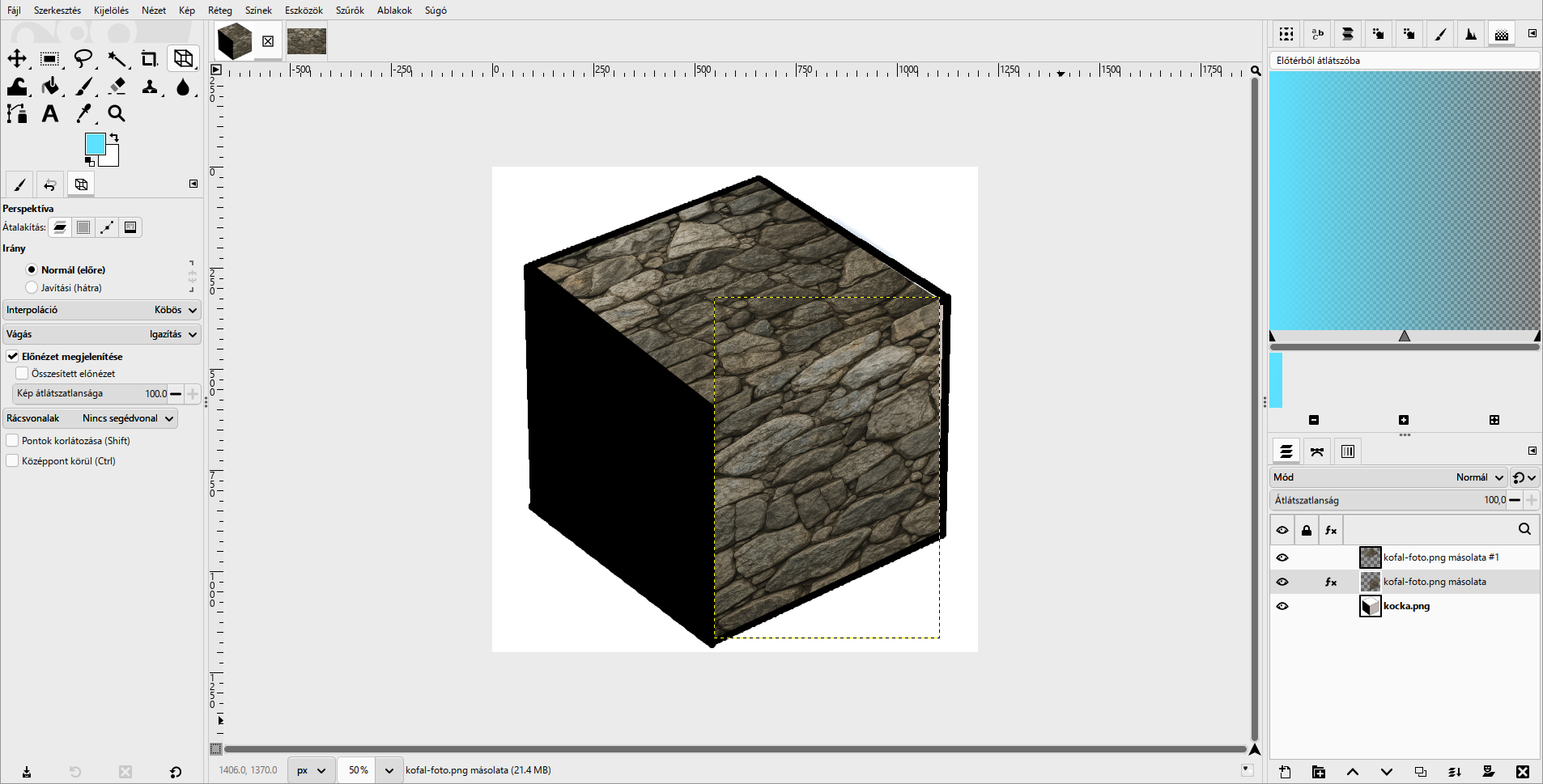
Mikor vagy kész? A kő mindkét lapon a lap síkjában áll; a közös élen nincs rés vagy átfedés; a tető világosabb, az oldallap sötétebb.
Mikor vagy kész?
A saját munkafájlod rétegei követhetők, a végeredményt ellenőrizted, és az exportot külön is megnyitottad.
A jelölést ez a böngésző jegyzi meg. Nem helyettesíti a beadást.