Gyakorlat · 12-3 · GIMP 3.2.6
Rács lencse alatt
Rövid feladat · kb. 14 percAjánlott: 10. hét
Előtte ↔ utánaUgyanaz a rács: előtte sík, utána a Lencse alkalmazása után gömbbé hajlítva.
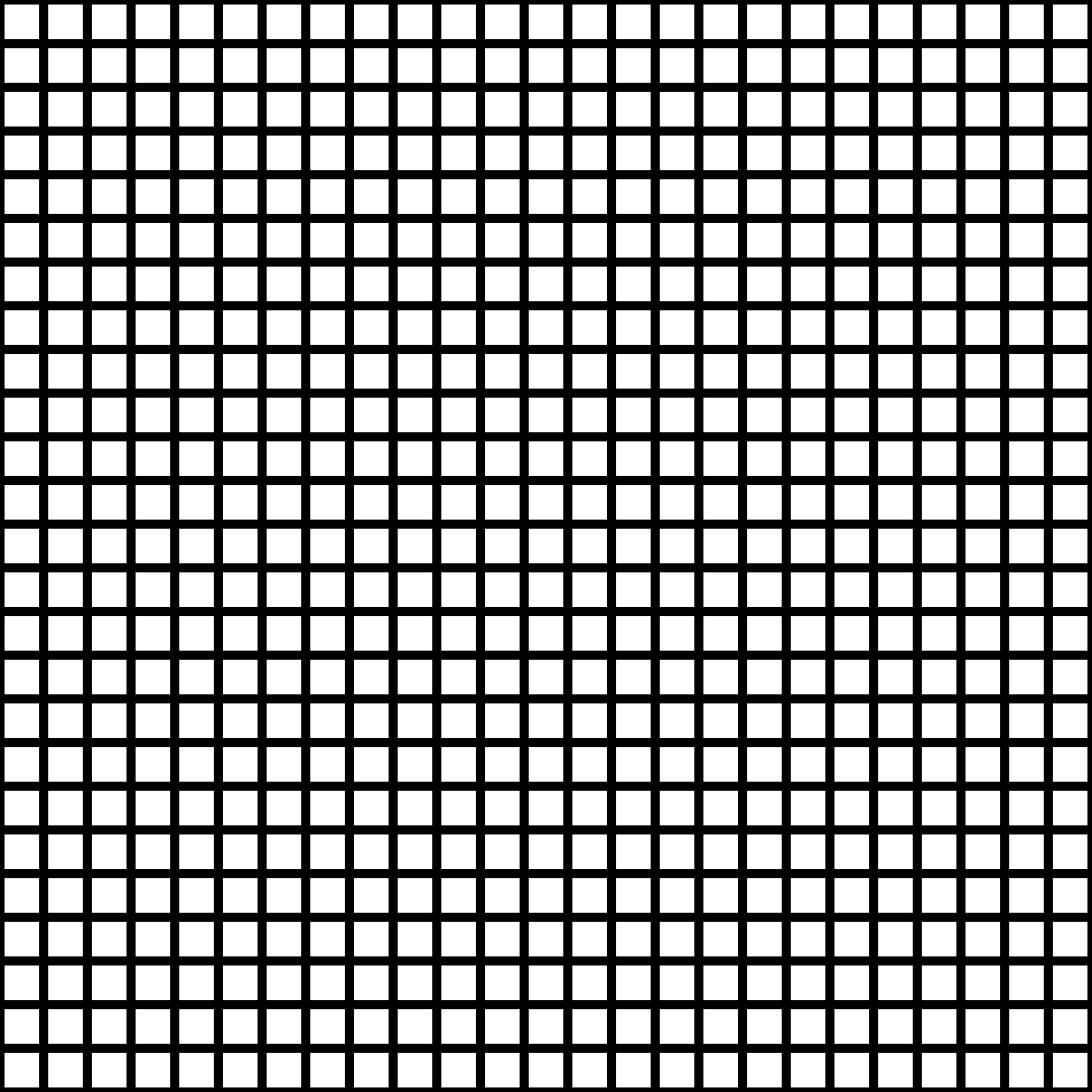
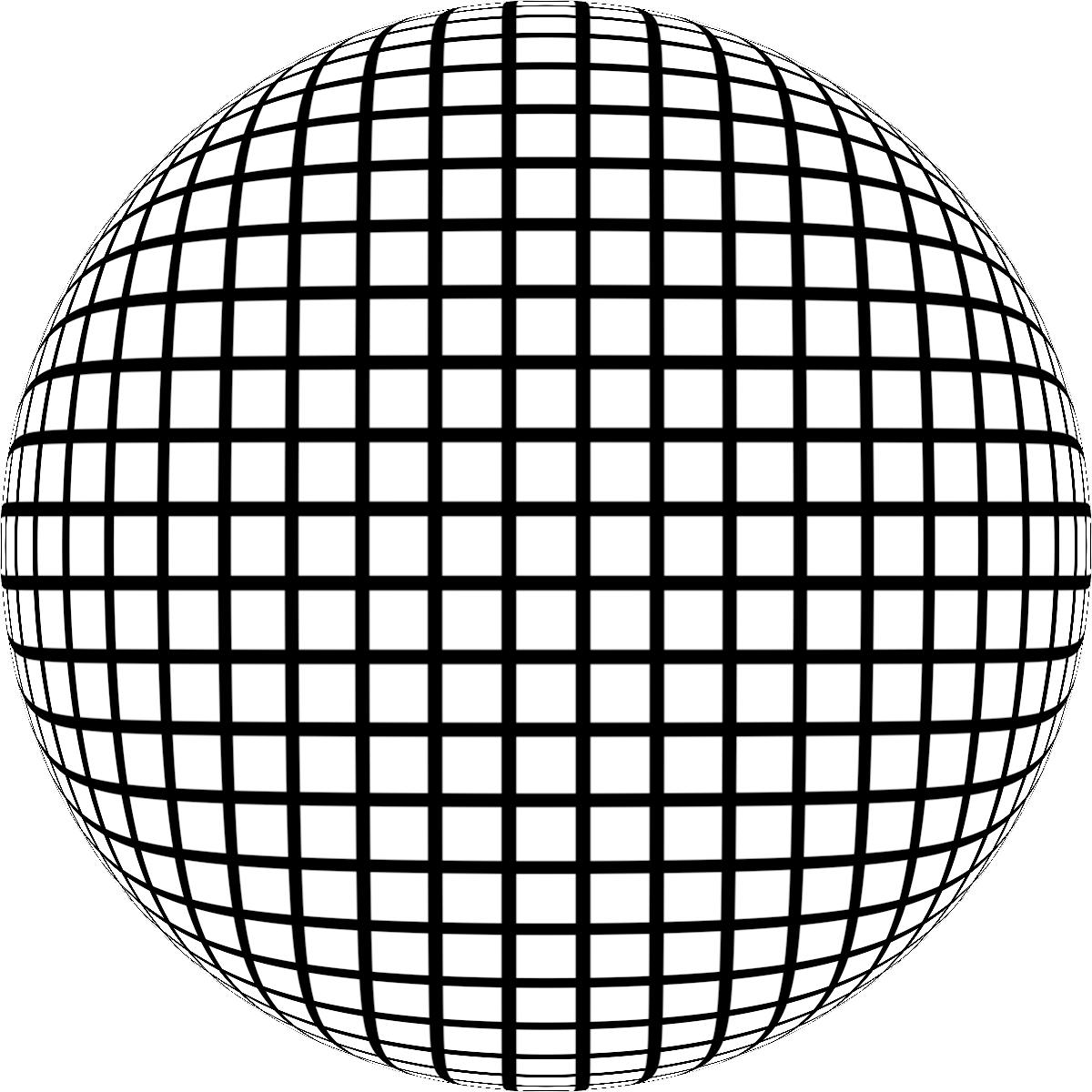
← Kiinduló állapotElkészült minta →
Részlet 100%-onUgyanaz a részlet 100%-os nagyításban: itt látszik igazán, mit csinál a javítás.
← Kiinduló kép, 100%A minta, 100% →
A feladat menete
Mit készítesz? Szabályos fekete-fehér rácsot, amelyet egy domború lencse gömbbé hajlít.
Mire jó ma? Gömbi torzítás, „halszem” hatás, hólyag- vagy üveggolyó-illúzió; és a lencsetorzítás megértése, amelyet a fotós objektívprofilok javítanak.
- A csempe:
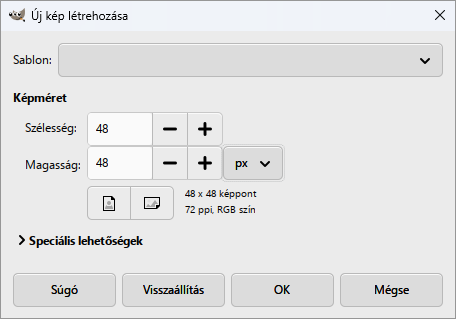
Fájl › Új…, 48 × 48 képpont, fehér háttérrel.
- Keret:
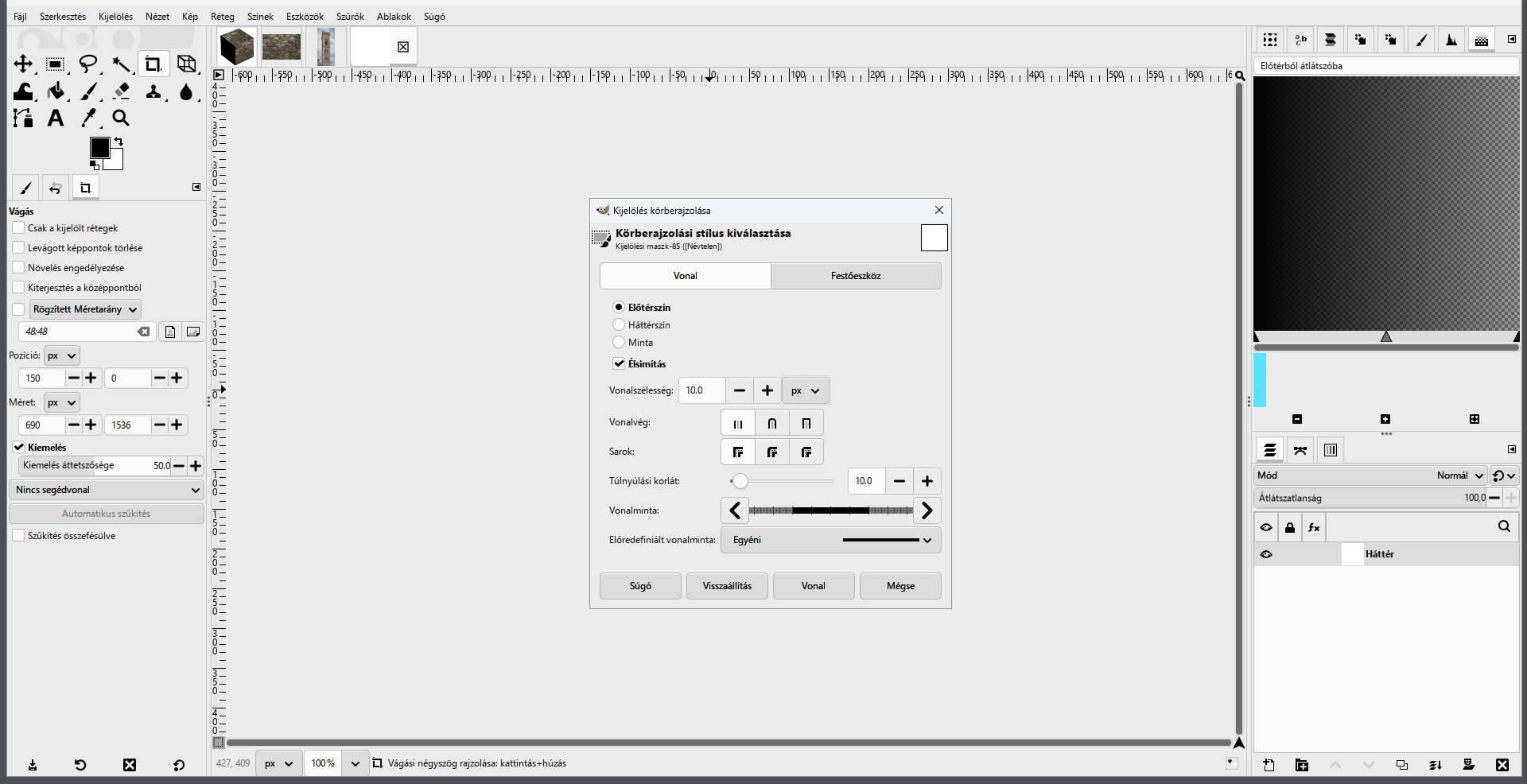
Kijelölés › Mindent(Ctrl+A), majdSzerkesztés › Kijelölés körberajzolása…: Vonal, előtérszín (fekete), Vonalszélesség: 10 px. Vonal. A vonal fele a képen kívül esik, így 5 képpontos fekete keret marad.
- Ellenőrzés nagyítva:
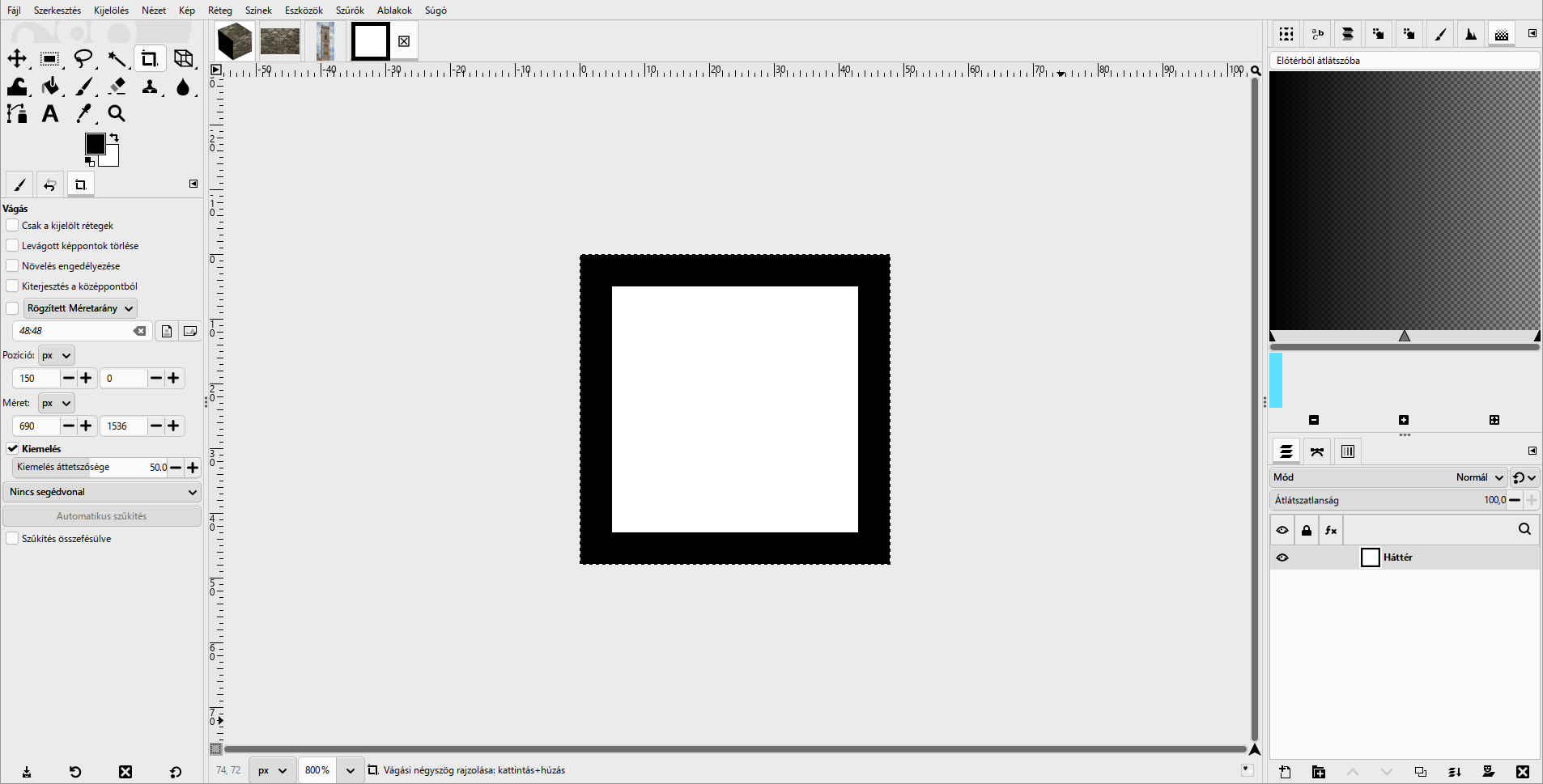
Nézet › Nagyítás › 8:1 (800%). Fehér négyzet, körben vékony fekete szegély.Szerkesztés › Másolás(Ctrl+C): a csempe a vágólapra kerül, és mintaként is választható (Vágólap kép).
- A rács:
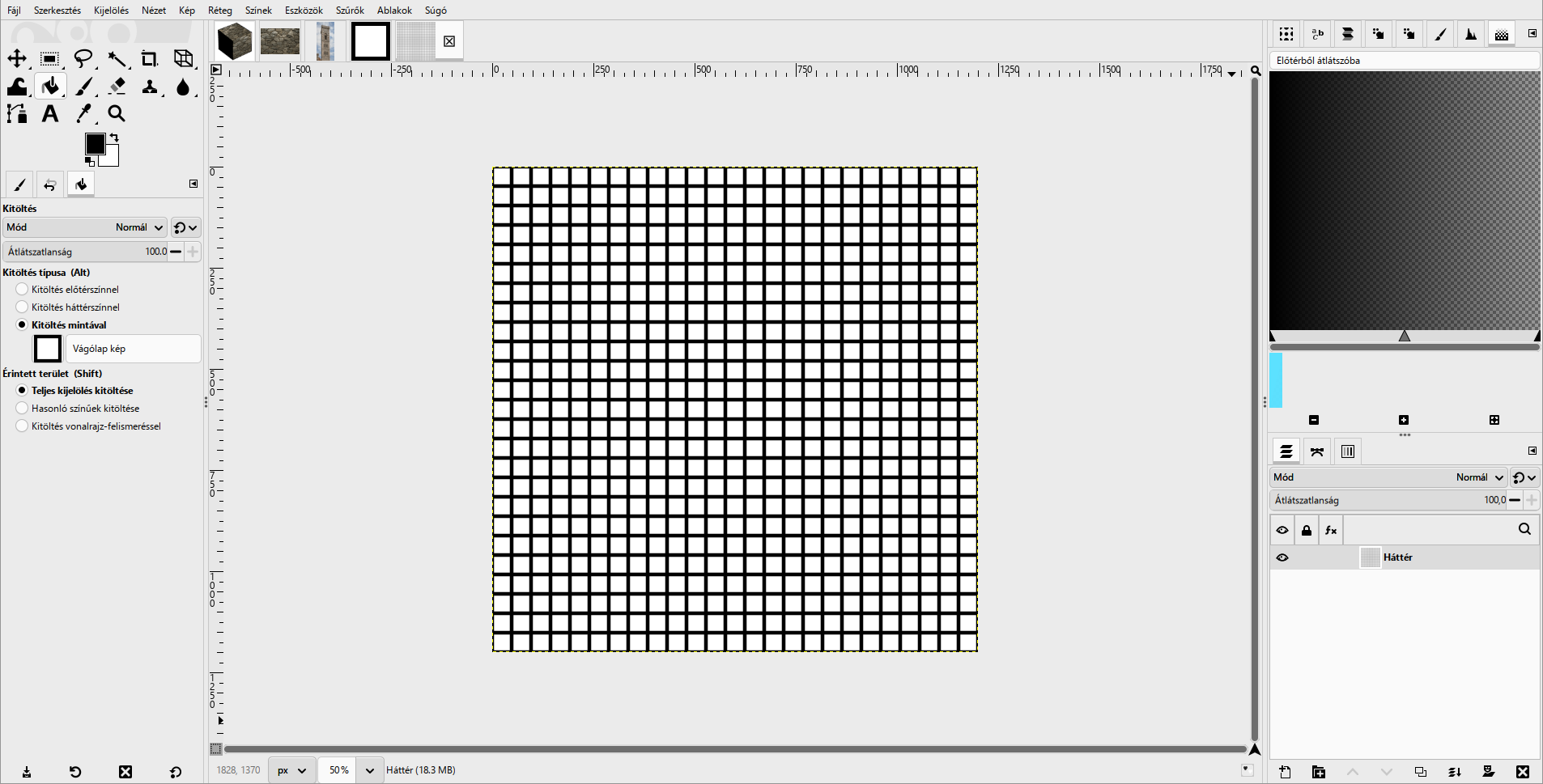
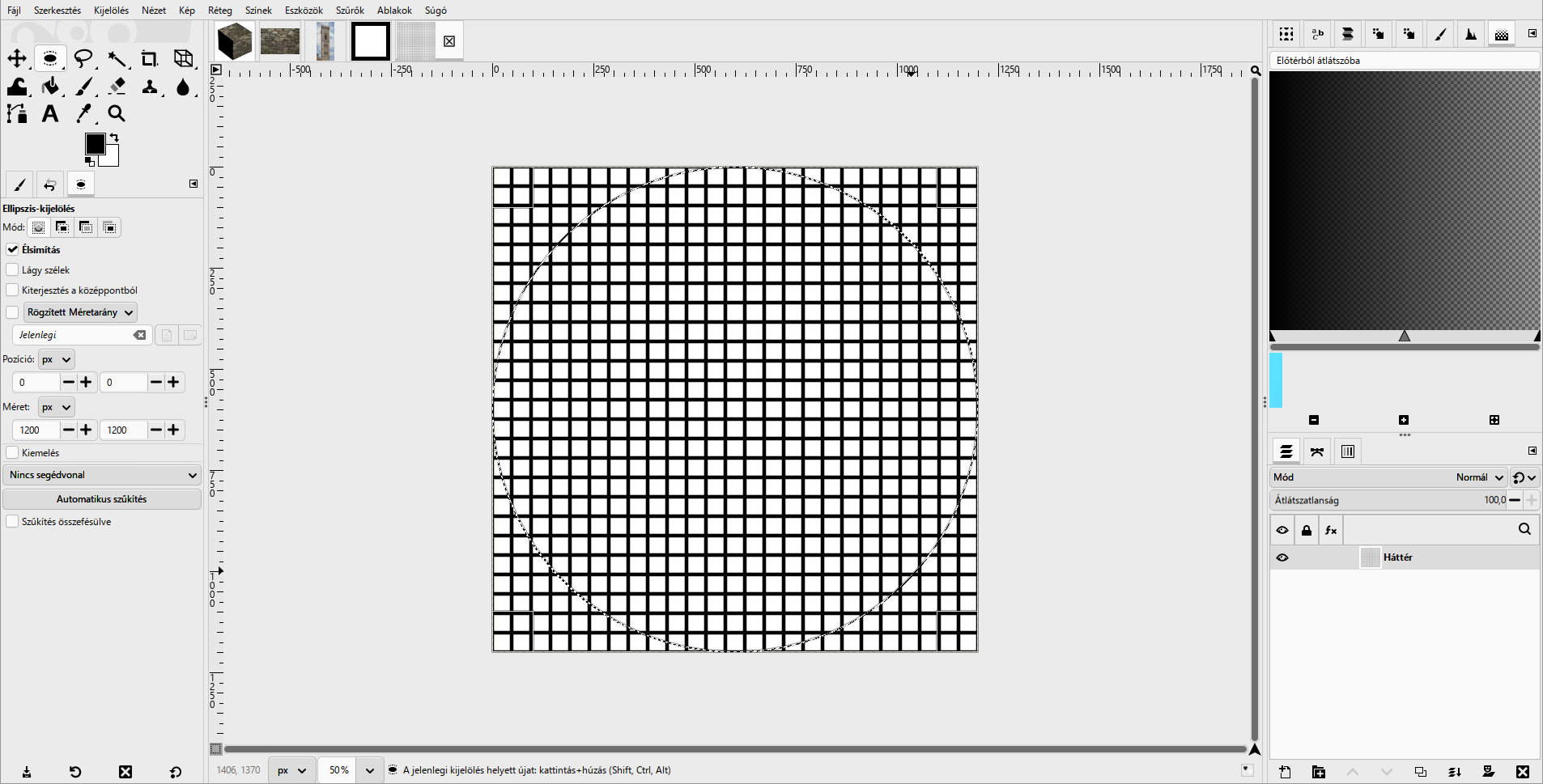
Fájl › Új…, 1200 × 1200. Válaszd a Kitöltés eszközt (Shift+B): Kitöltés mintával, a minta a Vágólap kép, Teljes kijelölés kitöltése. Kattints a képre: 25 × 25 cellás rács lesz, 10 képpontos vonalakkal.
- A lencse helye: Ellipszis-kijelölés (
E), Pozíció 0, 0, Méret 1200 × 1200: a legnagyobb kör, ami elfér.
- Lencse alkalmazása:
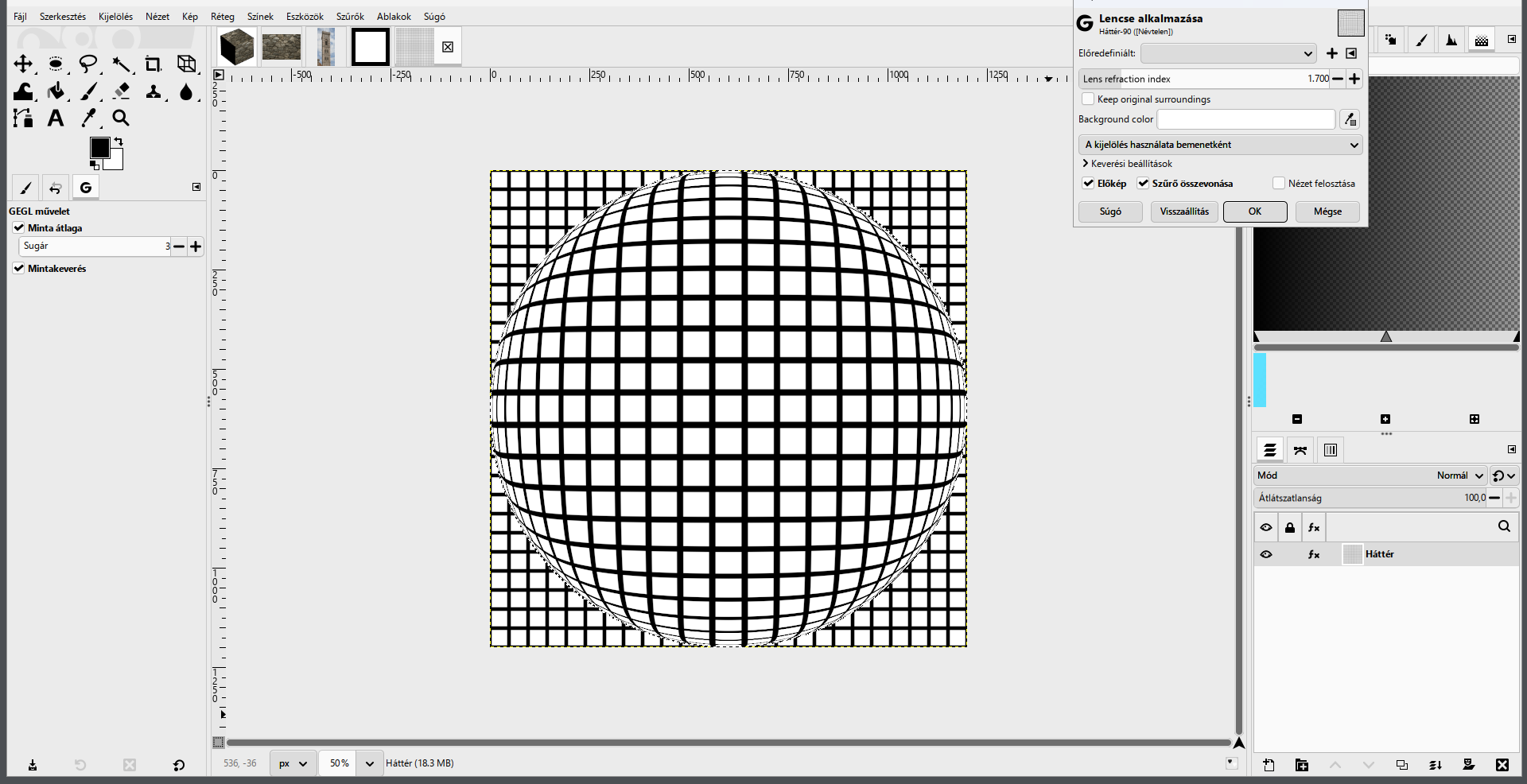
Szűrők › Torzítás › Lencse alkalmazása…: Lens refraction index 1,700 (ez az alapérték), a Keep original surroundings maradjon kikapcsolva. OK. A kör közepén a rács kitágul, a széle felé összenyomódik: gömbnek látszik.
- A háttér fehérre:
Kijelölés › Invertálás(Ctrl+I), majdSzerkesztés › Kitöltés a háttérszínnel(fehér), végülKijelölés › Semmit. Mentsd: racs-lencse.xcf.
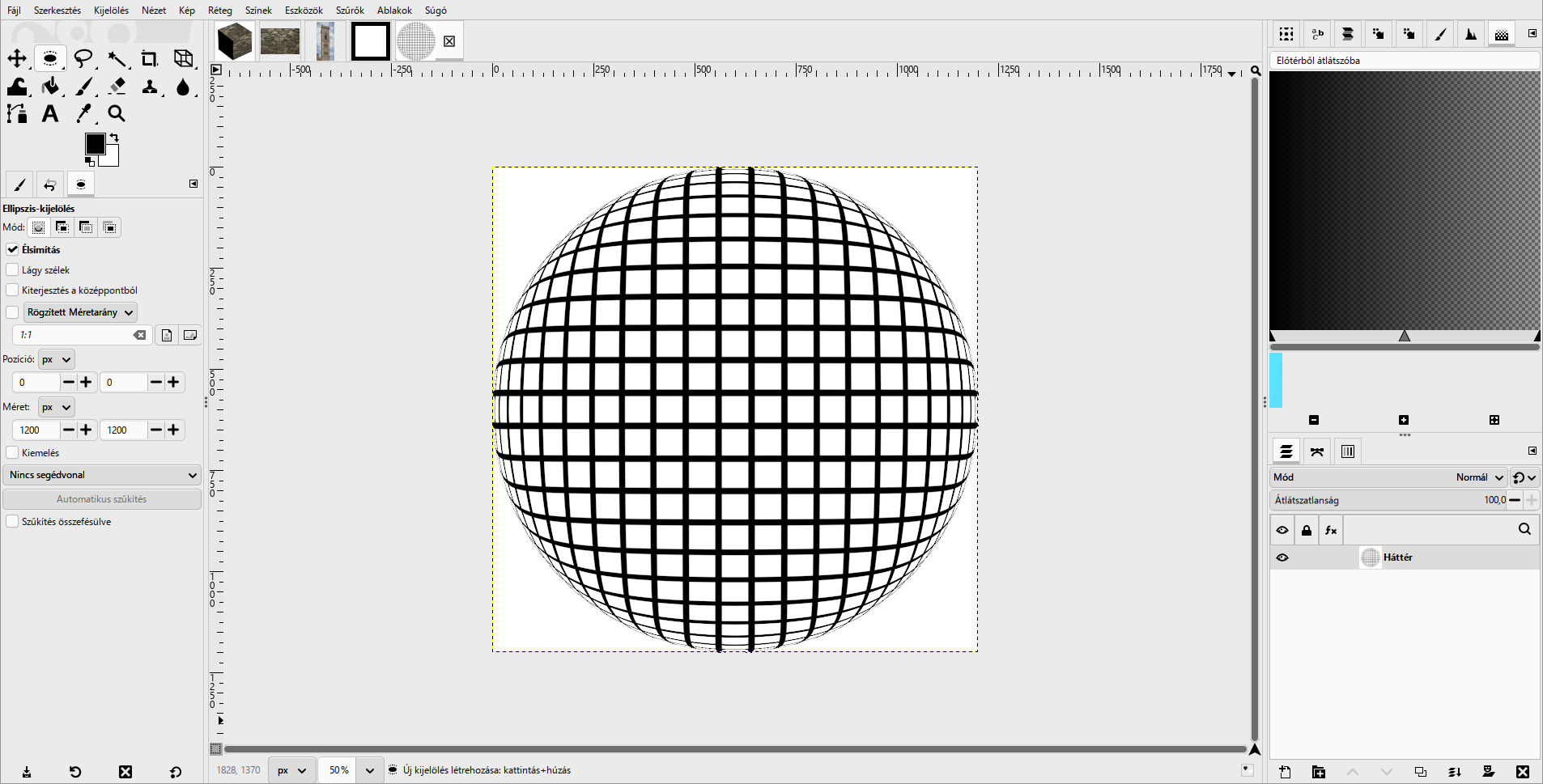
Mikor vagy kész? A rács a vásznon belül végig folytonos; a lencse kör alakú; a körön kívül tiszta fehér a háttér.
Mikor vagy kész?
A saját munkafájlod rétegei követhetők, a végeredményt ellenőrizted, és az exportot külön is megnyitottad.
A jelölést ez a böngésző jegyzi meg. Nem helyettesíti a beadást.