Gyakorlat · 12-4 · GIMP 3.2.6
Felirat a gömb körül



A feladat menete
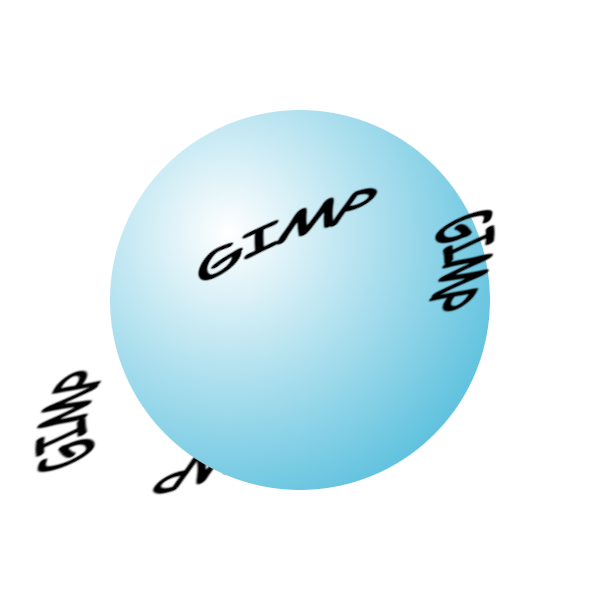
Mit készítesz? Égszínkék gömböt, amely körül ferde gyűrűben fut a GIMP felirat: elöl a gömb előtt, hátul mögötte.
Mit tanulsz meg közben?
- sugárirányú színátmenettel gömböt rajzolni;
- segédvonalakkal megjelölni a forgatás középpontját;
- a Forgatás eszközzel egy réteget egy tetszőleges pont körül forgatni;
- Méretezéssel és forgatással egy kört ferde ellipszisgyűrűvé alakítani;
- kijelöléssel korlátozott Radírral takarást készíteni.
Mire jó ma? Logók és emblémák körbefutó felirata, bolygó körüli gyűrű, „3D” címkék: a forgatás középpontjának áthelyezése és a lapítás minden ilyen hatás alapja.
- Új kép:
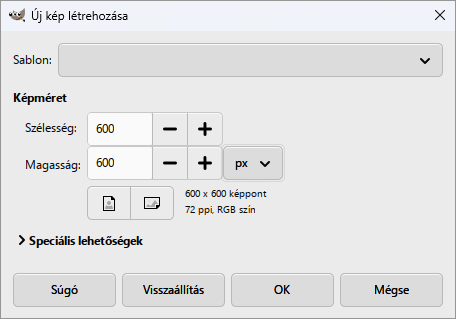
Fájl › Új…, 600 × 600, fehér háttérrel.
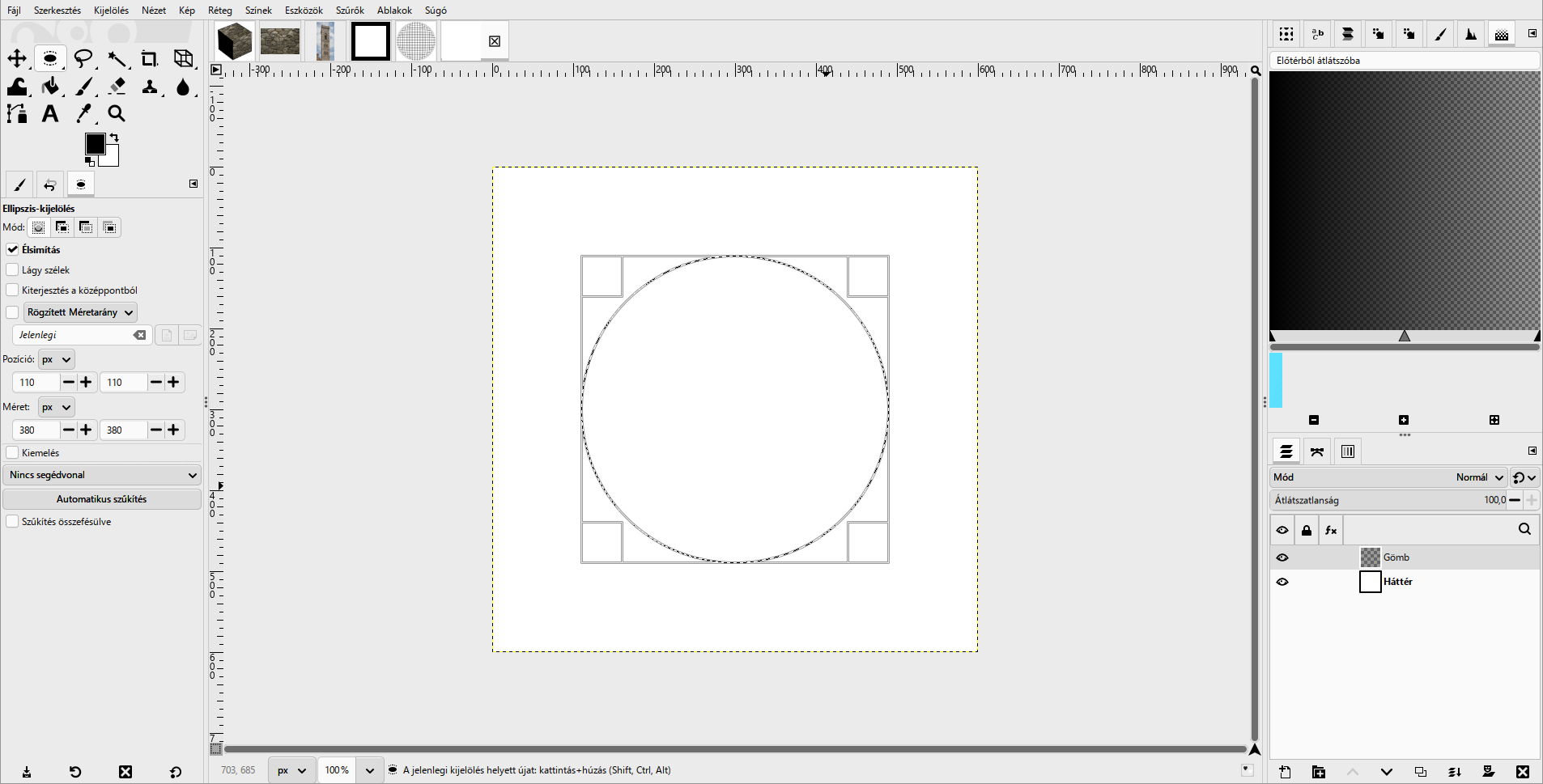
- A gömb kijelölése: új átlátszó réteg (Gömb), majd Ellipszis-kijelölés: Pozíció 110, 110, Méret 380 × 380.
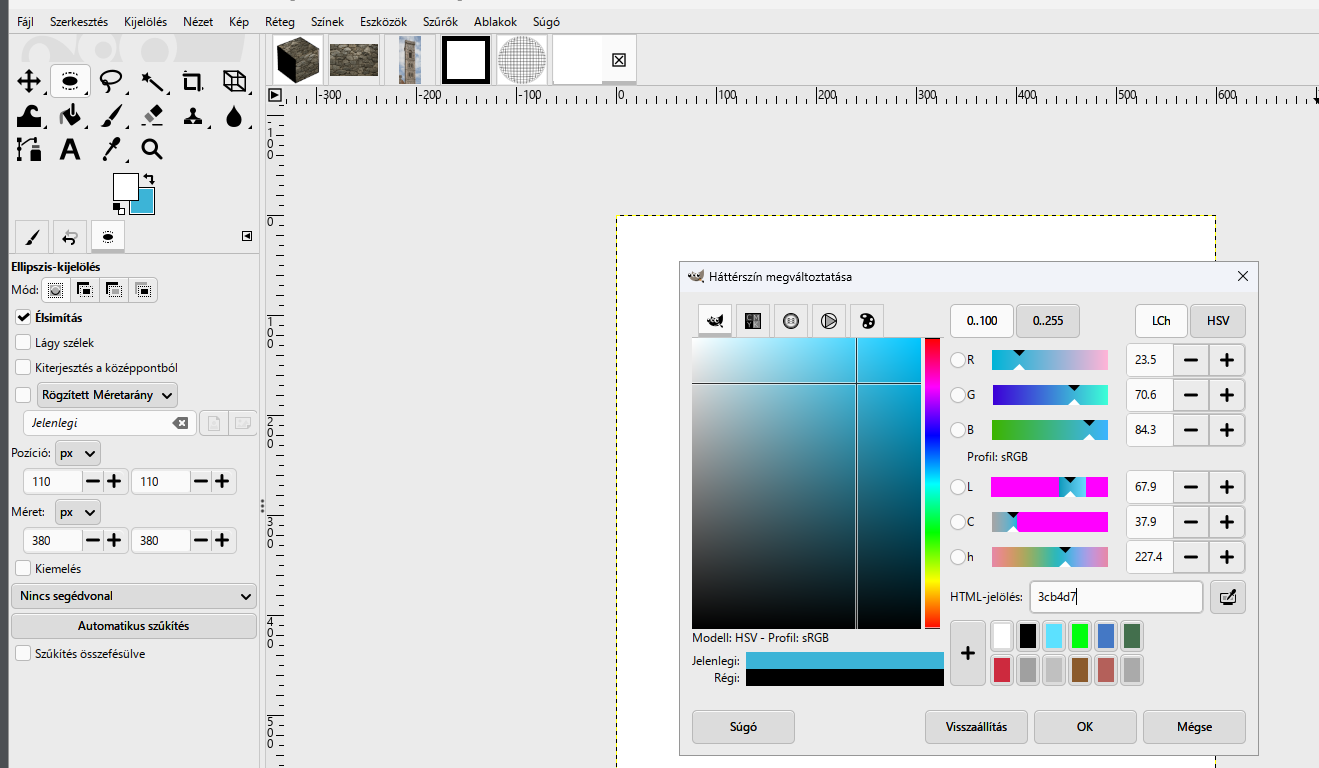
- Színek: az előtérszín legyen fehér (cseréld fel az alapszíneket), a háttérszín 3cb4d7 (égszínkék).
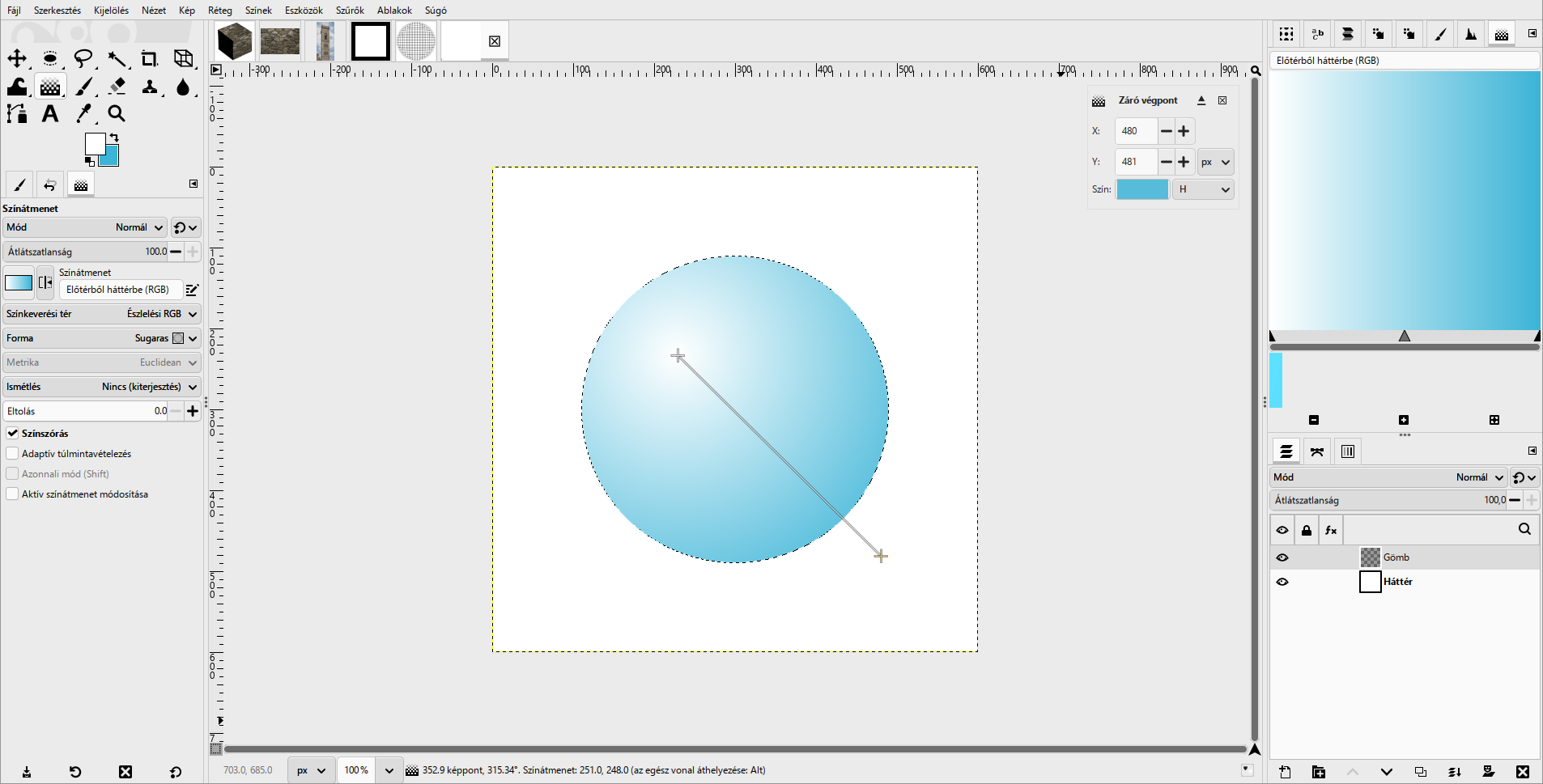
- Sugárirányú színátmenet: Színátmenet eszköz (
G), Előtérből háttérbe (RGB), a Forma: Sugaras. Húzd a csillanás helyétől (a kör bal felső része) a jobb alsó széléig. Felül-balra fehér fényfolt, a széle felé kék: gömbnek látszik.Enter, majdKijelölés › Semmit.
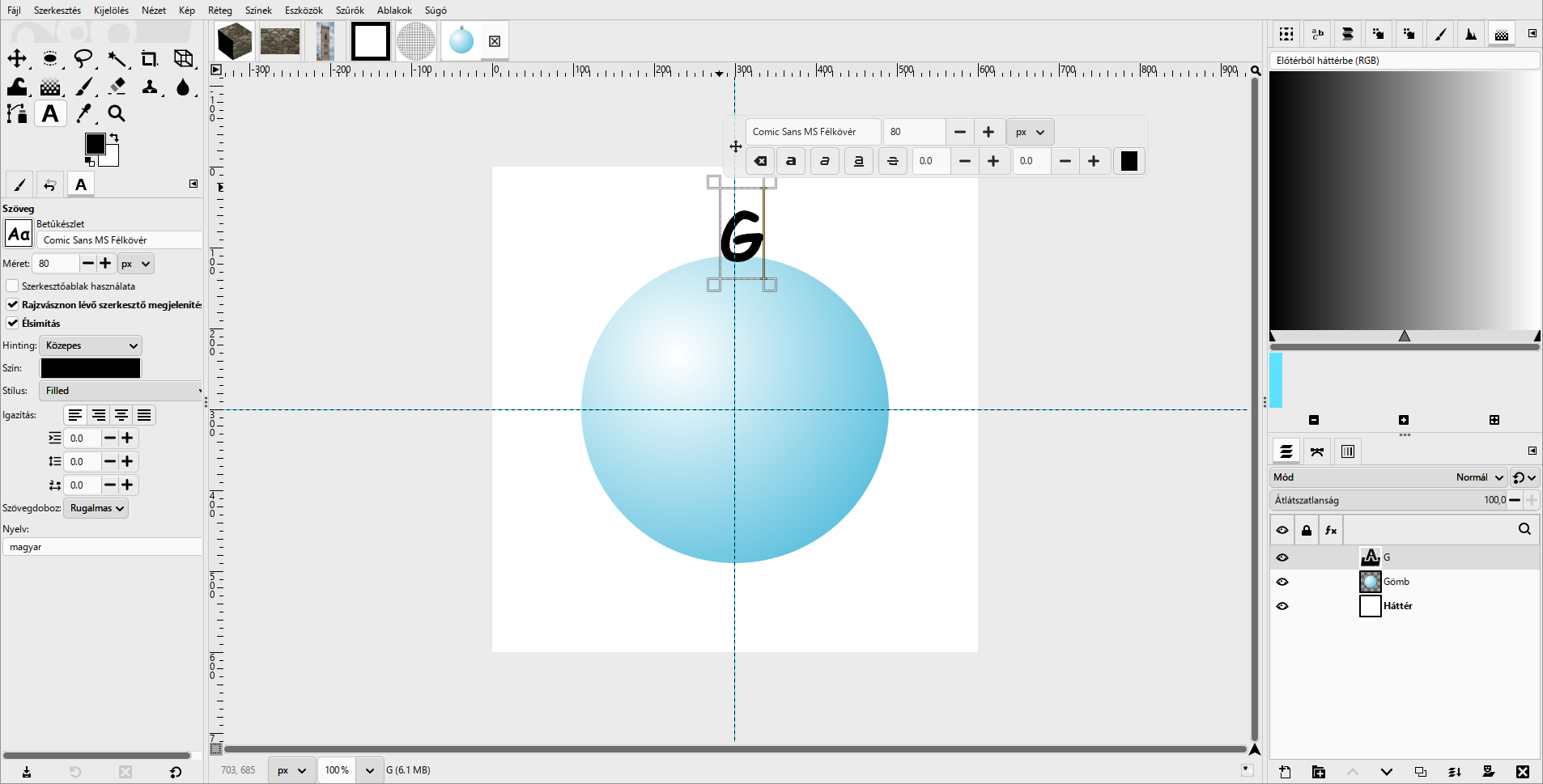
- Segédvonalak és az első betű: húzz egy vízszintes és egy függőleges segédvonalat a kép közepére (300, 300): ez lesz a forgatás középpontja. Az alapszínek legyenek alapértékűek (fekete előtér). Szöveg eszköz (
T), Comic Sans MS Félkövér, 80 px. Kattints a gömb fölé, és írd be: G.
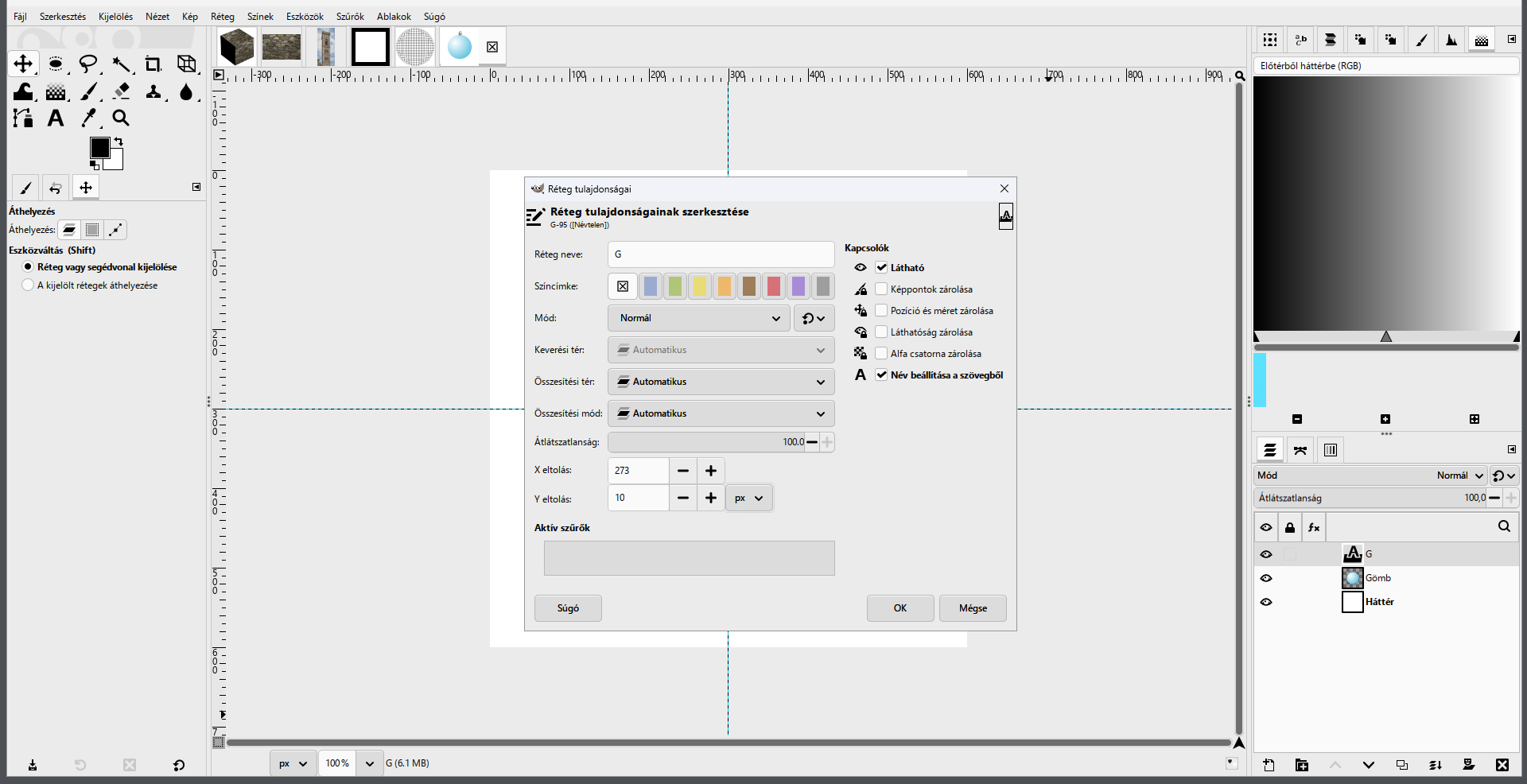
- A G helye:
Esc, majd a G réteg tulajdonságaiban (jobb gomb › Réteg tulajdonságainak szerkesztése…): X eltolás 273, Y eltolás 10. A betű pontosan a függőleges segédvonalon, a gömb fölött áll.
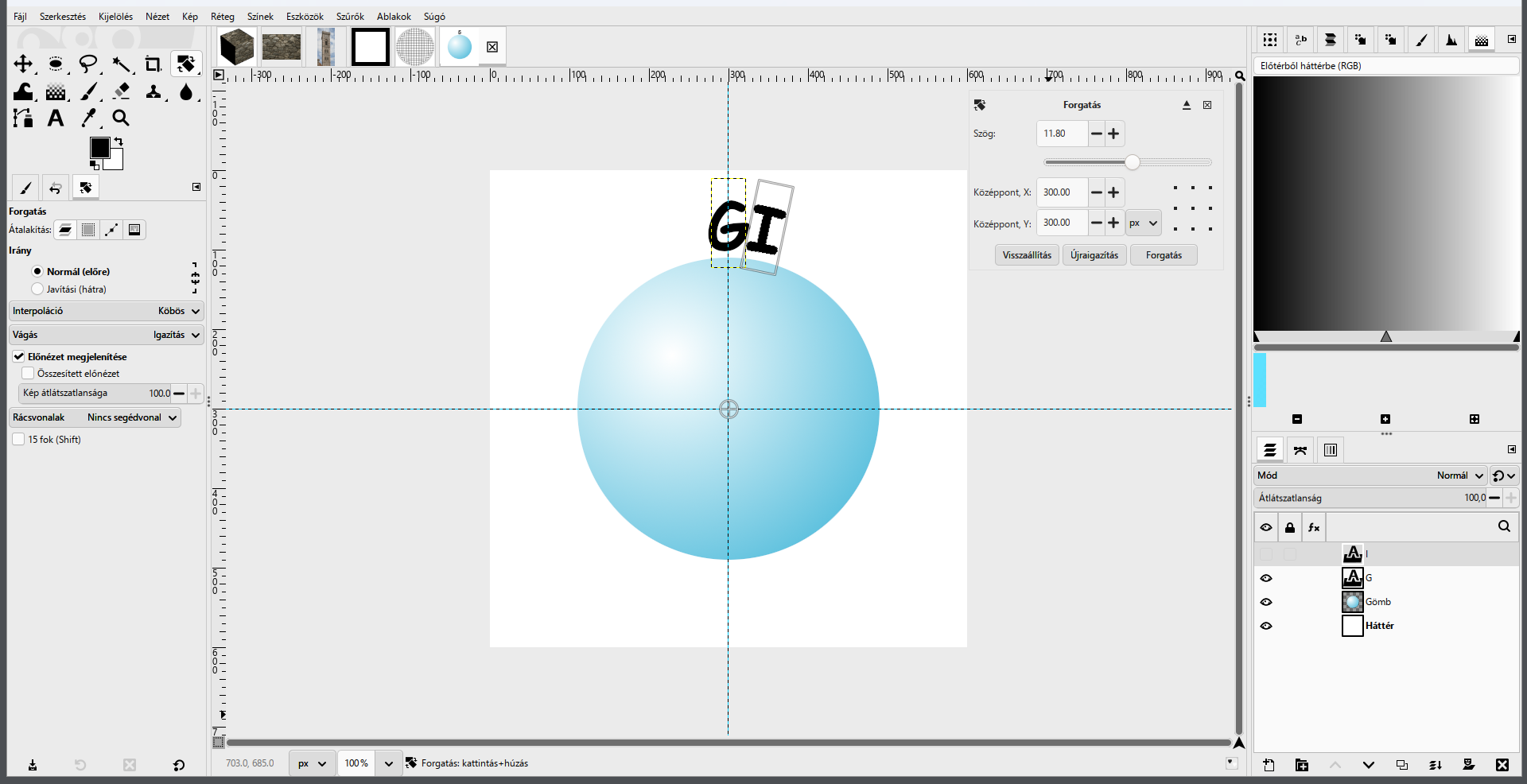
- Az I, elforgatva: írj egy új szövegréteget: I, tulajdonságai X 278, Y 10 (ugyanoda, ahol a G). Válaszd a Forgatás eszközt (
Shift+R), kattints a képre, és a Forgatás ablakában: Középpont X 300, Középpont Y 300, Szög 11,8. Forgatás. Az I a gömb középpontja körül fordul el, és a G mellé kerül.
- M és P: ugyanígy: M (X 265, Y 10, szög 25,5), majd P (X 279, Y 10, szög 39,1). A szög mindig a gömb középpontja (300, 300) körül értendő. A GIMP szó íven ül a gömb fölött.
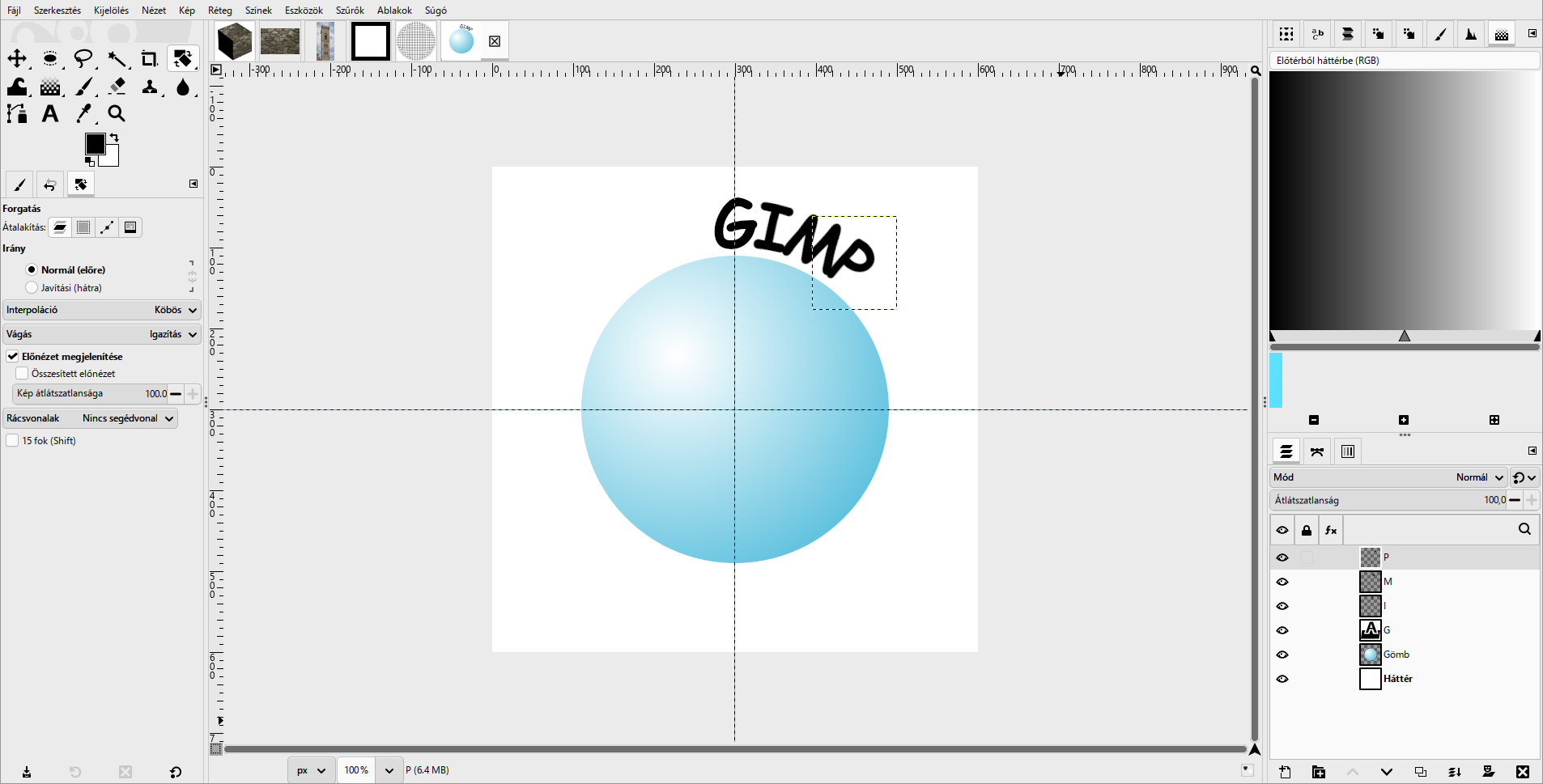
- Egy rétegbe: jelöld ki a legfelső betűréteget, és háromszor
Réteg › Összefésülés lefelé. A négy betű egy rétegre kerül.
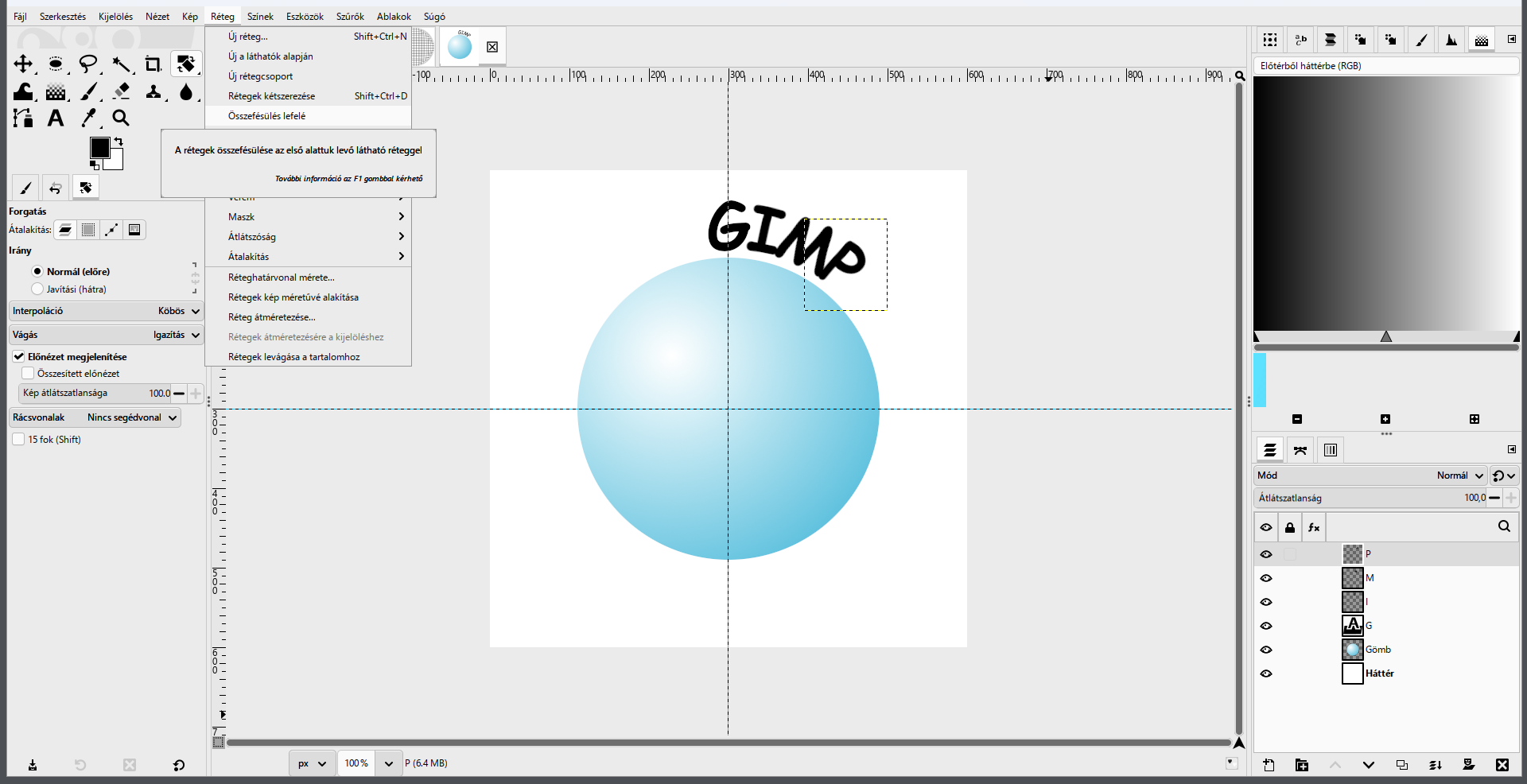
- Másolat 90°-kal:
Réteg › Rétegek kétszerezése(Shift+Ctrl+D), majd Forgatás: Középpont 300, 300, Szög 90. A másolat a gömb jobb oldalára fordul.
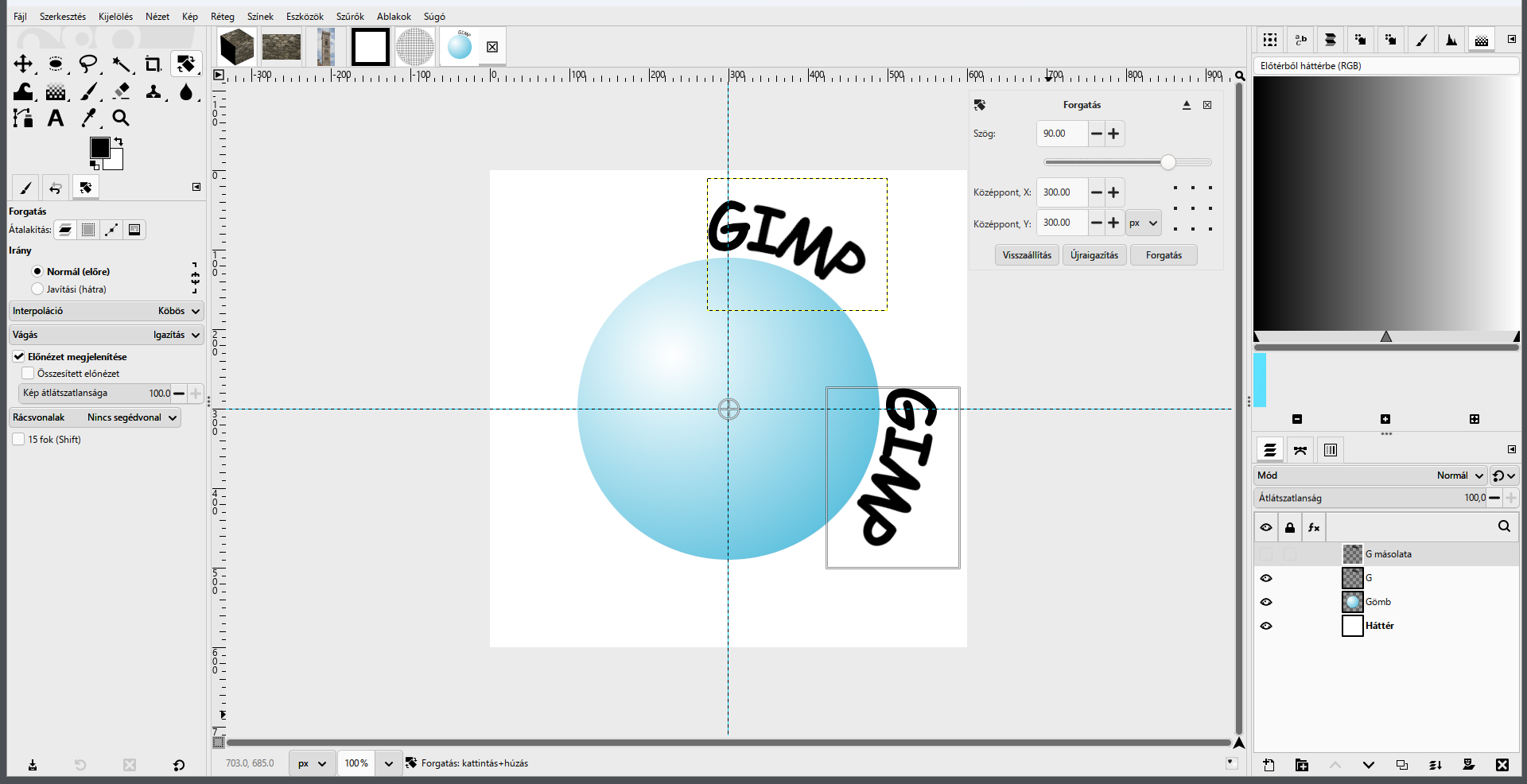
- Négy felirat: ismételd meg még kétszer (kettőzés, majd 90° a 300, 300 körül). Négy GIMP szó áll körben, egyenletesen.
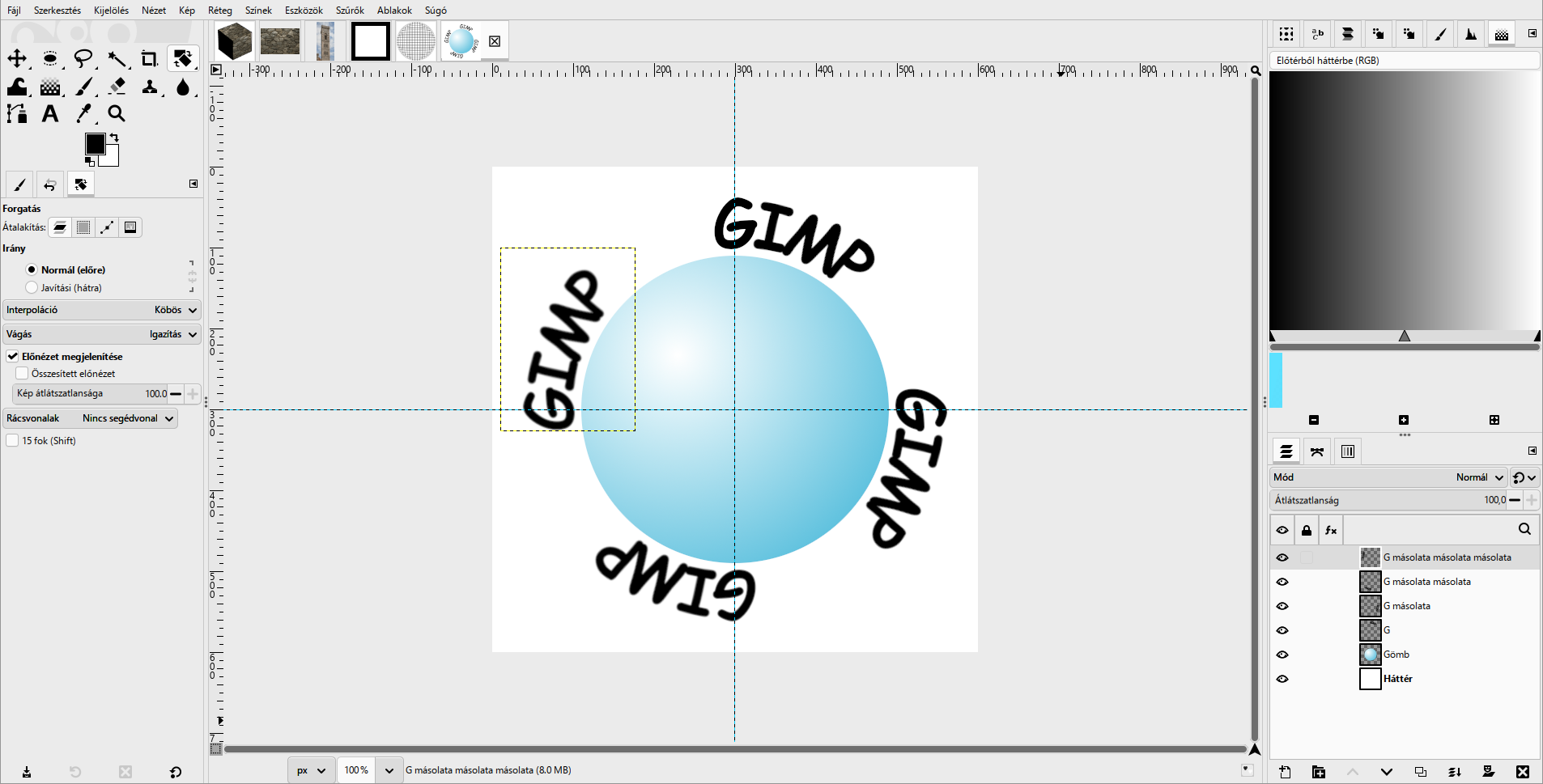
- Lapítás: háromszor
Összefésülés lefelé, hogy a négy szó egy réteg legyen. Méretezés eszköz (Shift+S), kattints a képre; a Méretezés ablakában bontsd szét a láncot, a mértékegység legyen %, Szélesség 100, Magasság 40. Átméretezés. A kör lapos ellipszis lesz, mintha ferdén néznénk.
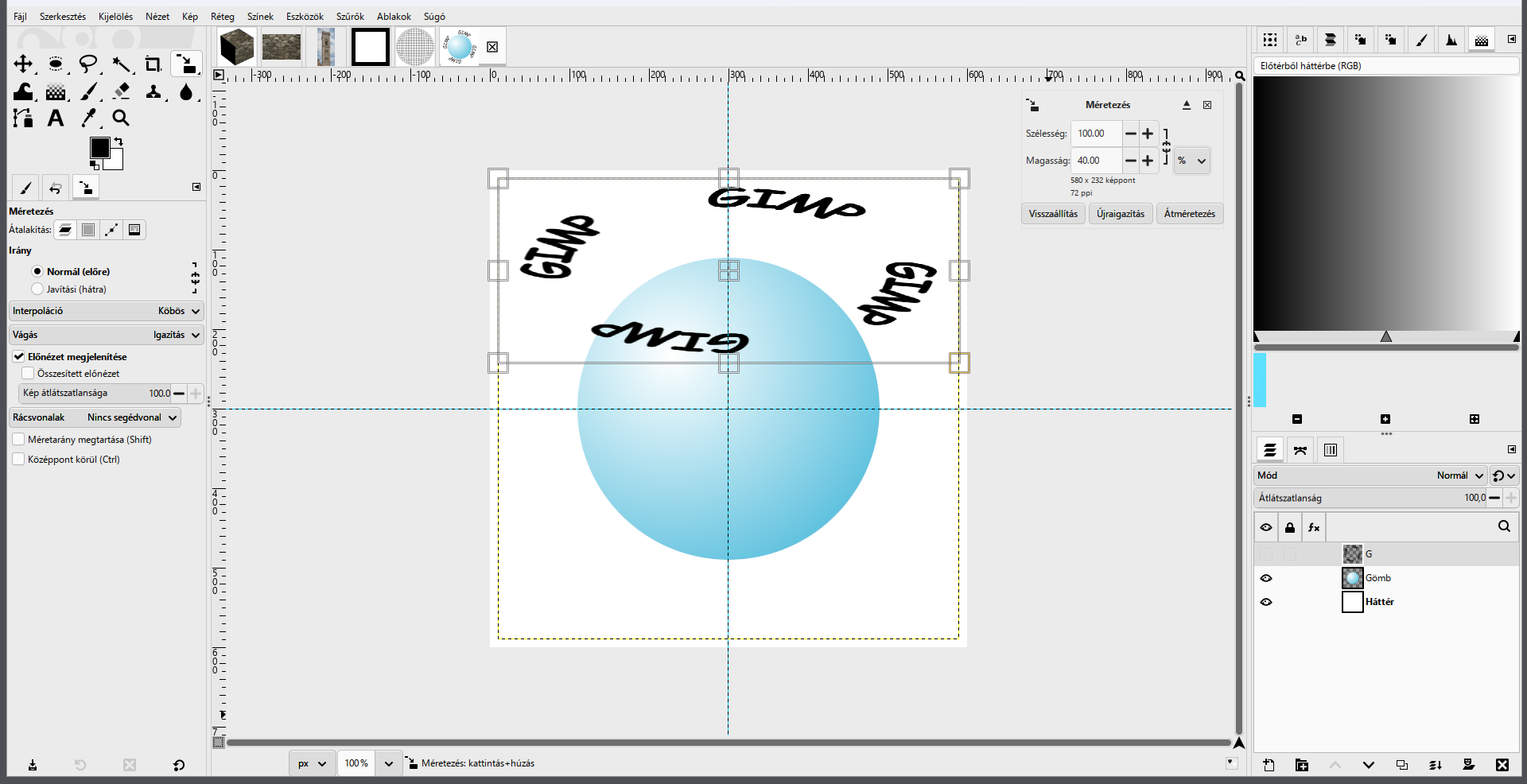
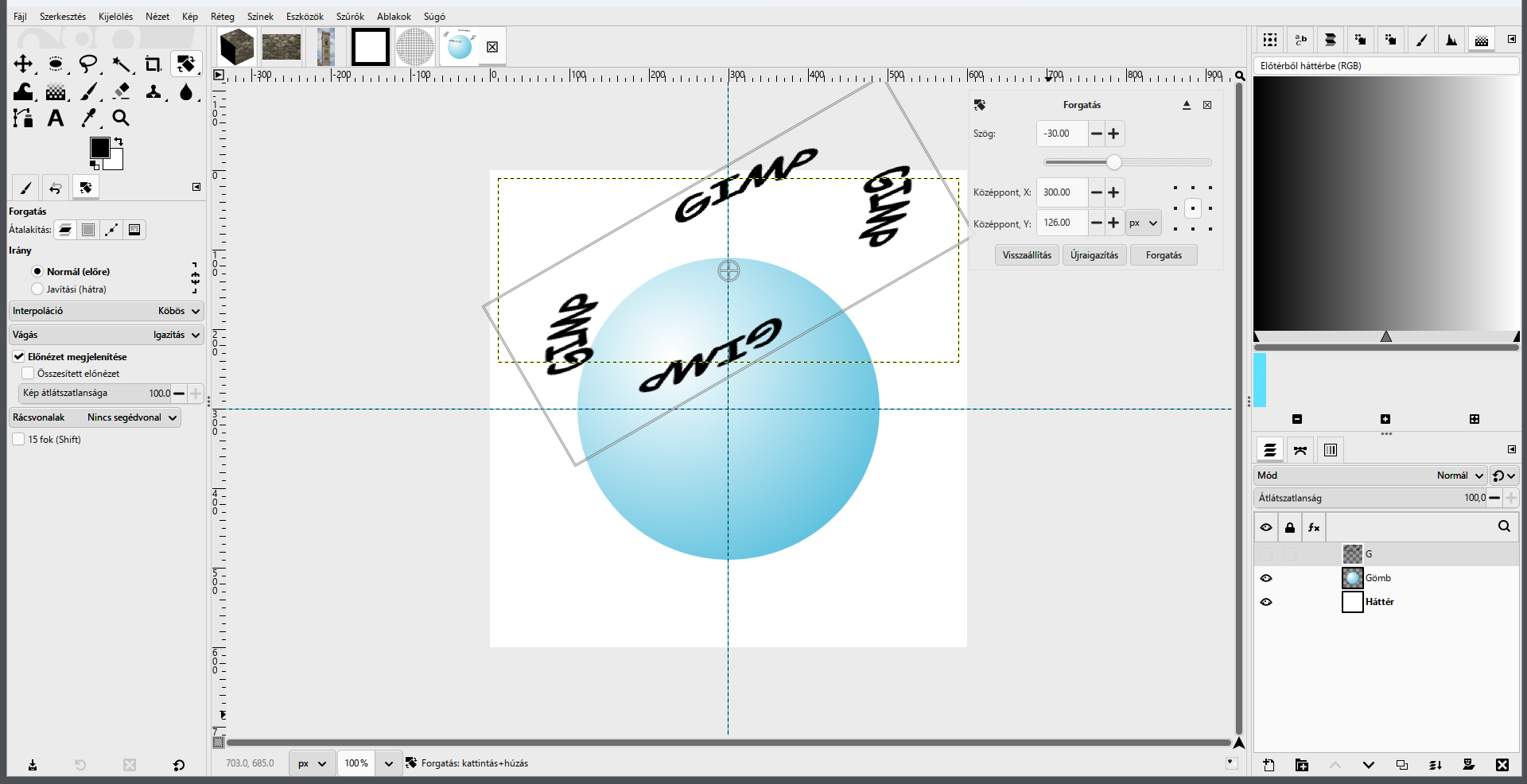
- Döntés: Forgatás, Szög −30 (a réteg saját középpontja körül). Forgatás. A gyűrű jobbra felfelé dől.
- A gyűrű helye: a felirat-réteg tulajdonságaiban: Réteg neve: Felirat, X eltolás −45, Y eltolás 95. A gyűrű a gömb köré kerül, az alsó szava a gömb bal alsó szélén túl is kilóg.
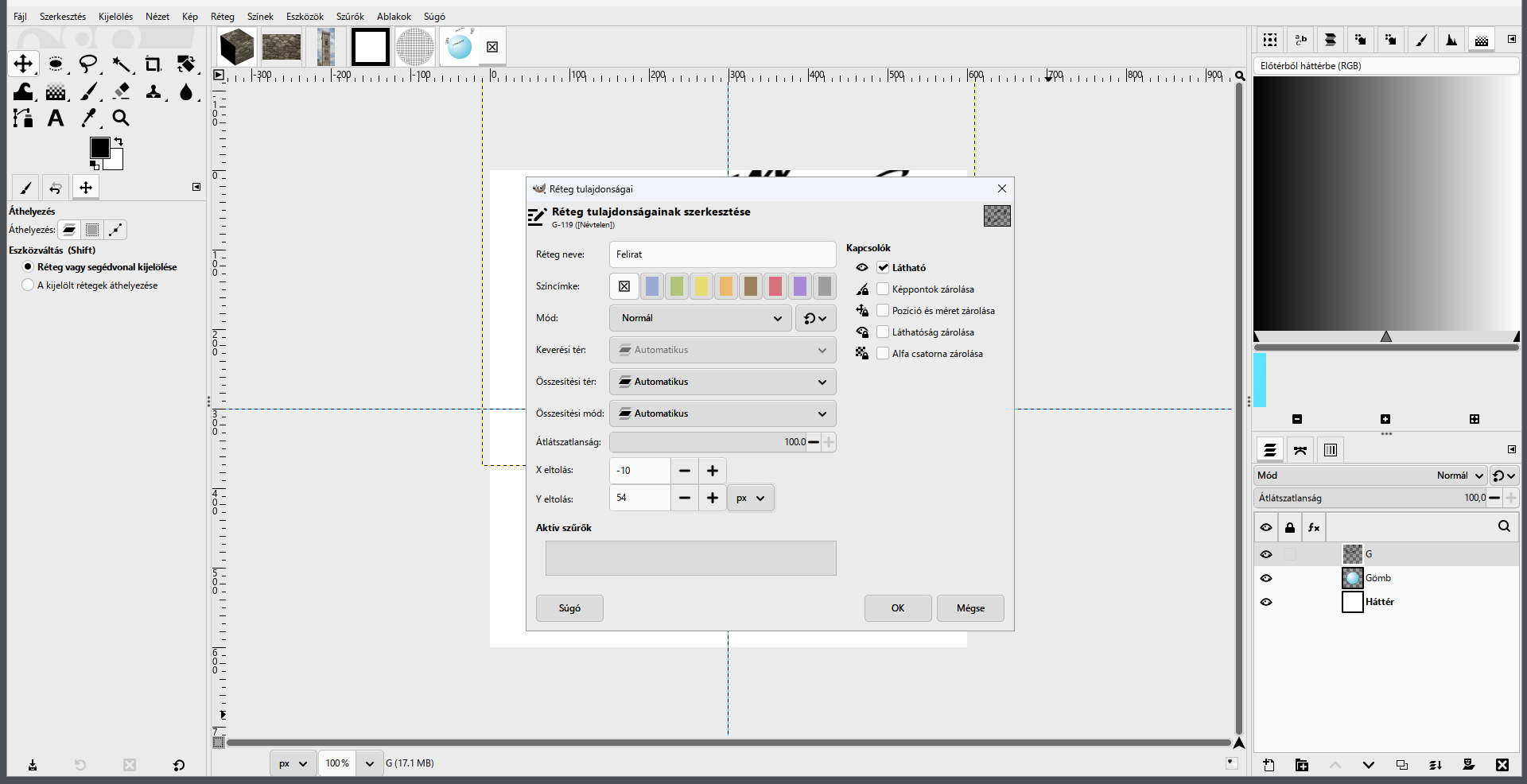
Figyelj: a betűréteg helyi menüje más. Amíg szövegréteg volt, a jobb gombos menü első sora a „Szöveg szerkesztése…”; az összefésülés után a Réteg tulajdonságainak szerkesztése… a legelső sor. Ha rossz sorra kattintasz (például Összefésülés lefelé),
Ctrl+Z.
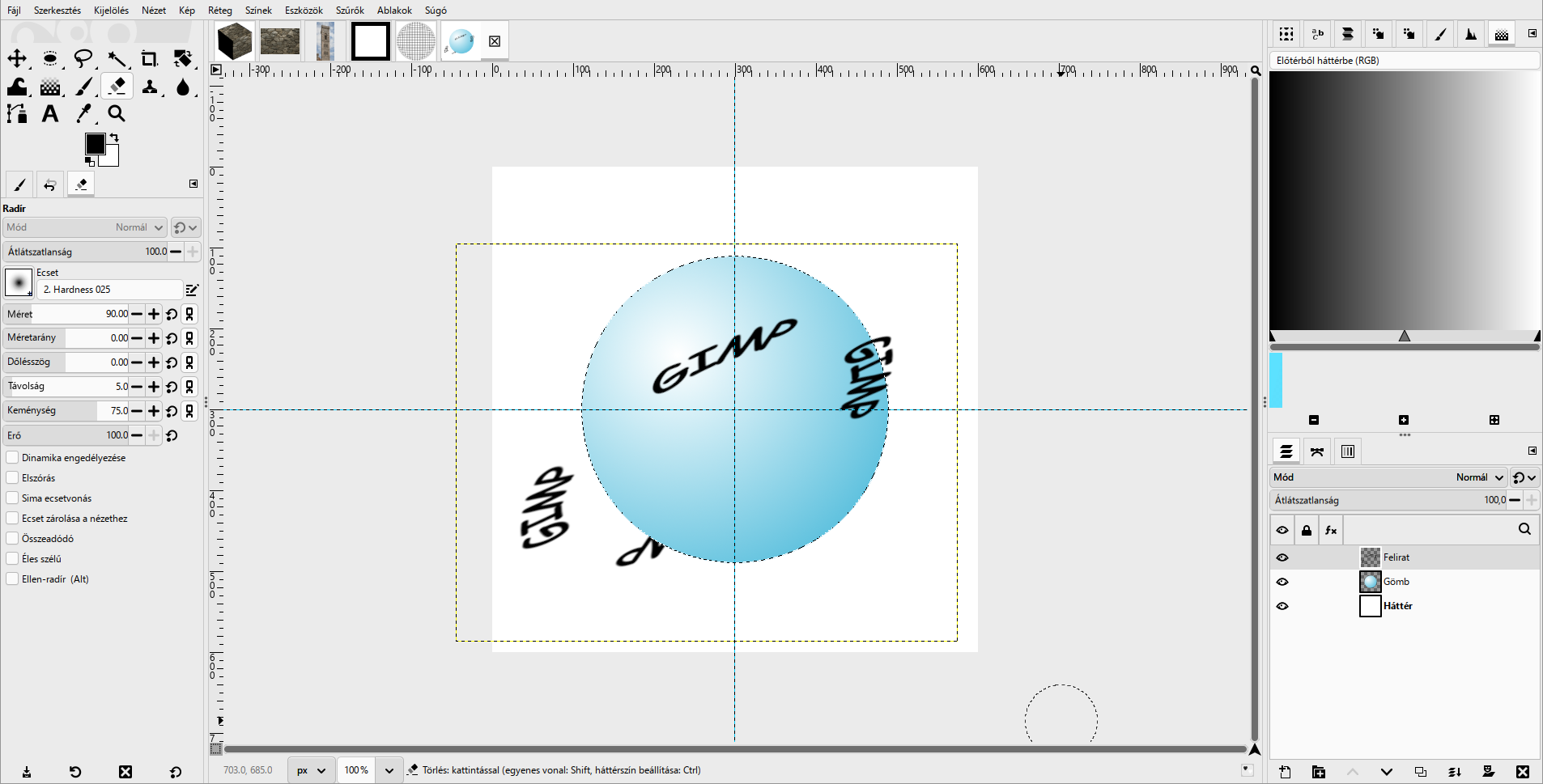
- A hátsó rész takarása: jelöld ki a Gömb réteget,
Réteg › Átlátszóság › Alfa-csatorna kijelöléssé alakítása(a gömb alakja lesz a kijelölés), majd jelöld ki a Felirat réteget. Radír (Shift+E), Átlátszatlanság 100, Méret 90. Húzd végig a radírt az alsó szón: csak a gömbön belüli része tűnik el (a kijelölés védi a külső részt). Úgy hat, mintha a gyűrű hátul a gömb mögé futna.
- Kész.
Kijelölés › Semmit, a segédvonalakat húzd vissza a vonalzóba, és mentsd: gombfelirat.xcf.
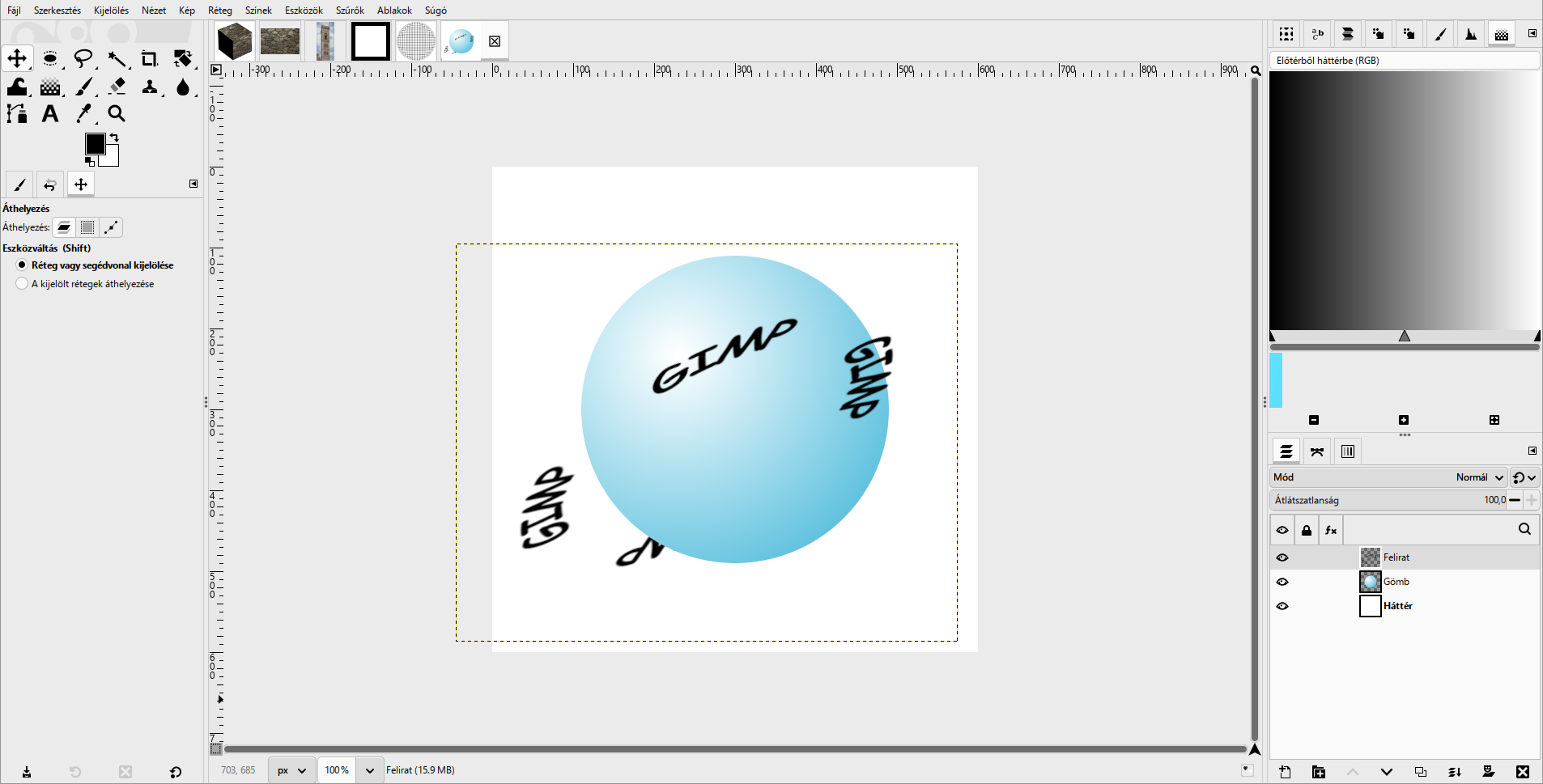
Mikor vagy kész? A négy szó egyenletesen körben áll; a gyűrű ferde ellipszis; a gömb mögötti rész eltűnt, az előtte lévő megmaradt; a gömb széle a radírozás után is ép.
Minta: Rétegei: Felirat, Gömb, Háttér.
Mikor vagy kész?
A saját munkafájlod rétegei követhetők, a végeredményt ellenőrizted, és az exportot külön is megnyitottad.
A jelölést ez a böngésző jegyzi meg. Nem helyettesíti a beadást.