Gyakorlat · 13-2 · GIMP 3.2.6
Hajlított fotó
A feladat menete
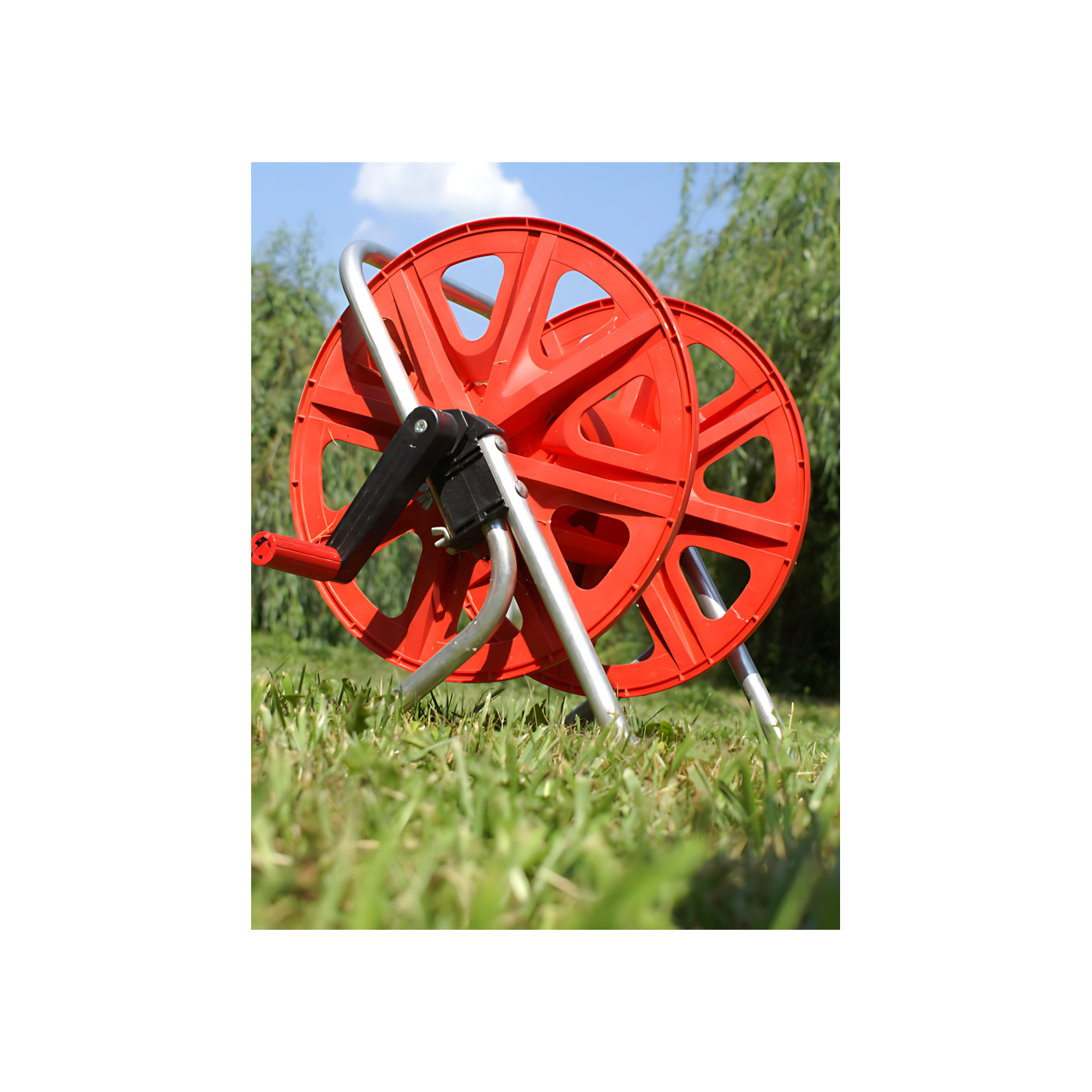
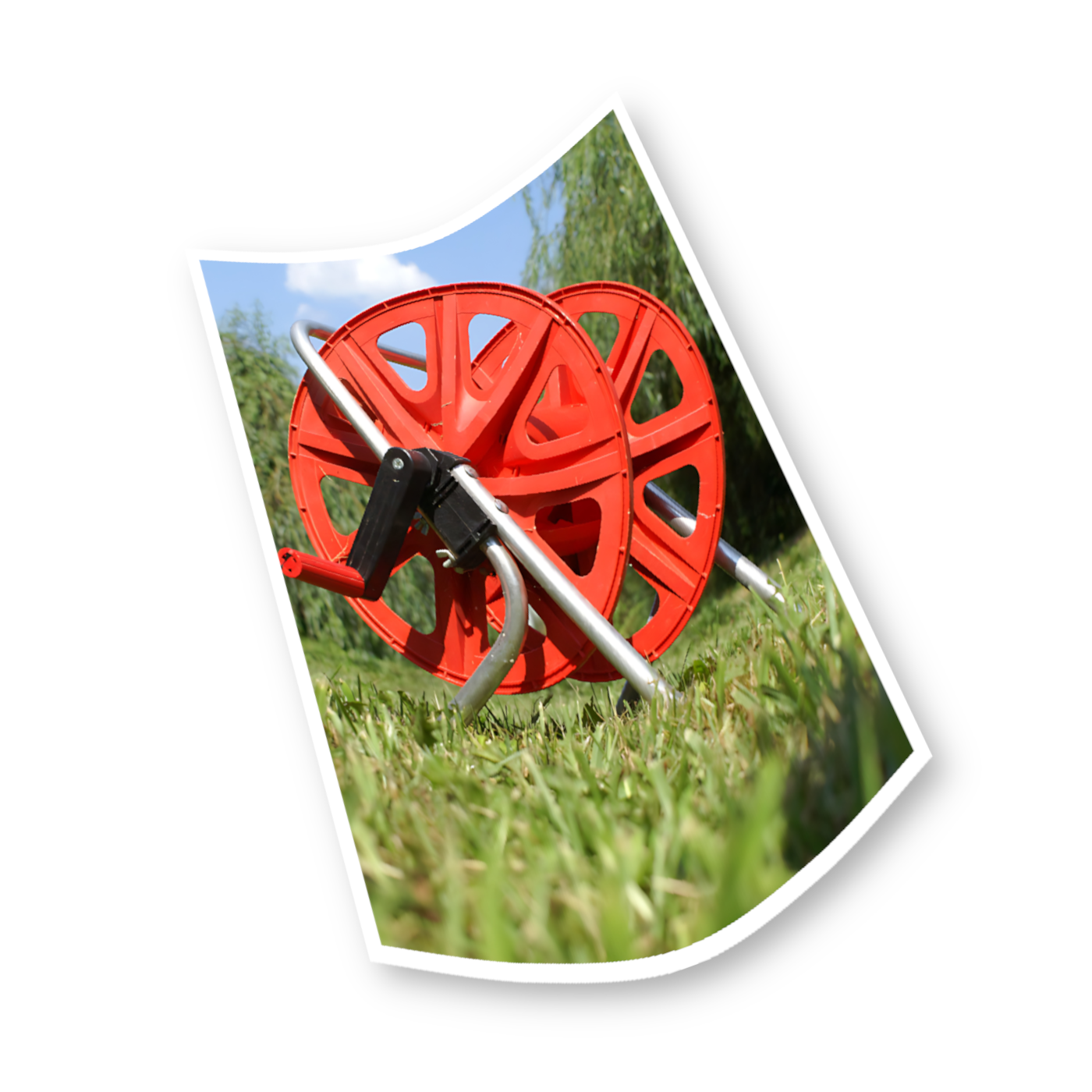
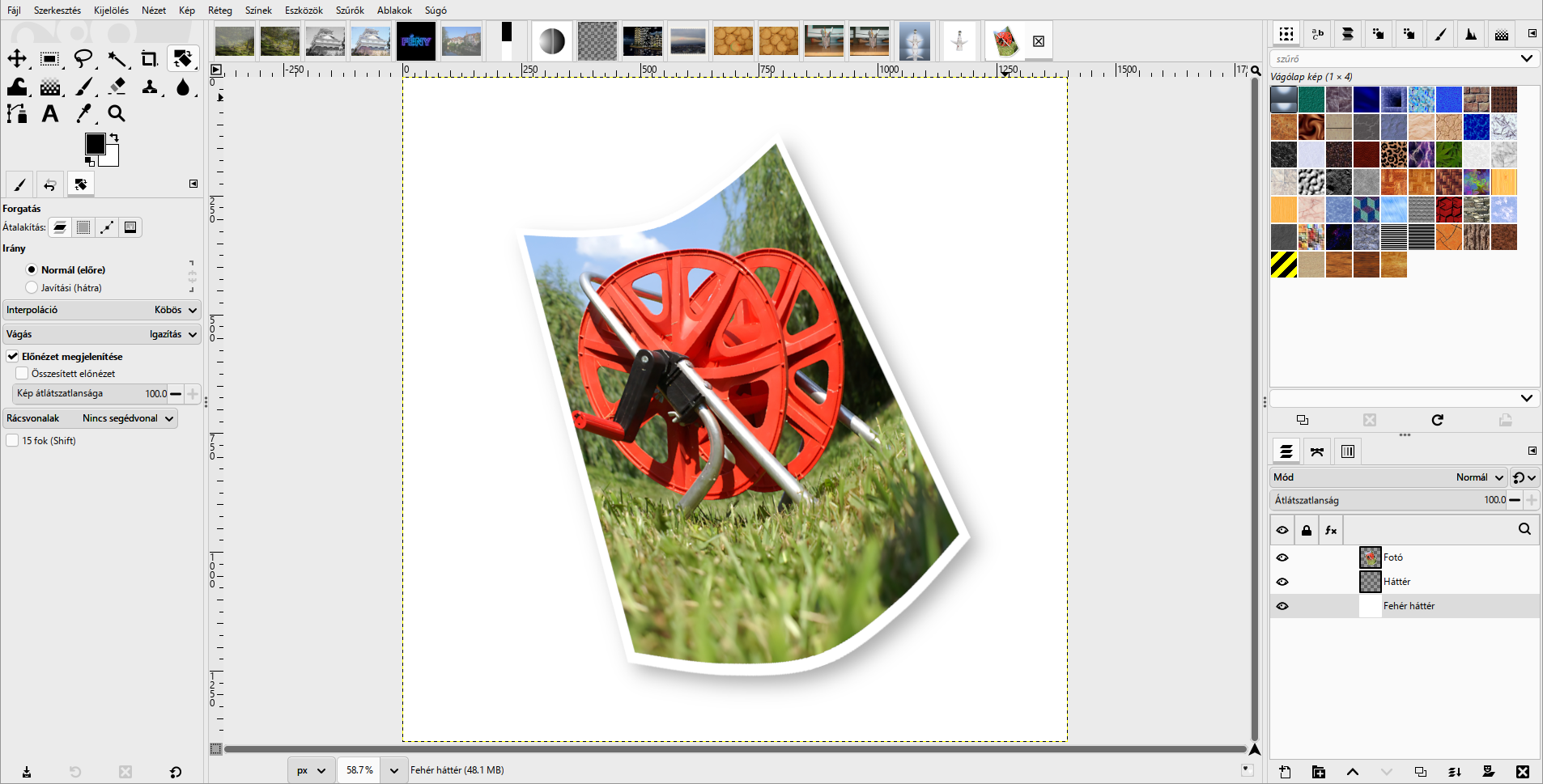
Mit készítesz? Egy fehér keretes fotót, amely meghajlik, mint a kézben tartott papírkép, enyhén elfordul és árnyékot vet.
Mit tanulsz meg közben?
- egy réteget pontos méretre és helyre tenni;
- Kijelölés körberajzolásával keretet adni;
- a Görbítés egy görbe szerint szűrővel a képet hajlítani;
- Perspektívával, Forgatással és Vetett árnyékkal térbe helyezni.
Mire jó ma? Fotókönyv-borító, bemutató dia, közösségi poszt „asztalon heverő fényképekkel”: a hajlított, árnyékos papírkép a régi fotók hangulatát adja.
- Új kép:
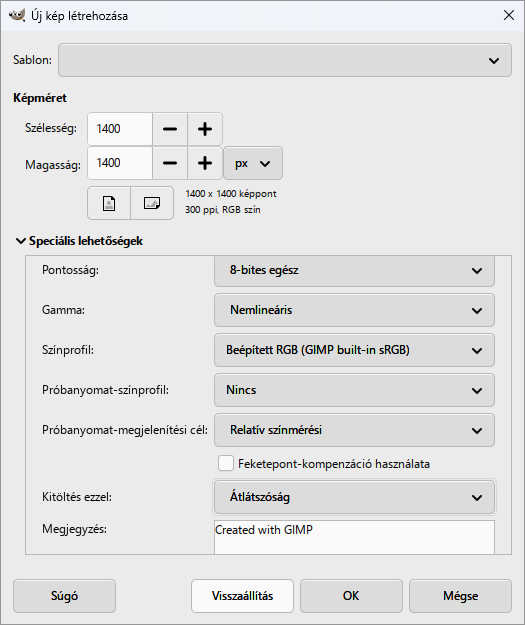
Fájl › Új…: 1400 × 1400 képpont, a Speciális lehetőségek alatt Kitöltés ezzel: Átlátszóság. OK.
- A fotó rétegként:
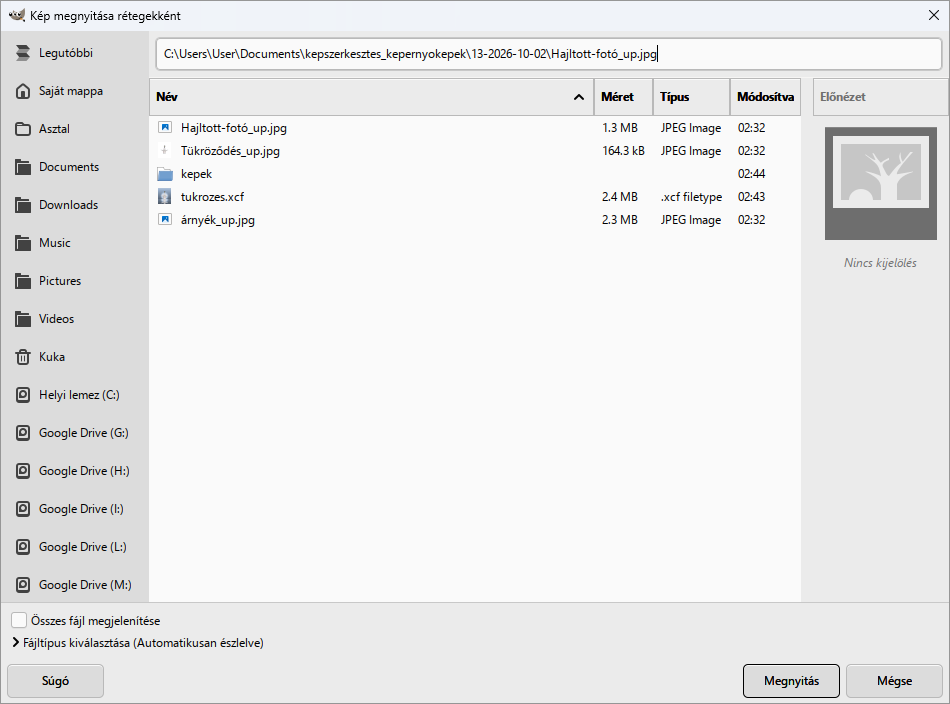
Fájl › Megnyitás rétegekként…(Ctrl+Alt+O), válaszd a Hajltott-fotó_up.jpg képet.
- Kisebbre:
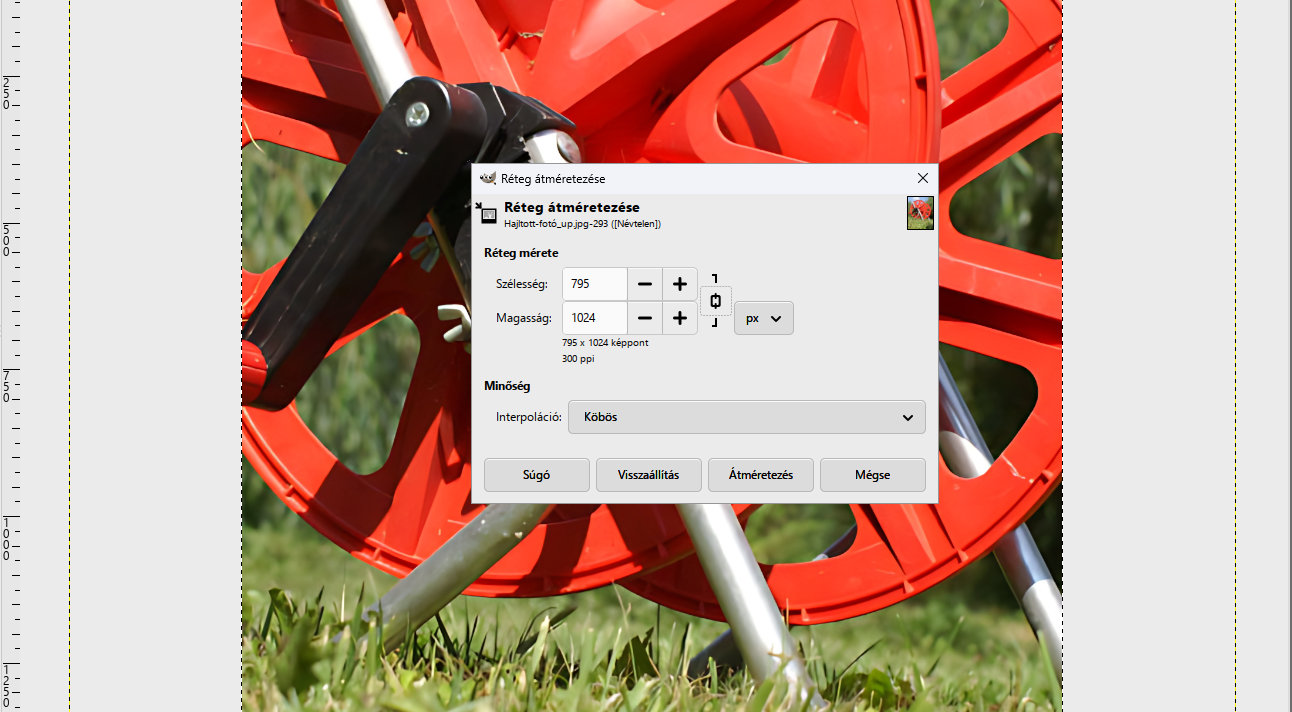
Réteg › Réteg átméretezése…: Szélesség 795 (a magasság magától 1024; ez a fotó 40%-a). Átméretezés.
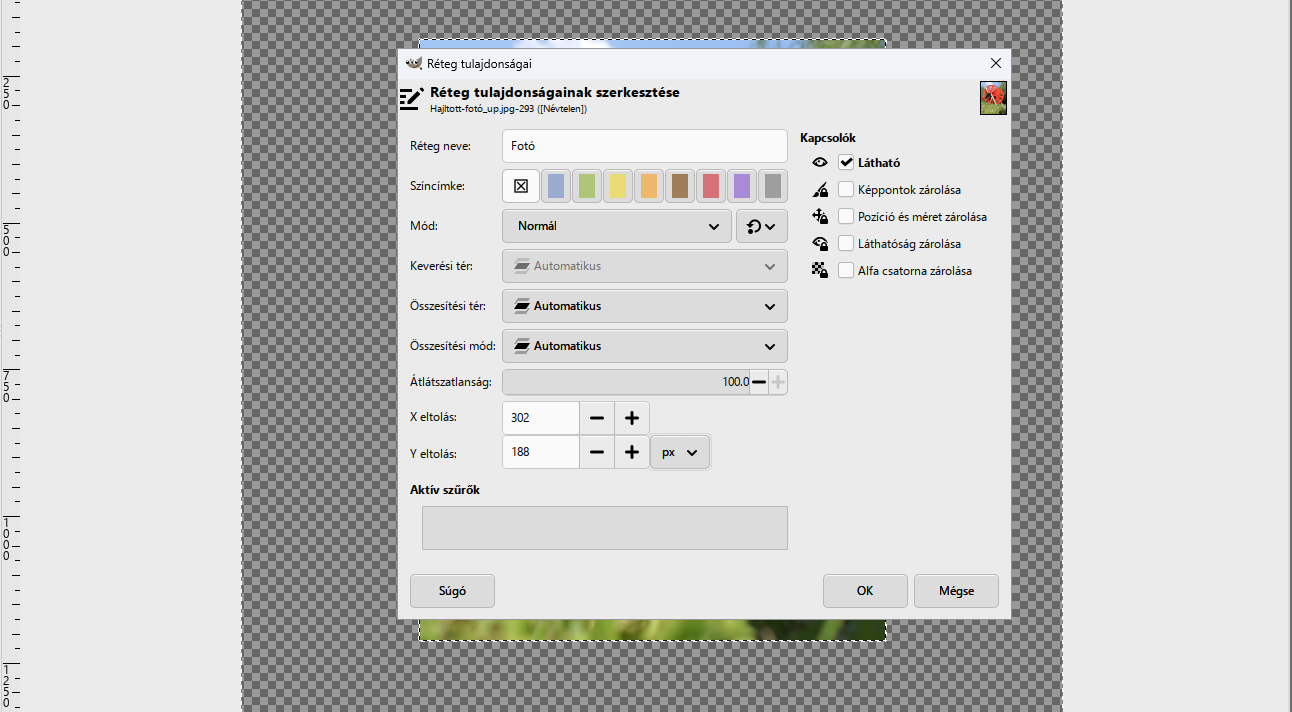
- Középre: a réteg tulajdonságaiban: Réteg neve: Fotó, X eltolás 302, Y eltolás 188. OK.
- Fehér keret: jobb gomb a rétegen, Alfa-csatorna kijelöléssé alakítása (a teljes fotó kijelölődik).
Szerkesztés › Kijelölés körberajzolása…: Háttérszín (fehér), Vonalszélesség 40. Vonal.
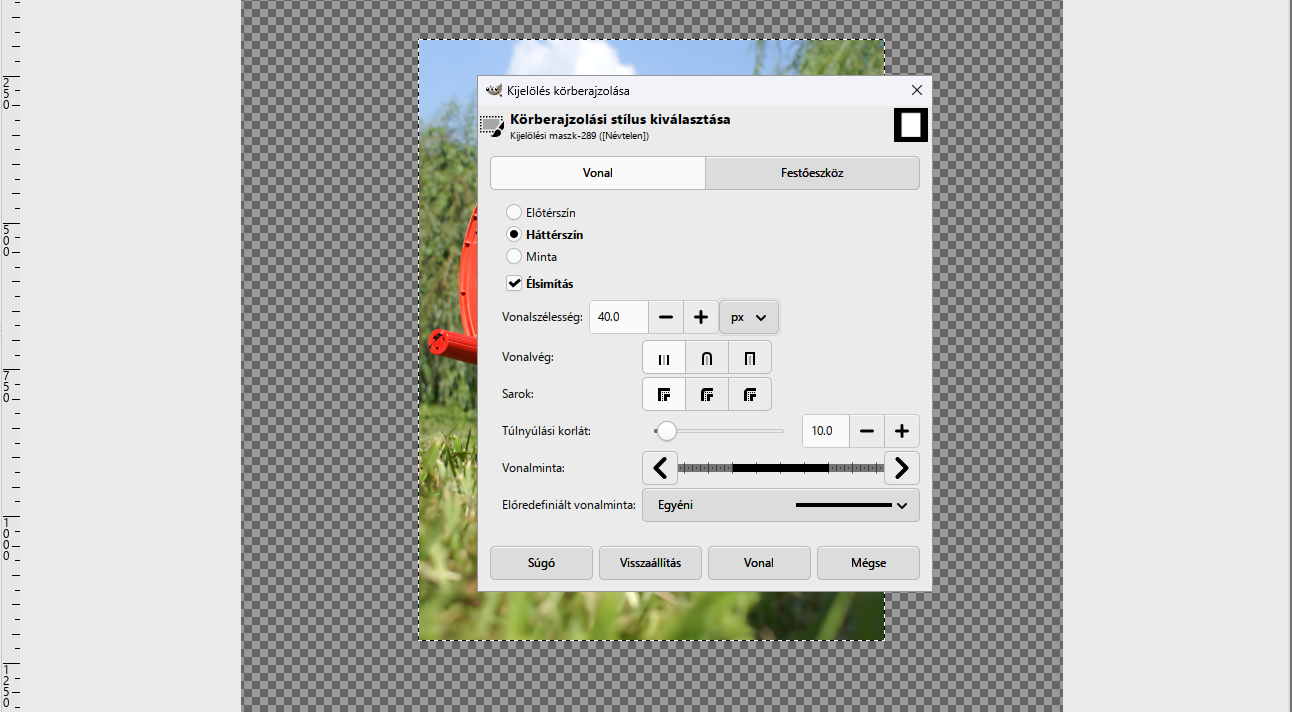
- A keret kész:
Kijelölés › Semmit. A vonal fele a réteg szélén kívülre esne, ezért 20 képpontos fehér keret marad.
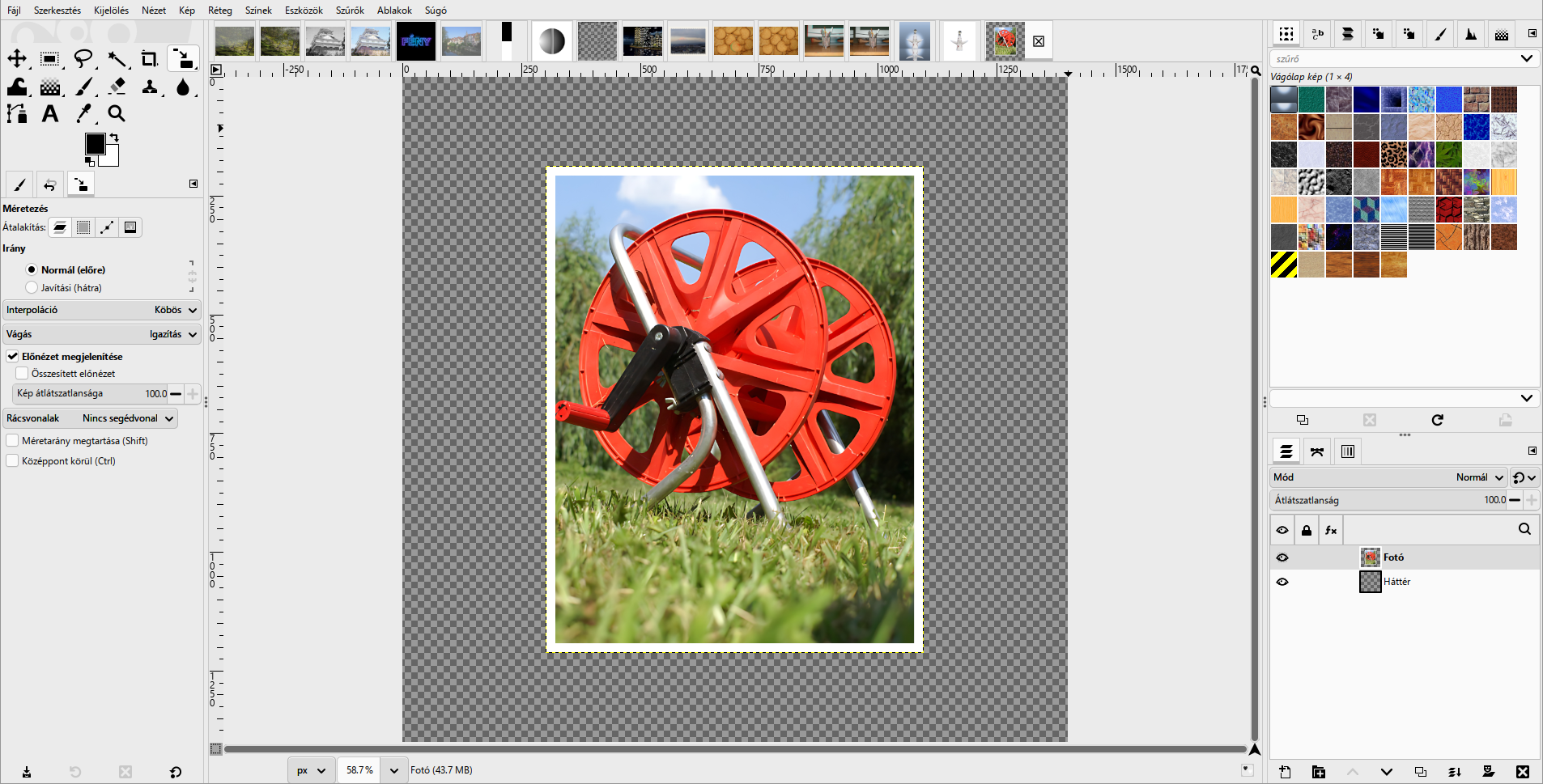
- Görbítés:
Réteg › Átlátszóság › Alfa-csatorna hozzáadása, majdSzűrők › Torzítás › Görbítés egy görbe szerint….
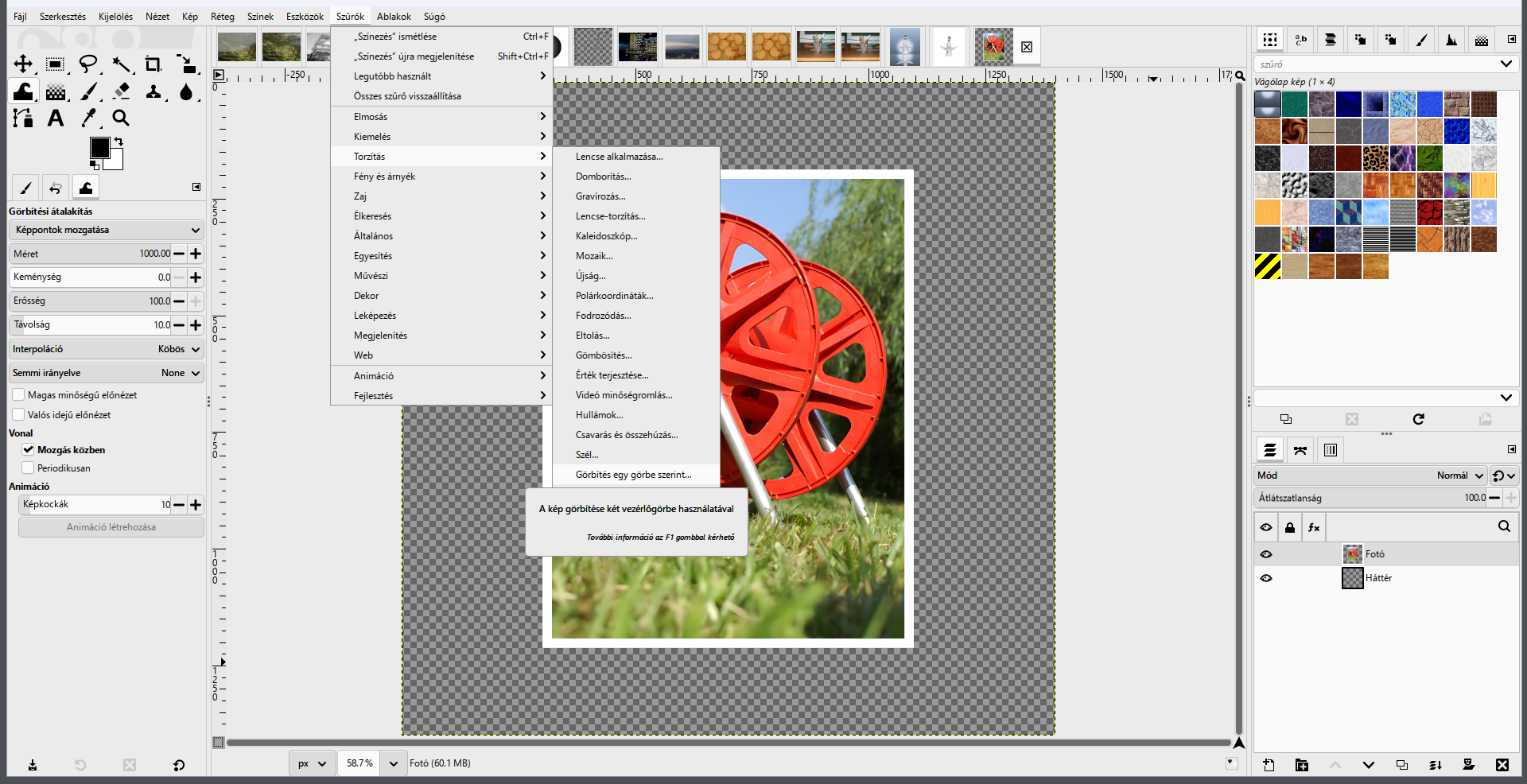
- A görbe: a Görbítés ablakában a Felső és az Alsó szegélyre is ugyanazt a görbét állítsd: a két vége kissé fölfelé, a közepe lefelé hajlik (a mintában a pontok: 0 → 0,6; 0,25 → 0,5; 0,5 → 0,45; 0,75 → 0,5; 1 → 0,6). Simítás és Élsimítás bekapcsolva. OK. A fotó a kerettel együtt meghajlik.
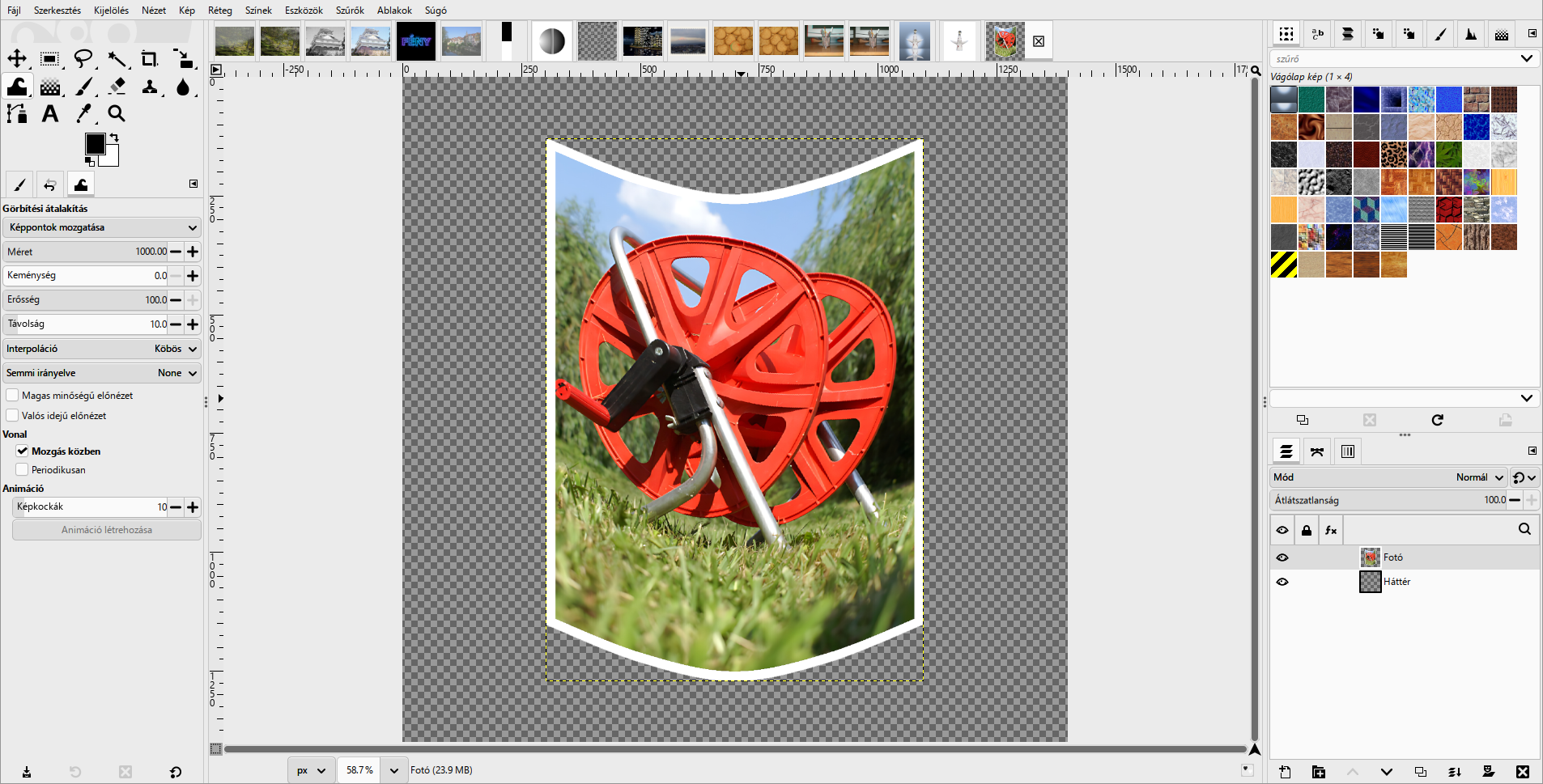
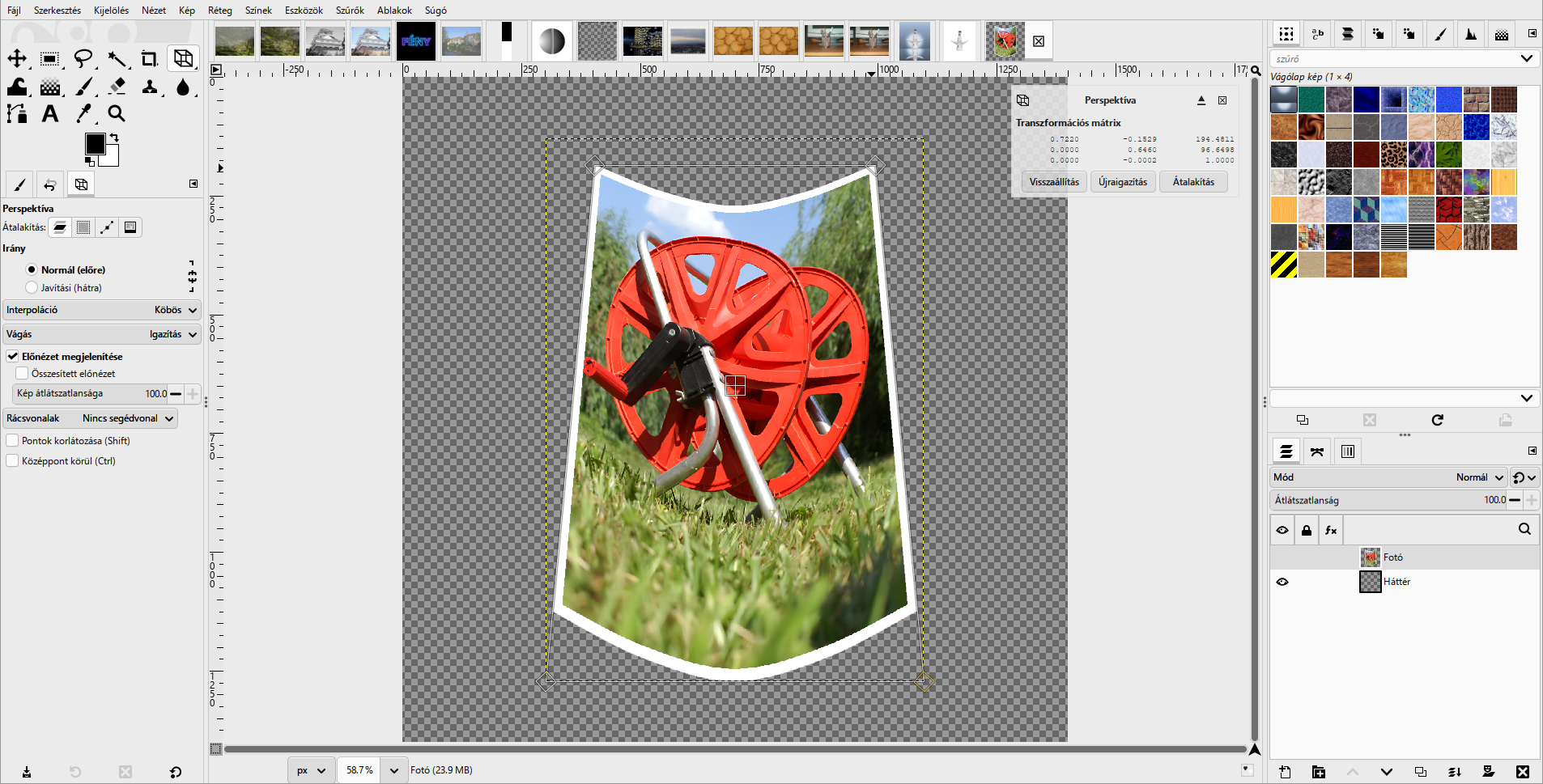
- Látószög: Perspektíva eszköz (
Shift+P), kattints a fotóra. A két felső sarkot húzd kb. 50 képpontnyit befelé és lefelé: a kép teteje távolabbinak látszik. Átalakítás.
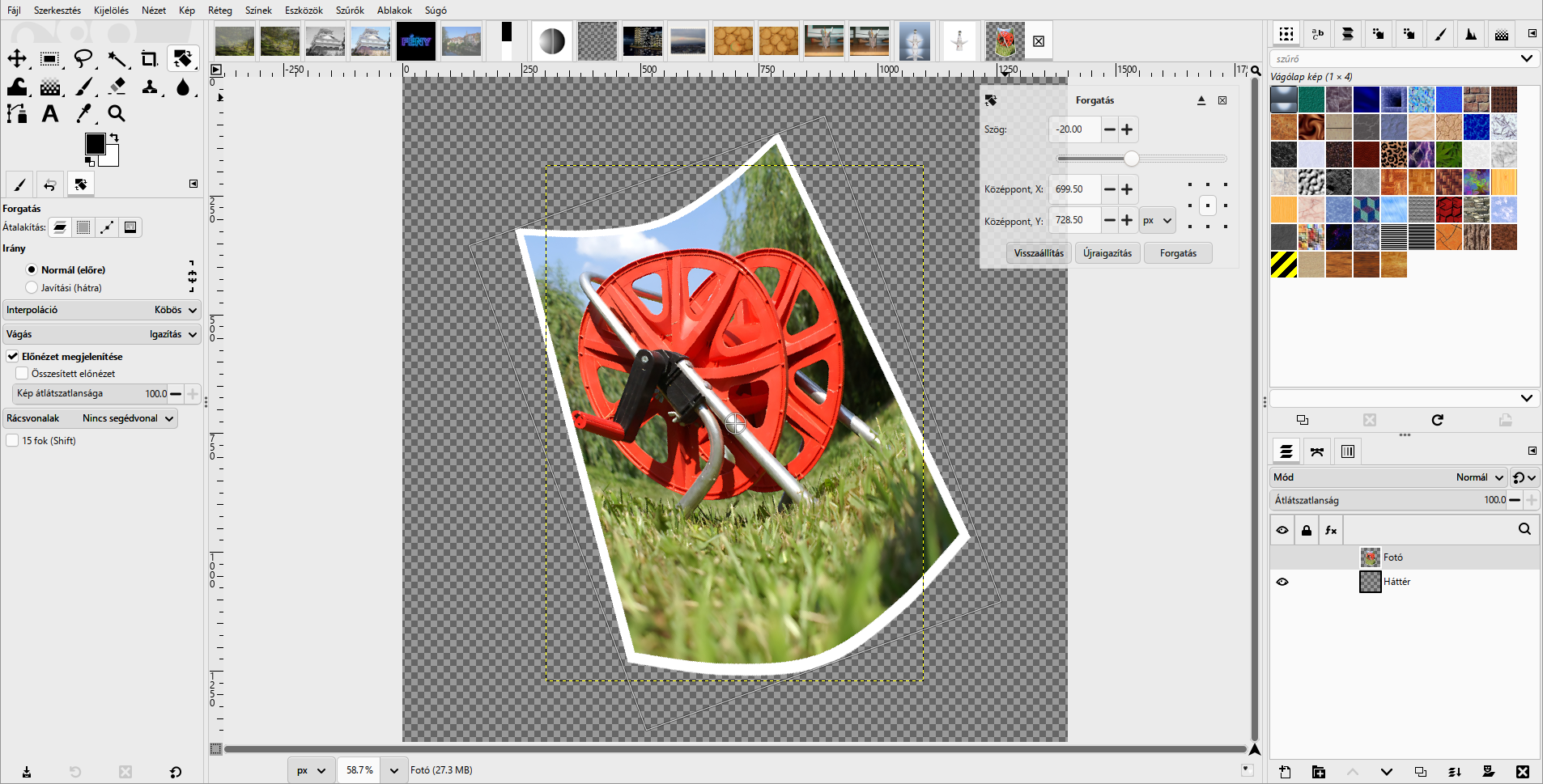
- Elforgatás: Forgatás eszköz (
Shift+R), kattints a fotóra, Szög −20 (balra). Forgatás.
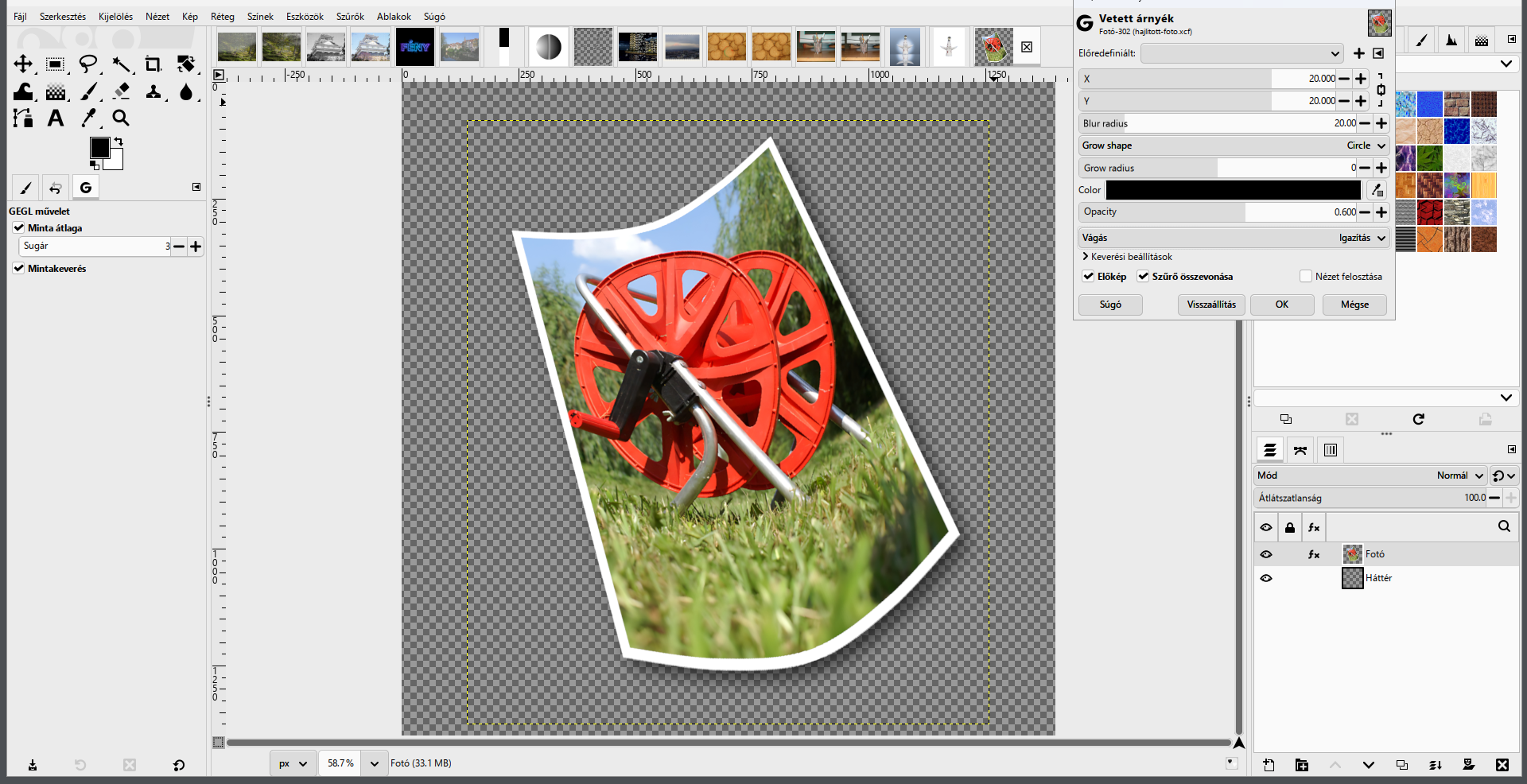
- Árnyék:
Szűrők › Fény és árnyék › Vetett árnyék…: X 20, Y 20, Blur radius 20, Opacity 0,6. OK.
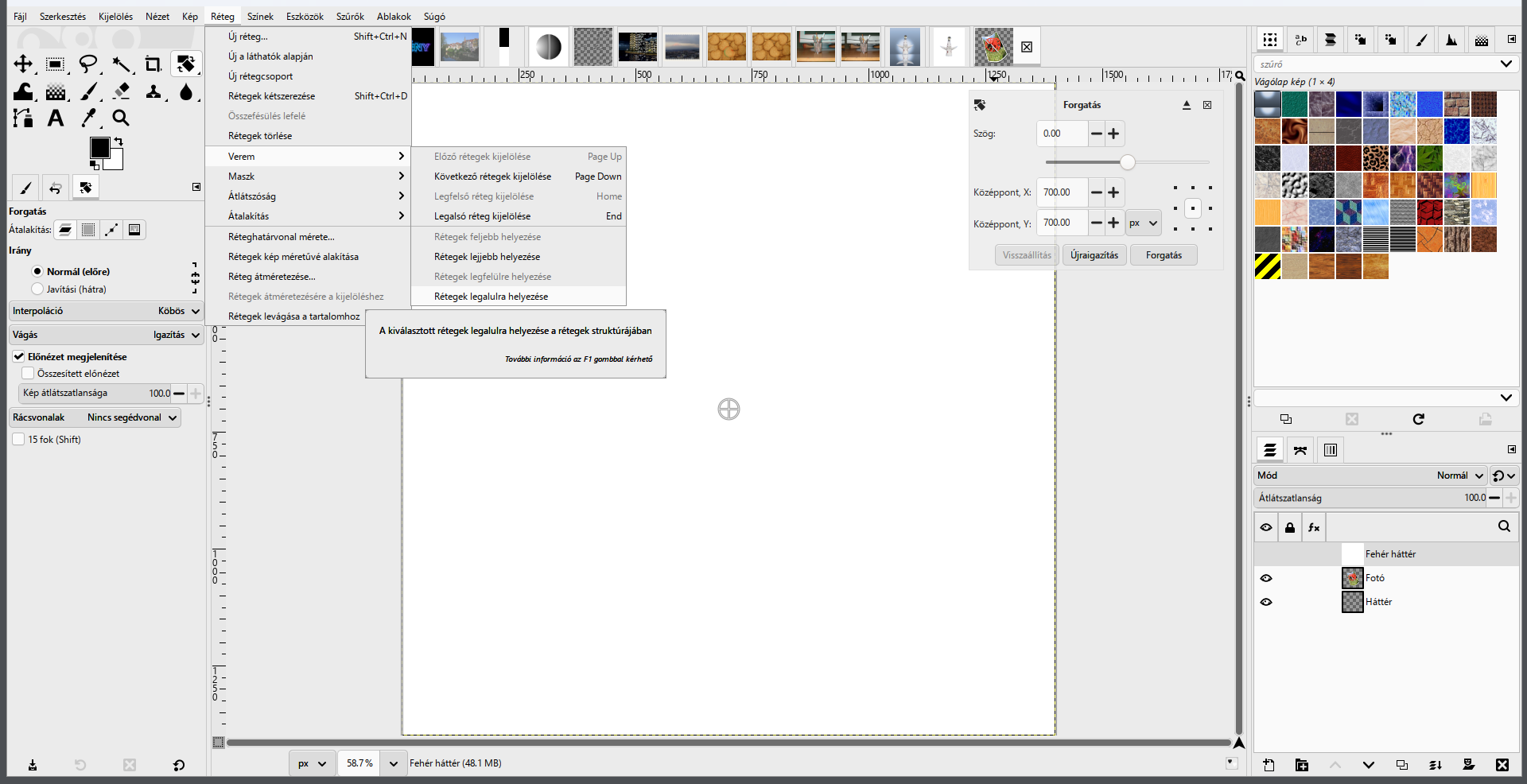
- Fehér alap:
Réteg › Új réteg…, Kitöltés ezzel: Fehér. AztánRéteg › Verem › Rétegek legalulra helyezése.
- Kész: mentsd: hajlitott-foto.xcf.
Figyelj: a Görbítés külön ablak. A Görbítés egy görbe szerint bővítmény: saját ablakban nyílik meg, és a görbe pontjait egérrel húzod. Az ablak előnézetén ellenőrizd, hogy a felső és az alsó szegély ugyanúgy hajlik; ha csak az egyiket állítod, a papír szélei nem futnak párhuzamosan.
Mikor vagy kész? A fotó és a fehér keret együtt hajlik; a keret mindenhol egyforma széles; az árnyék a fotóval azonos irányú, puha szélű; a háttér fehér.
Mikor vagy kész?
A saját munkafájlod rétegei követhetők, a végeredményt ellenőrizted, és az exportot külön is megnyitottad.
A jelölést ez a böngésző jegyzi meg. Nem helyettesíti a beadást.