Gyakorlat · 13-1 · GIMP 3.2.6
Tükröződés és háttérvilágítás
Közepes feladat · kb. 26 percAjánlott: 11. hét
Előtte ↔ utánaUgyanaz a stúdió: előtte csak a szobor a fényfoltban, utána tükörképpel és padlóval.
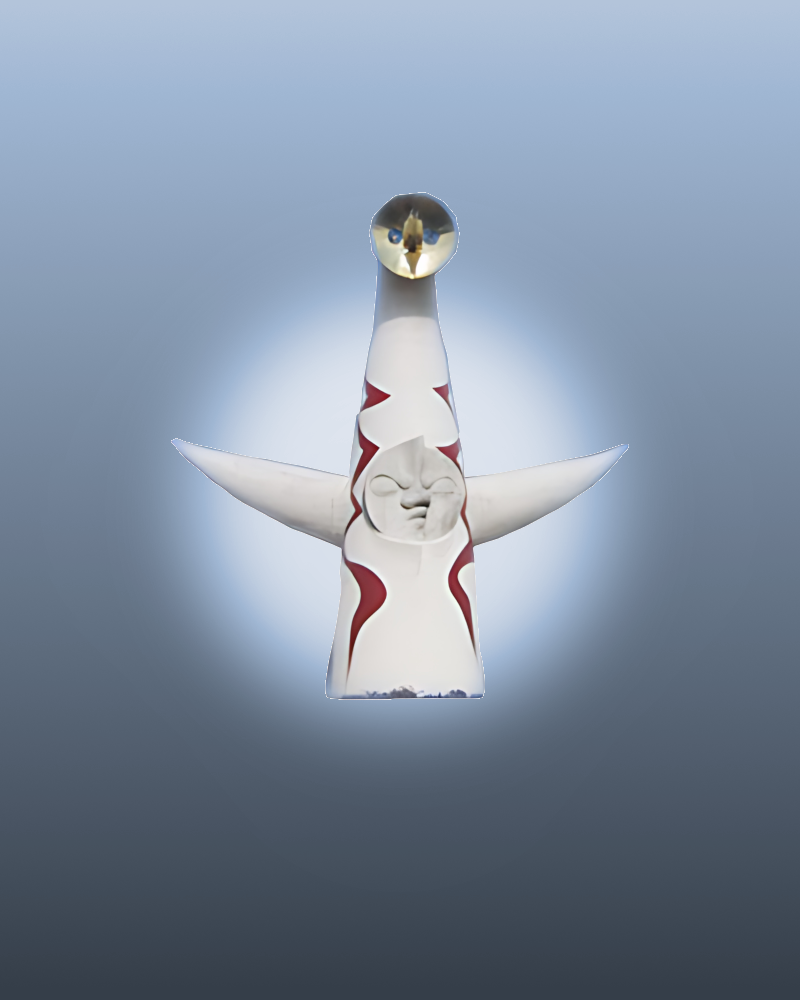
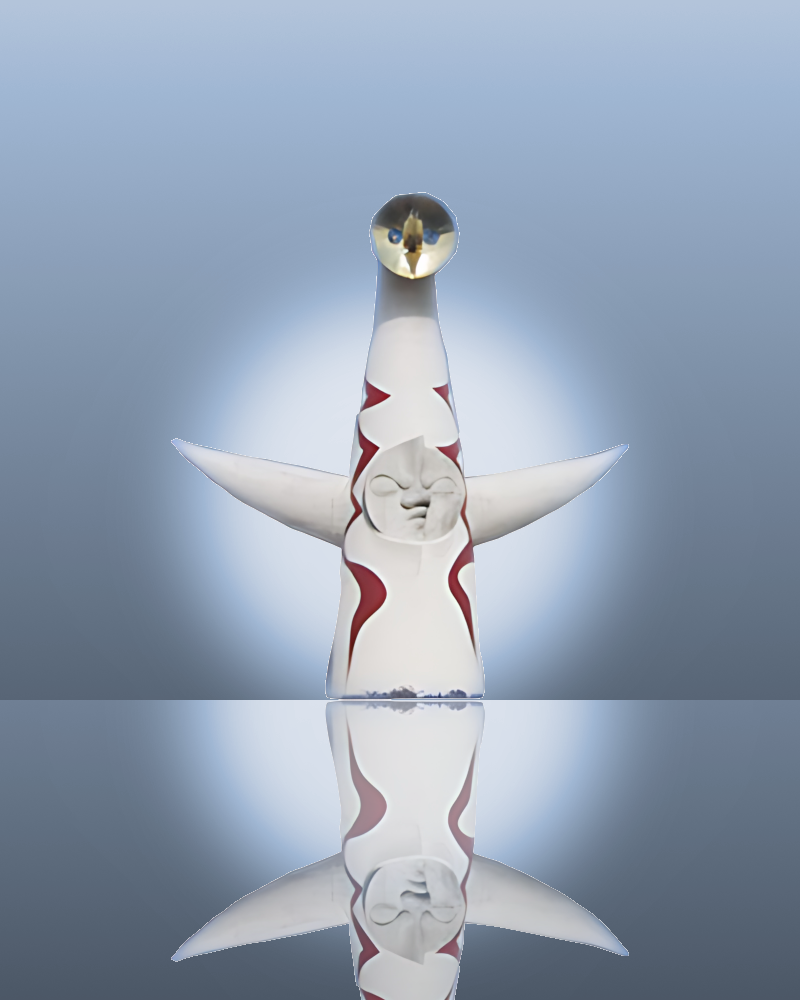
← Kiinduló képElkészült minta →
Részlet 100%-onUgyanaz a részlet 100%-os nagyításban: itt látszik igazán, mit csinál a javítás.
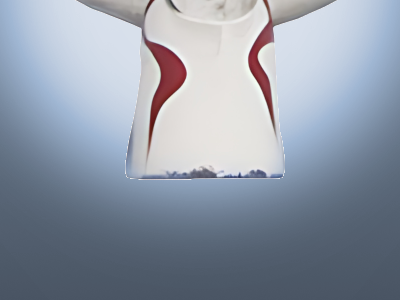
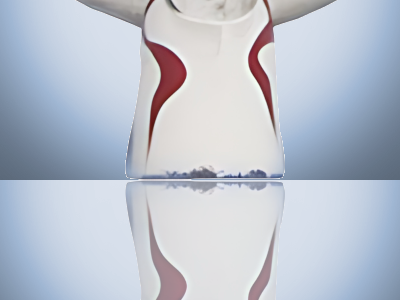
← Kiinduló kép, 100%A minta, 100% →
A feladat menete
Mit készítesz? Egy szobrot stúdióháttér elé állítasz: mögötte fényfolt, alatta fényes padló, amelyen a szobor tükröződik.
Mit tanulsz meg közben?
- színátmenettel és gyorsmaszkos fényfolttal hátteret építeni;
- a Szintek kimeneti csúszkájával egy kijelölt részt kivilágosítani;
- egy réteget függőlegesen tükrözni, és áttetszővé tenni.
Mire jó ma? Termékfotó webáruházba, katalógus, bemutató plakát: a tárgy alatti tükörkép és a háttér fényfoltja a „stúdióban fotózott” hatás két alapja.
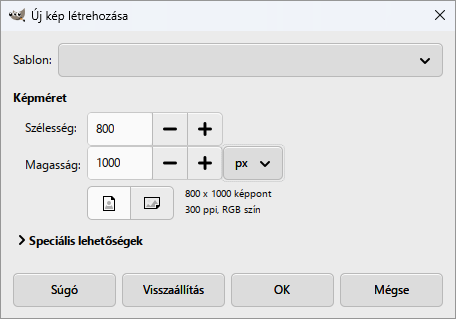
- Új kép:
Fájl › Új…: 800 × 1000 képpont. OK.
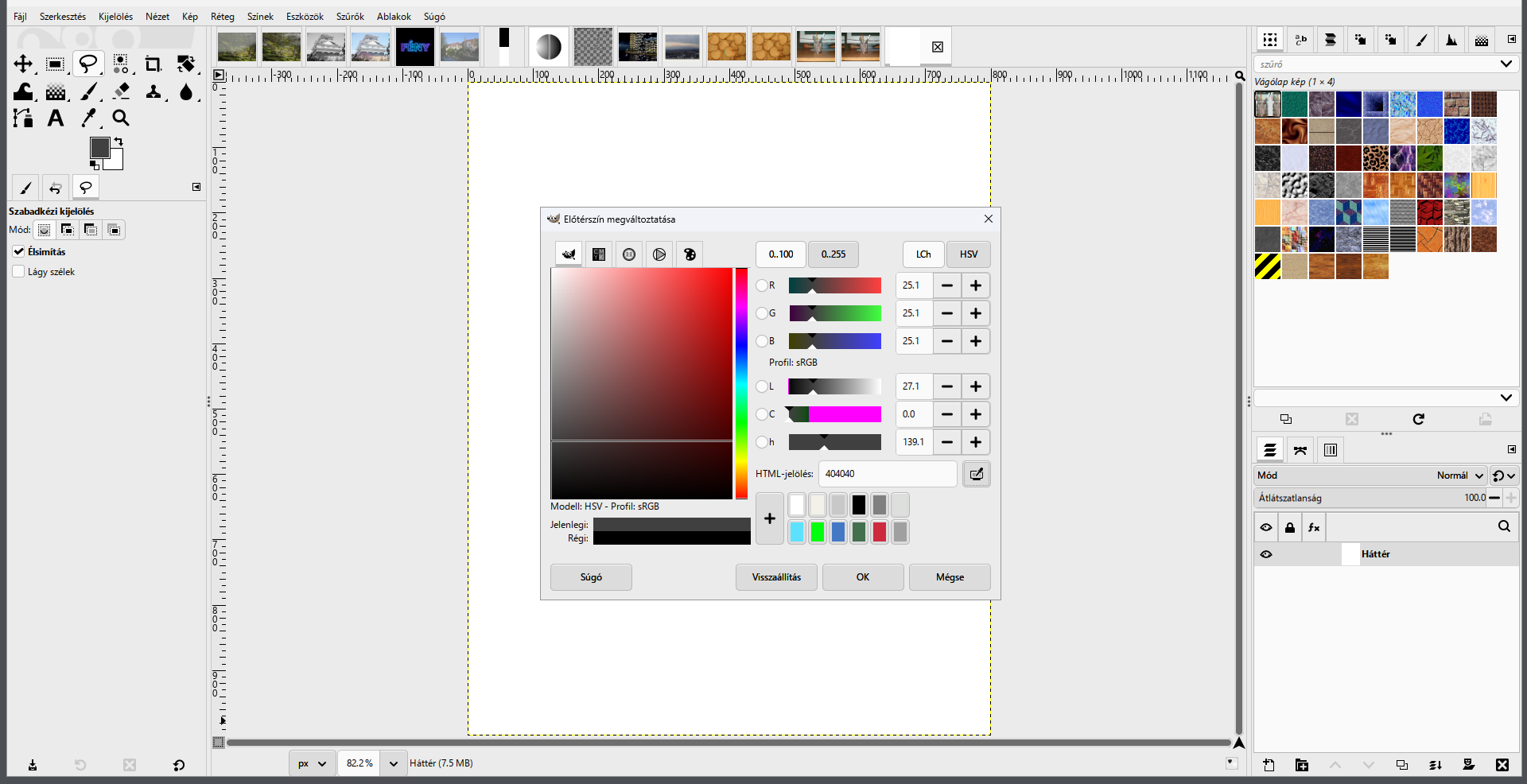
- Színek: kattints az előtérszínre, HTML-jelölés 404040 (sötétszürke), OK. A háttérszín legyen c8c8c8 (világosszürke).
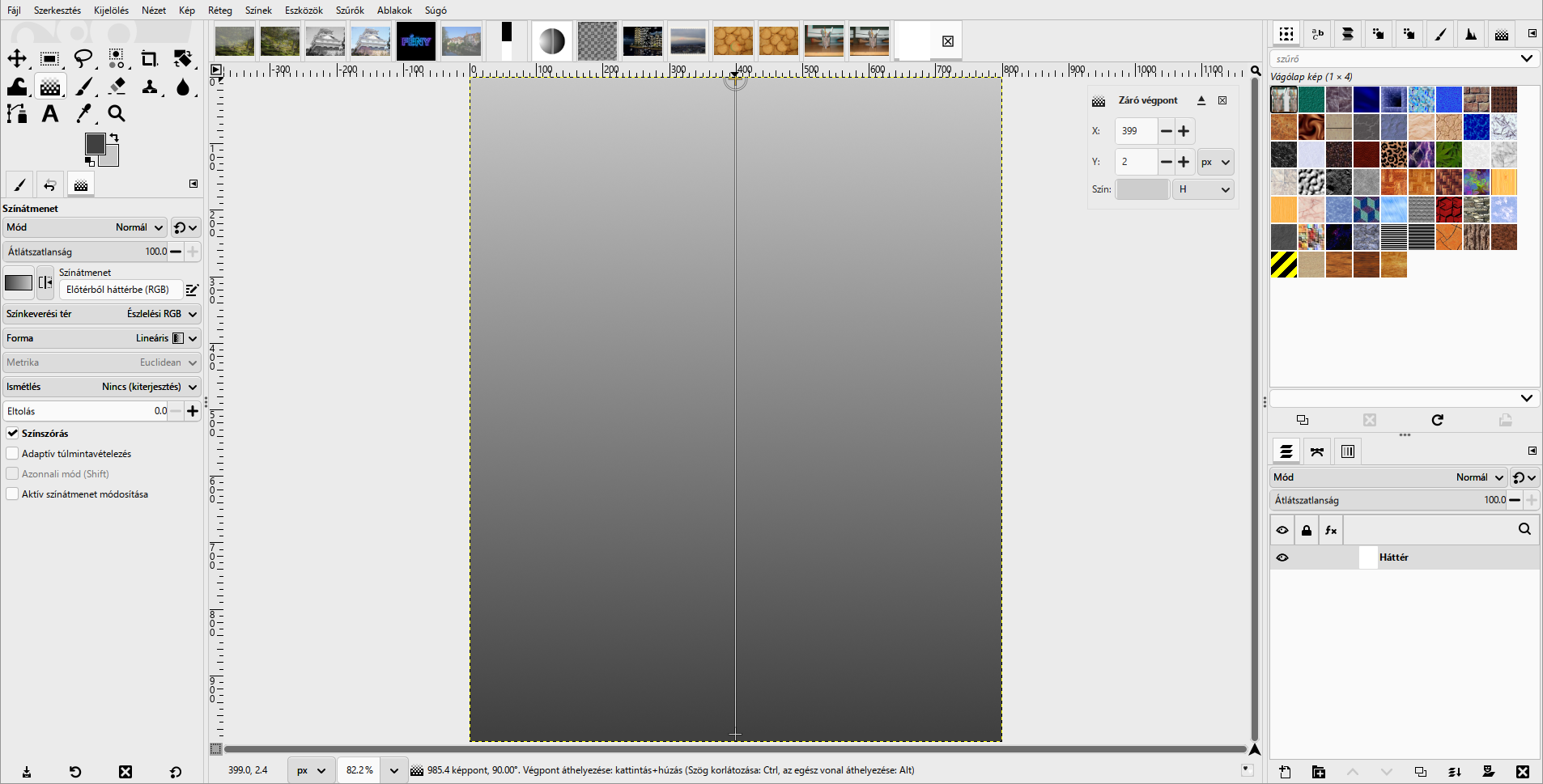
- Háttér: Színátmenet eszköz (
G), Forma: Lineáris. Húzz a kép aljától a tetejéig: a kép fentről lefelé sötétedik.Enter.
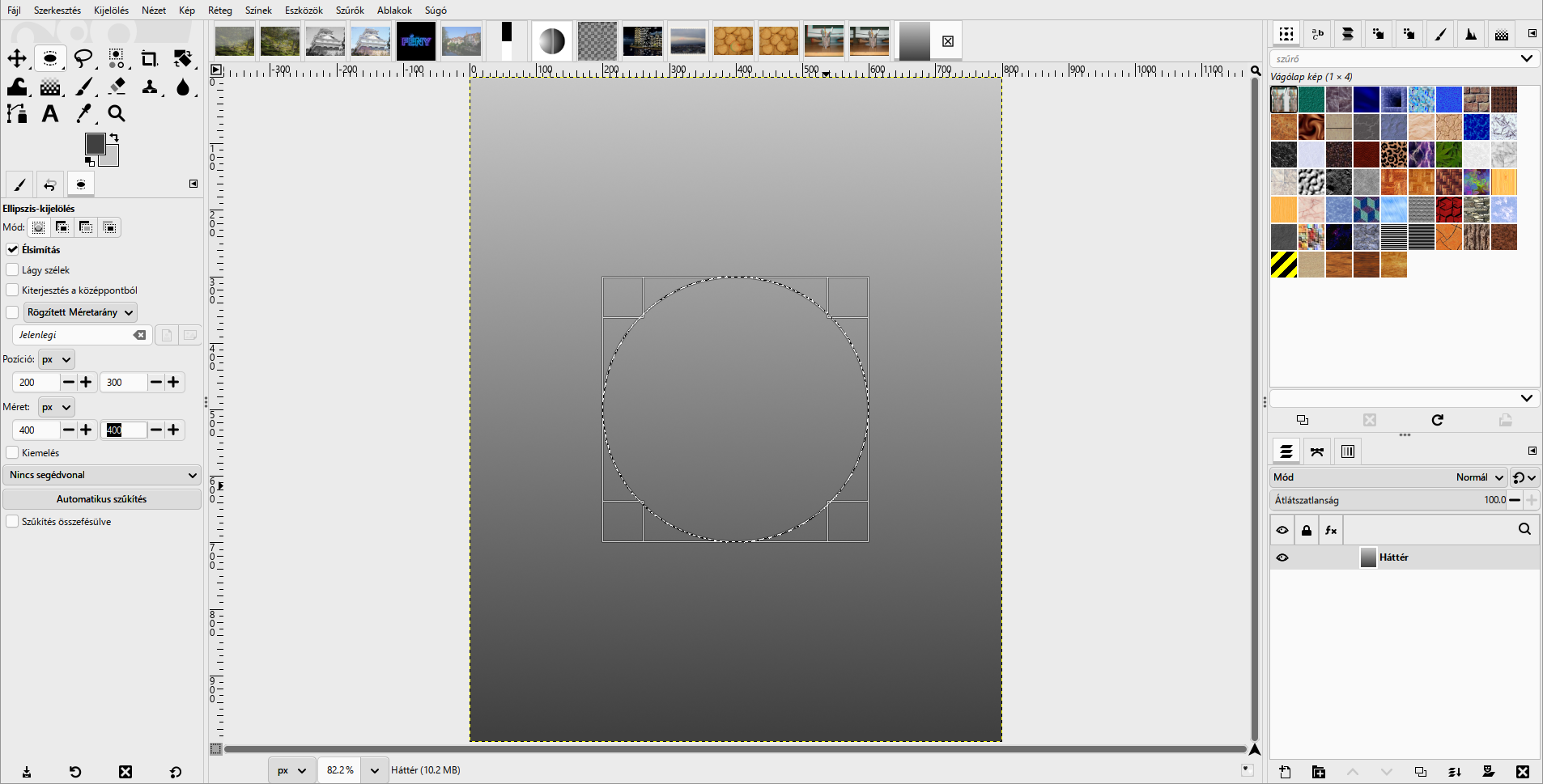
- Kör a közepén: Ellipszis-kijelölés (
E): Pozíció 200, 300, Méret 400 × 400.
- Gyorsmaszk:
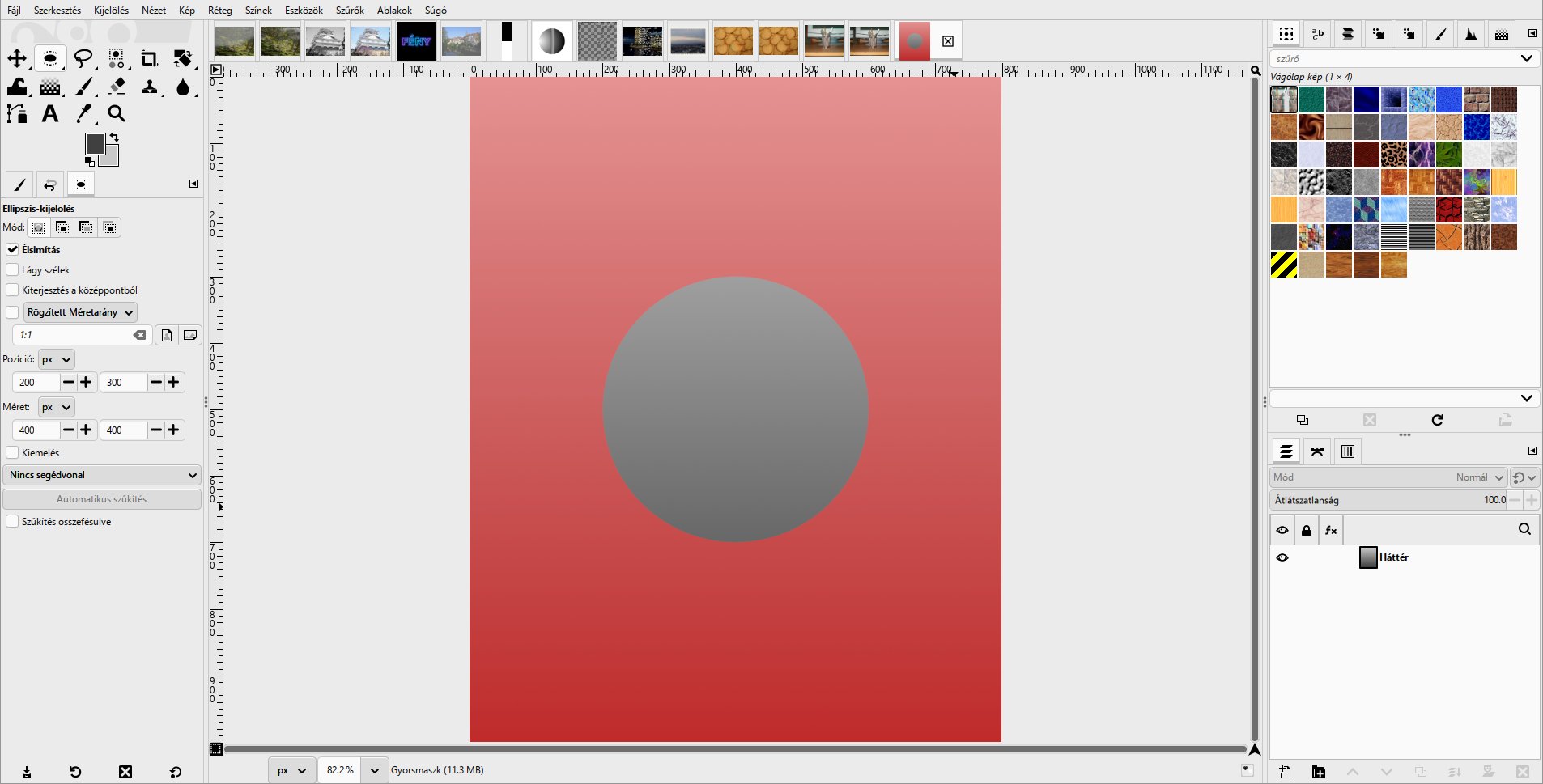
Kijelölés › Gyorsmaszk be/ki(Shift+Q). A kijelölésen kívüli rész piros fátyolt kap.
- Lágy szél:
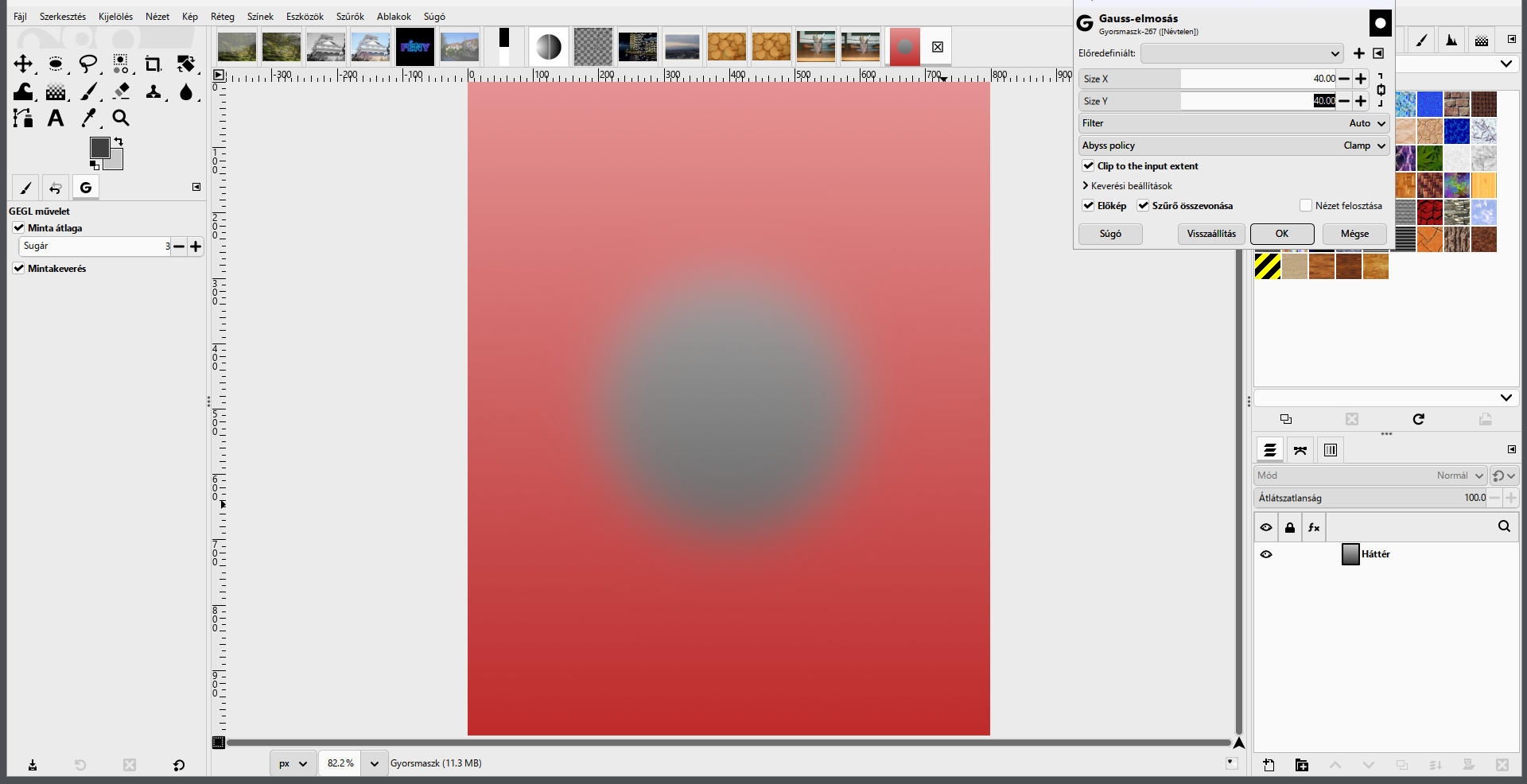
Szűrők › Elmosás › Gauss-elmosás…, Size X és Size Y 40. OK. A kör széle elmosódik.
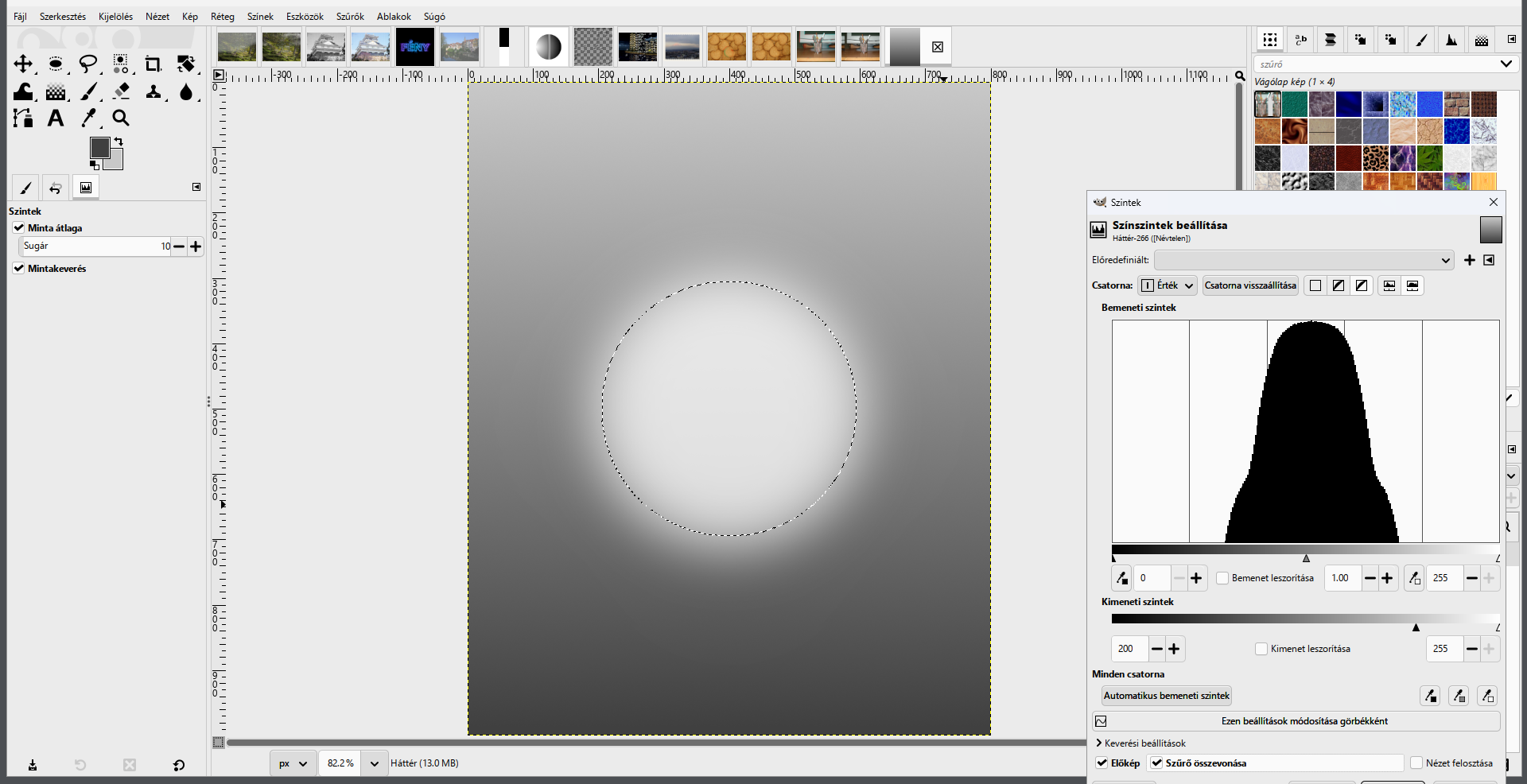
- A fényfolt: kapcsold ki a gyorsmaszkot (
Shift+Q).Színek › Szintek…: a Kimeneti szintek bal oldali értéke legyen 200. Kapcsold be a Szűrő összevonása jelölőt, OK. A kijelölésen belül világos, lágy szélű folt jelenik meg.
- Színezés:
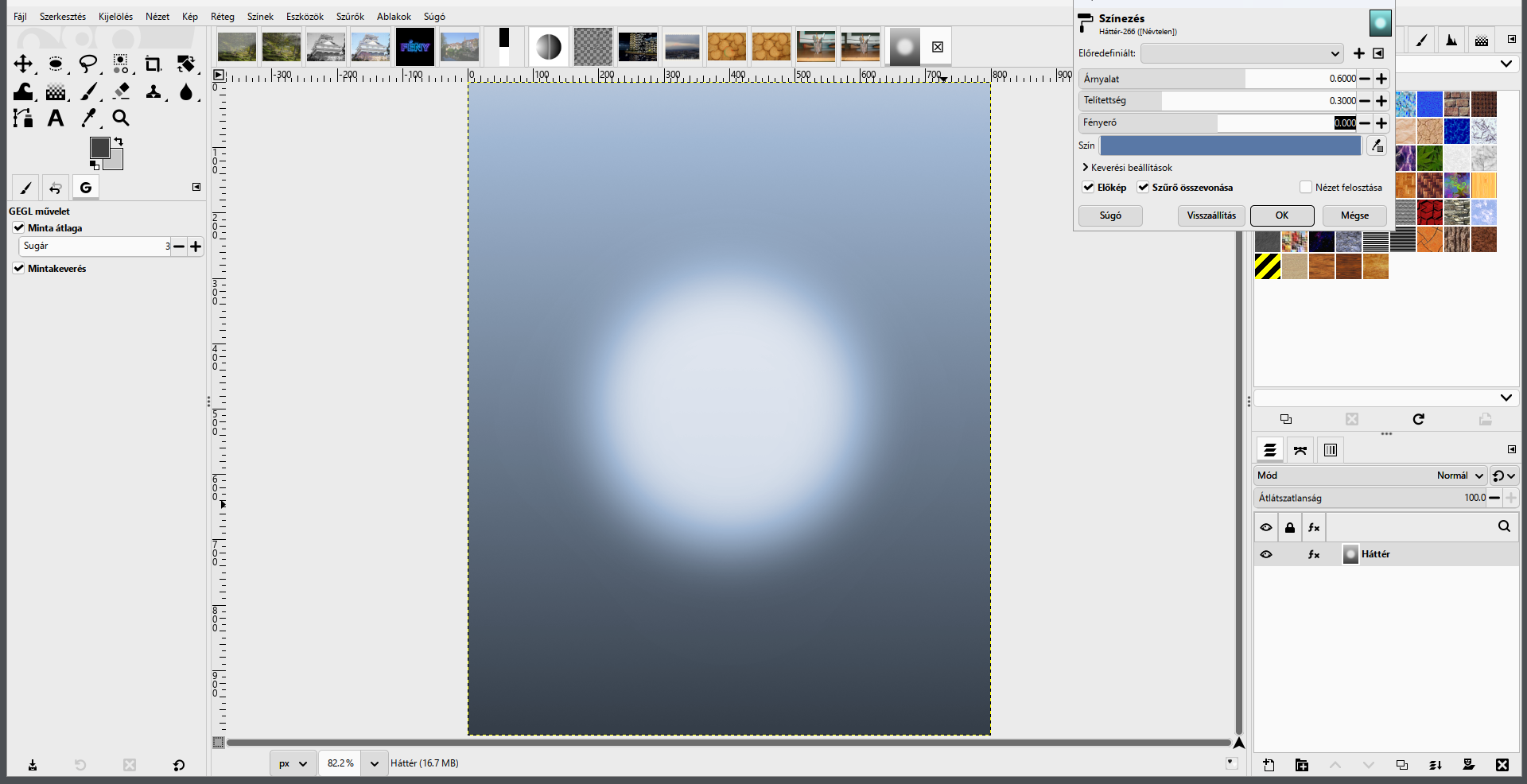
Kijelölés › Semmit, majdSzínek › Színezés…: Árnyalat 0,6, Telítettség 0,3. OK. A háttér hideg kékes árnyalatot kap.
- A szobor: nyisd meg a Tükröződés_up.jpg képet, és méretezd 796 × 992-re. Varázspálca (
U), Küszöb 15: kattints a fehér háttérre, majdKijelölés › Invertálás(Ctrl+I). Most a szobor van kijelölve.
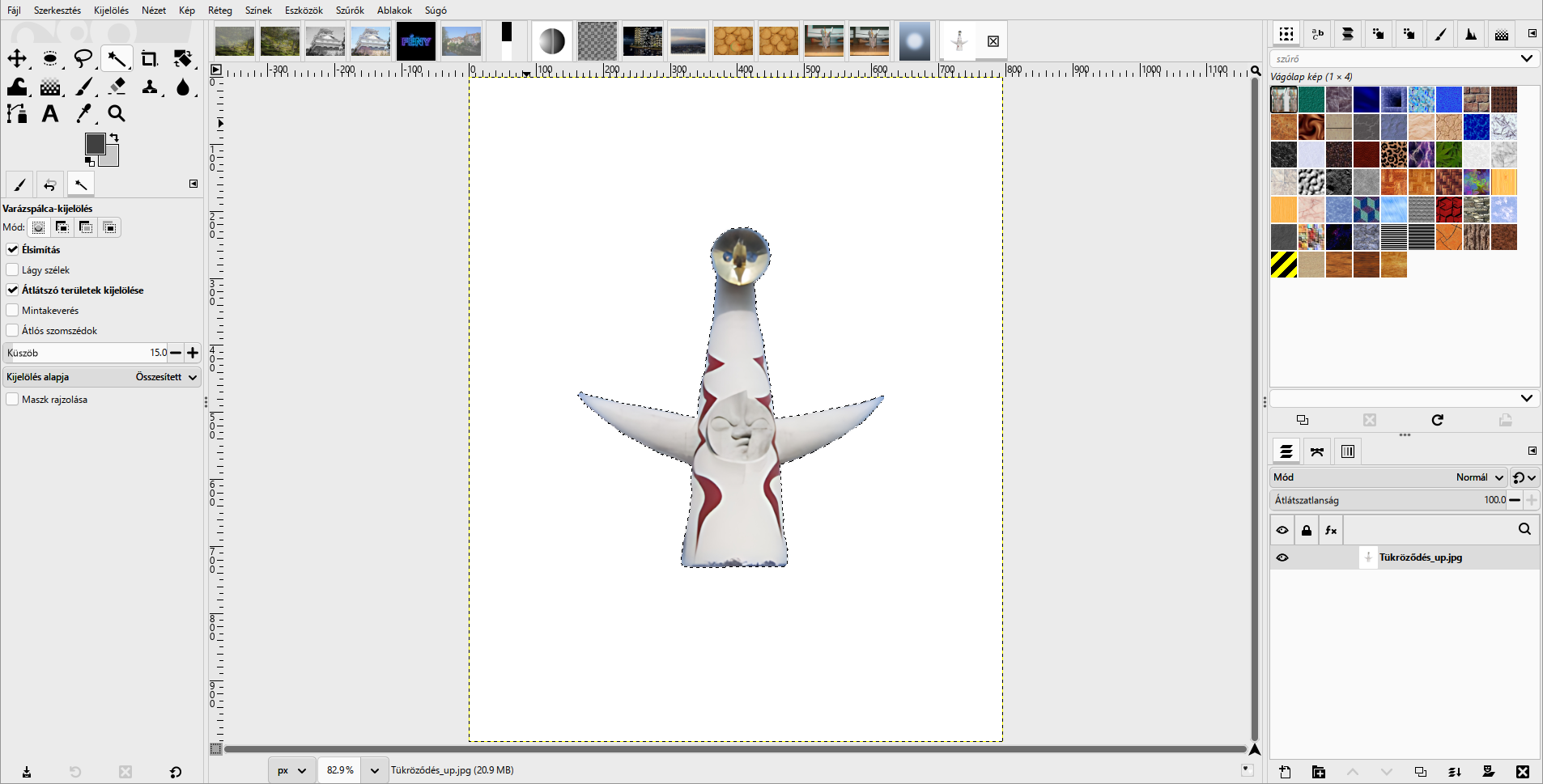
- Át a háttérre:
Szerkesztés › Másolás, válts a háttérképre, ésSzerkesztés › Beillesztés másként › Beillesztés egyetlen rétegként. A réteg tulajdonságaiban: Réteg neve: Szobor, Y eltolás 192. A szobor a fényfolt közepére kerül.
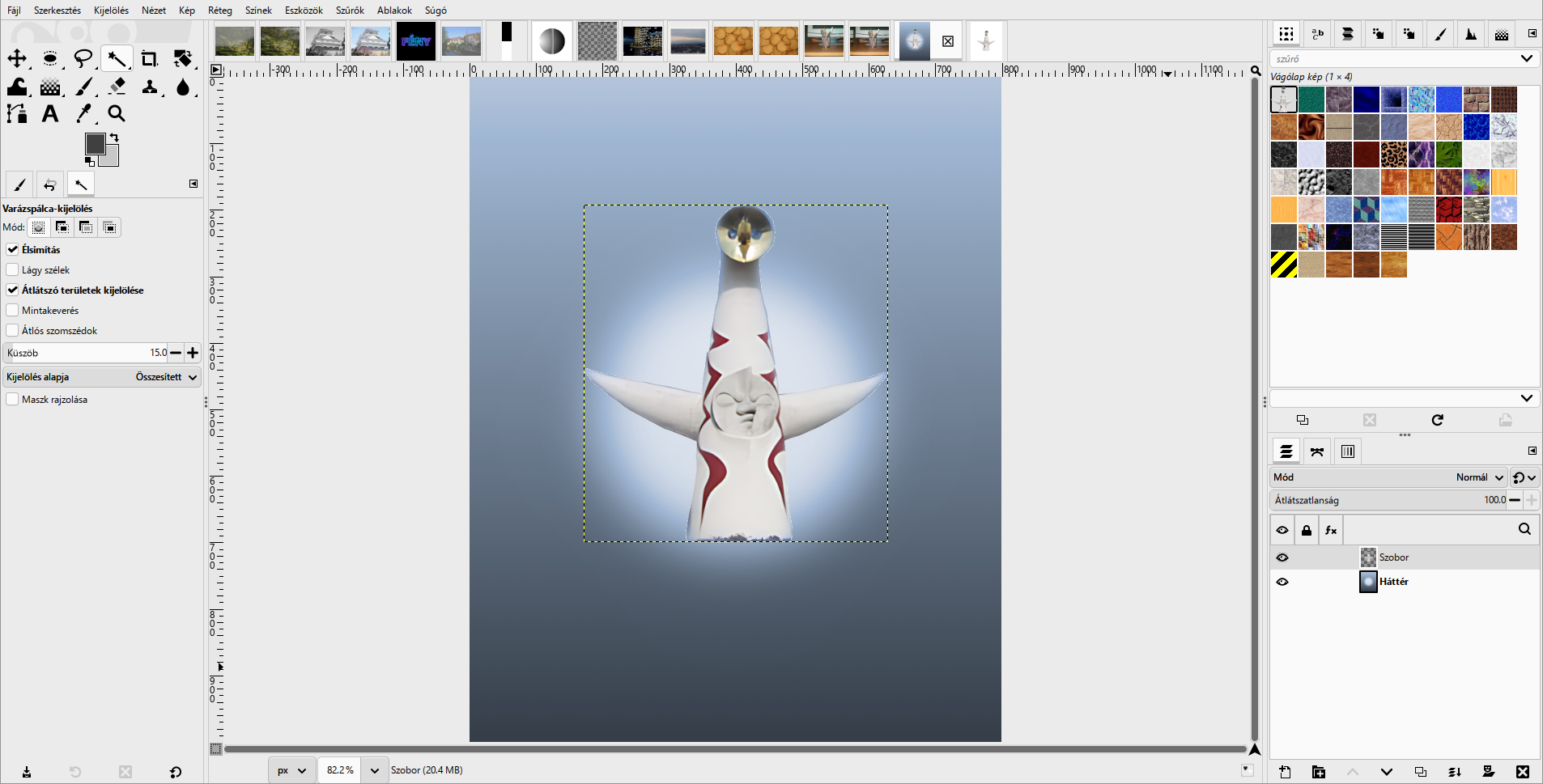
- Tükörkép:
Réteg › Rétegek kétszerezése, majdRéteg › Átalakítás › Függőleges tükrözés.
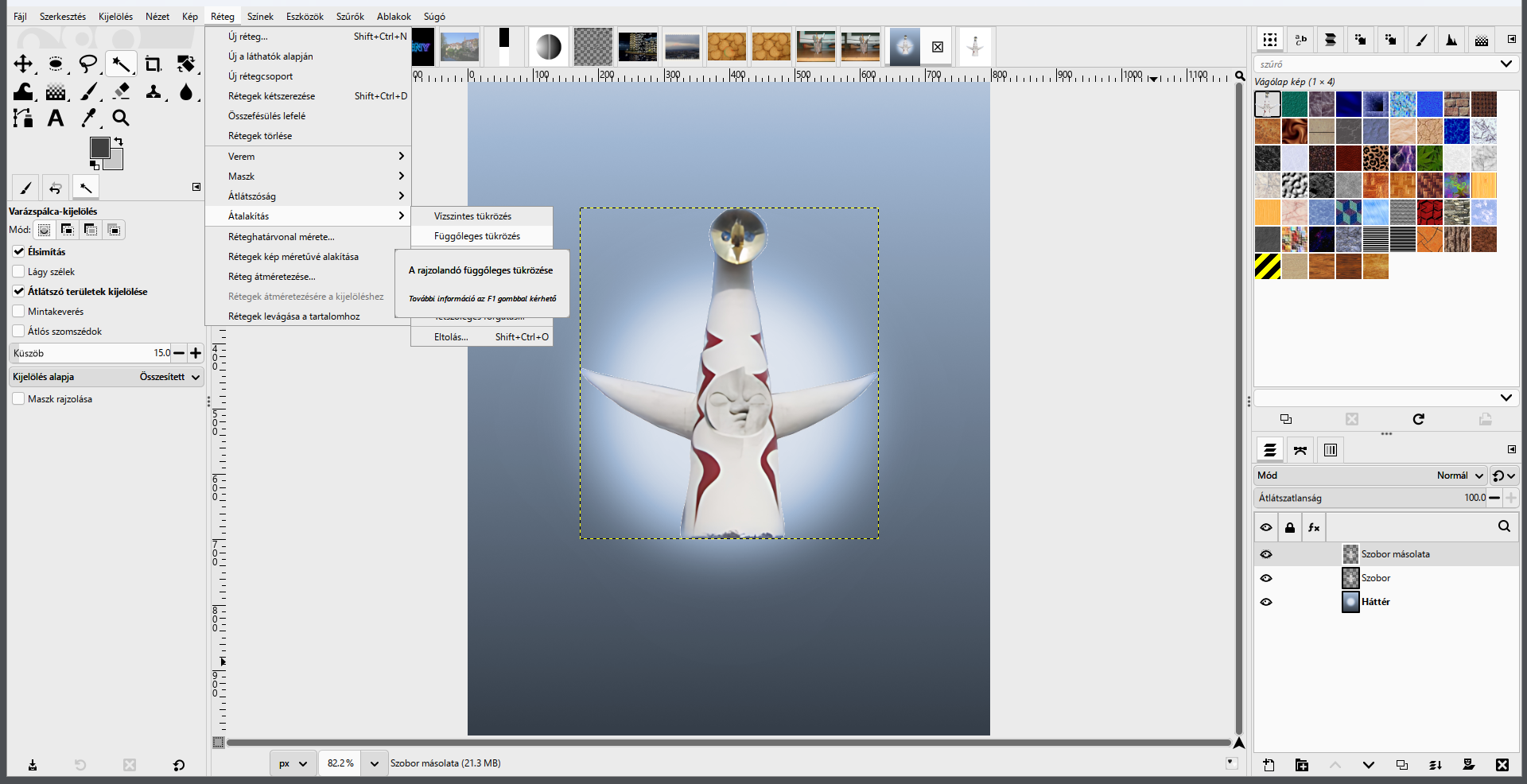
- A tükörkép helye: a másolat tulajdonságaiban: Réteg neve: Tükröződés, Y eltolás 700 (közvetlenül a szobor talpa alá), Átlátszatlanság 70. OK.
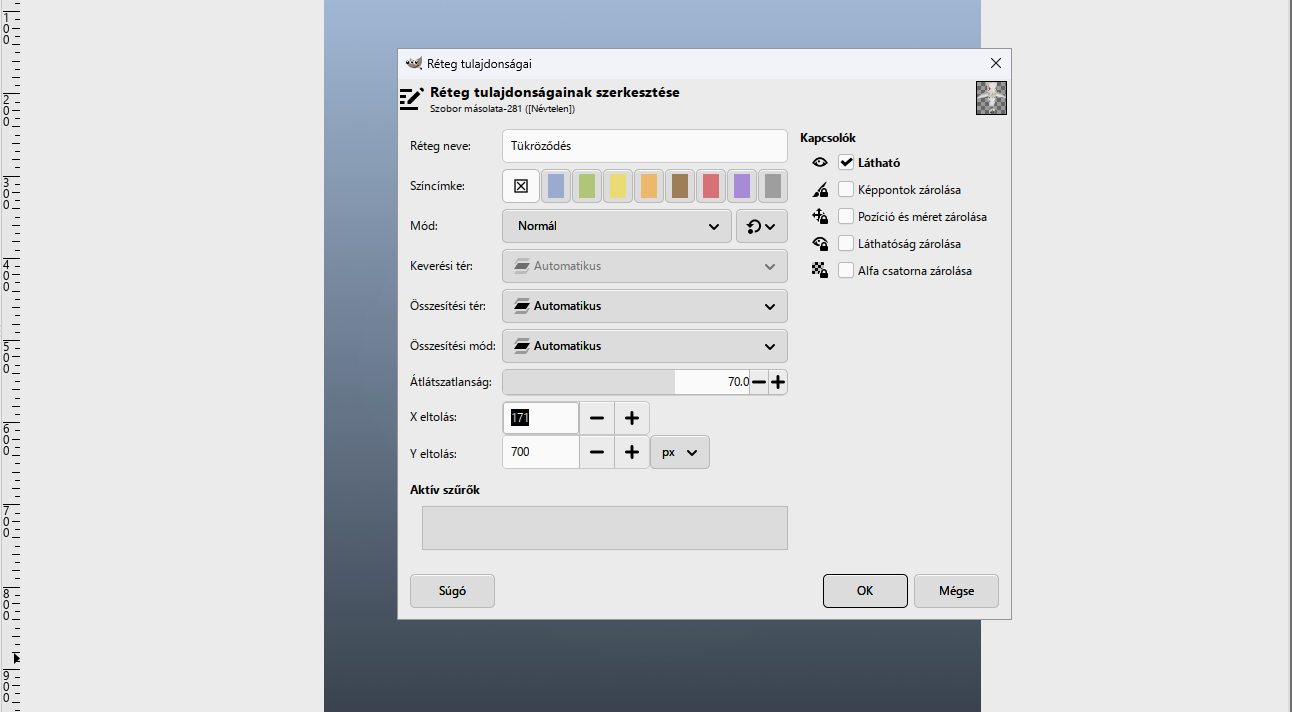
- A padló: jelöld ki a Háttér réteget. Téglalap-kijelölés: Pozíció 0, 500, Méret 800 × 500, a háttér alsó fele.
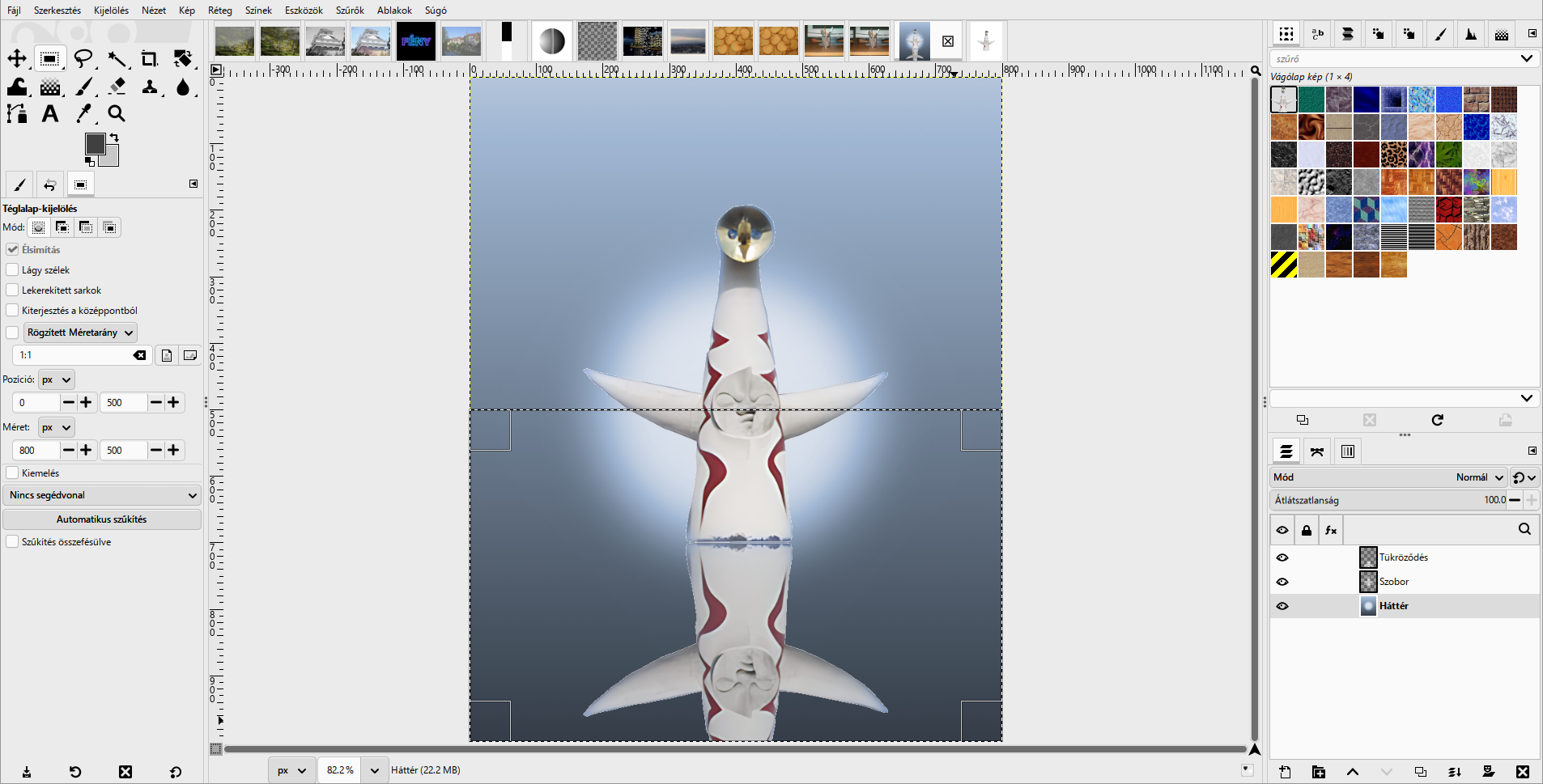
- Padló külön rétegen:
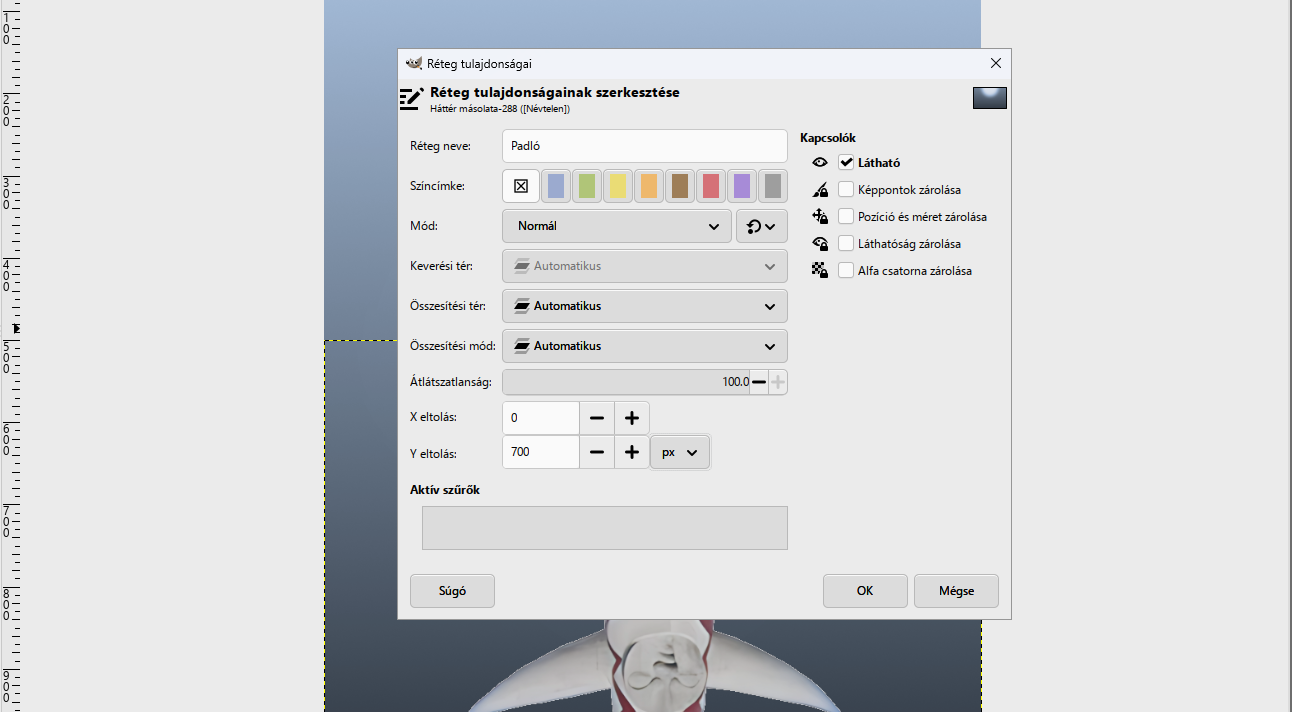
Szerkesztés › Másolás, majdBeillesztés másként › Beillesztés helyben egyetlen rétegként, ésKijelölés › Semmit. Az új réteg tulajdonságaiban: Réteg neve: Padló, Y eltolás 700. A padló felső éle a szobor talpánál fut, mint egy asztallap széle.
- Kész: mentsd: tukrozes.xcf. Rétegek felülről: Tükröződés, Szobor, Padló, Háttér.
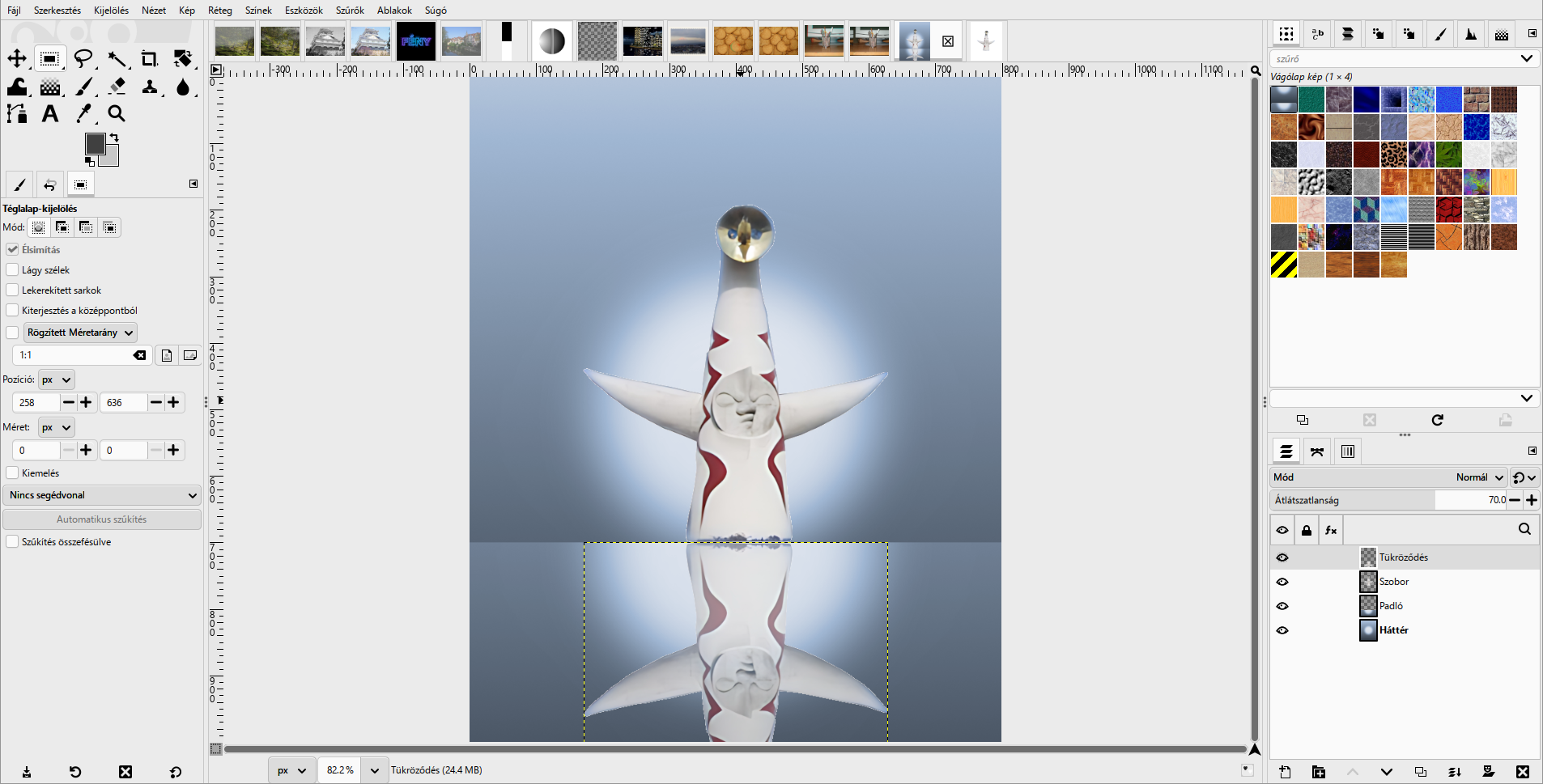
Mikor vagy kész? A tükörkép pontosan a talp alatt kezdődik, rés nélkül; halványabb a szobornál; a fényfolt széle lágy, nem rajzol oválist; a padló éle vízszintes.
Mikor vagy kész?
A saját munkafájlod rétegei követhetők, a végeredményt ellenőrizted, és az exportot külön is megnyitottad.
A jelölést ez a böngésző jegyzi meg. Nem helyettesíti a beadást.