Gyakorlat · 14-3 · GIMP 3.2.6
Újságfotó
A feladat menete
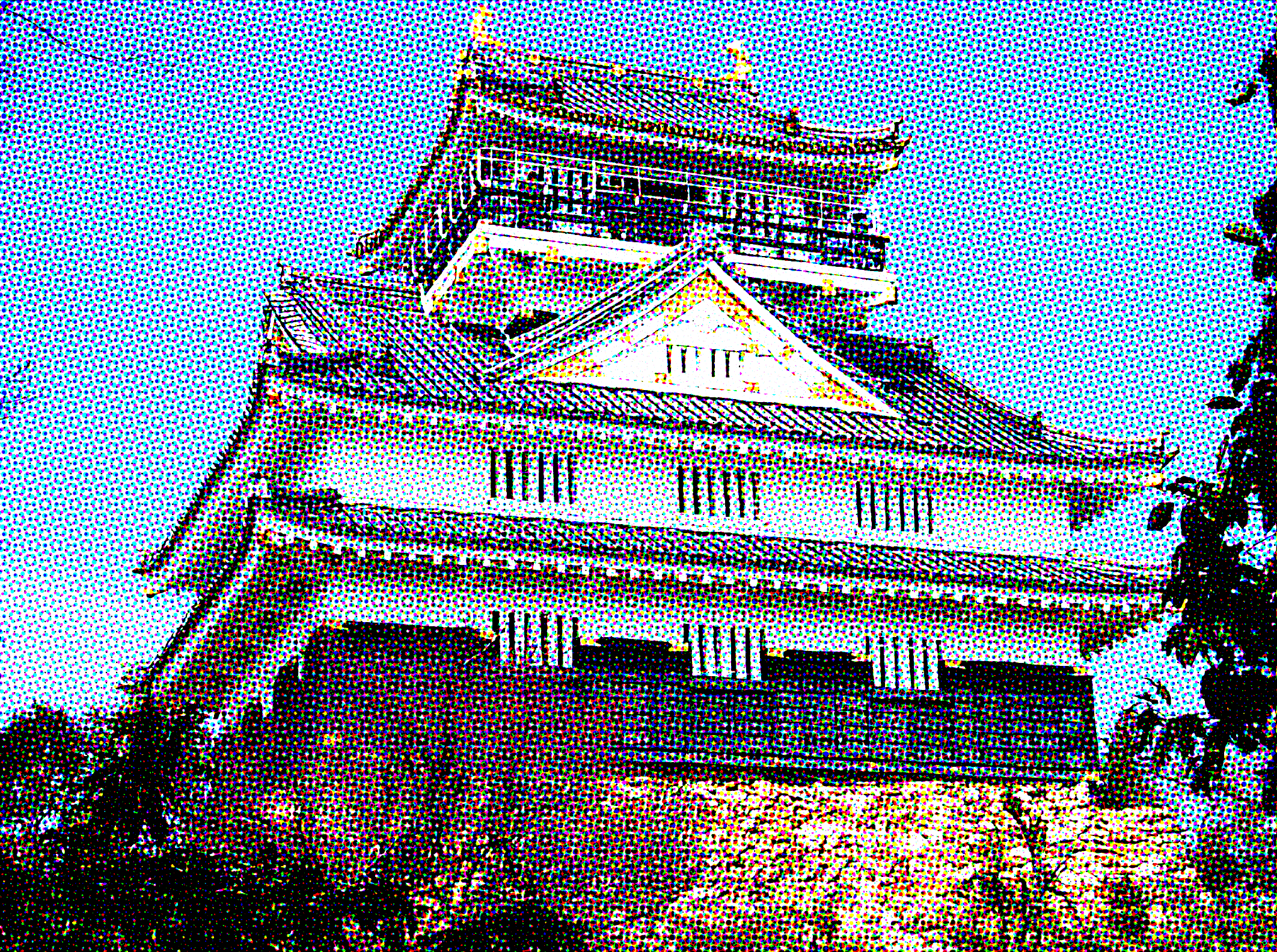
Mit készítesz? Egy színes fotóból újságban nyomott képet utánzol: előbb fekete-fehér pontrácsot, aztán négyszínű (CMYK-hatású) rácsot.
Mit tanulsz meg közben?
- egy képet szürkeárnyalatos módba alakítani;
- az Újság szűrővel nyomdai rácsot (rasztert) készíteni;
- a nagyítás hatását a rácsra: közelről pontok, távolról tónusok.
Mire jó ma? Retró plakát, képregény-hatás, „nyomtatott” textúra webes grafikán; és annak megértése, hogyan nyomtatják ma is a fotókat újságba, csomagolásra.
- A kép:
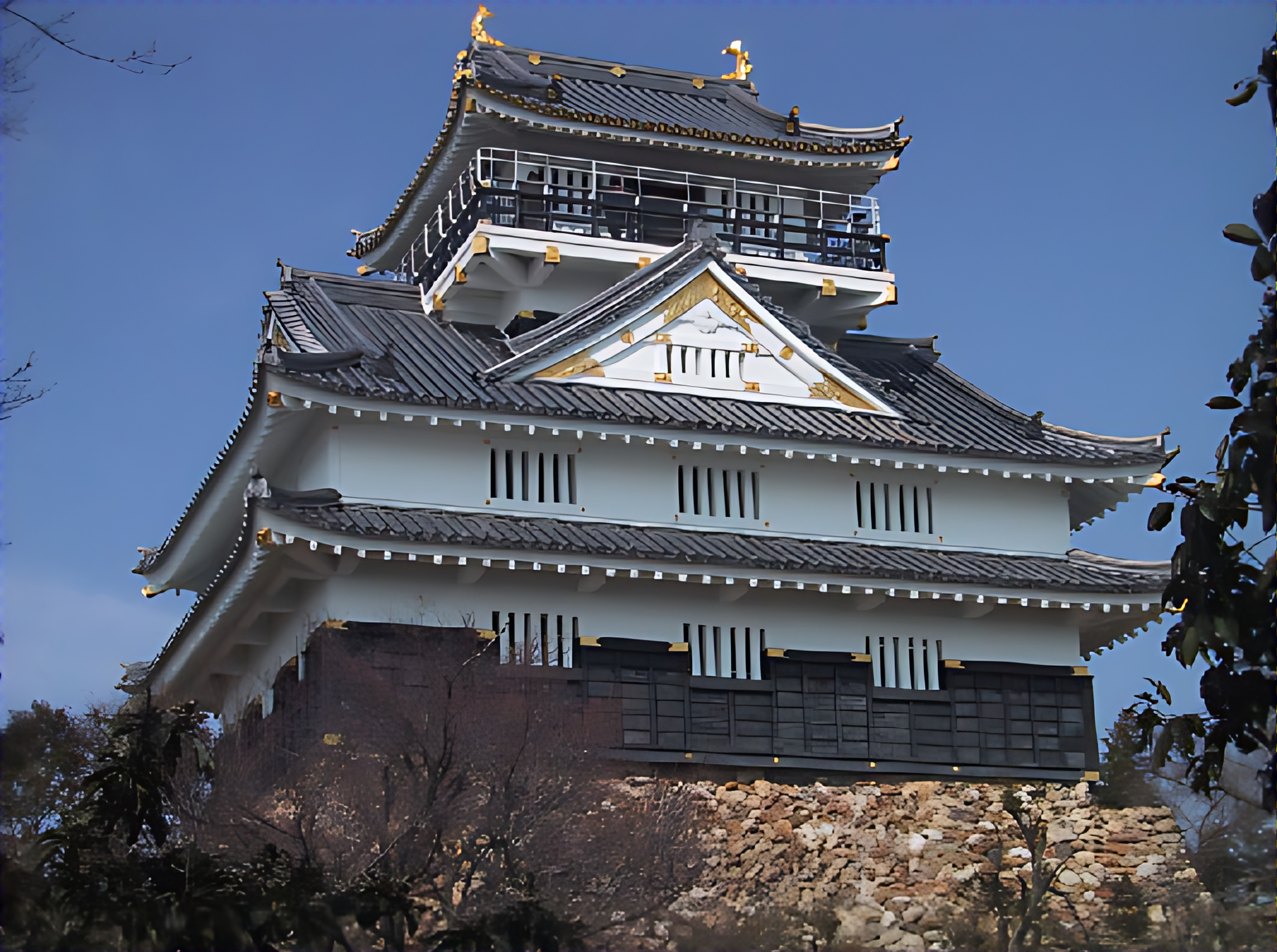
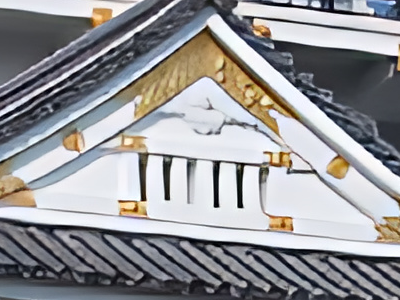
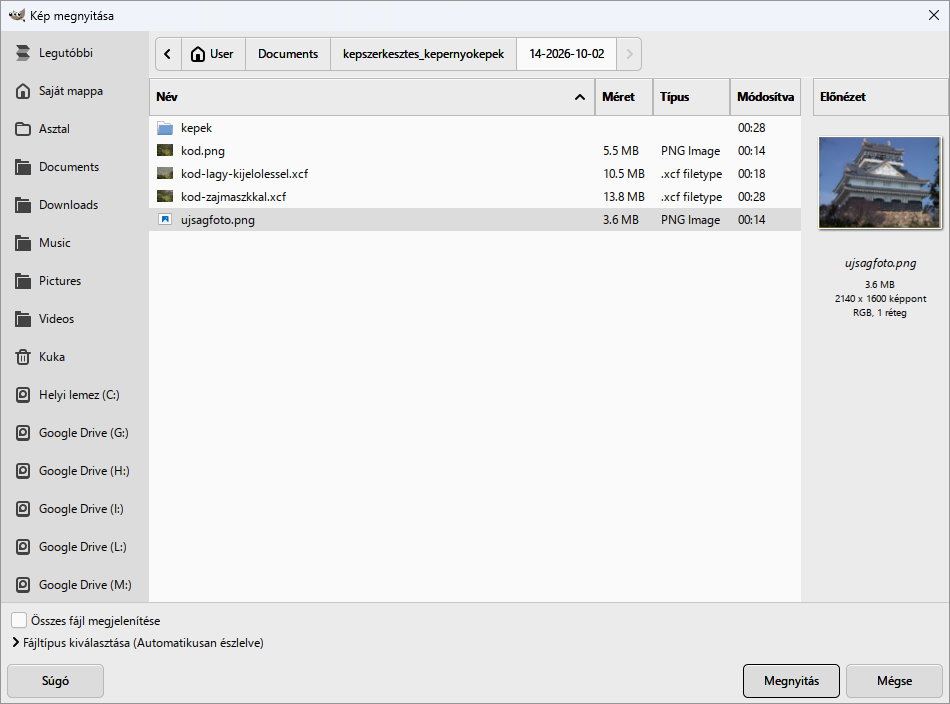
Fájl › Megnyitás…, nyisd meg az újságfotó_up.jpg képet (2140 × 1600 képpont).
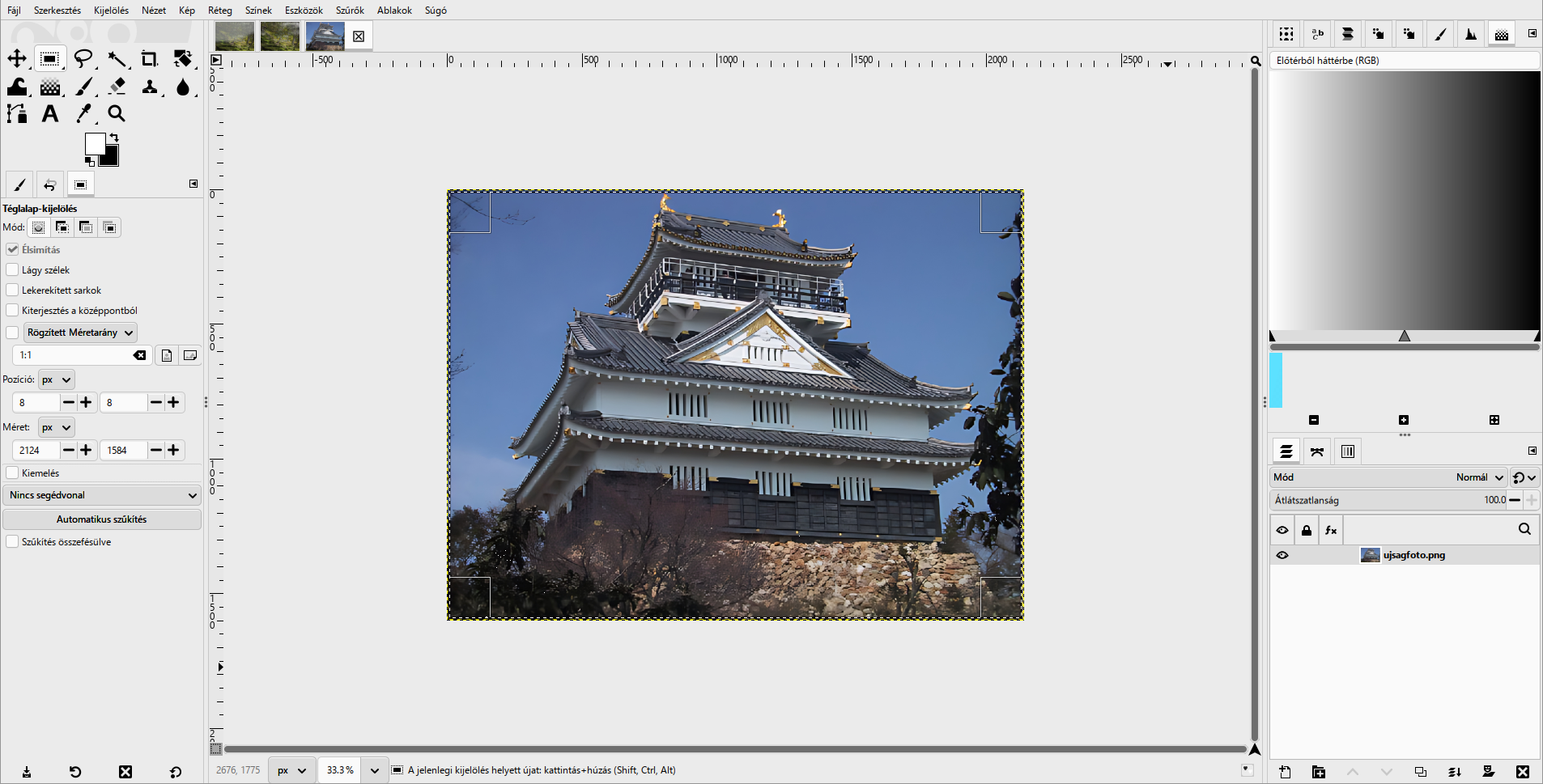
- A beégett szegély levágása: a forrás szélén vékony, sárga-fekete kijelölési szegély maradt. Téglalap-kijelölés (
R): Pozíció 8, 8, Méret 2124 × 1584. AztánKép › Vágás a kijelölésre.
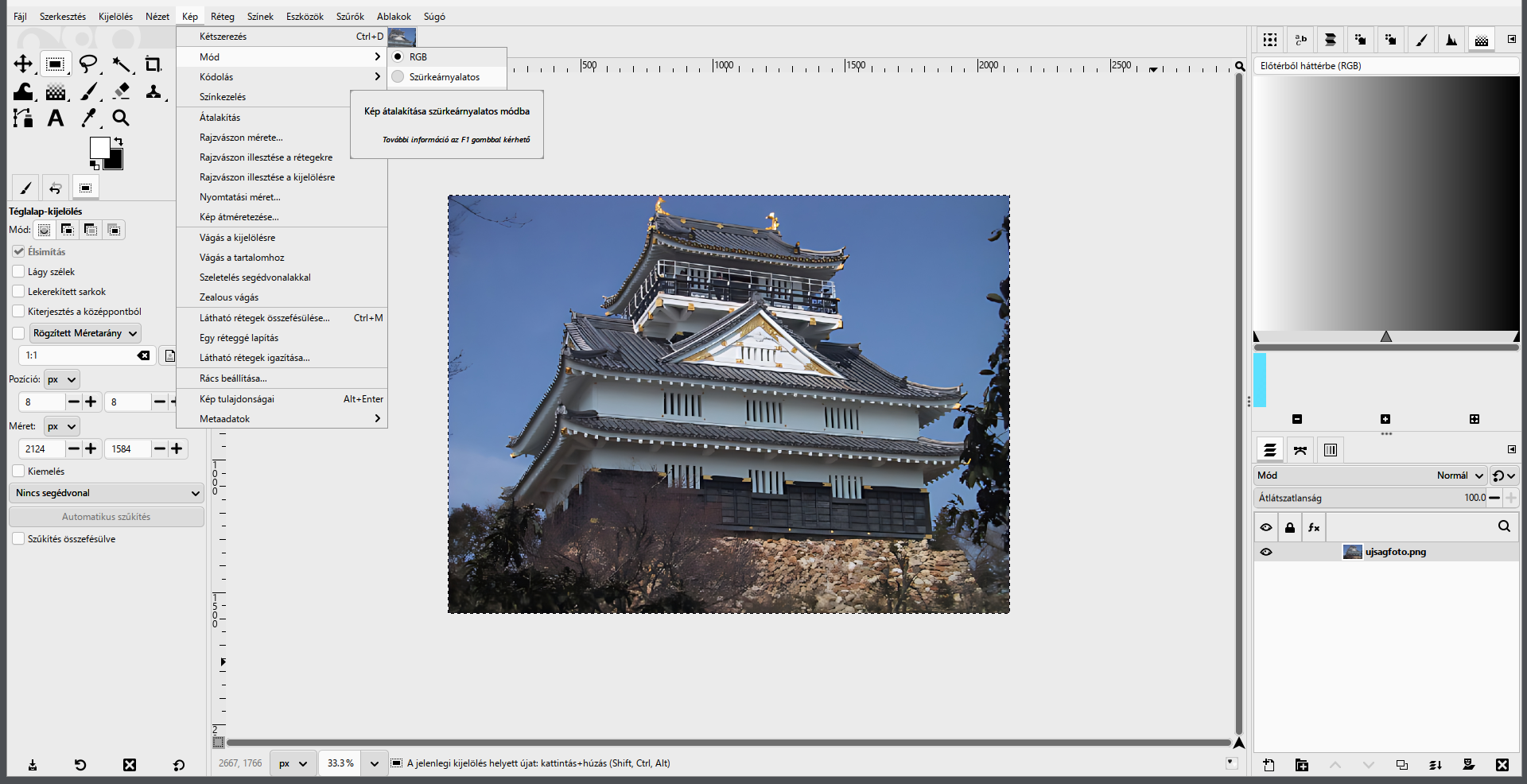
- Másolat és szürkeárnyalat:
Kép › Kettőzés(Ctrl+D); a színes másolatra a 8. lépésben lesz szükség. Válts vissza az eredeti képre, ésKép › Mód › Szürkeárnyalatos.
- Az Újság szűrő:
Szűrők › Torzítás › Újság….
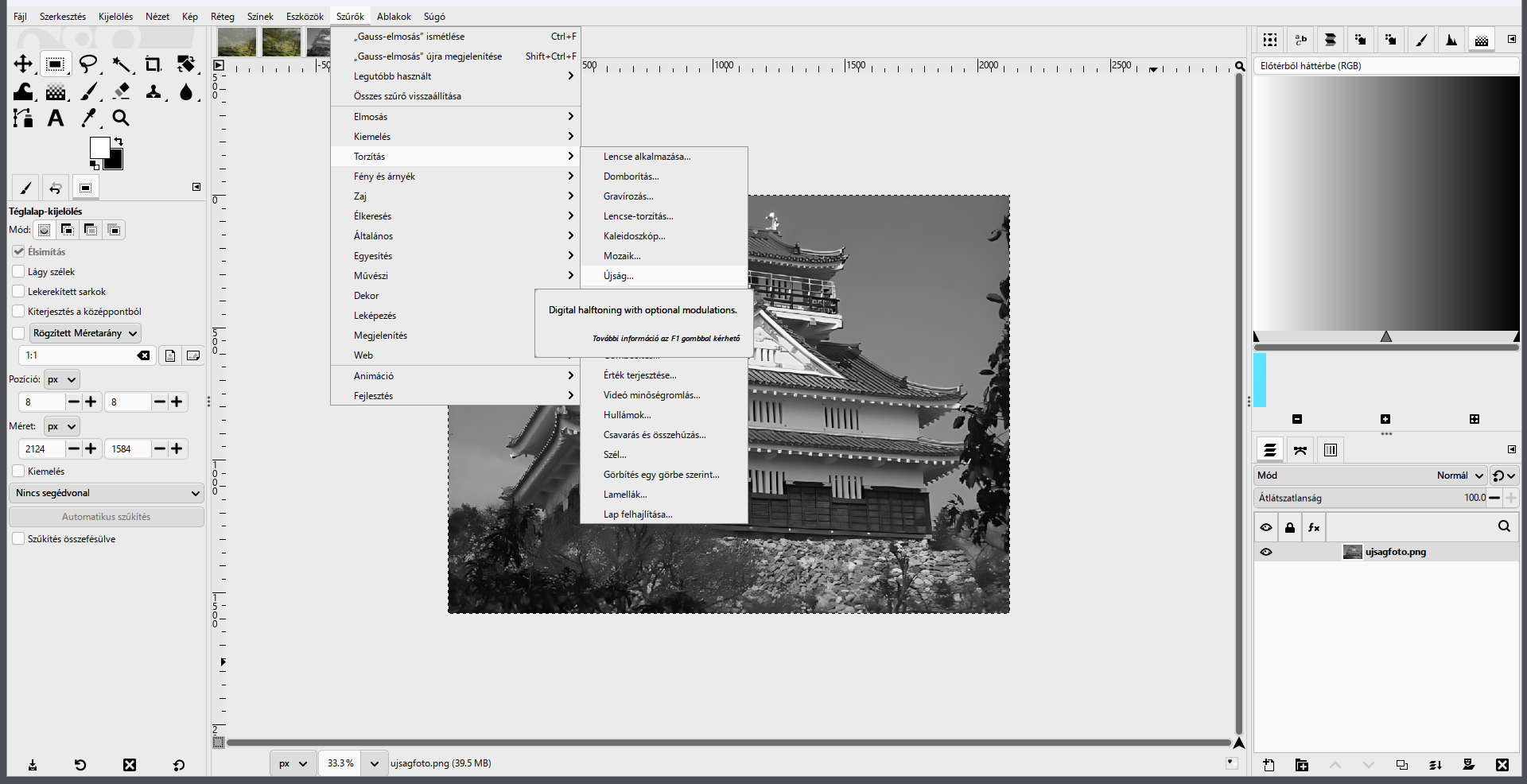
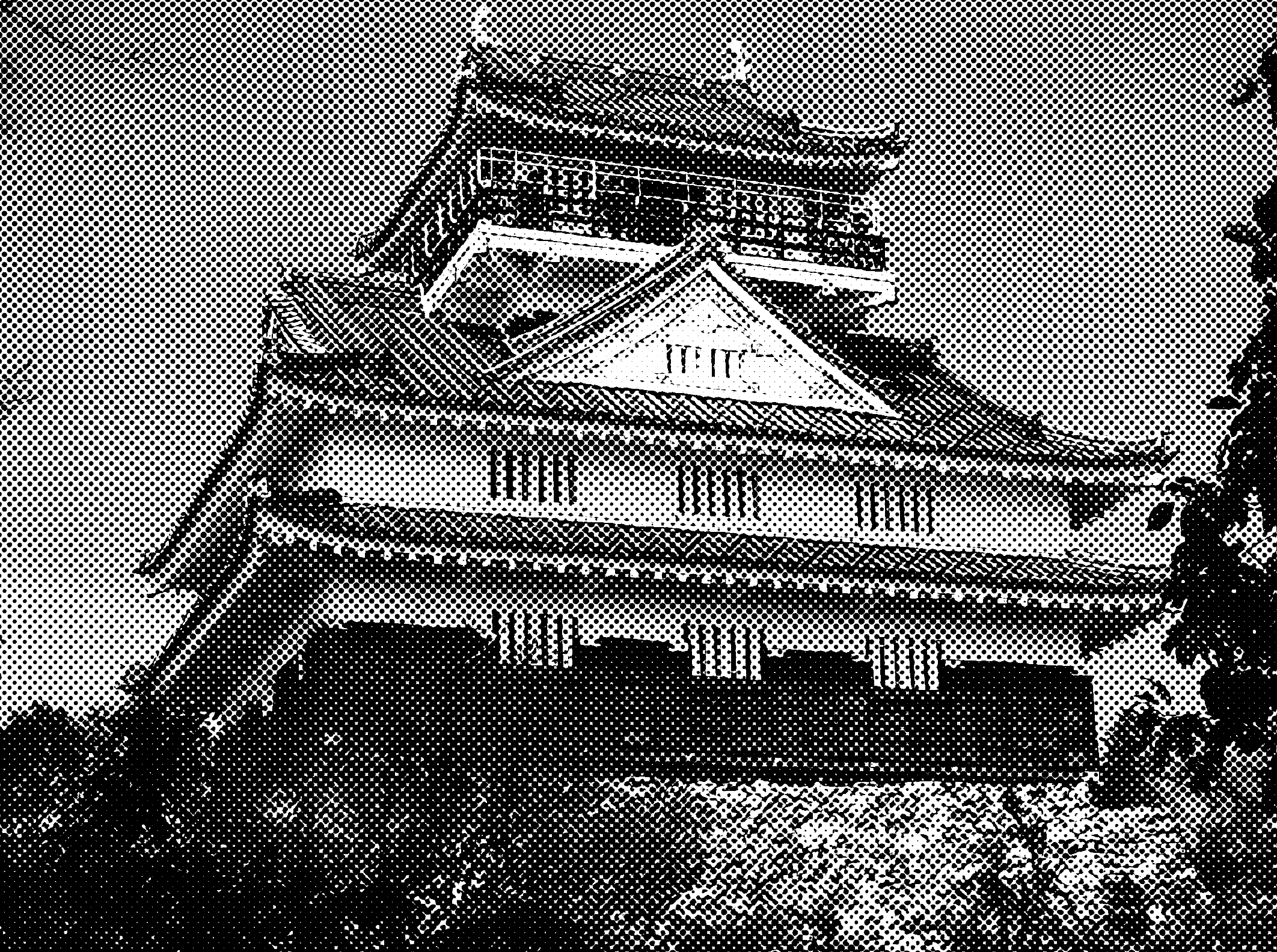
- A rács beállítása: Color Model: Black on White, Pattern: Circle (kerek pontok), Period 12, Angle 45, Anti-alias oversampling factor 32. OK. Nagy képen a számítás néhány másodpercig tart.
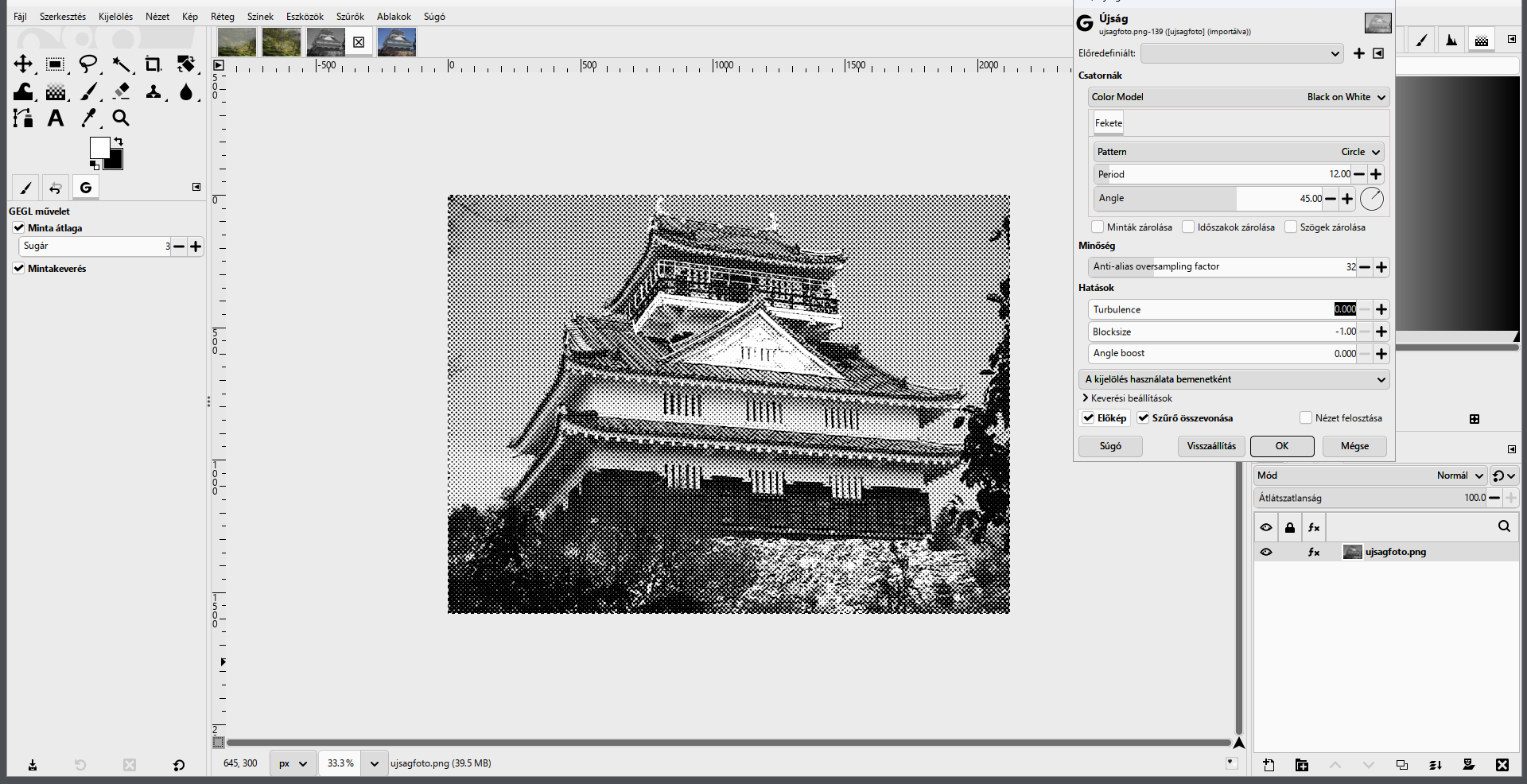
- Közelről: nagyíts 100%-ra (
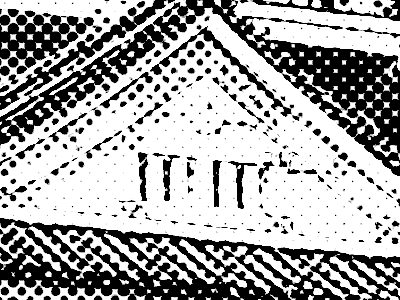
1). A kép fekete pontokból áll: a sötét részen nagyok, a világoson kicsik.
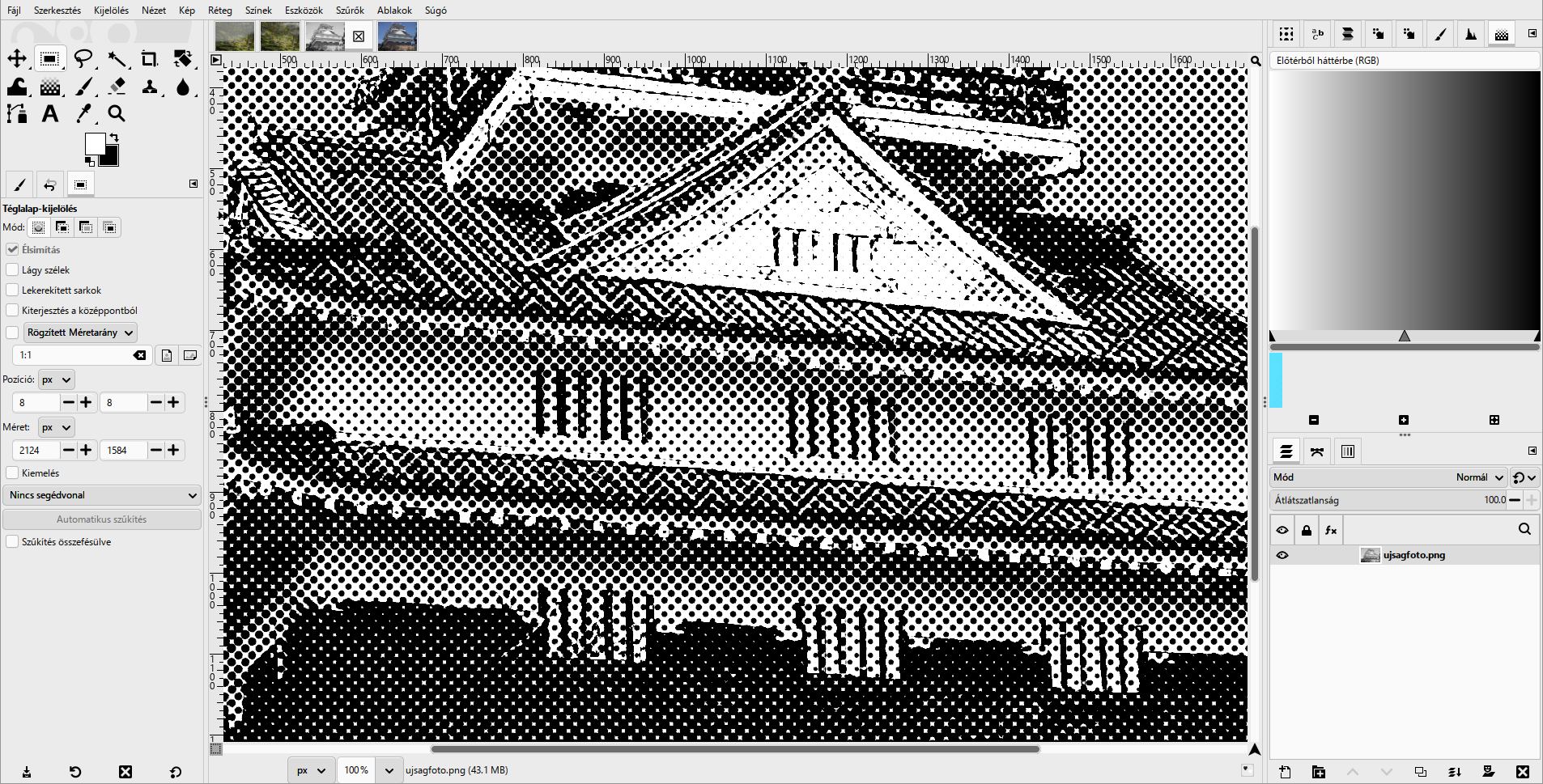
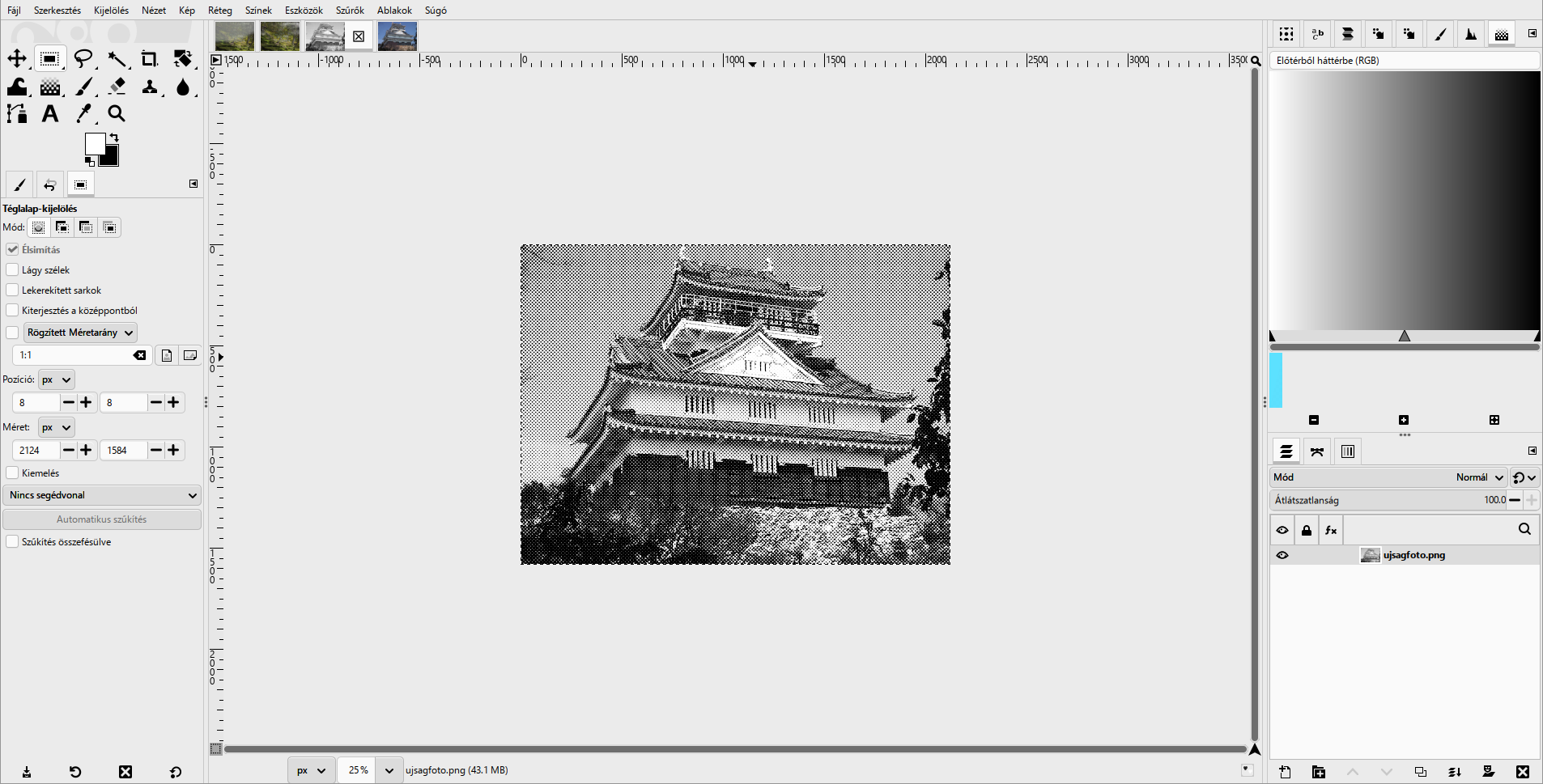
- Távolról: kicsinyíts 25%-ra. A pontok összeolvadnak, tónusnak látszanak. Mentsd: ujsag-raszter.xcf.
- CMYK-hatás a másolaton: válts a színes másolatra, és megint
Szűrők › Torzítás › Újság…. Color Model: CMYK. Mind a négy fülön Pattern: Circle és Period 12; a szögek: Ciánkék 15, Bíborvörös 75, Sárga 0, Fekete 45. A Fekete fülön Black pullout 0,4. Anti-alias oversampling factor 32. OK.
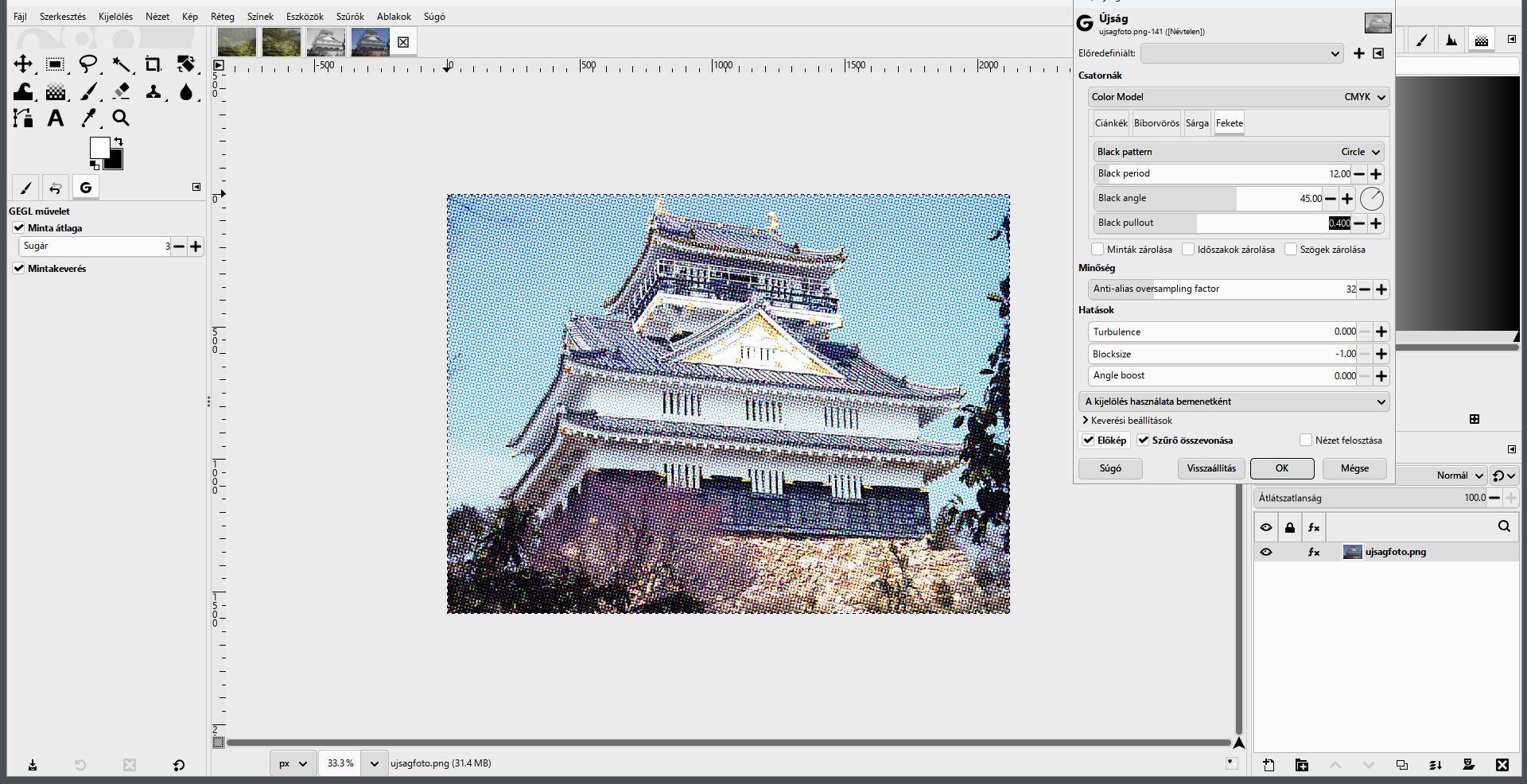
- Ellenőrzés és mentés: 100%-on cián, bíbor, sárga és fekete pontok látszanak, mint egy nyomat nagyítóval nézve. Mentsd: ujsag-cmyk-hatas.xcf.
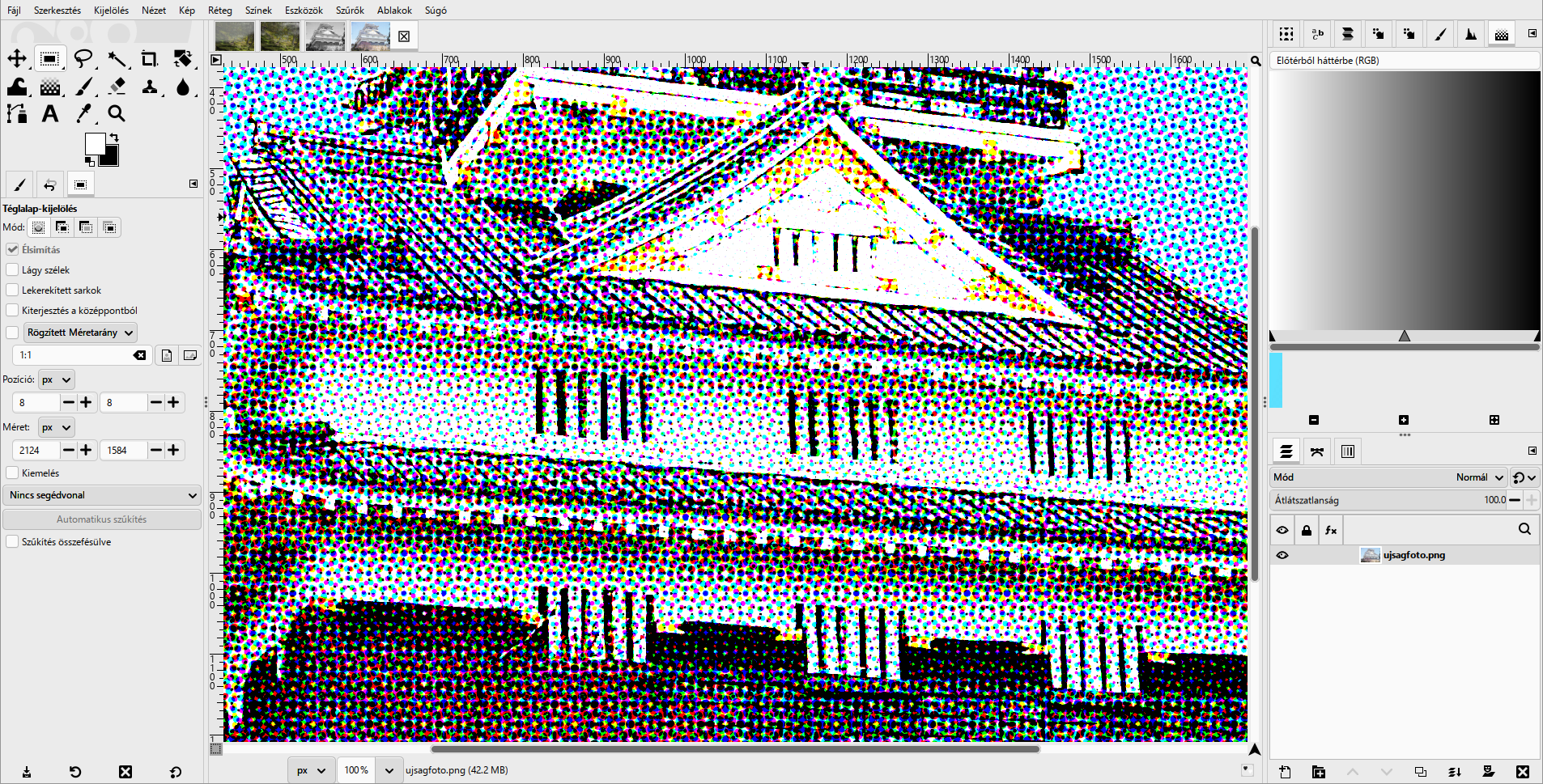
Figyelj: ez szimuláció. A CMYK-hatás RGB-képen megjelenített pontrács. Nem készít nyomdai színkivonatot és nem nyomdakész CMYK-fájl.
Mikor vagy kész? 100%-on egyenletes pontrács látszik; kicsinyítve a tónusok és a részletek felismerhetők; a CMYK-változaton a négy szín pontjai különböző szögben állnak.
Mikor vagy kész?
A saját munkafájlod rétegei követhetők, a végeredményt ellenőrizted, és az exportot külön is megnyitottad.
A jelölést ez a böngésző jegyzi meg. Nem helyettesíti a beadást.