Gyakorlat · 14-4 · GIMP 3.2.6
Polár-felirat




A feladat menete
Mit készítesz? Egy feliratot, amelynek betűiből fénysugarak lövellnek ki minden irányba.
Mit tanulsz meg közben?
- szövegből kijelölést és körvonalat készíteni;
- a Polárkoordináták szűrővel a kört egyenessé, majd vissza körré alakítani;
- a Szél szűrőt a megfelelő irányba fújatni a kép elforgatásával;
- Szendvicsnegatív és Szorzás módú rétegekkel fényt és színt adni.
Mire jó ma? Filmplakát- és borítócím, „neon” logó, ragyogó felirat egy videó nyitóképén: a sugárirányú elmosás ezzel a polár-trükkel készül.
- Új kép:
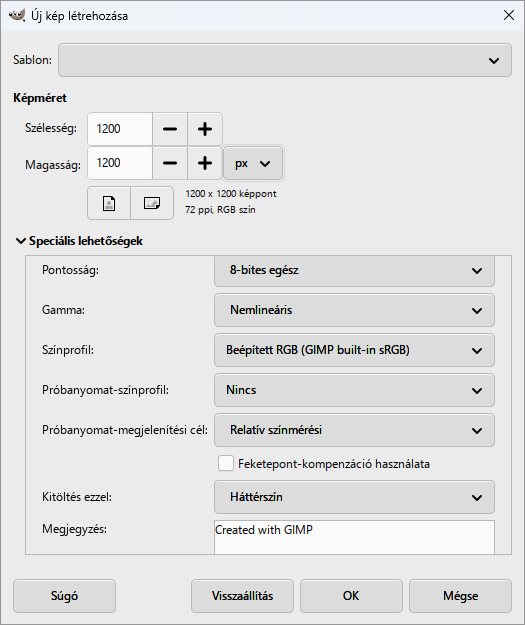
D(alapszínek), majdFájl › Új…: Szélesség 1200, Magasság 1200, a Speciális lehetőségek alatt Kitöltés ezzel: Háttérszín (fehér). OK.
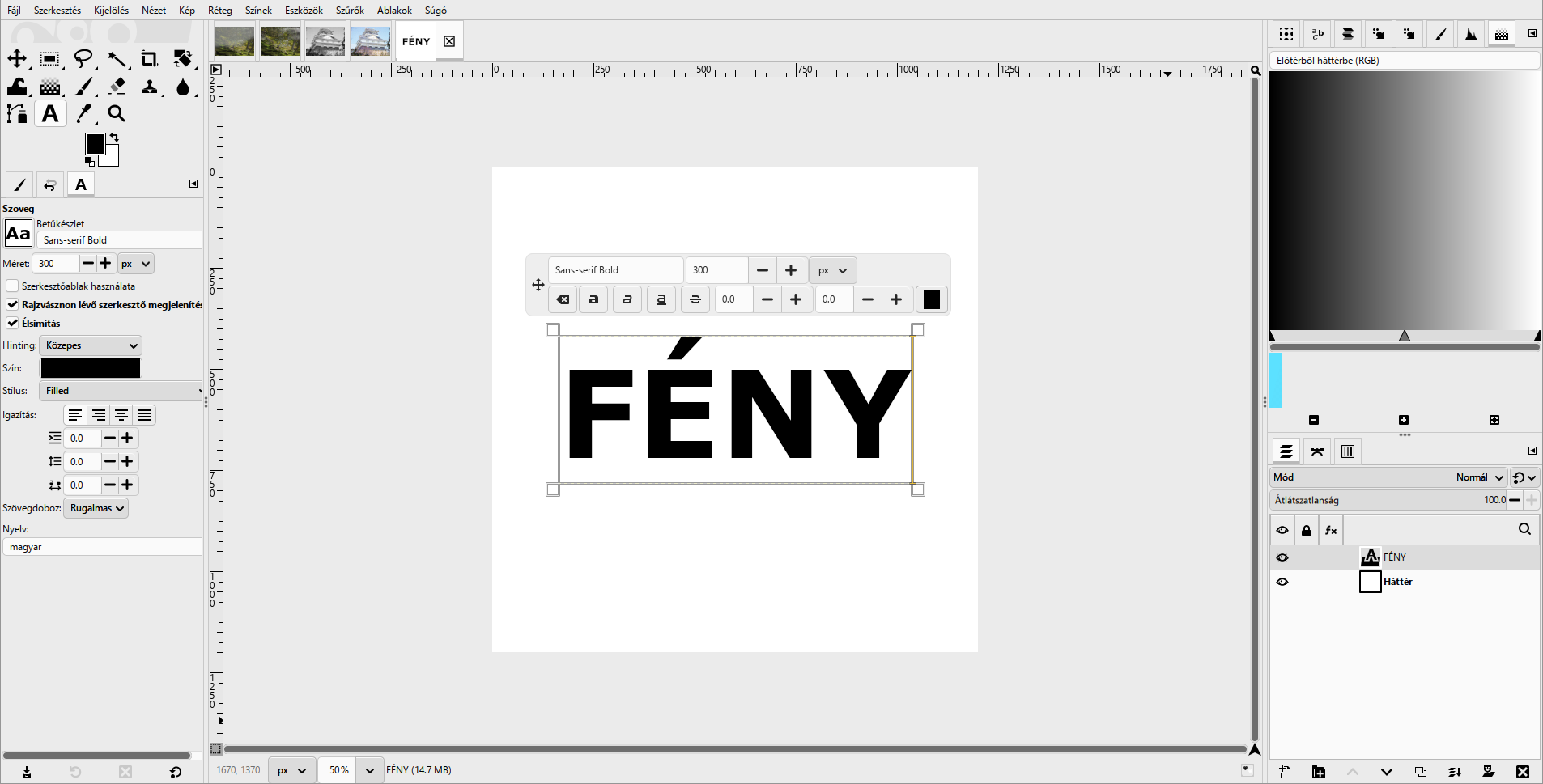
- A felirat: Szöveg eszköz (
T), Sans-serif Bold, Méret 300 px, a szín fekete. Kattints a vászonra, és írd be: FÉNY. Aztán a réteg tulajdonságaiban (jobb gomb a rétegen, Réteg tulajdonságainak szerkesztése…) X eltolás 163, Y eltolás 418: így a felirat a kép közepén áll.
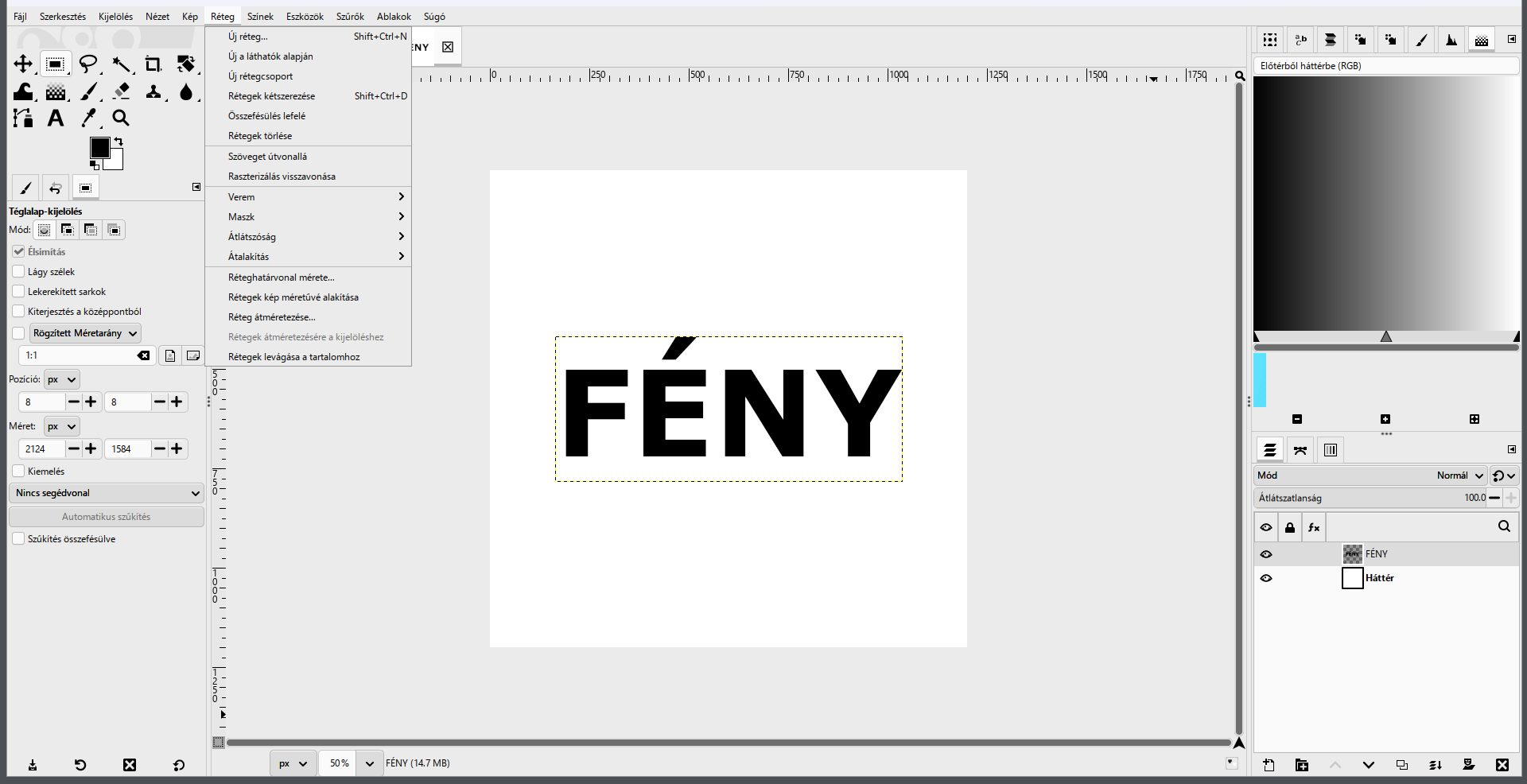
- Réteg a kép méretére:
Réteg › Raszterizálás, majdRéteg › Rétegek kép méretűvé alakítása.
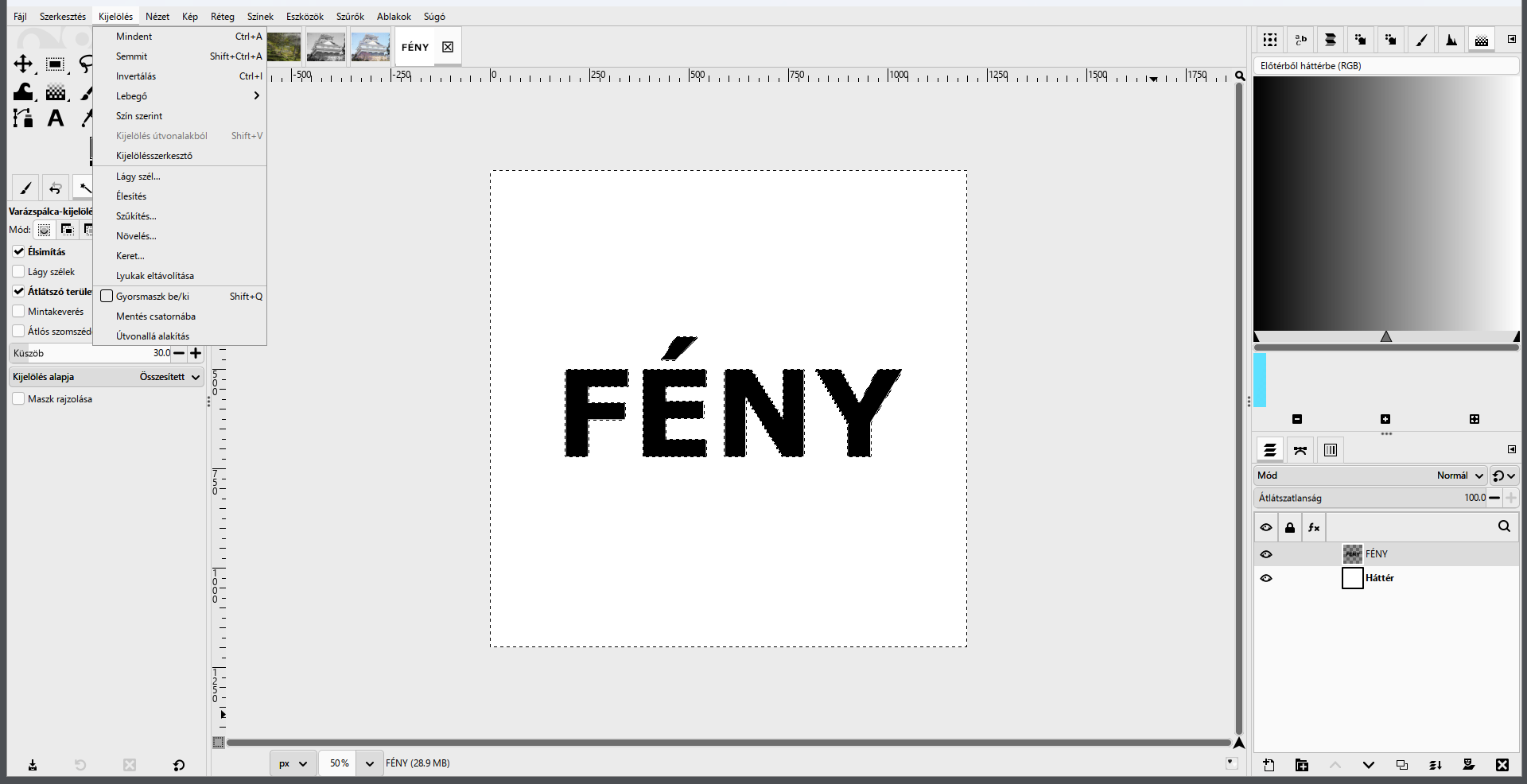
- A betűk kijelölése: Varázspálca (
U). Kattints a fehér háttérre, majdKijelölés › Invertálás(Ctrl+I). Most a betűk vannak kijelölve, az É ékezetével együtt.
- Mentés csatornába:
Kijelölés › Mentés csatornába. A Csatornák dokkban megjelenik a Kijelölési maszk másolata: a betűk alakja fehéren. Ha később elveszne a kijelölés, innen visszatöltheted.
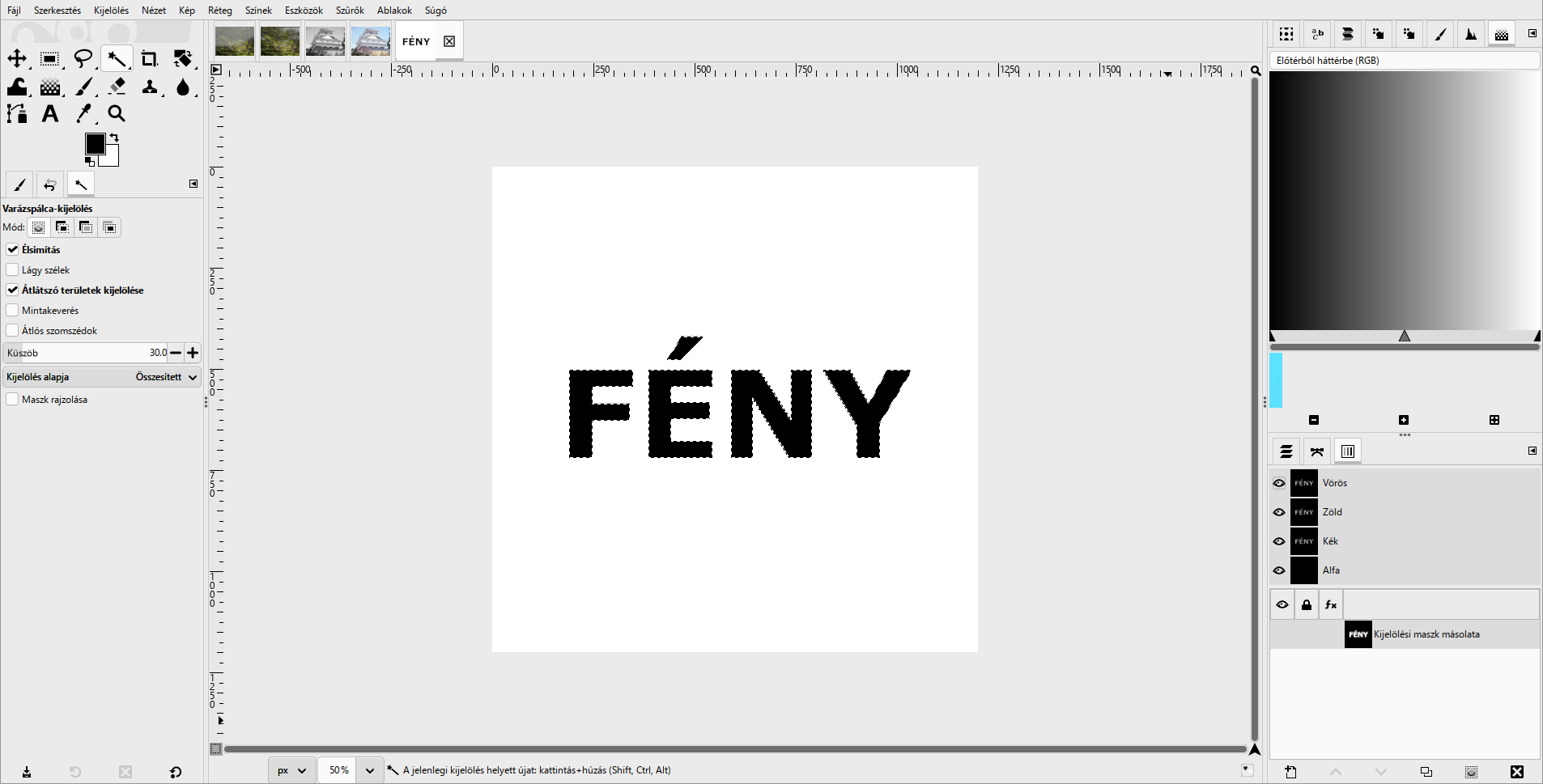
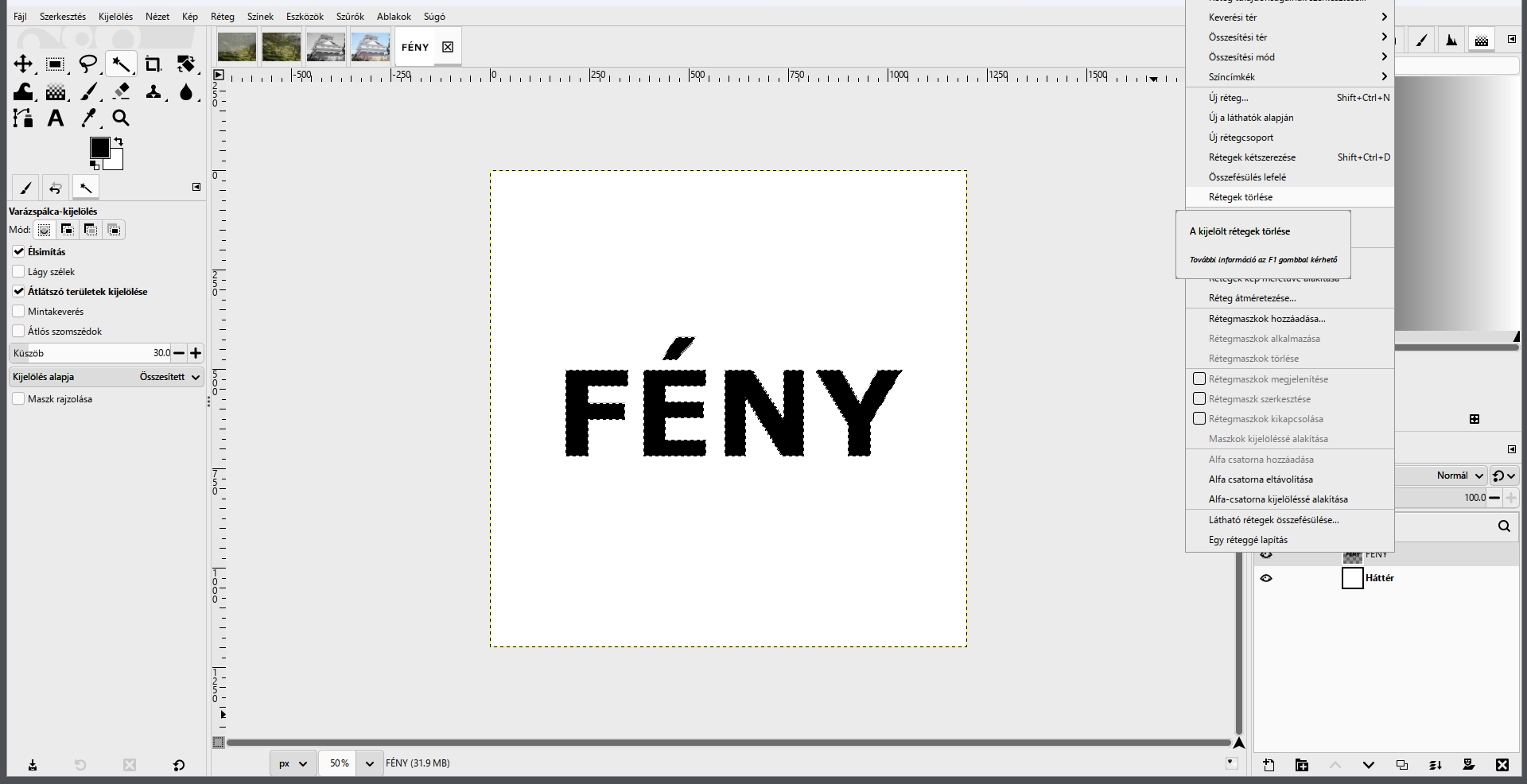
- A szövegréteg törlése: jobb gomb a FÉNY rétegen, Rétegek törlése. A kijelölés megmarad, a betűk eltűnnek, csak a fehér háttér marad.
- Körvonal:
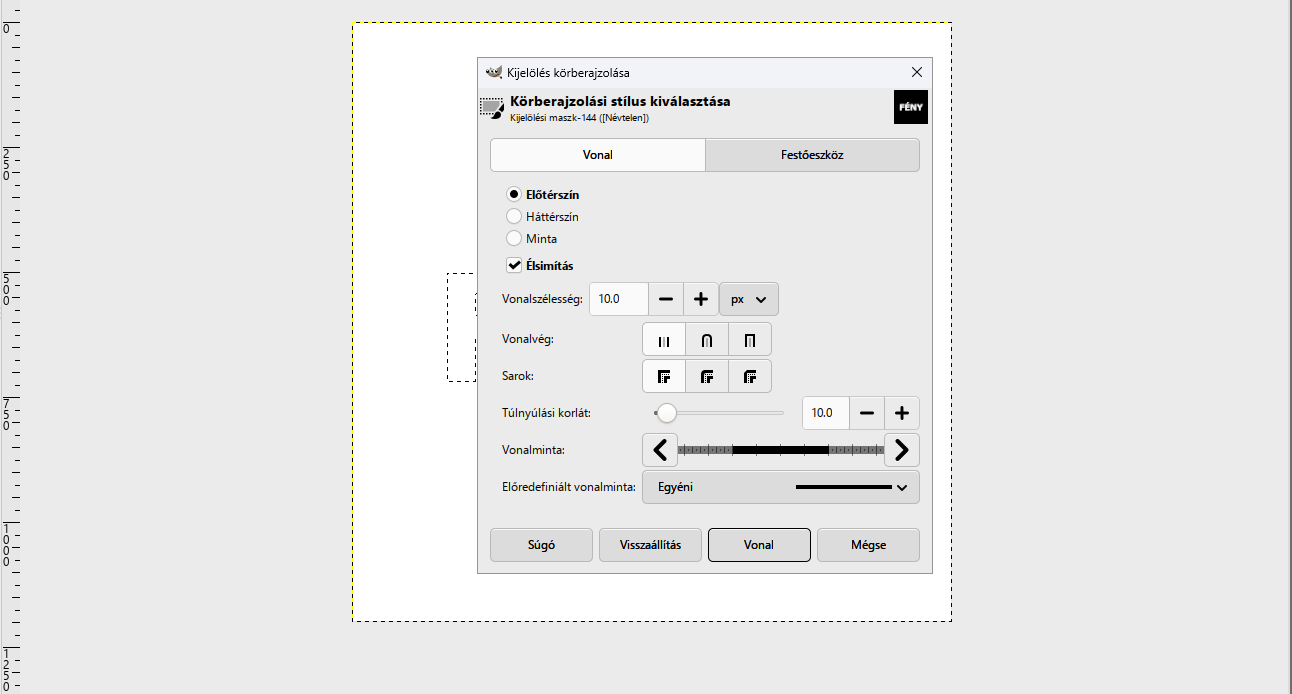
Szerkesztés › Kijelölés körberajzolása…: Vonal, Előtérszín (fekete), Vonalszélesség 10 px. Vonal.
- A körvonal kész:
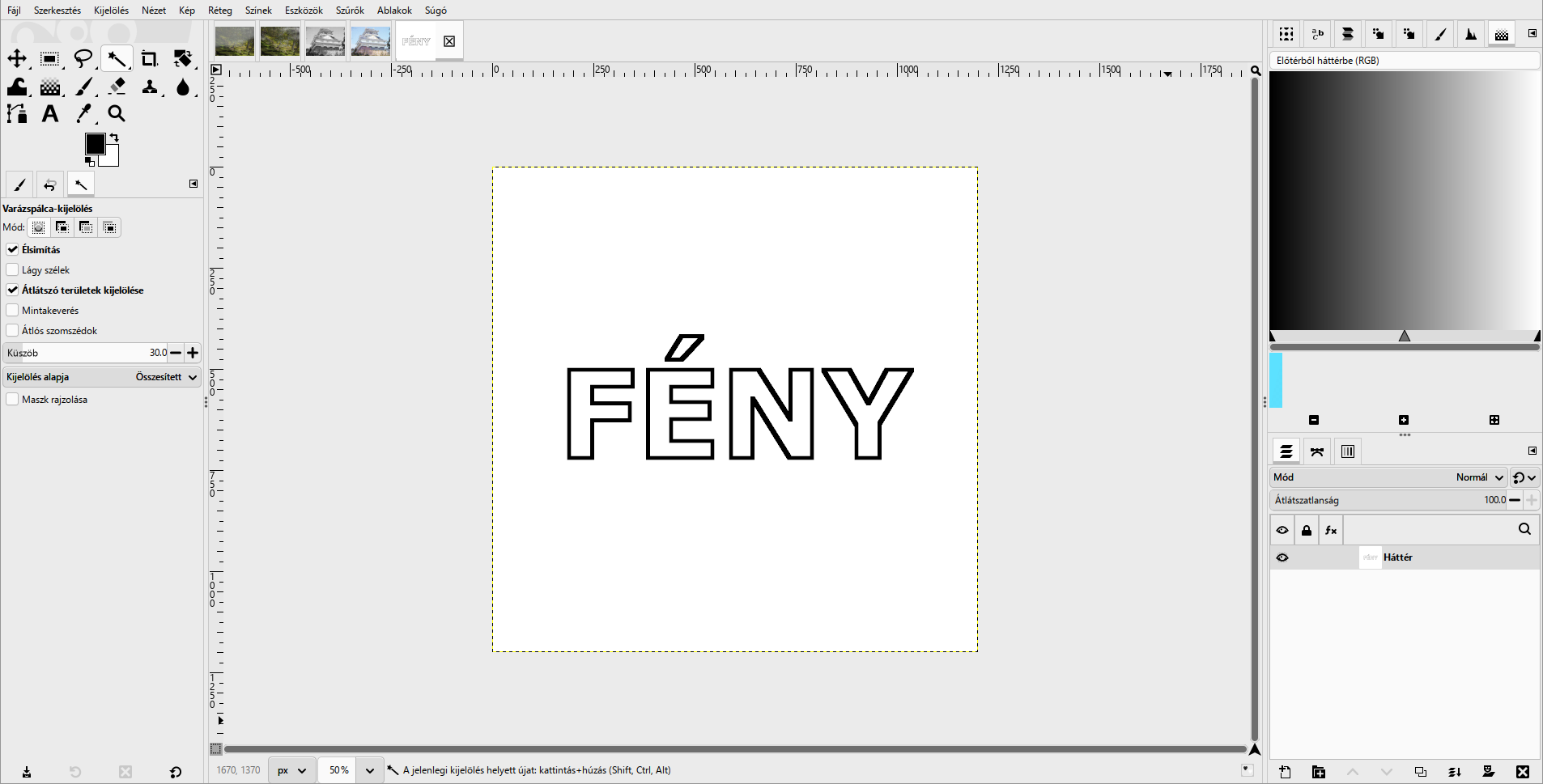
Kijelölés › Semmit(Shift+Ctrl+A). Fehér alapon fekete betűkörvonal maradt.
- Fordított színek, másolat:
Színek › Invertálás: fekete alapon fehér körvonal. AztánRéteg › Rétegek kétszerezése(Shift+Ctrl+D).
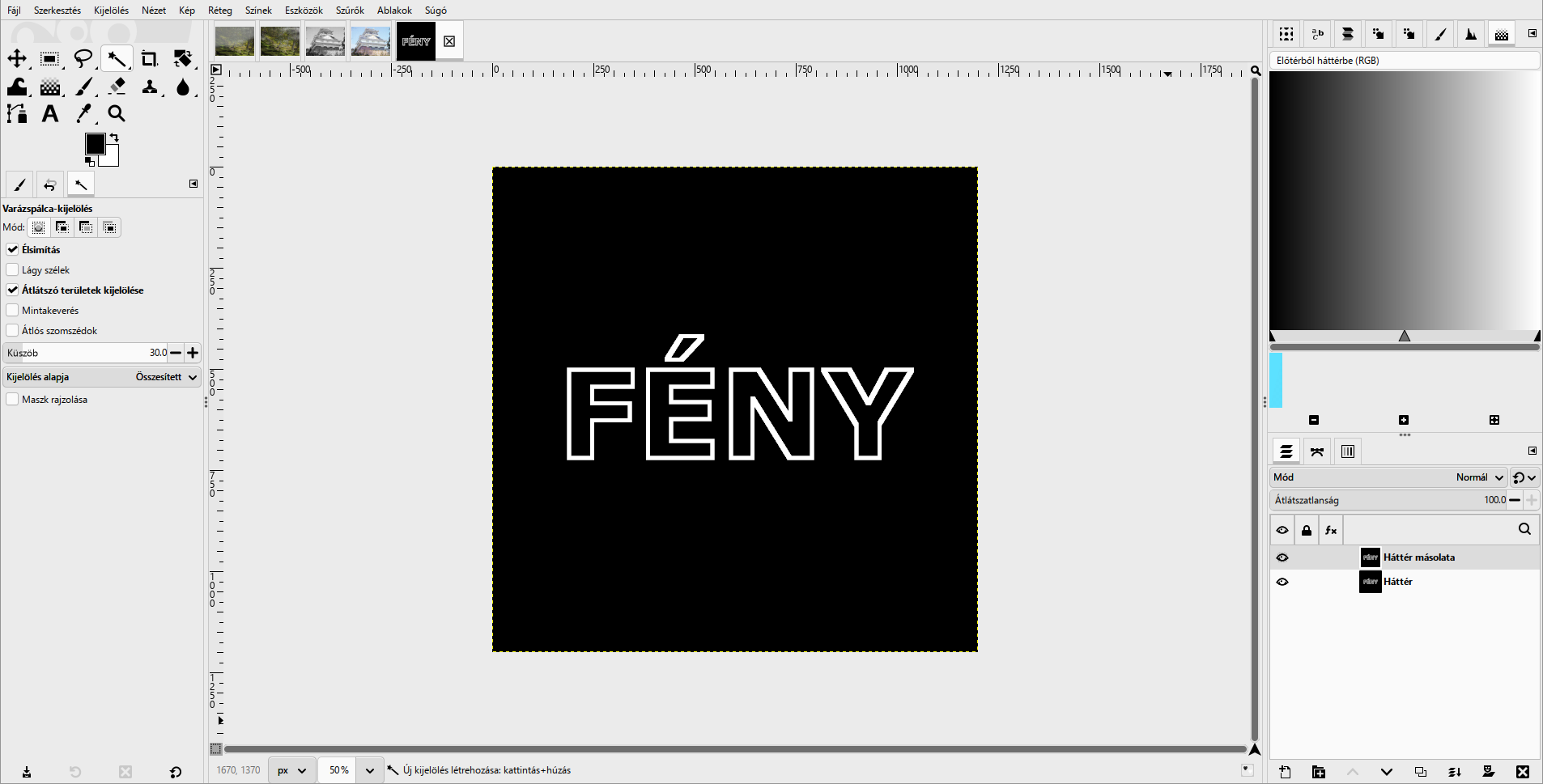
- Elmosás: a felső rétegen (Háttér másolata)
Szűrők › Elmosás › Gauss-elmosás…, Size X és Size Y 8. OK.
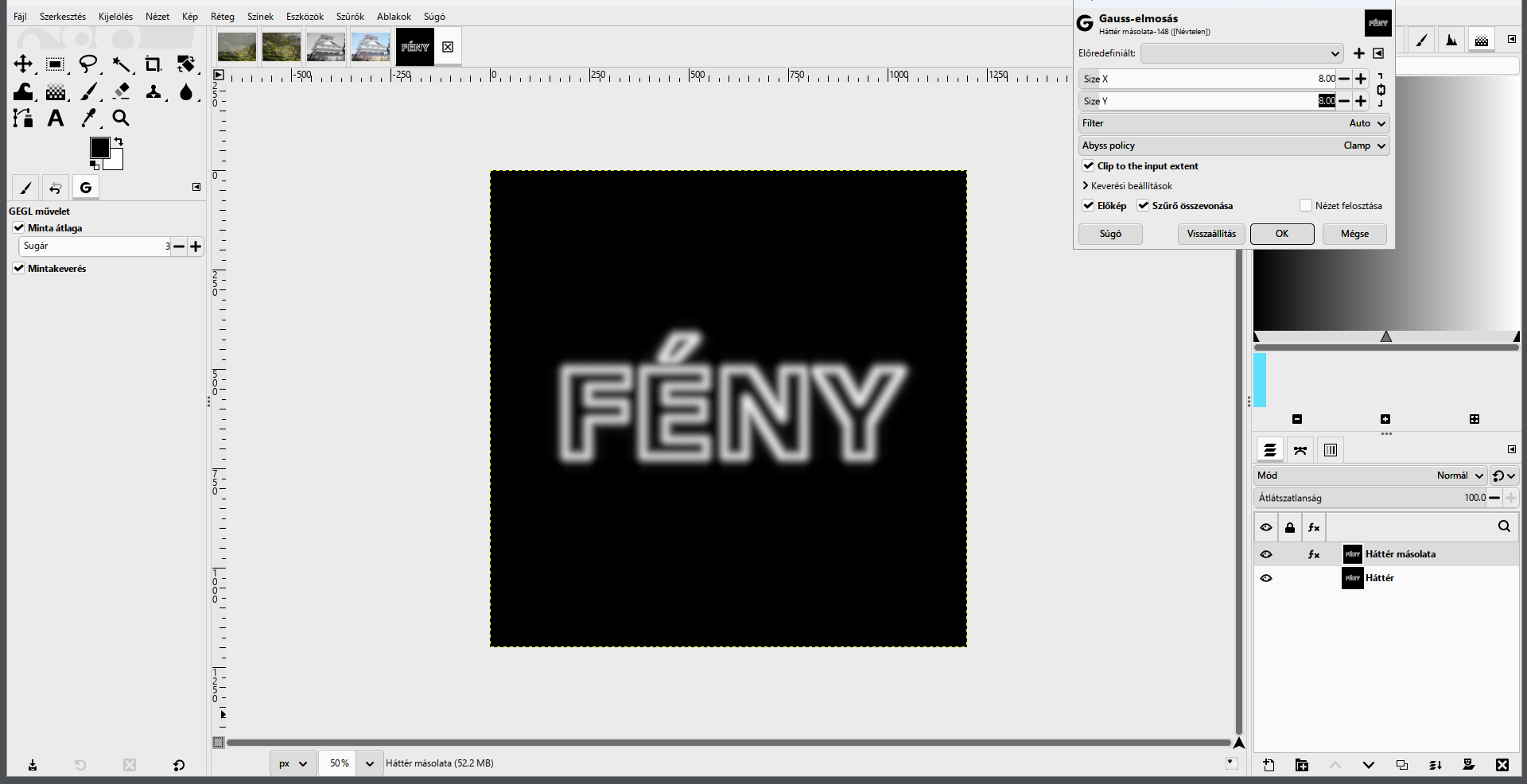
- A kör kiegyenesítése:
Szűrők › Torzítás › Polárkoordináták…, kapcsold ki a To polar (polárra) jelölőt. A kép közepe a kép felső szélére kerül, a sugárirány függőleges lesz. OK.
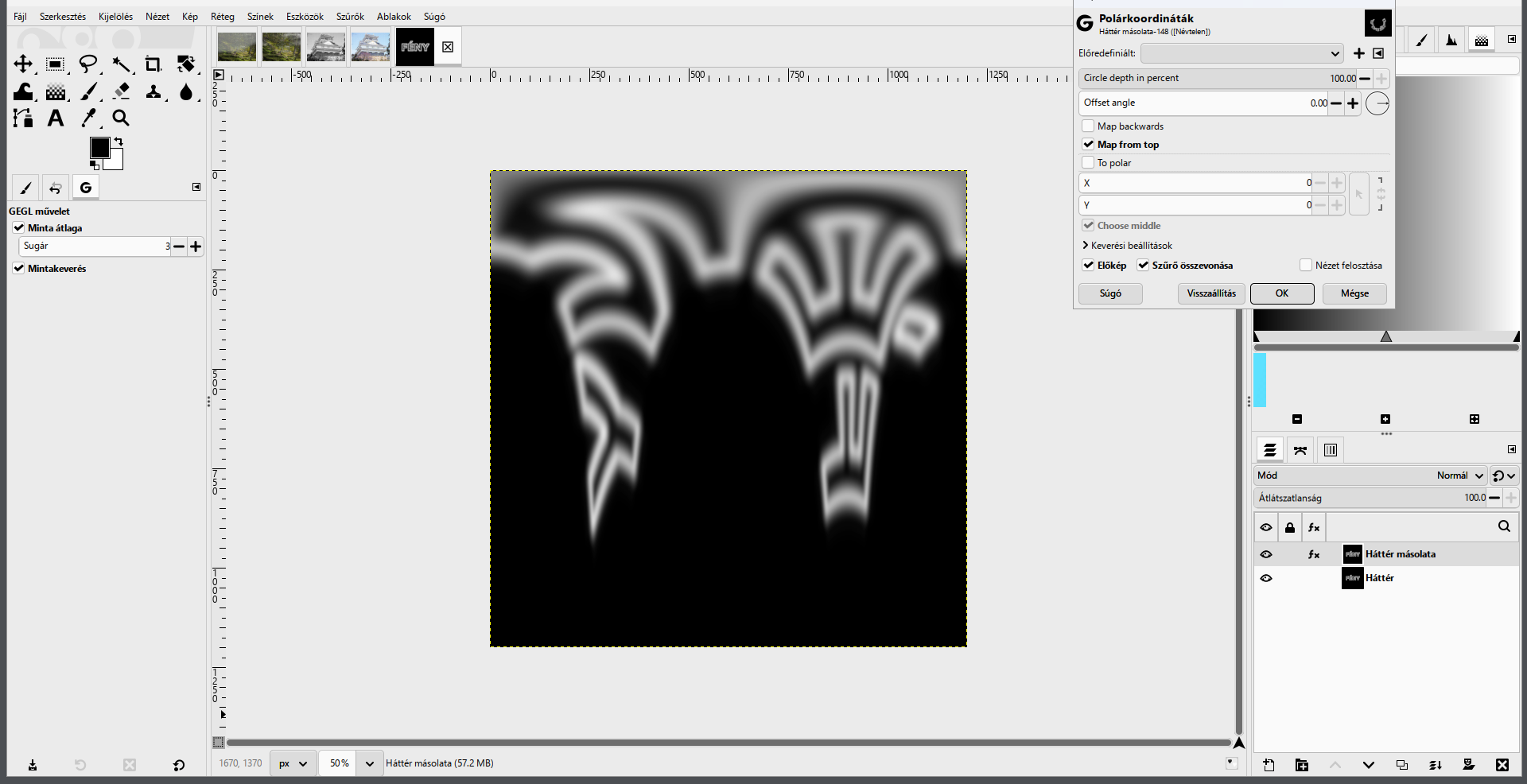
- Forgatás balra:
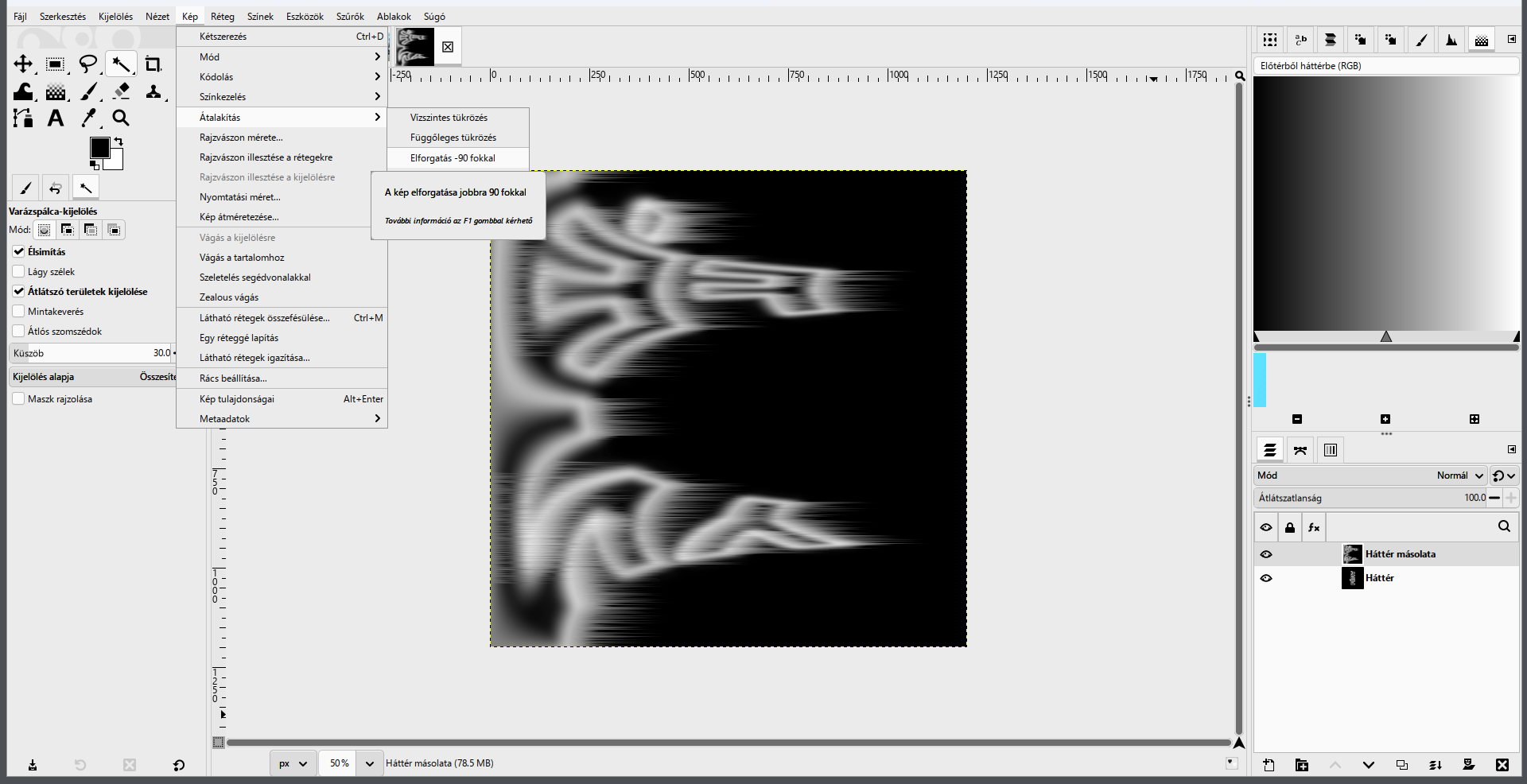
Kép › Átalakítás › Elforgatás +90 fokkal. A buborék-súgó jelzi: A kép elforgatása balra 90 fokkal. A sugárirány most vízszintes, a kép közepe a bal szélen van.
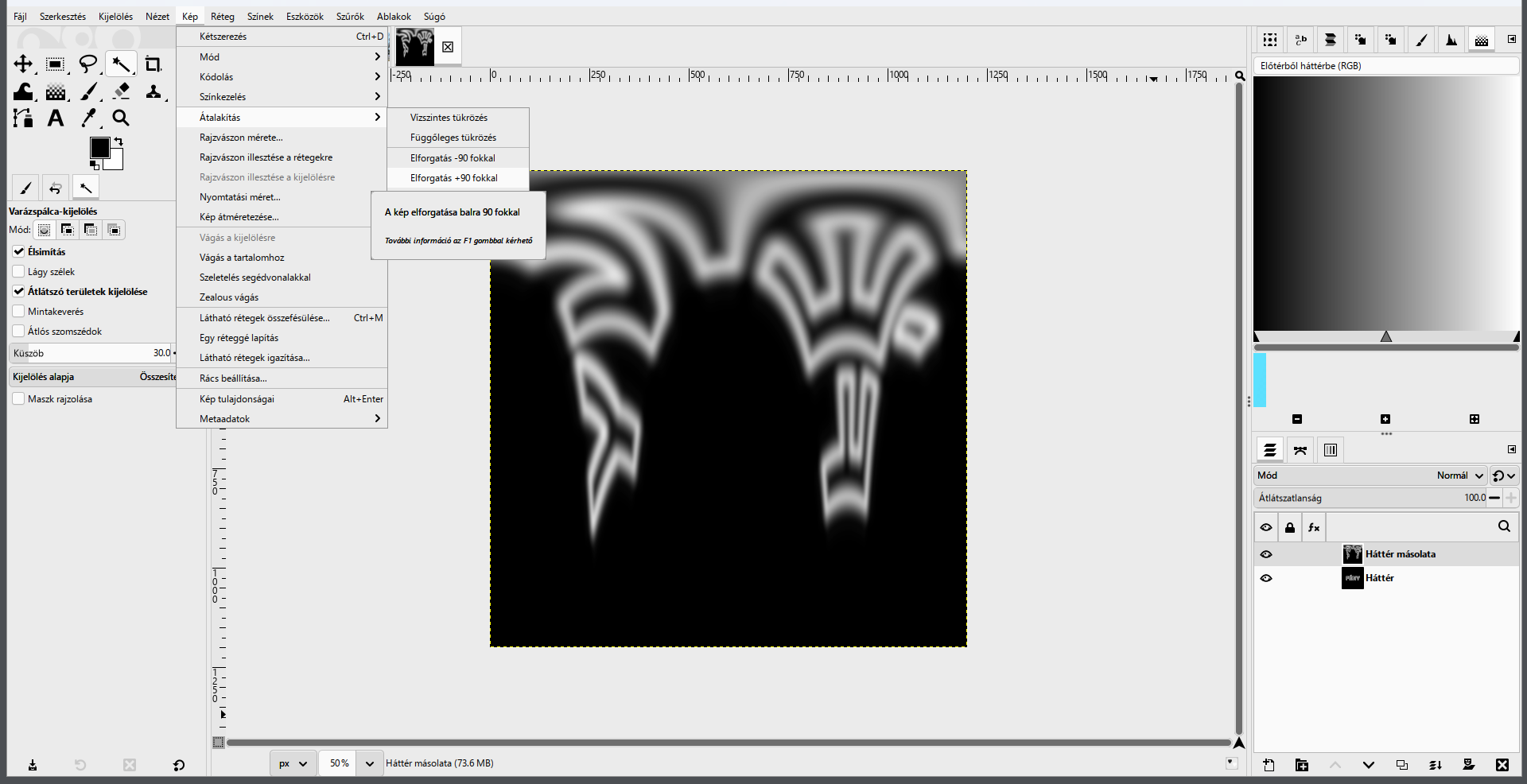
- Szél:
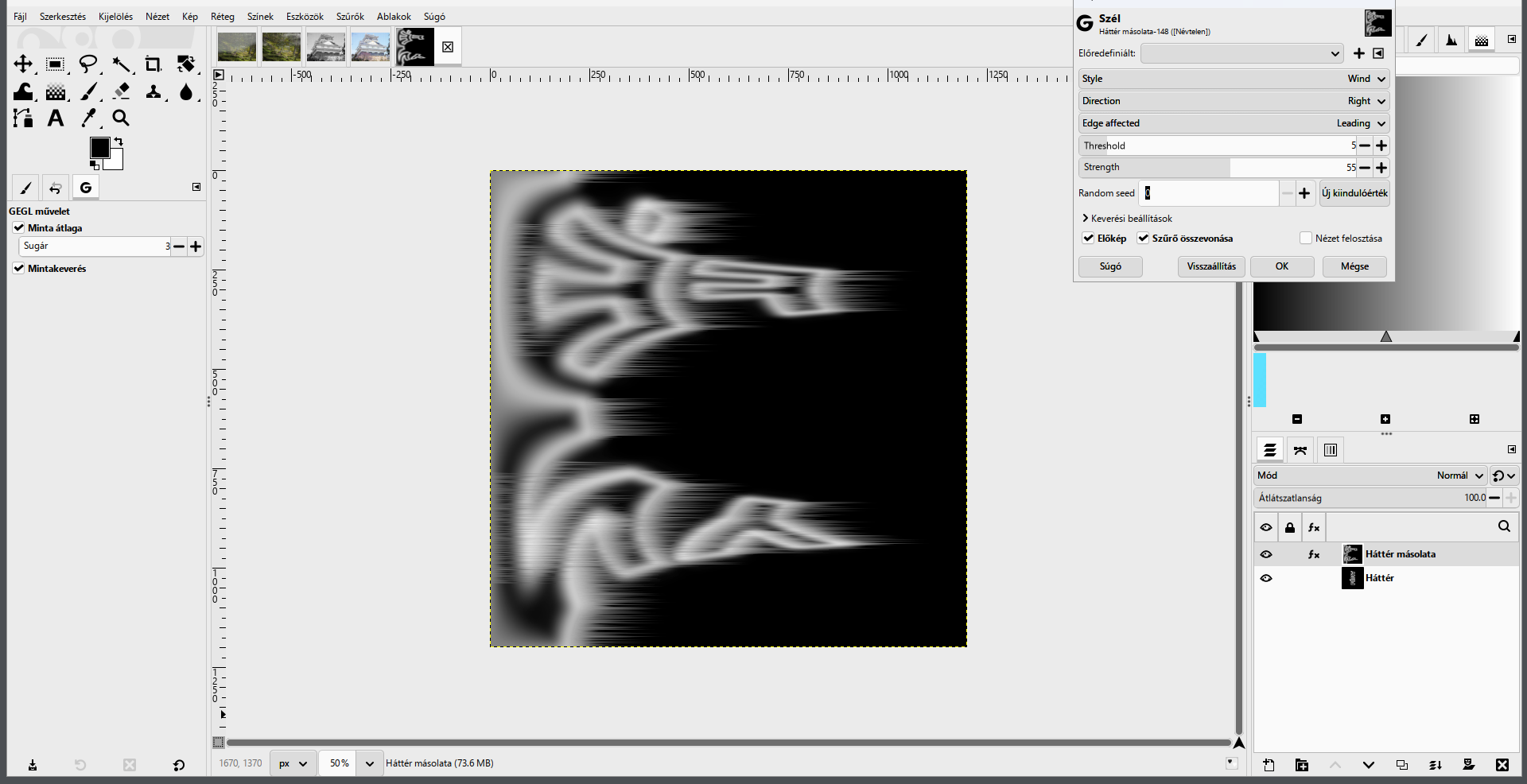
Szűrők › Torzítás › Szél…: Direction: Right, Threshold 5, Strength 55. A fehér vonalakból jobbra, azaz kifelé húzódnak szálak. OK.
- Forgatás vissza:
Kép › Átalakítás › Elforgatás -90 fokkal(jobbra 90 fokkal).
- Vissza körré:
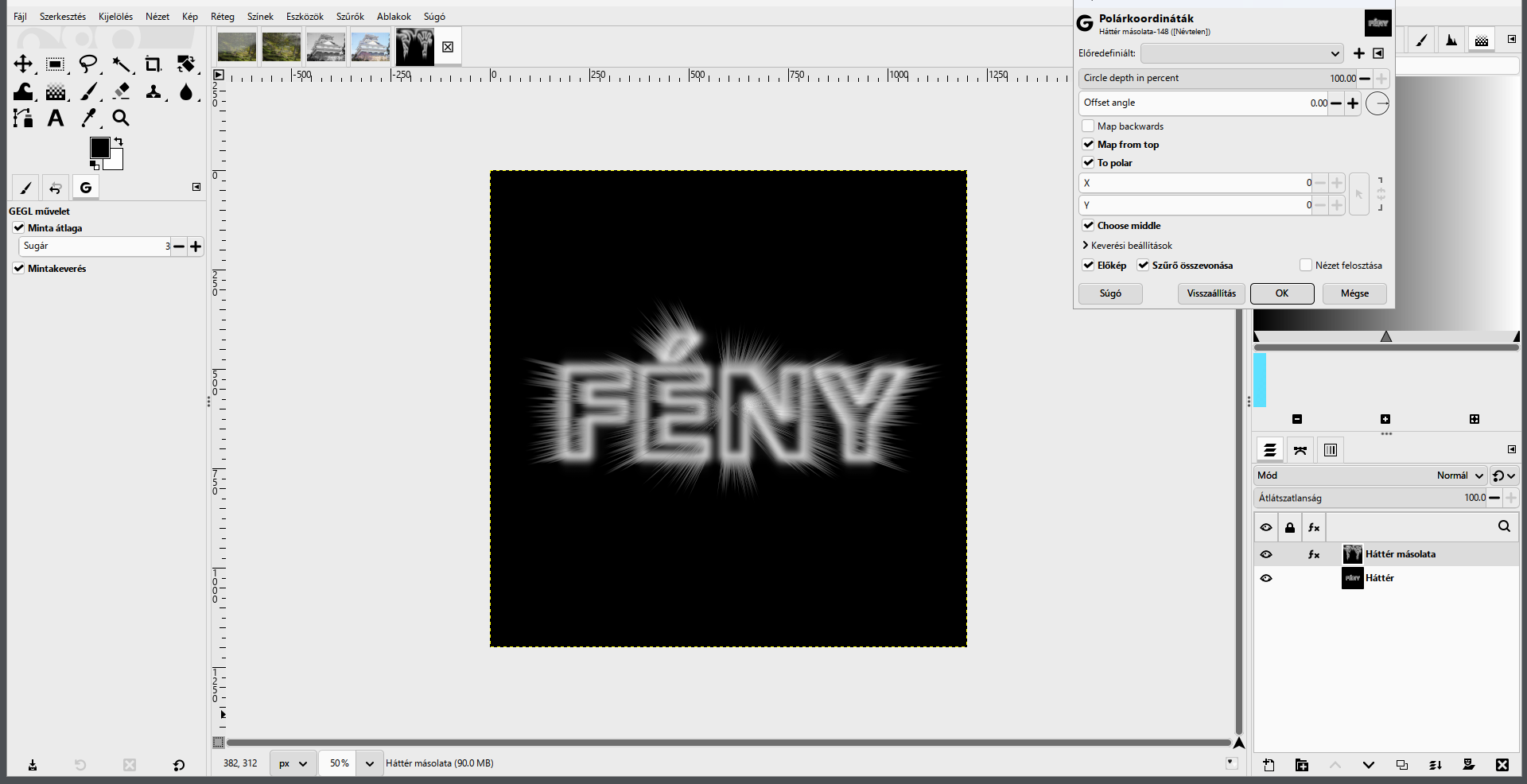
Szűrők › Torzítás › Polárkoordináták…, most a To polar legyen bekapcsolva. Az előnézeten a felirat visszaáll, a szálak sugarasan futnak ki belőle. OK.
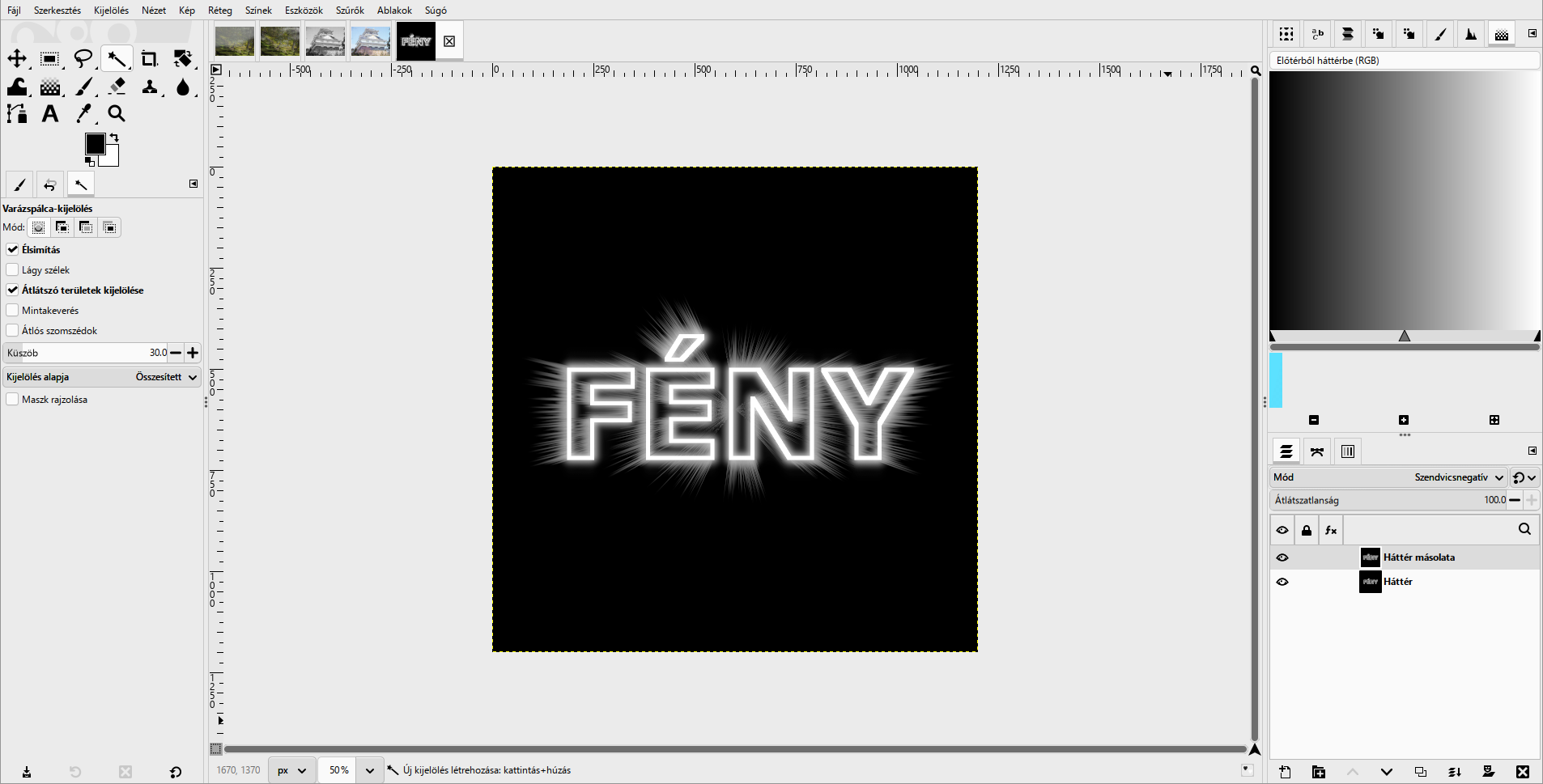
- Fény és éles körvonal: a felső réteg Mód listájában válaszd a Szendvicsnegatív módot. Az alsó réteg éles körvonala átlátszik a sugarakon.
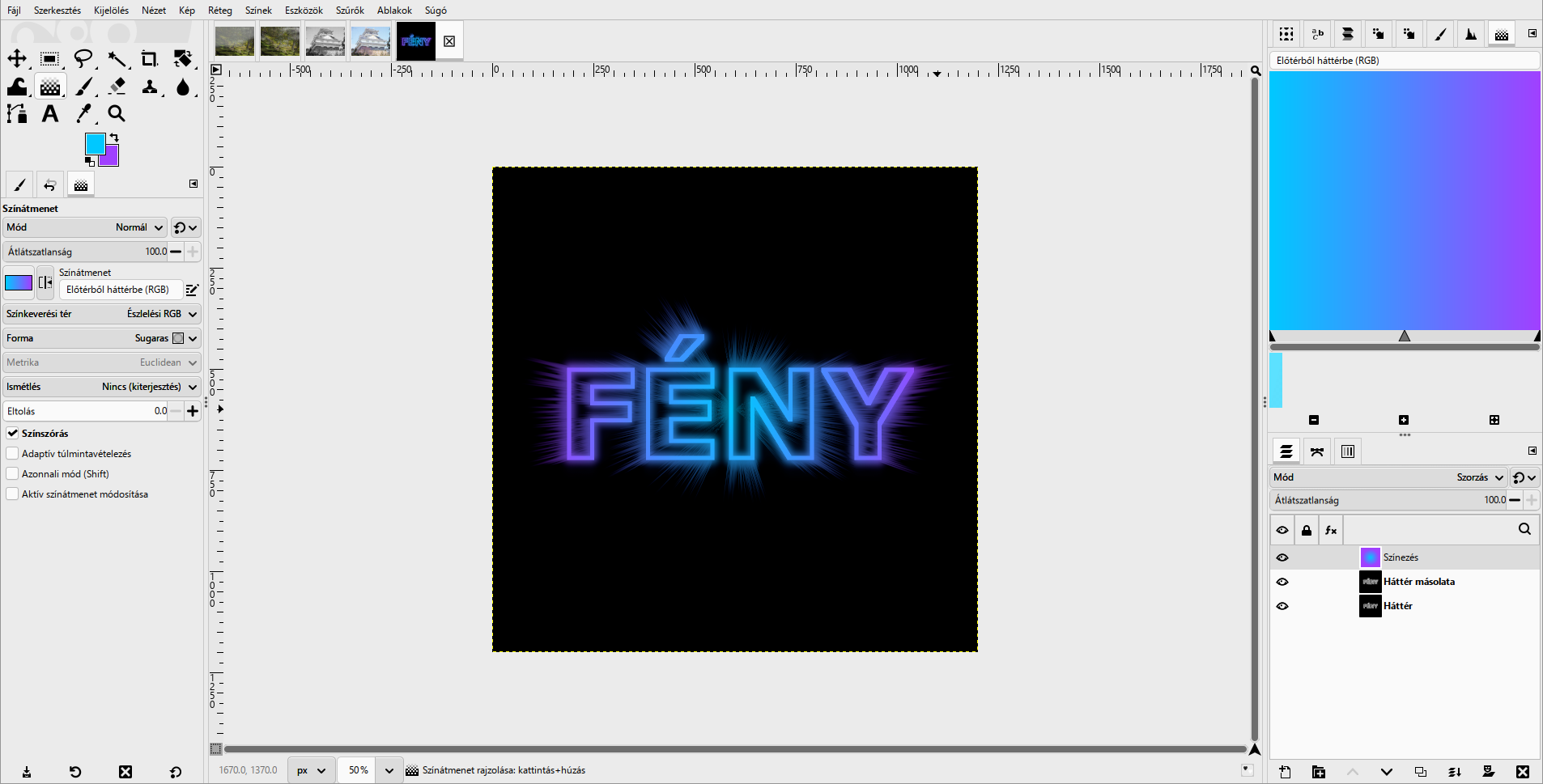
- Színezés: új, átlátszó réteg legfelül, Színezés néven. Előtérszín 00c8ff (cián), háttérszín a040ff (ibolya). Színátmenet eszköz (
G), Forma: Sugaras; húzz a kép közepéből jobbra kb. 500 képpontnyit,Enter. A réteg módja legyen Szorzás: a fekete fekete marad, a fehér sugarak átveszik a színátmenet színét. Mentsd: polar-felirat.xcf.
Figyelj: maradjon bekapcsolva a „Szűrő összevonása”. A szűrők ablakának alján ez a jelölő a hatást a képpontokba égeti. Ha kikapcsolod, a szűrő élő hatásként (Fx) marad a rétegen, és a polárszűrő–forgatás–szél–polárszűrő lánc sorrendje könnyen összekeveredik.
Mikor vagy kész? A sugarak minden irányban, a betűktől kifelé futnak; a betűk körvonala élesen látszik a sugarak között; a színezés csak a fényes részeken jelenik meg, a háttér fekete.
Minta: Rétegei: Színezés, Háttér másolata, Háttér.
Mikor vagy kész?
A saját munkafájlod rétegei követhetők, a végeredményt ellenőrizted, és az exportot külön is megnyitottad.
A jelölést ez a böngésző jegyzi meg. Nem helyettesíti a beadást.