Gyakorlat · 15-1 · GIMP 3.2.6
TV-képernyő
A feladat menete
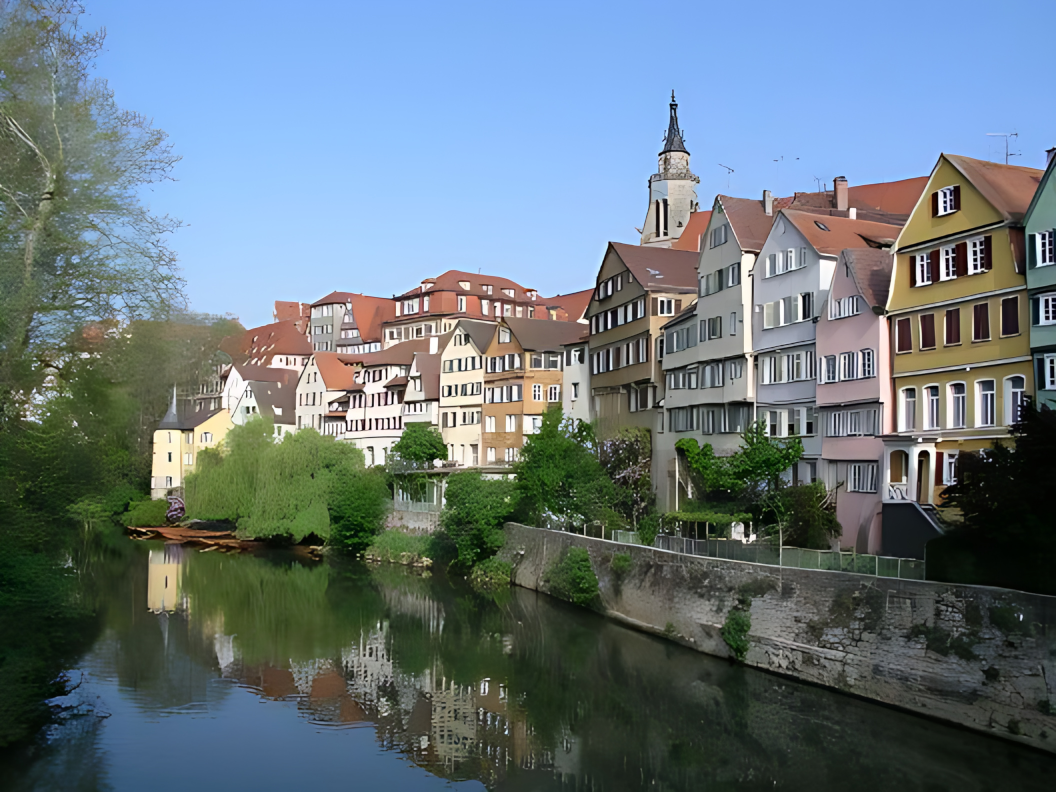
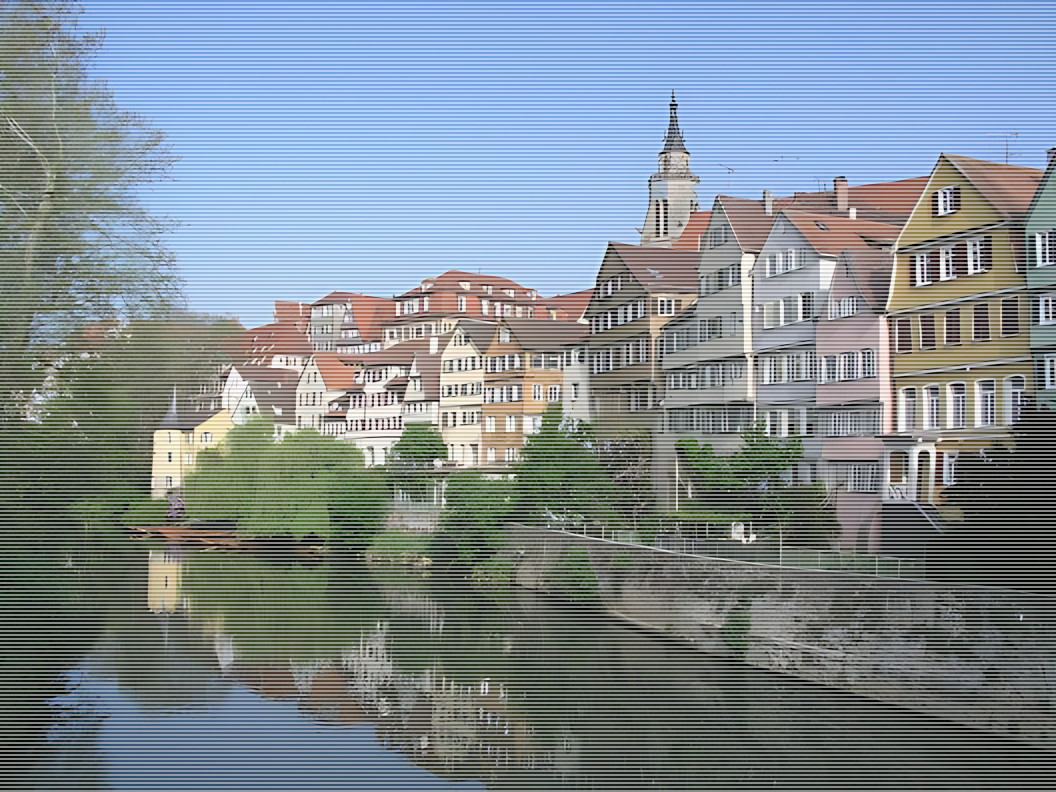
Mit készítesz? Egy fotót régi tévéképernyőnek álcázol: vékony, vízszintes sötét sorok futnak végig rajta.
Mit tanulsz meg közben?
- egy apró képből saját, ismétlődő mintát készíteni;
- egy réteget mintával kitölteni;
- az átlátszatlansággal szabályozni a hatás erejét.
Mire jó ma? Retró videó- és játékgrafika, „monitoros” plakát, glitch-hatás: a pásztázott sorok egy kétsoros mintából készülnek, és bármilyen képre rátehetők.
- A kép:
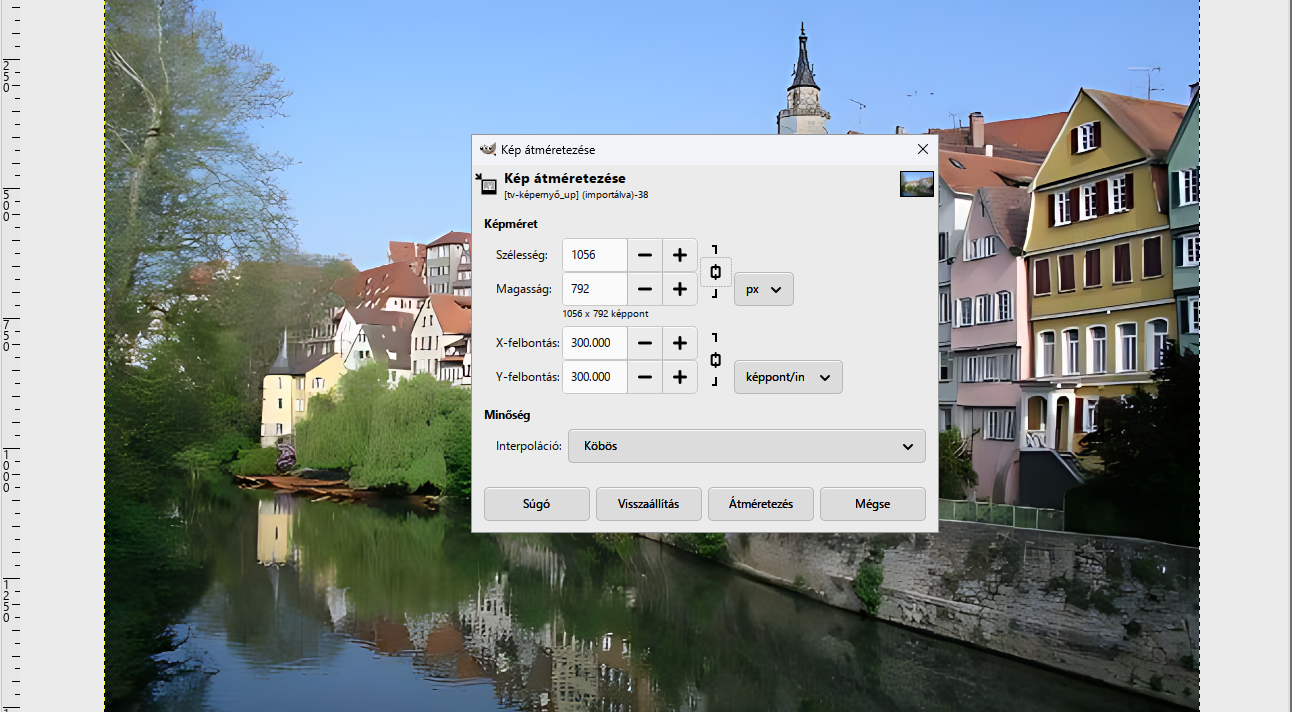
Fájl › Megnyitás…, nyisd meg a tv-képernyő_up.jpg képet.Kép › Kép átméretezése…: Szélesség 1056 (a magasság magától 792 lesz). Átméretezés.
- A minta képe:
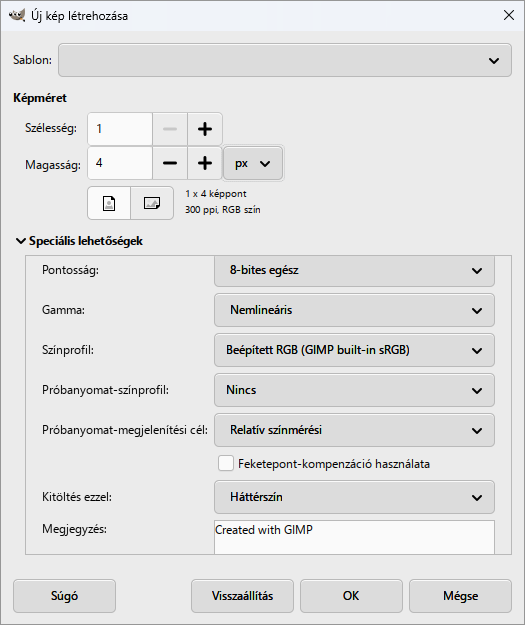
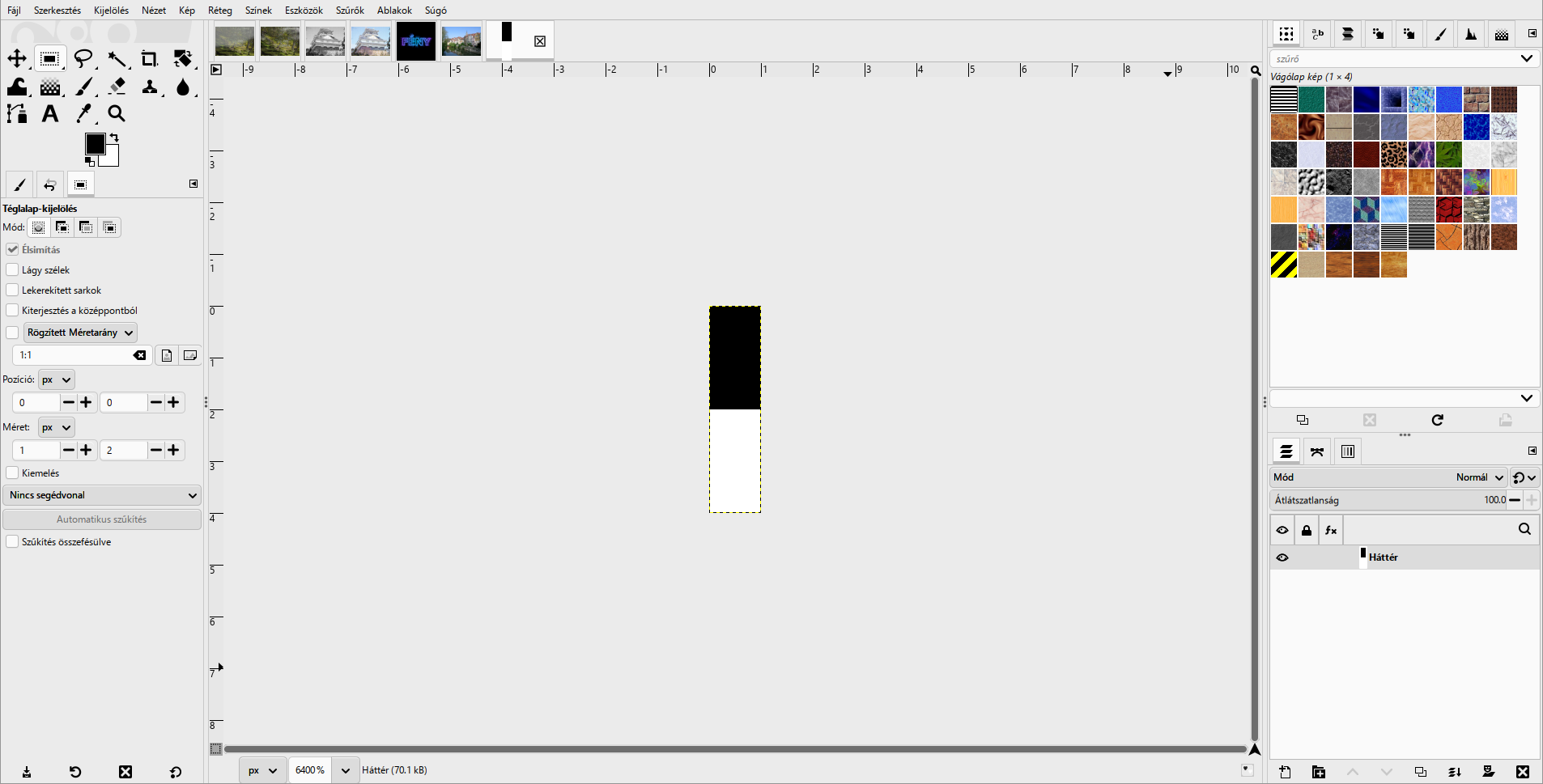
D(alapszínek), majdFájl › Új…: Szélesség 1, Magasság 4 képpont, Kitöltés ezzel: Háttérszín (fehér). OK.
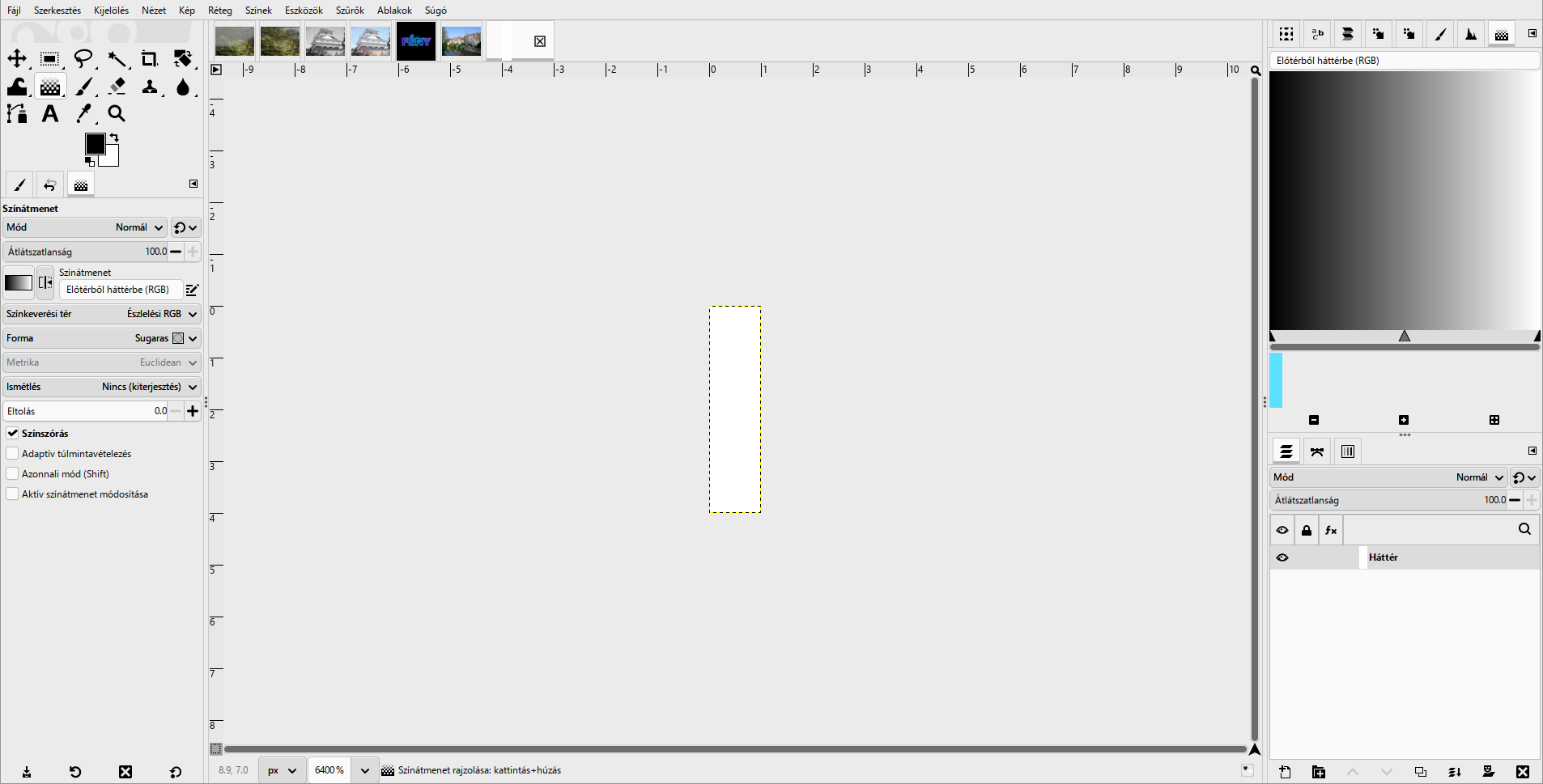
- Nagyítás: az ablak alján a nagyítás mezőbe írd: 6400,
Enter. Az 1 × 4 képpontos kép most jól látható oszlop.
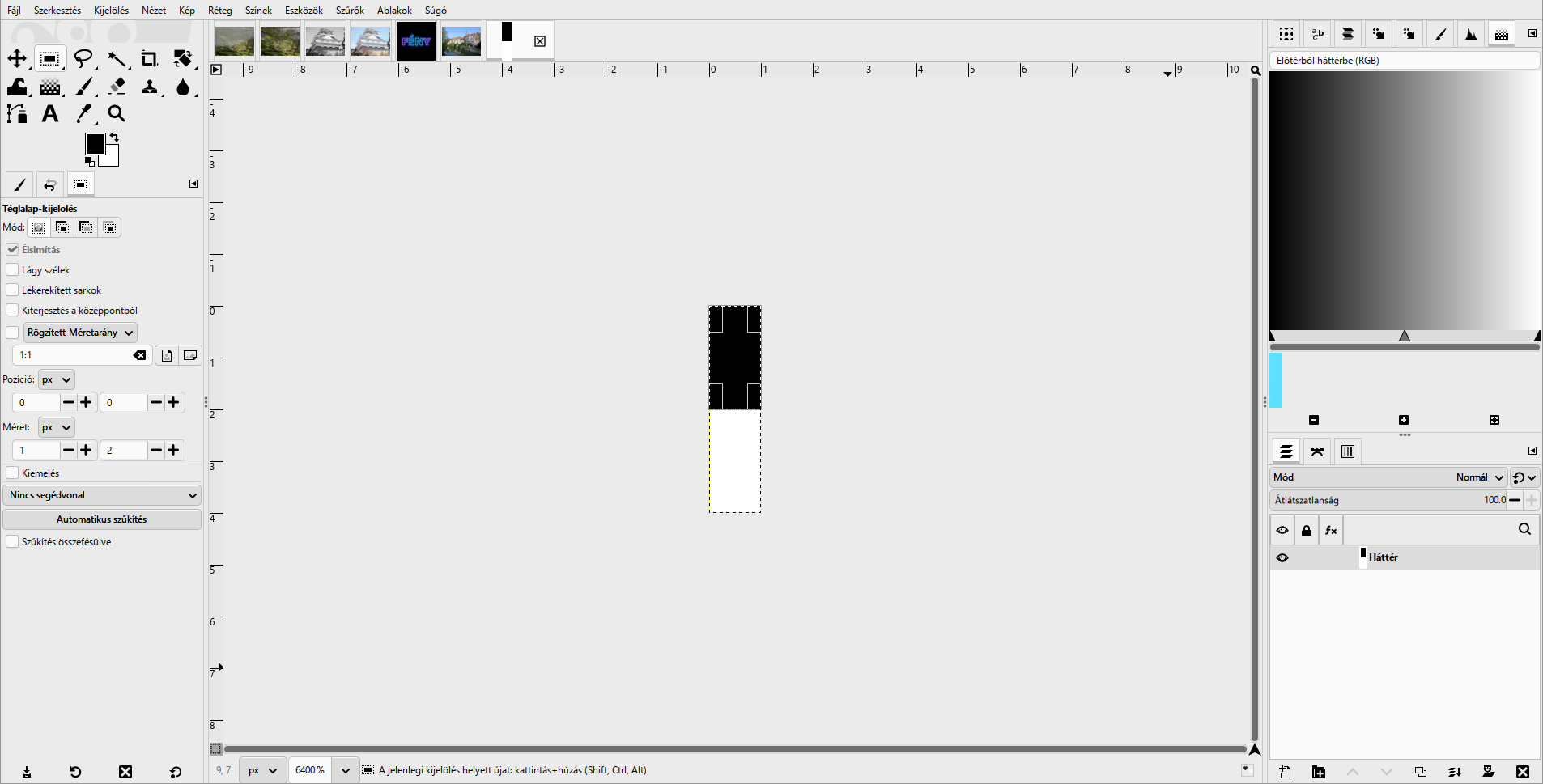
- A felső fele fekete: Téglalap-kijelölés (
R): Pozíció 0, 0, Méret 1 × 2. Az előtérszín fekete;Szerkesztés › Kitöltés az előtérszínnel.
- Mintává alakítás:
Kijelölés › Semmit(Shift+Ctrl+A), majdSzerkesztés › Másolás(Ctrl+C). A Minták dokkban az első helyen megjelenik a Vágólap kép (1 × 4); kattints rá, hogy ez legyen az aktív minta.
- Új réteg a fotón: válts vissza a tévéképre (a képsoron).
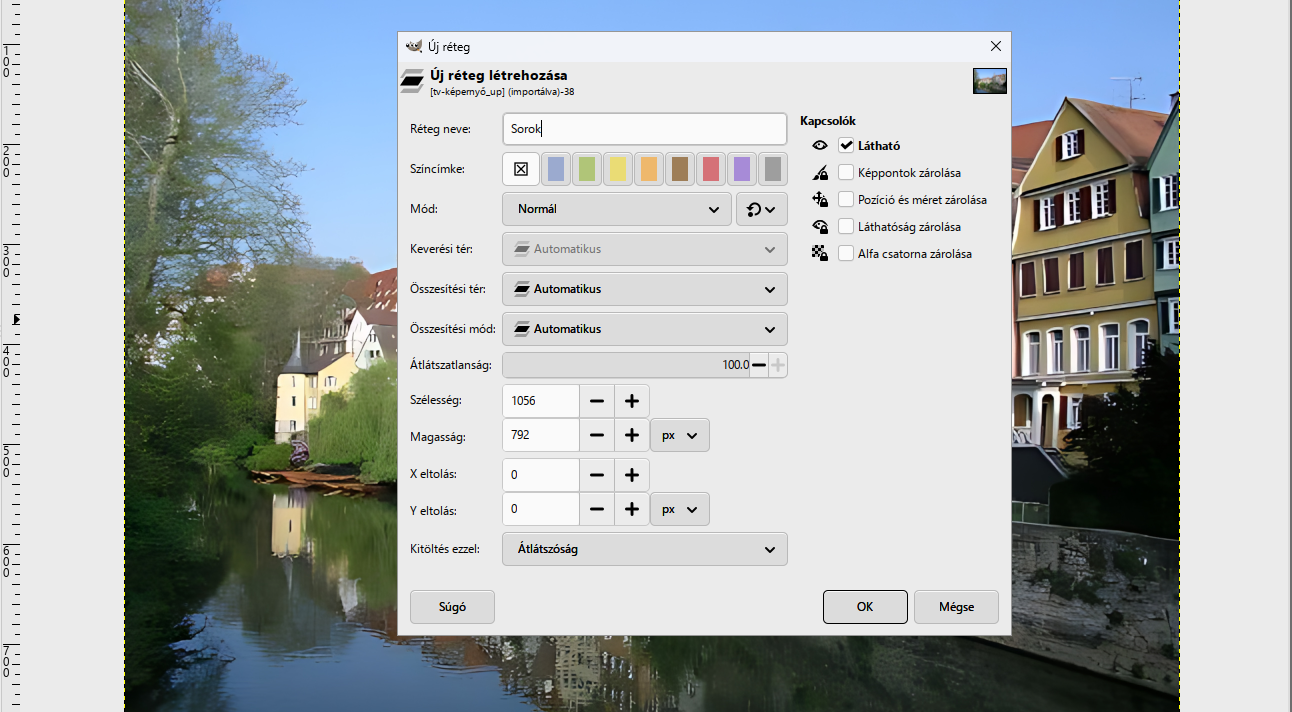
Réteg › Új réteg…: Réteg neve: Sorok, Kitöltés ezzel: Átlátszóság. OK.
- Kitöltés mintával:
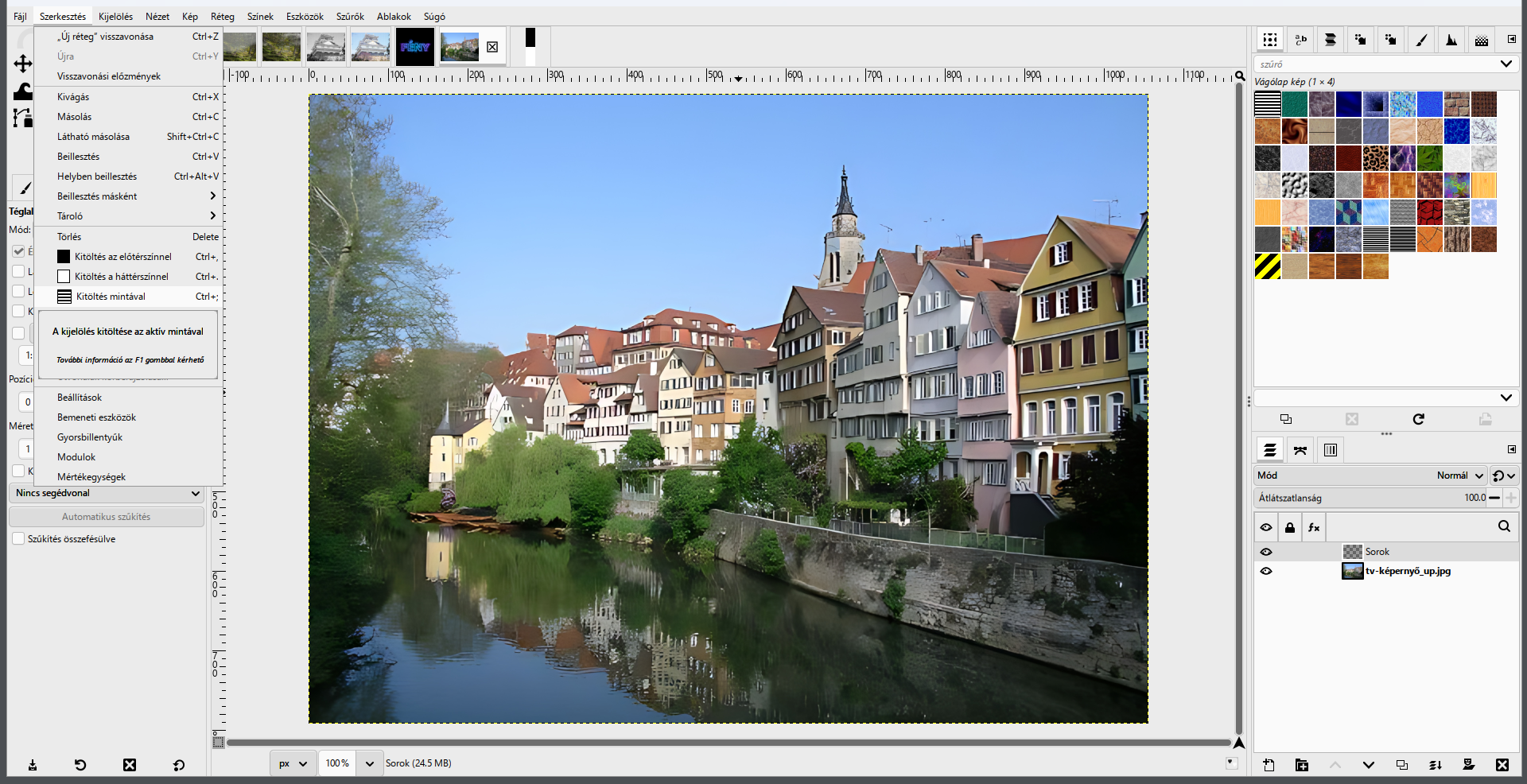
Szerkesztés › Kitöltés mintával.
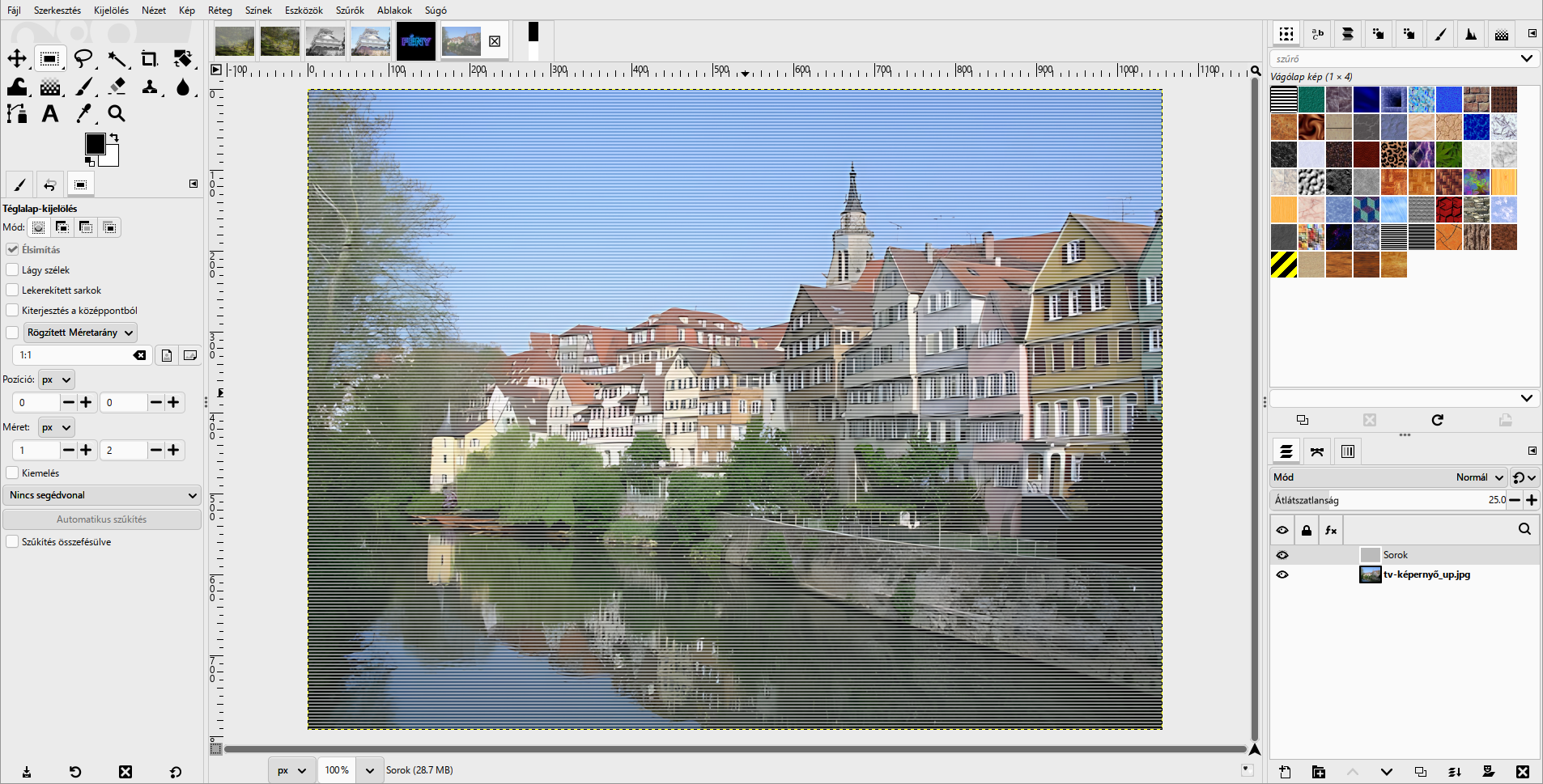
- A csíkos réteg: a Sorok réteg most két fekete, két fehér sorból álló csíkozás; 100%-on jól látszik.
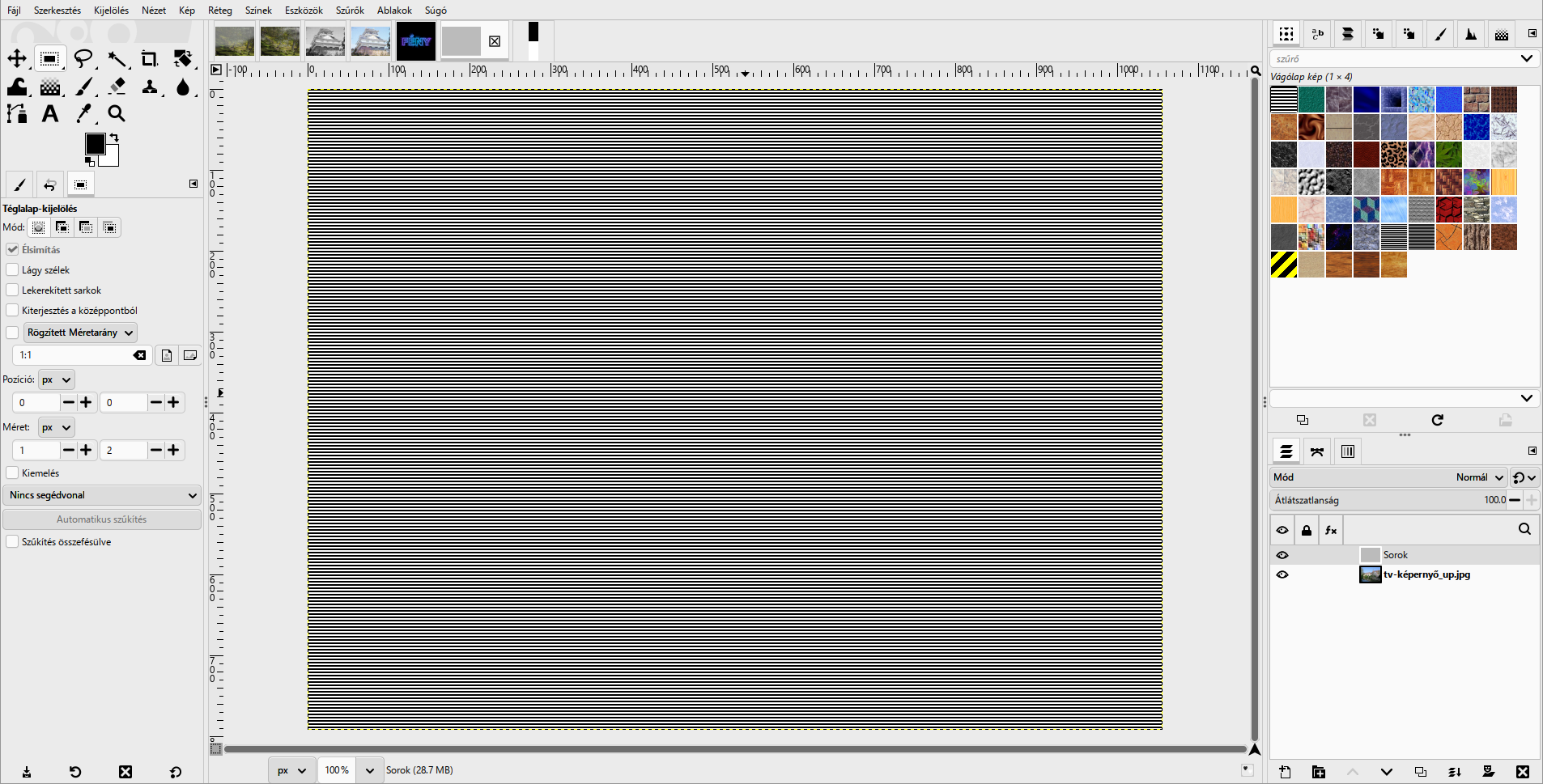
- Halványítás: a Sorok réteg Átlátszatlanság értéke legyen 25. A fotó átlátszik, a sorok finoman csíkozzák. Mentsd: tv-kepernyo.xcf.
Tipp: tartós minta. A Vágólap kép csak a következő másolásig él. Ha a mintát máskor is használnád, a letölthető
tv-scanline.patfájlt másold a GIMP mintamappájába (Szerkesztés › Beállítások › Mappák › Minták), és a Minták dokkban frissítsd a listát.
Mikor vagy kész? 100%-on egyenletes vízszintes sorok látszanak; a fotó részletei felismerhetők; a sorok nem nyomják el a képet.
Mikor vagy kész?
A saját munkafájlod rétegei követhetők, a végeredményt ellenőrizted, és az exportot külön is megnyitottad.
A jelölést ez a böngésző jegyzi meg. Nem helyettesíti a beadást.