Gyakorlat · 15-2 · GIMP 3.2.6
Csavar


A feladat menete
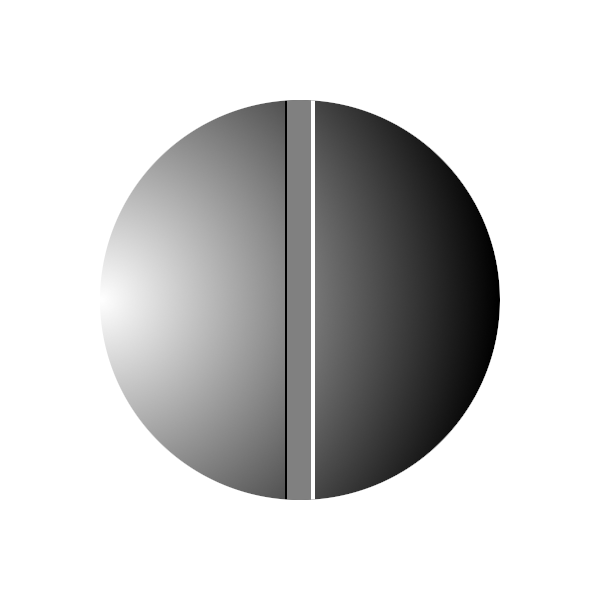
Mit készítesz? Egy fémes, gömbölyű csavarfejet bevágott horonnyal, amelyet később bármilyen grafikára rátehetsz.
Mit tanulsz meg közben?
- sugaras színátmenettel gömbölyű felületet festeni;
- egy alakzat rétegmásolatainak eltolásával mélységet adni;
- rétegeket sorba rendezni és összefésülni;
- kijelöléssel védett radírral levágni a kilógó részt.
Mire jó ma? Ikonok, gombok, „fémlemezes” felületek, játék-UI: az eltolt sötét és világos perem a legegyszerűbb mélységillúzió.
- Új kép:
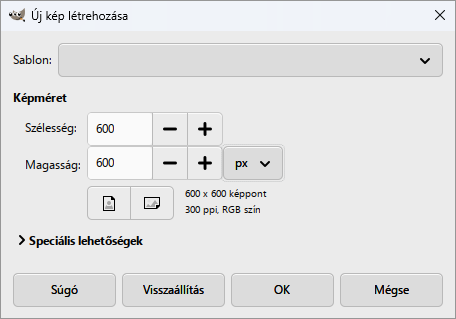
D, majdFájl › Új…: 600 × 600 képpont, fehér háttér. OK.
- A fej rétege:
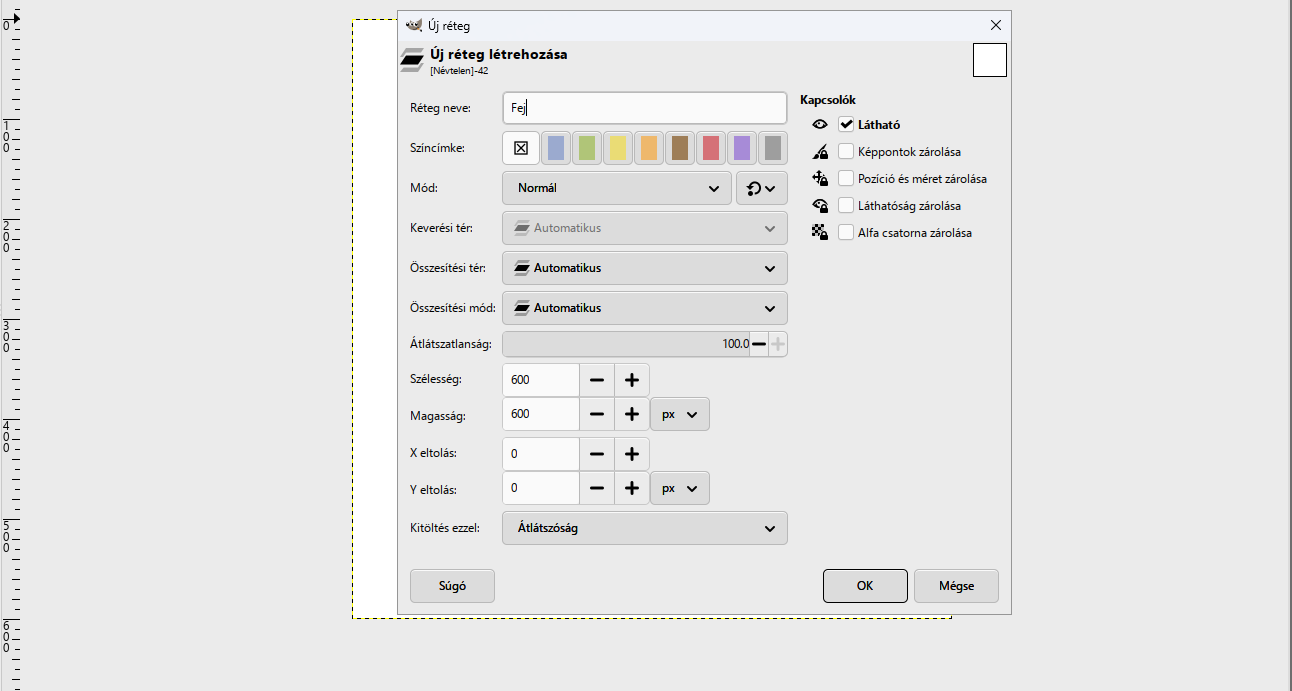
Réteg › Új réteg…: Réteg neve: Fej, Kitöltés ezzel: Átlátszóság. OK.
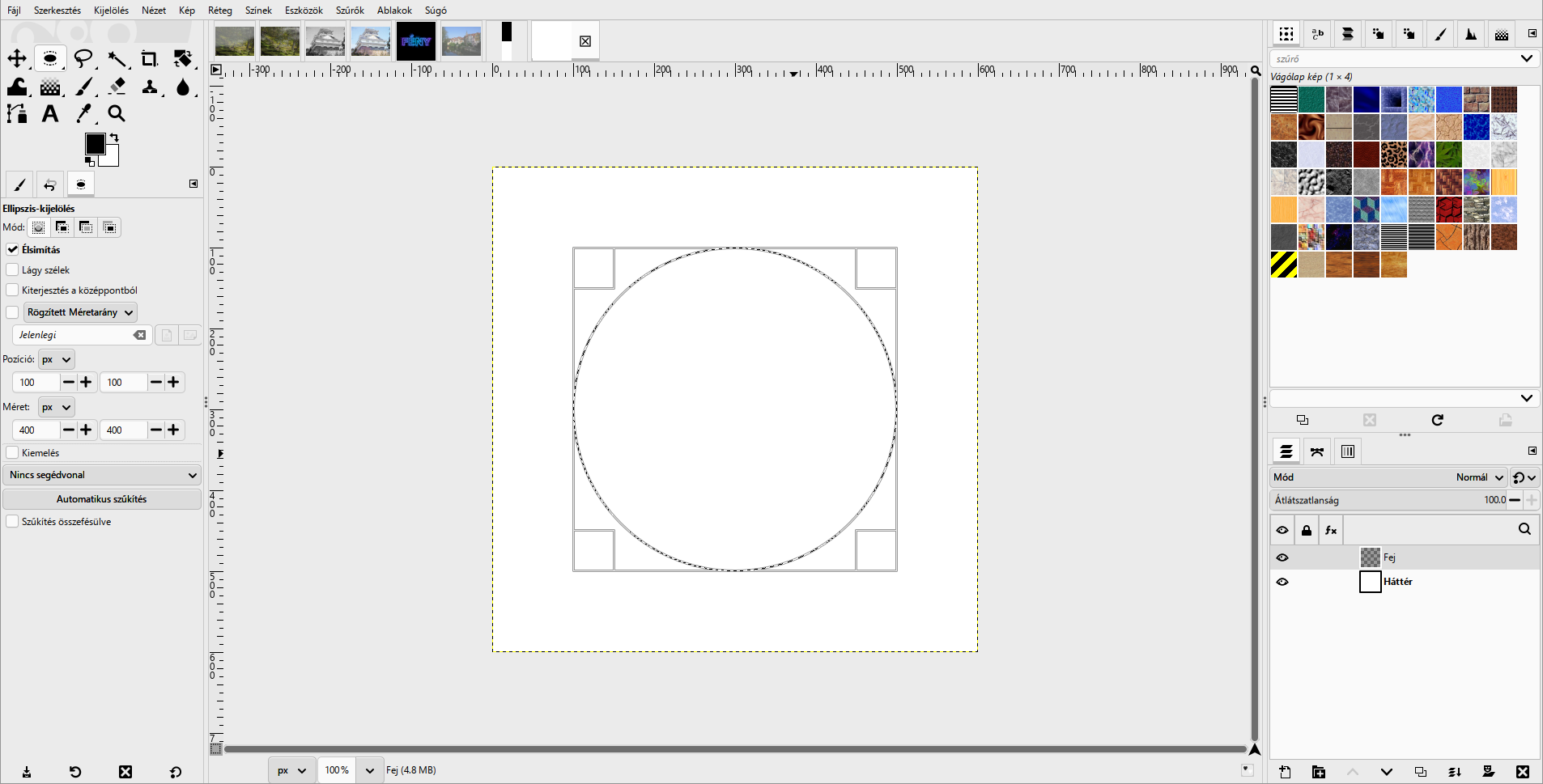
- Kör: Ellipszis-kijelölés (
E). Húzás közben aShiftkört rajzol; utána pontosíts: Pozíció 100, 100, Méret 400 × 400.
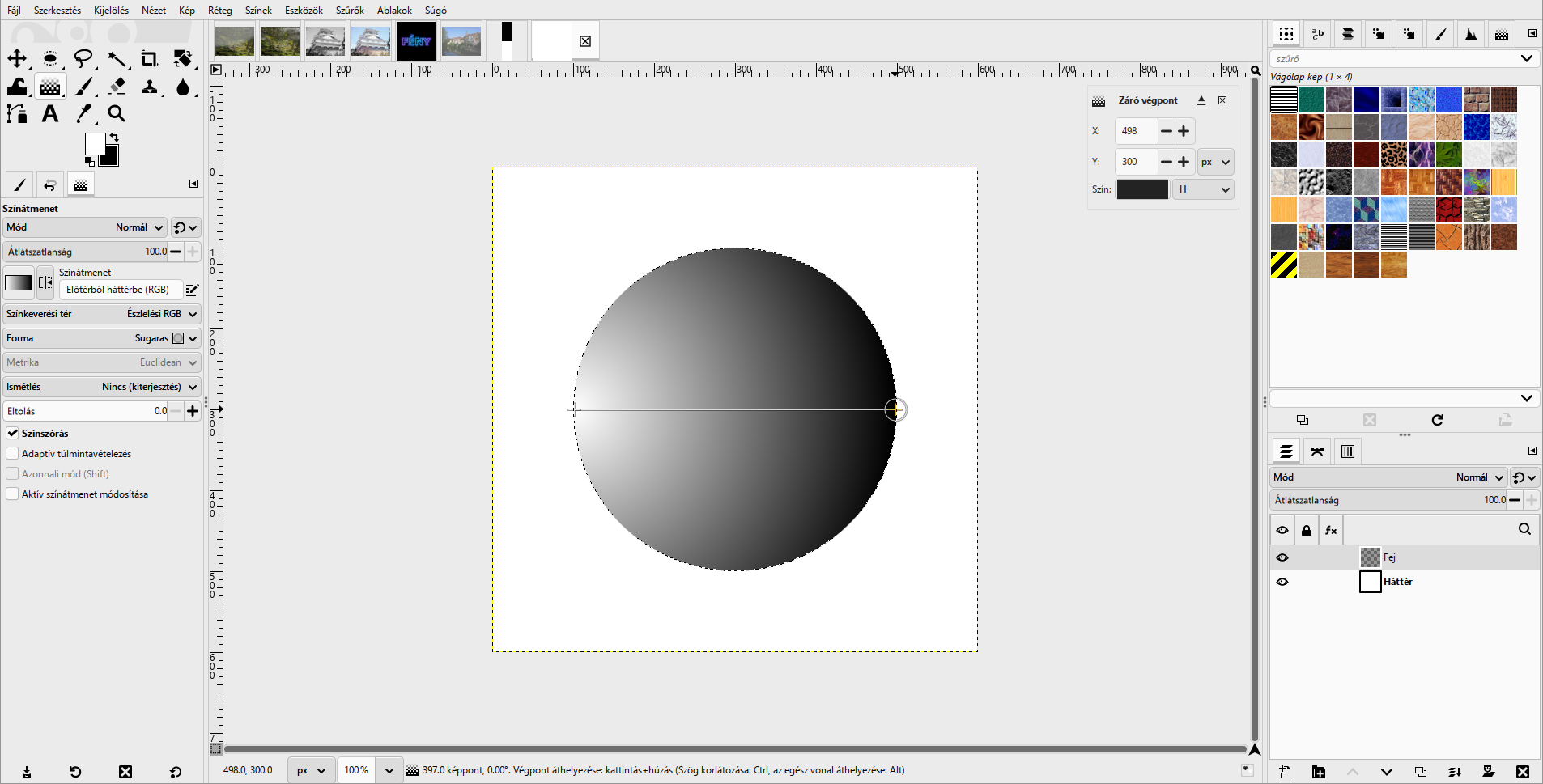
- Gömbölyű fej:
D, majdX: az előtérszín fehér, a háttérszín fekete. Színátmenet eszköz (G), Forma: Sugaras. Húzz a kör bal szélétől (100, 300) a jobb széléig (500, 300); a vásznon megjelenő Záró végpont mezőben ellenőrizheted.Enter, majdKijelölés › Semmit.
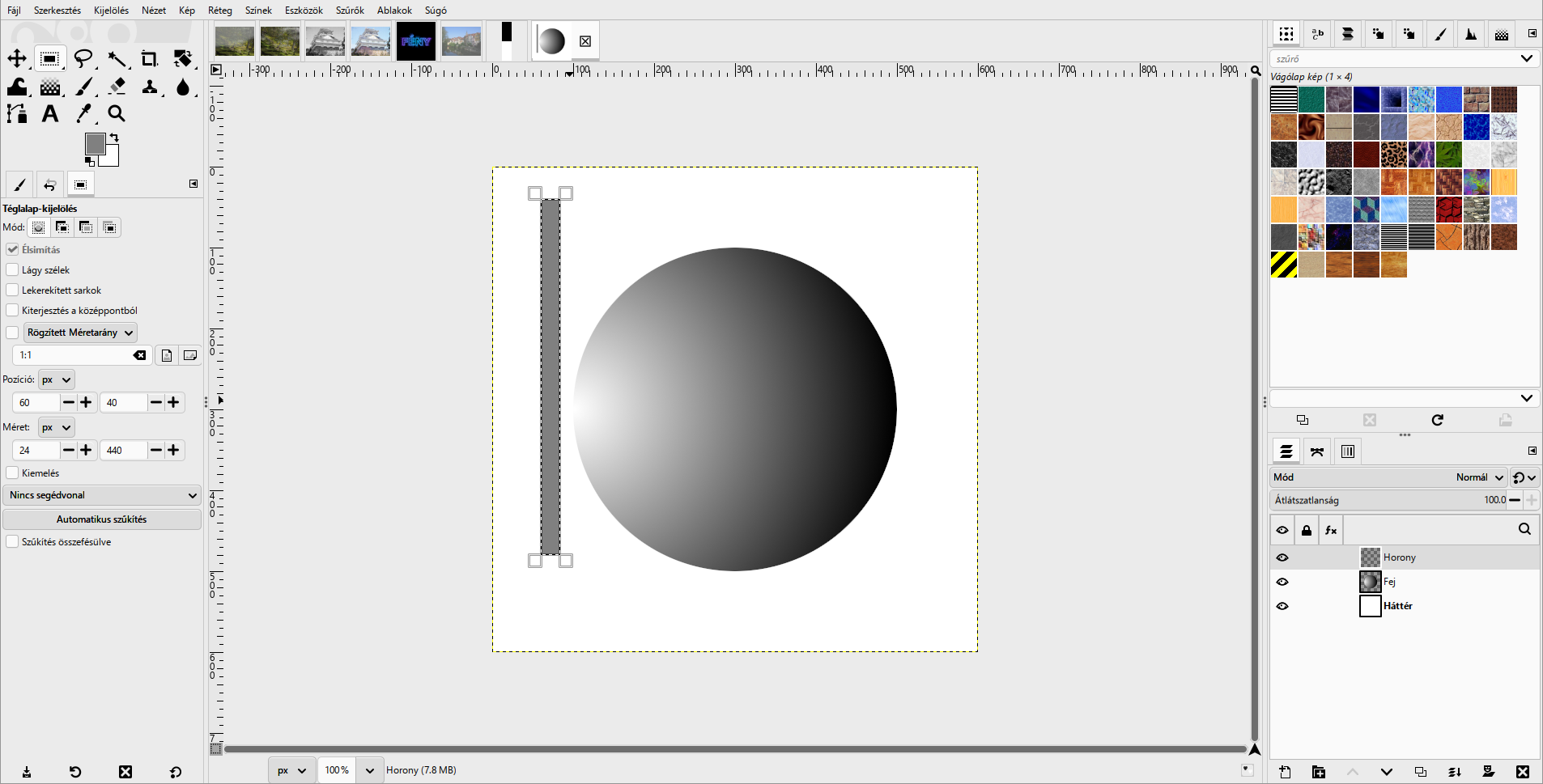
- A horony: új, átlátszó réteg Horony néven. Téglalap-kijelölés: Pozíció 60, 40, Méret 24 × 440 (egyelőre nem a kör közepén). Az előtérszín legyen 808080 (középszürke), és
Szerkesztés › Kitöltés az előtérszínnel.
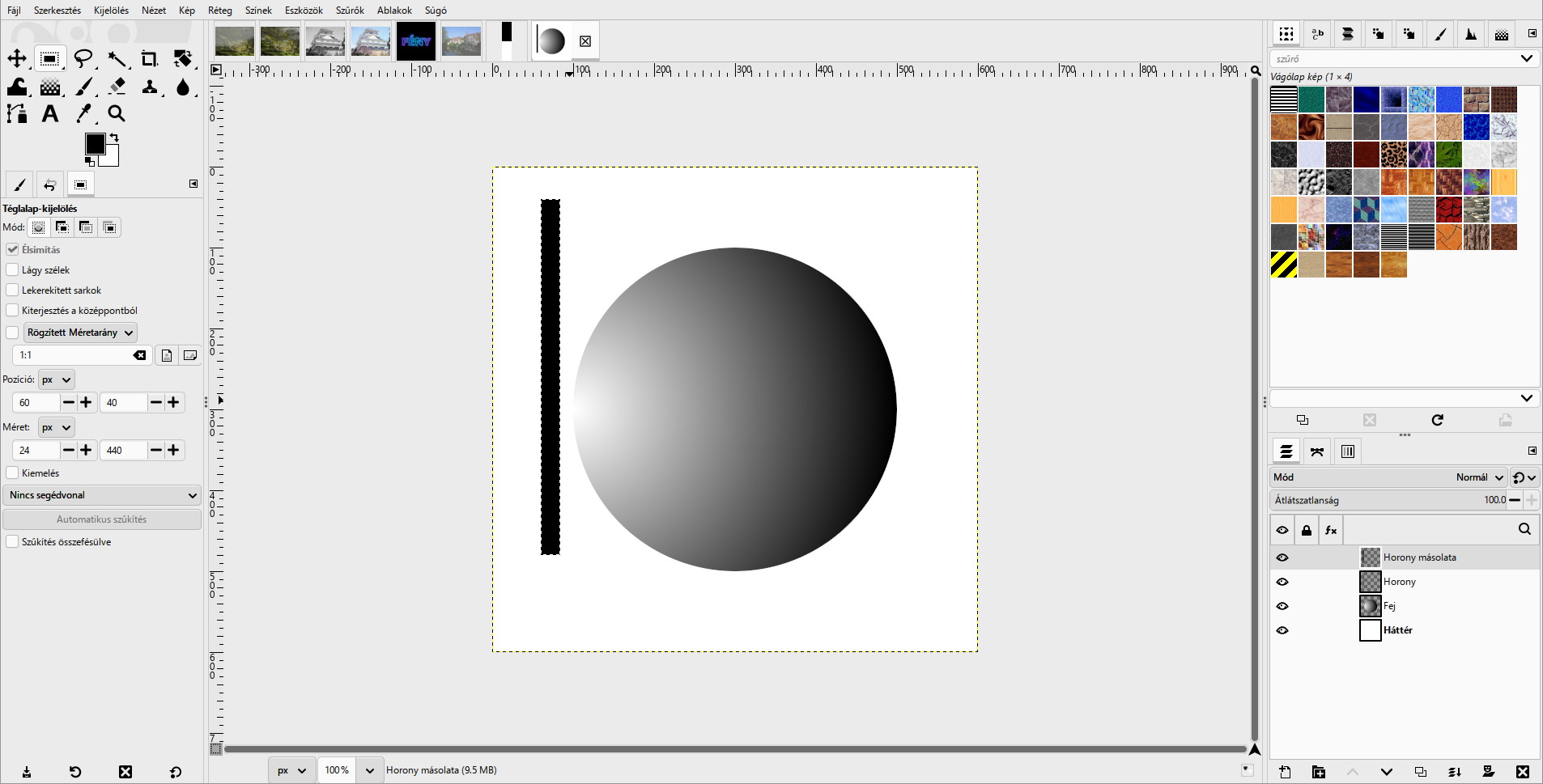
- Fekete másolat:
Réteg › Rétegek kétszerezése(Shift+Ctrl+D).D, ésSzerkesztés › Kitöltés az előtérszínnel: a másolaton a téglalap fekete.
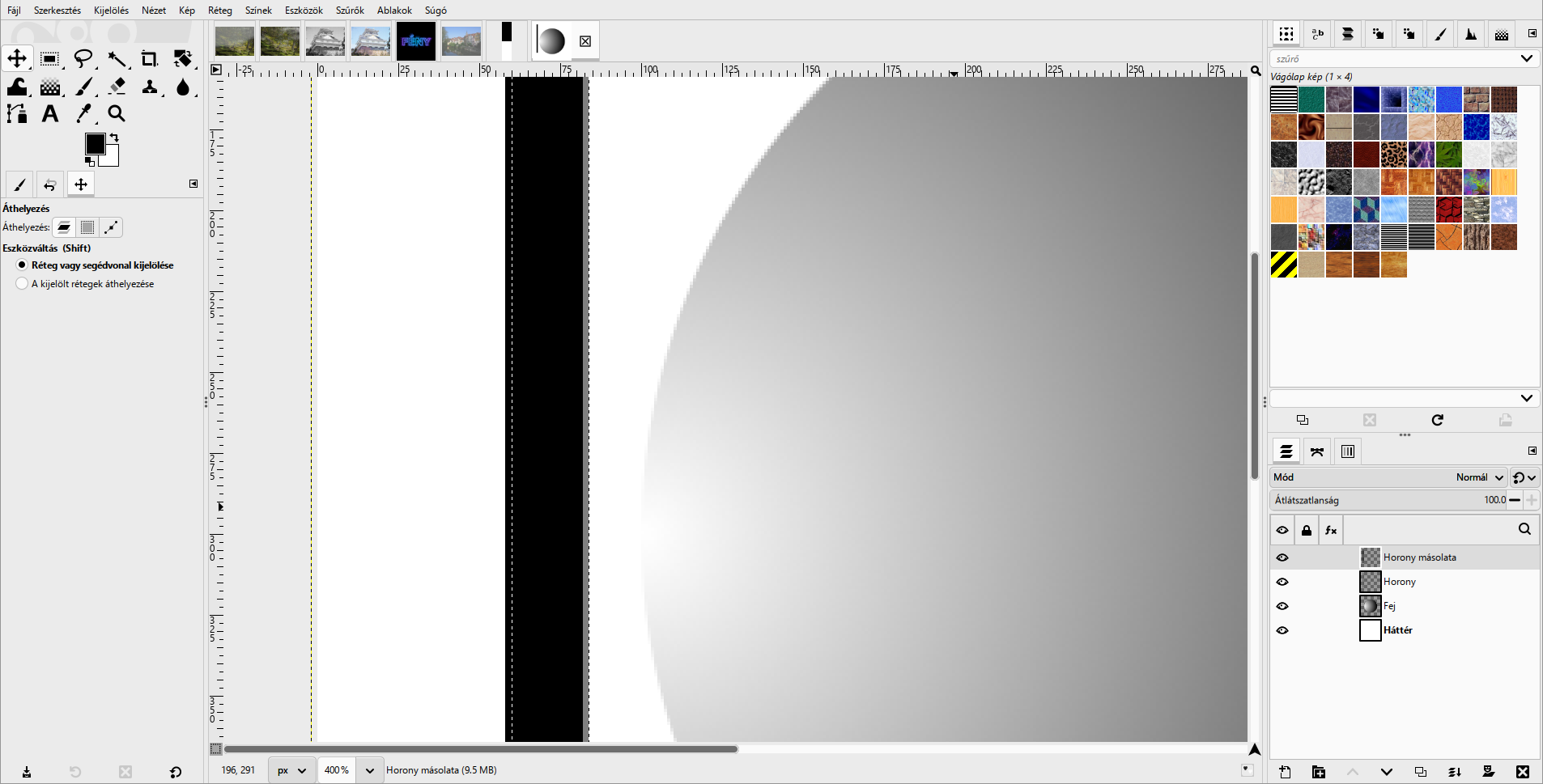
- 2 képponttal balra: nagyíts rá a téglalapra (400%). Áthelyezés eszköz (
M), és nyomd meg kétszer a←nyilat: a fekete réteg 2 képponttal balra mozdul.
- A szürke mögé:
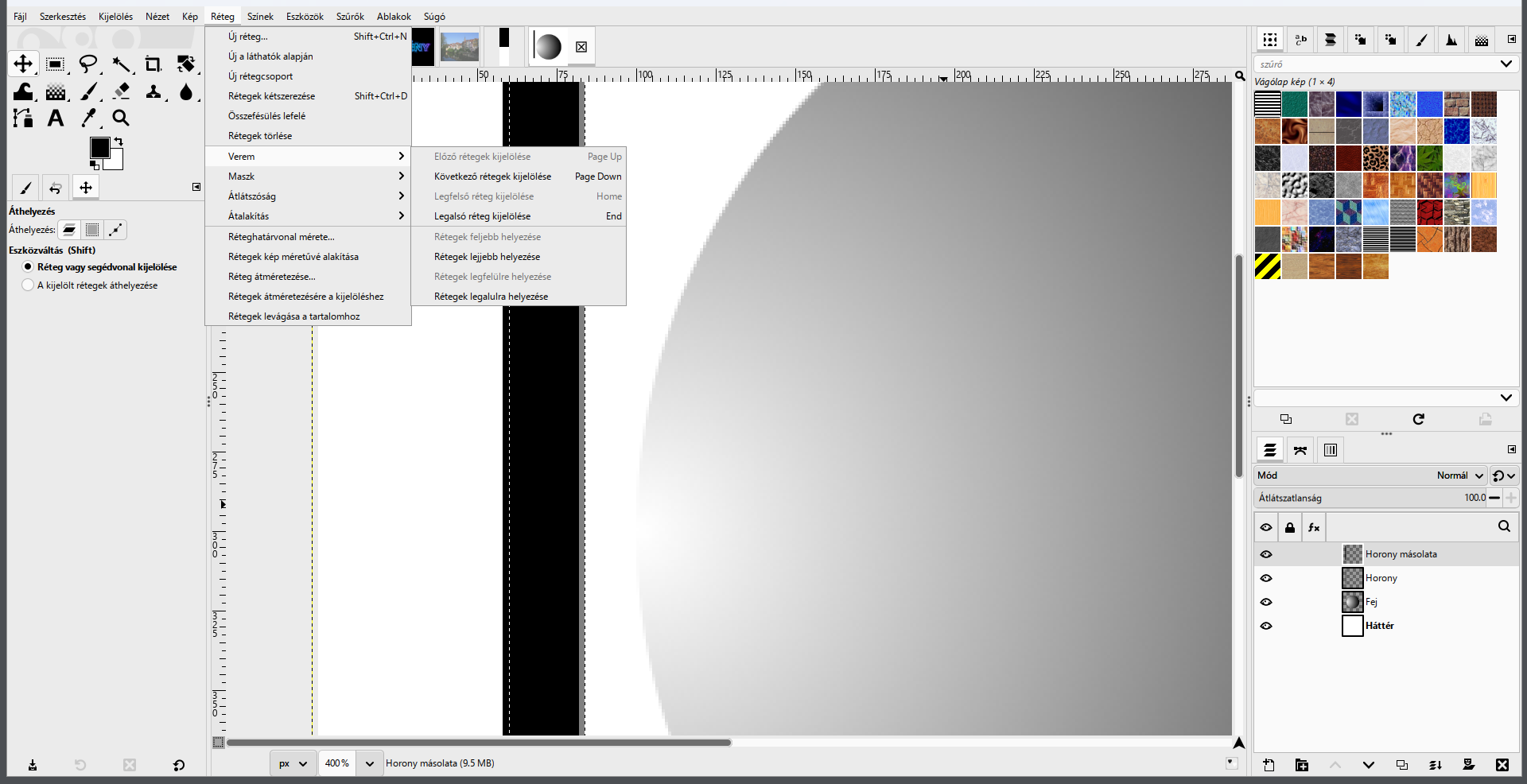
Réteg › Verem › Rétegek lejjebb helyezése. A fekete réteg a szürke alá kerül; bal oldalt 2 képpontnyi fekete perem látszik.
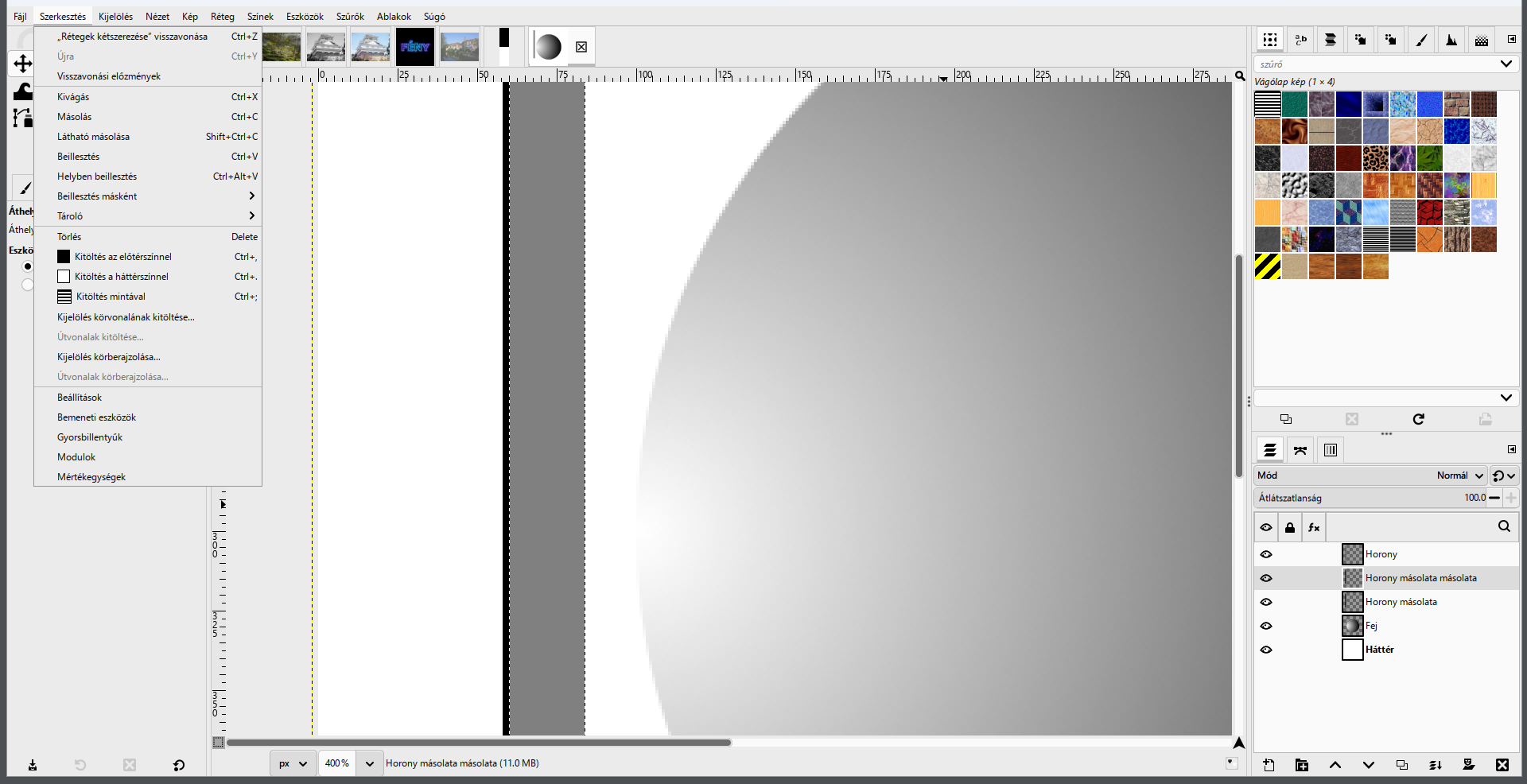
- Fehér másolat: kettőzd a fekete réteget, és
Szerkesztés › Kitöltés a háttérszínnel: a kijelölés fehér lesz.
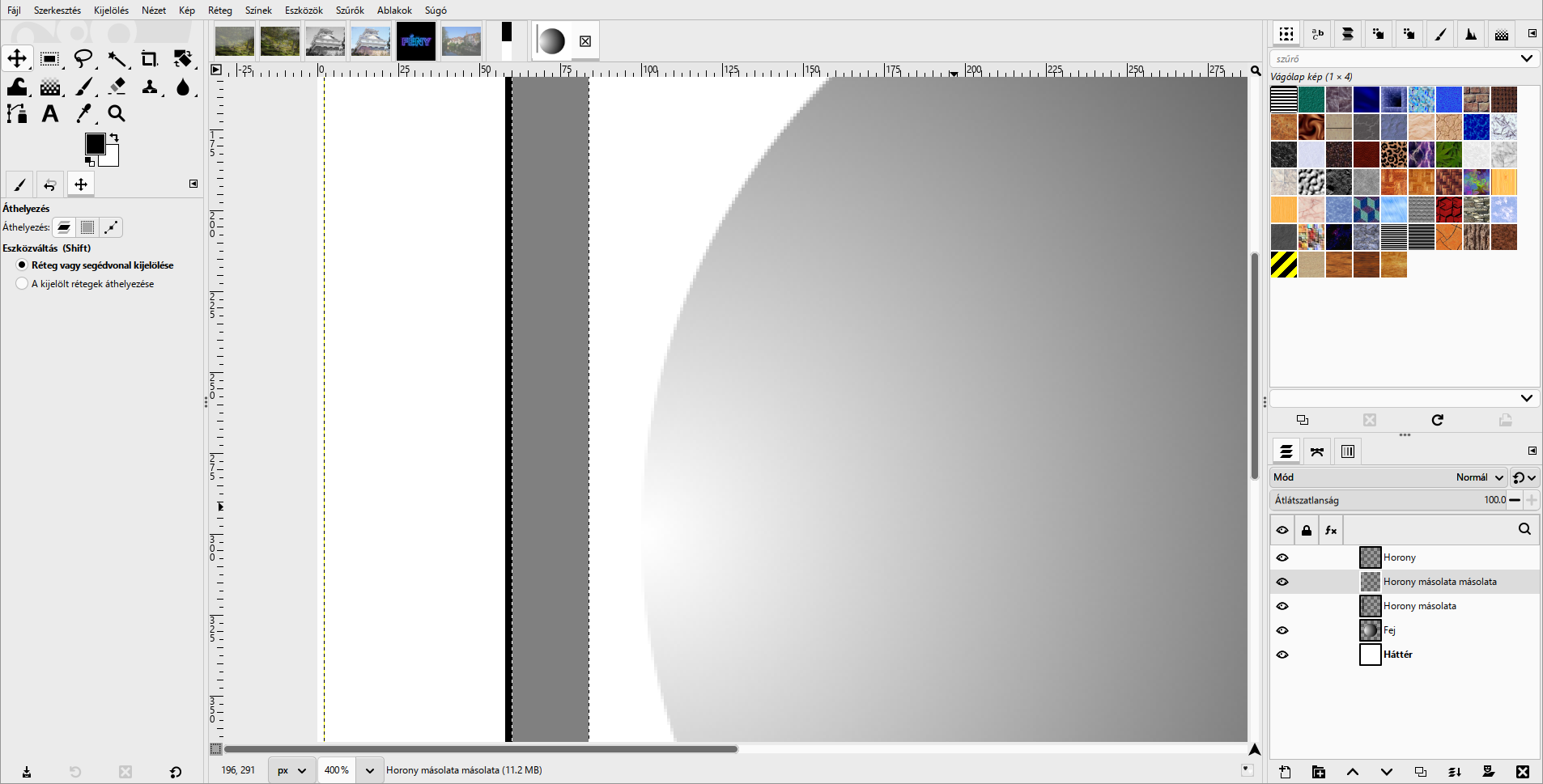
- 4 képponttal jobbra: az Áthelyezés eszközzel nyomd meg négyszer a
→nyilat. A jobb oldalon fehér perem jelenik meg (a fehér alapon még nem látszik).
- Egy rétegbe: a Rétegek dokkban jelöld ki a legfelső Horony réteget, és kétszer
Réteg › Összefésülés lefelé. A szürke, a fekete és a fehér csík egy réteg lett.
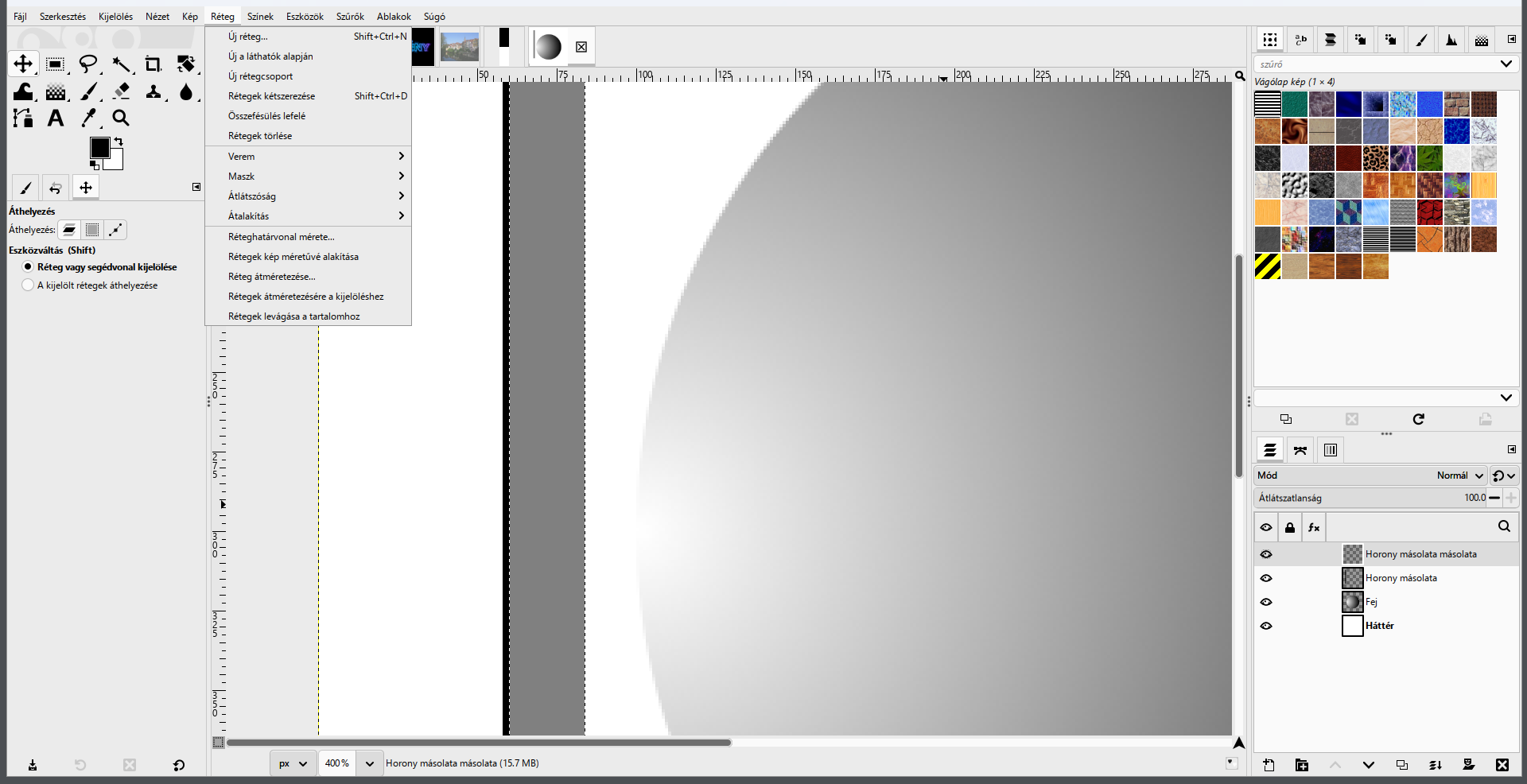
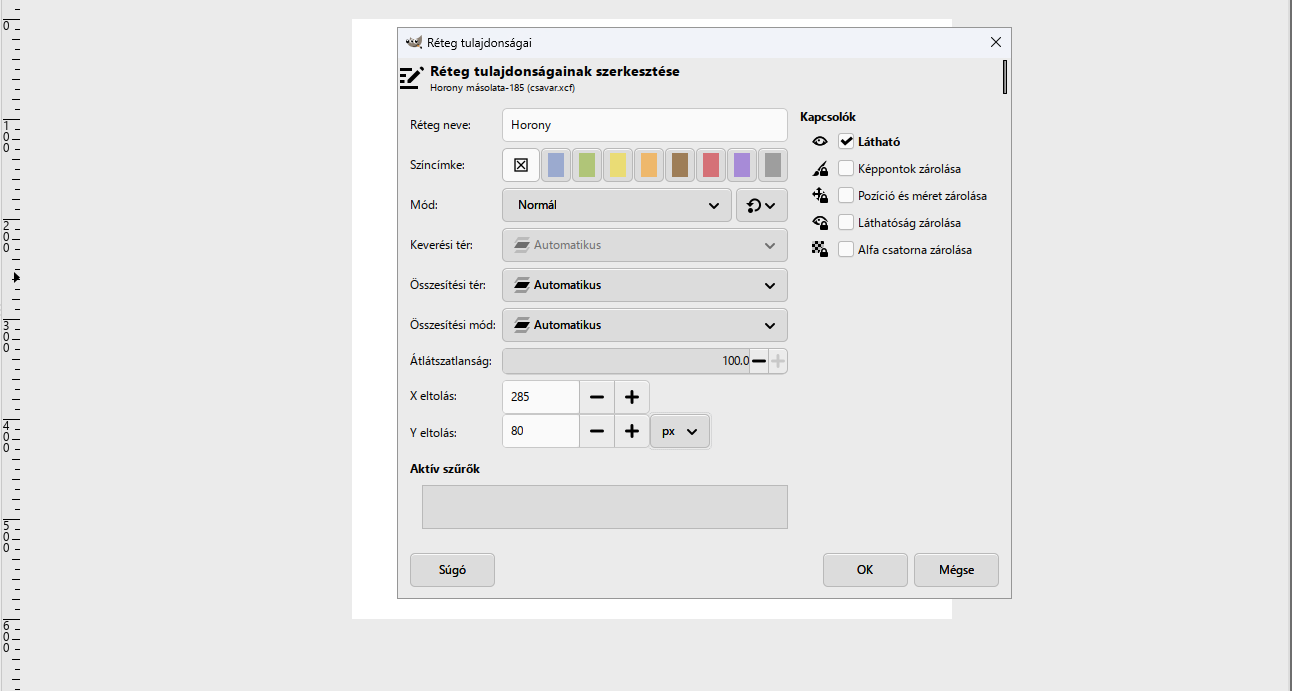
- Középre:
Réteg › Rétegek levágása a tartalomhoz(a réteg 30 × 440 képpontos lesz). A réteg tulajdonságaiban: Réteg neve: Horony, X eltolás 285, Y eltolás 80. OK. A horony a fej közepén áll.
- A kilógó végek: jobb gomb a Fej rétegen, Alfa-csatorna kijelöléssé alakítása, majd
Kijelölés › Invertálás. Jelöld ki a Horony réteget. Radír (Shift+E): Méret 60, Keménység 100, Átlátszatlanság 100. Húzd végig a horony felső és alsó végén: csak a körön kívüli rész tűnik el.
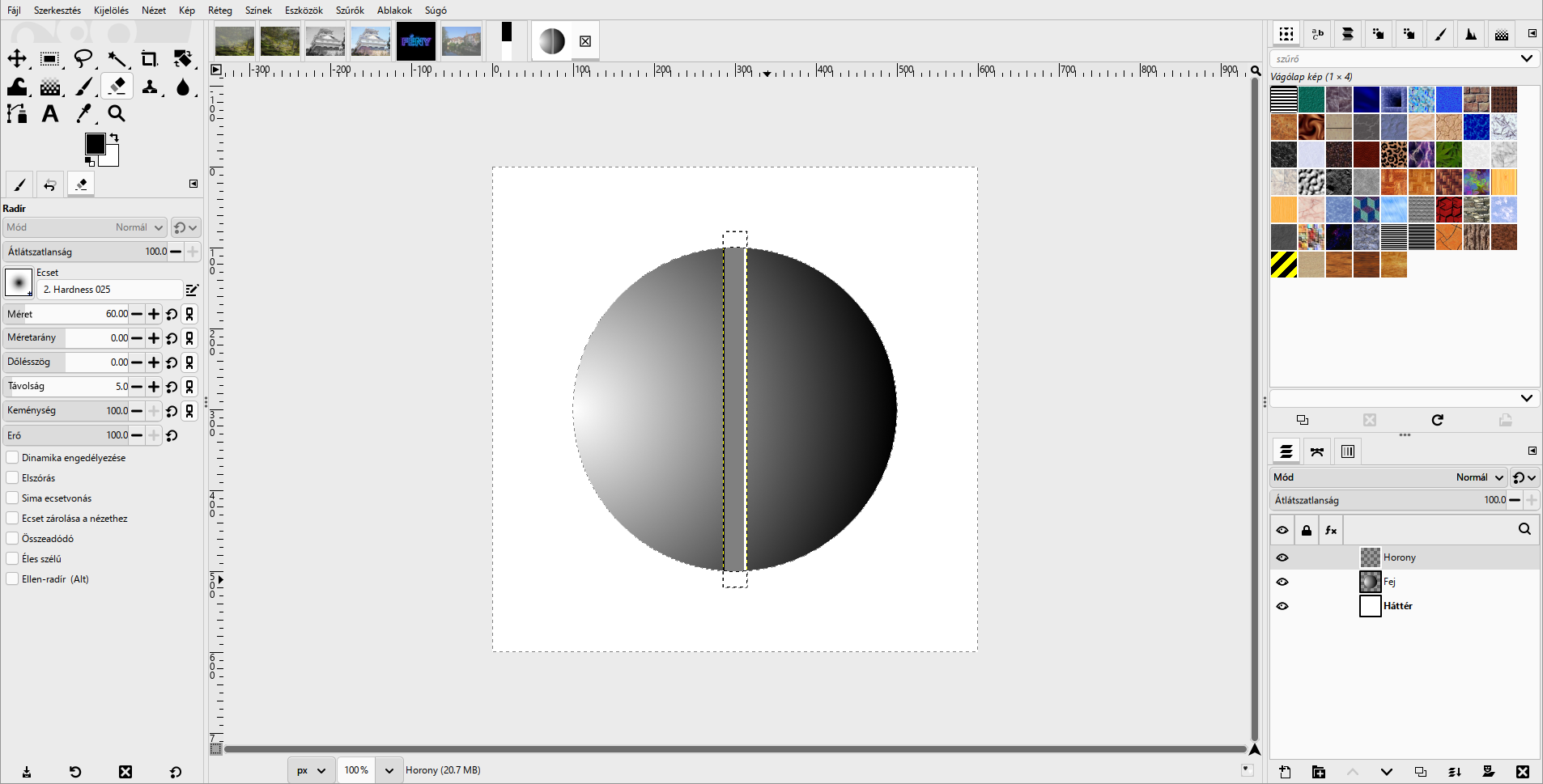
- Kész:
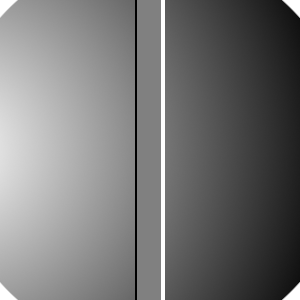
Kijelölés › Semmit, és mentsd: csavar.xcf. 200%-on nézd meg: bal oldalt sötét, jobb oldalt világos perem fut.
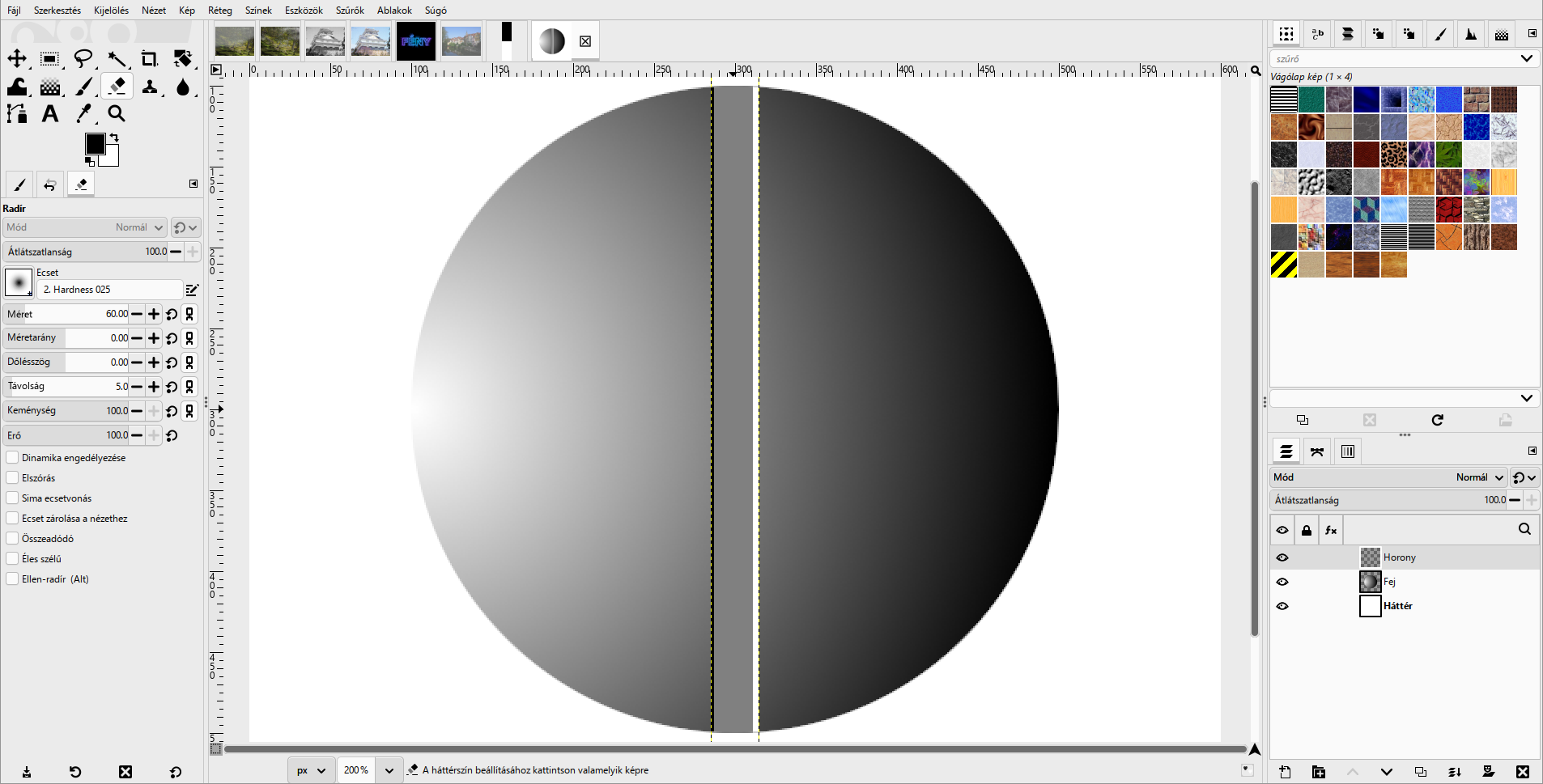
Figyelj: a horony álljon függőlegesen. A peremek a vízszintes eltolásból születnek, ezért csak a horony hosszú, függőleges oldalain látszanak. Vízszintes horonynál a perem a végekre kerülne, amelyeket a radír levág.
Mikor vagy kész? A fej gömbölyű, a fény balról érkezik; a horony középen áll, bal oldalt sötét, jobb oldalt világos peremmel; a horony nem lóg ki a fejből.
Minta: Rétegei: Horony, Fej, Háttér.
Mikor vagy kész?
A saját munkafájlod rétegei követhetők, a végeredményt ellenőrizted, és az exportot külön is megnyitottad.
A jelölést ez a böngésző jegyzi meg. Nem helyettesíti a beadást.