Gyakorlat · 15-3 · GIMP 3.2.6
Vízcseppek
A feladat menete
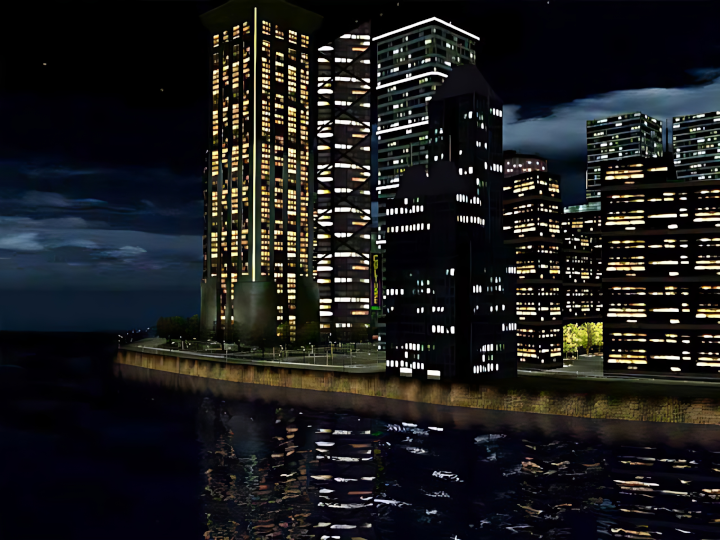
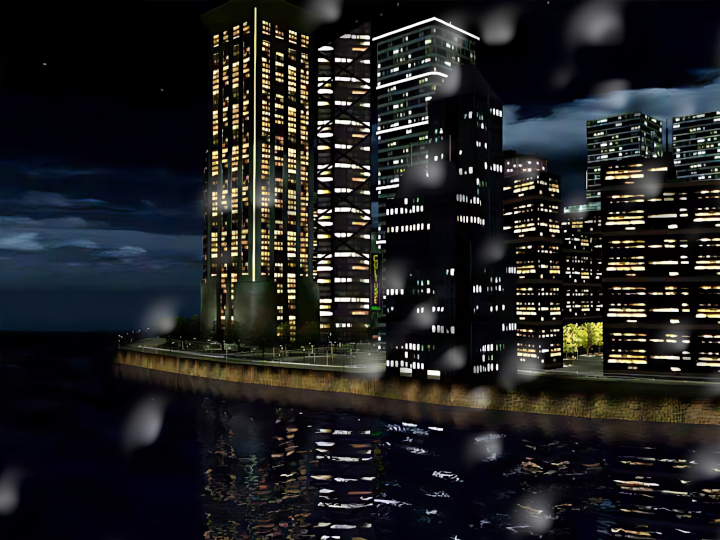
Mit készítesz? Zajból páracseppeket készítesz, és egy éjszakai városkép elé teszed, mintha esős ablakon át néznéd.
Mit tanulsz meg közben?
- zajból, elmosásból és küszöbszintből foltokat formálni;
- szín szerinti kijelöléssel egy színt kiválasztani és eltávolítani;
- a Buckaleképezéssel térhatást adni egy rétegnek;
- az Erős fény rétegmóddal ráültetni a hatást egy másik képre.
Mire jó ma? Italreklám páragyöngyökkel, esős ablak, harmatos levél: a cseppréteg egyszer elkészül, és bármilyen fotóra rátehető.
- Új kép:
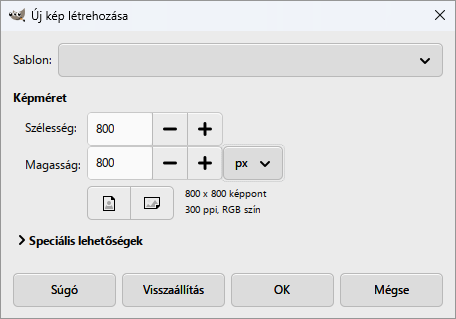
D, majdFájl › Új…: 800 × 800 képpont, fehér háttér. OK.
- Zaj:
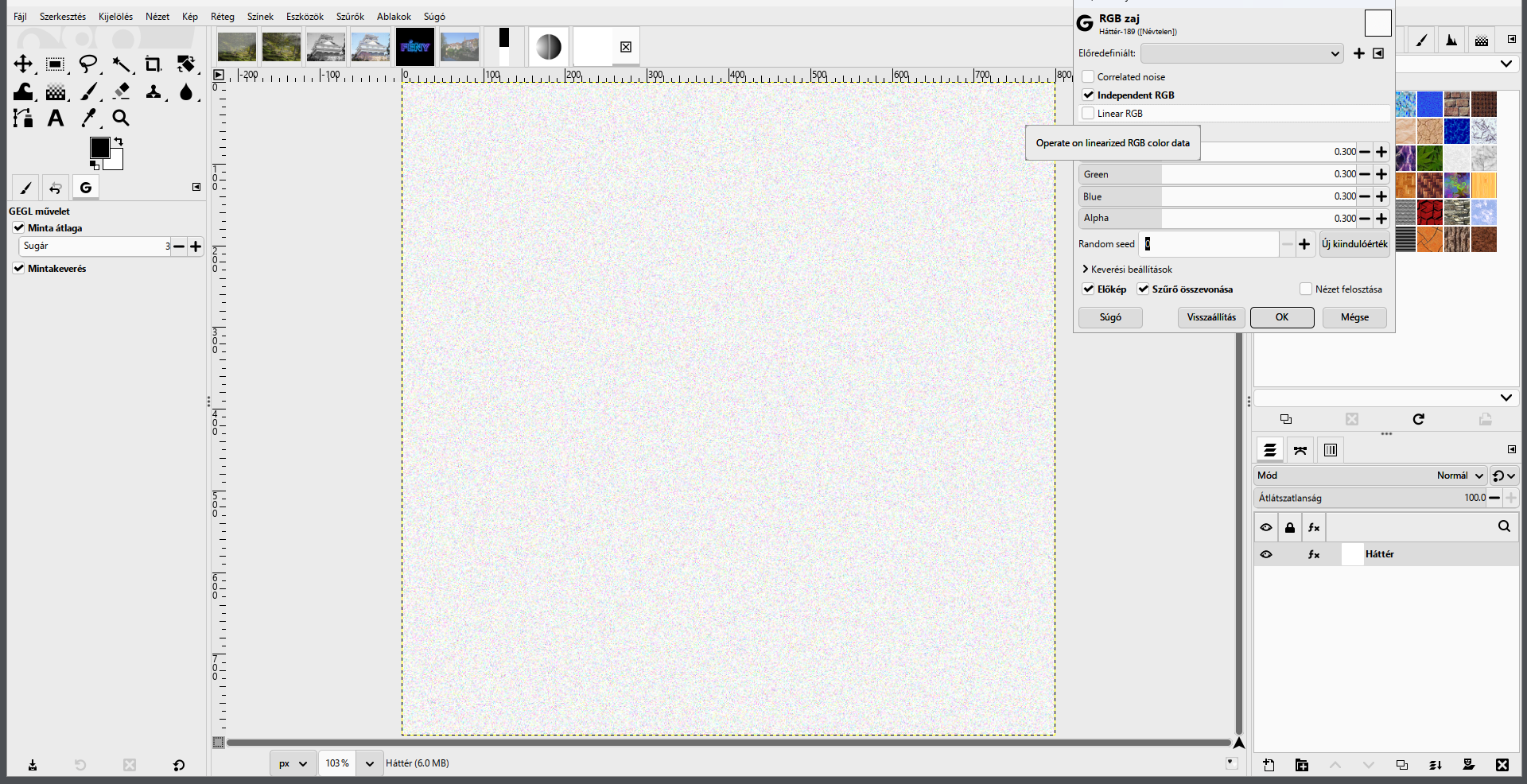
Szűrők › Zaj › RGB zaj…: Independent RGB maradjon bekapcsolva, a Linear RGB jelölőt kapcsold ki. Red, Green, Blue és Alpha egyaránt 0,3. OK.
- Elmosás:
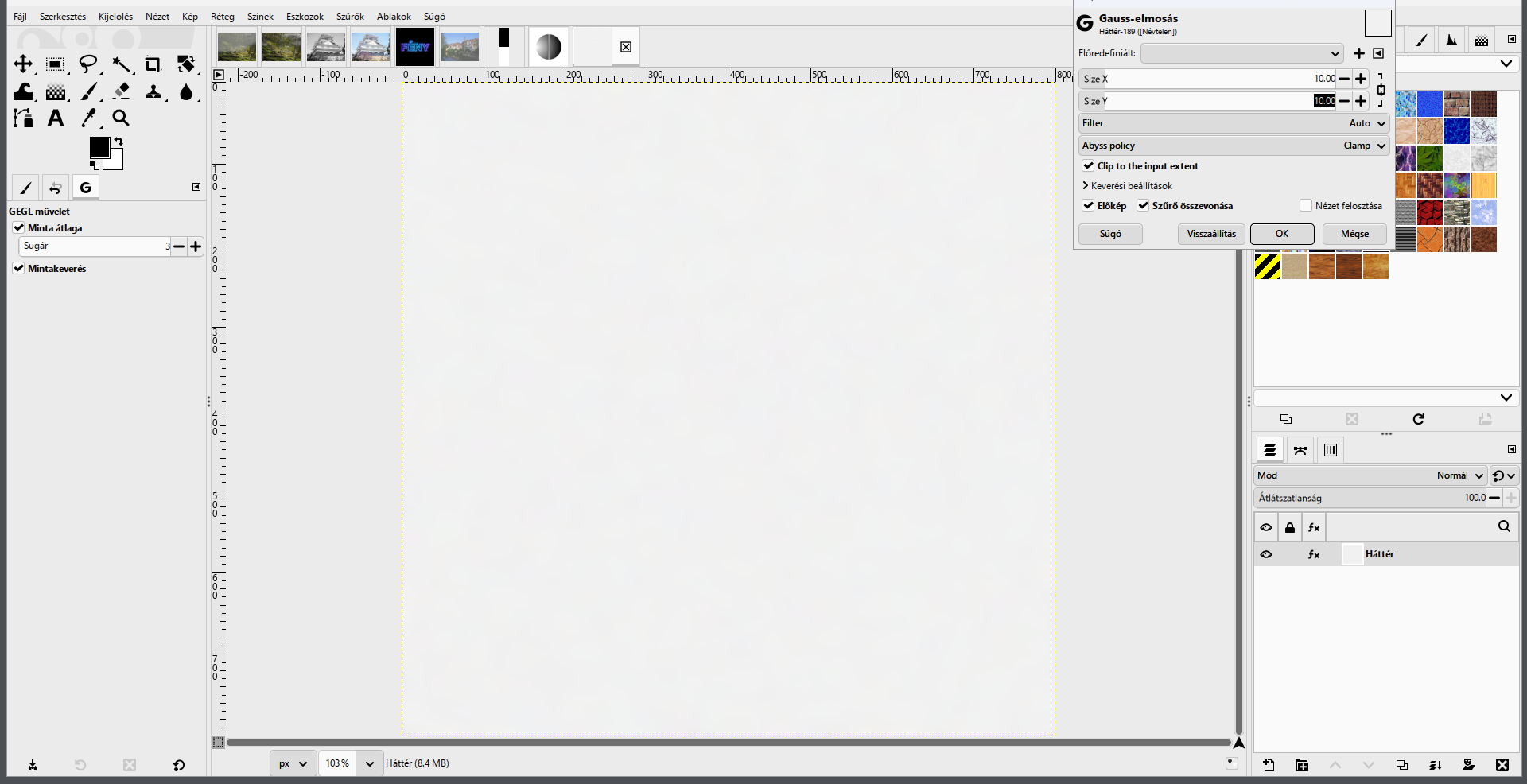
Szűrők › Elmosás › Gauss-elmosás…, Size X és Size Y 10. OK.
- Foltok:
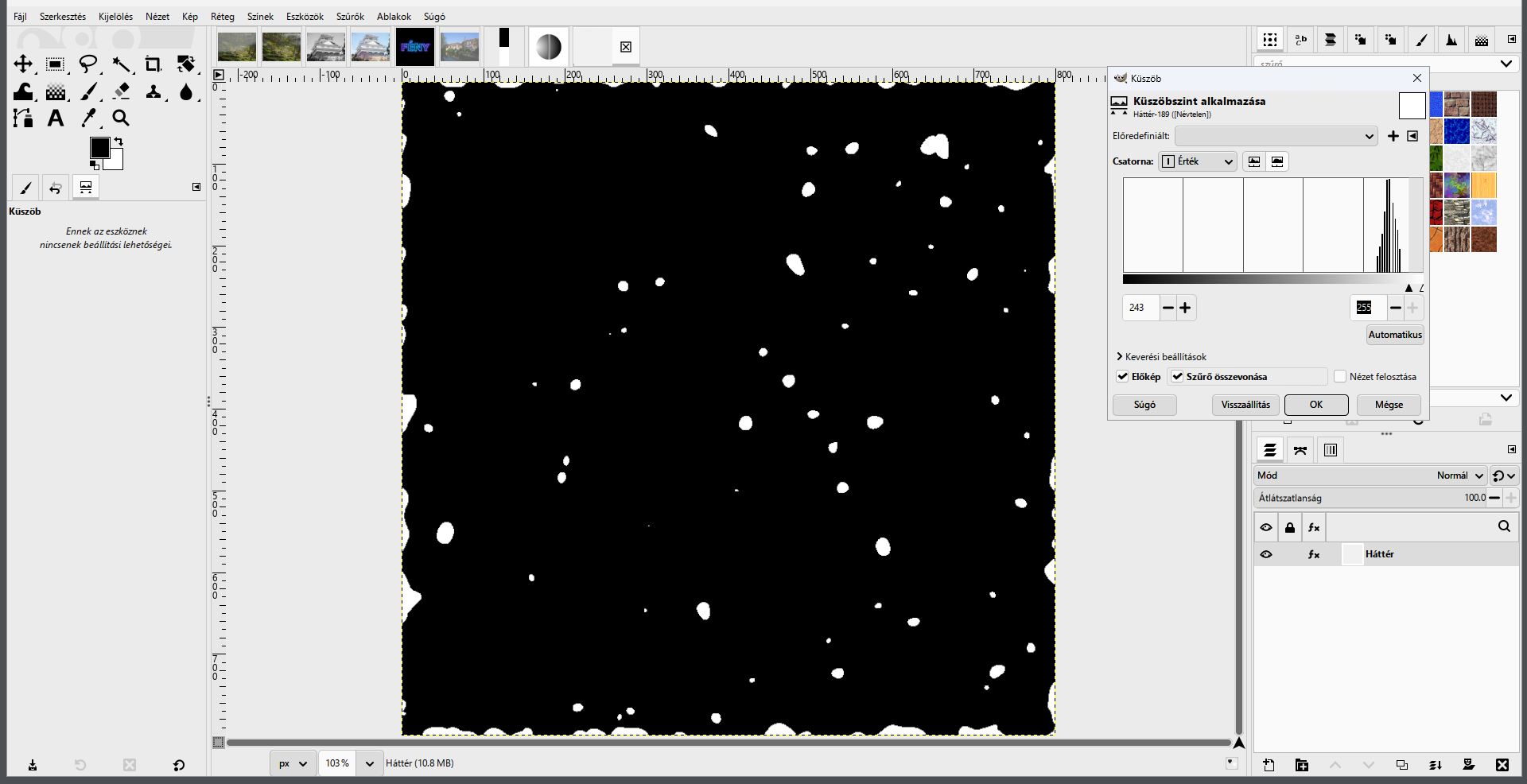
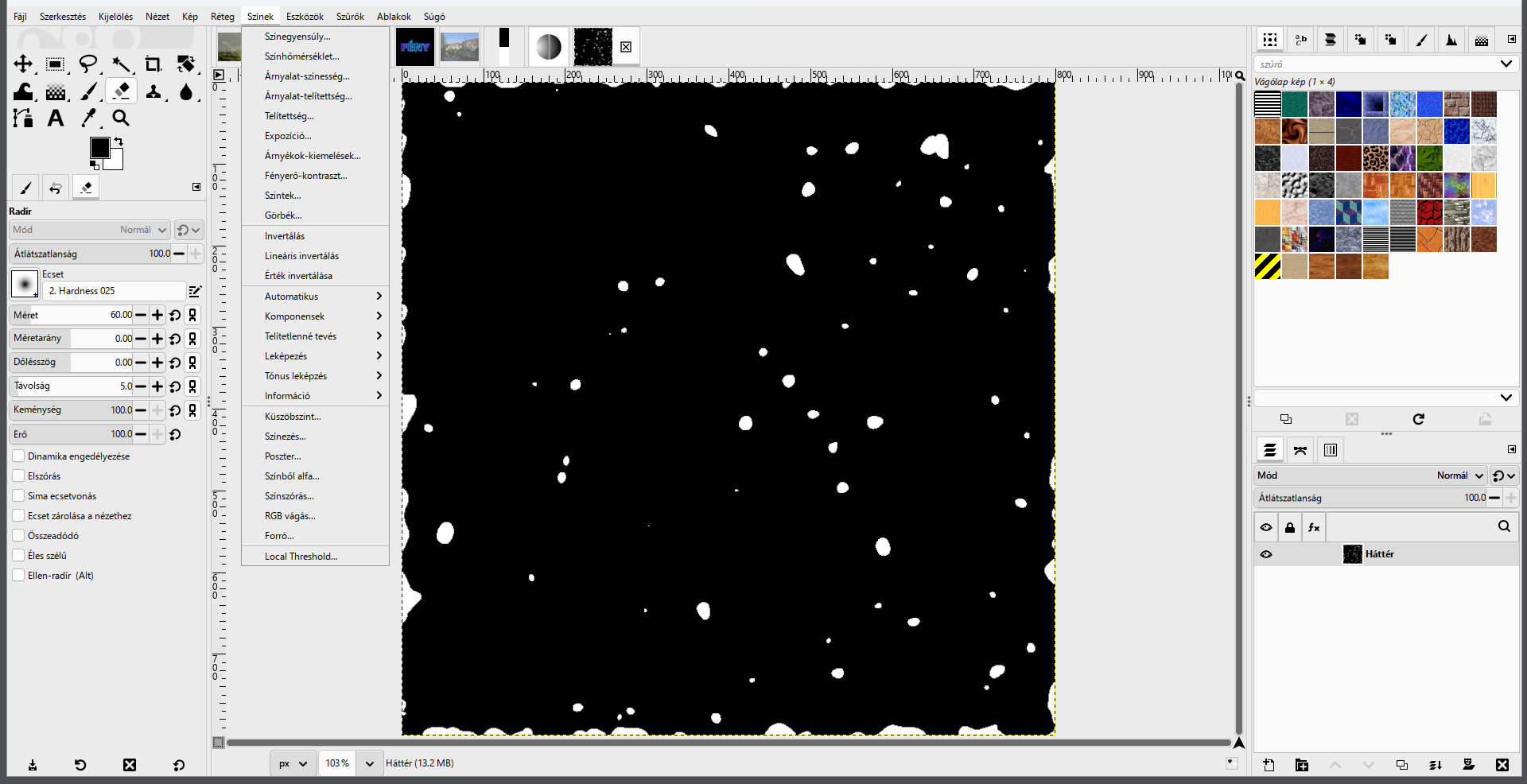
Színek › Küszöbszint…, a bal oldali érték 243. Kapcsold be a Szűrő összevonása jelölőt. Fekete alapon ritka fehér foltok maradnak. OK.
- Megfordítás:
Színek › Invertálás. Fehér alapon fekete foltok.
- Újra elmosás:
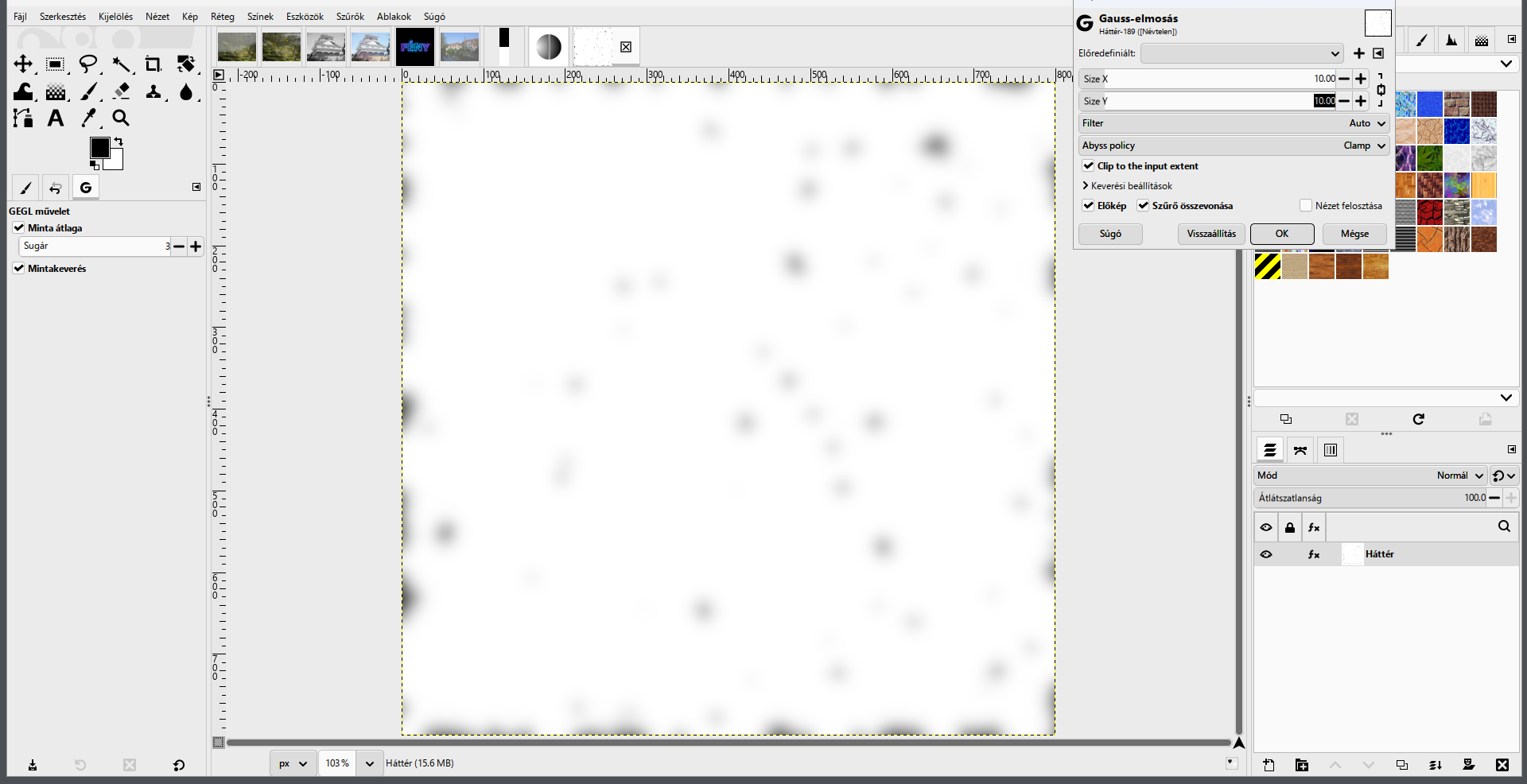
Szűrők › Elmosás › Gauss-elmosás…, ugyanúgy 10. OK.
- Kövérebb cseppek:
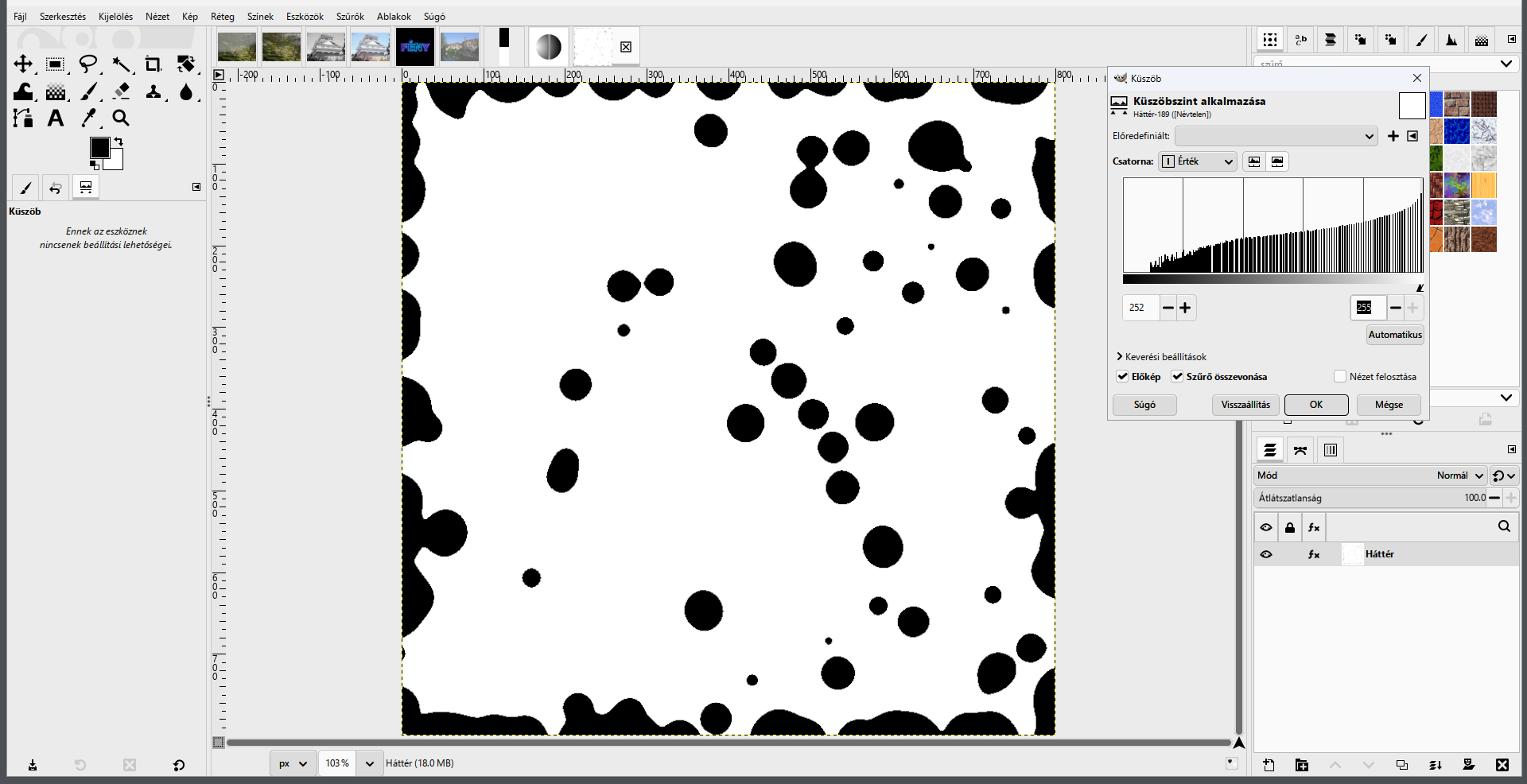
Színek › Küszöbszint…, most 252, Szűrő összevonása bekapcsolva. A foltok kerek, különböző méretű cseppekké híznak. OK.
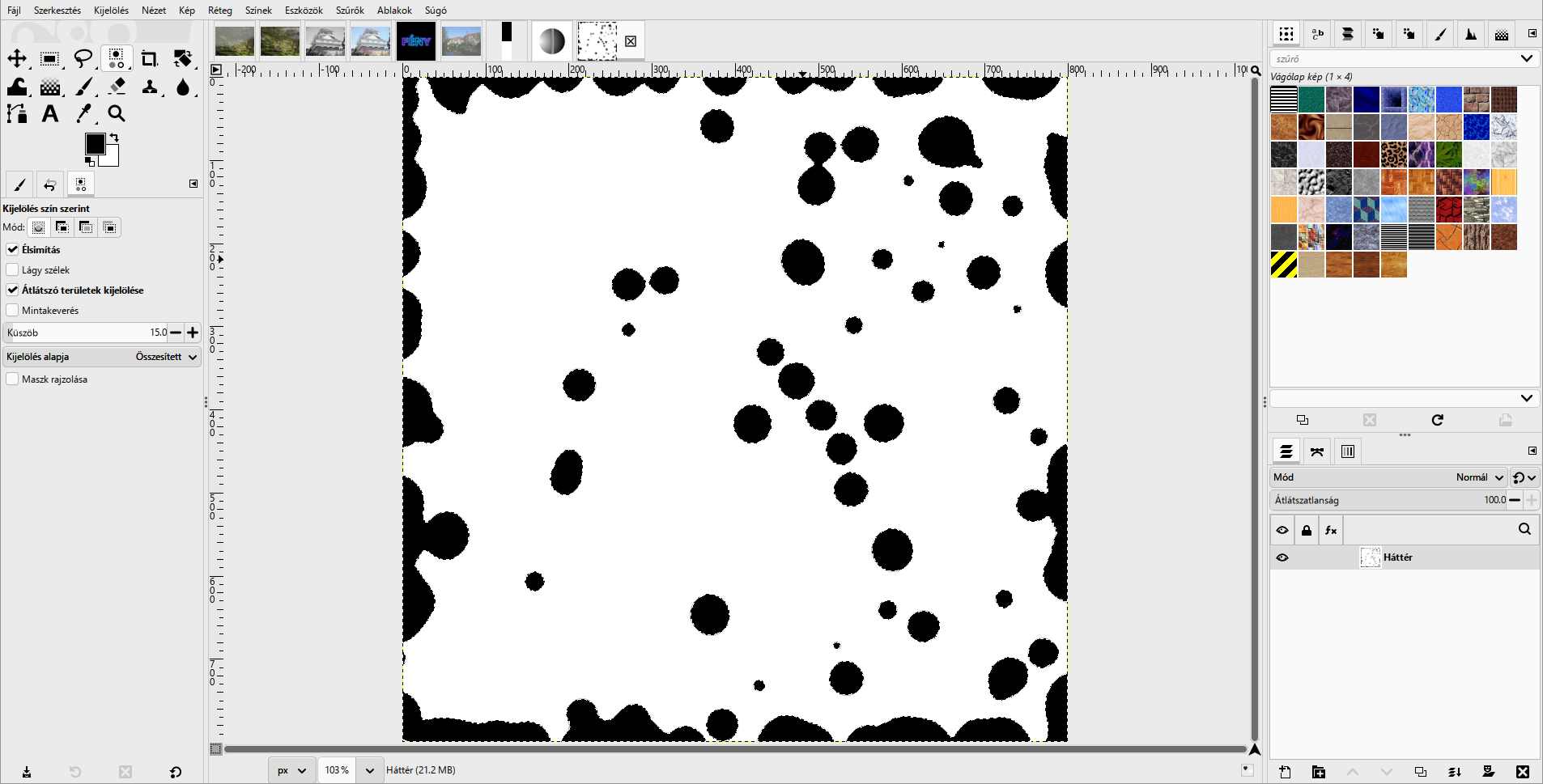
- A cseppek kijelölése: Kijelölés szín szerint (
Shift+O), kattints egy fekete cseppre. Az összes fekete terület kijelölődik.
- Világosszürke cseppek: az előtérszín legyen c8c8c8;
Szerkesztés › Kitöltés az előtérszínnel, majdKijelölés › Semmit.
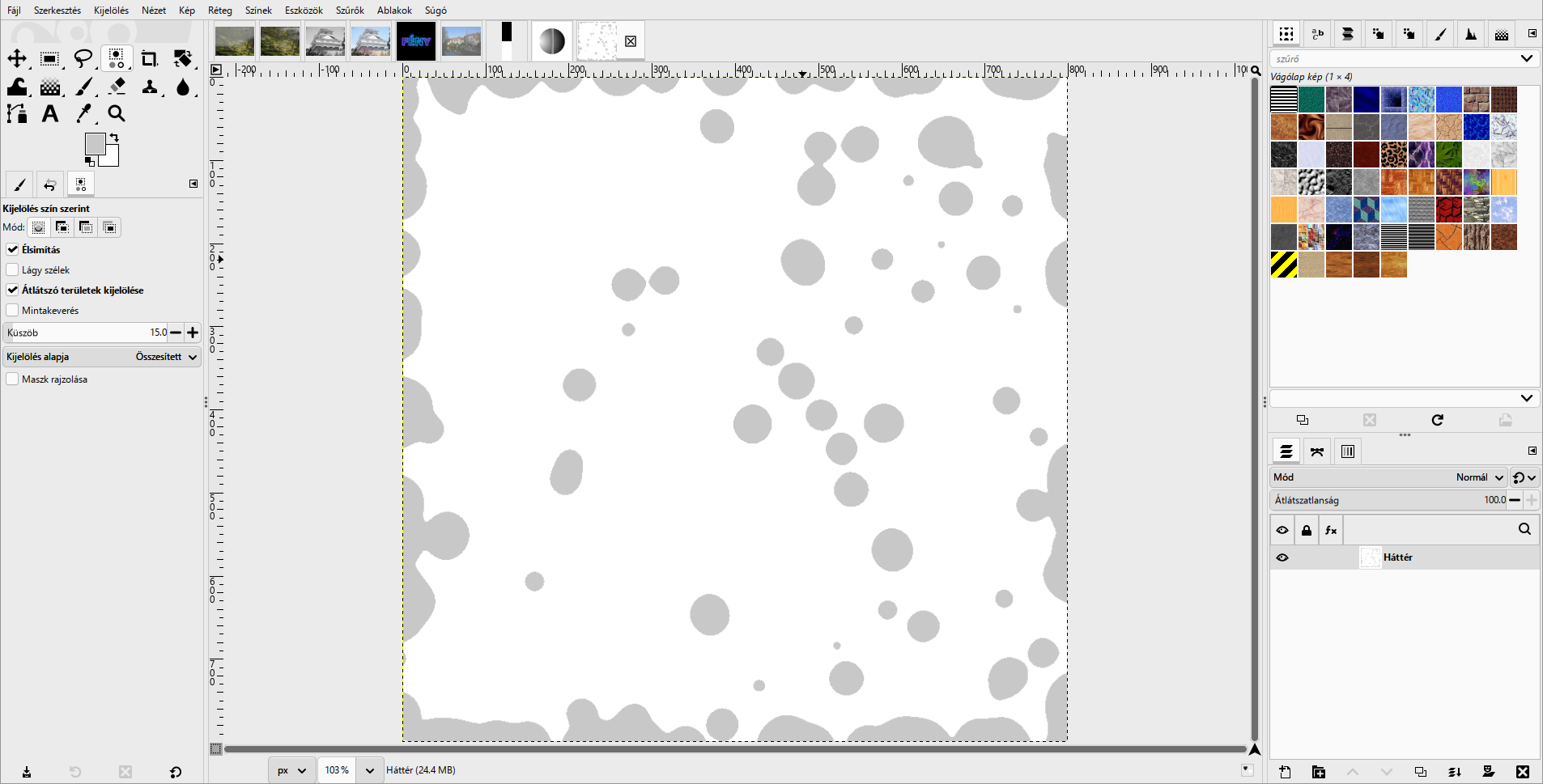
- Rétegcsere:
Réteg › Rétegek kétszerezése. Jelöld ki az eredeti Háttér réteget, és jobb gomb › Rétegek törlése. A megmaradt másolaton jobb gomb › Alfa-csatorna hozzáadása.
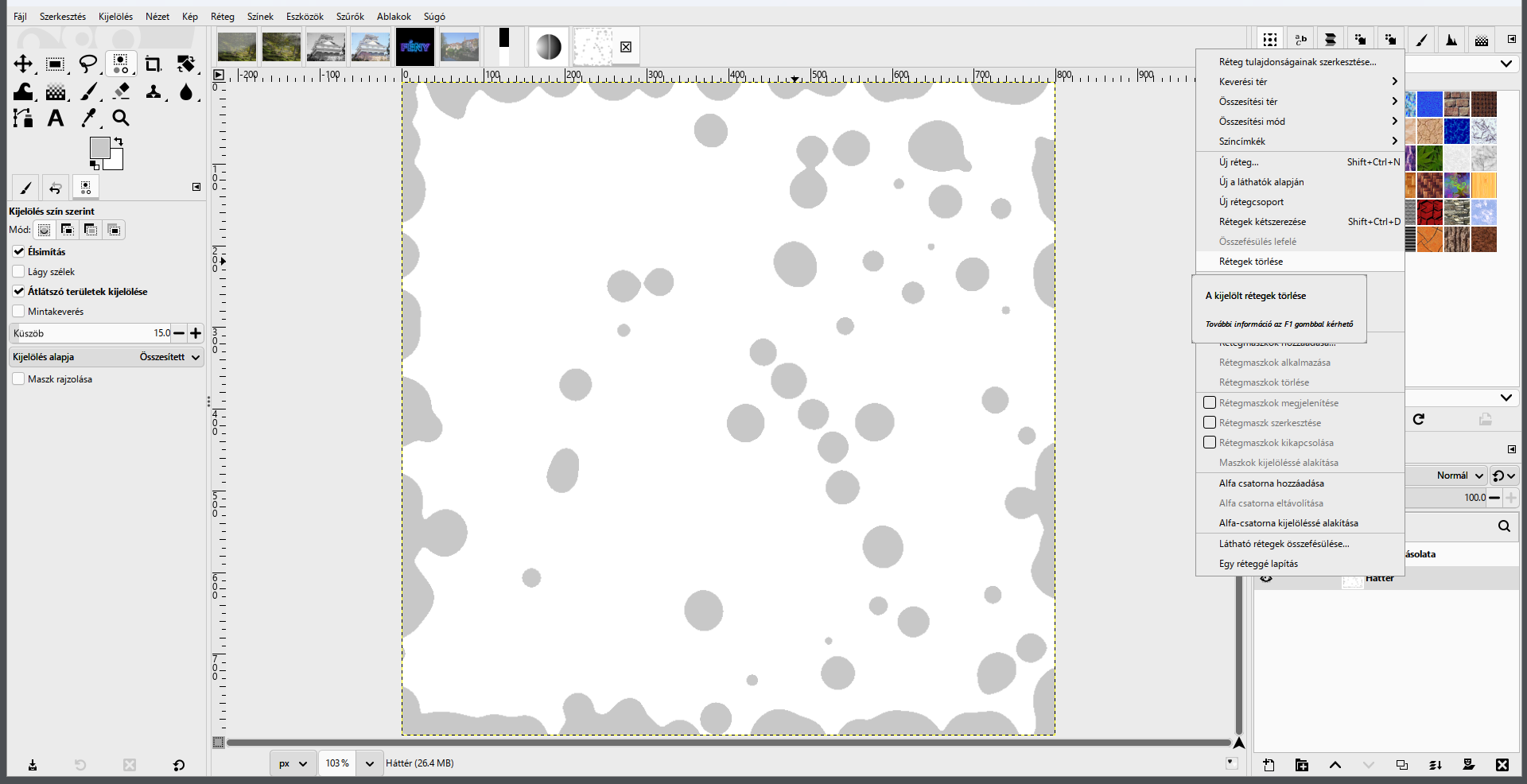
- Fehér alap:
Réteg › Új réteg…: Réteg neve: Fehér alap, Kitöltés ezzel: Fehér. OK, majdRéteg › Verem › Rétegek lejjebb helyezése.
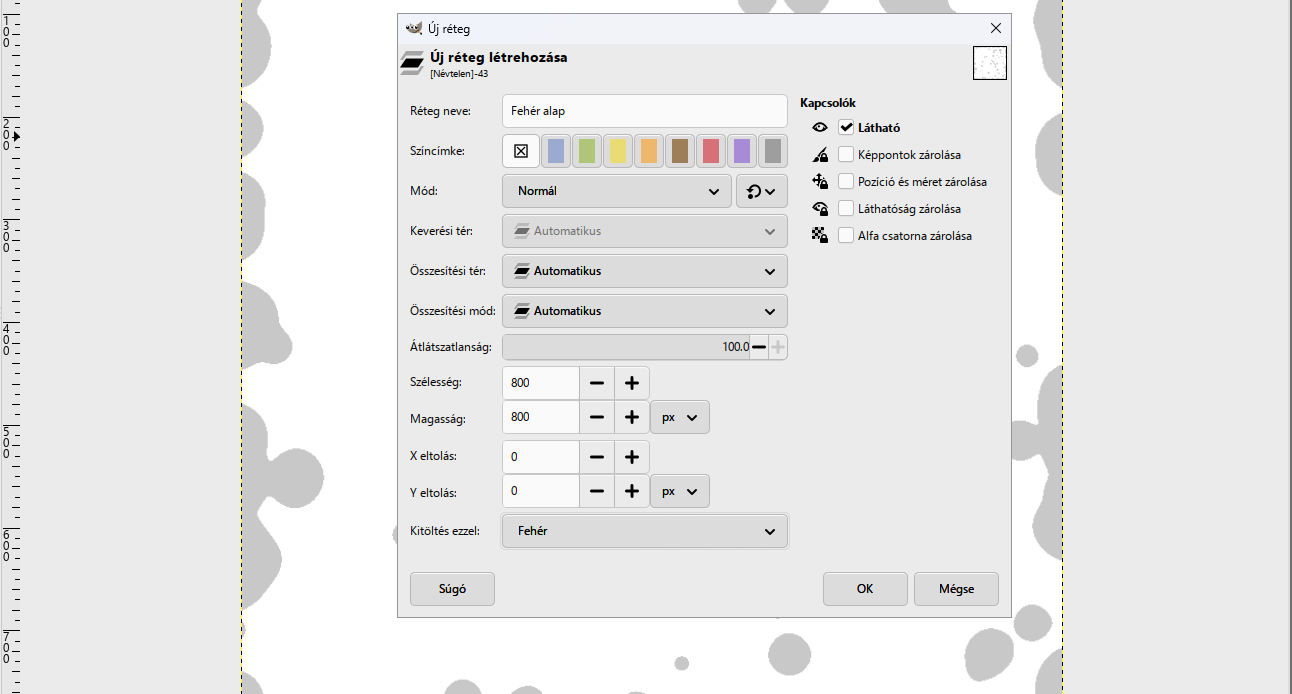
- A fehér kivágása: jelöld ki a cseppréteget. Kijelölés szín szerint, kattints a fehér háttérre, majd
Szerkesztés › Kivágás(Ctrl+X).
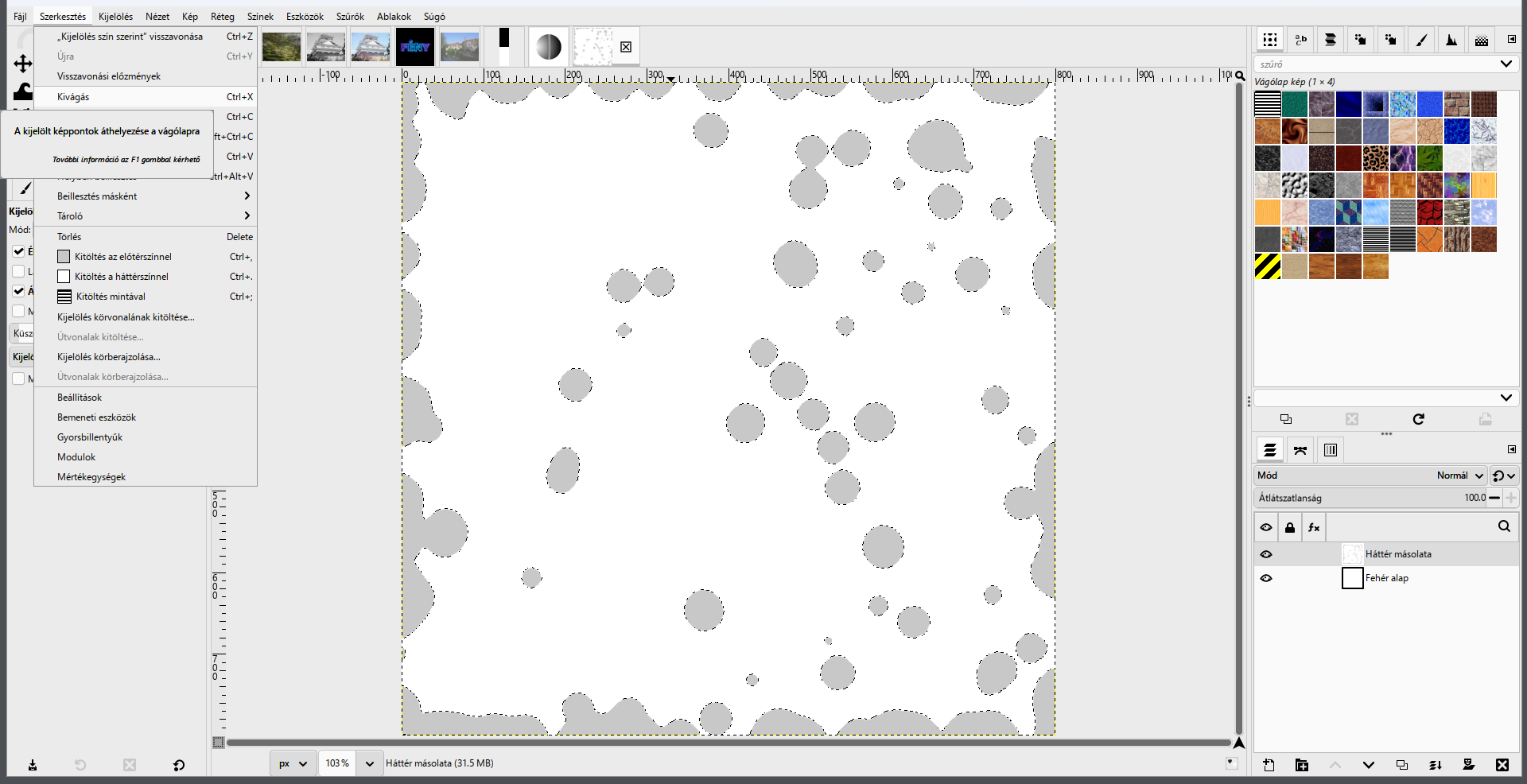
- Cseppek átlátszó alapon:
Kijelölés › Semmit. Ha a Fehér alap rétegnél kikapcsolod a szem ikont, látszik: csak a szürke cseppek maradtak.
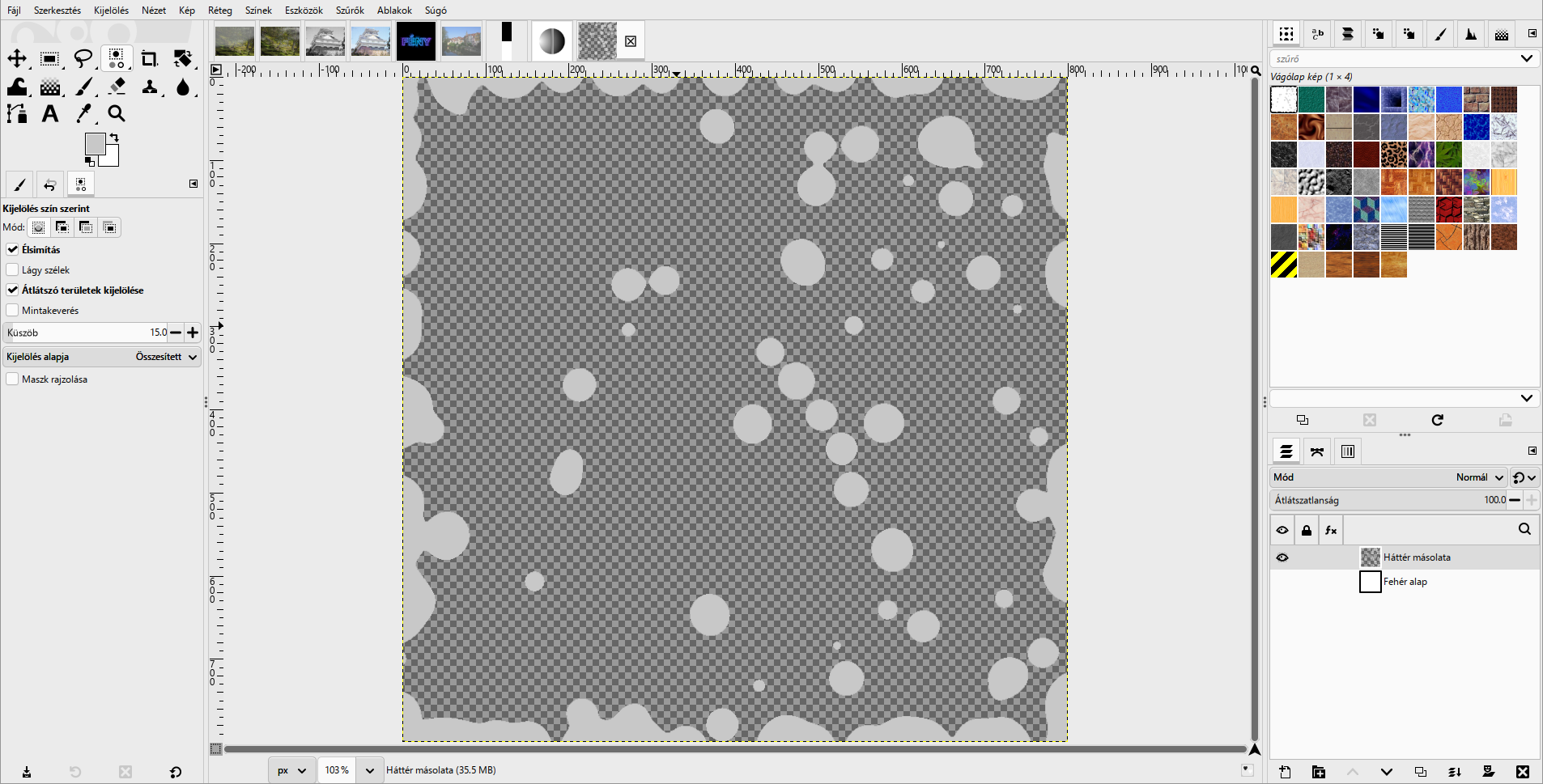
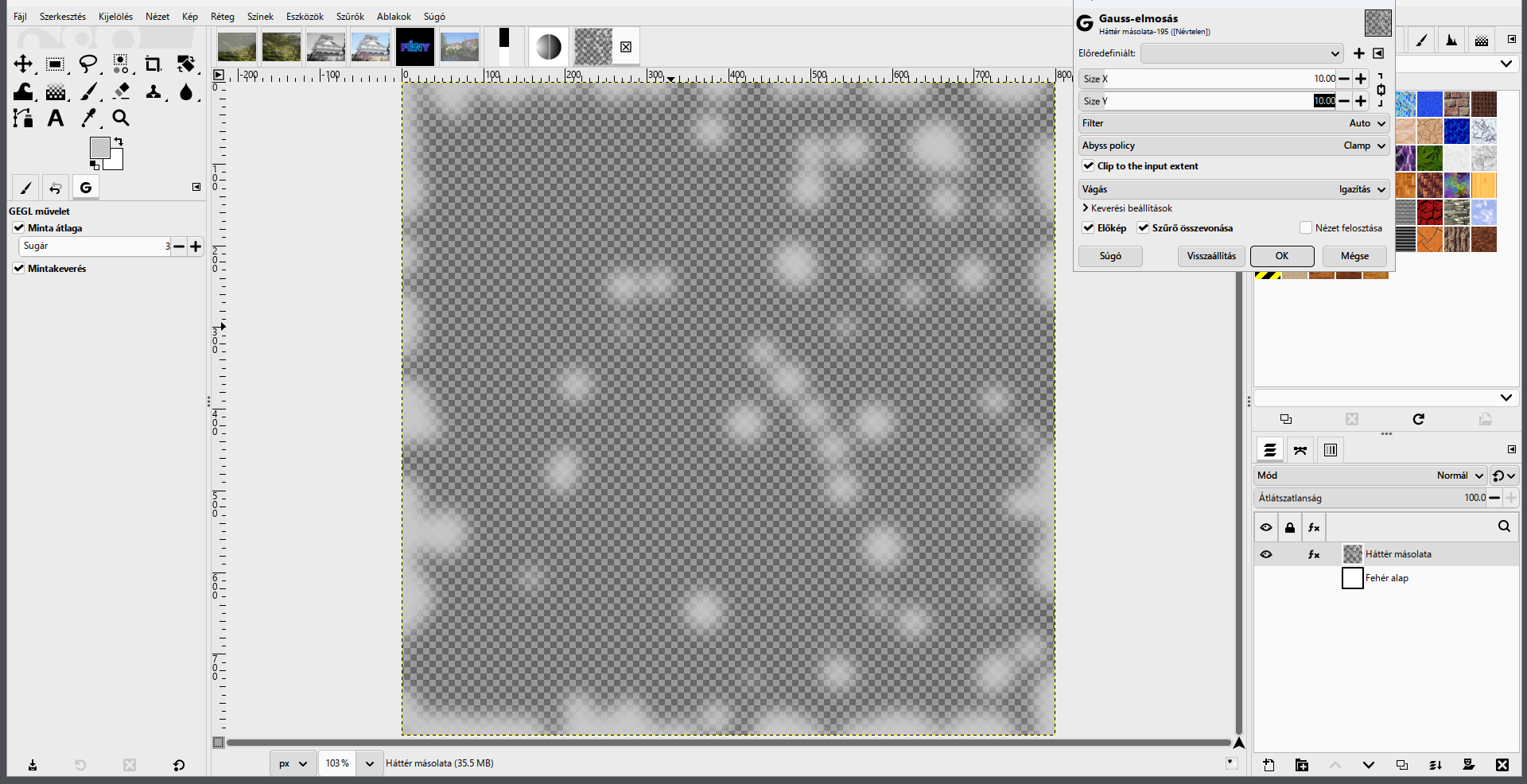
- Elmosás: a cseppréteg kijelölve,
Szűrők › Elmosás › Gauss-elmosás…, 10. OK.
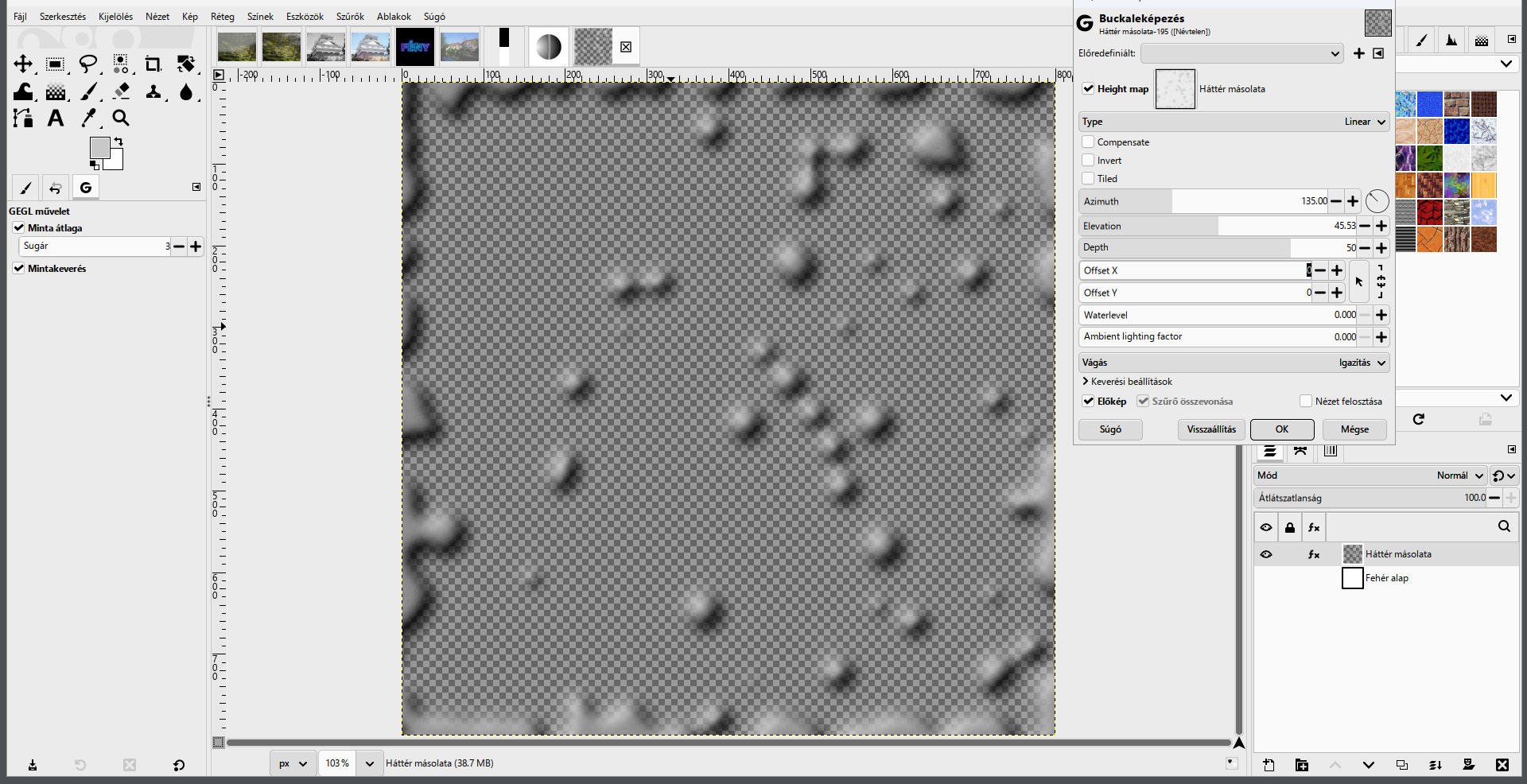
- Térhatás:
Szűrők › Leképezés › Buckaleképezés…. Height map: kattints a mezőre, és válaszd a cseppréteget (Háttér másolata),Enter. Type: Linear, a Compensate jelölőt kapcsold ki. Azimuth 135, Elevation 45,53, Depth 50. OK.
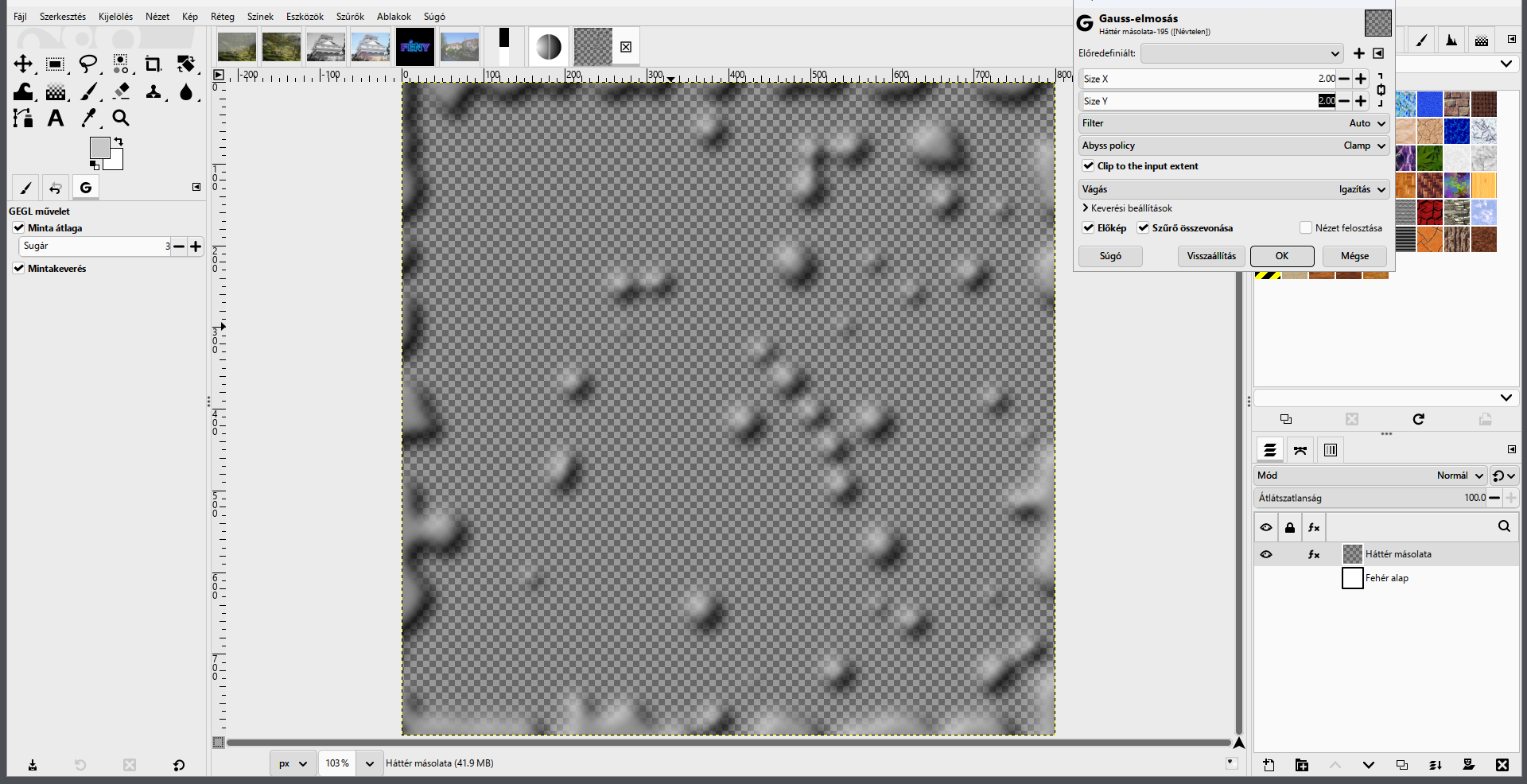
- Finomítás:
Szűrők › Elmosás › Gauss-elmosás…, 2. OK. Mentsd: vizcseppek-reteg.xcf.
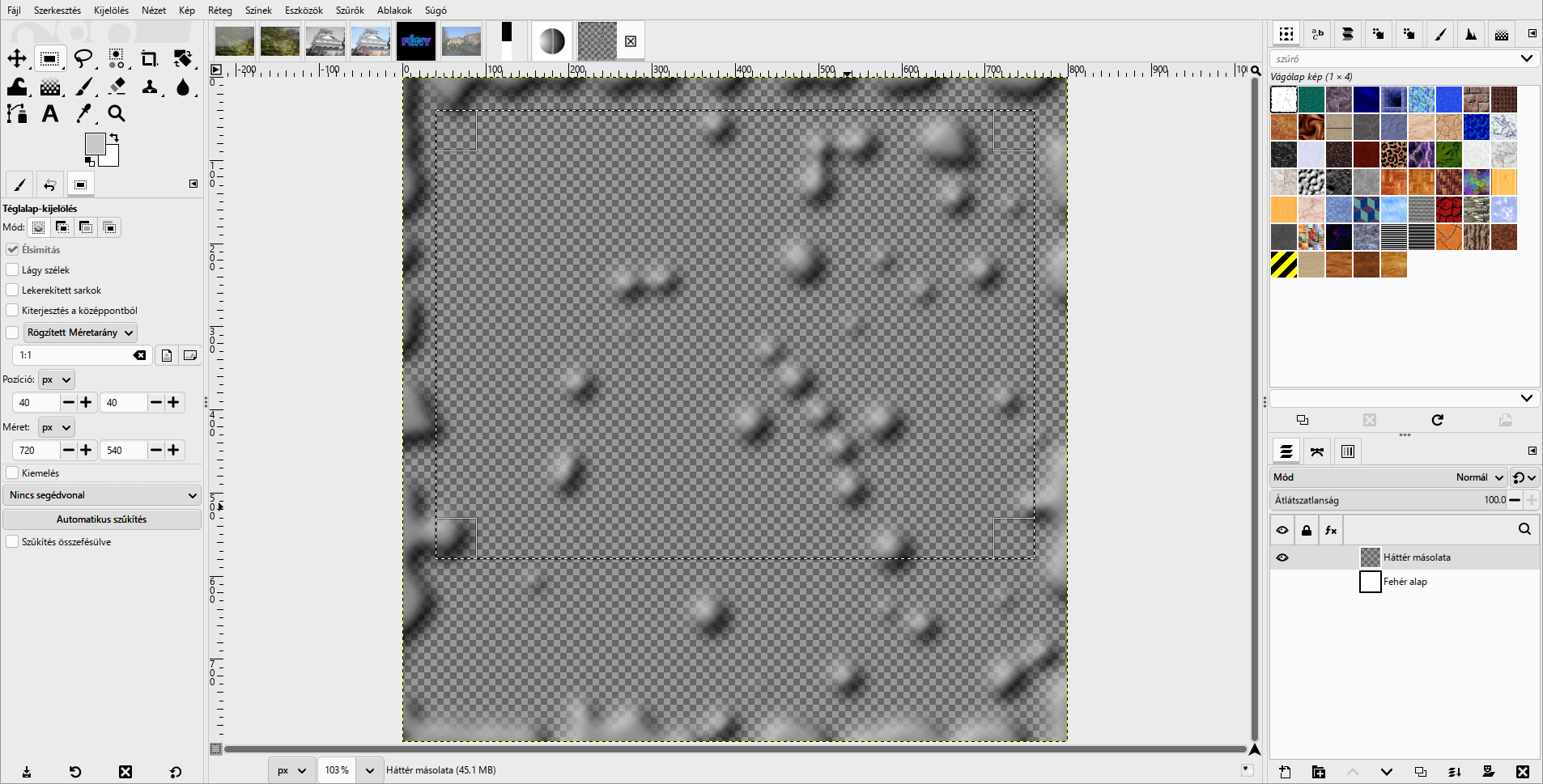
- Formára vágás: Téglalap-kijelölés: Pozíció 40, 40, Méret 720 × 540. A kép szélén csonka foltok vannak; ezek kimaradnak.
Szerkesztés › Másolás.
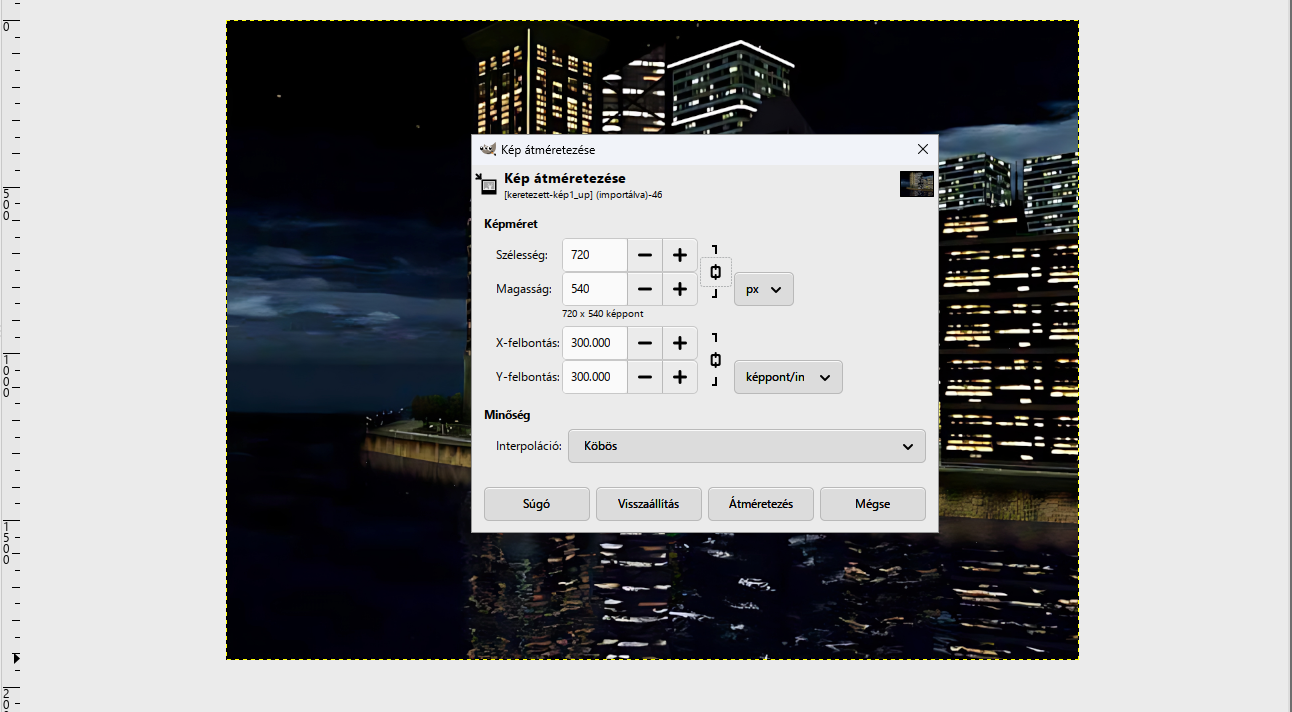
- A célkép: nyisd meg a keretezett-kép1_up.jpg képet, és
Kép › Kép átméretezése…: Szélesség 720 (a magasság 540). Átméretezés.
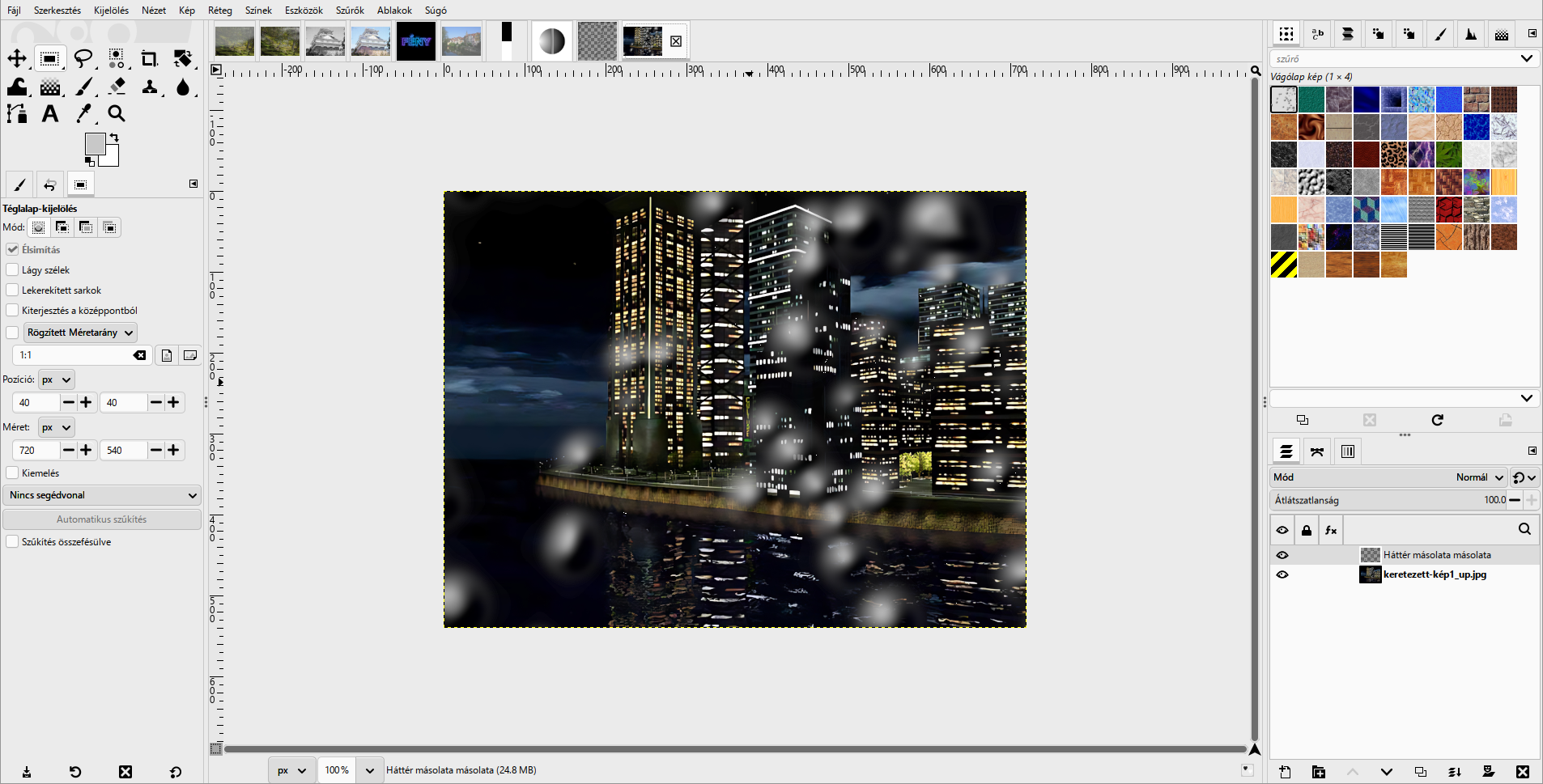
- Beillesztés:
Szerkesztés › Beillesztés másként › Beillesztés egyetlen rétegként. A cseppek szürke rétegként fedik a képet.
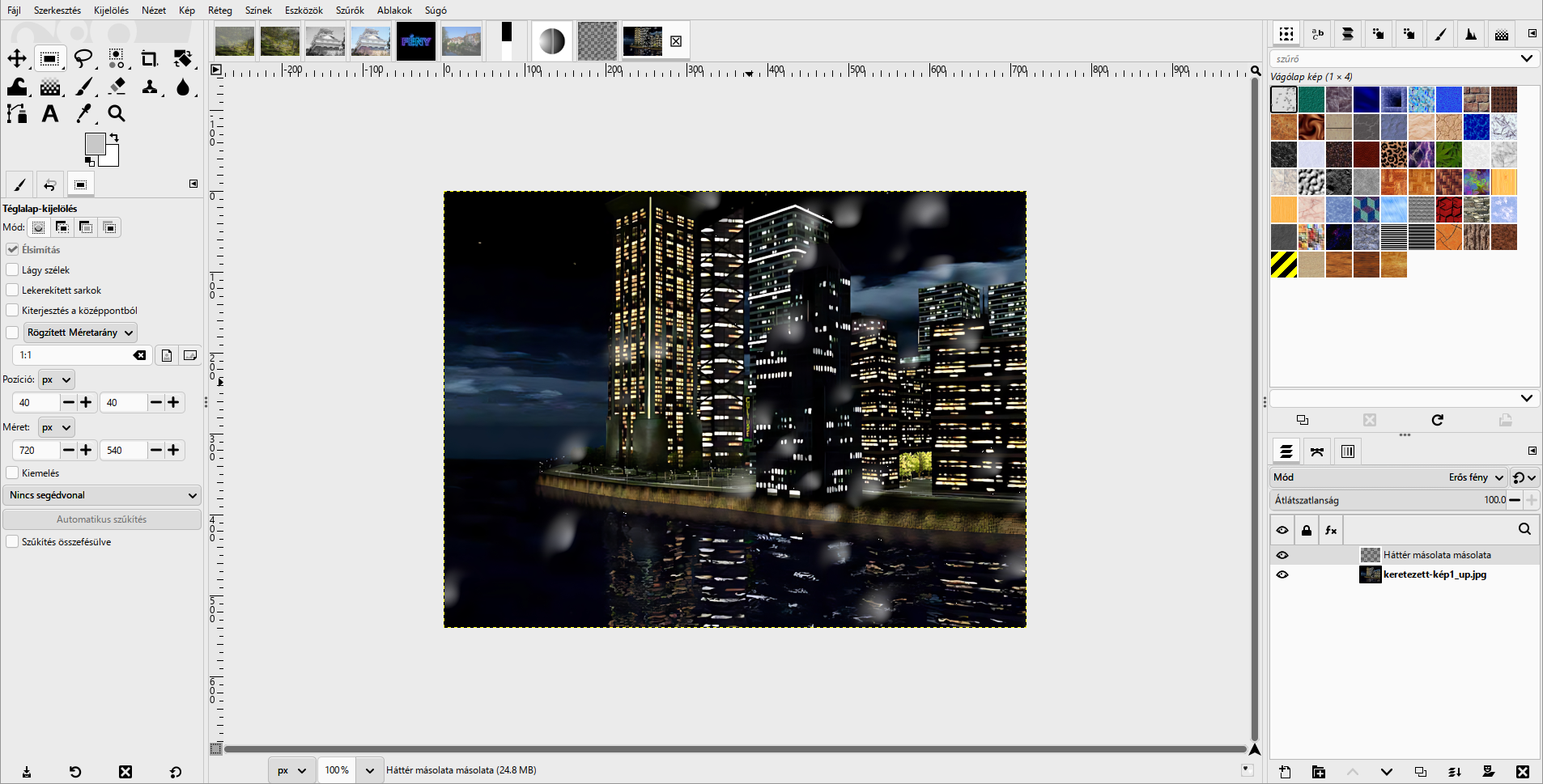
- Erős fény: a cseppréteg Mód listájában válaszd az Erős fény módot. A cseppek a városkép elé kerülnek, mint egy párás ablakon. Mentsd: vizcseppek.xcf.
Figyelj: a vágólap csak egy képet tart. Ha a beillesztésnél „Nincs beilleszthető képadat a vágólapon” jelenik meg, a 17. lépés óta más került a vágólapra. Válts vissza a cseppekre, és másold újra.
Mikor vagy kész? A cseppek kerekek és különböző méretűek; fent-balról világosak, lent-jobbról árnyékosak; a kép szélén nincs csonka folt; a városkép a cseppek között tisztán látszik.
Minta: a cseppréteg külön:
Mikor vagy kész?
A saját munkafájlod rétegei követhetők, a végeredményt ellenőrizted, és az exportot külön is megnyitottad.
A jelölést ez a böngésző jegyzi meg. Nem helyettesíti a beadást.