Gyakorlat · 15-4 · GIMP 3.2.6
Keretek gyorsmaszkkal
A feladat menete
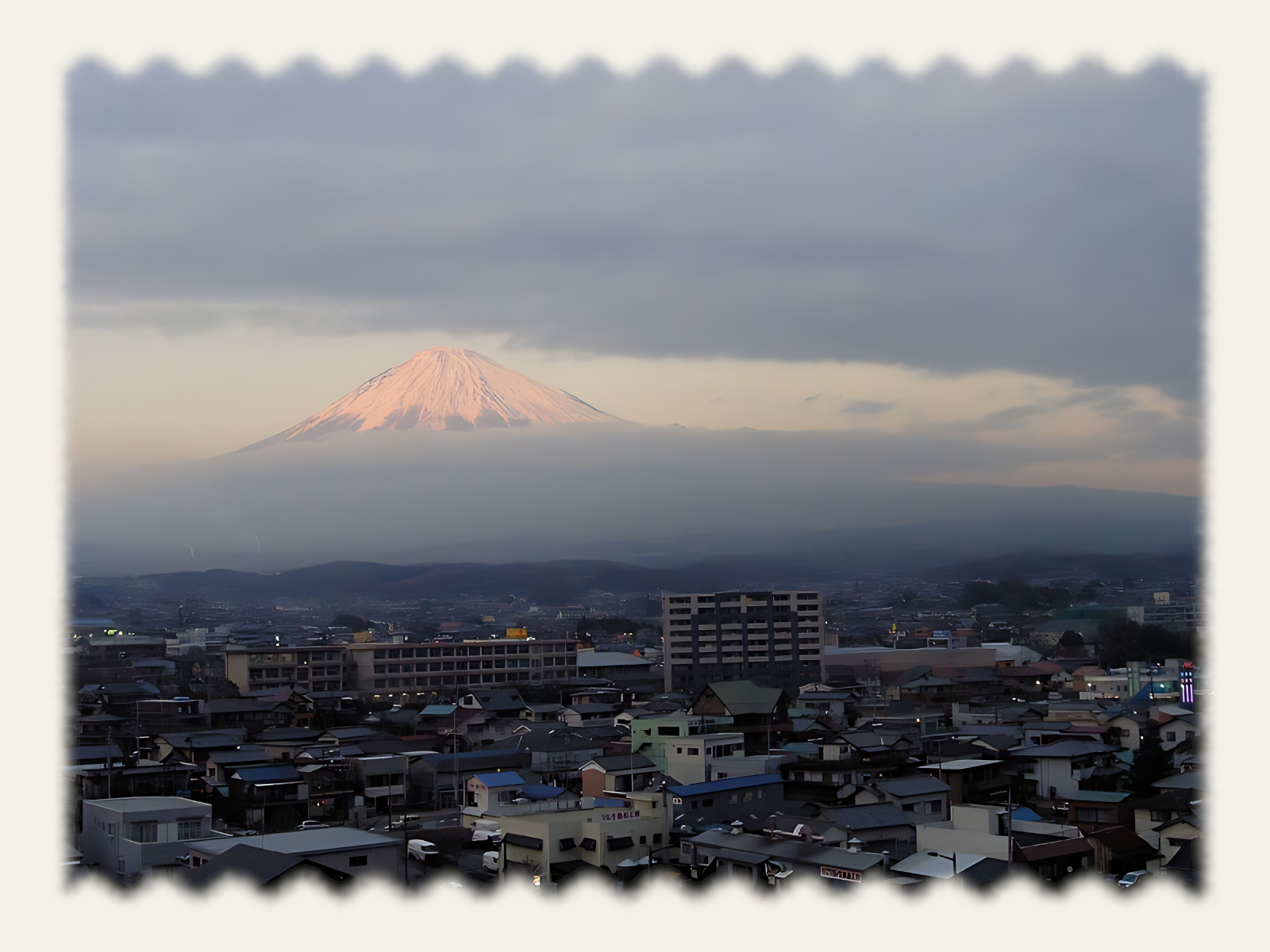
Mit készítesz? Egy fotónak hullámos, tépett szélű, papírszínű keretet adsz.
Mit tanulsz meg közben?
- a gyorsmaszkkal egy kijelölést képként szerkeszteni;
- szűrőkkel a kijelölés szélét alakítani;
- a kész kijelölést megfordítva keretet tölteni.
Mire jó ma? Fotókönyv, meghívó, közösségi kép: a díszes keret a kijelölés szélének szűrése, a fotóhoz közben nem nyúlsz.
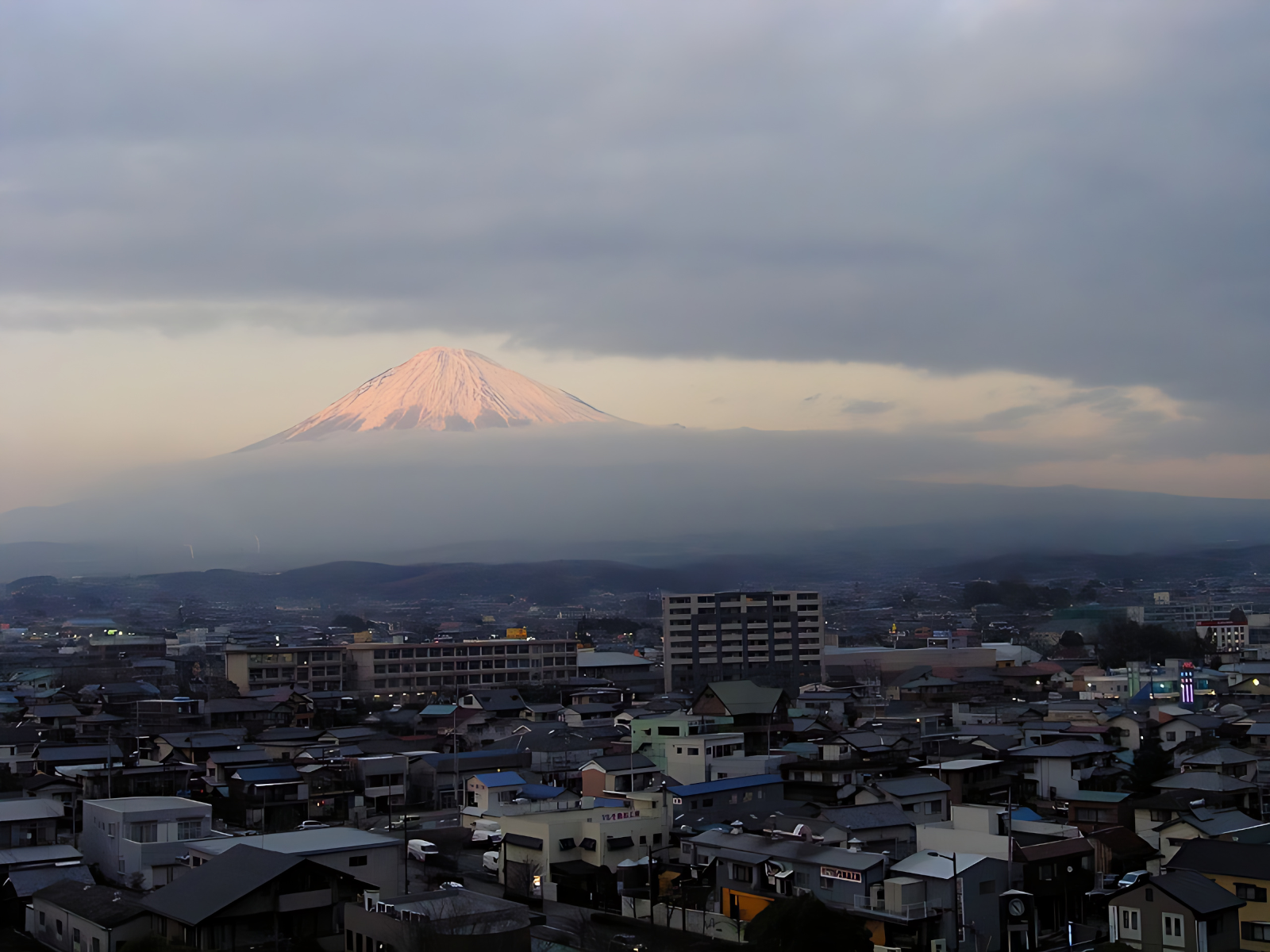
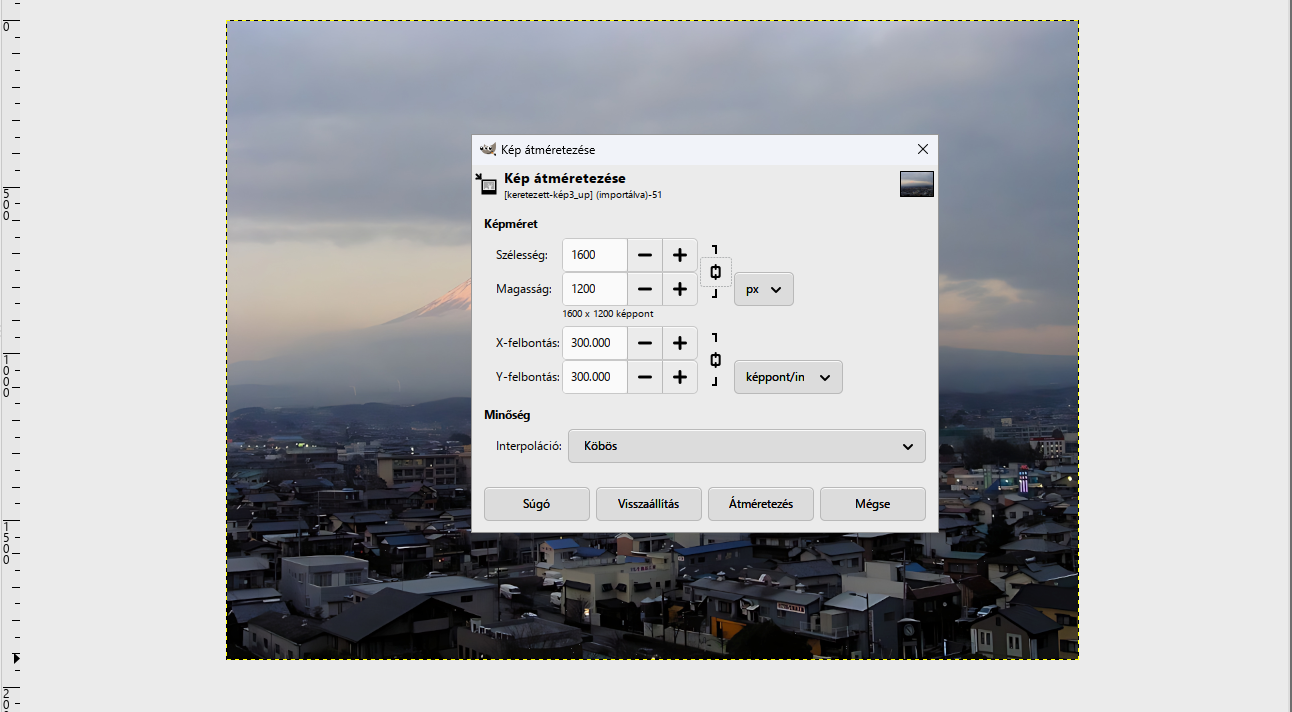
- A kép: nyisd meg a keretezett-kép3_up.jpg képet, és
Kép › Kép átméretezése…: Szélesség 1600 (a magasság 1200). Átméretezés.
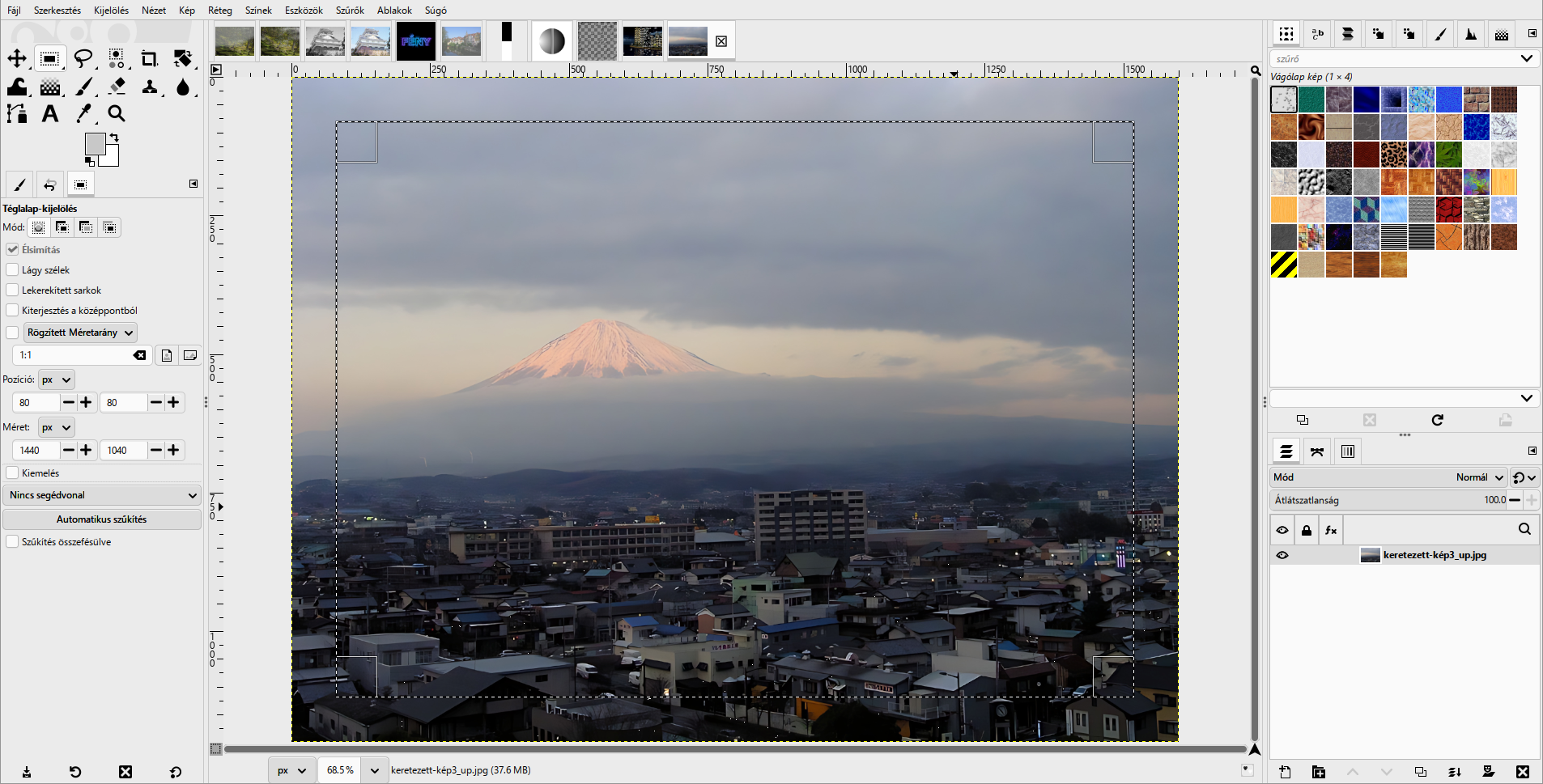
- A kép nagy része: Téglalap-kijelölés: Pozíció 80, 80, Méret 1440 × 1040.
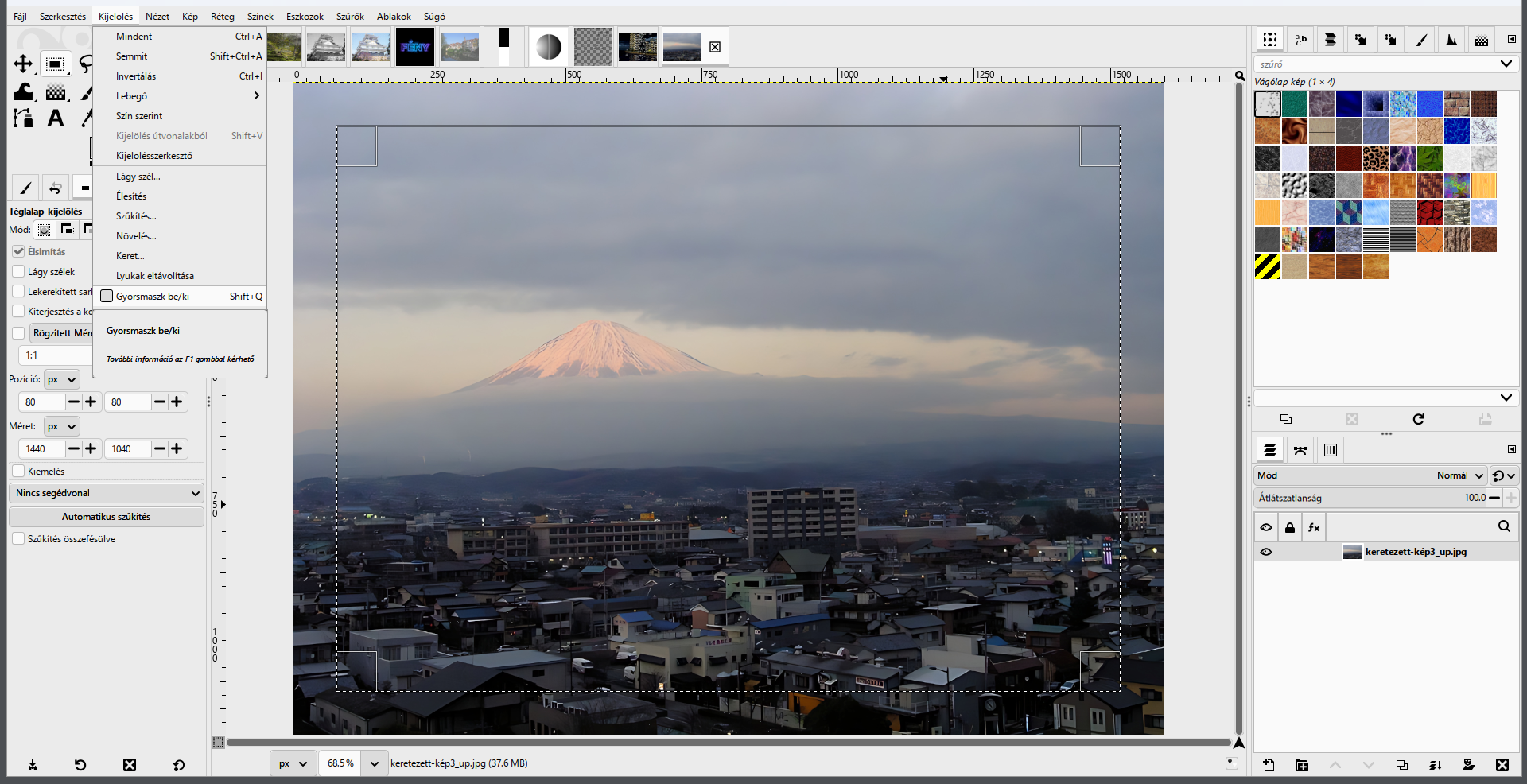
- Gyorsmaszk:
Kijelölés › Gyorsmaszk be/ki(Shift+Q).
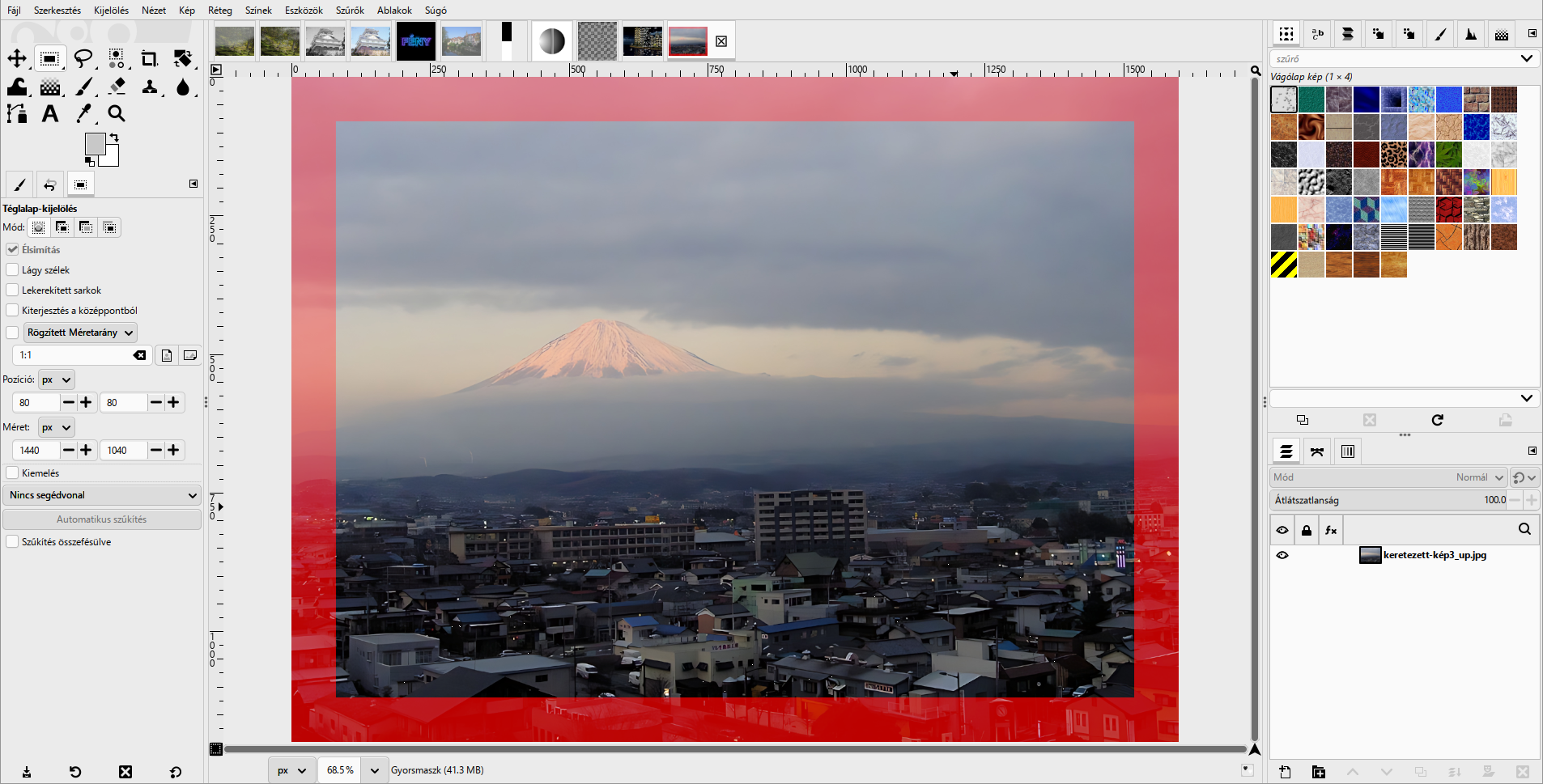
- A maszk képe: a nem kijelölt rész piros fátyollal fedett. Most a kijelölés egy szürkeárnyalatos kép, amelyre szűrők alkalmazhatók.
- Hullámos szél:
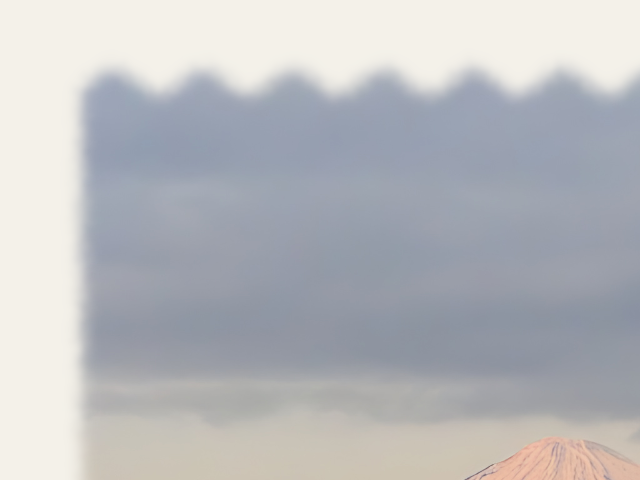
Szűrők › Torzítás › Fodrozódás…: Amplitude 12, Period 90, Wave type: Sine. OK. A felső és alsó szél hullámos lesz.
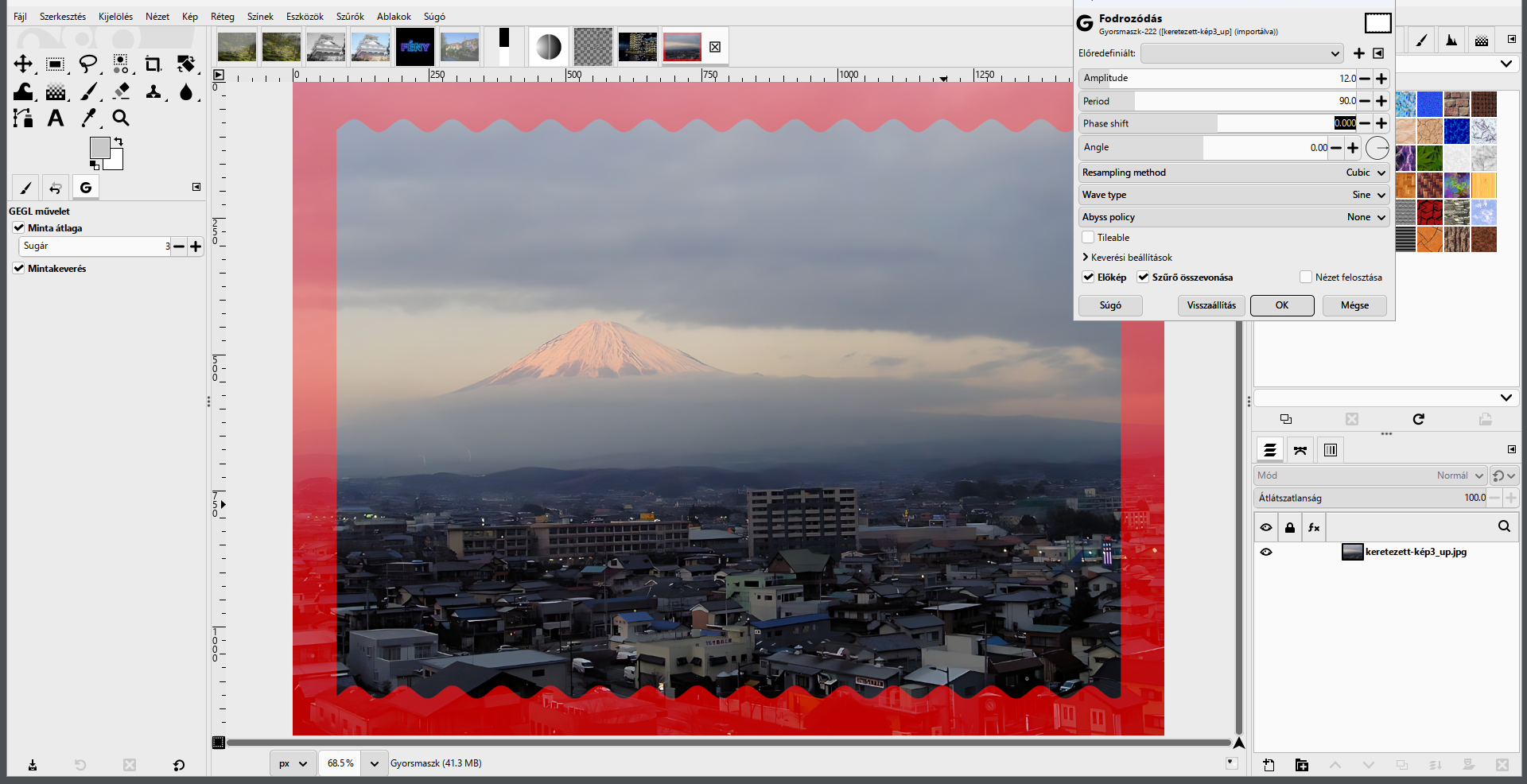
- Tépett szél:
Szűrők › Zaj › Szórás…: Horizontal és Vertical 30. OK.
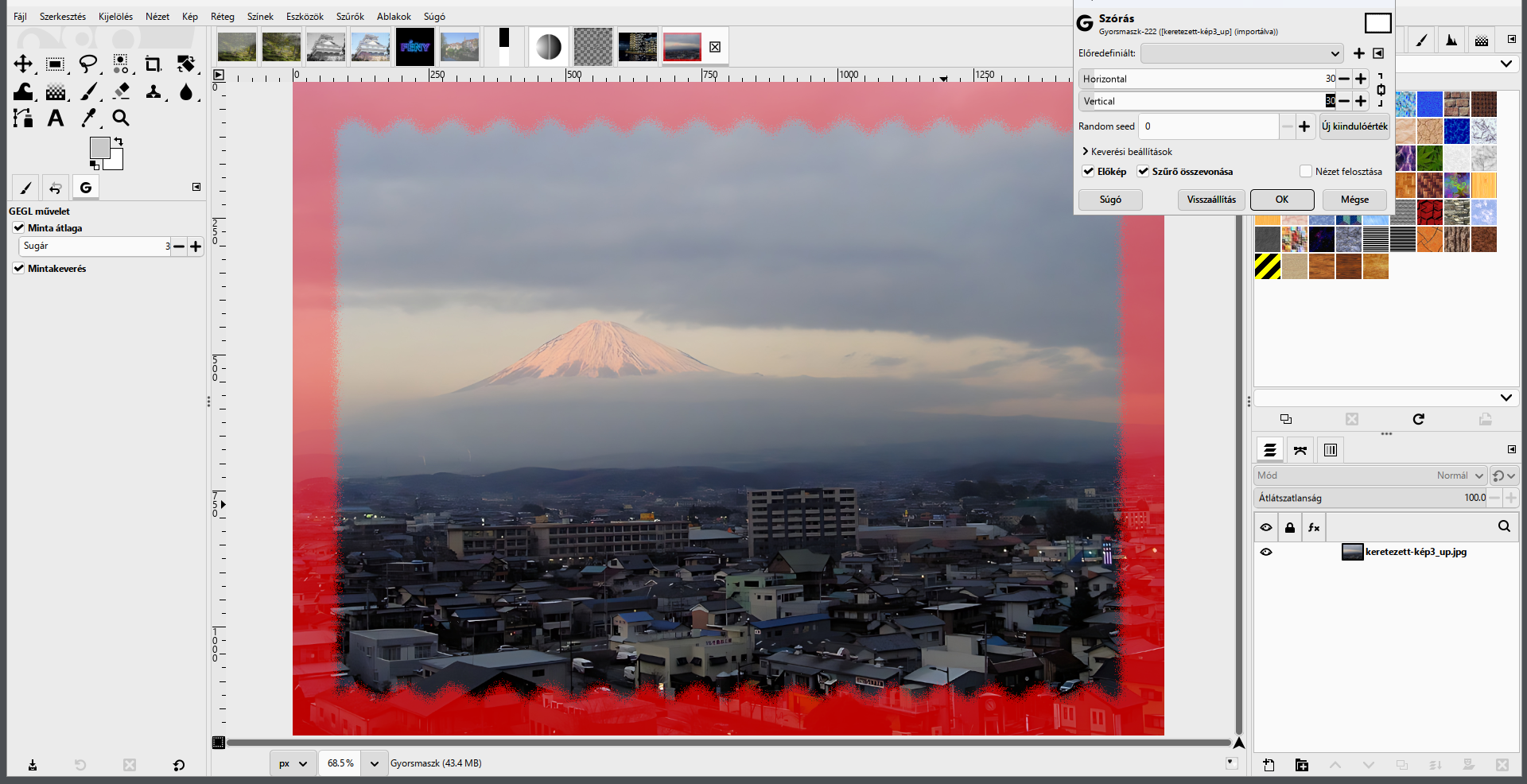
- Puhítás:
Szűrők › Elmosás › Gauss-elmosás…, 4. OK.
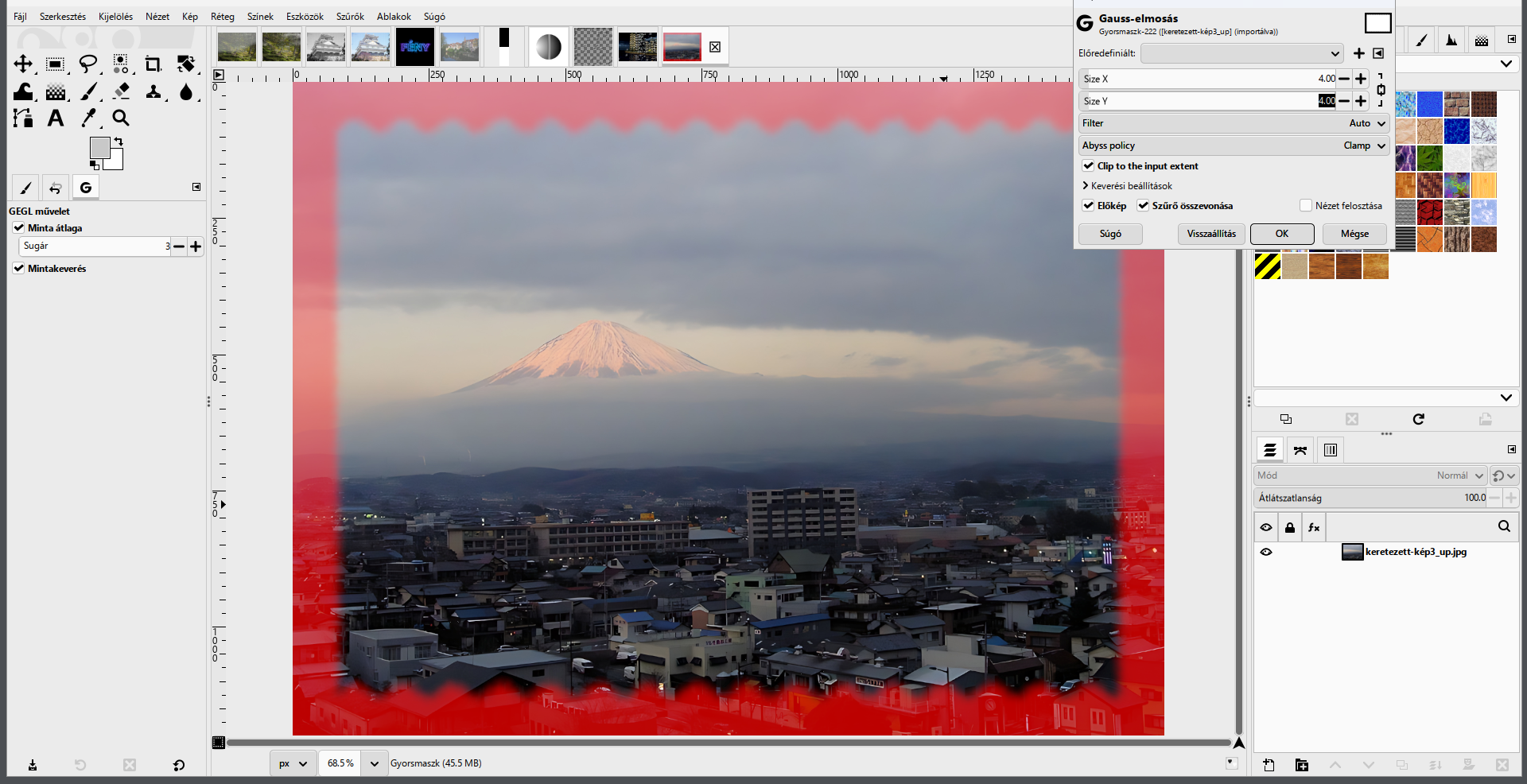
- Vissza kijelölésbe:
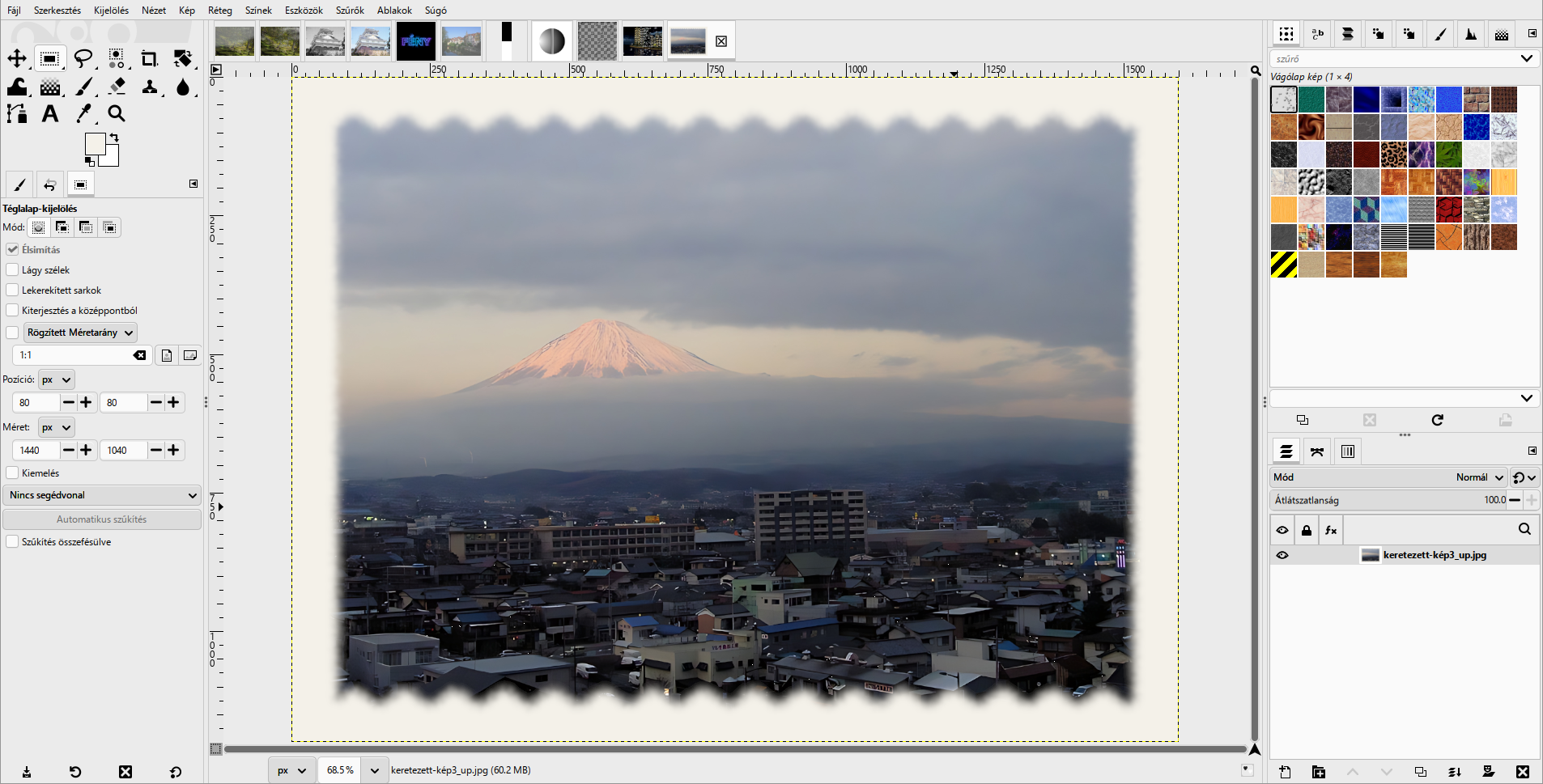
Shift+Q: a gyorsmaszk kijelöléssé alakul, hullámos, tépett szélekkel. AztánKijelölés › Invertálás(Ctrl+I): most a keret van kijelölve.
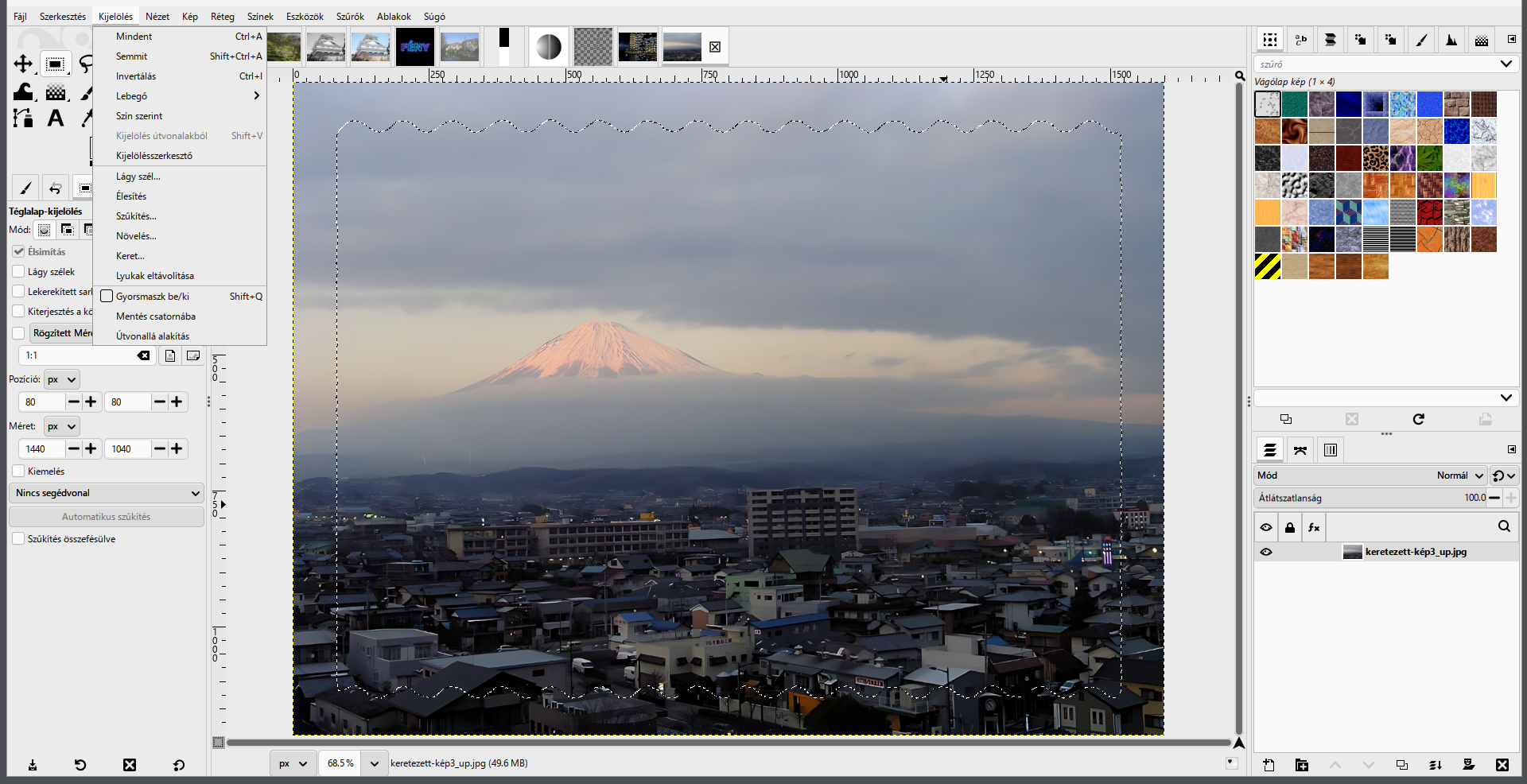
- A keret kitöltése: az előtérszín legyen f4f1e9 (törtfehér),
Szerkesztés › Kitöltés az előtérszínnel, majdKijelölés › Semmit. Mentsd: keret-gyorsmaszk.xcf.
Tipp: rajzolj is a maszkra. Gyorsmaszk módban az ecset is a kijelölést festi: fehérrel hozzáadsz, feketével elveszel belőle. Így saját díszt rajzolhatsz a keretre, és utána arra is tehetsz szűrőt. A keretet mintával is kitöltheted (
Szerkesztés › Kitöltés mintával).
Mikor vagy kész? A keret széle hullámos és tépett, a fotó közepe érintetlen; a keret egyenletes törtfehér; a sarkokban nincs éles téglalapcsúcs.
Mikor vagy kész?
A saját munkafájlod rétegei követhetők, a végeredményt ellenőrizted, és az exportot külön is megnyitottad.
A jelölést ez a böngésző jegyzi meg. Nem helyettesíti a beadást.