Gyakorlat · 03-4 · GIMP 3.2.6
Színkorrekció: fehéregyensúly
A feladat menete
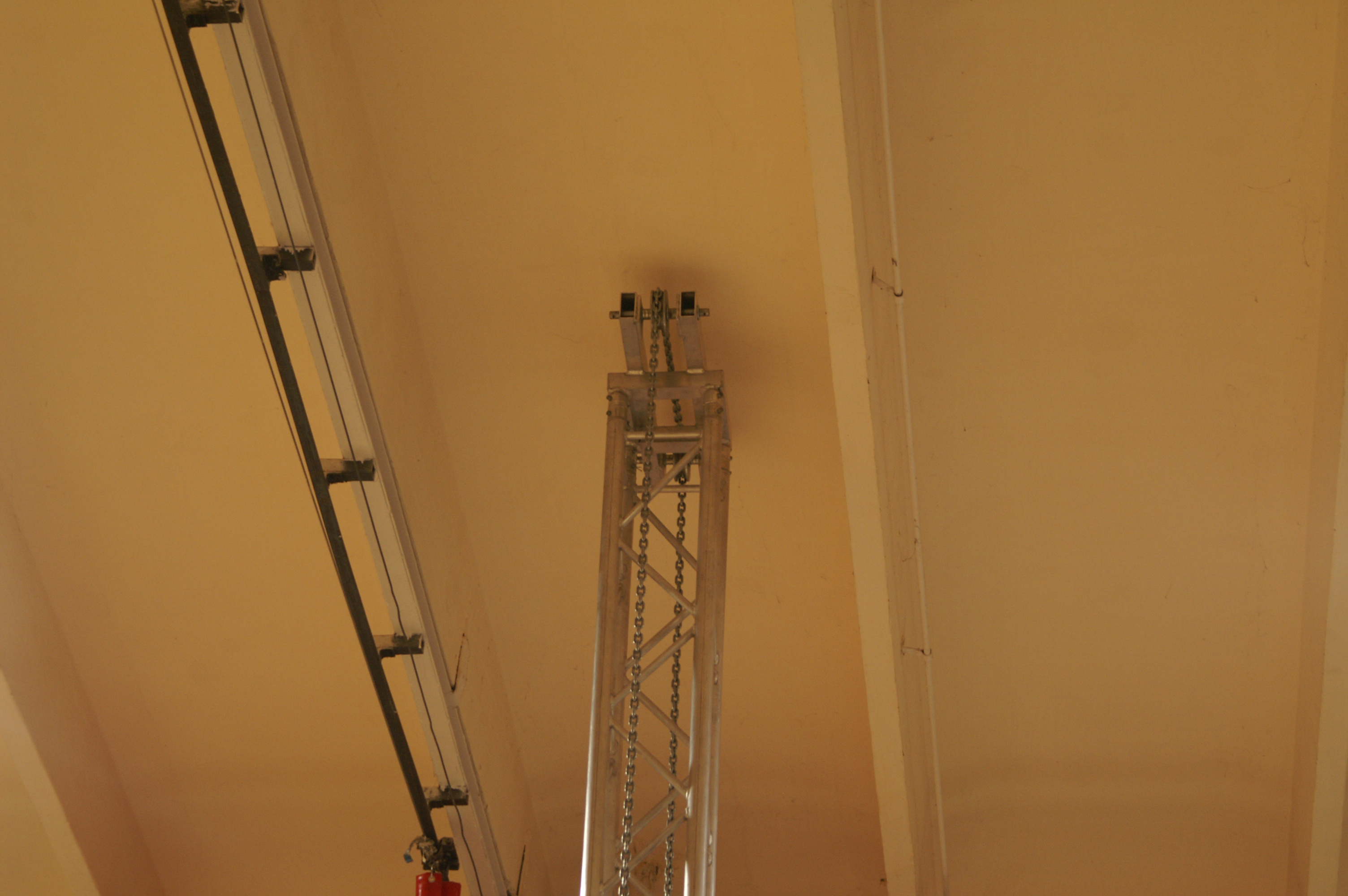
Mit készítesz? Egy izzólámpás teremben készült fotót — egy fehér mennyezetet alumínium traverzzel — hozol vissza semlegesre. A fényképezőgép nappali fényre volt állítva, ezért az egész kép narancssárga.
Mit tanulsz meg közben?
- a színhibát mérni: pipettával egy olyan tárgyon, amelyről tudod, hogy semleges;
- az RGB-hisztogramon felismerni a szétcsúszott csatornákat;
- három módszert: Szintek fehérpont-pipettával, Színhőmérséklet, Automatikus fehéregyensúly + Színegyensúly;
- felismerni, mikor nem javítható a színhiba;
- megkülönböztetni a színkorrekciót a Színezéstől, amely hangulatot ad, nem javít.
A színkorrekció akkor kell, ha a kép színvilága nem felel meg a valóságnak. Oka lehet gyenge minőségű fényképezőgép vagy szélsőséges fényviszony (például szürkület), leggyakrabban azonban a fehéregyensúly. A szemünk automatikusan alkalmazkodik: az izzó fényében is fehérnek látjuk a fehér falat. A fényképezőgép viszont csak akkor tudja ezt, ha jól van beállítva. Az izzó fénye kb. 2700–3200 K (kelvin) színhőmérsékletű, sárgás-narancsos; a nappali fény kb. 5500–6500 K. Ha a gép nappali fényre számol, izzófénynél minden narancssárga lesz.
A javítás elve: keresünk a képen egy tárgyat, amelyről tudjuk, hogy semleges (fehér, szürke vagy fekete), és a csatornákat úgy állítjuk, hogy ott a három érték egyforma legyen. Ezen a képen két ilyen tárgy van: a fehér mennyezet és az alumínium traverz. Ahol nincs ilyen tárgy — például egy tengeri naplementén —, ott a „helyes” színt nem lehet megmérni, csak ízlés szerint választani.
A) A hiba mérése
- Nyisd meg:
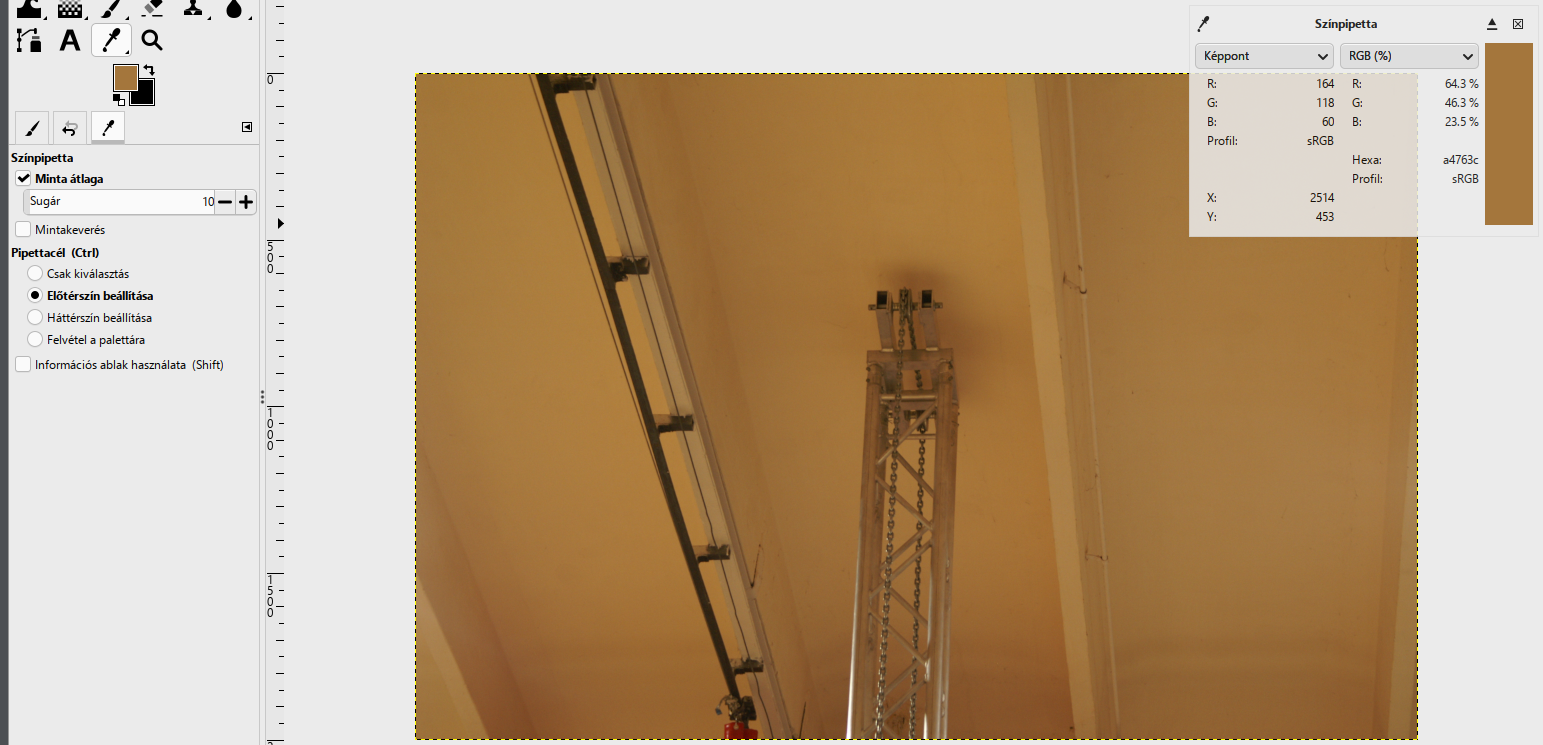
feheregyensuly-traverz.jpg. Válaszd a Színpipettát (O), az eszközbeállításokban kapcsold be a Minta átlaga jelölőt, Sugár: 10 — így a pipetta nem egyetlen, esetleg zajos képpontot mér. Tartsd lenyomva aShift-et, és kattints a mennyezet egy világos pontjára: az információs ablakban R 164, G 118, B 60. Egy fehér falnál a háromnak egyformának kellene lennie; itt a vörös csaknem háromszorosa a kéknek.
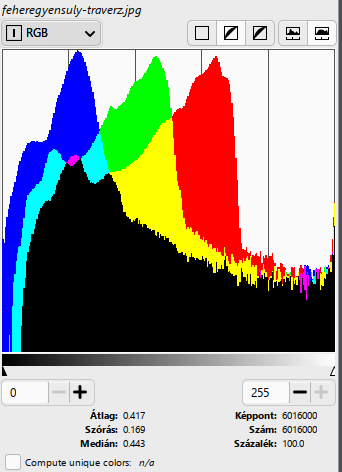
- RGB-hisztogram. A Hisztogram dokk csatornaválasztójában válaszd az RGB nézetet: a három csatorna egymásra rajzolódik. A kék csúcs balra, a zöld középre, a vörös jobbra csúszott — ugyanaz a mennyezet a három csatornán háromféle világosságú. Egy semleges témájú képen a három görbe nagyjából fedné egymást.
B) Első módszer: Szintek, fehérpont-pipettával
-
Kettőzd meg a réteget (
Shift+Ctrl+D) — az eredeti maradjon alul összehasonlításnak.Színek › Szintek…, majd az eszközbeállításokban állítsd a pipetta Sugarát 10-re. Az ablak alján, a Minden csatorna sorban három pipetta van: fekete, szürke és fehér pont. Válaszd a jobb szélsőt (fehérpont), és kattints a mennyezet legvilágosabb, de nem kiégett részére (a kép bal felén, a sín mellett).A GIMP csatornánként úgy állítja be a fehér pontot, hogy a kattintott szín fehér legyen. A Csatorna: Kék nézetben látszik, mekkora a beavatkozás: a kék fehér pontja 64-re került, vagyis a kék csatornát kb. négyszeresére nyújtja.
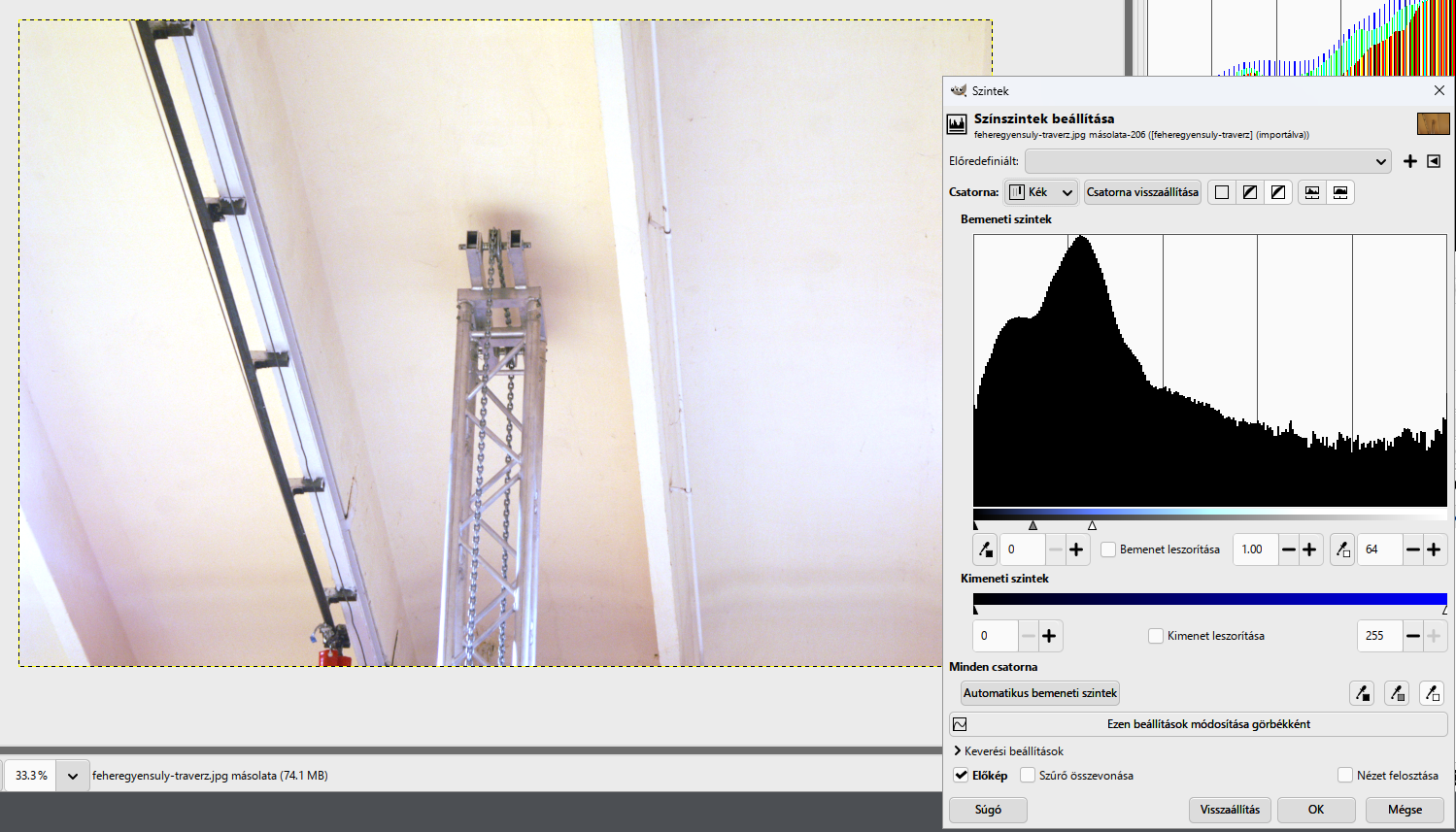
Figyelj: melyik pipetta? A középső (szürkepont) pipetta középszürke tárgyhoz való. Ha azzal kattintasz a fehér mennyezetre, a GIMP azt hiszi, hogy a mennyezet középszürke, és az egész képet sötétkékre húzza. A fehérpont-pipettánál pedig ne a legvilágosabb, kiégett foltra kattints: ahol a vörös csatorna már 255-ön áll, ott a mért szín hamis, és a kép túl erősen világosodik.
- OK, majd ellenőrizd a pipettával (
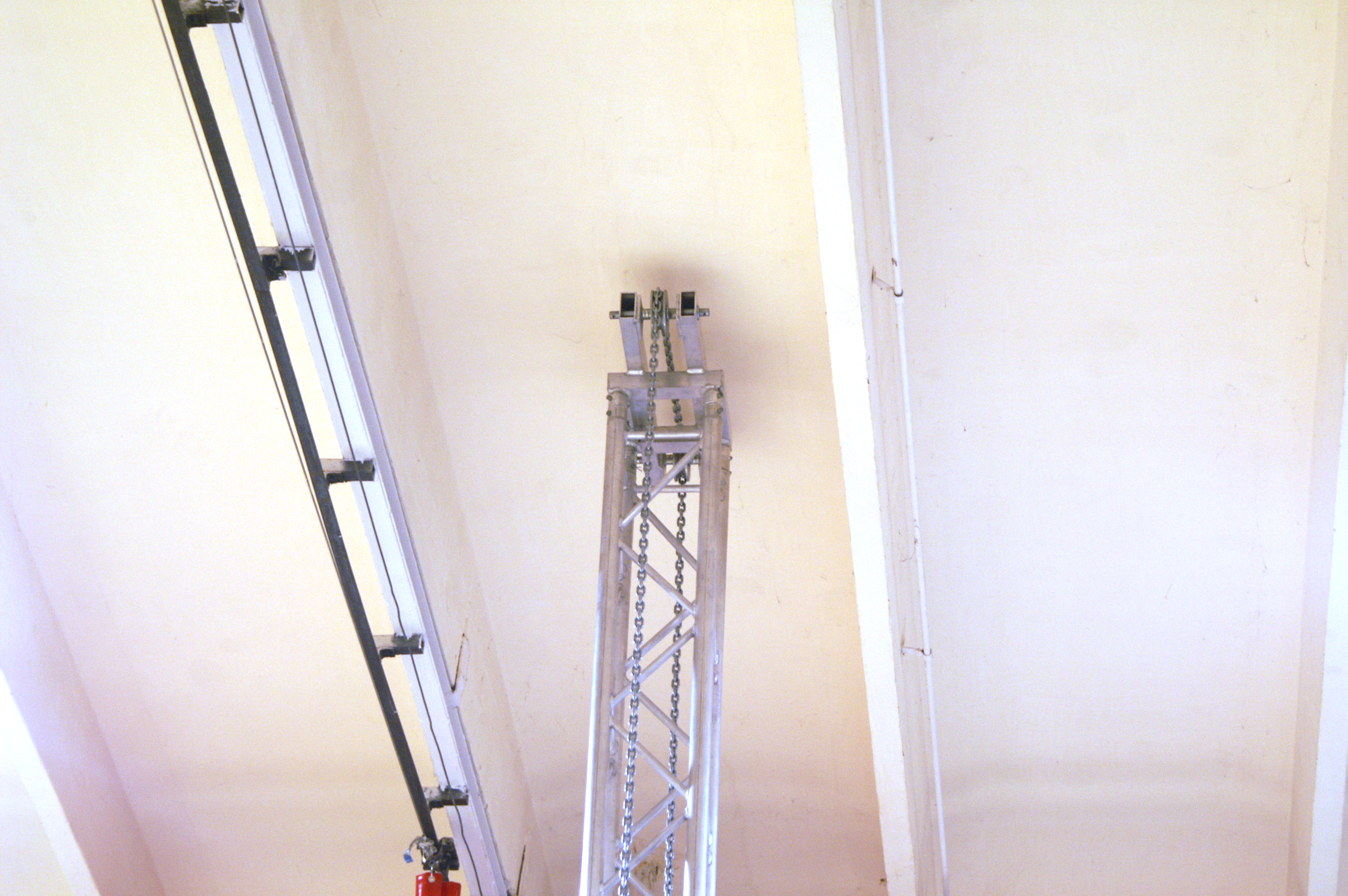
Shift+kattintás) ugyanott: most R 240, G 237, B 240 — a mennyezet semleges. A hisztogramon a három csatorna fedi egymást.
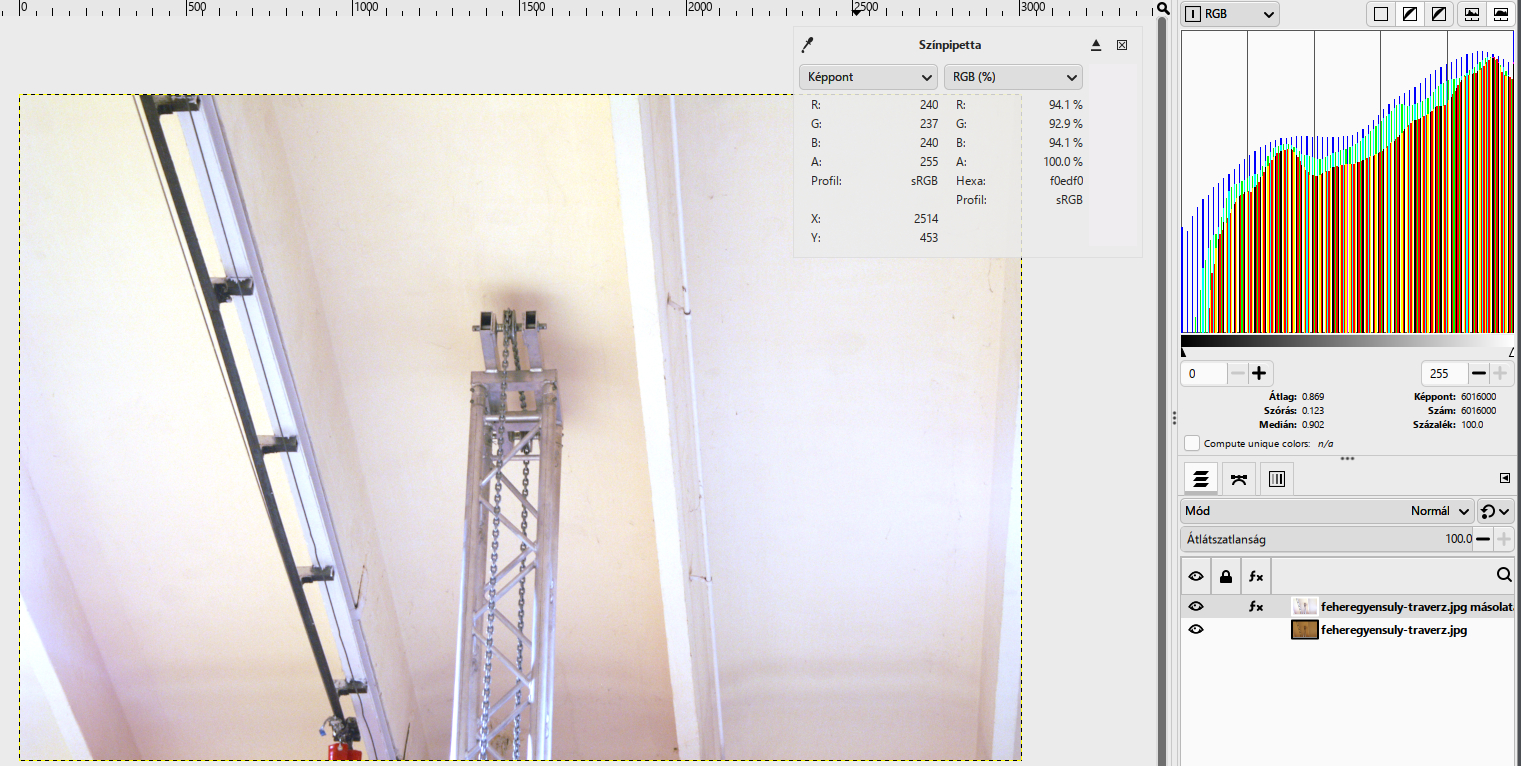
A javítás ára itt is megvan: a kék csatornát négyszeresére nyújtottad, így a kék zaj is négyszeres lett — sötét részeken 100%-on ez színes szemcsézettségként látszik. (Az 5. feladat a színzaj külön csökkentését is megmutatja.)
C) Második módszer: Színhőmérséklet
-
Kettőzd meg újra az eredeti réteget, és válaszd:
Színek › Színhőmérséklet…. A két mező felirata angol maradt:- Original temperature — milyen fényre számolt a fényképezőgép: itt nappali fény, 6500 K;
- Intended temperature — milyen volt valójában a fény: izzó, kb. 2900 K.
A két érték közti különbséget a szűrő visszaszámolja: a mennyezet semleges lesz.
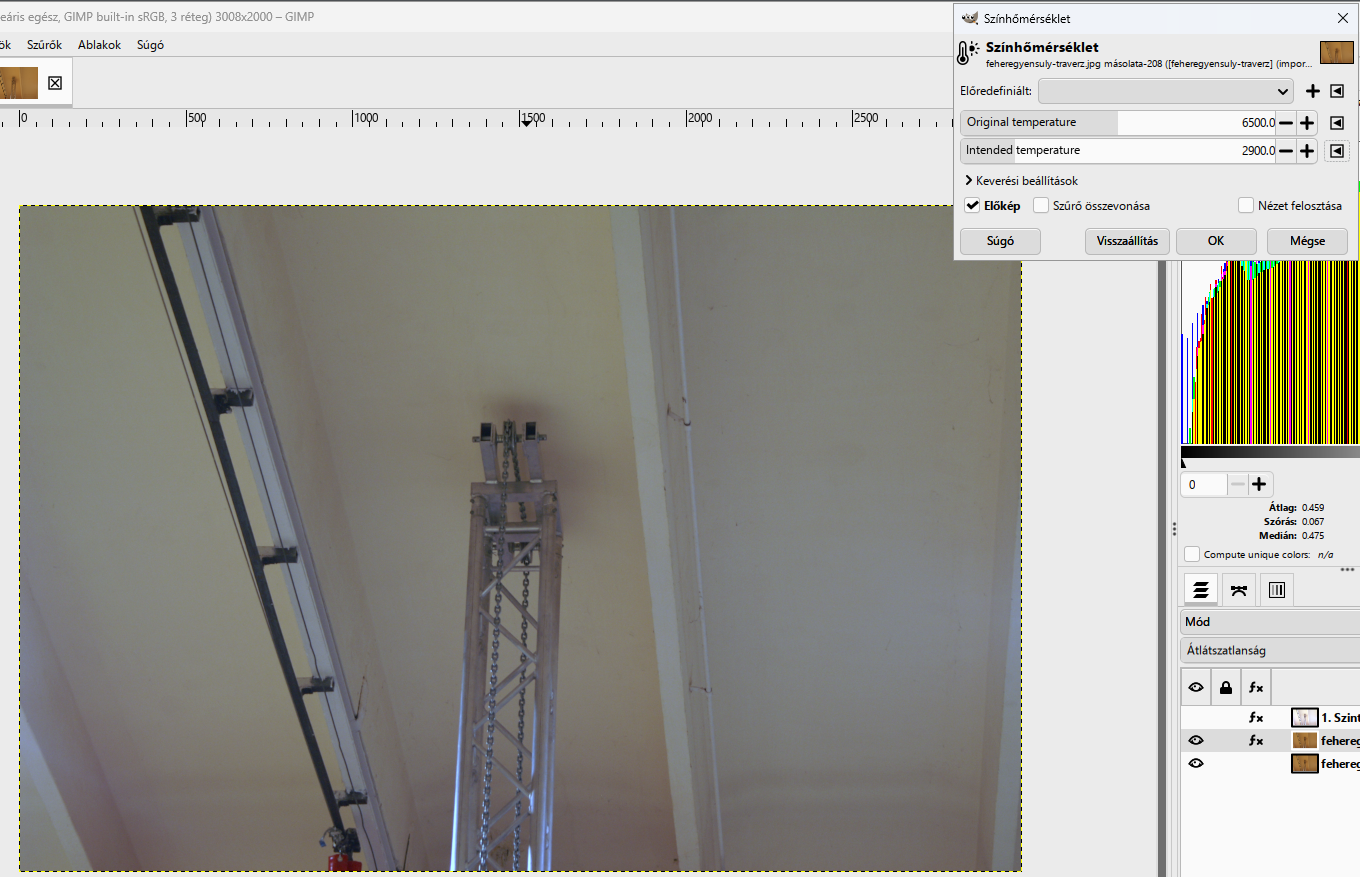
A Színhőmérséklet csak a színt javítja, a tónustartományt nem: a kép semleges, de szürkésebb és sötétebb, mint a Szintekkel. Ha kell, utána egy Szintekkel nyújthatod — a 3. feladat szerint.
D) Harmadik módszer: Automatikus fehéregyensúly, finomhangolva
- Harmadik másolaton próbáld ki:
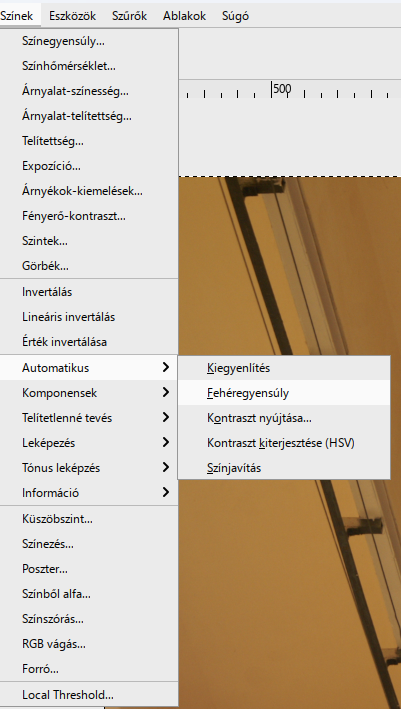
Színek › Automatikus › Fehéregyensúly. A parancs csatornánként nyújt a legsötétebb és a legvilágosabb képpontok alapján; nem tudja, mi a semleges tárgy a képen. Az Automatikus parancsok nem fx-ként, hanem véglegesen módosítják a réteget — ezért kell a másolat. Ezen a képen nagyrészt eltünteti a narancsot, de a csúcsfényekben sárgás árnyalat marad.
- Finomhangolás a Színegyensúllyal:
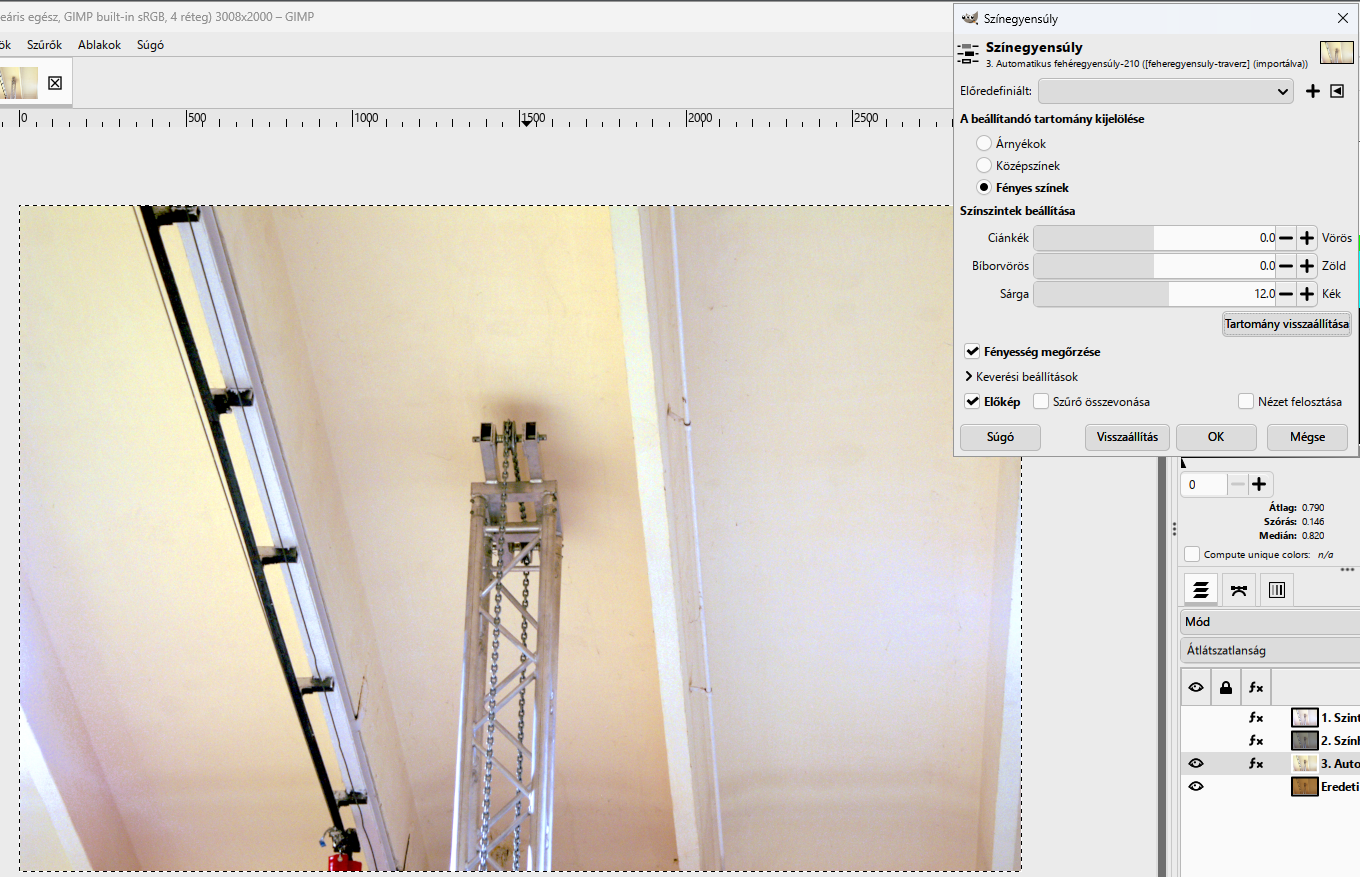
Színek › Színegyensúly…. Itt a három tartomány — Árnyékok, Középszínek, Fényes színek — külön állítható. Válaszd a Fényes színek tartományt, és a Sárga–Kék csúszkát vidd +12-re: a világos részek sárgája eltűnik, az árnyékok változatlanok maradnak. A Fényesség megőrzése maradjon bekapcsolva, hogy a színeltolás ne világosítson és ne sötétítsen. (25-nél a mennyezet már lilásra fordul — ilyenkor léptél túl.)
E) Összevetés — és egy kép, amelyen nem segít semmi
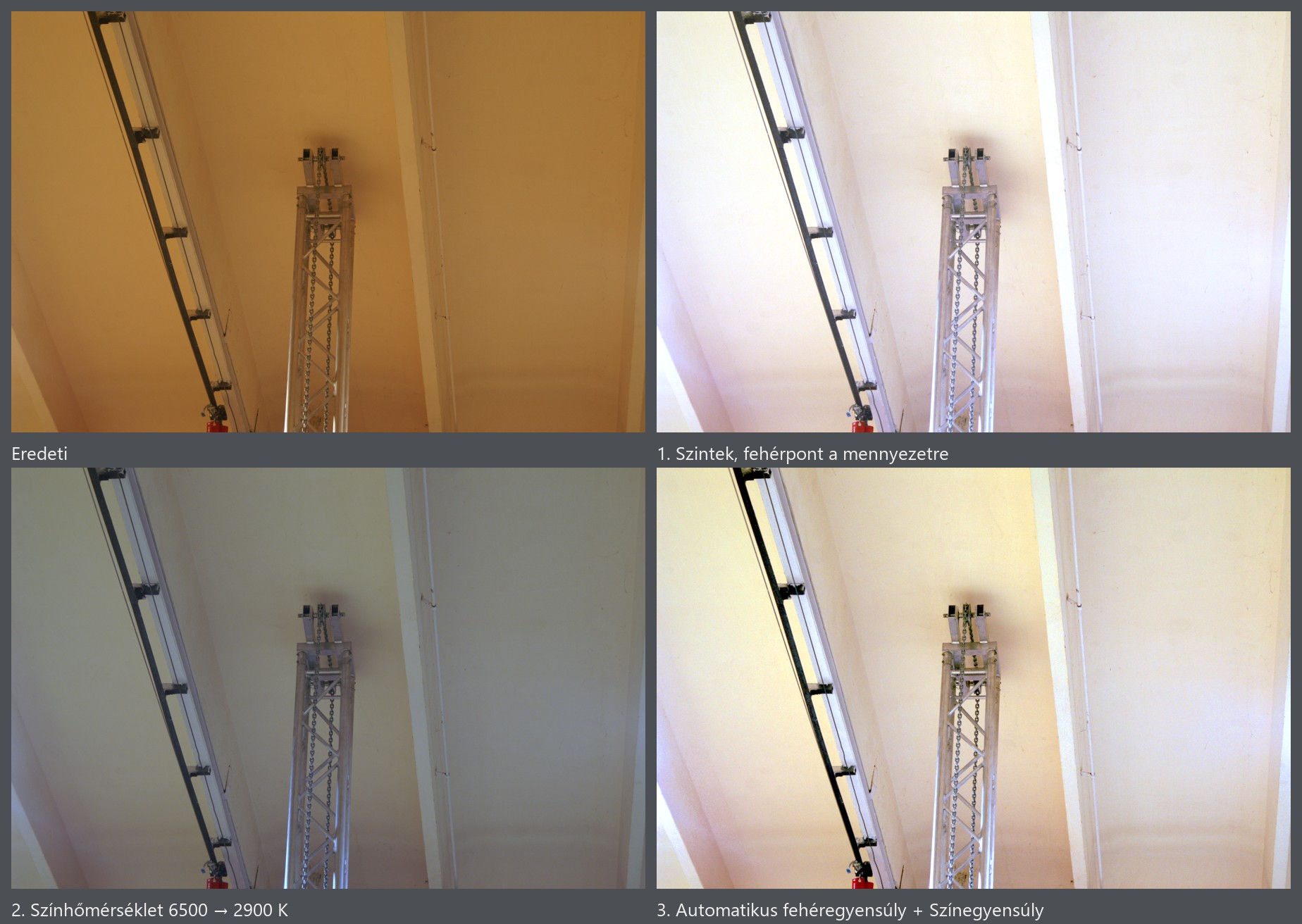
- Nevezd el a rétegeket a módszer szerint, és a szem ikonokkal hasonlítsd össze őket. Mindhárom semleges mennyezetet ad, de más-más világossággal és hangulattal: a Szintek a legvilágosabb, a Színhőmérséklet a legvisszafogottabb, az automatika + Színegyensúly a legmelegebb.
- Határeset: nyisd meg a
feheregyensuly-csincsilla.jpgképet — két csincsilla izzófényben, ugyanezzel a hibával, de erősebben. A fehér csincsilla hátán a pipetta R 217, G 216, B 41-et mér, az RGB-hisztogramon a kék a bal szélen torlódik: a képpontok 85%-ában a kék csatorna 0.
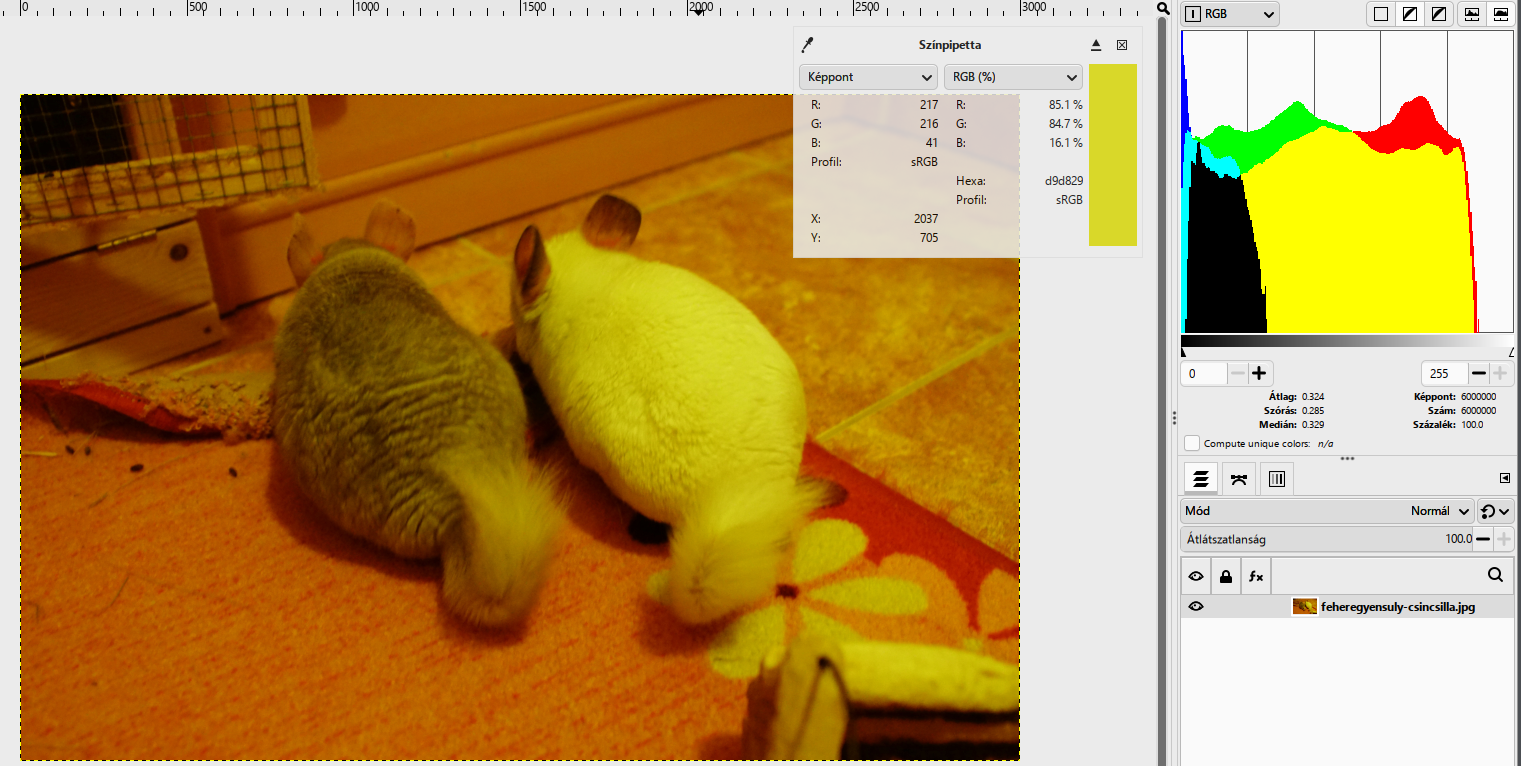
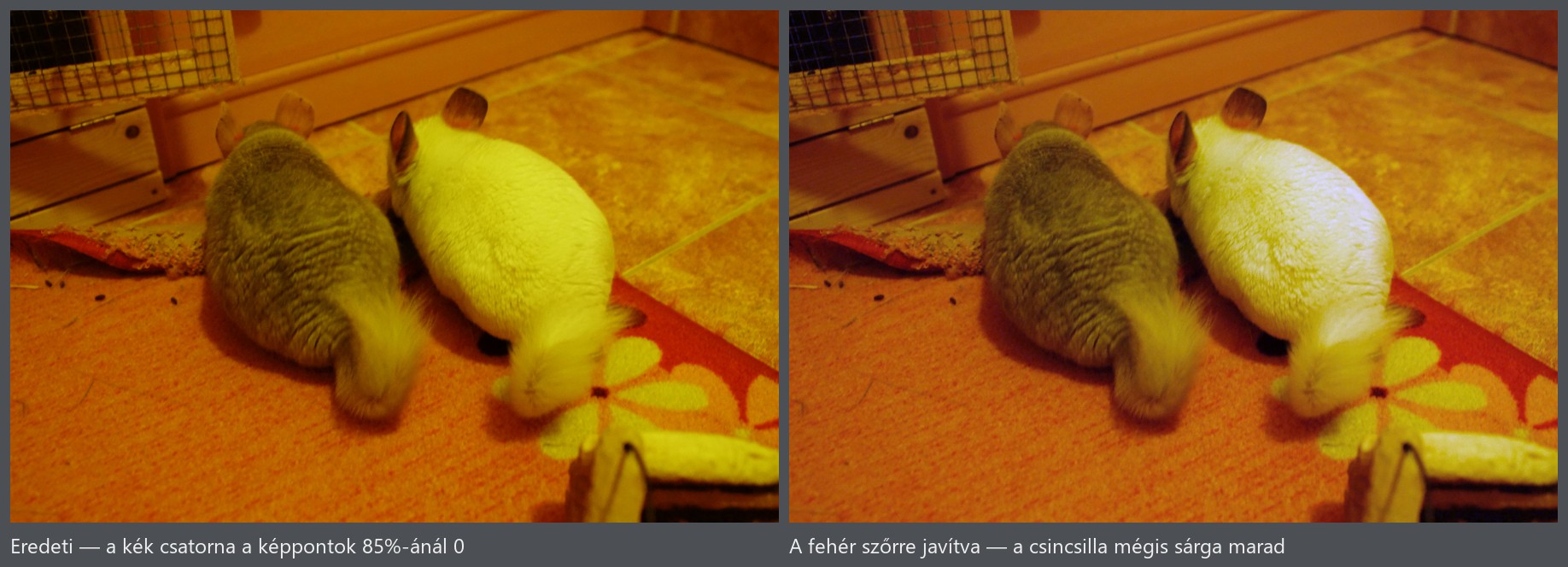
Próbáld ki rajta a fehérpont-pipettát a fehér szőrön: a kék csatorna fehér pontja kb. 41-re kerül, vagyis a GIMP a kéket több mint hatszorosára nyújtja — de a nulla bármennyiszer nulla marad. Ahol a kék elveszett, ott nincs mit visszahozni — a csincsilla sárga marad, a szőnyeg narancs. Ez ugyanaz az információvesztés, mint a 2. feladatban a kiégett foltoknál, csak most egyetlen színcsatornában. Az ilyen fényben készült képeknél a megoldás a fényképezéskor van: a gépen izzófény-fehéregyensúlyt kell választani, vagy RAW-ban fotózni.
F) Színezés — hangulat, nem javítás
- Végül nézd meg a
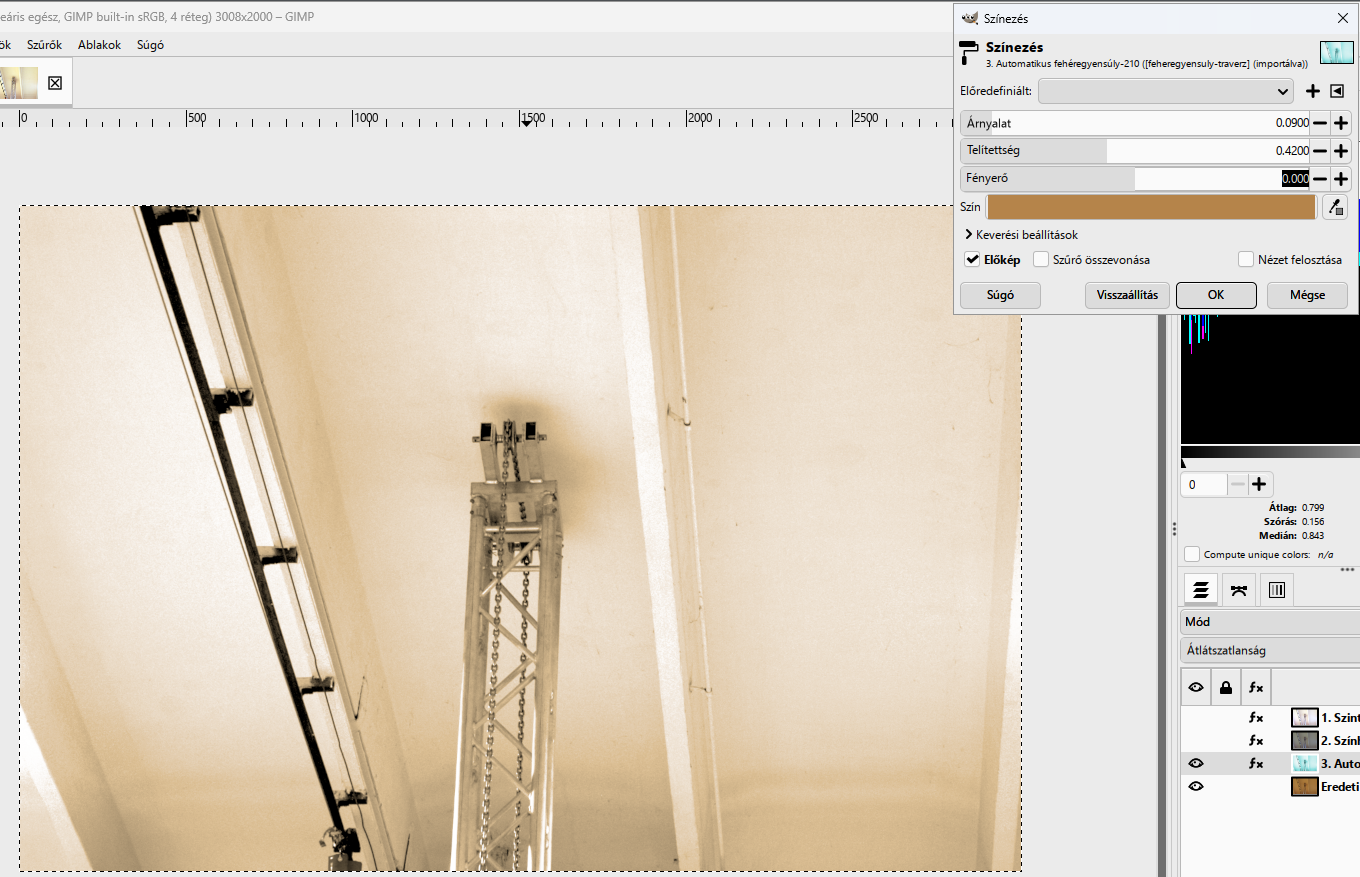
Színek › Színezés…parancsot is. A Színezés az egész képet egyetlen árnyalatúra színezi: az Árnyalat, a Telítettség (0 és 1 között) és a Fényerő (−1 és 1 között) csúszkájával állíthatod be a kívánt színhatást, például szépiát (Árnyalat 0,09, Telítettség 0,42). A Fényerő csúszkával egyben világosíthatsz vagy sötétíthetsz is. A színek közti különbségek eltűnnek — ezért ez nem színkorrekció, hanem hangulati eszköz. Próbáld ki, majd Mégse.
Mikor vagy kész? A pipetta a mennyezeten mindhárom változatban nagyjából egyforma R, G és B értéket mér; a traverz alumíniuma szürke, nem aranyszínű; a rétegek a módszer nevét viselik.
Minta: (a letöltési méret miatt fél felbontásban). Rétegei: 1. Szintek — fehérpont a mennyezetre · 2. Színhőmérséklet 6500 → 2900 K · 3. Automatikus fehéregyensúly (Színegyensúllyal) · Eredeti. A Szintek, a Színhőmérséklet és a Színegyensúly fx-ként ül a rétegen; az Automatikus fehéregyensúly véglegesen módosította a 3. réteget.
Extra feladat — a jelenethez illeszkedő tárgy
Tegyél a javított képbe egy odaillő tárgyat: például egy reflektort vagy lámpát a traverzre, egy zászlót, egy lufit — a tárgyválasztás lehet játékos, de az illesztés legyen tudatos. Olyan forrást keress, amelynek a fényiránya és színhőmérséklete eleve közel áll a kijavított háttérhez; ha a tárgy fotója is izzófényben készült, előbb javítsd ki ugyanazzal a fehérpont-módszerrel. Jó forrás a saját fotóid archívuma, vagy egy jogtisztán felhasználható kép — például a Wikimedia Commonson; ott mindig ellenőrizd a licencet és a szerző feltüntetésének feltételeit.
- A tárgyat
Fájl › Megnyitás rétegekként…paranccsal töltsd be, majd Méretezéssel, Forgatással és szükség esetén Perspektívával igazítsd a jelenethez. - Mielőtt a széleit törölnéd, a Rétegek dokkban kattints jobb gombbal a beillesztett rétegre, és válaszd az Alfa-csatorna hozzáadása parancsot. Alfa-csatorna nélkül a Radír átlátszóság helyett a háttérszínre törölhet.
- A beillesztett réteg szélét kis keménységű, nagyméretű Radírral dolgozd el. Kiindulásként 0–25% keménységet használj, az ecset méretét pedig a tárgy méretéhez igazítsd. Hosszú, lágy átmenetet készíts; ne rajzold körbe szűk, kemény kontúrral.
- Ha pontosabban szeretnél dolgozni, a Radír helyett adj rétegmaszkot, és azon fess lágy feketével. A maszk előnye, hogy a túlzottan letörölt részlet fehérrel visszahozható.
- 100%-os nagyításon keresd meg a világos vagy sötét peremet, majd teljes képen ellenőrizd a méretarányt, a perspektívát, a fényirányt és a színhőmérsékletet. Akkor kész, ha első pillantásra nem a kivágás szélét veszed észre.
Mikor vagy kész?
A saját munkafájlod rétegei követhetők, a végeredményt ellenőrizted, és az exportot külön is megnyitottad.
A jelölést ez a böngésző jegyzi meg. Nem helyettesíti a beadást.