Gyakorlat · 03-5 · GIMP 3.2.6
Zajcsökkentés
A feladat menete
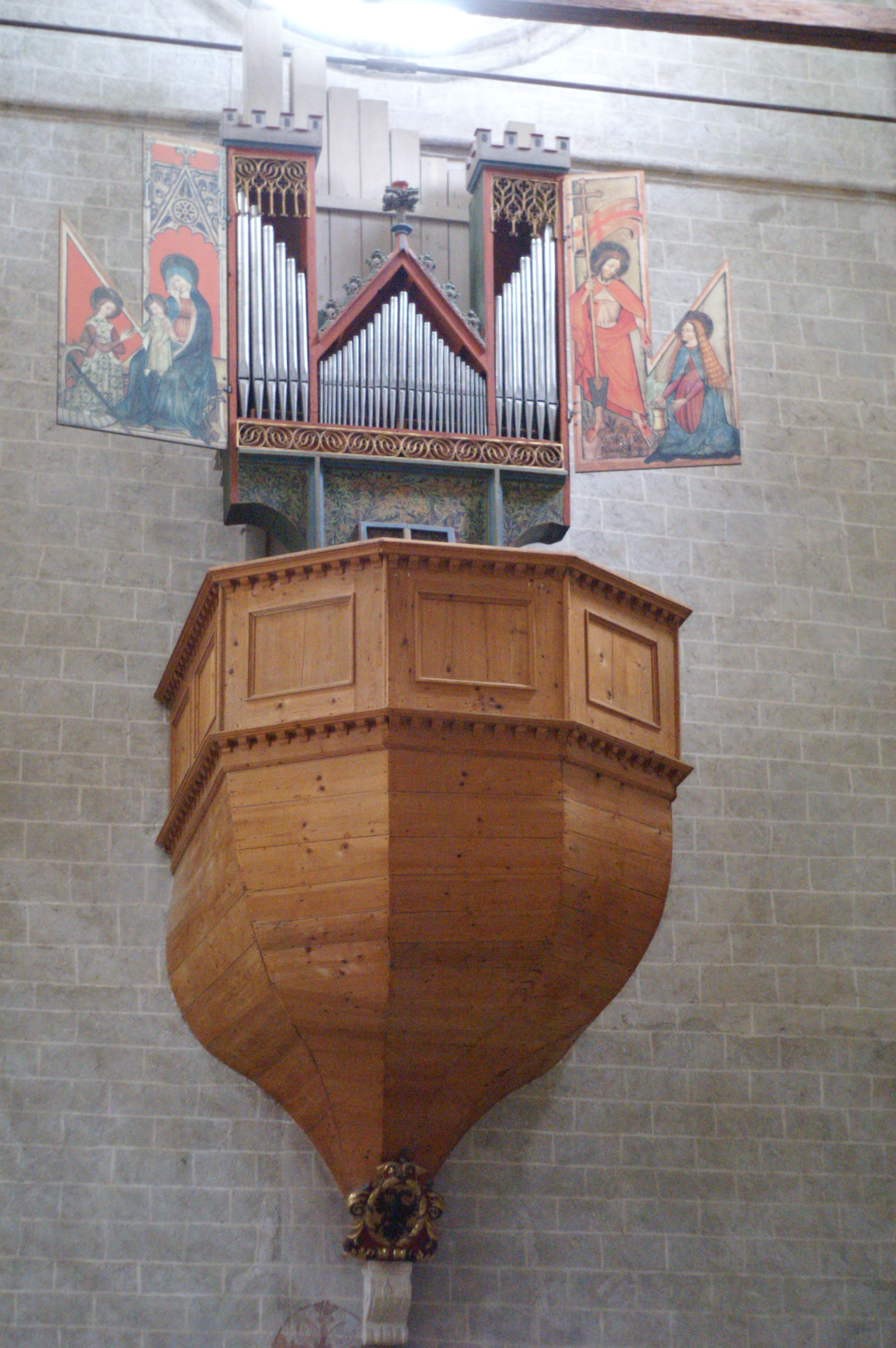
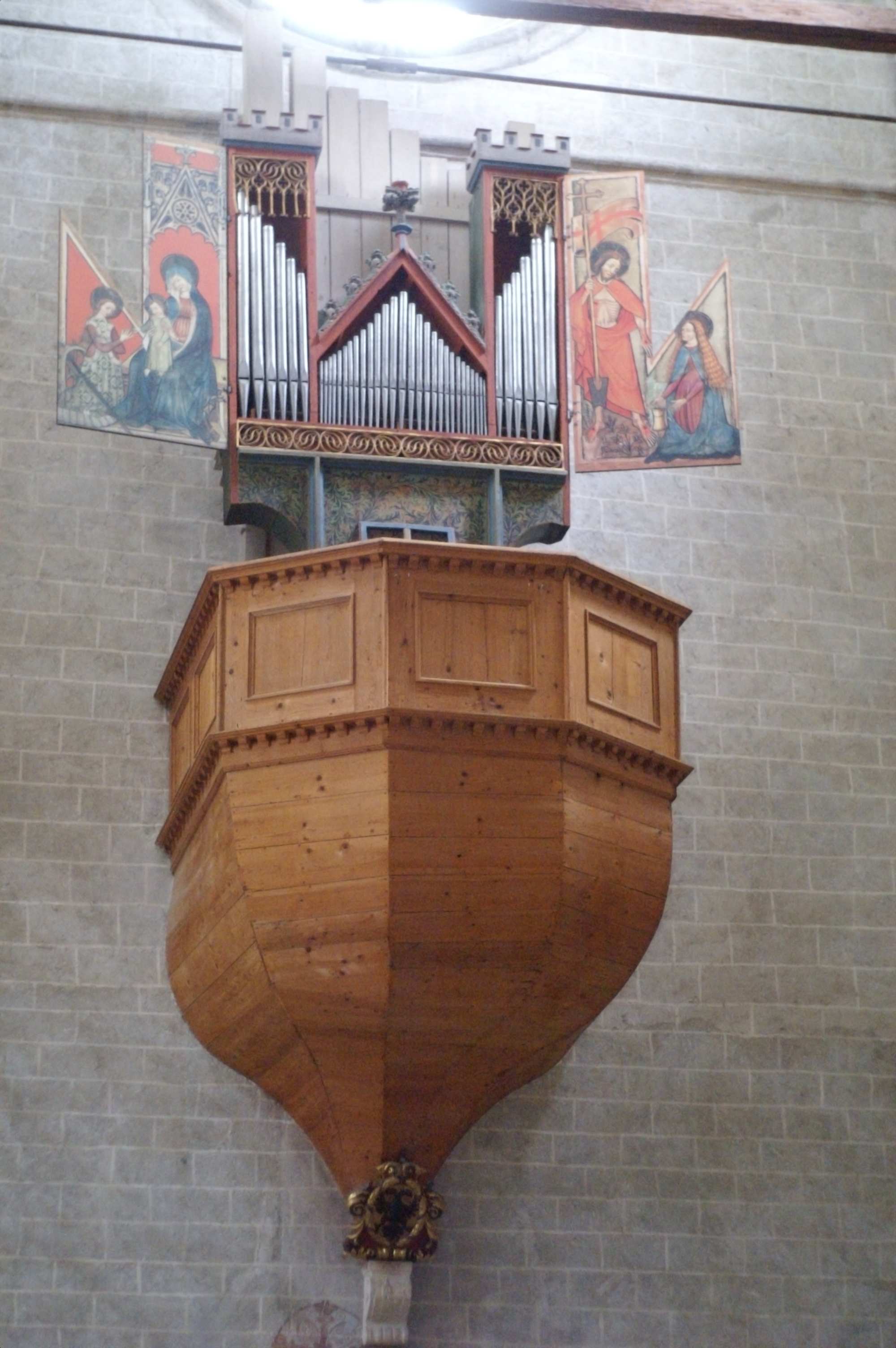
Mit készítesz? Egy templomban, magas érzékenységen (ISO 3200) készült fotóról — egy fából faragott orgonakarzatról — csökkented a zajt úgy, hogy a fa erezete és a faragás éles maradjon.
Mit tanulsz meg közben?
- a zajt 100%-os nagyításon megítélni;
- megkülönböztetni a fényerőzajt és a színzajt;
- a Zajcsökkentés szűrőt Nézet felosztással beállítani;
- a színzajt külön, egy elmosott rétegmásolattal és az LCh szín rétegmóddal eltüntetni;
- összevetni a régi Folttalanítás bővítménnyel.
A zaj a digitális fényképezőgépekben keletkezik: a szenzor minden képpontja kicsit mást mér, mint amit a valódi fény indokolna. Régebben a szenzorok gyengesége miatt minden képen látszott, ma leginkább sötétben, magas ISO-érzékenységen és kis szenzorú telefonokon jelentős. Kétféleképpen jelenik meg: egyes képpontok világosabbak vagy sötétebbek a szomszédaiknál (fényerőzaj), mások vörösebbek, zöldebbek, kékebbek, mint a valóságban (színzaj). A veszteséges tömörítés (JPEG) hibája más jelenség: ott a kép 8 × 8-as blokkokban egyszerűsödik, ezért kockás, elmosódott éleket és „szúnyogfelhőt” látunk, nem egyenletes szemcsézettséget.
A zaj elmosással csökkenthető: a képpont új színét az eredeti színéből és a környező képpontok színéből számítja az algoritmus, így az eltérések kiegyenlítődnek. A nehézség az, hogy a valódi részletek — élek, erezet, betűk — is eltérnek a környezetüktől. A jó zajszűrő ezeket megkíméli.
A) A zaj 100%-on
- Nyisd meg:
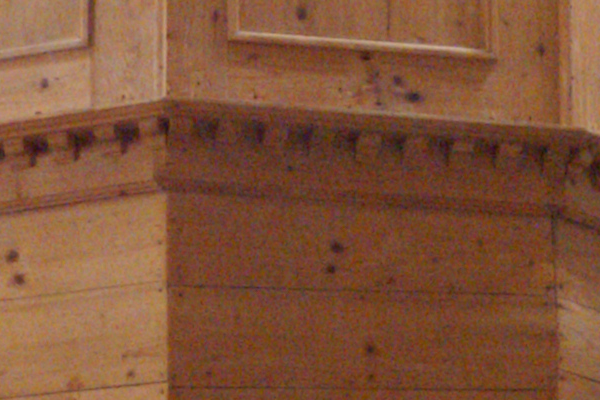
zaj-orgona.jpg. Kicsinyített nézetben a kép tisztának tűnik. Mozgasd az egérmutatót a karzat fölé, és nyomd meg az1billentyűt: a nézet 100%-ra vált, egy képernyőpont egy képpont. Most látszik a zaj: a fa sima felületein apró, színes foltok ülnek — ez főleg színzaj. A mérések szerint ezen a képen a színzaj kb. kétszer akkora, mint a fényerőzaj.
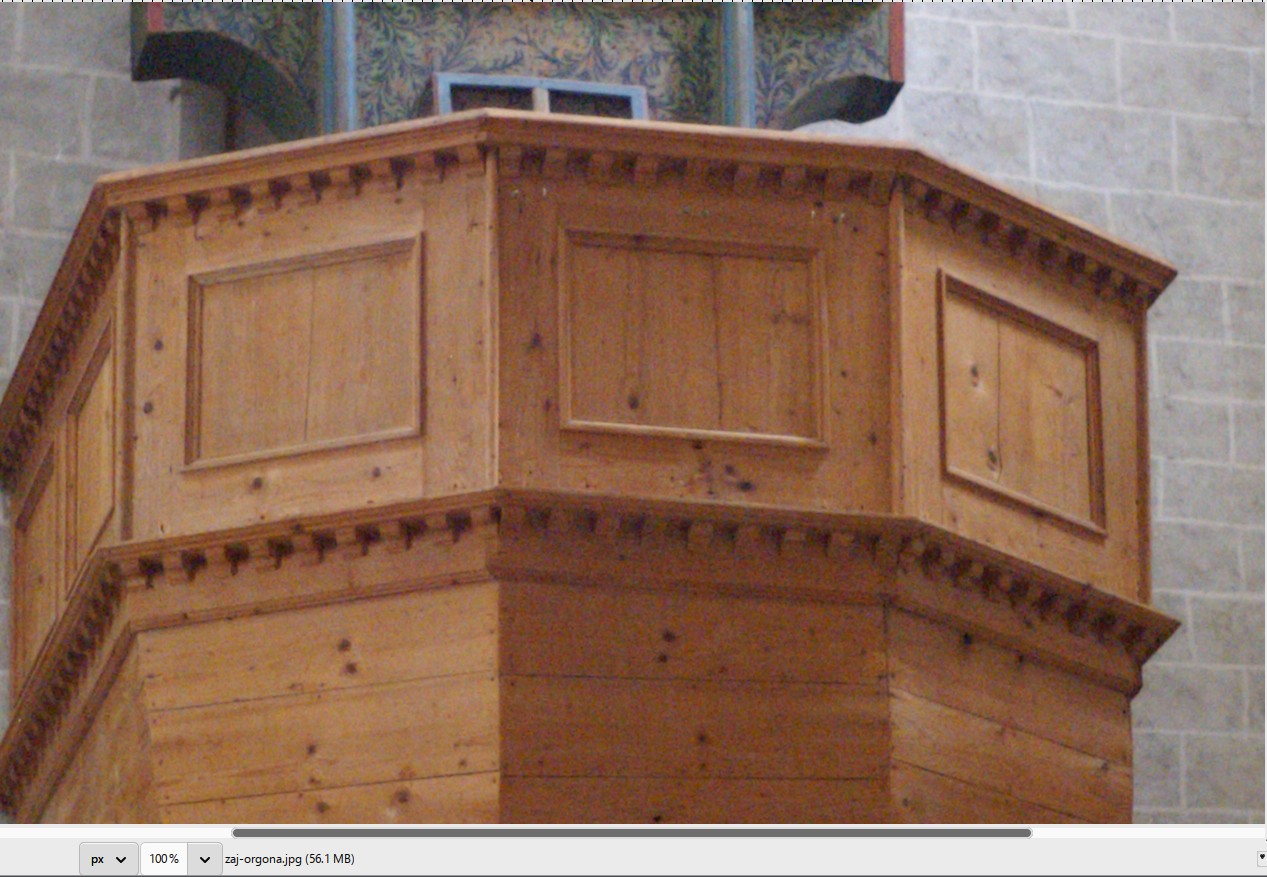
Miért 100%-on? Kicsinyítéskor a GIMP több képpontot átlagol egy képernyőpontba, és az átlagolás maga is zajszűrés. A kicsinyített nézet ezért elrejti a zajt — és azt is, ha a szűrő elmosta a részleteket. Nyomtatásban és nagy kijelzőn viszont mindkettő látszik.
B) Zajcsökkentés szűrő
- Kettőzd meg a réteget (
Shift+Ctrl+D), és válaszd:Szűrők › Kiemelés › Zajcsökkentés…
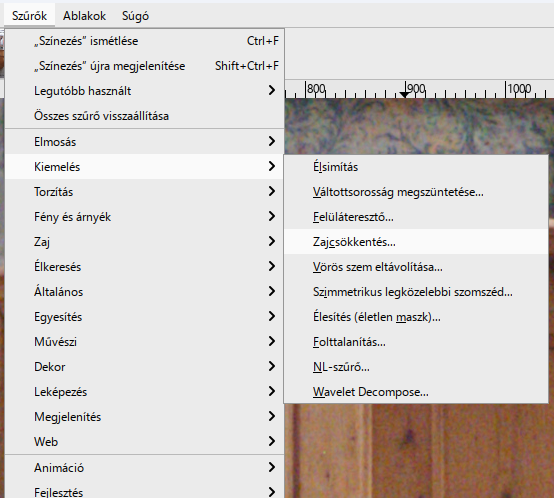
- Az erősség mezője angol feliratú: Strength. Hagyd 4-en, és kapcsold be a Nézet felosztása jelölőt: a vásznon egy szaggatott vonal két részre osztja a képet: az egyik felén az eredeti, a másikon a szűrt változat látszik.
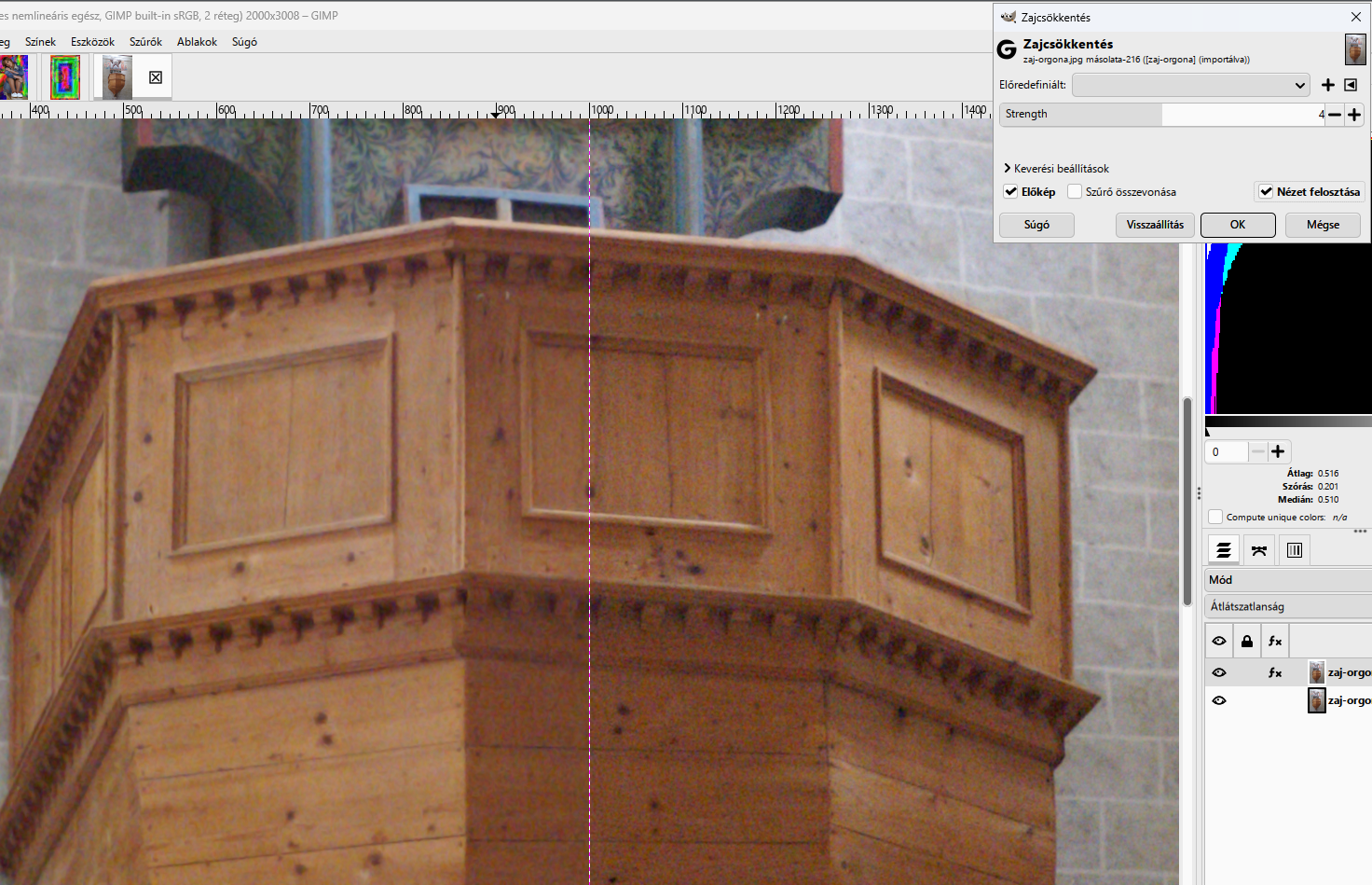
Mérésünk szerint 4-es erősségen a fényerőzaj kb. a felére csökken, a színzaj csak kb. harmadával, a finom részletek pedig kb. 6%-ot veszítenek. 8-as erősségen a zaj tovább csökken, de a részletek is többet, kb. 9%-ot veszítenek — a nagyobb szám nem automatikusan jobb.
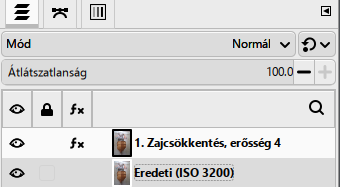
- OK. A Zajcsökkentés is fx-ként ül a rétegen: a szem ikonnal vagy az fx-szel ki-be kapcsolható, később átállítható. Nevezd el a réteget: 1. Zajcsökkentés, erősség 4.
C) A színzaj külön
A színzaj foltjai nagyobbak és zavaróbbak, mint a fényerőzaj szemcséi — a szemünk viszont a színben sokkal kevésbé érzékeny a részletekre, mint a világosságban. Ezt használjuk ki: a színt erősen elmoshatjuk, ha a világosságot közben érintetlenül hagyjuk.
- Kettőzd meg az eredeti réteget, és húzd a másolatot a rétegsor tetejére. Válaszd:
Szűrők › Elmosás › Gauss-elmosás…, Size X és Size Y: 4. A kép most erősen elmosódott — ez így jó, ebből a rétegből csak a színt használjuk fel.
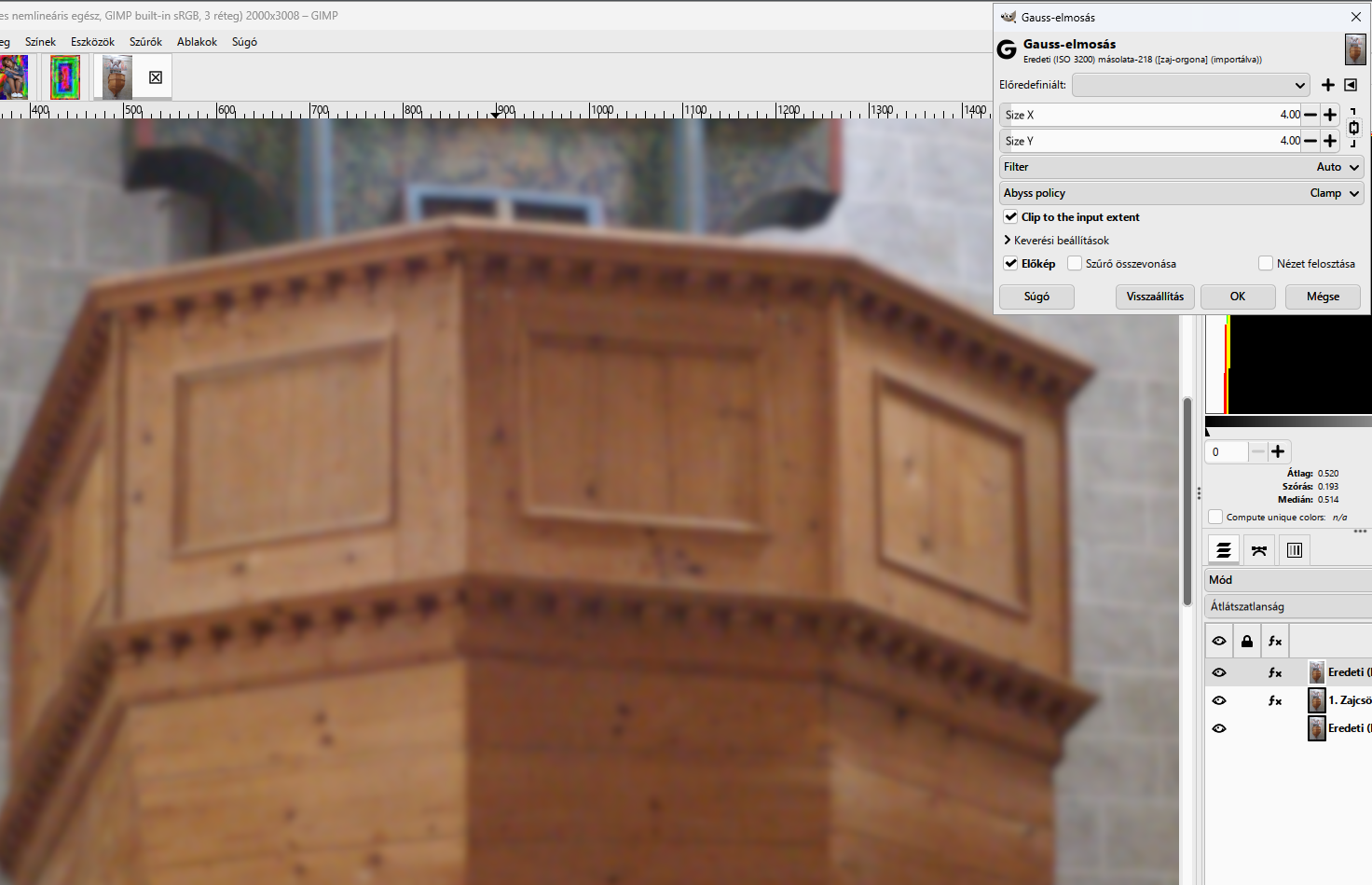
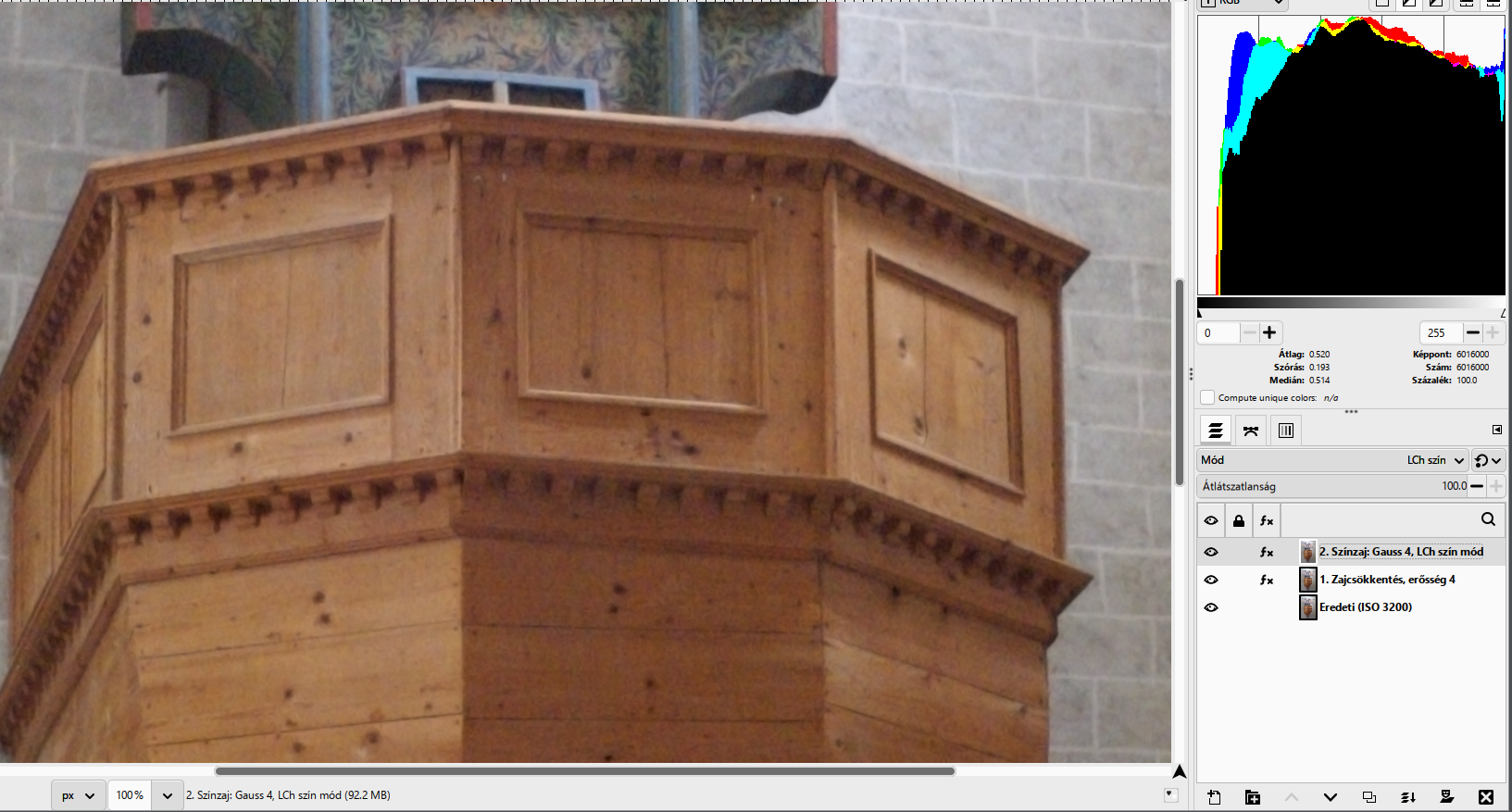
- A Rétegek dokk Mód listájában állítsd a réteget LCh szín módra. Ebben a módban a réteg csak a színét (színességét és árnyalatát) adja át az alatta lévőknek, a világosságot az alsó rétegtől veszi. Az eredmény: a részletek élesek, a színes foltok eltűnnek.
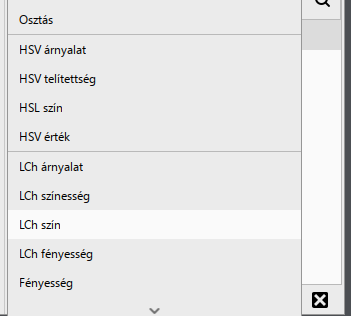
Miért nem HSL szín? A listában a HSL szín mód is ott van, de az a világosságot is módosítja: mérésünk szerint vele a fényerőzaj nőtt, és a színek is jobban elcsúsztak. Az LCh a szem érzékelése szerint választja szét a világosságot és a színt, ezért erre a célra az a pontosabb.
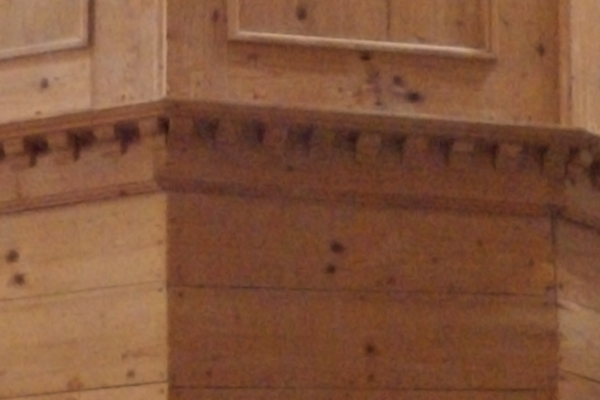
- Nevezd el a réteget: 2. Színzaj: Gauss 4, LCh szín mód. A két réteg együtt: a fényerőzaj a felére, a színzaj a tizedénél is kisebbre csökkent, a részletek ugyanannyit veszítettek, mint a Zajcsökkentésnél önmagában. Nézd meg 100%-on, és kapcsolgasd a két felső réteg szem ikonját.
D) Régi alternatíva: Folttalanítás
Szűrők › Kiemelés › Folttalanítás…— ez külön bővítményként fut, ezért saját, kis előnézeti ablaka van, és az eredmény nem fx-ként kerül a rétegre, hanem véglegesen. Csak másolaton próbáld. A mezők felirata angol: Filter type: Recursive-Adaptive, Radius: 3, Black level: 3, White level: 252. A megfelelő értékeket kísérletezéssel kell megtalálni, mert az eredeti kép zajosságától függenek.
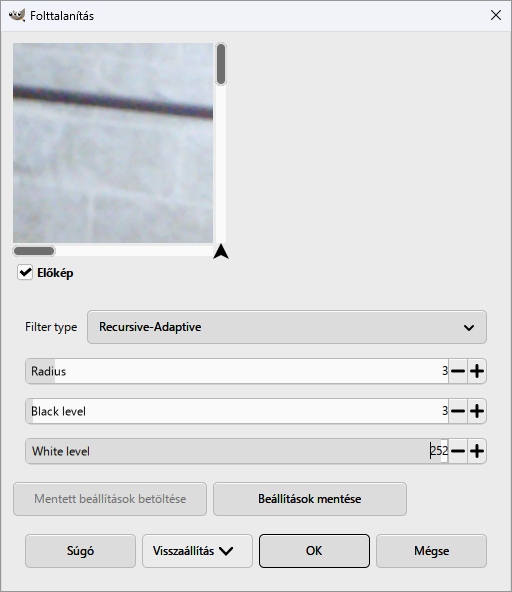
A Folttalanítás medián szűrő: minden képpontot a környezete „középső” értékére cserél. Ezen a képen a fényerőzajt hasonlóan csökkenti, mint a Zajcsökkentés, a színzajt azonban nem, a részletekből pedig kétszer annyit visz el. A nagyon apró, elszórt hibákra (por, pontszerű „forró” képpontok) viszont jó.
- Összevetés 100%-on: ugyanaz a részlet az eredetin, a két szűrővel, a színzaj-réteggel és a kettő együtt.

Mikor vagy kész? 100%-on a fa sima felületein nincs színes folt, a szemcsézettség finom és egyenletes; az erezet, a faragás és a sípok élei élesek; a javítás rétegei külön vannak, és kikapcsolhatók.
Minta: — a letöltési méret miatt a karzat és a sípok teljes felbontású, 1600 × 1200-as kivágása, hogy 100%-on összevethesd. Rétegei: 2. Színzaj: Gauss 4, LCh szín mód · 1. Zajcsökkentés, erősség 4 · Eredeti (ISO 3200).
Mikor vagy kész?
A saját munkafájlod rétegei követhetők, a végeredményt ellenőrizted, és az exportot külön is megnyitottad.
A jelölést ez a böngésző jegyzi meg. Nem helyettesíti a beadást.