Gyakorlat · 04-1 · GIMP 3.2.6
Élesítés
A feladat menete
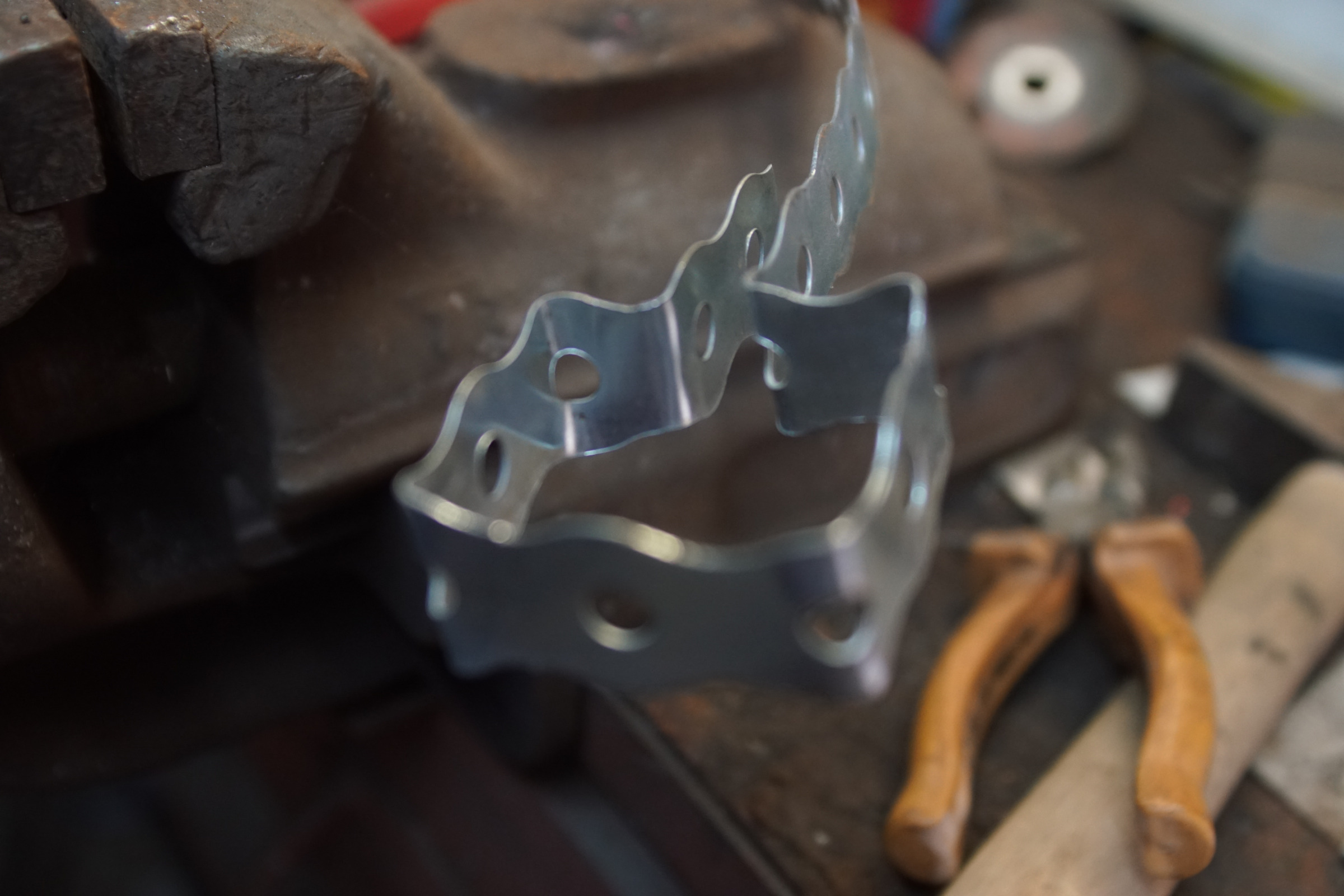
Mit készítesz? Egy műhelyben, kézből készült fotót teszel élesebbé: egy hajlított fémidomot a satu előtt. A fényképezőgép a mögötte lévő satupofára állította az élességet, így a téma — a fémidom — lágy lett.
Mit tanulsz meg közben?
- 100%-os nagyításon megítélni, mennyire életlen a kép;
- az Élesítés (életlen maszk) három paraméterét: mit jelent a Radius, az Amount és a Threshold;
- a sugarat az elmosódás szélességéhez igazítani;
- felismerni az élesítés árát: a felerősödő zajt és a glóriát;
- helyben élesíteni az Elmosás vagy élesítés eszközzel.
Élesítésre akkor van szükség, ha a kép vagy annak egy része elmosódott — például mert a gép rossz pontra állította az élességet, vagy elmozdult exponálás közben. A GIMP-ben két eszköz való erre: az Élesítés (életlen maszk) szűrő az egész réteget élesíti, az Elmosás vagy élesítés eszköz pedig úgy működik, mint egy ecset, csak nem fest, hanem ott élesít, ahol végighúzod.
Amit az élesítés nem tud: visszahozni a részletet, amit a szenzor nem rögzített. Az élesítés csak a meglévő élek két oldala közötti kontrasztot növeli, ezért egy életlen kép élesítve sem lesz olyan, mintha élesre fotózták volna — csak határozottabb. Túladagolva glóriás, ropogós, természetellenes képet ad.
A) Mennyire életlen?
- Nyisd meg:
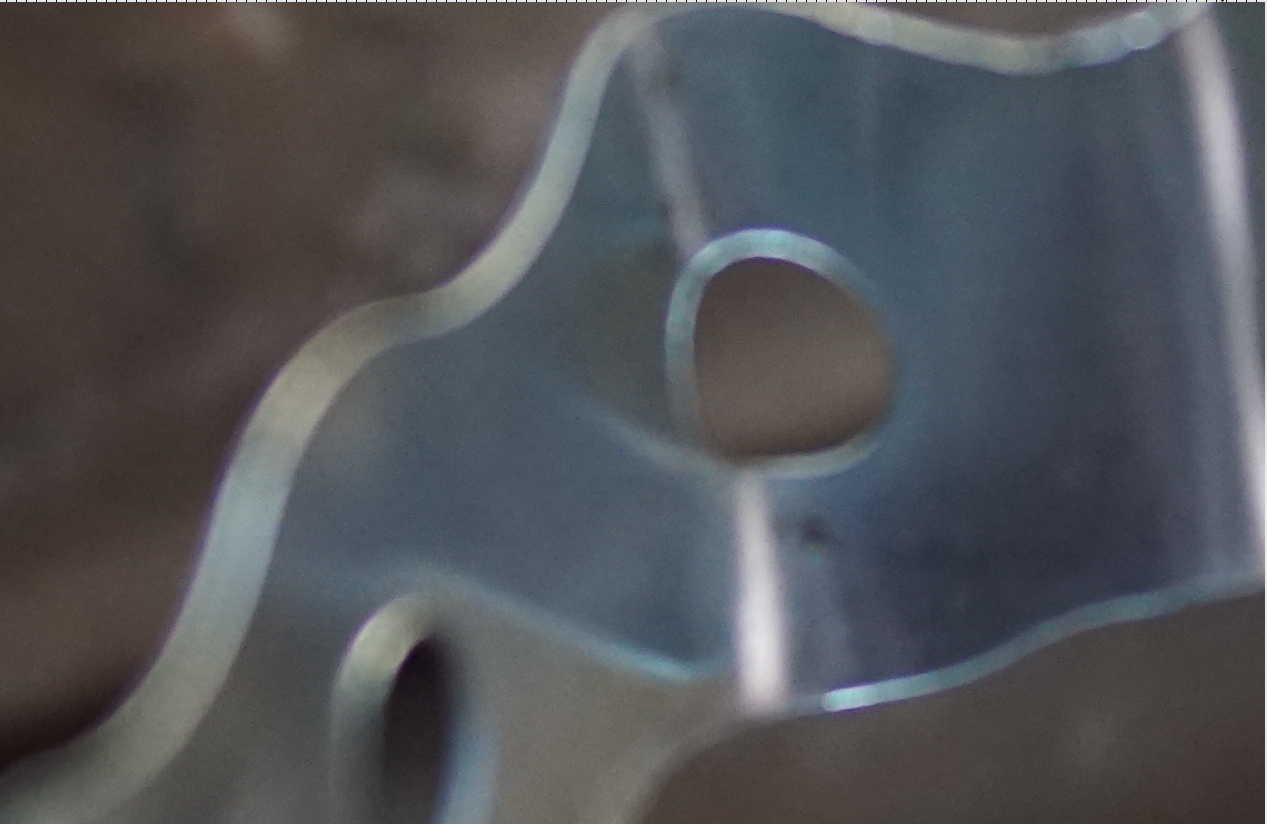
elesites-femidom.jpg(6000 × 4000 képpont). Kicsinyített nézetben a kép elfogadhatónak tűnik. Vidd az egérmutatót a fémidom két lyuka fölé, és nyomd meg az1billentyűt: a nézet 100%-ra vált. A lyukak pereme és a fém éle néhány képpontnyi, lágy átmenet — ez az életlenség. Nézd meg a kép bal felső sarkát, a satupofát is: ott a rajzolat élesebb, oda esett a fókusz.
B) Élesítés (életlen maszk)
- Kettőzd meg a réteget (
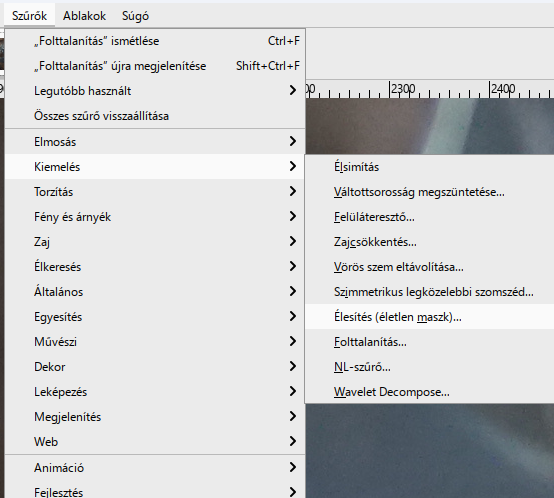
Réteg › Rétegek kétszerezése,Shift+Ctrl+D) — az eredeti maradjon alul összehasonlításnak. A felső rétegen válaszd:Szűrők › Kiemelés › Élesítés (életlen maszk)…
-
A párbeszédablak három mezője angol feliratú maradt:
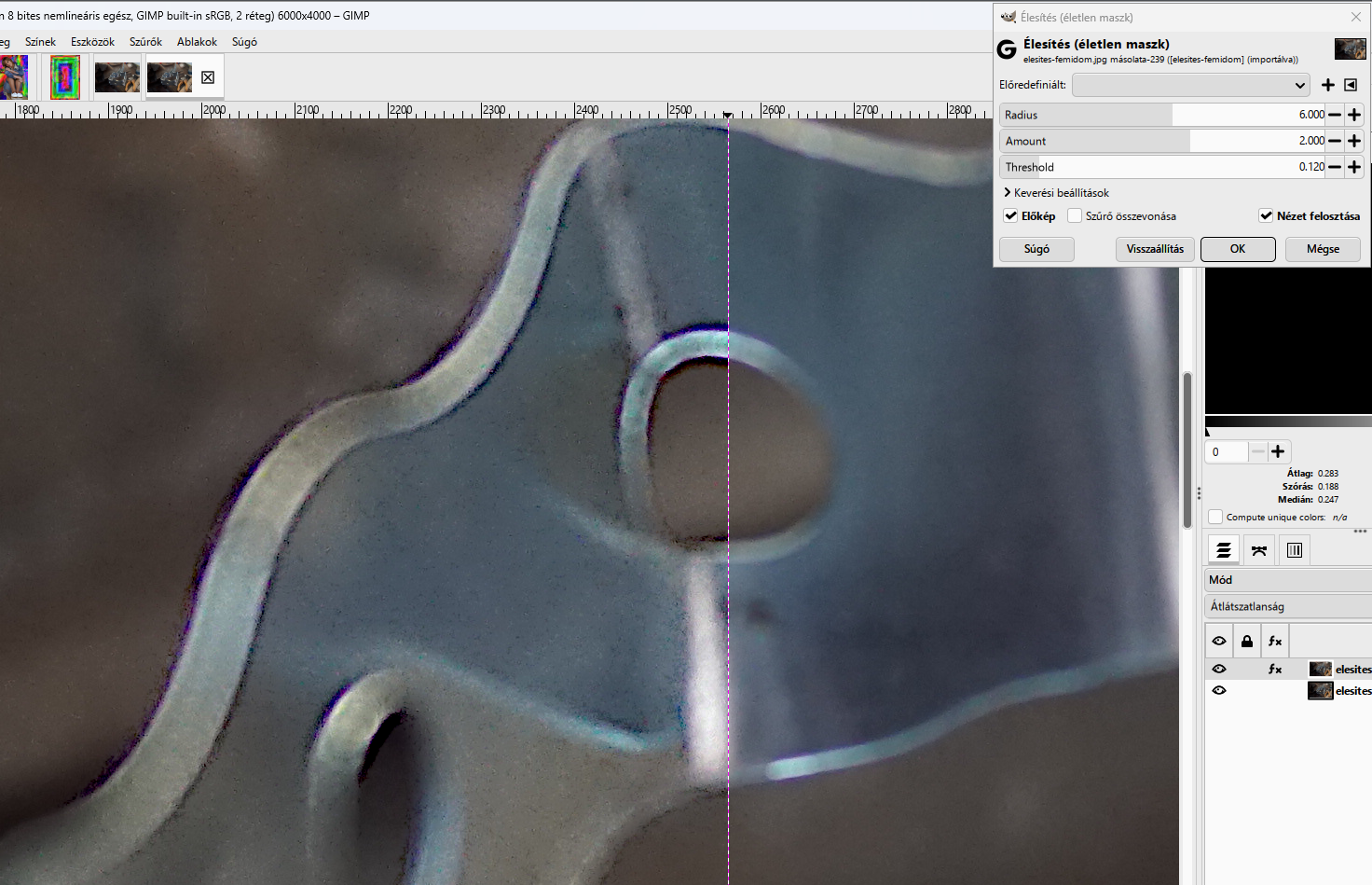
- Radius — milyen széles sávban hat az élesítés az él két oldalán. A mező súgója szerint szórásként értendő, képpontban (Expressed as standard deviation, in pixels).
- Amount — az élesítés erőssége.
- Threshold — a küszöb: az ennél kisebb tónuskülönbségeket nem erősíti. Így az egyenletes felületek finom zaja kimarad, csak a valódi élek élesednek.
Az alapérték 3 / 0,5 / 0. Ezen a képen az elmosódás több képpont széles, ezért a sugárnak is ekkorának kell lennie, az erősség pedig lehet bátor, ha a küszöb távol tartja a zajt: állítsd Radius 6, Amount 2,0, Threshold 0,12 értékre. Kapcsold be a Nézet felosztása jelölőt: a vásznon egy szaggatott vonal két részre osztja a képet, bal oldalán a szűrt, jobb oldalán az eredeti változat látszik. A vonalat húzással mozgathatod — tedd a lyuk közepére, így ugyanazon a peremen látod a különbséget.
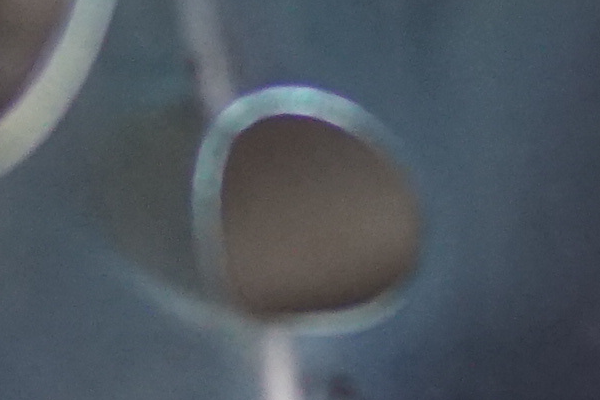
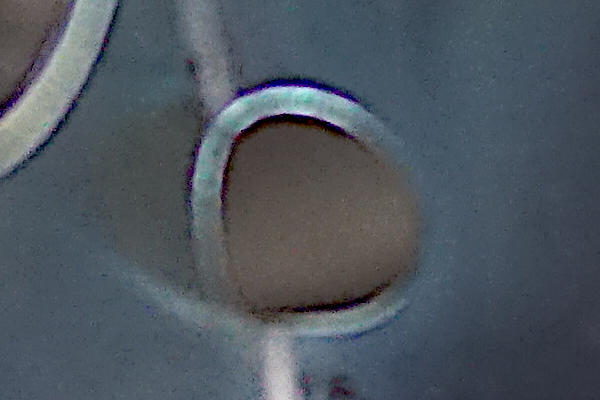
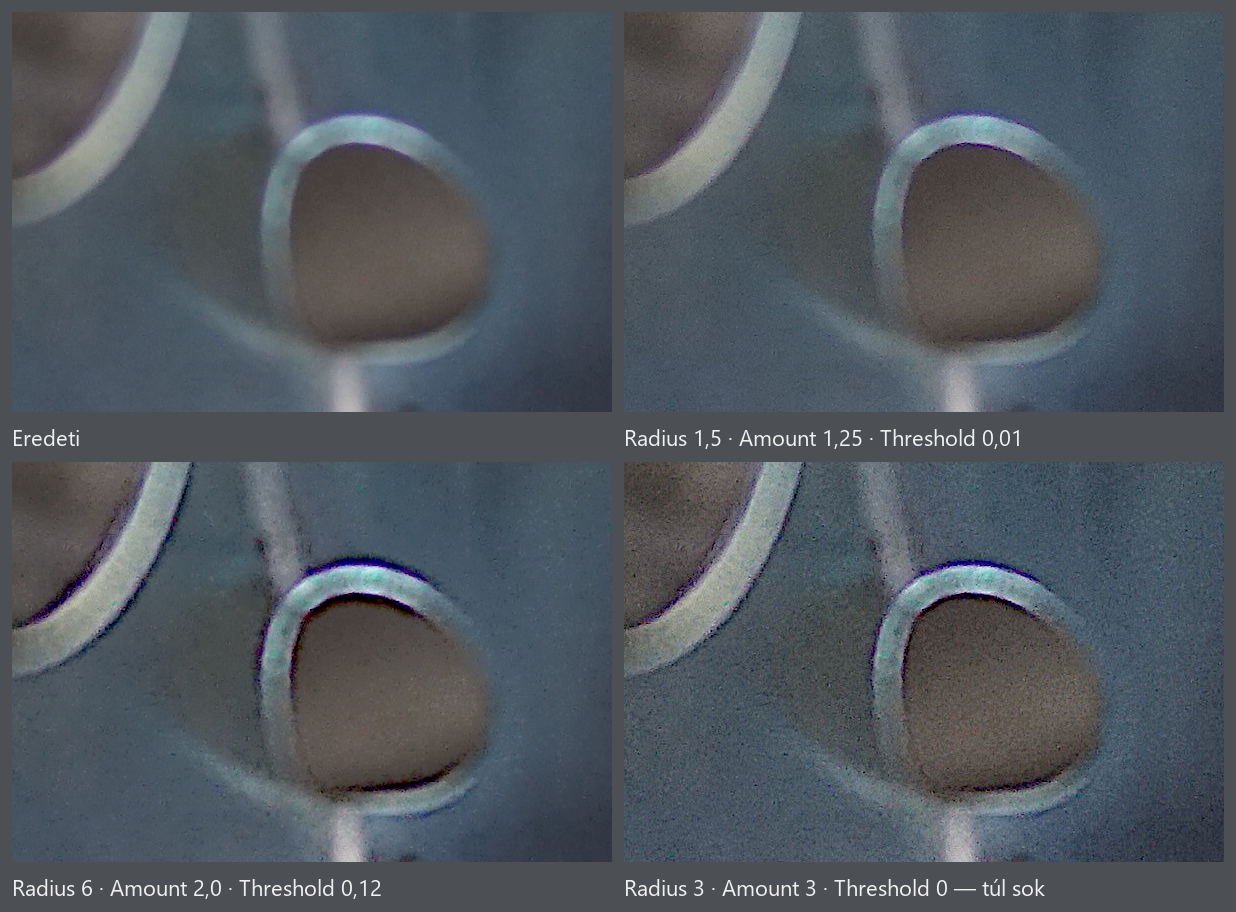
Mit csinál a három szám? — mérve, ugyanezen a részleten. Radius 1,5, Amount 1,25, Threshold 0,01: az élek kb. 1,6-szor meredekebbek, de a sima fémfelület zaja 2,2-szeresére nő — a kis sugár főleg a szemcsét élesíti, nem a széles, lágy élt. Radius 6, Amount 2,0, Threshold 0,12: az élek kb. 2,4-szer meredekebbek, a zaj mégis csak 1,8-szoros. Radius 3, Amount 3, Threshold 0: az élek háromszor meredekebbek, de a zaj 4,4-szeres, és a lyukak körül világos glória jelenik meg. A kulcs a Threshold: ugyanezzel a sugárral és erősséggel küszöb nélkül (0,06) a zaj 2,4-szeres lenne, 0,12-vel 1,8-szoros — a küszöb engedi, hogy bátrabban élesíts.
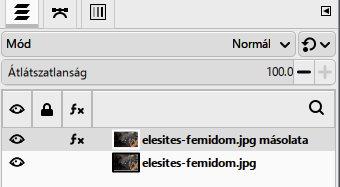
- OK. A hatás fx-ként kerül a felső rétegre: a Rétegek dokkban a felső réteg szem ikonjával kapcsolgatva nézd meg 100%-on az eredetit és az élesítettet. A szűrő később is újranyitható és átállítható.
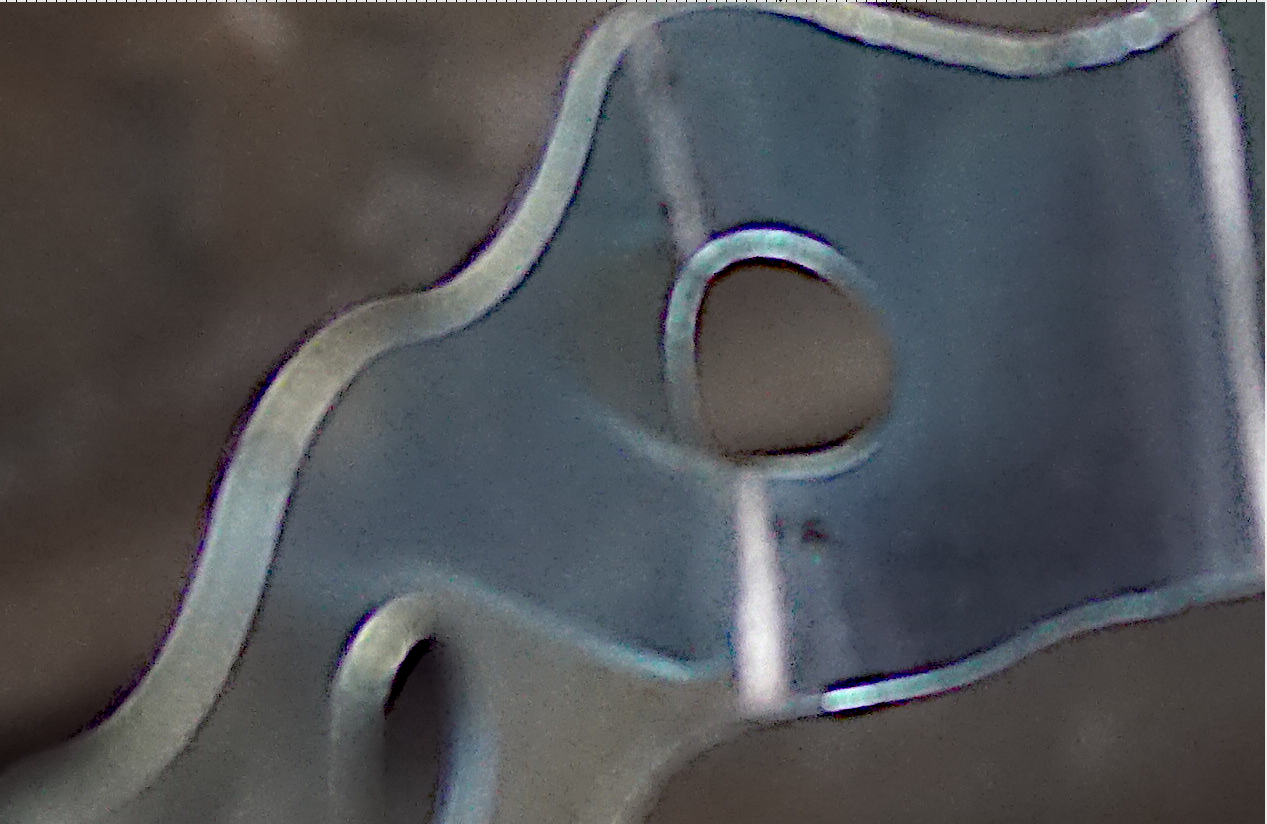
- Összevetés. Ugyanaz a részlet 100%-on a négy beállítással: az eredeti, a kis sugár, a javasolt és a túlzott.
C) Helyi élesítés ecsettel
- Válaszd az Elmosás vagy élesítés eszközt (
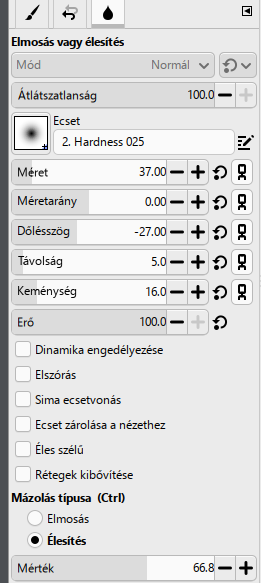
Shift+U). Az eszközbeállításokban a Mázolás típusa legyen Élesítés; a Mérték szabályozza az erősségét. Csak a fémidom élein és a lyukak peremén húzd végig, a háttér és a satu felületén ne: ott csak a zajt élesítenéd. Ugyanabba a pontba többször húzva a hatás halmozódik — óvatosan, és 100%-on ellenőrizve dolgozz.
Másik élesítési módszer: a felüláteresztő réteg. Kettőzd meg a réteget, a másolatra alkalmazd a
Szűrők › Kiemelés › Felüláteresztő…szűrőt, majd a másolat módját állítsd Rávetítés vagy Erős fény módra. A felüláteresztő csak az éleket hagyja meg szürke alapon, a rétegmód pedig ezeket keveri vissza az eredetire. Az előnye, hogy a réteg átlátszatlanságával utólag bármikor adagolható az élesítés.
Fotózáskor előzd meg az elmosódást. Ez a kép 1/60 s-os záridővel, kézből készült, és a gép automatikus élességállítása a közelebbi, kontrasztosabb satupofát választotta. Két tanulság:
- Élességpont: állítsd a gépet egypontos élességállításra, és a pontot tedd a témára. Kis mélységélességnél (nagy rekesznyílás, közeli téma) néhány centiméter is számít.
- Bemozdulás: exponáláskor a zár nyit; ha ekkor mozdul a gép, a téma elkenődik. A kioldógomb megnyomása is okozhat apró mozdulatot. Állvány stabilan tartja a gépet, egylábú állvány csökkenti a remegést. Állványon a 2–3 másodperces önkioldó vagy a távkioldó elválasztja a gombnyomást az expozíciótól. Kézben tartva támaszkodj meg, és a légzés természetes szünetében exponálj. Ökölszabály: kézből a záridő ne legyen hosszabb, mint 1 / (gyújtótávolság) másodperc.
Az élesítés hasznos utómunka, de a legjobb eredményt az eleve éles felvétel adja.
Mikor vagy kész? 100%-on a fémidom élei és a lyukak pereme láthatóan határozottabb, a sima fémfelület szemcséje nem erősödött zavaróan, és a lyukak körül nincs világos glória; az élesítés fx-ként a felső rétegen van, kikapcsolható.
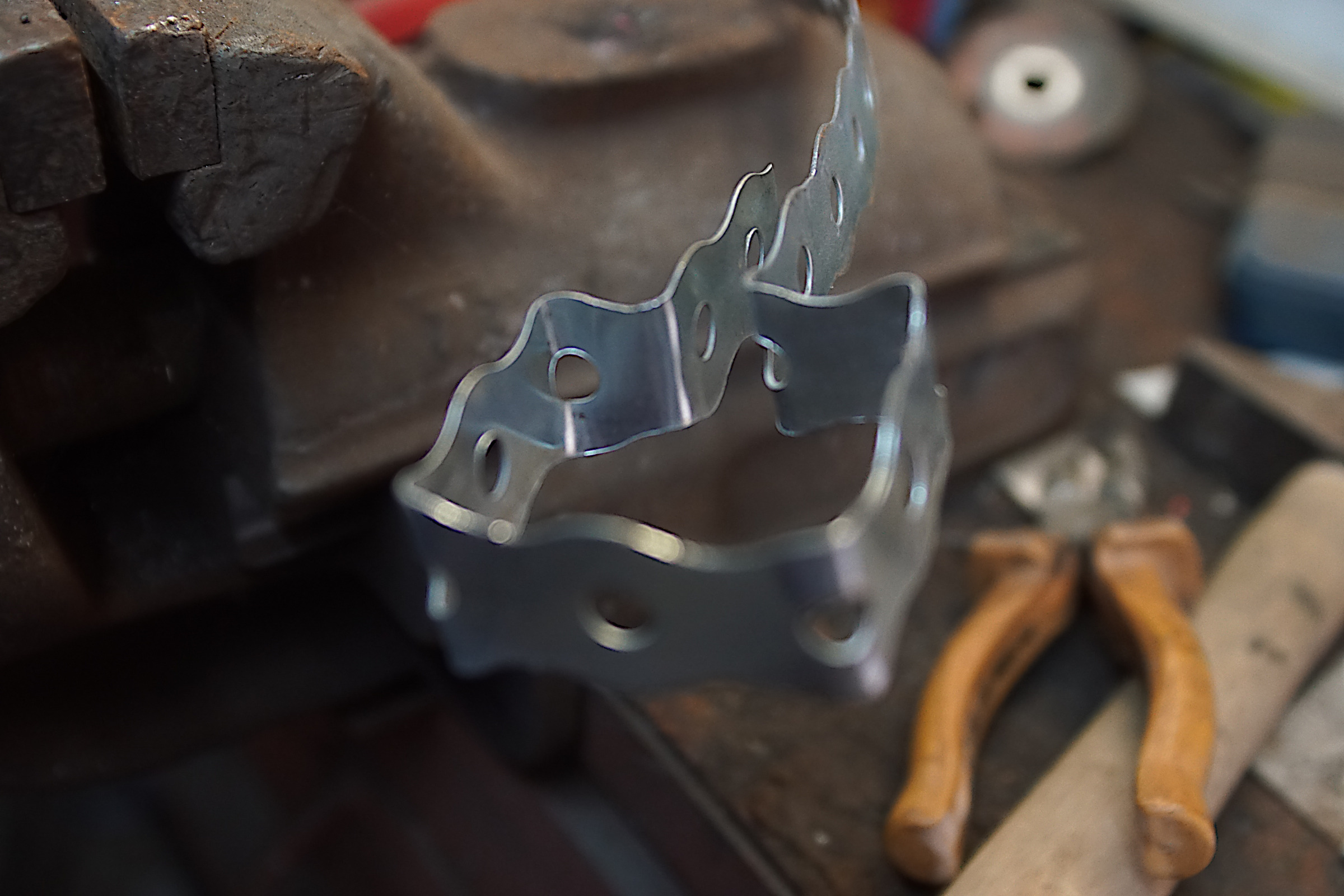
Minta: — a letöltési méret miatt a fémidom 2400 × 1600-as, teljes felbontású kivágása: Eredeti és fölötte az élesített réteg (Radius 6, Amount 2,0, Threshold 0,12, fx-ként).
Mikor vagy kész?
A saját munkafájlod rétegei követhetők, a végeredményt ellenőrizted, és az exportot külön is megnyitottad.
A jelölést ez a böngésző jegyzi meg. Nem helyettesíti a beadást.