Gyakorlat · 04-2 · GIMP 3.2.6
Szkennelt szöveg tisztítása
A feladat menete
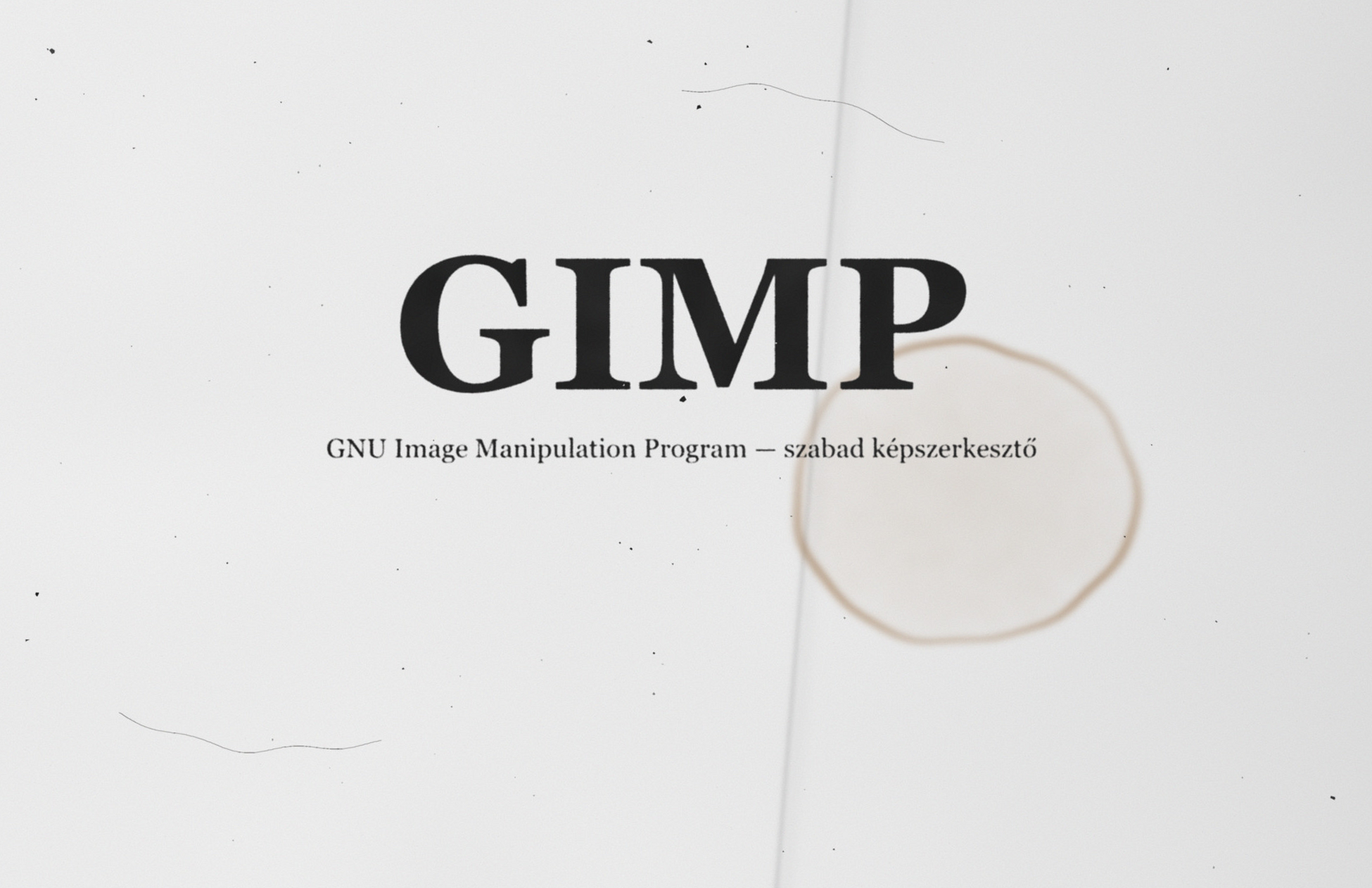
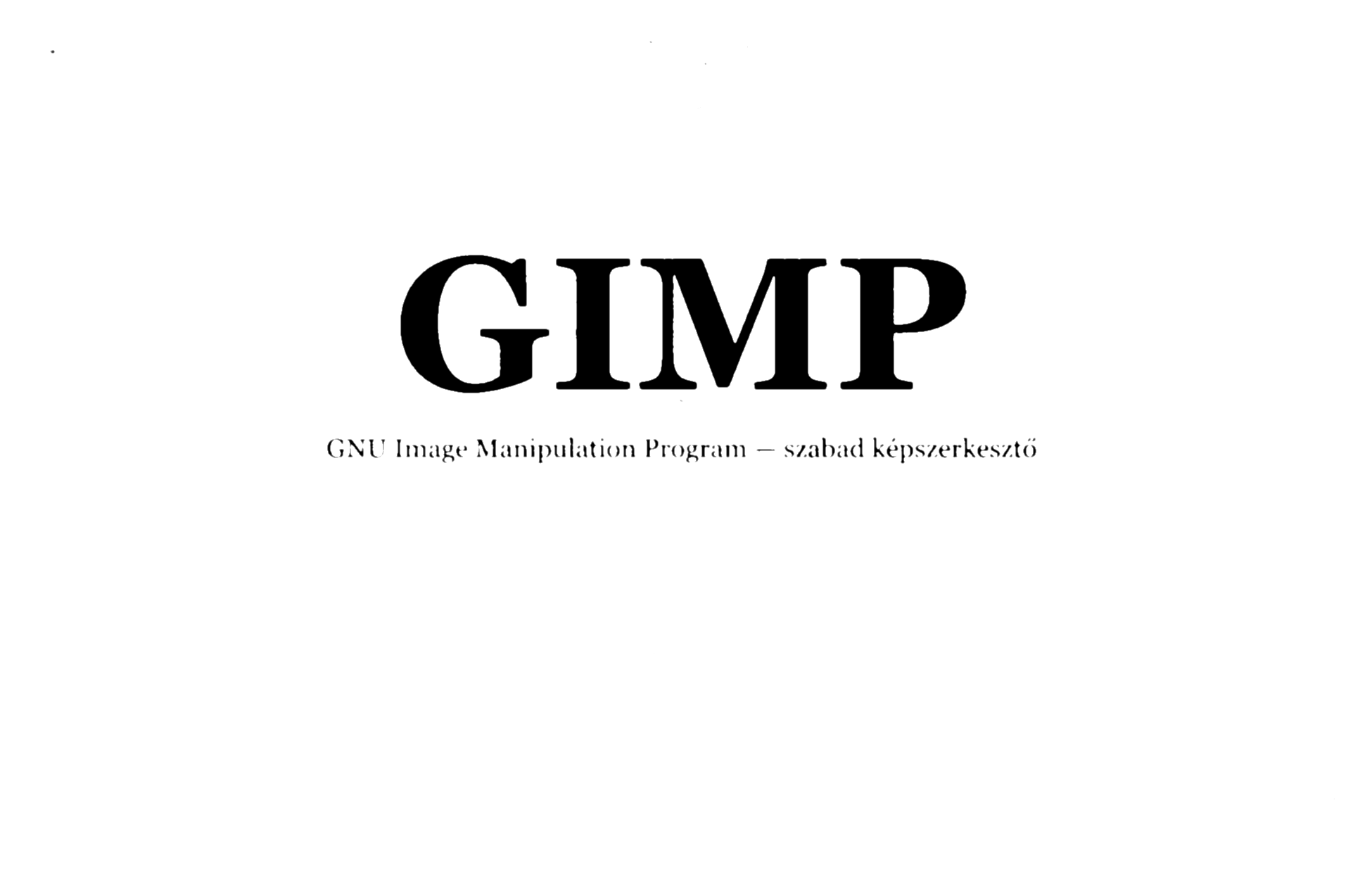
Mit készítesz? Egy beszkennelt, kávéfoltos, poros papírcédulából tiszta, fekete-fehér, egyenes képet készítesz, amelyet egy karakterfelismerő (OCR) program is biztosan jól olvas.
Mit tanulsz meg közben?
- a lapot segédvonal mentén egyenesre forgatni és szépre vágni;
- a Küszöbszinttel szétválasztani a festéket mindentől, ami nem elég sötét;
- a küszöböt a vékony betűkhöz igazítani;
- ecsettel eltüntetni, ami a küszöbölés után megmaradt;
- elmosással és Szintekkel visszalágyítani a szögletessé vált betűéleket.
Gyakran kell beszkennelt képet vagy szöveget kijavítani. A papír nem tökéletesen fehér, a szkenner üvege nem mindig tiszta, a felbontás véges — a képen foltok, szemcsék, porszemek jelennek meg. Ha az eredményt elektronikusan szeretnéd közzétenni, érdemes dolgozni rajta; ráadásul egy karakterfelismerő program egy porszemet könnyen ékezetnek néz.
Az eljárás lényege: a Küszöbszinttel kidobjuk mindazt, ami nem elég sötét — a kávéfoltot, a hajtás árnyékát, a papír szemcséjét —, a megmaradt porszemeket ecsettel eltüntetjük, majd enyhén elmossuk a képet, hogy a küszöbölés után lépcsőssé vált betűélek visszalágyuljanak, végül Szintekkel rendezzük a fekete-fehér arányt.
A gyakorlókép a feladathoz készült: a valódi szkennelés tipikus hibáit számítással utánozza — törtfehér, szemcsés papír, a fedél felé sötétedő megvilágítás, hajtásnyom, kávéfolt-gyűrű, porszemek és két hajszál, 2,5°-os ferdeség, a szkenner lágyítása és zaja. Így minden lépésnek van mit javítania.
Az igazítást és a vágást minden szűrő előtt végezd el. Ha előbb küszöbölsz vagy festesz, és csak utána forgatod el a képet, az újramintavételezés ismét szürke, recés képpontokat hoz létre a már megtisztított betűéleken.
A) Egyenesre forgatás és vágás
- Nyisd meg:
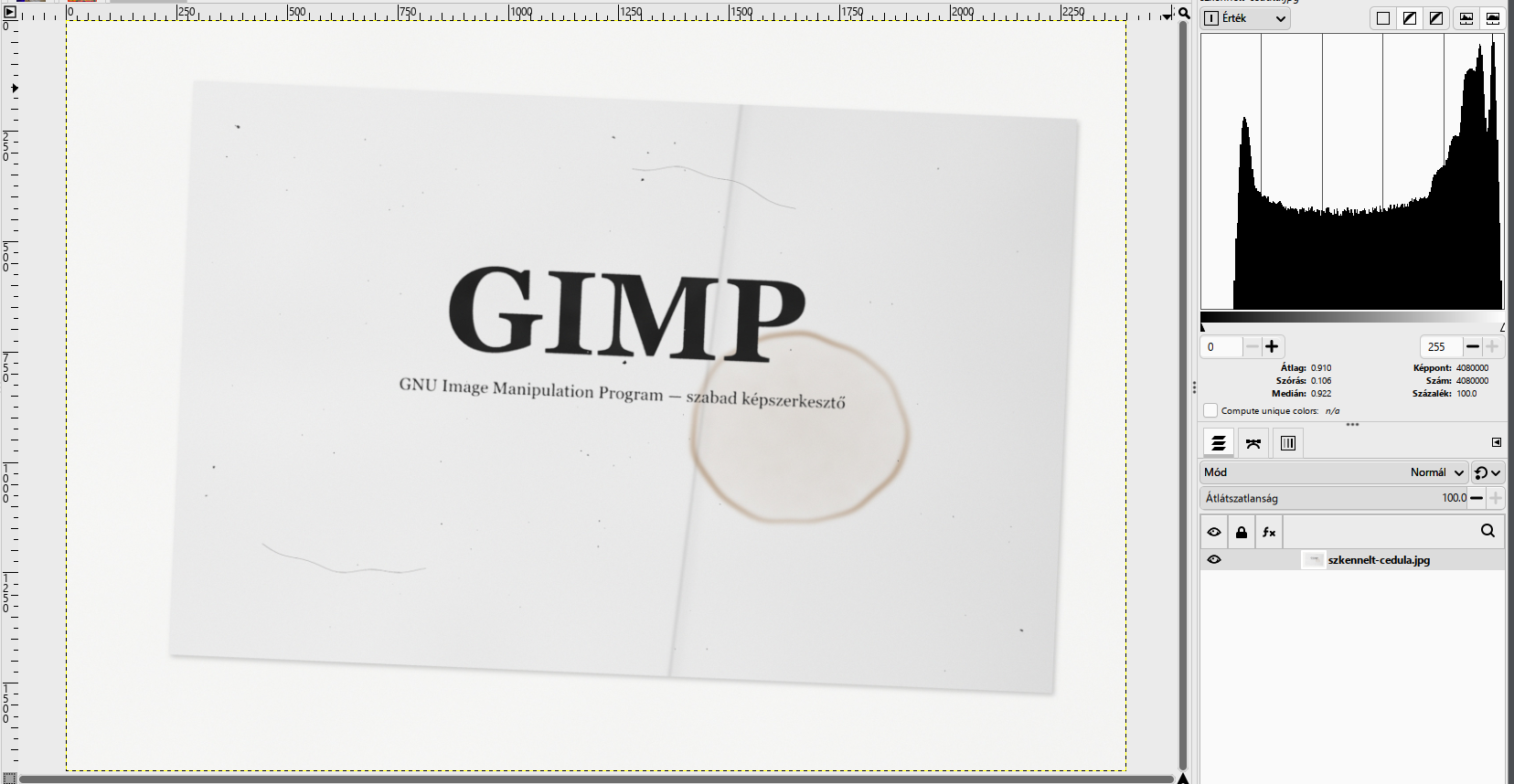
szkennelt-cedula.jpg(2400 × 1700 képpont, 300 dpi). A cédula ferdén fekszik a szkenner üvegén, körülötte a fedél fehérje. A Hisztogram dokkon két csúcs látszik: jobbra a papír és a fedél, balra a festék.
- Ha nem látszanak a vonalzók, kapcsold be őket:
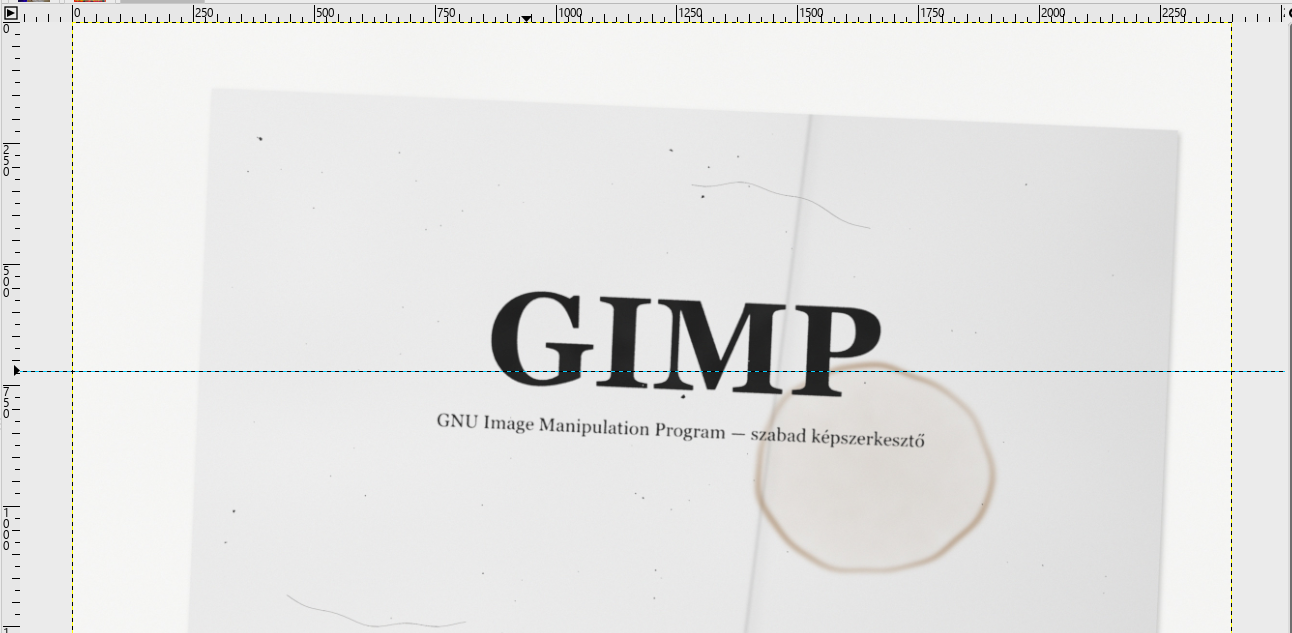
Nézet › Vonalzók megjelenítése, és a segédvonalakat is:Nézet › Segédvonalak megjelenítése. A felső vonalzóról húzz le egy vízszintes segédvonalat a „GIMP” szó bal oldali betűjének, a „G”-nek az alapvonalához. A jobb oldali „P” alja már a segédvonal alá lóg: a lap jobbra lejt. A segédvonal csak szerkesztési támpont, az exportált képen nem jelenik meg.
- Válaszd az Áthelyezés eszközt (
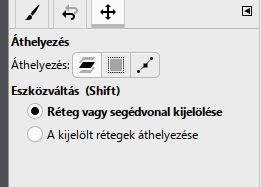
M). Az eszközbeállításokban az Eszközváltás alatt a Réteg vagy segédvonal kijelölése legyen bekapcsolva: ez az Áthelyezés eszköz segédvonal-mozgató módja, ebben a segédvonalat megfogva új helyre teheted. Ha A kijelölt rétegek áthelyezése van bekapcsolva, a segédvonal helyett a képréteget tolod el.
- Válaszd a Forgatás eszközt (
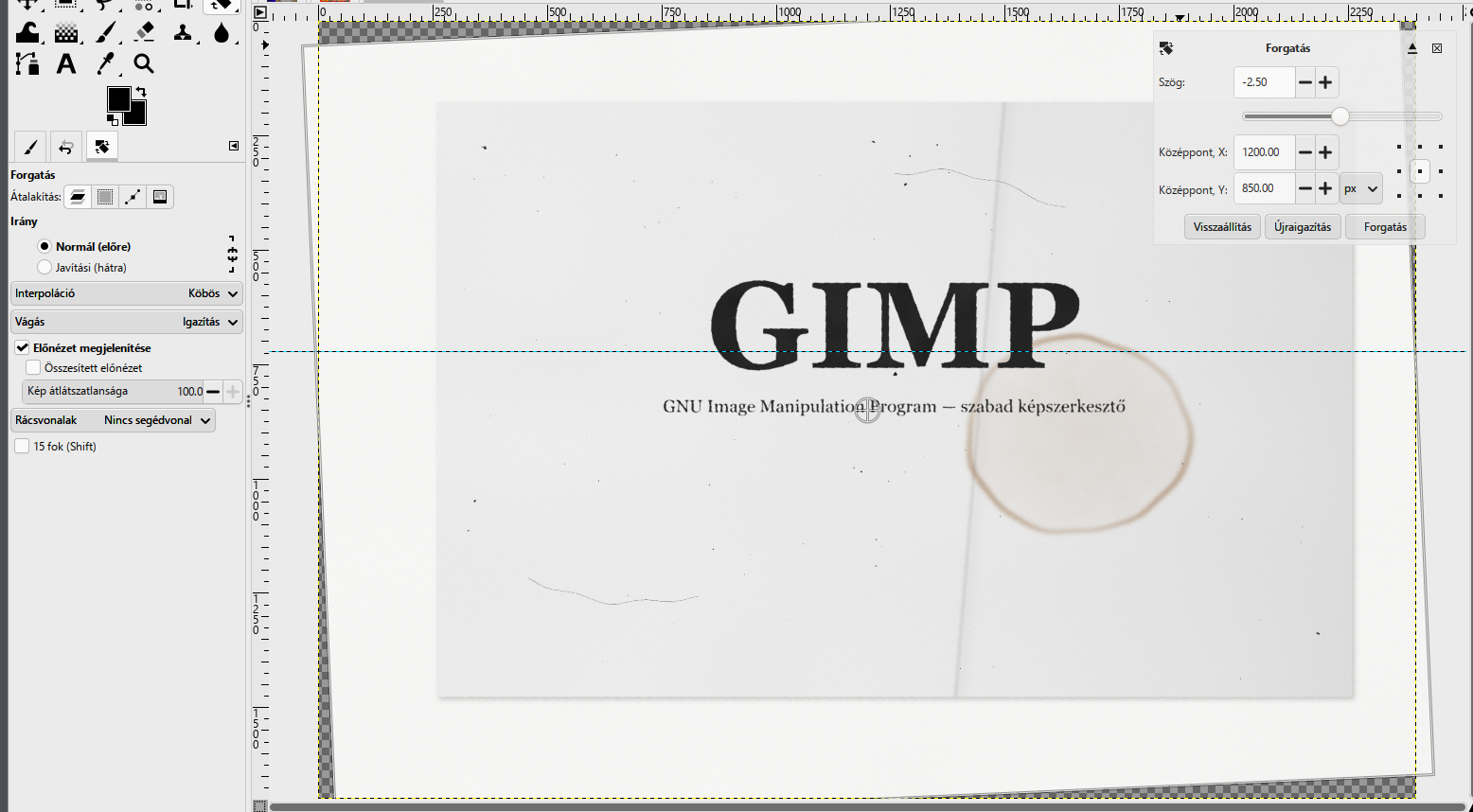
Shift+R), és kattints a képre. A megjelenő ablakban a Szög mezőbe írd: −2,5 — az előnézeten a cédula kiegyenesedik. Ellenőrizd: forgasd addig, amíg a betűk alapvonala párhuzamos nem lesz a segédvonallal, a „G”-nél és a „P”-nél is. Ha jó, kattints a Forgatás gombra.
- Vágás (
Shift+C): húzz egy keretet a cédula köré, majd az eszközbeállításokban pontosíts: Pozíció 290, 205, Méret 1950 × 1262. Így a keret a cédula szélén belül marad, a fedél fehérje, a cédula árnyékos széle és a forgatás miatt keletkezett üres sarkok lemaradnak, a szöveg körül egyenletes, szép margó marad. A vágást dupla kattintással véglegesítsd a kereten belül (vagy kattints a vászonra, és nyomjEnter-t — ha az eszközbeállítások egyik mezője van kijelölve, azEnteroda megy).
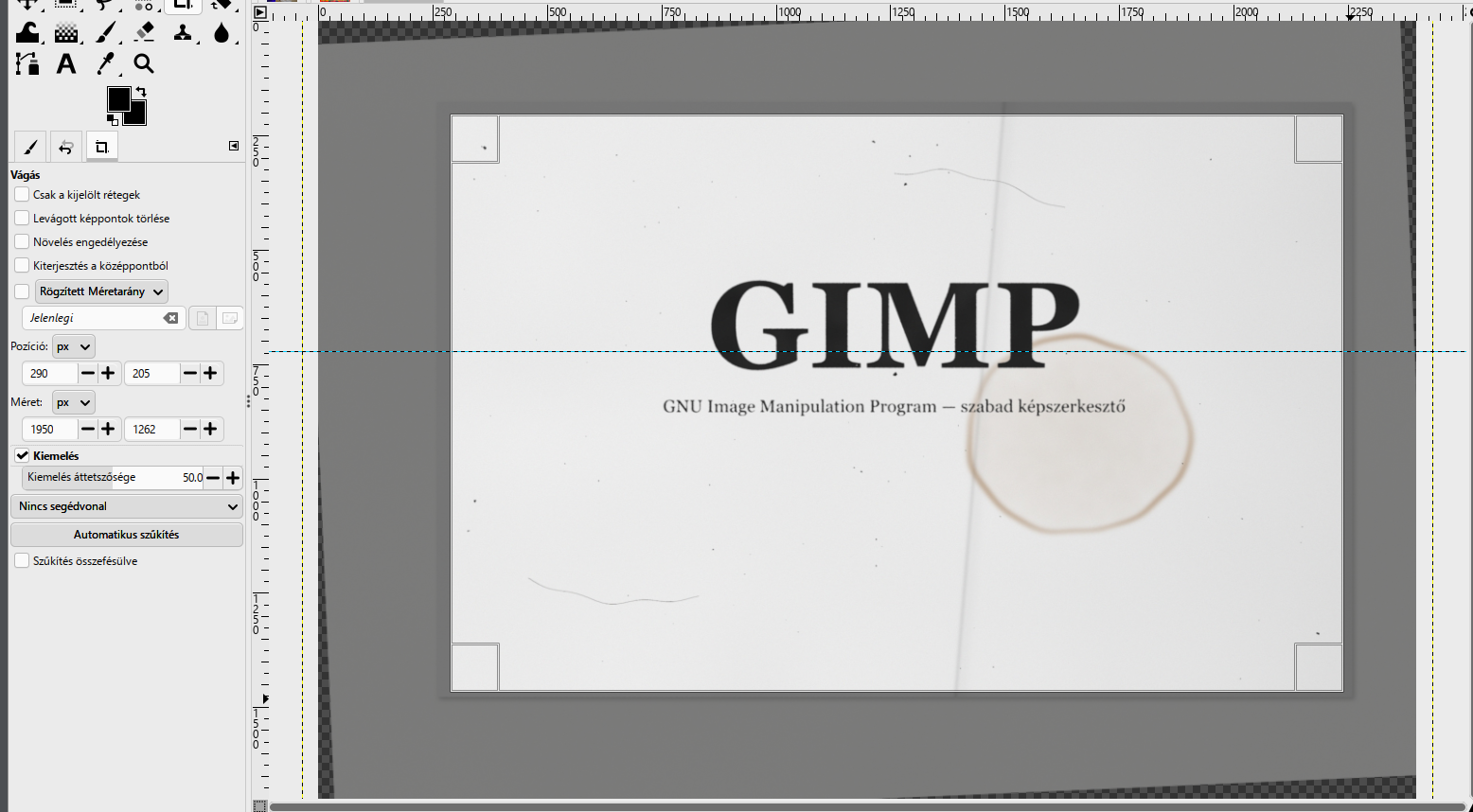
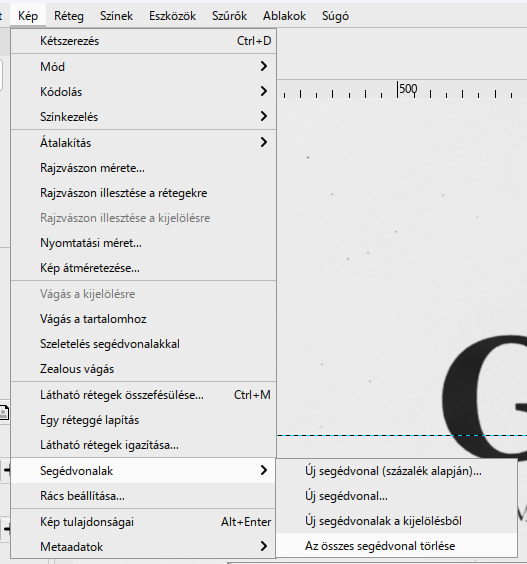
- A segédvonal eltávolítása: válts vissza az Áthelyezés eszközre a Réteg vagy segédvonal kijelölése módban, fogd meg a segédvonalat, és húzd vissza a vonalzóra — ettől eltűnik. Az összes segédvonal egyszerre is törölhető:
Kép › Segédvonalak › Az összes segédvonal törlése.
B) Tisztítás
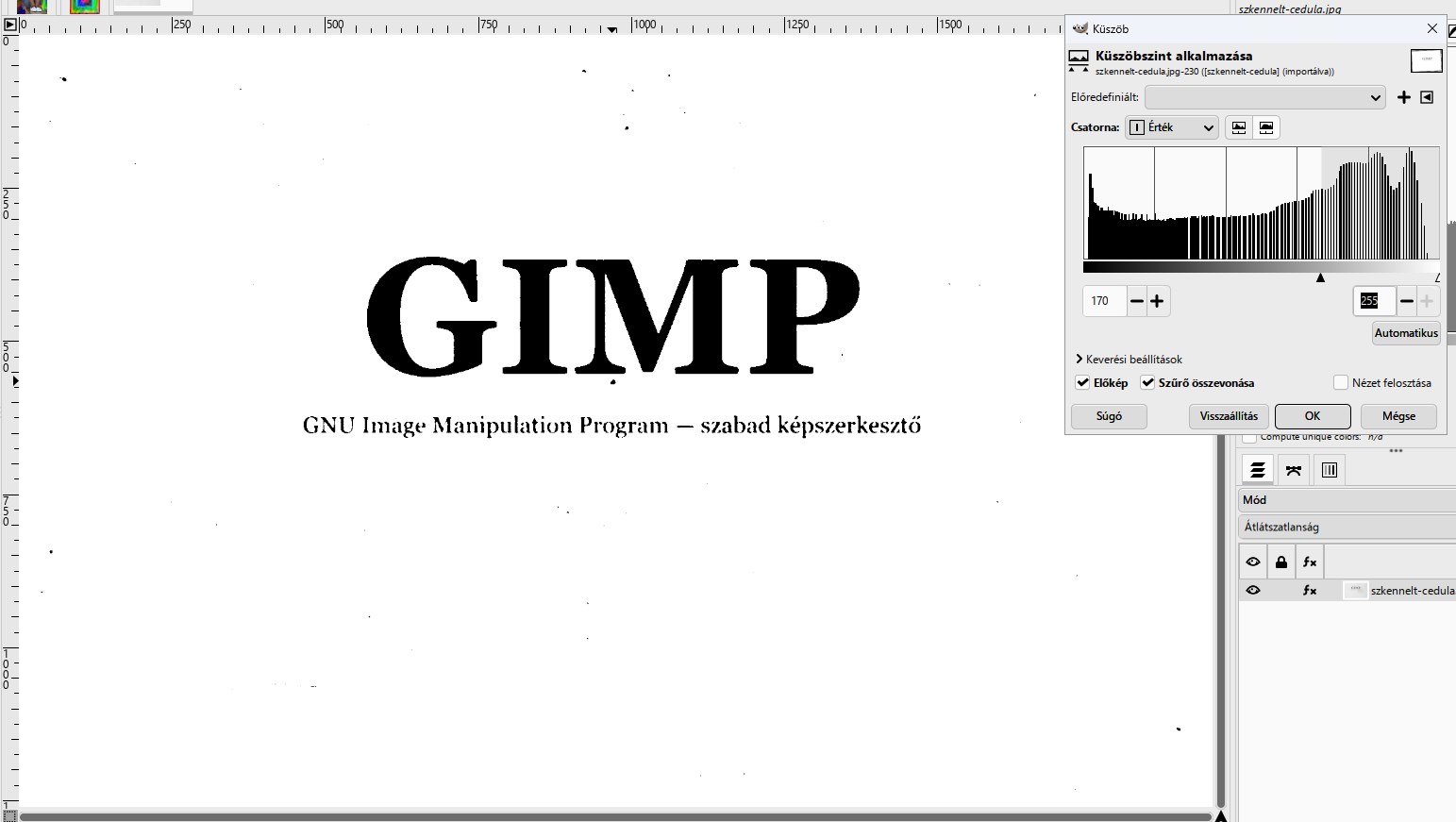
Színek › Küszöbszint…— a küszöb alatti képpontok feketék, a fölöttiek fehérek lesznek. Az alapérték 127. Ne csak a nagy „GIMP” betűket nézd: a kis betűs sor vékony szárai 140-nél még szakadoznak. Állítsd 170-re: így a kis betűk is teljesek. A kávéfolt pereme az Érték csatornán 184 fölött van, ezért 170-nél is eltűnik, ahogy a hajtásnyom és a papír szemcséje is. A Szűrő összevonása jelölő legyen bekapcsolva — a következő lépésben festesz, és ahhoz a küszöbölésnek a képpontokban kell lennie, nem élő fx-ként.
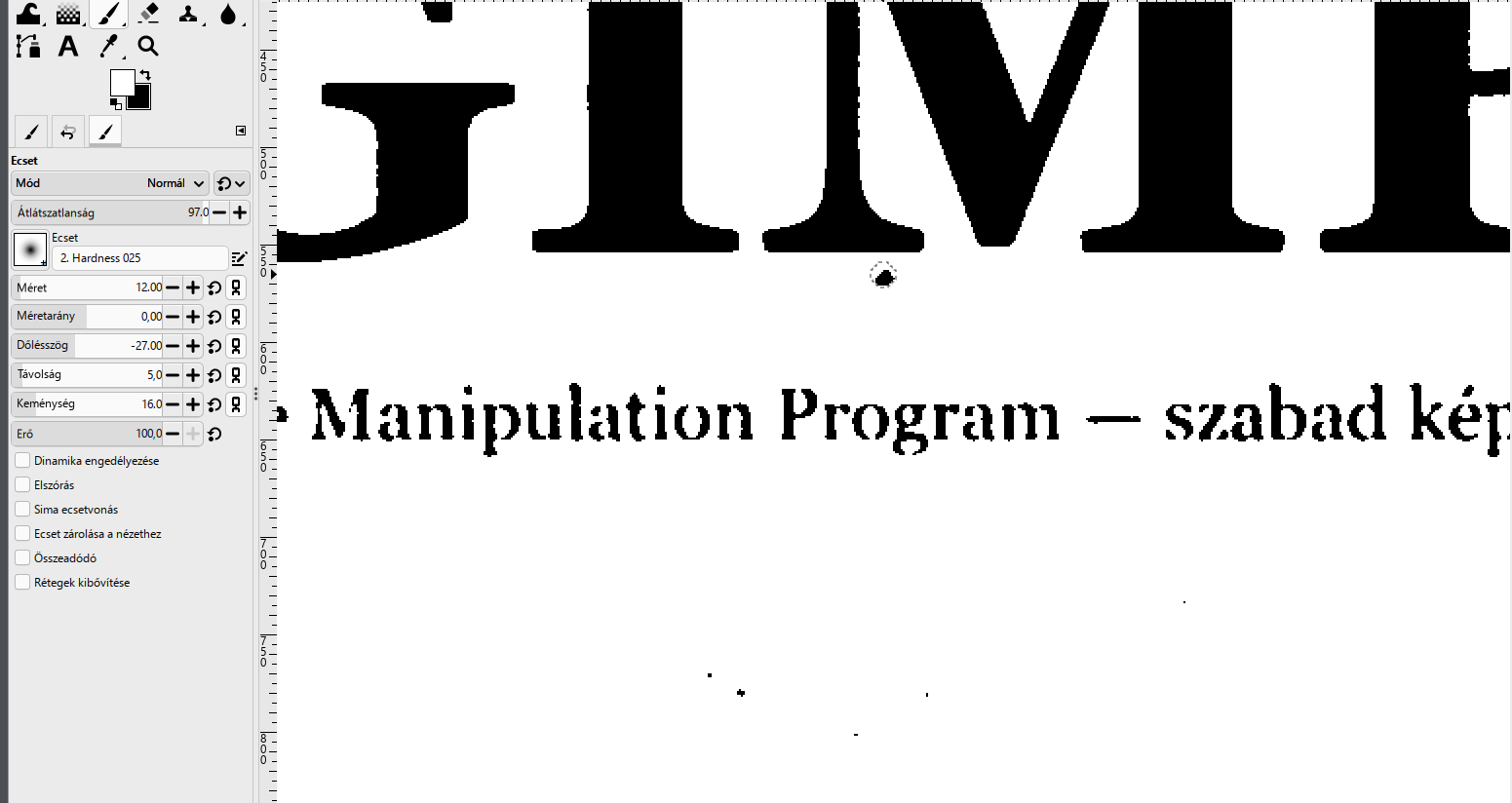
- Ami megmaradt: a porszemek. A legsötétebb porszemek feketébbek, mint a küszöb, ezért megmaradtak — köztük egy az „I” és az „M” talpa alatt. Nyomd meg a
D, majd azXbillentyűt (fehér előtérszín), válaszd az Ecsetet (P), Méret: 12, nagyíts 200%-ra (2), és kattints rájuk. A betűk szélétől tarts távolságot. Lágy szélű ecsettel a porszem helyén halvány szürke perem maradhat — ezt a 10. lépés Szintje eltünteti, vagy válassz kemény szélű ecsetet.
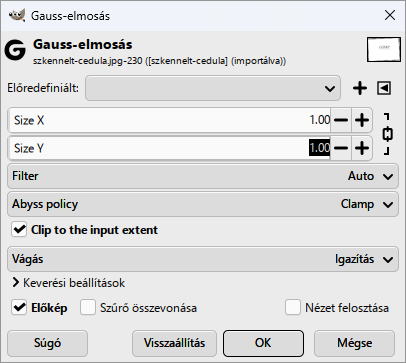
Szűrők › Elmosás › Gauss-elmosás…— Size X és Size Y: 1 (a lánc ikonnal összekapcsolva). A küszöbölés után a betűk széle lépcsős; az enyhe elmosás ezt lágyítja. Ennél nagyobb elmosás már a betűk formáját is elkeni.
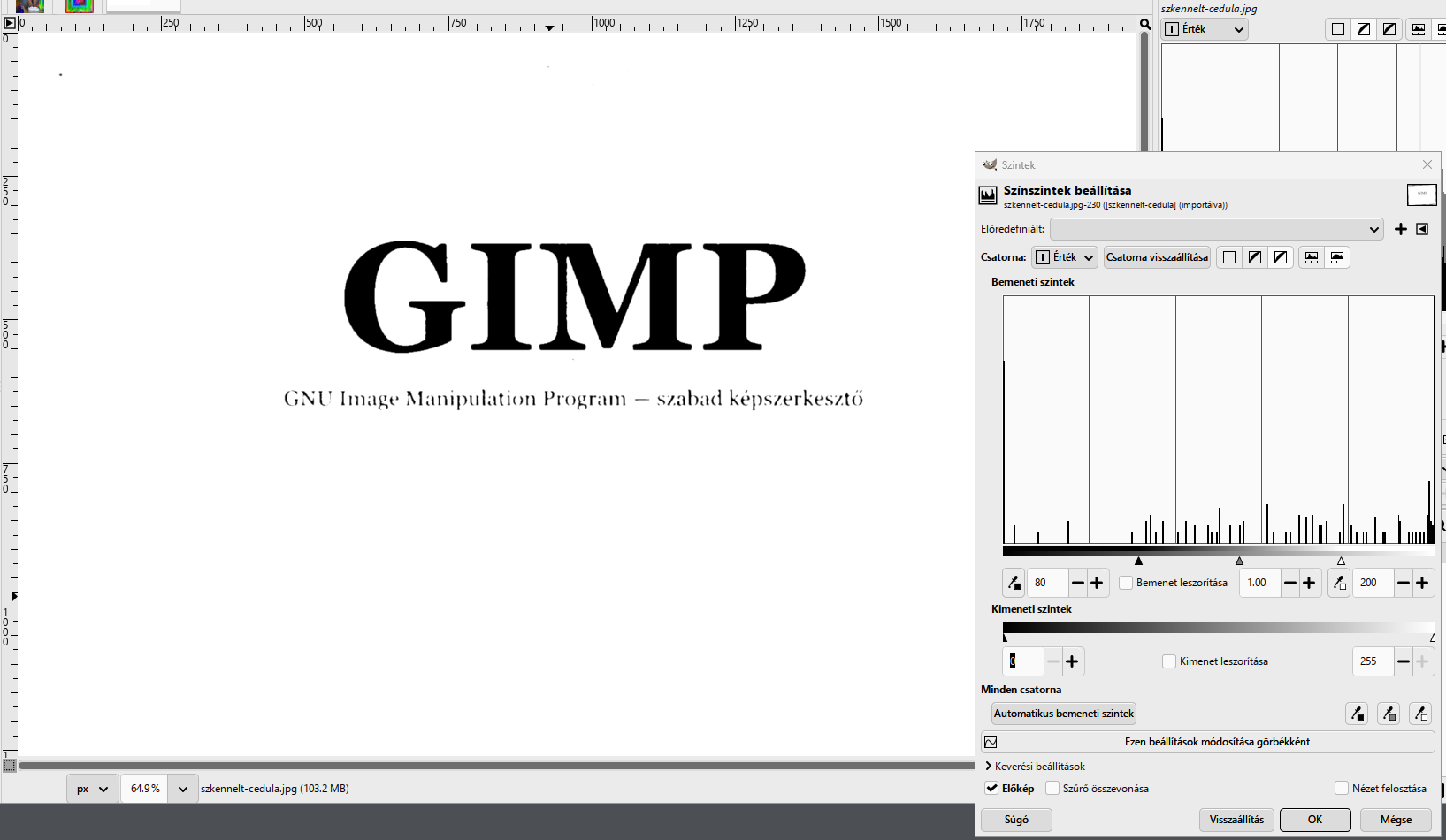
Színek › Szintek…— fekete pont 80, fehér pont 200. Az elmosás szürke átmenetet hagyott a betűk szélén; a Szintek ezt keskeny, sima éllé húzza össze, a halvány maradékokat pedig fehérre viszi. Az eredmény: a képpontok kb. 2,7%-a fekete (a betűk), 97%-a fehér, és csak 0,4%-a szürke — a betűk simított széle.
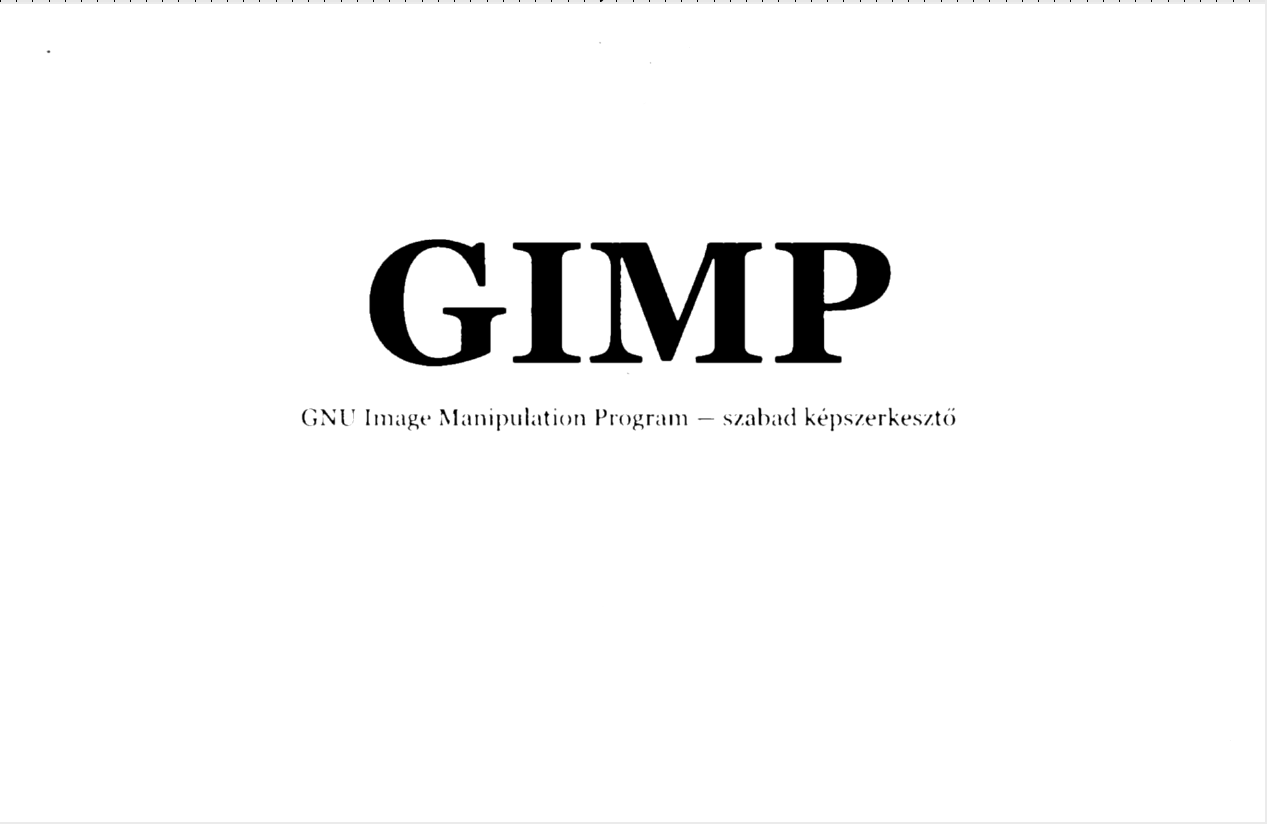
- Az eredmény: egyenes, tiszta, fekete-fehér szöveg egyenletes margóval, folt és porszem nélkül.
Telefonnal fotózott lapnál. Az egyenletes ferdeséget a fenti Forgatás + segédvonal módszer javítja. Ha a lap trapéz alakú, mert ferdén tartottad fölé a telefont, előbb a Perspektíva eszközzel (
Shift+P), Javítási (hátra) irányban hozd párhuzamosra a lap szemközti széleit; utána következzen a segédvonalas finom forgatás és a Vágás. Csak ezután jöjjön a Küszöbszint.
Beolvasás a GIMP-ből:
Fájl › Létrehozás › Lapolvasó/kamera…; a GIMP 3.2 Windowson WIA-bővítményen keresztül éri el a szkennert. ASzínekmenüben van egy Local Threshold… nevű menüpont is (magyar fordítás nélkül): az egyenetlenül megvilágított lapokon területenként más küszöböt használ, de ezen a feladaton a sima Küszöbszint elég.
Mikor vagy kész? A szöveg alapvonala vízszintes, a margó egyenletes; a kép csak fekete betűkből és fehér háttérből áll, kávéfolt, hajtásnyom, porszem és hajszál nélkül; a kis betűk szárai nem szakadnak meg.
Minta: — a kiegyenesített, kivágott és küszöbölt kép; a Gauss-elmosás és a Szintek fx-ként ül a rétegen.
Mikor vagy kész?
A saját munkafájlod rétegei követhetők, a végeredményt ellenőrizted, és az exportot külön is megnyitottad.
A jelölést ez a böngésző jegyzi meg. Nem helyettesíti a beadást.