Gyakorlat · 04-3 · GIMP 3.2.6
Nyomtatott kép szkennelése
A feladat menete
A nyomda rácsozva (raszterrel) jeleníti meg a féltónusokat: a kép valójában apró pontokból áll. Beolvasáskor ez a rács a mintavételezéssel interferál, és moiré keletkezik — hullámos, csíkos mintázat, ami az eredeti nyomaton nincs ott. Az elmosás célja itt a rács kioltása.
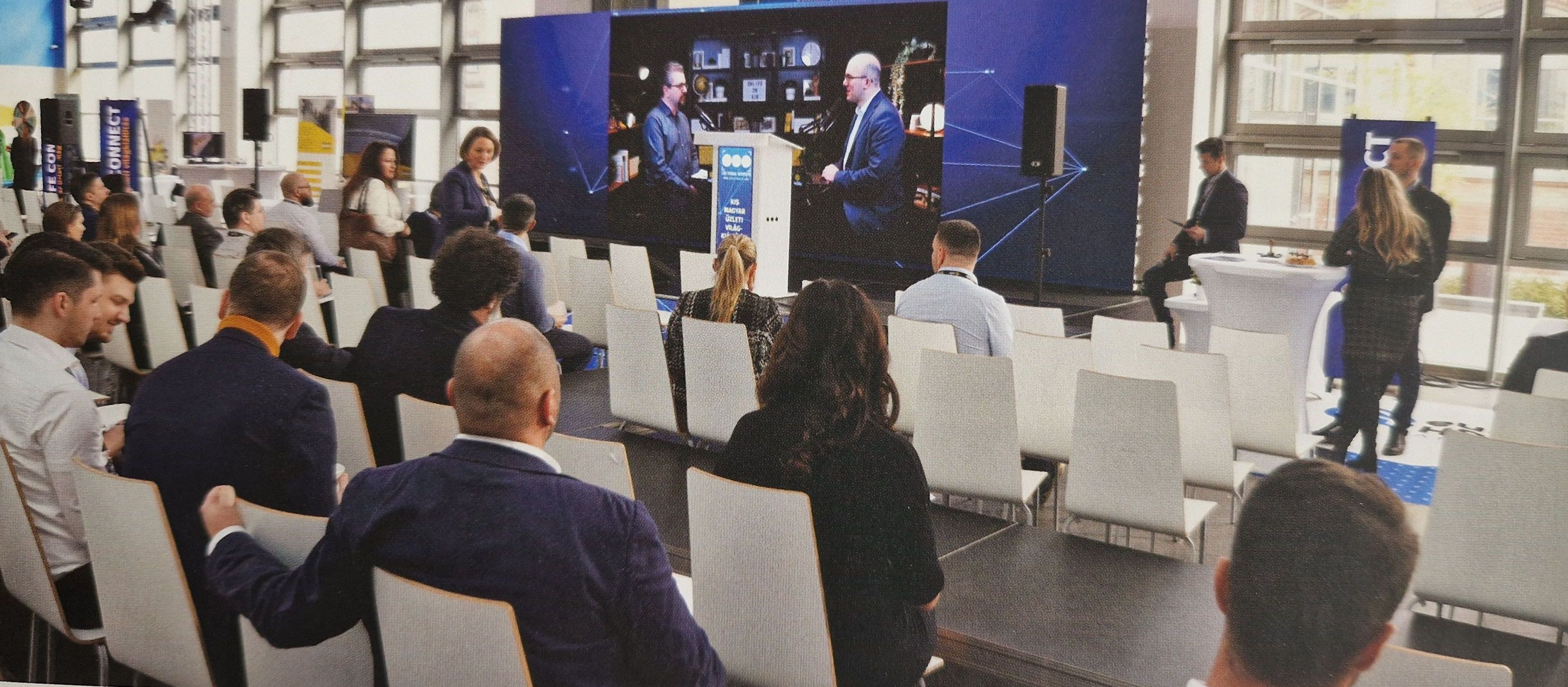
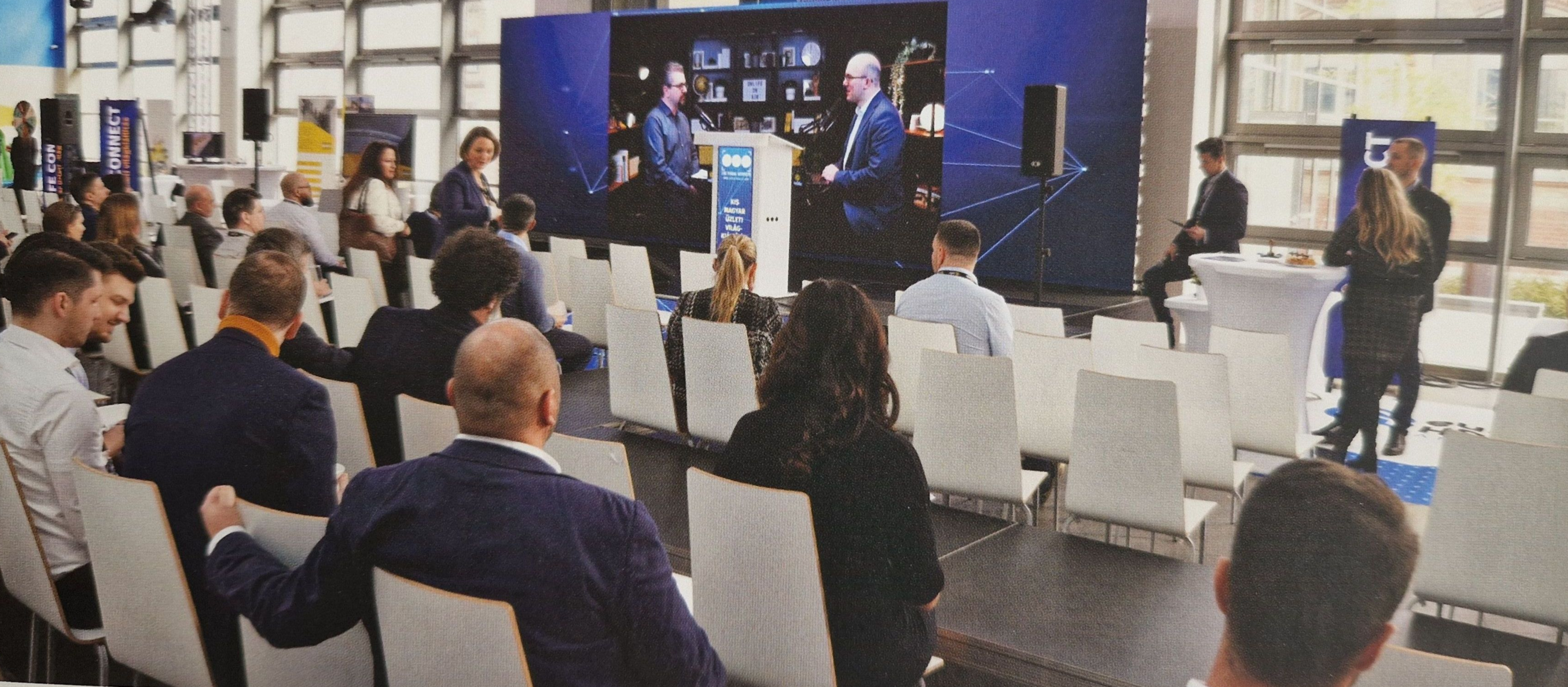
Nyisd meg: nyomtatott_kep_fotozott.png. Ezt a nagy felbontású, konferencián készített, nyomatról fotózott képet használjuk a feladathoz.
- Készíts rétegmásolatot, és 100%-on nézd meg a fehér székek, a színpad széle és a sötét ruhák részleteit. Az eredeti réteg maradjon meg összehasonlításhoz. A fotón van valódi fényképezési zaj és a nyomatból eredő pontozottság is; ezeket nem lehet veszteség nélkül eltüntetni.
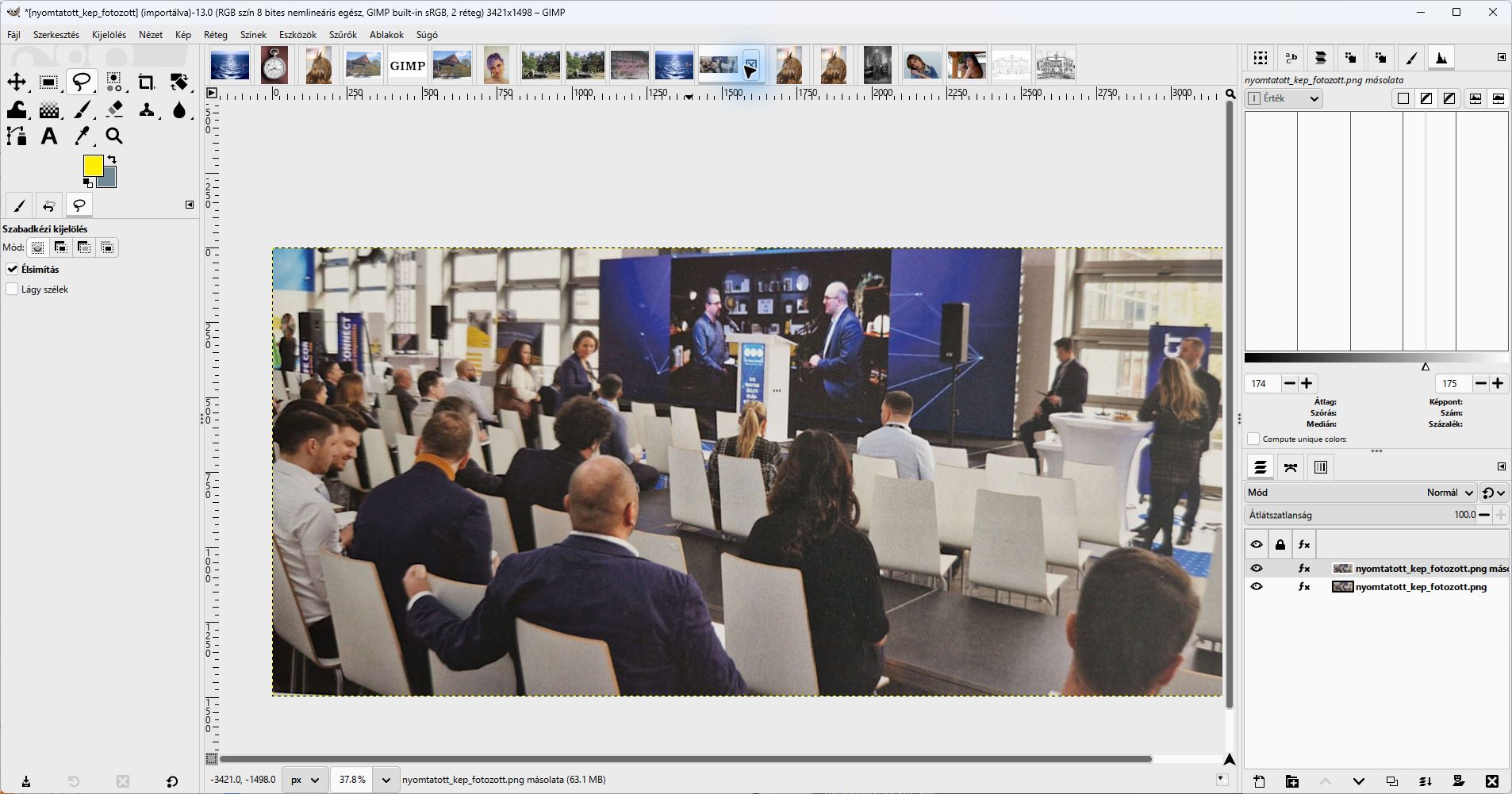
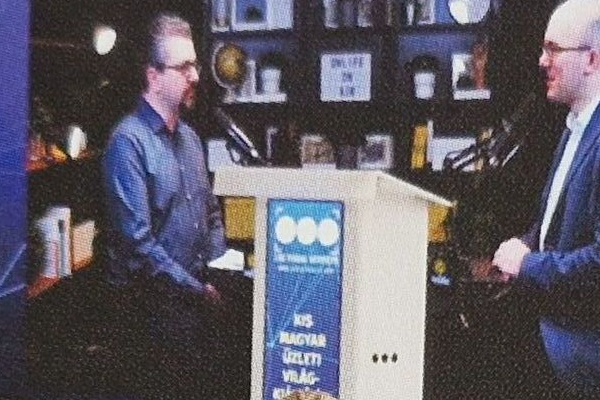
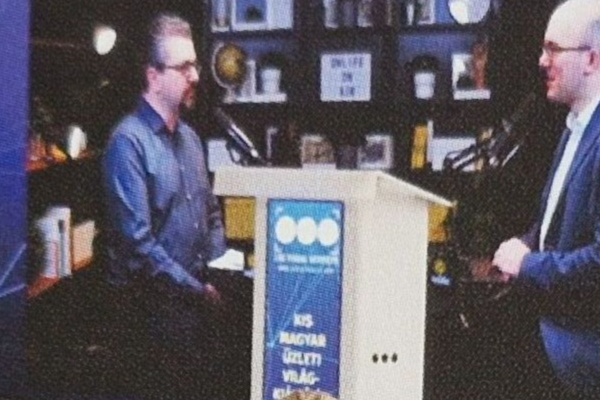
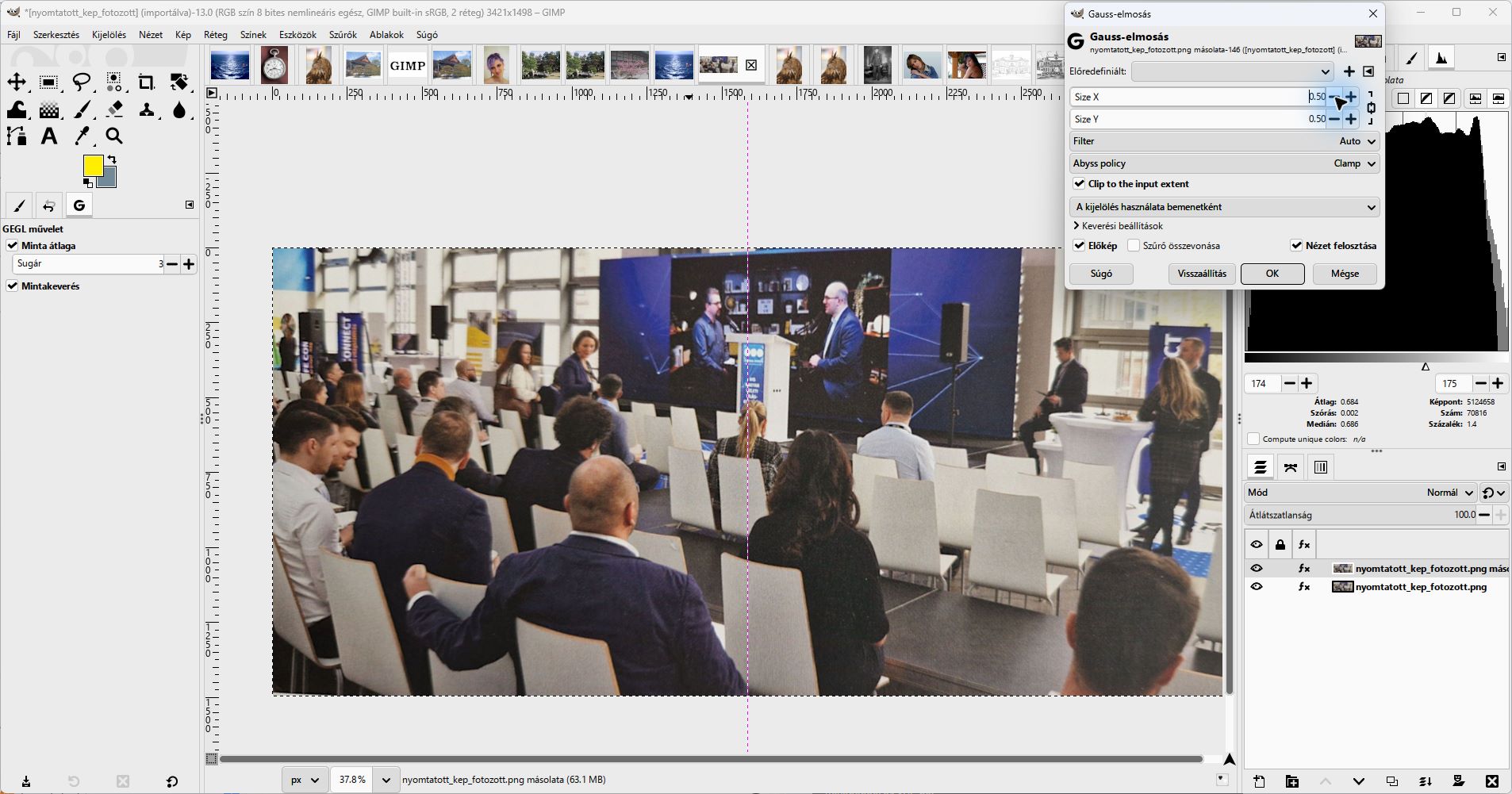
Szűrők › Elmosás › Gauss-elmosás…— a nagy felbontású konferenciaképen indulj 0,7 képponttal mindkét irányban. Pipáld be a Nézet felosztása opciót, és húzd az elválasztót a székek és az emberek kontúrjára. A cél a finom raszter enyhítése; ne növeld addig, amíg az arcok, a székszélek vagy a kijelző felirata is összemosódik.
Az alábbi GIMP-képernyőképen 0,5 px-es próbát látsz megosztott előnézetben. Ezen a fotón 0,7 px-ig növelve is ellenőrizd az arcokat és a székek éleit; a beállított értéket ne a kép kicsinyített nézetéből ítéld meg.
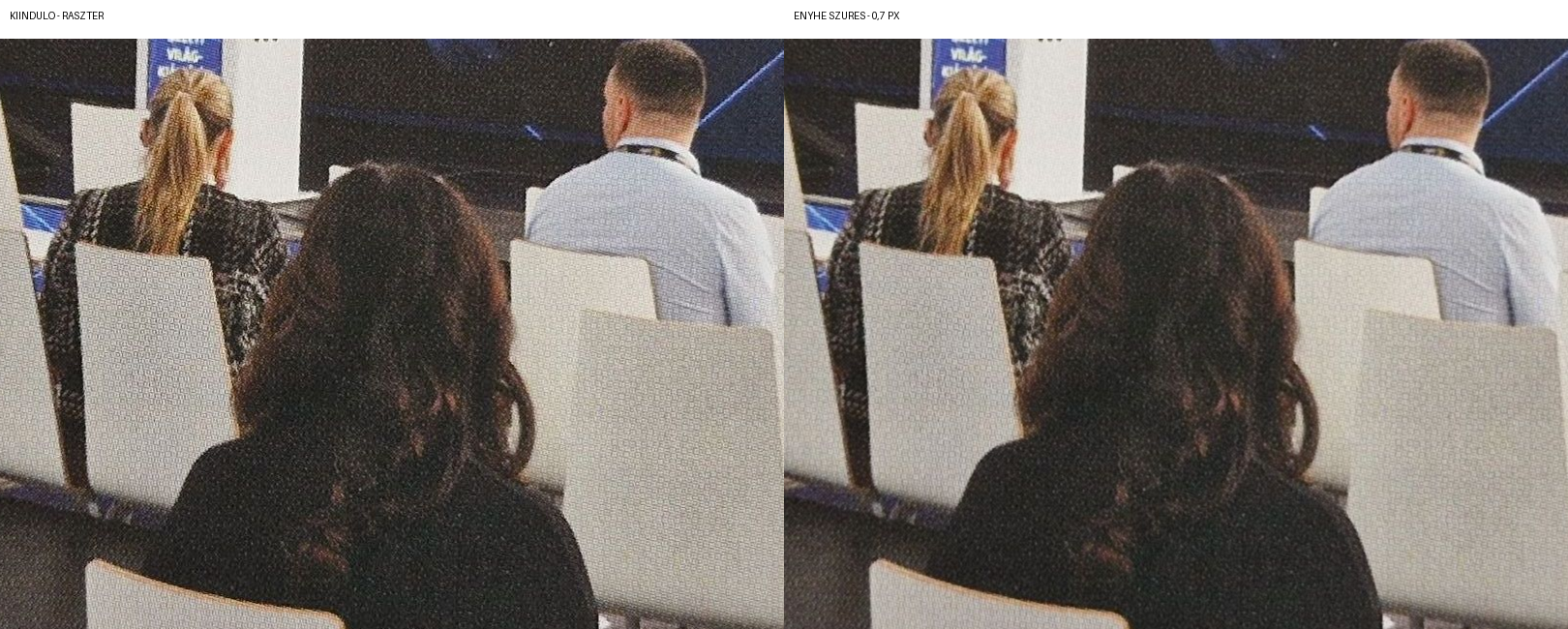
Csak saját, látható papírszélű felvételnél: a Mérőeszközzel (Shift+M) jelöld ki a lap vízszintes élét, majd használd a Kiegyenesítés gombot. A Vágás eszközzel (Shift+C) vágd le az esetleges papírkeretet és üres széleket. A konferenciafotón nincs ilyen lapél: itt ne forgasd a székek vagy a kivetítő perspektivikus dőlése alapján, és az eredeti képkivágás maradjon. A fenti képeken ezért nem látszik forgatás vagy vágás.
- A Szintekkel csak akkor módosíts, ha további tónuskorrekcióra van szükség. Ments XCF-et és exportot; ellenőrizd visszanyitva az arcokat és a székszéleket.
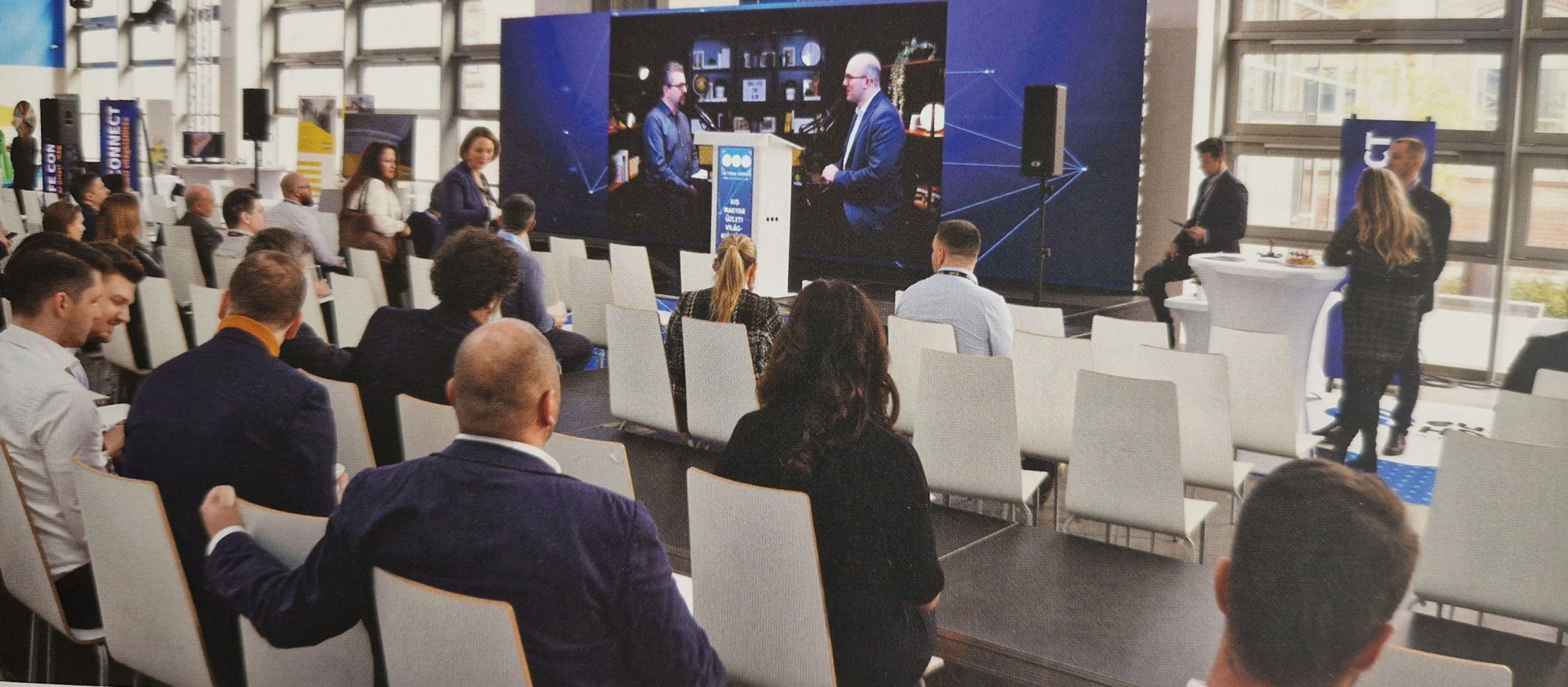
Csatornánkénti változat. A három színcsatornában a raszter eltérően látszhat. Különböző erősségű szűrésük haladó összehasonlító gyakorlat lehet, de az alapfeladathoz nem szükséges háromszor elmosni az egész képet. A korábbi, túl erős „három csatorna kész” kép nem használható mintamegoldásként.
A példaképről. A konferenciafotó a tanár által készített, nagyobb felbontású forrás. A minta XCF-ben az eredeti és a 0,7 px Gauss-elmosással kezelt változat külön rétegen van, ezért a hatást a felső réteg szem ikonjával bármikor ellenőrizheted.
Mikor vagy kész?
A saját munkafájlod rétegei követhetők, a végeredményt ellenőrizted, és az exportot külön is megnyitottad.
A jelölést ez a böngésző jegyzi meg. Nem helyettesíti a beadást.