Gyakorlat · 05-5 · GIMP 3.2.6
Kiszínezés — HSL szín módú segédrétegek
A feladat menete
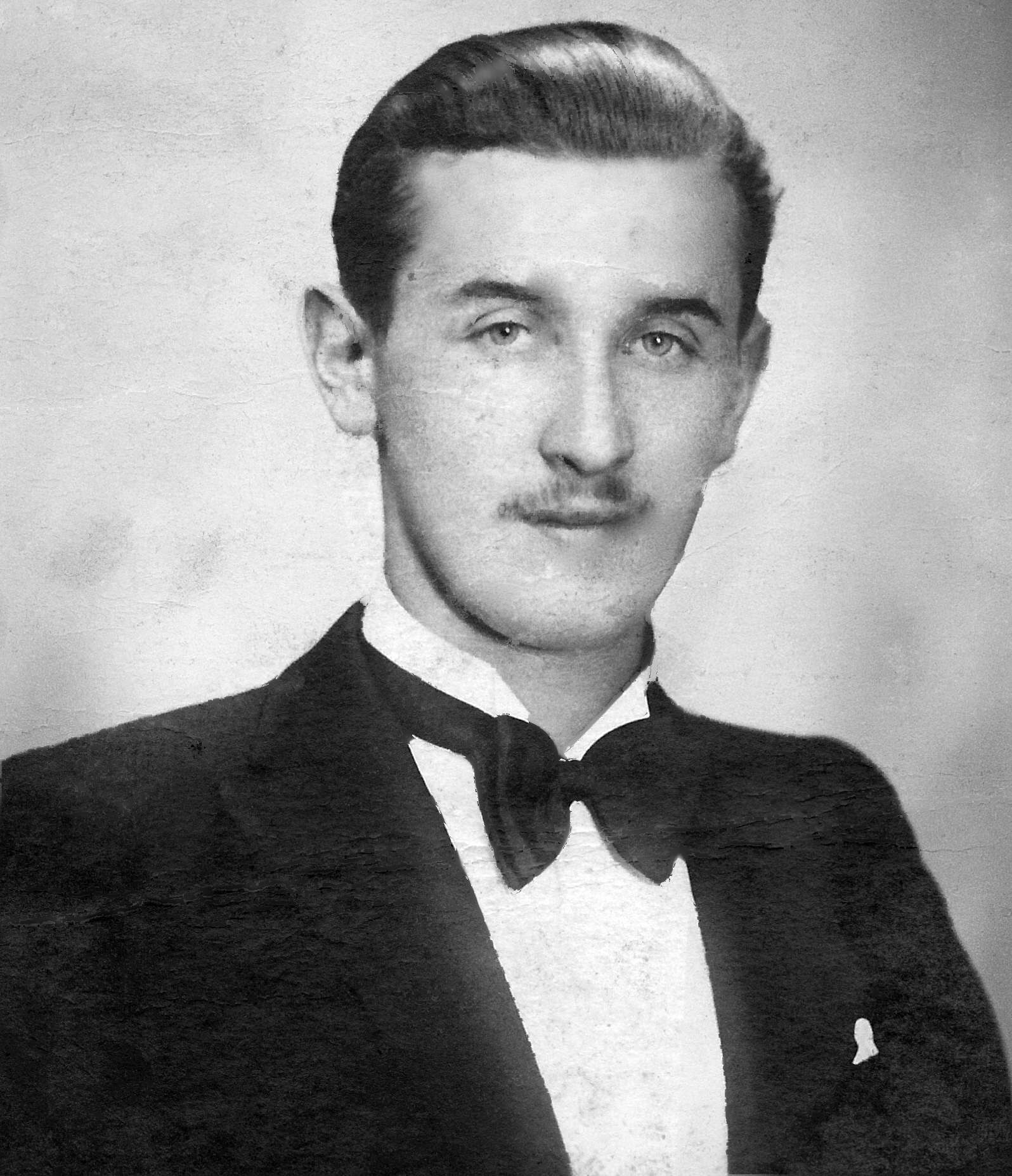
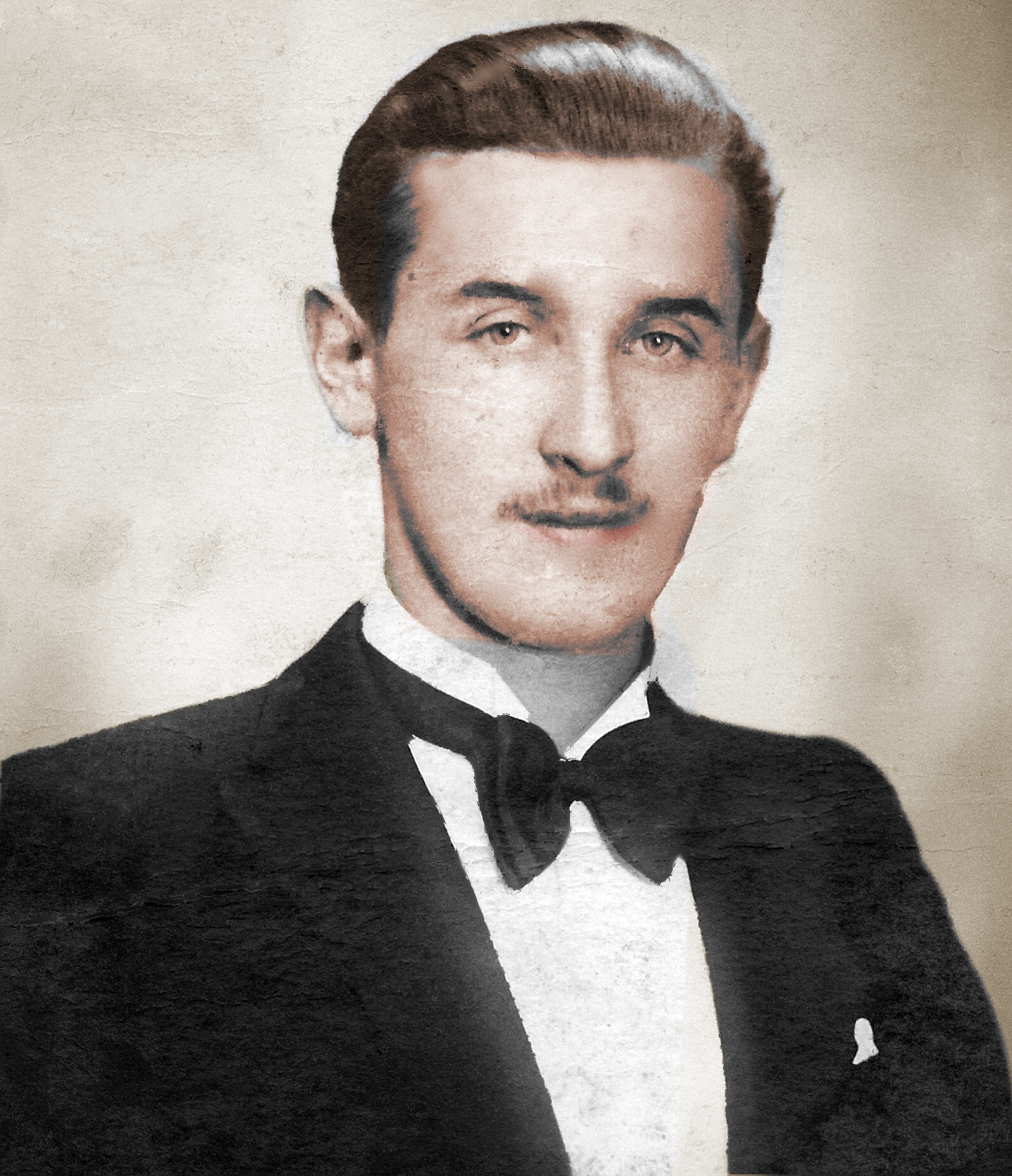
Mit készítesz? Az előző feladatban felújított fotót kiszínezed: bőr, haj, ajak és háttér külön rétegen kap visszafogott színt.
Mit tanulsz meg közben?
- a HSL szín rétegmódot: a színréteg csak az árnyalatot és a telítettséget adja, a világosság az alsó rétegből jön;
- külön rétegen, külön fedéssel dolgozni, hogy minden szín utólag állítható legyen;
- összevetni a Rávetítés és a HSL szín módot.
A szürkeárnyalatos kép kiszínezése értelmezés: a valódi színeket a fekete-fehér forrásból nem lehet bizonyossággal visszaállítani. Ezért külön rétegeken, visszafogott színekkel dolgozunk.
Két út van. (a) Kijelölésenként: kijelölöd a képrészletet, és Színek › Színezés…-sel színt adsz neki. Ez működik, de minden újragondolás újrakijelölést jelent. (b) Segédrétegen festve: ez a célravezetőbb, ezt csináljuk.
Nyisd meg: a 4. feladat eredményét, vagy ha azt nem csináltad meg, a kiszinezes-kiindulo.png képet.
- Új réteg (
Shift+Ctrl+N), a neveBőr színe. AMódlista hosszú: a Rávetítés a középső csoportban, a HSL szín lejjebb, a HSV-csoport mellett van.
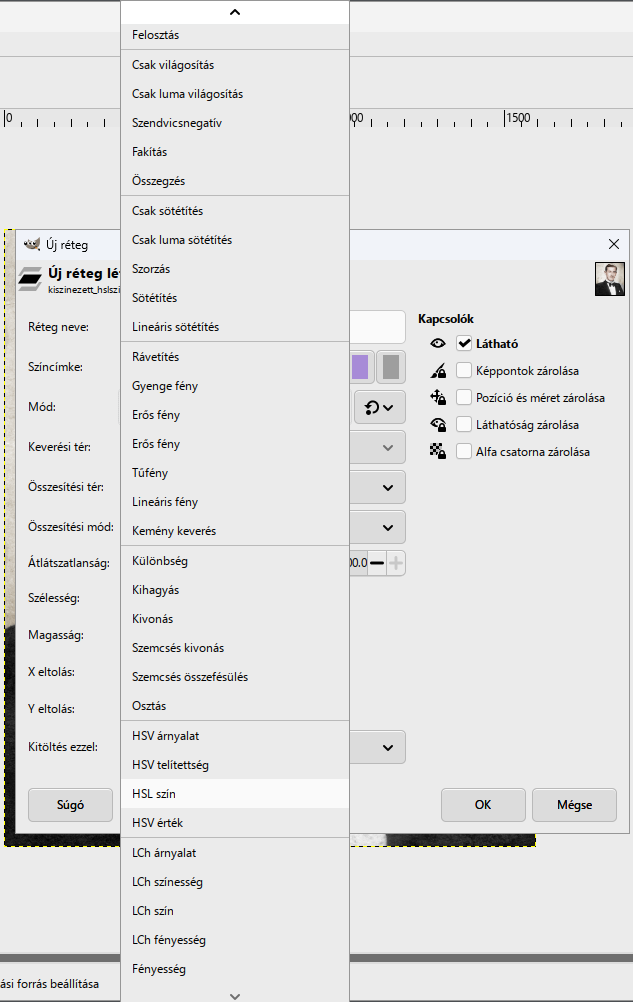
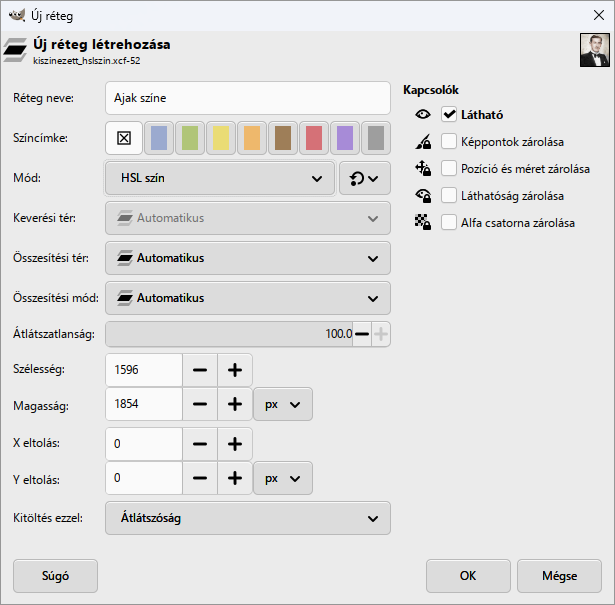
- Válaszd a HSL szín módot, a
Kitöltés ezzellegyen Átlátszóság. OK. Az üres réteg miatt az eredeti kép változatlan marad; a színt külön rétegre festjük.
- Festés. Válaszd az Ecset eszközt (
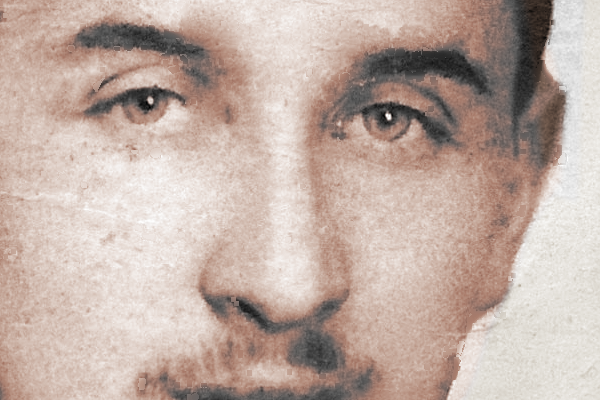
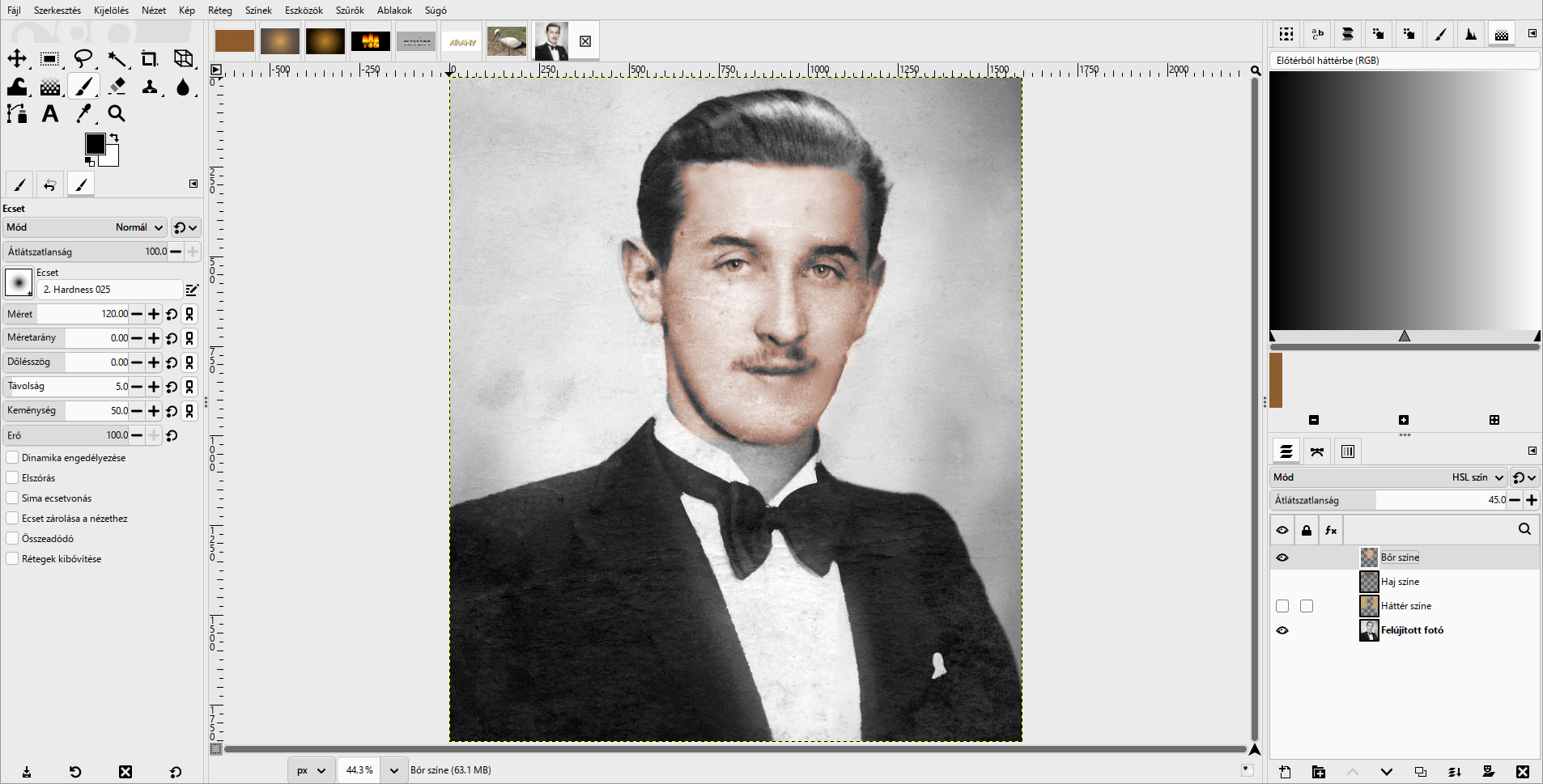
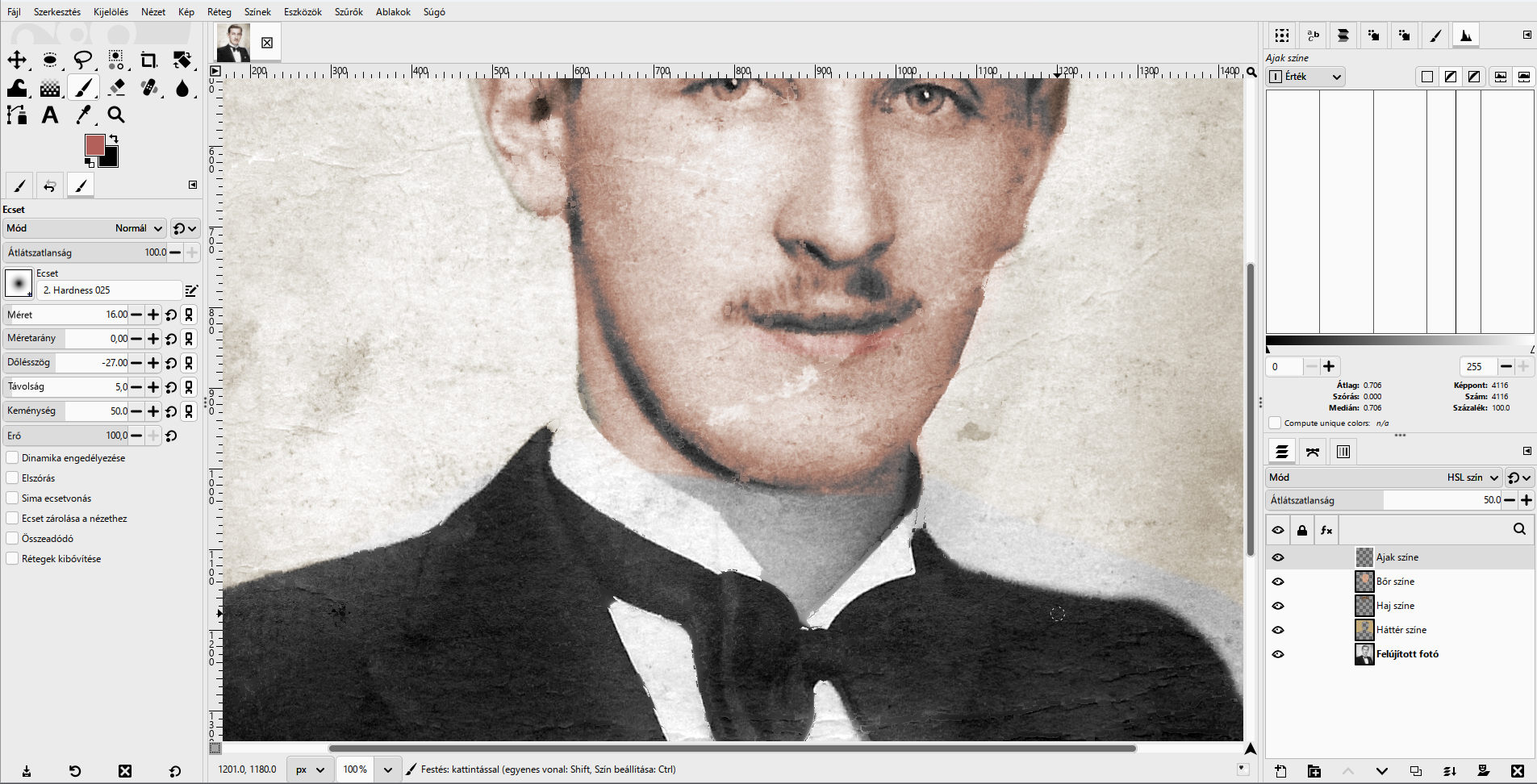
P), puha ecsettel (például2. Hardness 025). A festőszínt az előtérszín négyzetére kattintva állítsd be; aHTML-jelölésmezőbe a színkódot is beírhatod. Bőrhöz tompa barackszín kell (a mintábane2ac8c). Fesd be az arcot, a nyakat és a füleket; a széleken kisebb ecsettel dolgozz. Ha szín futott a hajra vagy a háttérre, radírozd ki a színrétegről: az alsó fotó sértetlen marad. Az alábbi képen csak a bőr színrétege látszik, a haj és a háttér még szürke.
- A többi réteg. Ugyanígy készíts
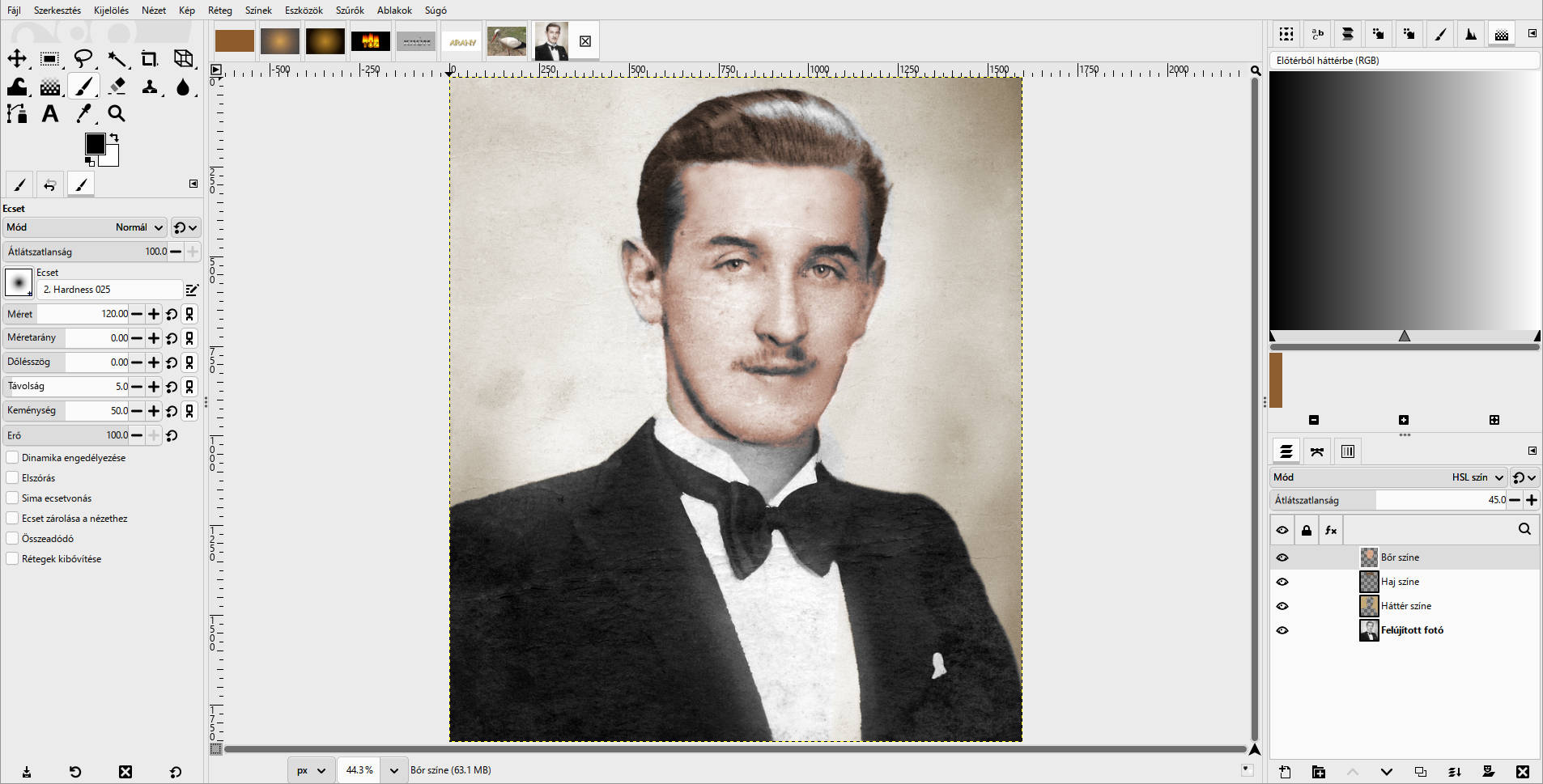
Haj színe(sötét barna,6e482a) ésHáttér színe(meleg papírszín,c4aa78) réteget, mindkettőt HSL szín módban. A rétegek fedését a Rétegek dokkÁtlátszatlanságmezőjében állítsd: a mintában bőr 45, haj 45, háttér 40. Ha az egyik szín túl erős, csak annak a rétegnek csökkented a fedését. A háttérszínt a vállak vonaláig, a zakó széléig fesd: ahol kimarad, ott a háttér szürke folt marad a meleg papírszín között.
- Ajak. Még egy HSL szín réteg:
Ajak színe, fedés 50. A festőszín visszafogott piros (b4605a).
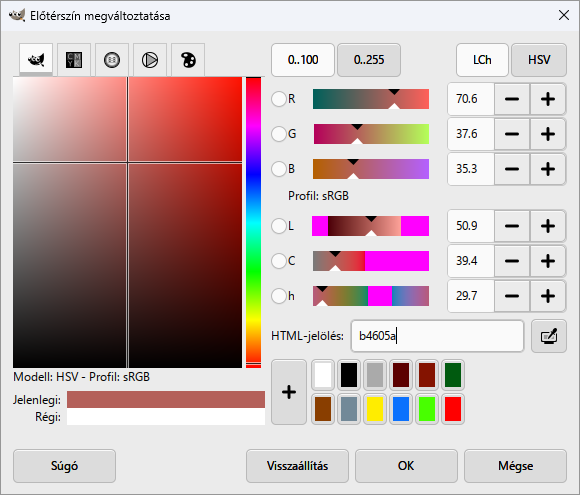
100%-on kis, puha ecsettel fesd be az alsó ajkat; a bajusz takarja a felsőt. Az ajak halvány pirosat kap, a redői megmaradnak, mert a világosság az alsó rétegből jön.
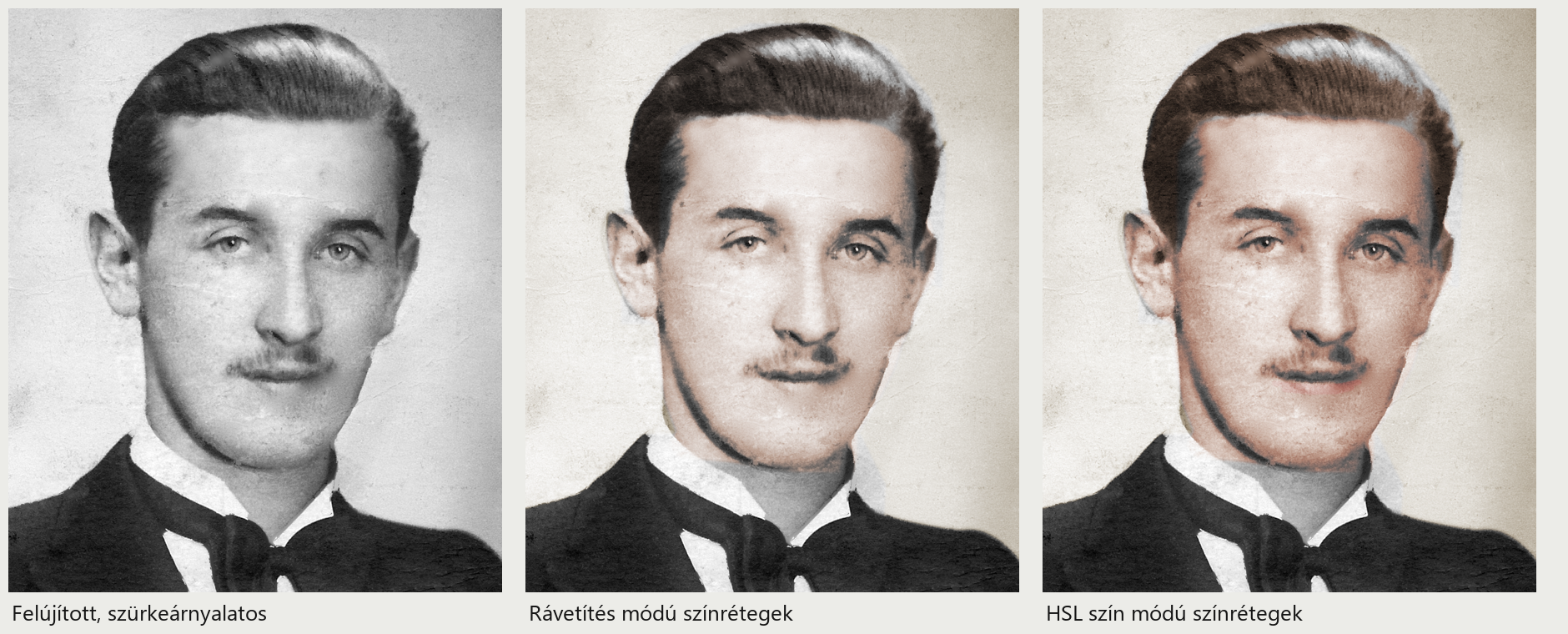
- Rávetítés vagy HSL szín? A színrétegek Rávetítés (Overlay) módban is színeznek, de másképp. Ugyanazokkal a rétegekkel és fedésekkel mérve: HSL szín módban az arc átlagos világossága gyakorlatilag változatlan (186,3 → 187,3). Rávetítésnél az arc világosabb lesz (→ 198), a tónusok is elmozdulnak. A Rávetítés tehát nemcsak színez, hanem a kontrasztot is módosítja; a HSL szín csak a színt adja hozzá.
Egy korlát, mérve. A HSL szín mód világos bőrszínnel festve a szürke fokozatok világosságát jól megtartja. Erős, sötét színnél (például élénk kéknél) viszont a középszürkét érezhetően sötétíti (128 → 93 egy szürke skálán). Ilyen színnél az LCh szín mód pontosabban tartja a világosságot (128 → 123). Tompa, természetes színeknél a HSL szín megfelelő.
Új lehetőség 3.2-ben. (1) Fx-ként színezz. Tedd a
Színek › Színezés…-t vagy aSzínek › Árnyalat-telítettség…-et fx-ként egy színrétegre: a szín utólag átállítható anélkül, hogy újrafestenéd. (2) Rétegcsoport. A színrétegeket rétegcsoportba rendezheted; a csoport ki-be kapcsolásával egy mozdulattal összevetheted a szürke és a színes változatot.
Mikor vagy kész?
A saját munkafájlod rétegei követhetők, a végeredményt ellenőrizted, és az exportot külön is megnyitottad.
A jelölést ez a böngésző jegyzi meg. Nem helyettesíti a beadást.