Gyakorlat · 06-1 · GIMP 3.2.6
Két járókelő eltávolítása
A feladat menete
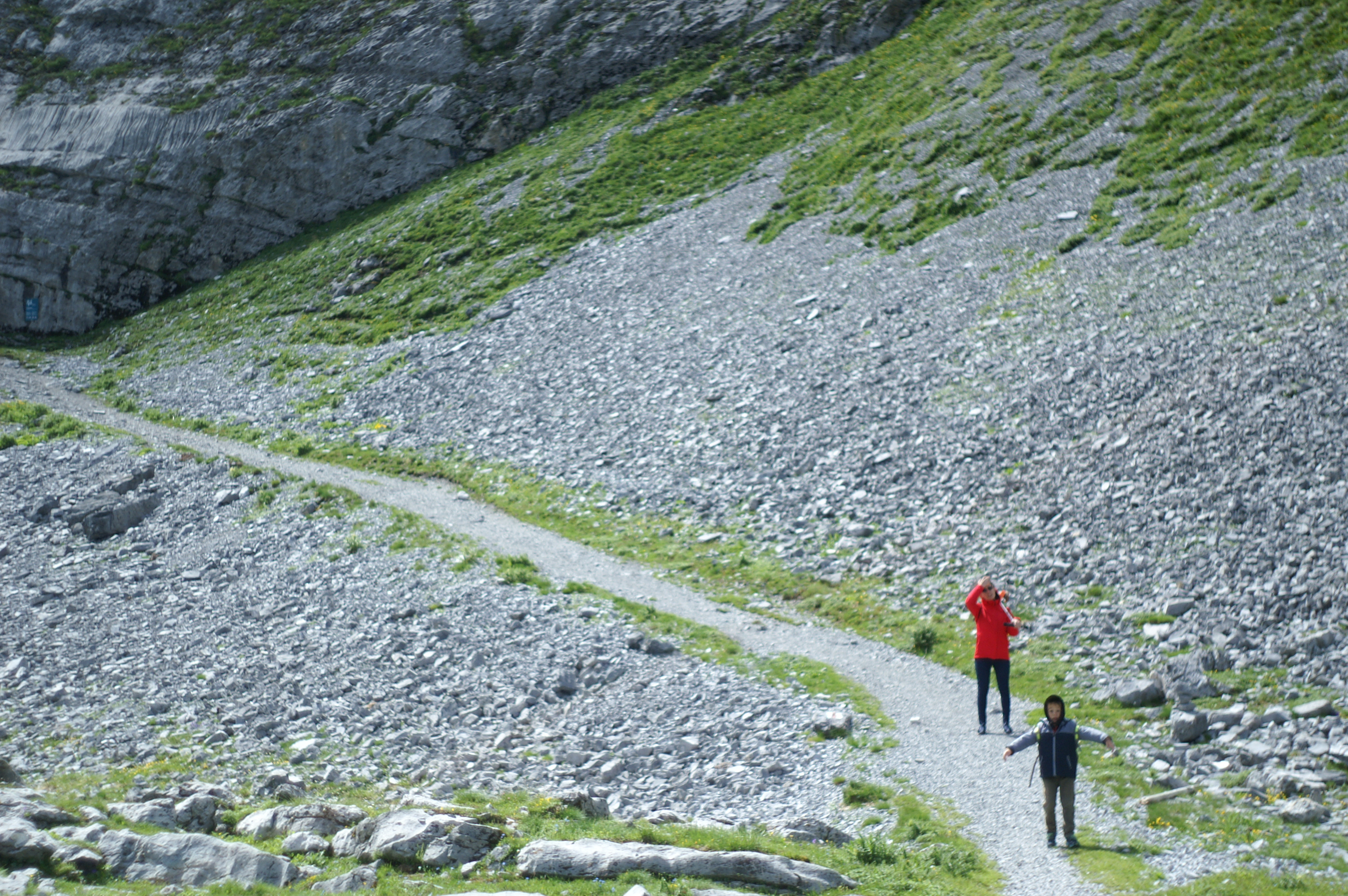
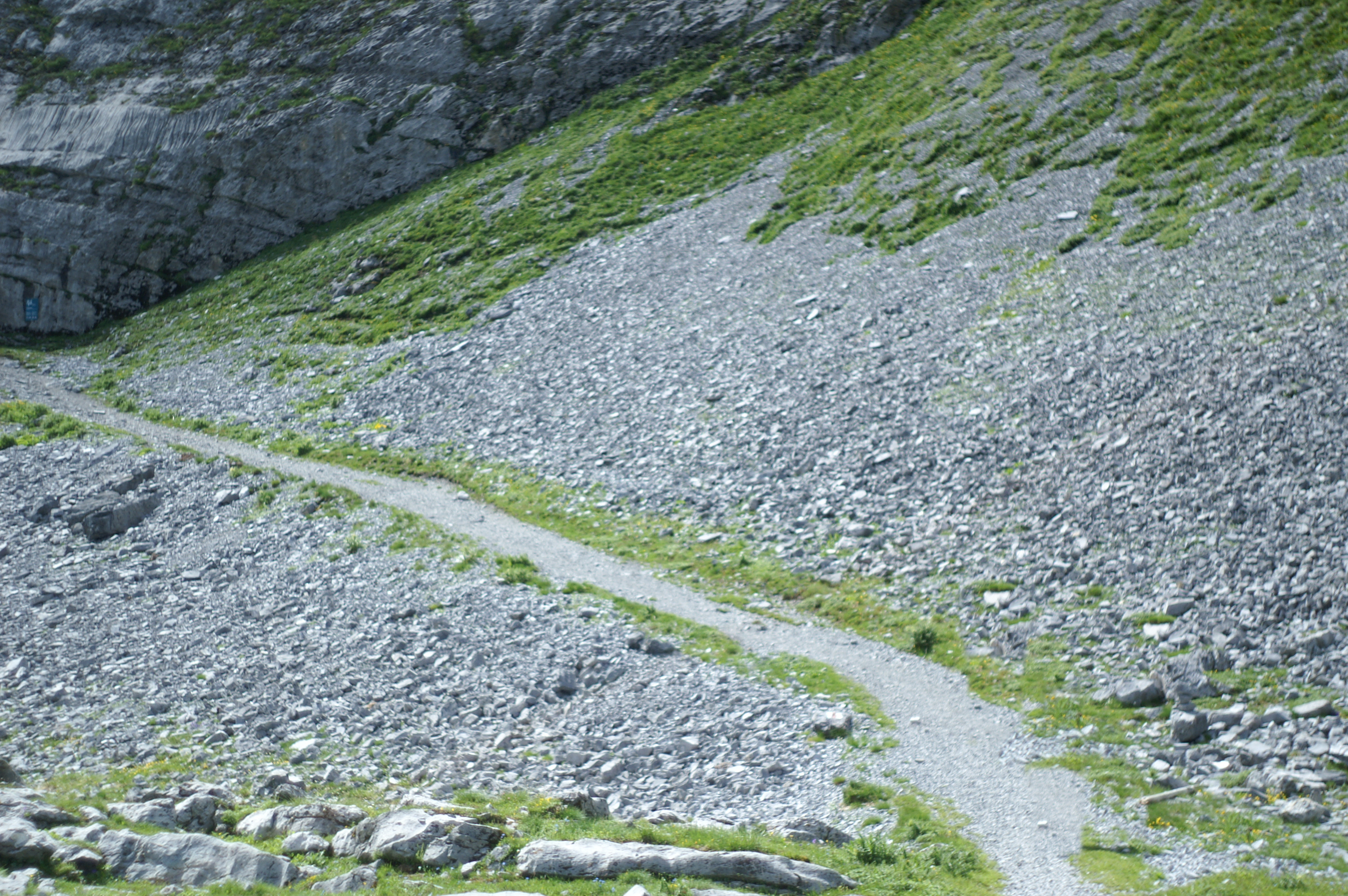
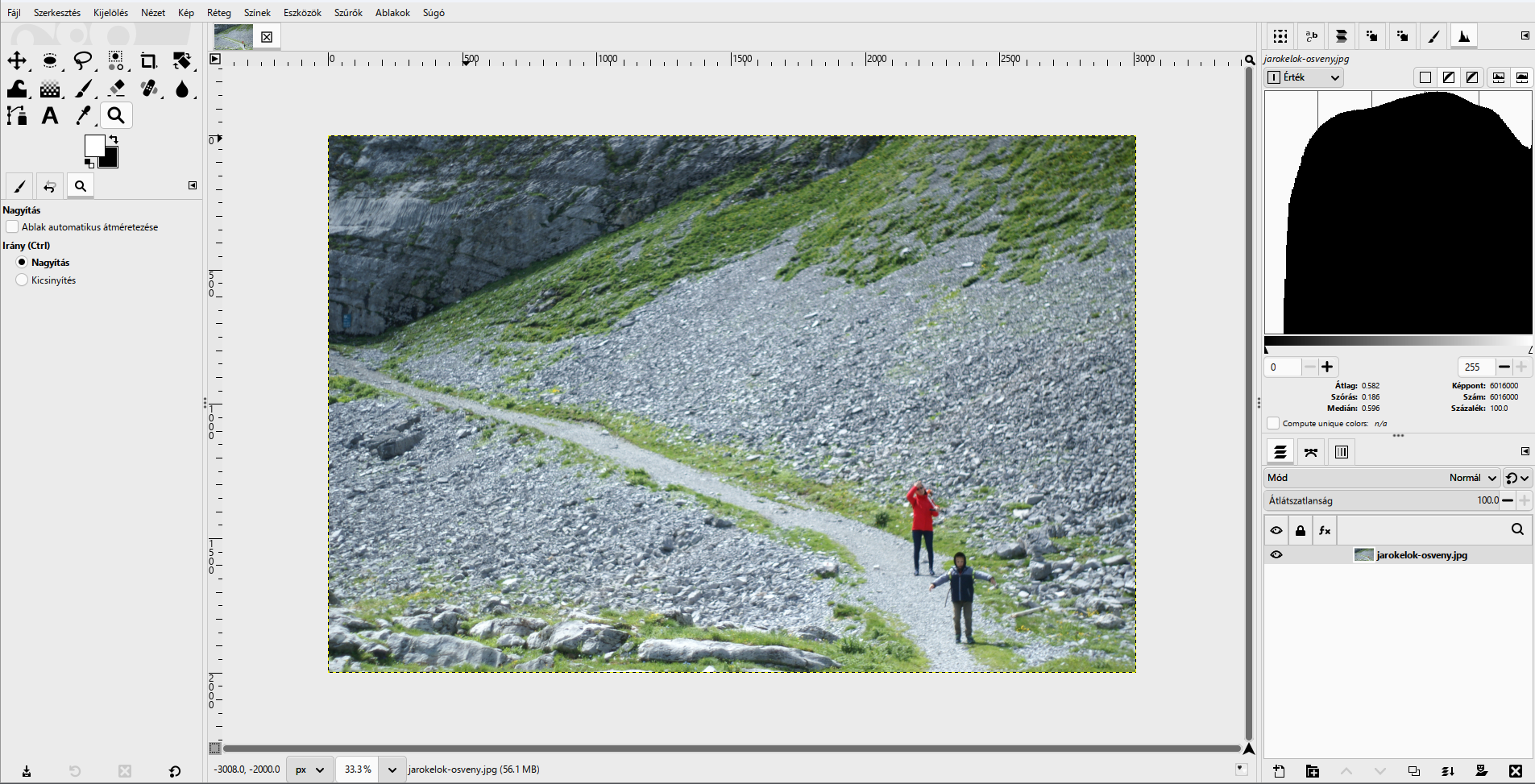
Mit készítesz? Egy svájci hegyi ösvényről eltünteted a két túrázót úgy, hogy a kavics, a fű és az ösvény széle a helyükön hihetően folytatódjon.
Mit tanulsz meg közben?
- a Másoló eszközzel képrészletekkel festeni: forrás megadása, igazított mód;
- külön, átlátszó rétegre dolgozni a Mintakeverés kapcsolóval;
- 100%-on ellenőrizni az ismétlődő, árulkodó foltokat.
A GIMP legfontosabb eszköze a nem kívánt részletek eltávolítására a Másoló: képrészletekkel fest. A forrást Ctrl+kattintással adod meg, majd a célterületen festve a forrás mintázata kerül oda. Így lehet anyajegyet, pattanást, vezetéket vagy akár egy egész járókelőt eltüntetni. A hiteles eredményhez több helyről vegyél mintát, és váltogasd az ecset méretét.
Nyisd meg: jarokelok-osveny.jpg (3008 × 2000 képpont; saját fotó, Svájc, 2016)
- Új, átlátszó réteg.
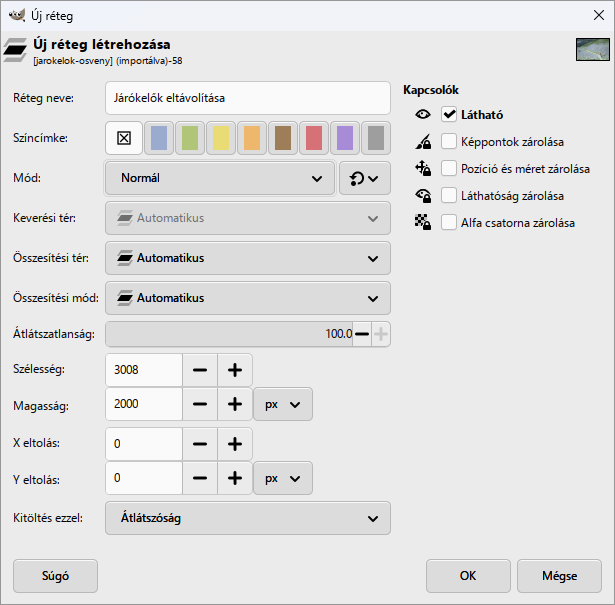
Réteg › Új réteg…(Shift+Ctrl+N), a neve legyenJárókelők eltávolítása, aKitöltés ezzelÁtlátszóság. A javítás erre a rétegre kerül, az eredeti fotó érintetlen marad.
- A Másoló beállítása és a festés. Válaszd a Másoló eszközt (
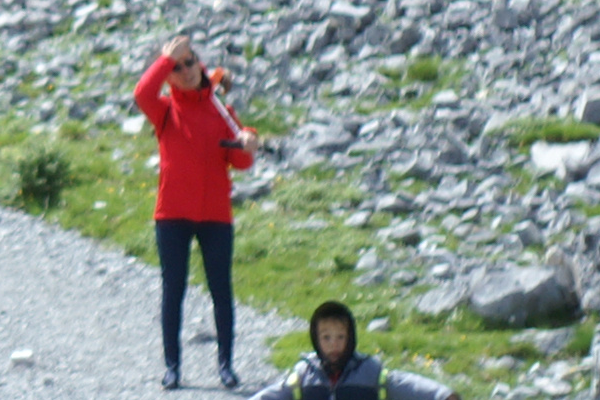
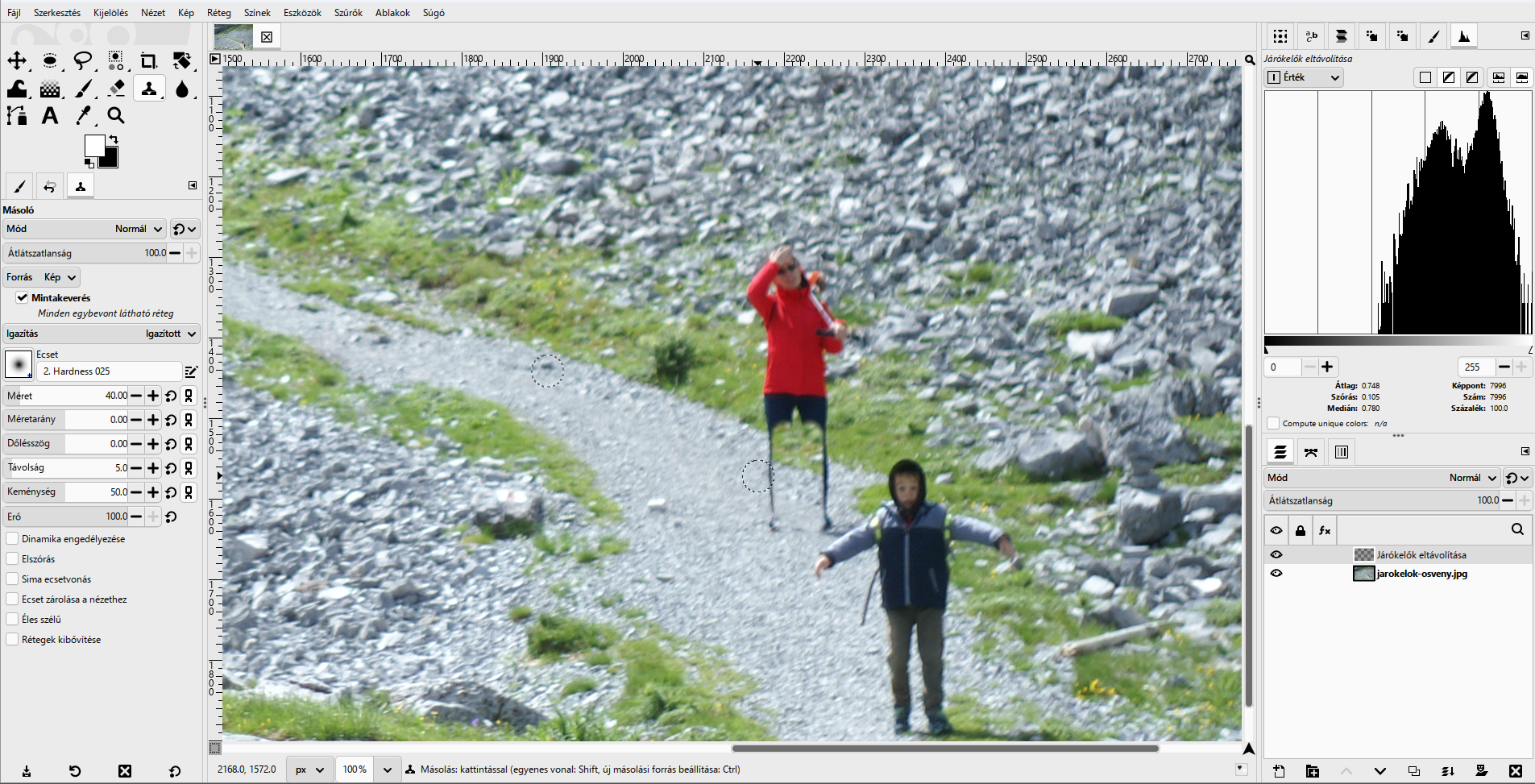
C). Az eszközbeállításokban kapcsold be a Mintakeverés jelölőt: ekkor a Másoló az összes látható rétegből vesz mintát, így az üres rétegre is a fotó tartalma kerül. AzIgazításlegyen Igazított: a forrás a festéssel együtt mozog, mindig ugyanakkora eltolással. Méret 40, keménység 0, hogy a folt széle lágy legyen. Nagyíts 100%-ra a túrázókra (1billentyű),Ctrl+kattintássalvegyél mintát az ösvény egy üres, hasonló részéről, és rövid vonásokkal fesd át a nő lábát. A képen két vonás után a lábak már eltűntek, a felsőtest még látszik. Haladj alulról fölfelé, és gyakran válts forrást: a kavics a fű mellett máshogy néz ki, mint az ösvény közepén.
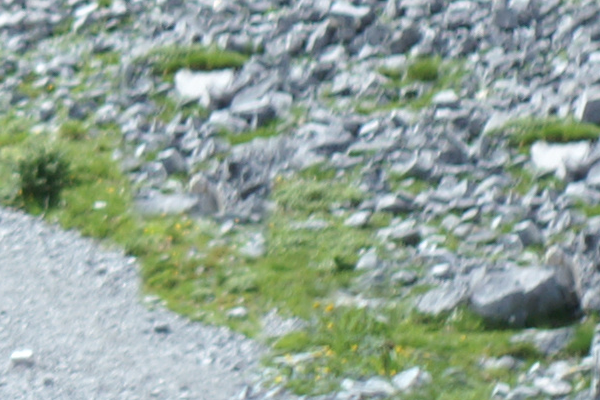
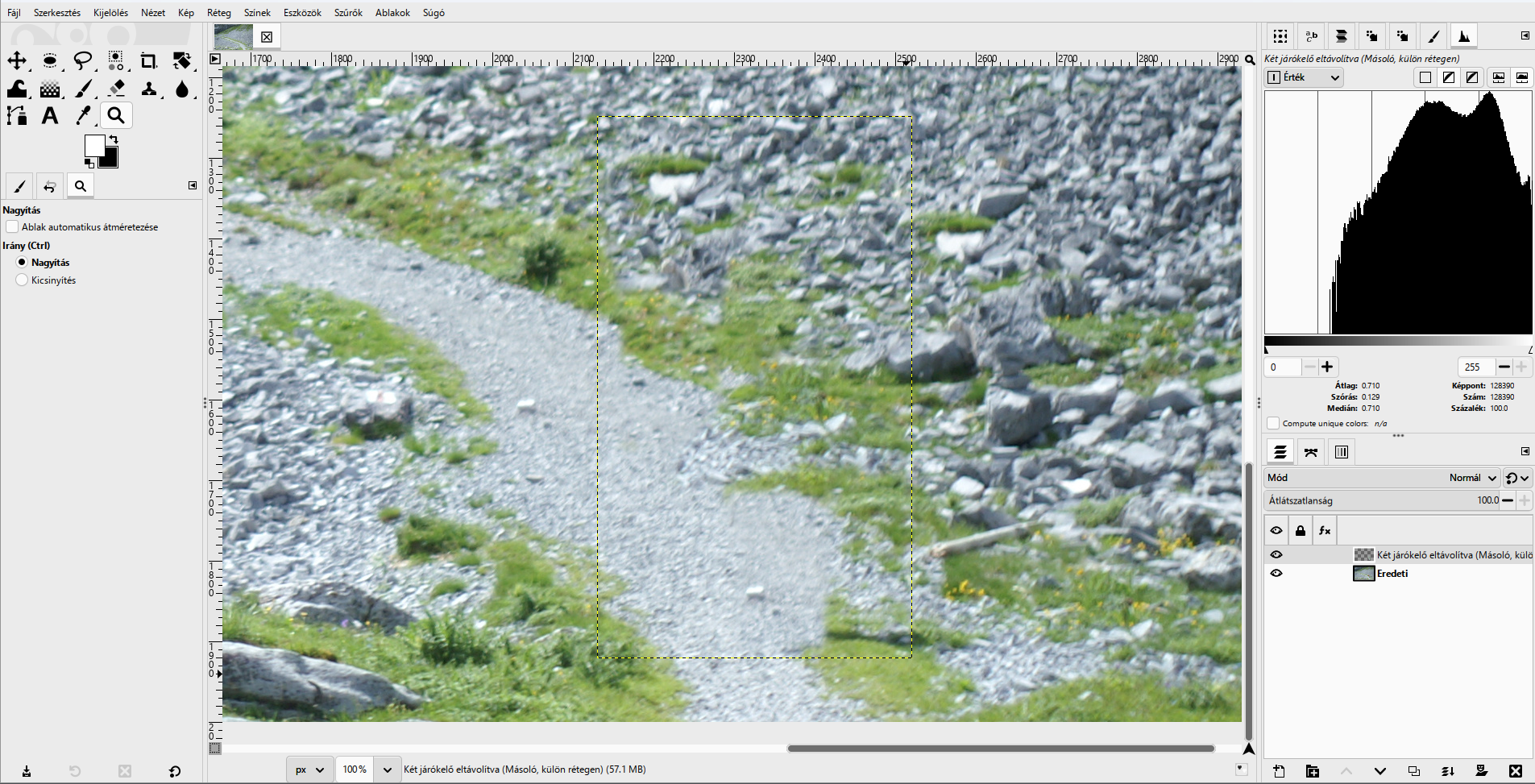
- A kész javítás 100%-on. Az ösvény széle, a fűcsomók és a kövek folytatódnak; ahol a két ember állt, nem látszik ismétlődő minta. A javító réteg határát a szaggatott keret mutatja.
- Ellenőrzés a réteg kikapcsolásával. A Rétegek dokkban kapcsold ki a javító réteg szem ikonját: visszajön az eredeti. Így pontosan látod, mekkora területet javítottál, és hogy a hegyoldal és az ösvény többi része változatlan maradt.
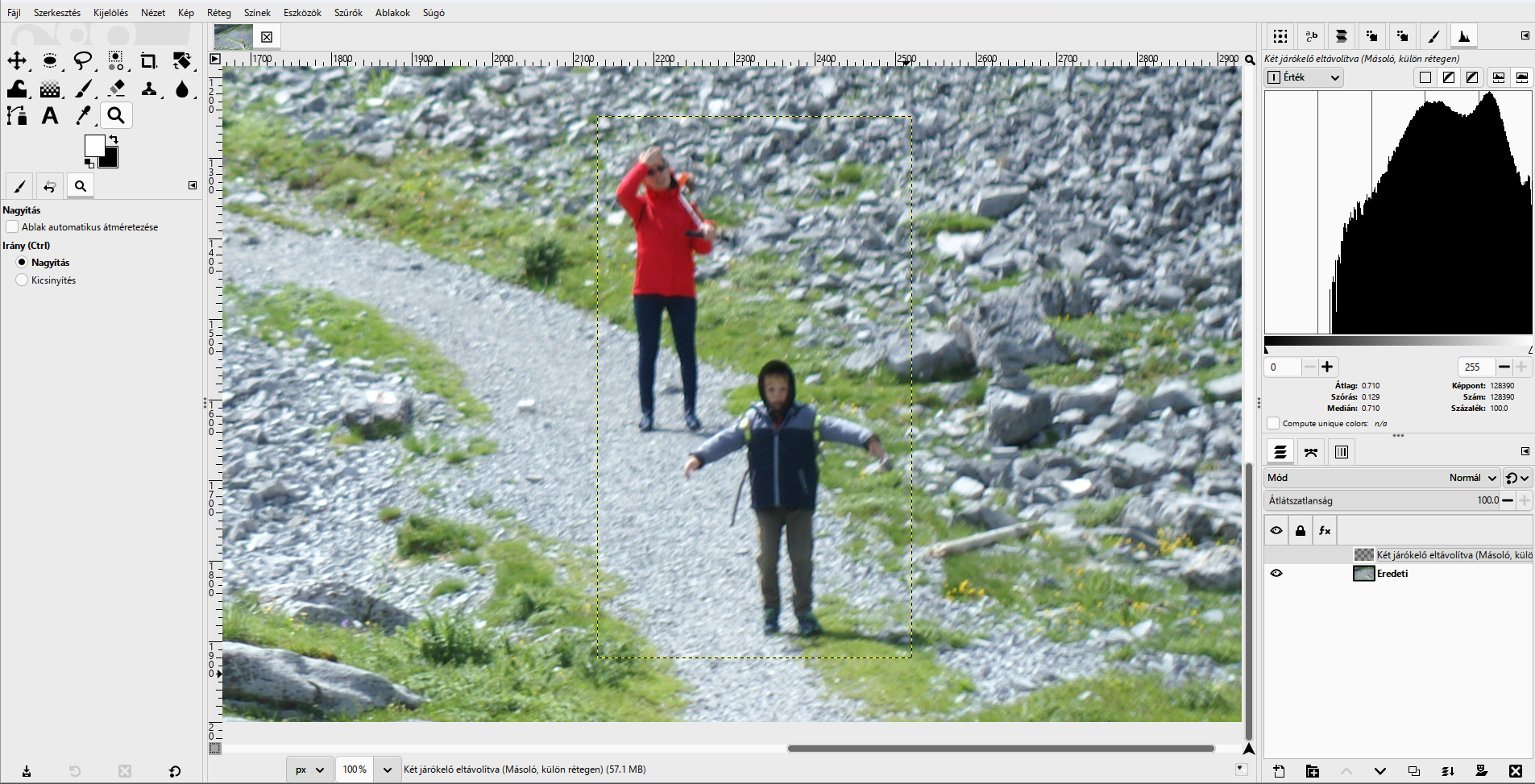
Ellenőrzés: nincsenek végtagmaradványok, kettőződő kontúrok, feltűnően ismétlődő kövek. Kicsinyítve minden jónak tűnik, ezért 100%-on nézd végig.
Mikor vagy kész?
A saját munkafájlod rétegei követhetők, a végeredményt ellenőrizted, és az exportot külön is megnyitottad.
A jelölést ez a böngésző jegyzi meg. Nem helyettesíti a beadást.